

Genspark Designجرب الآن
Genspark Design
ما هو Genspark Design؟
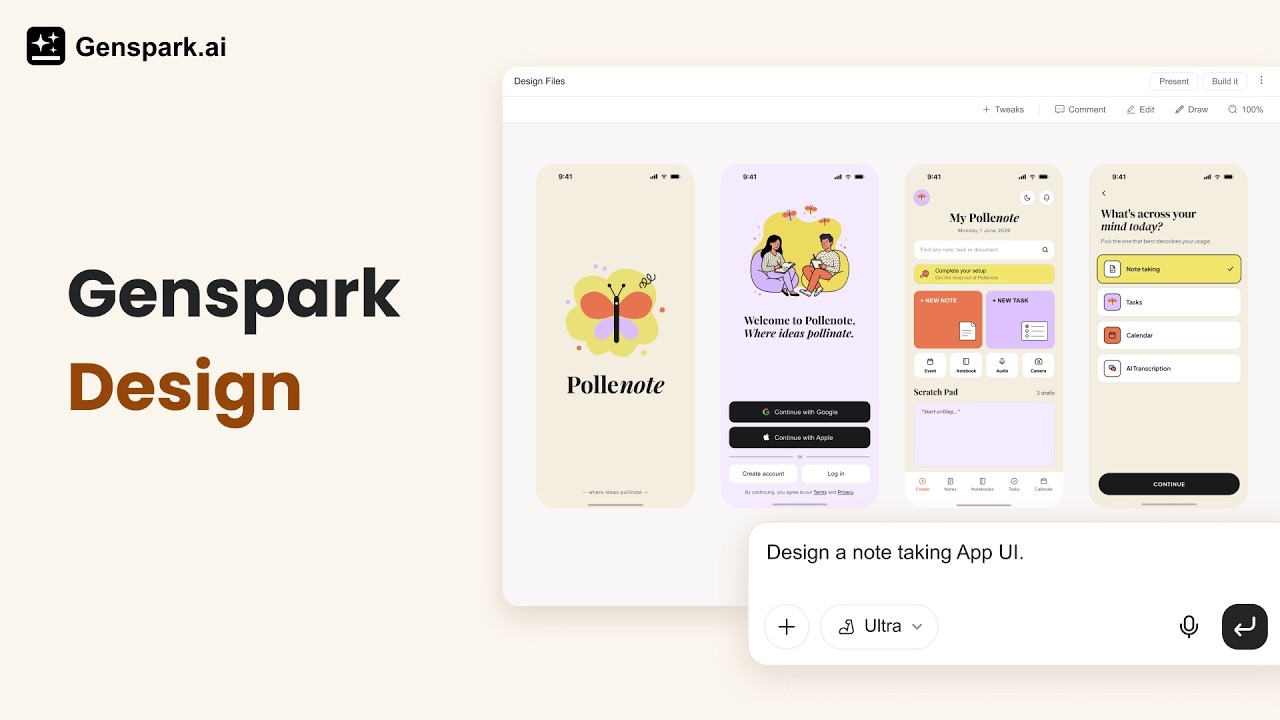
Genspark Design هو جناح إبداعي مدعوم بالذكاء الاصطناعي ينقلك من فكرة أولية إلى تصميم احترافي جاهز للإنتاج — بالكامل عبر المحادثة. دون الحاجة إلى مهارات في برامج التصميم.
صِف ما تحتاجه بلغة بسيطة، ويتولى Genspark Design المفهوم والتخطيط واللون والصور والتفاعلية. سواء كنت مدير منتج يرسم نموذجًا أوليًا، أو مسوّقًا ينشئ ملصقات لفعالية، أو مؤسسًا يبني صفحة هبوط، يقوم الذكاء الاصطناعي بالعمل الشاق بينما تبقى أنت المتحكم.
- ما يمكنك بناؤه: نماذج واجهات أولية · مواقع إلكترونية · ملصقات · رسوم متحركة · عروض تقديمية · أصول تسويقية · مستندات
- لمن هو: مديرو المنتجات، والمسوّقون، والمؤسسون، والمهندسون، والمبدعون الذين يحتاجون إلى مخرجات تصميم احترافية دون خبرة في Figma أو Canva.
- جرّبه الآن: افتح Genspark Design.
البدء السريع
- صِف تصميمك في مربع الإدخال — بالقدر الذي تريده من التحديد أو الانفتاح.
- يمكنك اختياريًا إرفاق سياق عبر زر + : ملف Figma، أو لقطة شاشة، أو مستودع GitHub، أو نظام تصميم.
- أرسل — يُنشأ تصميمك بأعلى جودة افتراضيًا. قد يطرح الذكاء الاصطناعي أسئلة توضيحية، لكنه قد يبدأ مباشرةً أيضًا — لذا حدِّد الحجم والألوان والخطوط والأسلوب الذي تريده منذ البداية.
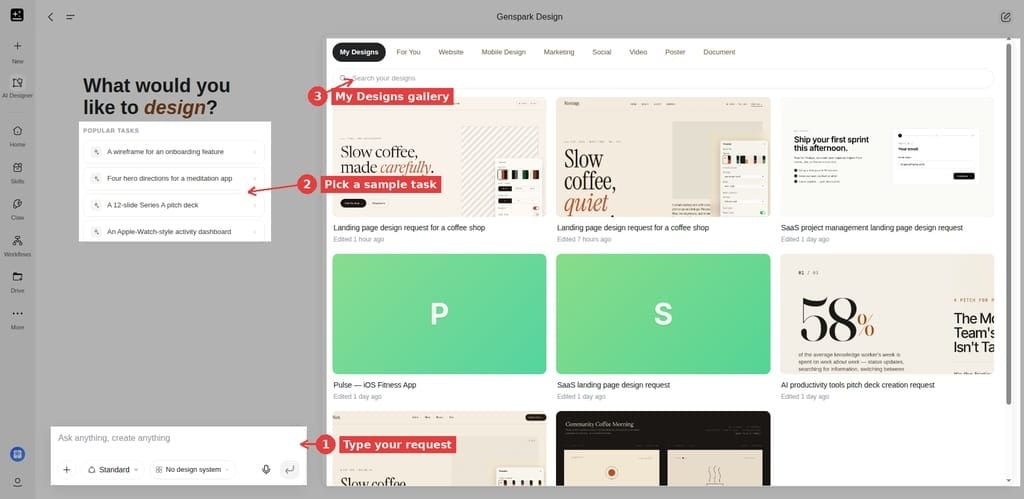
نصيحة: لست متأكدًا من أين تبدأ؟ انقر على أي مثال من المهام الشائعة أسفل مربع الإدخال — سيملأ موجّهًا جاهزًا يمكنك تعديله قبل الإرسال.
المفاهيم الأساسية
المصطلحات الرئيسية
| المصطلح | ما يعنيه |
|---|---|
| Canvas | اللوحة على الجانب الأيمن حيث يوجد تصميمك ويُحرَّر |
| Chat panel | اللوحة على الجانب الأيسر حيث تتحدث مع الذكاء الاصطناعي |
| Design System | أسلوب علامة تجارية محفوظ (ألوان، خطوط، مكوّنات) يُطبَّق تلقائيًا على كل تصميم |
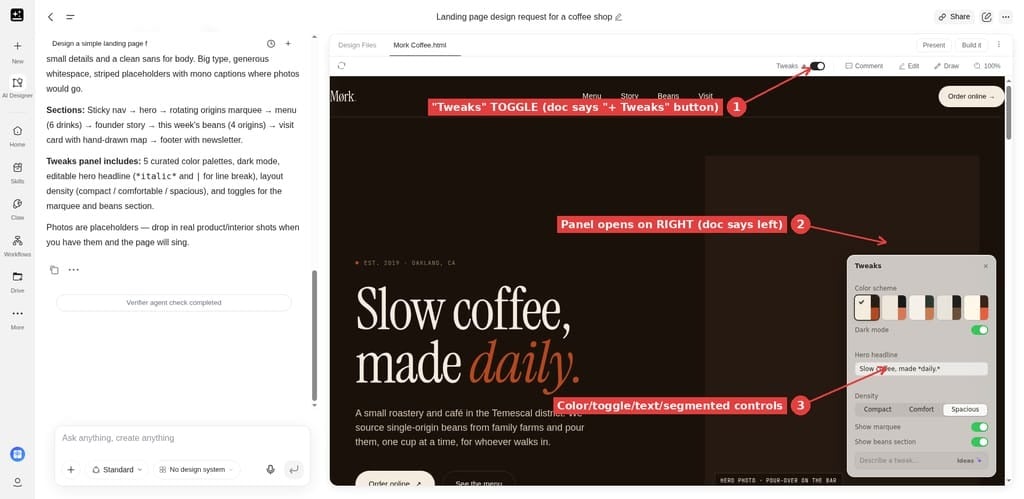
| Tweaks | عناصر تحكم حية بالمعاملات للضبط الدقيق في الوقت الفعلي — دون إعادة كتابة الأمر |
| Build it | تصدير بنقرة واحدة لتصميمك كموقع إلكتروني أو تطبيق قابل للتشغيل |
| Verifier | فحص جودة اختياري يمكن للوكيل تشغيله في الخلفية؛ ولا يراسلك إلا عندما يجد شيئًا يحتاج إلى إصلاح |
| Remix | نسخ تصميم مُشارَك لإنشاء نسختك القابلة للتحرير |
| History panel | قائمة بالإصدارات السابقة من المشروع |
أنواع التصميم
فقط صِف ما تريد؛ ويختار الذكاء الاصطناعي النوع الصحيح تلقائيًا.
| النوع | الأفضل لـ |
|---|---|
| Prototype | التطبيقات التفاعلية، ومسارات تجربة المستخدم، ولوحات معلومات SaaS |
| Slide deck | عروض الترويج، والتقارير، ومواد التدريب |
| Poster | الفعاليات، ووسائل التواصل الاجتماعي، وأصول الطباعة |
| Video / Frame Movie | مقدمات المنتجات، ورسوم الشعار المتحركة، والإعلانات متعددة اللقطات |
| Wireframe | استكشاف التخطيط منخفض الدقة |
| Flipbook / Paged Book | كتب الأزياء، والأوراق البيضاء، والأدلة التقنية |
ما الذي يمكن أن يتصل به Design
يمتلك Genspark Design مجموعة أدواته الخاصة: إذ يمكنه الاتصال بـ GitHub، وتصفّح مستودع، واستيراد الملفات، والعمل مع Figma، والتقاط العناصر من صفحة ويب، والبحث عن الصور. هناك أمران يجب مراعاتهما:
- يمنح إرفاقُ مستودع كسياق الوكيلَ لقطةً من الملفات التي ترفقها — ملفات نصية وملفات برمجية صغيرة، بعد تصفيتها ووضع حد أقصى لها — وذلك لتلك الرسالة فقط. وهو ليس اتصالاً مباشراً بمستودعك بالكامل، كما أن الوكيل لا يشغّل الكود الخاص بك.
- يؤدي استخدام أداة — على سبيل المثال، استيراد الملفات من مستودع — إلى جلب تلك الملفات إلى المشروع.
لأعمال البرمجة في بيئة تطوير متكاملة، استخدم Genspark Code.
تكلفة Design
تُحتسب تكلفة Genspark Design بالأرصدة.
- الأرصدة فقط — وليس الحصة المجانية. لا تشمل الحصة المجانية Genspark Design في أي خطة. لمعرفة ما تغطيه الحصة المجانية، راجع خطط العضوية.
- تُحتسب التكلفة أثناء عمل الوكيل — وليس حسب الصفحة أو الوحدة. تُستهلك الأرصدة بينما يبني الوكيل التصميم، وتُحتسب كل عملية توليد صورة أو فيديو أو صوت بشكل إضافي — لذا فإن طلب الكثير من الصور من الأسباب الشائعة لارتفاع تكلفة المشروع.
- إعادة المحاولة وإعادة الرسم تُحتسبان من جديد. إعادة تنفيذ تعديل أو إعادة الرسم تُعدّ عملية توليد جديدة مدفوعة، لذا فإن تكرار جولات الإصلاح ذهابًا وإيابًا يرفع التكلفة تدريجيًا.
- أين تطّلع عليها: افتح استخدام الأرصدة ← Design في حسابك. لمعرفة كيفية احتساب الأرصدة وخصمها، راجع دليل الأرصدة.
أدلة الميزات والاستخدام
إنشاء تصميم
- من الصفر — اكتب وصفًا، وأرفِق سياقًا اختياريًا، ثم أرسِل.
- من قالب — تصفّح معرض For You ← انقر على تصميم ← Remix.
- اتجاهات متعددة — افتح عدة محادثات ضمن مشروع واحد (لكل منها ذاكرة مستقلة).
إضافة سياق إلى أمرك: انقر على زر + في مربع الإدخال لإرفاق مواد داعمة — ملفات أو صور أو مستندات محلية؛ أو ملفات من AI Drive؛ أو ملف Figma؛ أو مستودع GitHub؛ أو إشارة إلى أحد تصاميمك السابقة؛ أو عنصر ويب مأخوذ من أي صفحة؛ أو Skill أو Design System محفوظ. كلما قدّمت سياقًا أكثر مقدمًا، كانت أول عملية إنشاء أقرب إلى ما تحتاجه.
التحرير على Canvas
| الأداة | كيفية الاستخدام | الأفضل لـ |
|---|---|---|
| Tweaks | اضبط الأشرطة المنزلقة ومنتقيات الألوان في الوقت الفعلي | المعاملات العامة: الألوان، التباعد، النص |
| Edit | انقر على أي عنصر، ثم عدّله في اللوحة | تغيير عنصر محدد واحد. تستهدف أداة Edit العنصر الذي تحدده؛ وعادةً ما تُطبَّق التغييرات البسيطة على النص والتنسيق مباشرةً. وإذا تعذّر تطبيق التغيير مباشرةً، فستتم معالجته كعملية إنشاء جديدة في الدردشة، ما قد يؤدي إلى احتساب رسوم مجددًا وقد يؤثر في عناصر أخرى. |
| Comment | ثبّت الملاحظات على Canvas، ثم أرسِلها كلها دفعة واحدة | الملاحظات الوصفية ("غيّر هذا إلى الأزرق") |
| Draw | ارسم بالفرشاة الحمراء أو أضف ملاحظات لاصقة، ثم أرسِل | التعليمات المرئية: الأسهم، المناطق المحاطة بدائرة |
أمان التعديل: احمِ عملك
من الأمور المحبطة الشائعة أن يؤدي تغيير صغير إلى إعادة رسم عمل كنت ترغب في الاحتفاظ به. بعض العادات البسيطة تمنع ذلك:
- غيّر شيئًا واحدًا في كل مرة. فالتعديلات الصغيرة والمنفصلة أسهل في الحفاظ عليها من إعادة عمل كبيرة واحدة.
- استخدم تعديل لعنصر واحد، وتعليق لتثبيت عدة ملاحظات وإرسالها معًا.
- عادةً ما تُطبَّق تغييرات النصوص والأنماط البسيطة مباشرةً — وغالبًا دون إعادة رسم ودون تكلفة إضافية من الأرصدة.
- إذا تعذّر تطبيق التغيير مباشرةً — أو كان تغييرًا في التخطيط أو البنية أو إضافة عنصر جديد — فإنه يُعالَج كعملية توليد عبر الدردشة. وهذا يُحتسب مجددًا وقد يؤثر في عناصر أخرى، لذا تحقّق من النتيجة قبل المتابعة.
- أنشئ نسخة مكررة من المشروع قبل إجراء تغيير كبير، حتى تبقى النسخة التي تعجبك سليمة.
- لوحة السجل للقراءة فقط. فهي تعرض الإصدارات السابقة، لكنها لا تتيح الرجوع إلى أيٍّ منها.
Design System
- انقر Design System أسفل مربع الإدخال ← Create New.
- أدخل وصفًا للعلامة التجارية؛ واستورد الأصول (Figma .fig / GitHub / قاعدة الكود / الملفات المرفوعة).
- يستخرج الذكاء الاصطناعي الألوان والخطوط والمكوّنات — راجِع وأكّد.
- أعد استخدامه عبر كل مشروع. يمكنك أيضًا استخراج Design System من أي تصميم موجود عبر قائمة Share ← Create design system from this project.
التصدير
| المُخرَج | كيفية التشغيل | الغرض منه |
|---|---|---|
| Present | انقر Present في الشريط العلوي | تشغيل بشاشة كاملة؛ مفاتيح الأسهم لتقليب الصفحات؛ Speaker Notes لعروض الشرائح |
| Build it | انقر Build it ← Website / App | موقع ويب أو تطبيق قابل للتشغيل. يبقى داخل Genspark Design، أما تسليم المشروع للمطوّرين فهو مسار منفصل |
| ZIP (مصدر المشروع) | انقر Download، وهو زر مستقل بجوار Build it في الشريط العلوي، ويكون معطّلًا أثناء تشغيل عملية إنشاء | ملفات المصدر الخاصة بالمشروع، وليس مجرد مستند تسليم للمطوّرين |
| PNG | قائمة Export ← Export image (تصاميم الملصقات) | صورة نقطية |
| PSD | قائمة Export ← Export PSD (تصاميم الملصقات) | ملف PSD متعدد الطبقات، بطبقة Photoshop واحدة لكل طبقة في التصميم. قد يتعذّر تحويل بعض التأثيرات إلى صورة نقطية، ومع ذلك يتم تنزيل الملف المُصدَّر بدون تلك الطبقات |
| MP4 | مربع حوار Export settings | فيديو |
| PPTX | قل "Export as PPTX" في المحادثة | شرائح قابلة للتحرير. التنسيق تقريبي، إذ تُحذف التأثيرات التي لا يستطيع PowerPoint تمثيلها |
| قل "Export as PDF" في المحادثة | ملف جاهز للطباعة، يُنشأ عبر مربع حوار الطباعة في متصفحك |
تظهر قائمة Export التي تتضمن PNG وPSD في تصاميم الملصقات. لمعرفة سلوك PDF وPPTX، راجع دقة التصدير واستكشاف الأخطاء وإصلاحها.
دقة التصدير واستكشاف الأخطاء وإصلاحها
- يتم إنشاء ملف PDF بواسطة متصفحك، وليس بواسطة Genspark. غالبًا ما يتم حظر النافذة المنبثقة للطباعة التلقائية، لذا اسمح بالنوافذ المنبثقة وحاول مرة أخرى، أو استخدم رابط التنزيل الذي ينشره الوكيل. قد تُحذف ألوان الخلفية بحسب إعدادات الطباعة لديك.
- تنسيق ملفات PPTX تقريبي، وهذا أمر متوقع. لا يمكن تمثيل التأثيرات المعقدة (التدرجات اللونية، والمرشحات، وأوضاع المزج، والأشكال المخصصة) ككائنات PowerPoint، وقد تُحذف.
- لا يتوفر إخراج متجهي. لا يوجد تصدير بصيغة SVG أو Adobe Illustrator (.ai) أو EPS؛ وملف PSD عبارة عن صورة نقطية متعددة الطبقات.
- إذا بدا الملف المُصدَّر فارغًا أو فشل التصدير، فحاول مرة أخرى. قد تفوت عملية العرض أحد العناصر في المحاولة الأولى.
المشاركة والتعاون
- رابط المشاركة — أيقونة Share في الشريط العلوي ← أي شخص لديه الرابط (عام) أو مقيّد (دعوة بالبريد الإلكتروني).
- الأدوار — Viewer / Editor / Owner.
- Duplicate — نسخة كاملة من المشروع بما في ذلك الملفات والمحادثات.
- إضافة إلى مركز العمل — قائمة ⋯ في الشريط العلوي ← تضيف المشروع إلى مركز العمل الخاص بك، وهو مساحة عمل مشتركة للفريق ذات سياق دائم.
- ما الذي يكشفه الرابط العام — يتيح الرابط العام لأي شخص لديه عنوان URL عرض التصميم وملفاته المصدرية وسجل إصداراته وتنزيلاته — دون الحاجة إلى تسجيل الدخول.
- إلغاء رابط — لقطع الوصول، أعد المشروع إلى الوضع الخاص (مقيّد)؛ وعندها يفقد أي شخص يستخدم الرابط إمكانية الوصول.
إدارة مشاريعك
- اعثر على تصميماتك في معرض تصميماتي على الصفحة الرئيسية لـ التصميم. انقر على أي تصميم لإعادة فتحه.
- كرّر مشروعًا من قائمته للاحتفاظ بنسخة يمكنك التجربة عليها.
- أعد مزج تصميم مُشارَك لإنشاء نسختك الخاصة القابلة للتعديل.
- أعد تسمية مشروع أو احذفه من قائمته في معرض تصميماتي. لا يمكن التراجع عن حذف المشروع.
مرجع سريع
شريط أدوات Canvas
| الموقع | عناصر التحكم |
|---|---|
| أعلى اليمين | Tweaks · Edit · Comment · Draw |
| الشريط العلوي | Present · Build it · Download · Share · ⋯ قائمة (Bookmark، Add to Hub) |
| تبويبات Canvas | Design System |
استكشاف الأخطاء وإصلاحها
لوحة Tweaks فارغة — ماذا أفعل؟
قل "Make this tweakable" في المحادثة — وسينشئ الذكاء الاصطناعي عناصر التحكم تلقائيًا.
Build it باهت — لماذا؟
يُفعَّل Build it بمجرد اكتمال عملية الإنشاء. ويكون معطّلًا أثناء تشغيل عملية إنشاء، كما أنه غير متاح لجميع أنواع التصاميم. انتظر حتى تنتهي قائمة المهام؛ وإذا ظل باهتًا، فقد لا يدعم نوع التصميم Build it.
أنشأ شيئًا لم أطلبه.
أضف مزيدًا من التفاصيل إلى أمرك؛ وحدّد نوع التصميم، أو الجمهور المستهدف، أو الأبعاد، أو النمط المرئي. أرفِق لقطات شاشة مرجعية. استخدم أداتي Comment أو Draw للإشارة بدقة إلى ما يحتاج إلى تغيير.
فشل التشغيل أو تجمّد أو عاد فارغًا.
جرّب الخطوات التالية بالترتيب:
- أعد تحميل المشروع وتحقق مما إذا كان التشغيل قد اكتمل بالفعل — فقد تتأخر لوحة العمل عن المحادثة.
- اطلب مرة أخرى. كل تشغيل جديد يُحتسب رسومًا جديدة.
- أنشئ نسخة مكررة من المشروع للاحتفاظ بنسخة سليمة قبل إعادة المحاولة.
هل ما زلت تواجه المشكلة؟ أبلغ عنها مع رابط المشروع: افتح المشروع، وانقر على مشاركة، وادعُ [email protected] بصفة مُشاهِد.
التصدير مفقود أو فارغ أو لا يفتح.
- غير موجود في القائمة: تعتمد بعض التنسيقات على نوع التصميم — تظهر قائمة تصدير التي تتضمن PNG وPSD في تصميمات الملصقات.
- مشكلات PDF أو PPTX: راجع دقة التصدير واستكشاف الأخطاء وإصلاحها.
- تنسيق مقفل: قد يختلف توفر التصدير حسب الخطة.
لمزيد من المشكلات المعروفة وحلولها، راجع المشكلات الشائعة.
الأسئلة الشائعة
أريد التراجع عن تغيير.
لا يوفّر Genspark Design خاصية التراجع بنقرة واحدة. تعرض لوحة السجل الإصدارات السابقة، لكنها للقراءة فقط — يمكنك الاطلاع عليها دون الرجوع إليها. يؤدي طلب التراجع من الذكاء الاصطناعي إلى بدء عملية إنشاء جديدة مدفوعة، وقد لا تُعيد الحالة السابقة بدقة. أجرِ التغييرات واحدًا تلو الآخر، واستخدم تكرار المشروع عندما تصل إلى إصدار تريد الاحتفاظ به.
هل يمكن أن ينتقل الكود من Build it مباشرةً إلى الإنتاج؟
يعمل كما هو، لكن اطلب من مطوّر مراجعته قبل النشر.
كيف يختلف هذا عن عروض الذكاء الاصطناعي؟
Genspark Design هو لوحة إبداعية كاملة (مواقع، تطبيقات، فيديوهات، ملصقات، كود). أما عروض الذكاء الاصطناعي فمصمم خصيصًا للعروض التقديمية مع تصدير إلى PPTX / Google Slides. لعروض الترويج، يصلح أيٌّ منهما. أما للنماذج الأولية أو المرئيات أو الفيديو — فاستخدم Genspark Design.
هل يمكنني استخدام تصميماتي تجاريًا؟
صُمِّم Genspark Design للأعمال الشخصية والتجارية. وتتناول سياساتنا مسائل الملكية والاستخدام التجاري وما يمكنك إنشاؤه.
لماذا تغيّرت أجزاء أخرى من تصميمي بينما طلبت تعديلًا واحدًا فقط؟
تُكتب التعديلات الصغيرة (النص واللون والنمط) مباشرةً في تصميمك. أما التعديلات الكبيرة (التخطيط والبنية والعناصر الجديدة) فتُرسَل إلى الذكاء الاصطناعي على هيئة موجّه، فيعيد الذكاء الاصطناعي بناء ذلك الجزء — وقد يغيّر أكثر مما طلبت. لتبقى في أمان: نفّذ تغييرًا واحدًا في كل مرة، واستخدم تعديل لعنصر واحد، واستخدم تكرار قبل أي تغيير كبير.
لماذا تم خصم رصيد مني مقابل تعديلات لم أحتفظ بها، أو مقابل عملية إنشاء فشلت؟
تحتسب Design التكلفة مقابل العمل الذي يؤديه الذكاء الاصطناعي، وليس مقابل ما تحتفظ به — لذا فإن إعادة الرسم التي تتجاهلها أو إعادة المحاولة تستهلك الأرصدة أيضًا. أما عمليات الإنشاء التي يتم حظرها قبل أن تبدأ، فيُسترد رصيدها تلقائيًا.
هل يمكنني تعديل تصميم دون أن يعيد الذكاء الاصطناعي إنشاءه؟
جزئيًا. تُطبَّق تعديلات النصوص البسيطة وتعديلات النمط/التحسينات (Tweaks) مباشرةً — دون إعادة رسم ودون أي تكلفة من الأرصدة. لا يوجد وضع تحرير يدوي كامل ولا خاصية لقفل العناصر؛ وأي تعديل آخر يمر عبر الذكاء الاصطناعي كعملية إنشاء.
لماذا لا يتطابق ملف PDF أو التصدير للطباعة مع التصميم؟
تُنشأ ملفات PDF المُصدَّرة من مربع حوار الطباعة في متصفحك، لذا فهي تتبع إعدادات الطباعة لديك — كما أن المتصفحات تحظر النافذة المنبثقة أو تستبعد ألوان الخلفية افتراضيًا. أما تصدير PPTX فهو تقريبي، لأن PowerPoint لا يستطيع تمثيل كل التأثيرات. ولا يُعدّ أيٌّ من التصديرين نسخة طبق الأصل من التصميم.
ما الذي يكشفه رابط المشاركة؟
يمنح الرابط العام صلاحية القراءة لأي شخص لديه عنوان URL.
ما الذي تتضمنه خطتي، وهل تستهلك العروض الترويجية أرصدة؟
تتوفر Design في جميع الخطط وتعمل بالأرصدة فقط، ولا تشملها الحصة المجانية.
هل يمكن لـ Design استخدام مستودع GitHub الخاص بي أو الأدوات التي يستخدمها الوكيل الفائق؟
نعم — يعمل Design مع GitHub وFigma والتقاط الويب والبحث عن الصور. يمنحه ربط GitHub أدوات دائمة للمستودع، أما إرفاق مستودع باستخدام + فيُرفق لقطة من الملفات الصغيرة بتلك الرسالة فقط. وفي كلتا الحالتين، يقرأ Design التعليمات البرمجية الخاصة بك، لكنه لا يشغّلها.
كيف أتحكم في عدد الصور التي يُنشئها؟
لا يوجد حد أقصى ولا خطوة موافقة — إذ يقرر Design عدد الصور التي يُنشئها، وقد يُنشئ أكثر مما طلبت. حدِّد عددًا دقيقًا، وابدأ بمجموعة عينات صغيرة، ثم اطلب البقية بعد أن تختار اتجاهًا. هذه تعليمات تُضمِّنها في طلبك، وليست قيودًا مفروضة.
كيف أحصل على مخرجات بمظهر أفضل؟
زوّده بنظام تصميم، وأرفق صورًا مرجعية أو ملف Figma، وصِف نوع التصميم وحجمه وأسلوبه والجمهور المستهدف قبل الإرسال. استخدم «تعليق» أو «رسم» لتحديد ما تريد تغييره بدقة، وحسّن عنصرًا واحدًا في كل مرة.
هل كانت هذه المقالة مفيدة؟