

SecondBrainجرب الآن
الدماغ الثاني
ما هو SecondBrain؟
SecondBrain هو ذاكرة Genspark. يحفظ ما أنجزته وما قرأته في مكان واحد، فيبدأ الوكيل أي مهمة وهو يعرف عملك، دون أن تحتاج إلى شرح أي شيء له.
تربط الأدوات التي تستخدمها بالفعل، فيجعلها SecondBrain قابلة للبحث: مشاريعك وملاحظات اجتماعاتك في Genspark، وبريدك الإلكتروني وتقويمك، والملفات التي ترفعها، والملاحظات التي تكتبها، والتطبيقات التي ربطتها. بعد ذلك تطرح سؤالك كما تسأل زميلًا، وتأتي الإجابة مبنية على موادك أنت.
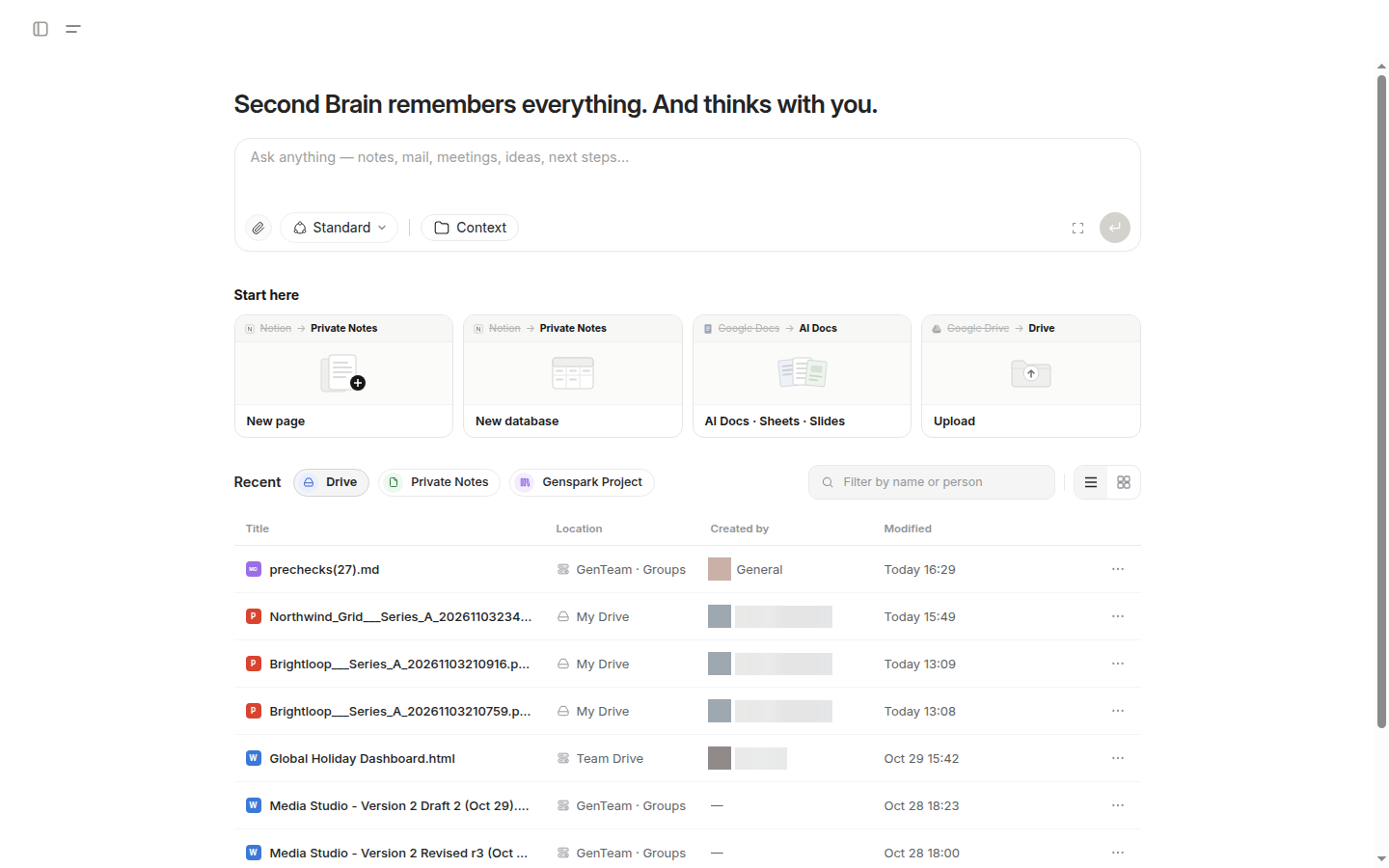
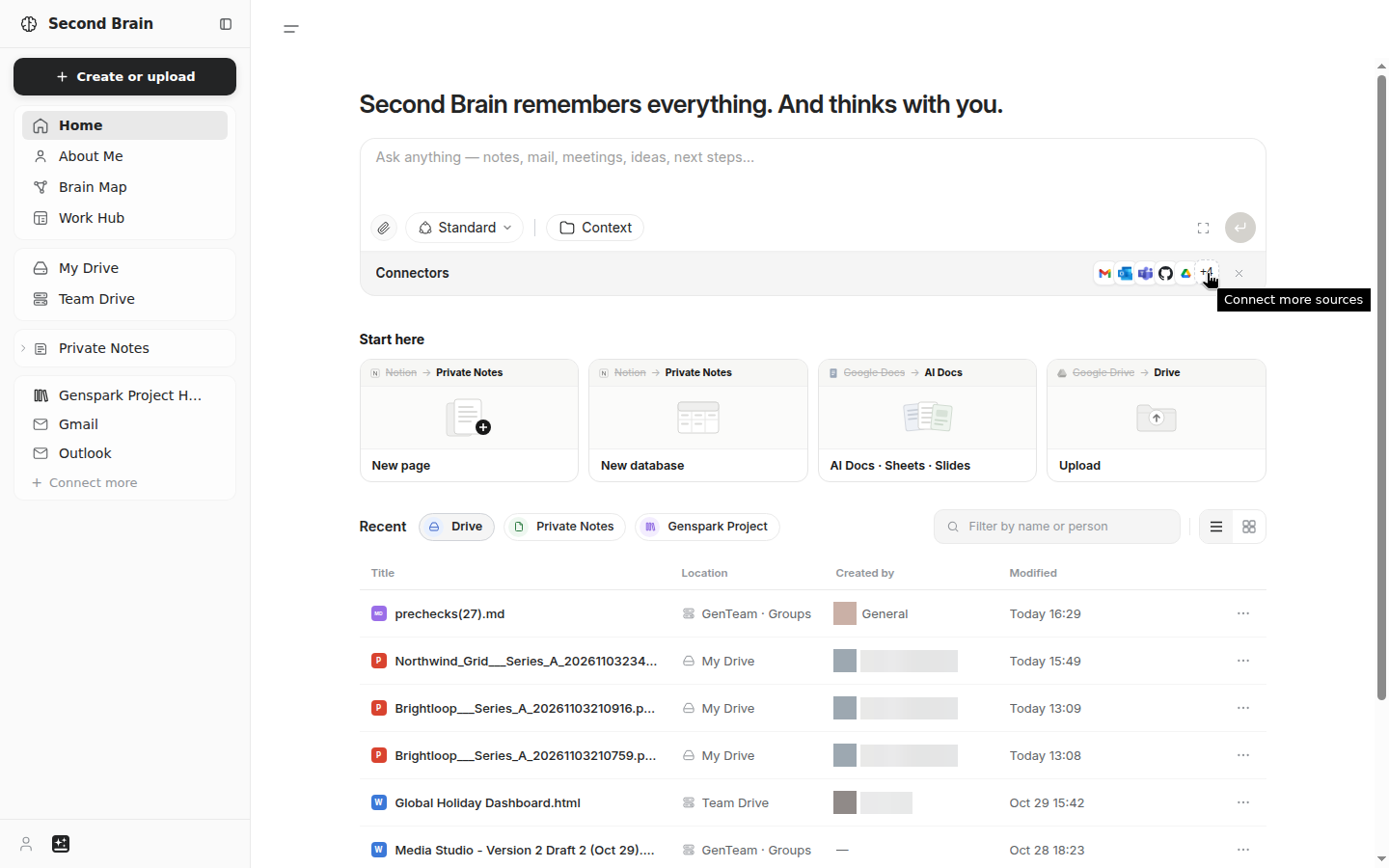
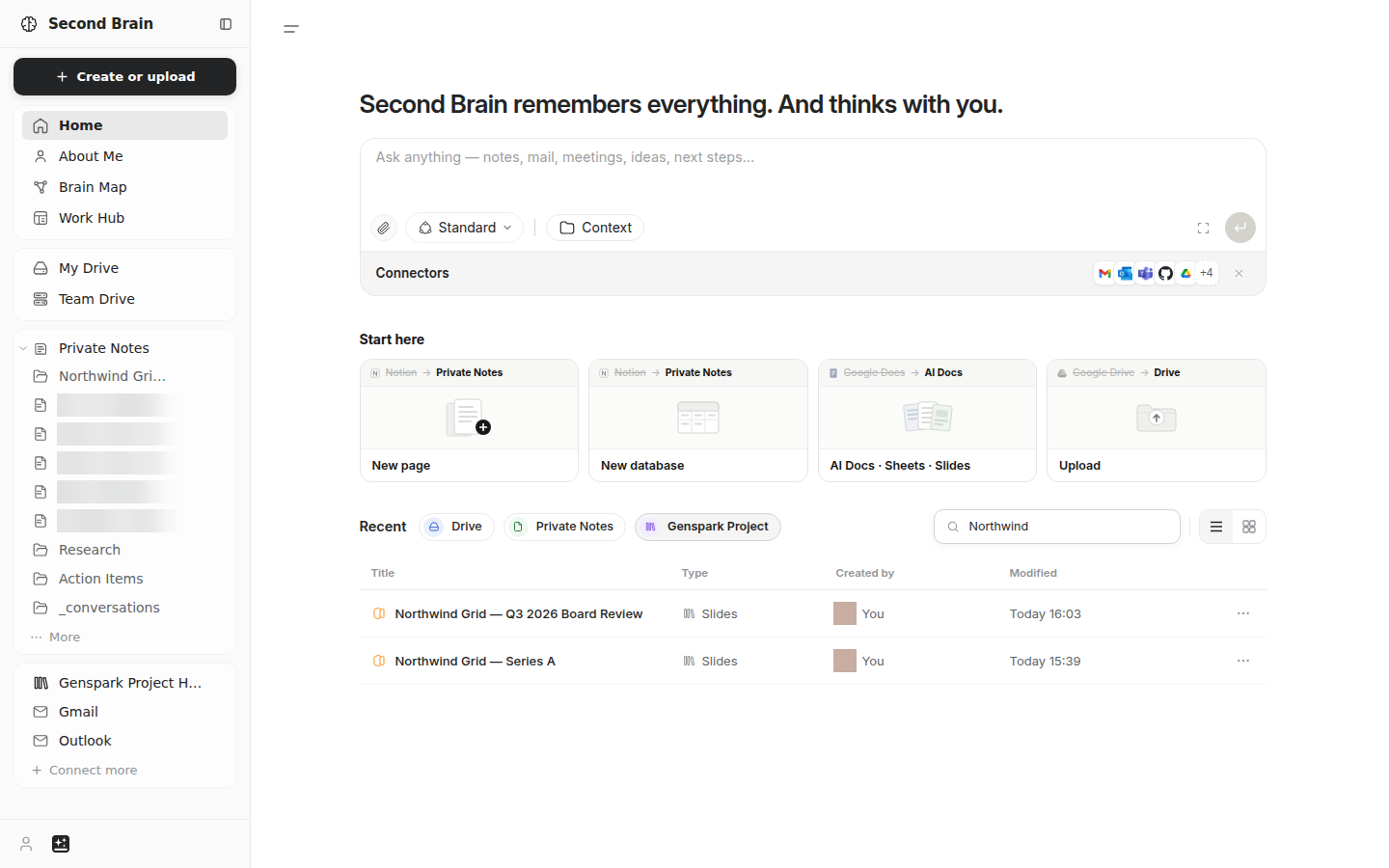
الشاشة صفحة واحدة تتمحور حول السؤال. يستقبل شريط اسأل في الأعلى سؤالك. وتحته شريط مصادر يعرض ما هو متصل. وفي الشريط الجانبي، ينشئ إنشاء أو رفع ملفًا جديدًا، ويفتح + ربط المزيد صفحة المصادر لعرض القائمة الكاملة، ولكلٍّ من خريطة الدماغ والملاحظات الخاصة صف خاص به.
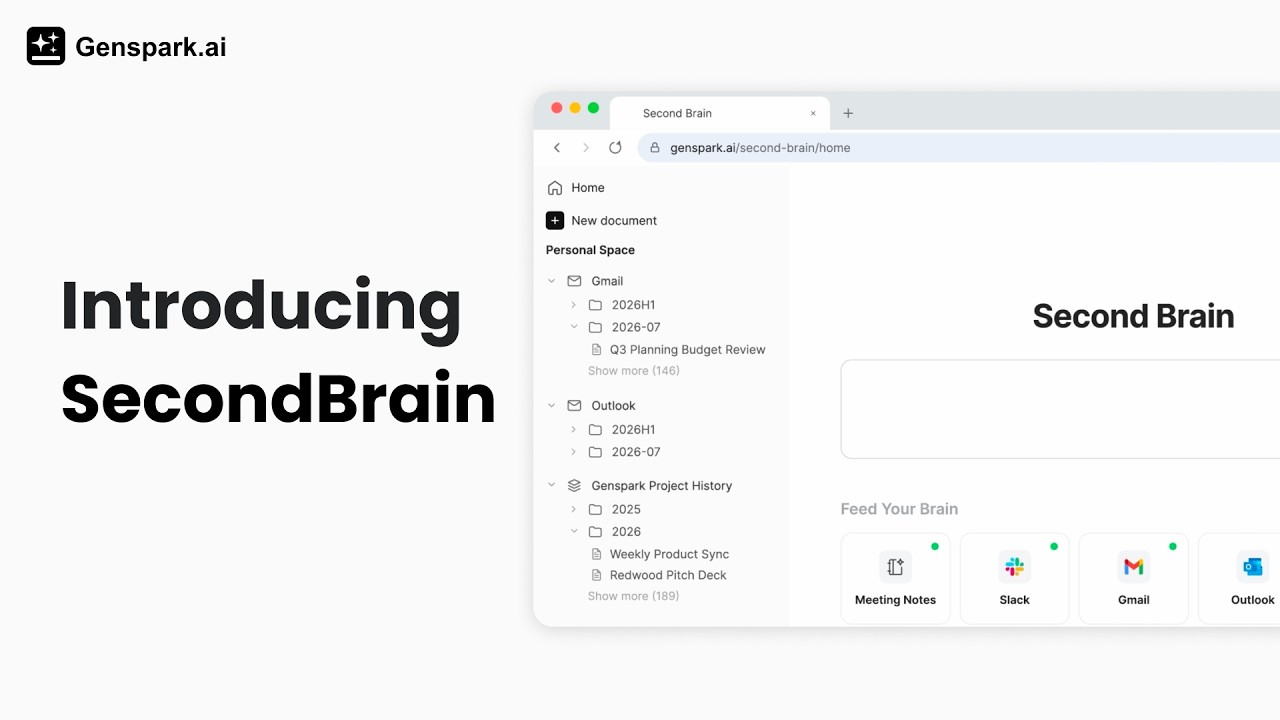
تعرّف على SecondBrain، نظام ذاكرتك الخاص
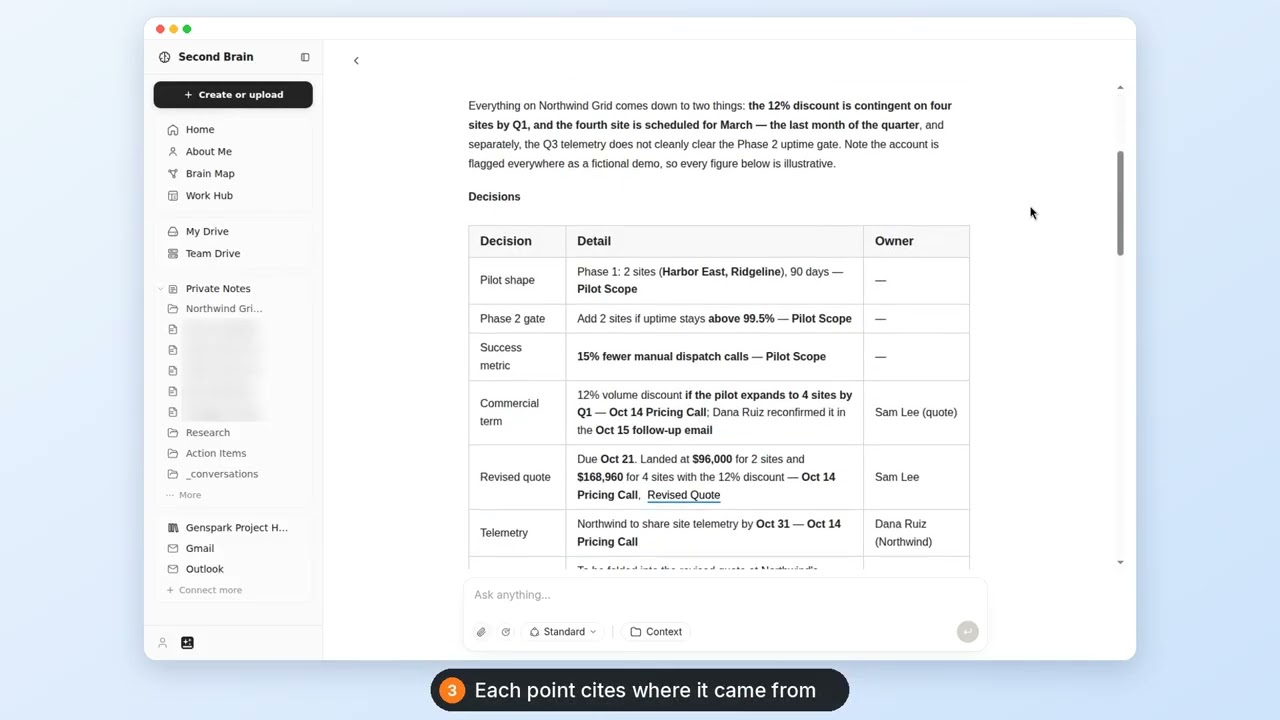
SecondBrain: سؤال واحد، وإجابة من البريد واجتماع وملف
كيف يختلف SecondBrain عن SecondBrain Note
SecondBrain هو برنامج. أما SecondBrain Note فهو جهاز تسجيل تحمله معك إلى الغرفة، وهو منتج منفصل له صفحته الخاصة. لا تحتاج إلى الجهاز لاستخدام SecondBrain: إذ تلتقط ملاحظات الاجتماعات بالذكاء الاصطناعي الاجتماعات بمفردها، وكل ما عدا ذلك هنا يعمل من المتصفح.
الجهاز مجرد طريقة إضافية لإدخال المحادثات. تشرح صفحة SecondBrain Note جهاز التسجيل وكيف يصل التسجيل إلى هاتفك.
نوعا المصادر
يصل كل شيء في SecondBrain بإحدى طريقتين، والفرق بينهما هو ما يحدد مدى حداثة الإجابة.
مستورَد وقابل للبحث دائمًا. يُنسخ سجل مشاريع Genspark وGmail وOutlook إلى SecondBrain. بمجرد اكتمال الاستيراد، يستقر المحتوى في SecondBrain ويُجيب منه سواء كان التطبيق الأصلي مفتوحًا أم لا. يمكنك السؤال عن رسالة بريد من قبل أشهر وصندوق البريد مغلق.
يُقرأ مباشرةً، فقط عندما تسأل. يُستعلَم من الموصّلات الاثني عشر لحظة طرحك السؤال، دون أي استيراد مجمّع. ومع ذلك، يمكن حفظ ما تسترجعه الإجابة من أحدها في تلك الدردشة.
لذا فإن المستند الذي عدّلته للتو يظهر بنسخته الحالية في الإجابة.
أما الباقي فهو ملكك. تذهب الملفات المرفوعة إلى My Drive، والملاحظات التي تكتبها تُحفظ في الملاحظات الخاصة. وكلاهما مُدرج في الفهرس مثل أي شيء آخر.
ما الذي يجيده
هناك ثلاثة أنواع من الأسئلة تناسبه جيدًا: شيء تعرف أنه موجود لكنك لا تتذكر مكانه، وشيء يمتد عبر عدة أدوات، وشيء مرتبط بموعد نهائي، مثل ما الخطوة التالية، أو من ينتظر ردك، أو ما الذي وُعد به. أما المحتوى الذي لم تربطه بعد فلا يمكن قراءته، لذا اربطه أولًا.
ما يمكنك إنجازه
تغطي ست مهام معظم ما يطلبه الناس من SecondBrain. أربع منها تبدأ بموجّه يمكنك لصقه، مع إضافة تفاصيلك الخاصة بين الأقواس. واثنتان تبدآن بنقرة، لأن ربط مصدر وإزالة بياناتك ليسا سؤالين. تجد الوصفات الثلاث عشرة كلها في النهاية، ضمن الوصفات.
| ما يمكنك إنجازه | الموجّه الذي تلصقه، أو ما تنقر عليه | الوصفة الكاملة |
|---|---|---|
| مصدر يعمل، ومصدر متوقف يعود إلى العمل | لا يوجد موجّه. الموصلات أسفل شريط السؤال ← انقر على شريحة Gmail. أو المصادر ← فعّل الصف ← اتصال. | الوصفة 1 |
| إجابة واحدة من كل ما ربطته | لخّص كل ما لديّ عن [اسم العميل] خلال الأشهر الستة الماضية: رسائل البريد الإلكتروني، وملاحظات الاجتماعات، والملفات، والمستندات. اذكر لي القرارات التي اتخذناها، والأسئلة المفتوحة، ومسؤول كل منها. واستشهد بالعنصر الذي جاءت منه كل نقطة. | الوصفة 2 |
| شيء لا تتذكر اسمه | أفكر في مستند عن [الموضوع] عملت عليه قبل بضعة أشهر، على الأرجح في [الأداة]. كان يتضمن [تفصيلًا تتذكره]. ابحث عنه، وأخبرني بمحتواه في ثلاثة أسطر، وأعطني الرابط. | الوصفة 3 |
| اجتماع يتحول إلى ملاحظات ومتابعات | حوّل ملاحظات اجتماعي هذا الصباح إلى ملخص يتضمن القرارات وبنود العمل حسب المسؤول. ثم اكتب مسودة رسالة المتابعة إلى جميع الحاضرين. التزم بما تم الاتفاق عليه فعلًا، ونبّه إلى أي شيء بقي مفتوحًا. | الوصفة 4 |
| الملفات وملفات PDF وتصدير Notion داخل الدماغ | اقرأ [اسم الملف] في My Drive. ثم أخبرني بالأمور الثلاثة الواردة فيه التي تؤثر في [المشروع]، واقتبس الجملة التي جاء منها كل أمر. | الوصفة 5 |
| تقليل ما يتذكره | لا يوجد موجّه. المصادر ← أوقف تفعيل الصف. بالنسبة إلى Gmail أو Outlook، يؤدي ذلك إلى حذف البريد المستورد. تُحذف المحادثة من قائمتها. ويُحذف الملف من My Drive. | الوصفة 6 |
البدء السريع
مصدر واحد، وسؤال واحد، وإجابة واحدة مبنية من موادك الخاصة. تحتاج إلى حساب Genspark ومتصفح.
- افتح SecondBrain على genspark.ai/second-brain/home، أو من الصفحة الرئيسية لـ Genspark.
- انظر أسفل شريط اسأل. الشريط الموجود هناك يحمل اسم الموصلات. إذا وجدت فيه شريحة لـ Gmail أو Outlook، فانقر عليها: ستُفتح نافذة صغيرة باسم ربط Gmail أو ربط Outlook. اختر ربط هناك، وسيستورد Genspark آخر ستة أشهر تقريبًا، بحد أقصى 6,000 رسالة بريد إلكتروني.
- لربط أي مصدر آخر، انقر على الموصلات أسفل شريط اسأل (أو + ربط المزيد في الشريط الجانبي)، ثم فعّل المصدر وانقر على ربط.
- أكمل شاشة الموافقة الخاصة بالمزوّد. يعمل الاستيراد في الخلفية، لذا يمكنك مغادرة الصفحة. يتناول قسم متى تظهر البيانات المستوردة حالة الإجابة الأولى التي تأتي هزيلة.
- اسأل سؤالًا صغيرًا ومحددًا. يُعد سؤال "ما الذي عملت عليه الأسبوع الماضي" سؤالًا أول جيدًا، لأنك تعرف الإجابة ويمكنك التحقق منها.
- اطرح السؤال نفسه على الوكيل الفائق. افتح محادثة جديدة مع الوكيل الفائق، وانقر على + ثم الاختيار من الكمبيوتر السحابي، واختر محرك الأقراص الخاص بي أو محرك أقراص الفريق أو مشروع Genspark أو الملاحظات. هكذا يرافقك الدماغ خارج هذه الصفحة. يحتوي قسم استخدامه من الوكيل الفائق على أداة الاختيار.
ما الذي عملت عليه الأسبوع الماضي؟ صنّفه حسب المشروع، وأخبرني لكل مشروع بما أُنجز وما لا يزال مفتوحًا.
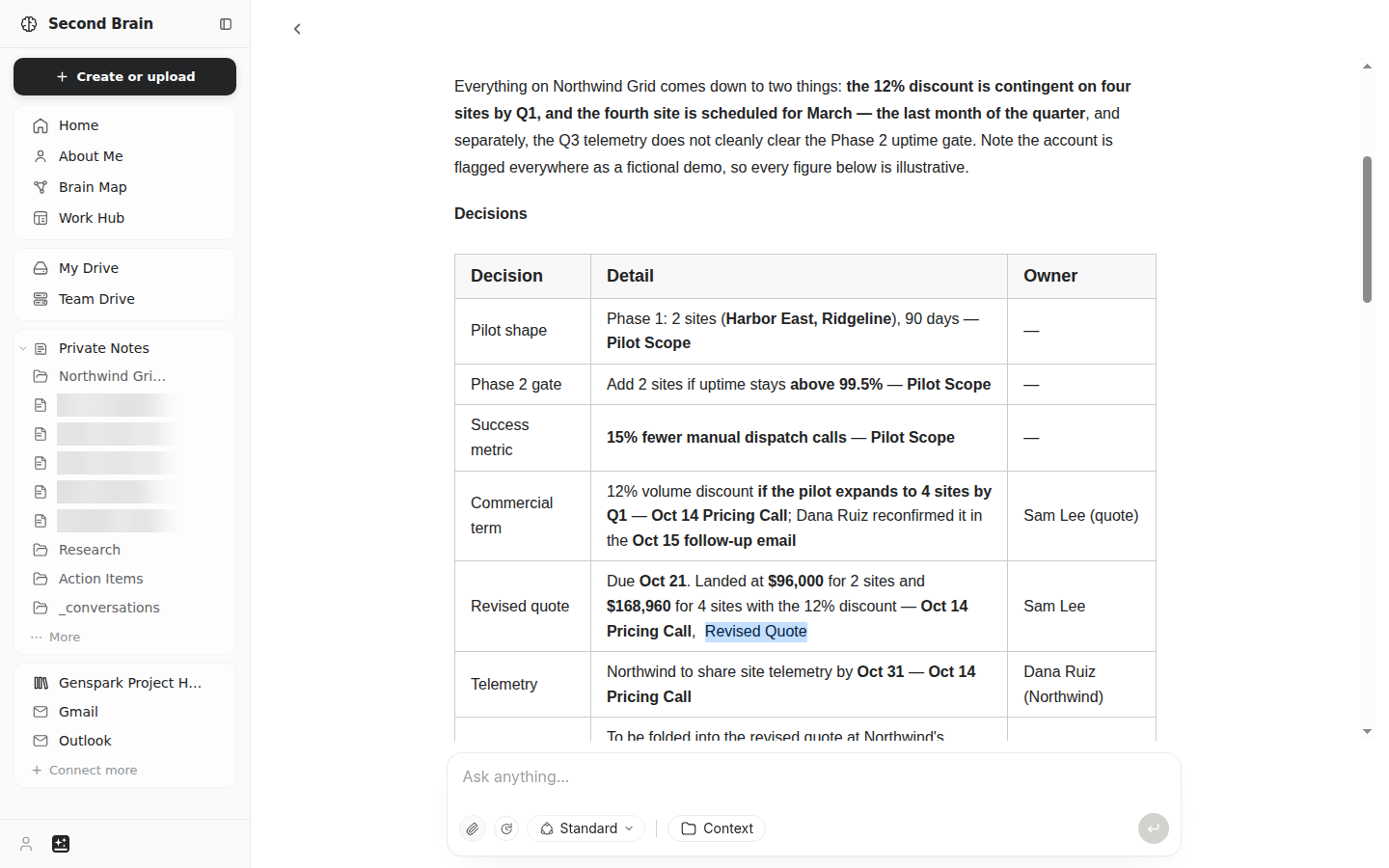
نصيحة: ابدأ بمصدر واحد وسؤال واحد يمكنك تقييم إجابته. الدماغ الذي يضم ثلاثة مصادر لم تتحقق منها قط أصعب في الوثوق به من دماغ اختبرته بنفسك.
ملاحظة: يختلف احتساب التكلفة بين Standard وUltra. يحتوي قسم الأرصدة والتكاليف على الخطط.
هناك عادتان تجعلان أسبوعك الأول أفضل. اربط المصدر الذي يحتوي على معظم عملك، واسأله شيئًا كنت ستسأله لزميل. واكتفِ بسؤال واحد في كل محادثة: يوضح قسم عادات تُبقيها منخفضة السبب.
الشاشة الرئيسية
صفحة واحدة تؤدي المهمة، وهي مبنية حول السؤال.
شريط السؤال
الشريط الممتد في الأعلى هو المكان الذي تكتب فيه سؤالك. اكتبه ثم أرسله.
يعرض الشريط أيضًا تكلفة الإجابة قبل إرسالها. وطالما أن أدوار Standard مشمولة في خطتك، يظهر فيه السطر استخدام الحصة المجانية دون أي تكلفة من الأرصدة. أما عضو Go فيرى بدلًا من ذلك أنت مشترك في Genspark Go. يوضح قسم الأرصدة والتكاليف ما يحدث عند نفاد الحصة الأسبوعية. ويحدد شريط السؤال المستوى: Standard أو Ultra.
أمران يساعدانك على طرح السؤال بشكل جيد. حدّد الفترة الزمنية، لأن عبارة "الشهر الماضي" وعبارة "منذ مراجعة مارس" تسترجعان مواد مختلفة. وحدّد شكل الإجابة التي تريدها: قائمة، أو ثلاثة أسطر، أو جدول، أو مسودة. فكلما كان السؤال أكثر غموضًا، جاءت الإجابة أطول واضطررت إلى قراءة المزيد منها.
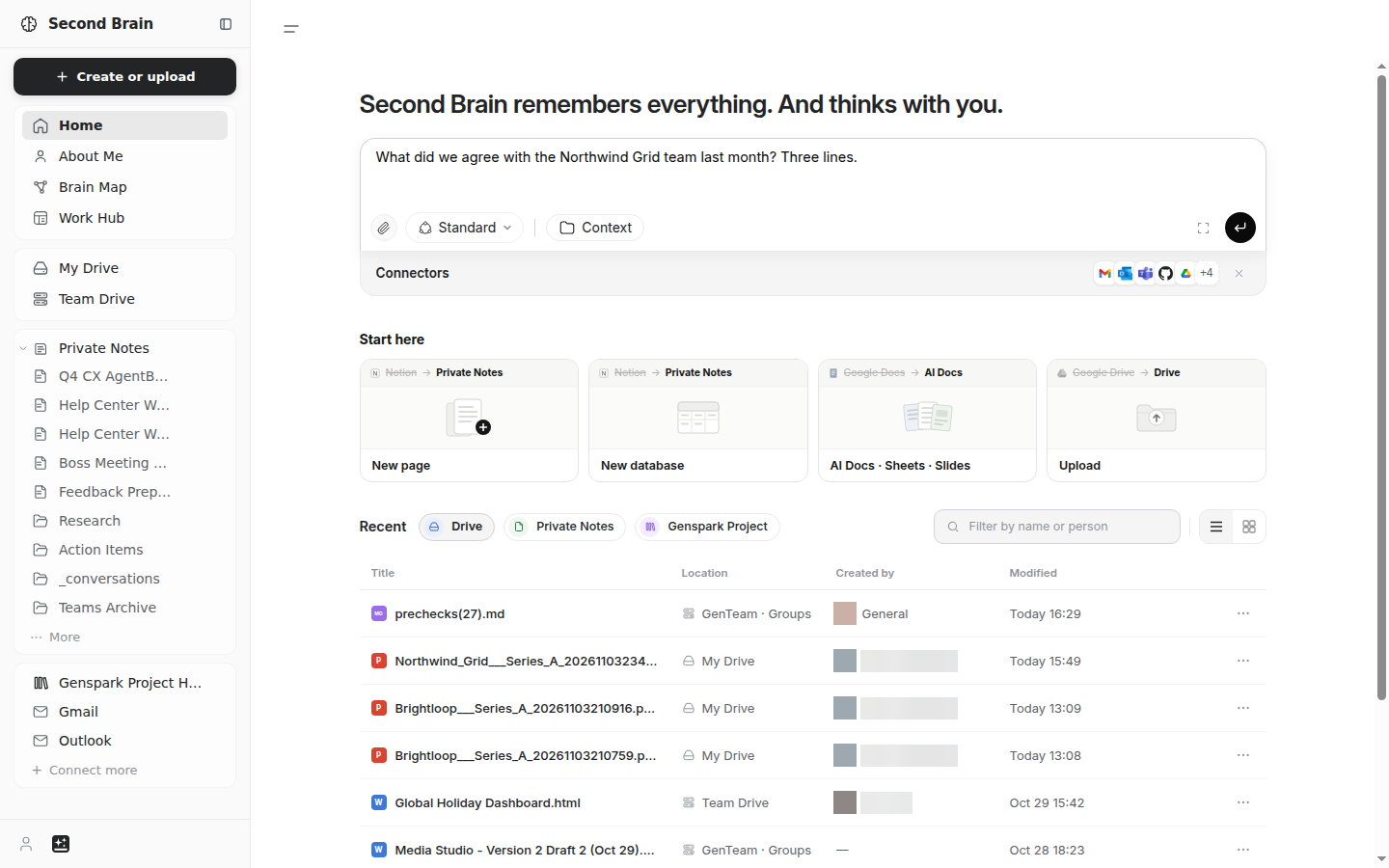
شريط الموصلات
أسفل شريط السؤال يوجد شريط من شرائح المصادر يحمل عنوان الموصلات. إنه أسرع طريق إلى الدماغ، وهو الجزء الوحيد من الصفحة الذي يتغيّر كلما قمت بربط شيء جديد.
- تفتح شريحة Gmail أو Outlook نافذة ربط Gmail أو ربط Outlook. اختر ربط هناك ليبدأ الاستيراد.
- يظهر كل موصل قمت بربطه بالفعل كشريحة، فيصبح الشريط صورةً لما يغذّي الإجابات فعليًا.
- تفتح شريحة + الموجودة في النهاية صفحة المصادر. وعنوانها ربط مزيد من المصادر.
- علامة x على الشريط هي إخفاء الموصلات. فهي تُخفي الشريط في ذلك المتصفح وتتذكّر اختيارك، فيستعيد شريط السؤال عرضه الكامل.
إن إخفاء الموصلات إعداد خاص بكل متصفح على حدة. فإخفاء الشريط على الحاسوب المحمول لا يُخفيه على الهاتف، وتظل المصادر مرتبطة أثناء إخفائه.
إنشاء أو رفع
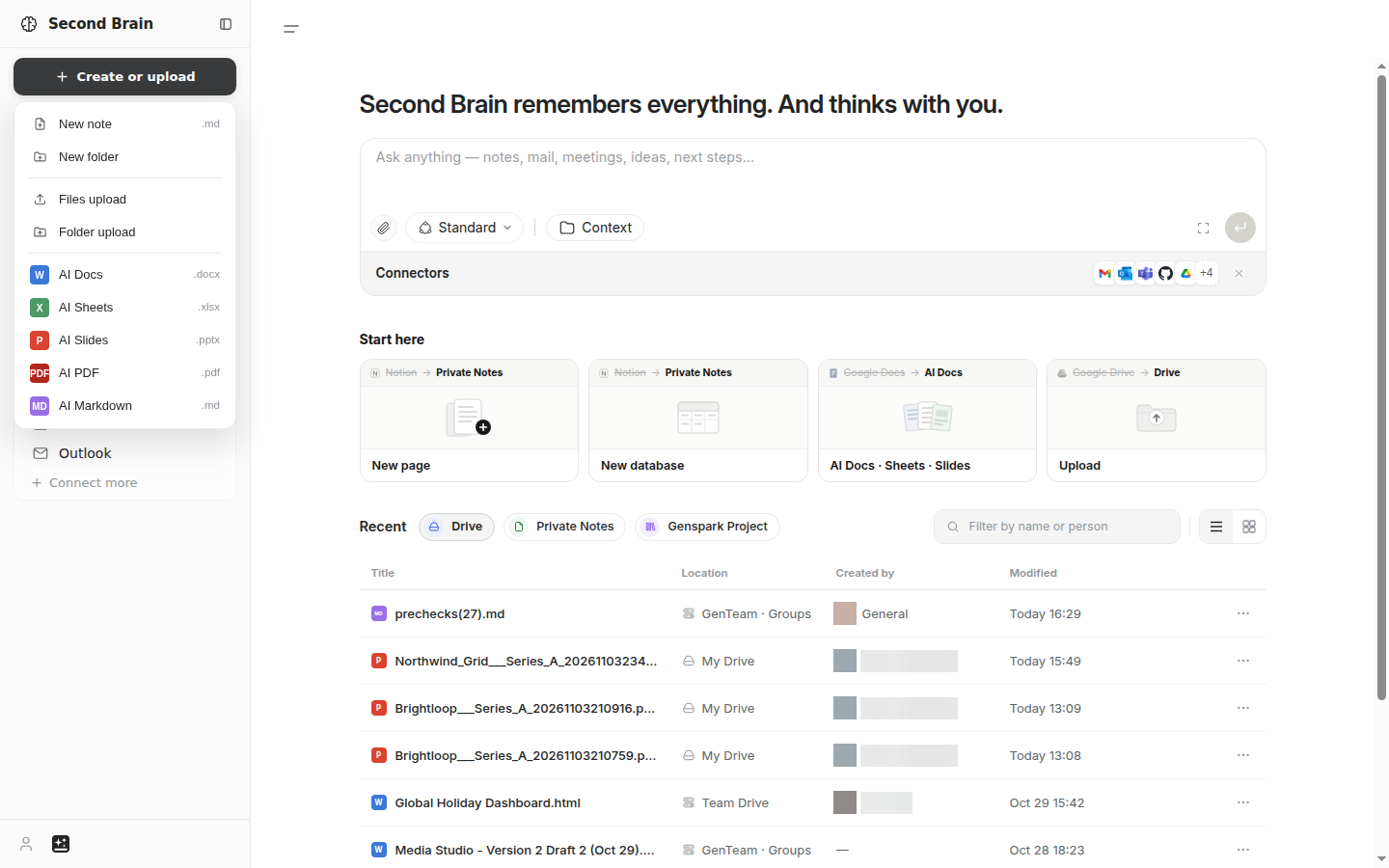
تضم كتلة الشريط الجانبي المسماة إنشاء أو رفع الخيارات ملاحظة جديدة ومجلد جديد ورفع الملفات ورفع مجلد، ثم أنواع المستندات بالذكاء الاصطناعي: مستندات الذكاء الاصطناعي وجداول الذكاء الاصطناعي وعروض الذكاء الاصطناعي وAI PDF وAI Markdown.
ينشئ خيار ملاحظة جديدة ملف Markdown في My Drive، داخل المجلد الذي تتواجد فيه. ويفتح خيار رفع الملفات أداة اختيار الملفات ويضع الملف في My Drive، حيث يتصرف مثل أي ملف آخر في AI Drive. يحتوي قسم عمليات الرفع وأنواع الملفات على التفاصيل.
يحتوي الشريط الجانبي أيضًا على + ربط المزيد. يفتح هذا الخيار صفحة المصادر، وهي الصفحة نفسها التي تفتحها شارة +.
ابدأ من هنا
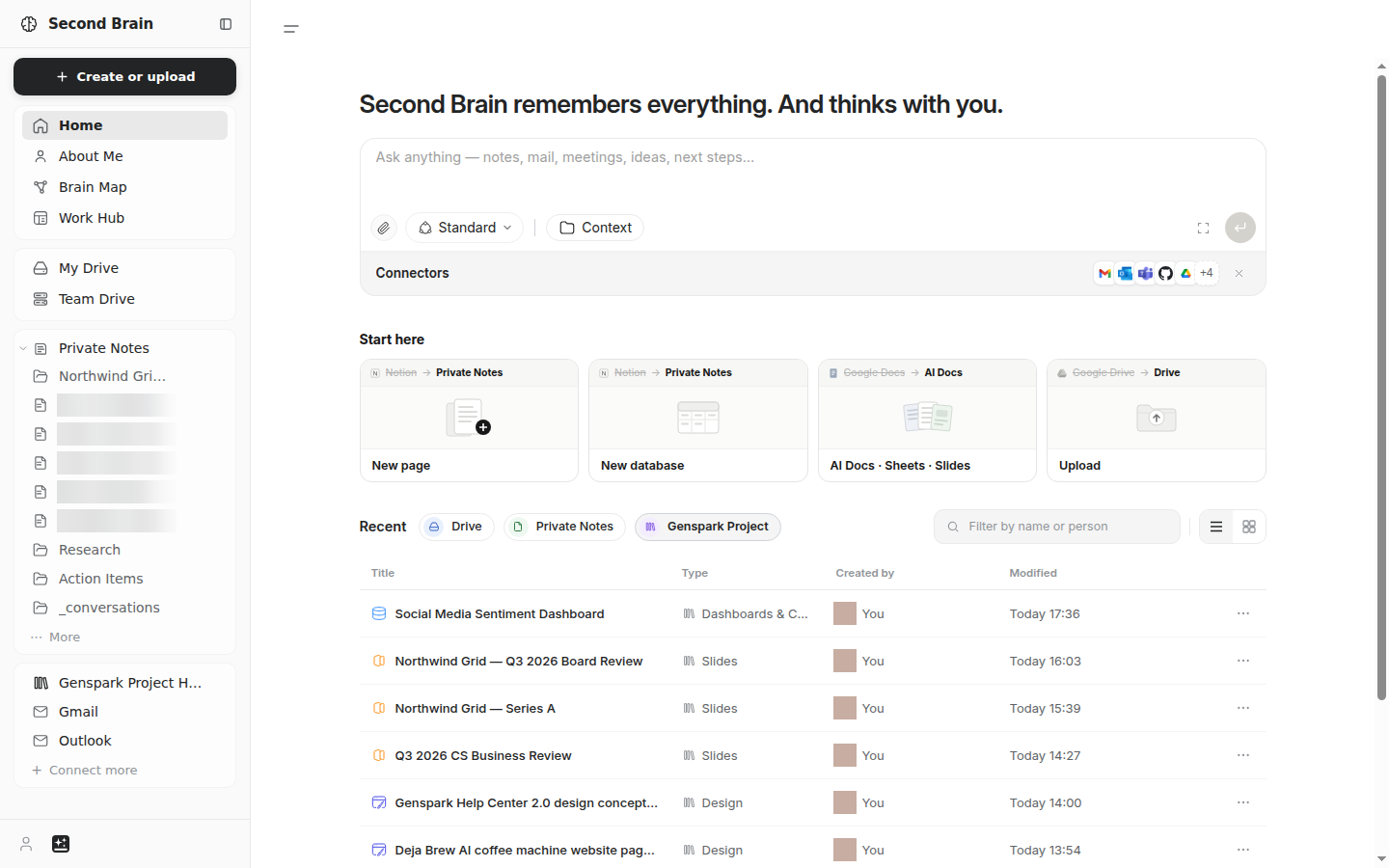
ابدأ من هنا هو صف من ثلاث بطاقات أسفل مربع الكتابة: صفحة جديدة وAI Docs · Sheets · Slides ورفع. تبدأ صفحة جديدة صفحةً في الملاحظات الخاصة. أما AI Docs · Sheets · Slides فهي بطاقة واحدة تفتح قائمة قصيرة: مستند AI وجدول AI وعروض AI.
يبقى صف البطاقات ظاهرًا في الصفحة، فوق قائمة العناصر الأخيرة.
القائمة الأخيرة
ضمن ابدأ من هنا، تعرض القائمة الأخيرة ما عملت عليه. وتتيح ثلاث شرائح التبديل بين محتوياتها: Drive والملاحظات الخاصة ومشروع Genspark، التي تسرد مشاريعك في Genspark.
البحث
تحتوي قائمة الأحدث في الصفحة الرئيسية على مربع التصفية حسب الاسم أو الشخص، ويحتوي My Drive على مربع البحث في الملفات الذي يبحث في محرك الأقراص بالكامل. كلاهما يعثر على الملفات بالاسم لا بالمعنى. وعندما لا تعرف الاسم، اسأل شريط اسأل بدلًا من ذلك.
خريطة الدماغ
لخريطة الدماغ صفّ مستقل في شريط التنقل. وهي تعرض المساحة الشخصية في صورة رسم بياني: كل ملاحظة نقطة، وكل رابط [[ بين الملاحظات خطّ. تضم المساحة الشخصية جميع ملاحظاتك، بما فيها ملاحظات الاجتماعات وملاحظات البريد الإلكتروني، لذا تظهر هنا أيضًا. استخدمها لمعرفة الملاحظات المترابطة والملاحظات المنفردة.
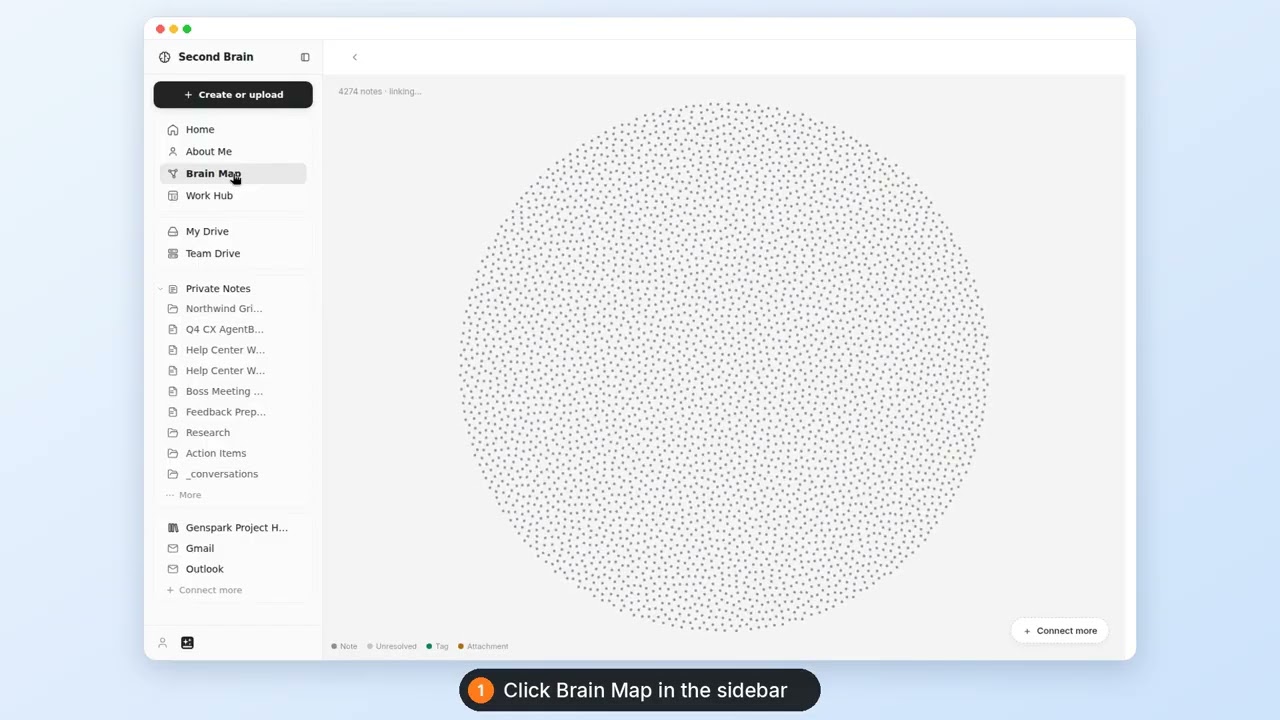
خريطة الدماغ: الملاحظات والروابط بينها
الجولة التعريفية
في المرة الأولى التي تفتح فيها SecondBrain، تُعرض جولة تعريفية قصيرة مرة واحدة لكل متصفح. تبدأ الجولة بمقدمة، ثم تشير إلى الشريط الجانبي، وشريط الموصلات، وابدأ من هنا، وشريط الاستفسار. وكل جزء تشير إليه الجولة موجود في هذه الصفحة.
المصادر
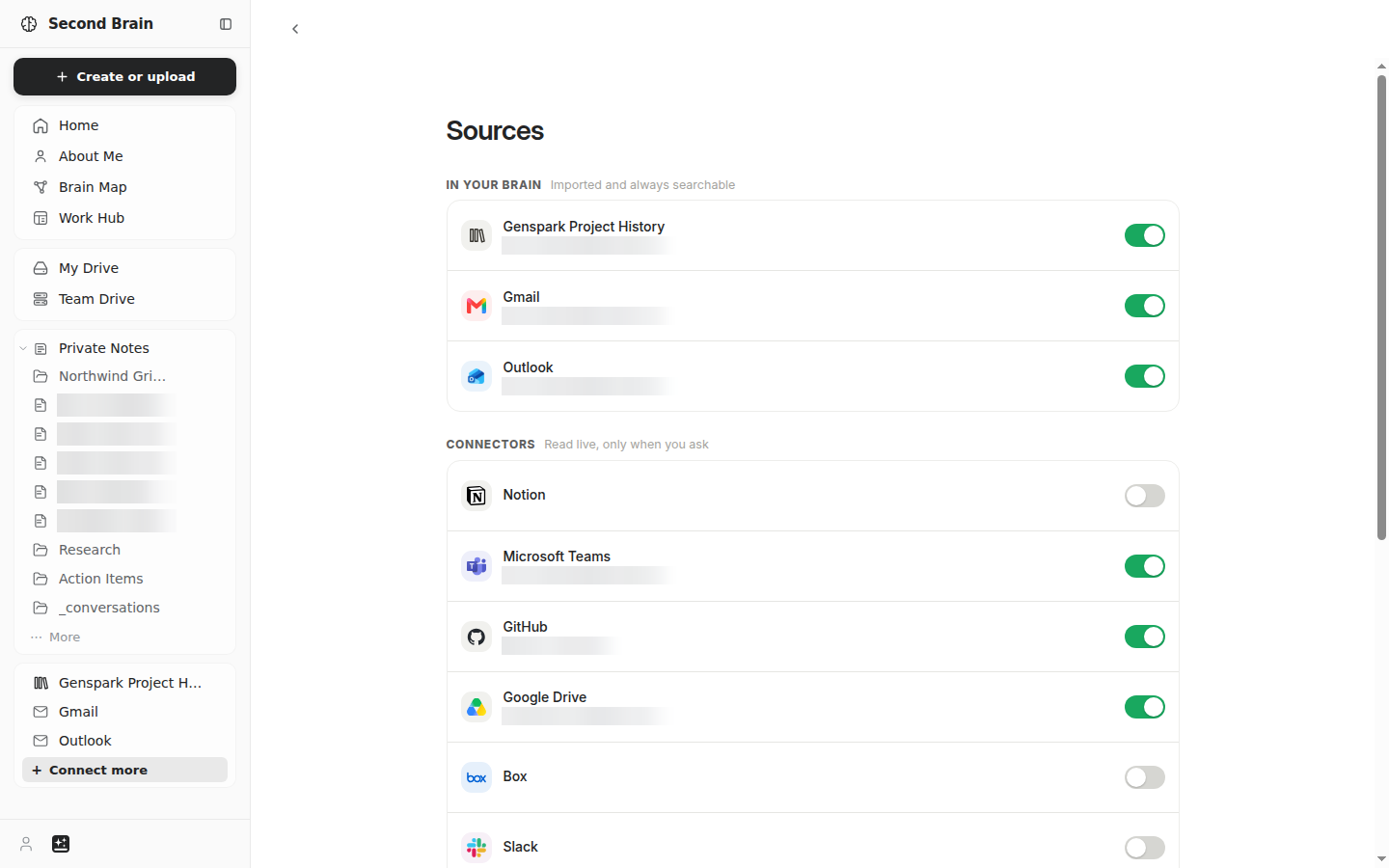
صفحة المصادر هي القائمة الكاملة، وهي الصفحة الوحيدة التي يمكن فيها تشغيل أي مصدر أو إيقافه. توجد على المسار /second-brain/sources-hub، ويمكنك الوصول إليها بثلاث طرق: من تسمية الموصّلات أسفل شريط السؤال، أو من شريحة + على الشريط، أو من + ربط المزيد في الشريط الجانبي.
الصفوف مجمّعة حسب طريقة وصول البيانات، وعناوين المجموعات توضّح ذلك بجلاء.
في دماغك
تحمل المجموعة الأولى عنوان في دماغك، وتحته السطر مستوردة وقابلة للبحث دائمًا. وتضم ثلاثة صفوف:
- سجل مشاريع Genspark: أعمالك في Genspark، بما في ذلك ملاحظات الاجتماعات بالذكاء الاصطناعي.
- Gmail
- Outlook
تُنسخ هذه المصادر إلى SecondBrain. يجري الاستيراد في الخلفية، وبعد اكتماله يصبح المحتوى قابلًا للبحث من SecondBrain دون الحاجة إلى فتح التطبيق الأصلي. وهذا هو الفرق المهم من الناحية العملية: يمكنك أن تسأل عن رسالة بريد إلكتروني وصلتك قبل بضعة أشهر وصندوق بريدك مغلق.
يكون سجل مشاريع Genspark مفعّلًا منذ البداية. لست بحاجة إلى ربطه، ولا توجد خطوة للتفويض، لأنه سجل Genspark الخاص بأعمالك. يمكنك معرفة ما يشمله في سجل مشاريع Genspark.
تعمل ملاحظات الاجتماعات بالذكاء الاصطناعي افتراضيًا، لذا لا يظهر صفها في هذه المجموعة إلا بعد إيقاف تشغيلها.
الموصلات
تحمل المجموعة الثانية عنوان الموصلات، وتحته قراءة مباشرة، فقط عندما تطلب. وتضم اثني عشر صفًا بهذا الترتيب:
| الموصل | ما يضيفه إلى الإجابة |
|---|---|
| Notion | الصفحات وقواعد البيانات التي يمكنك فتحها بالفعل في Notion |
| Microsoft Teams | رسائل القنوات والملفات |
| GitHub | المستودعات والمشكلات وطلبات السحب |
| Google Drive | الملفات الموجودة في Drive الخاص بك |
| Box | الملفات الموجودة في Box |
| Slack | رسائل القنوات والرسائل المباشرة |
| Salesforce | السجلات التي يمكنك رؤيتها بالفعل |
| Google Docs | المستندات التي أذنت لـ Genspark بالوصول إليها |
| Google Sheets | جداول البيانات التي أذنت لـ Genspark بالوصول إليها |
| HubSpot | سجلات CRM |
| Google Calendar | الأحداث والحضور |
| Outlook Calendar | الأحداث والحضور |
لا يتم استيراد الموصلات دفعة واحدة: إذ يقرأ SecondBrain منها عندما تطلب ذلك، لذا فإن الموصل المعطَّل لا يضيف شيئًا. ومع ذلك، يمكن حفظ ما تسترجعه الإجابة من أحد الموصلات في تلك الدردشة، وفي عني عندما تقرأ من ذلك الموصل.
HubSpot هو الصف الوحيد الذي يطلب رمزًا مميزًا بدلًا من تسجيل الدخول. فهو يتصل باستخدام رمز Private App مميز تنشئه في HubSpot، ثم تلصقه في مربع حوار الاتصال.
ربط مصدر واحد
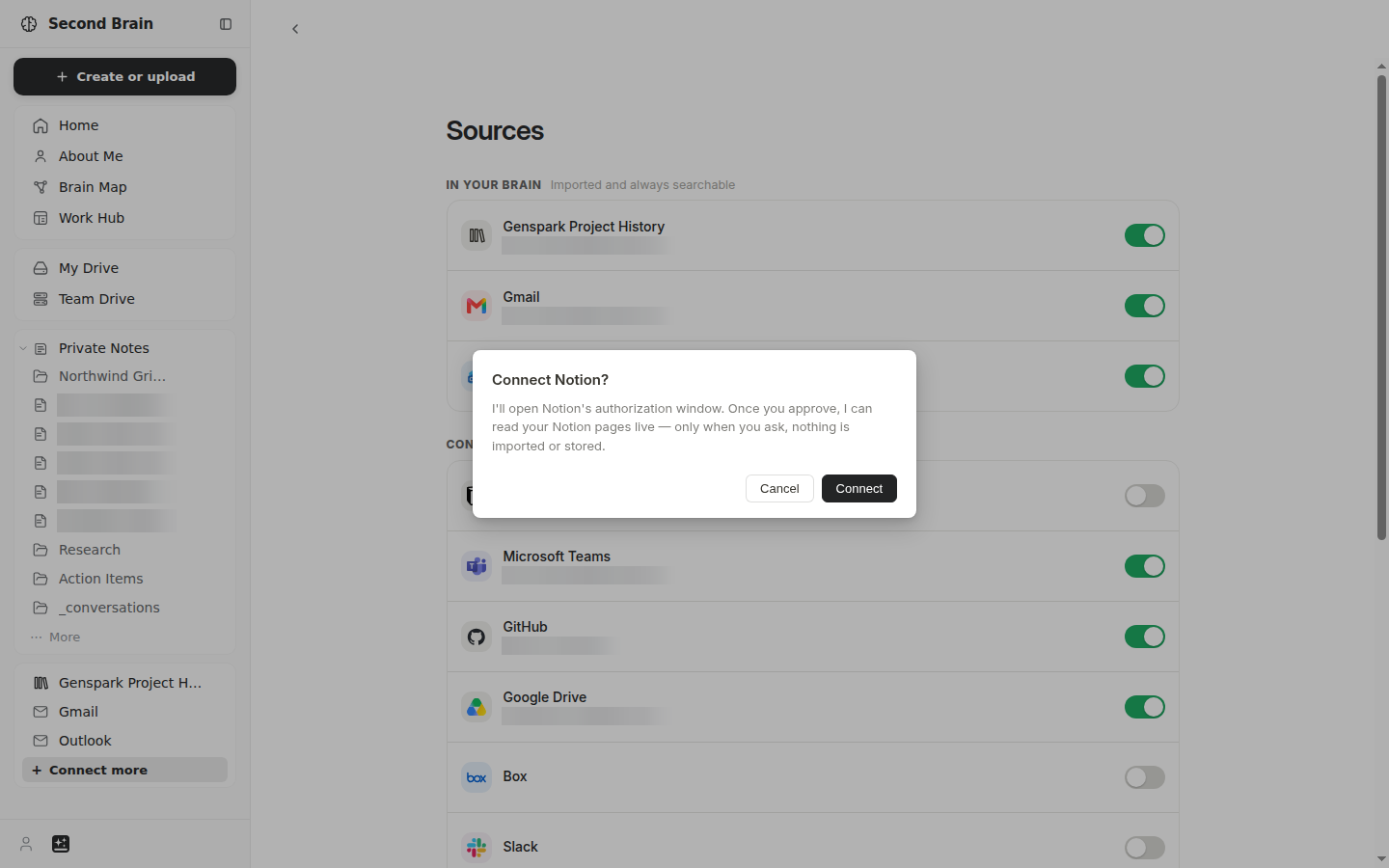
تعمل جميع الصفوف بالطريقة نفسها. فعِّل الصف، فتظهر نافذة حوار تحتوي على زر ربط. انقر عليه، وأكمل خطوات التفويض الخاصة بالمزوّد، وسيبقى الصف مفعَّلًا.
بالنسبة إلى Gmail وOutlook، تفتح الشارة الموجودة في الشريط على الصفحة الرئيسية نافذة الربط مباشرةً دون المرور بالصف. يستورد Genspark رسائل الأشهر الستة الأخيرة تقريبًا ويُبقي صندوق البريد متزامنًا. هذا هو المسار الأقصر للمصدرين اللذين يبدأ بهما معظم المستخدمين.
إذا فشل التفويض أو لم يبقَ الصف مفعَّلًا، فستجد في تعذّر ربط مصدر، أو توقّف استيراده الخطوات التي يمكنك تجربتها بالترتيب.
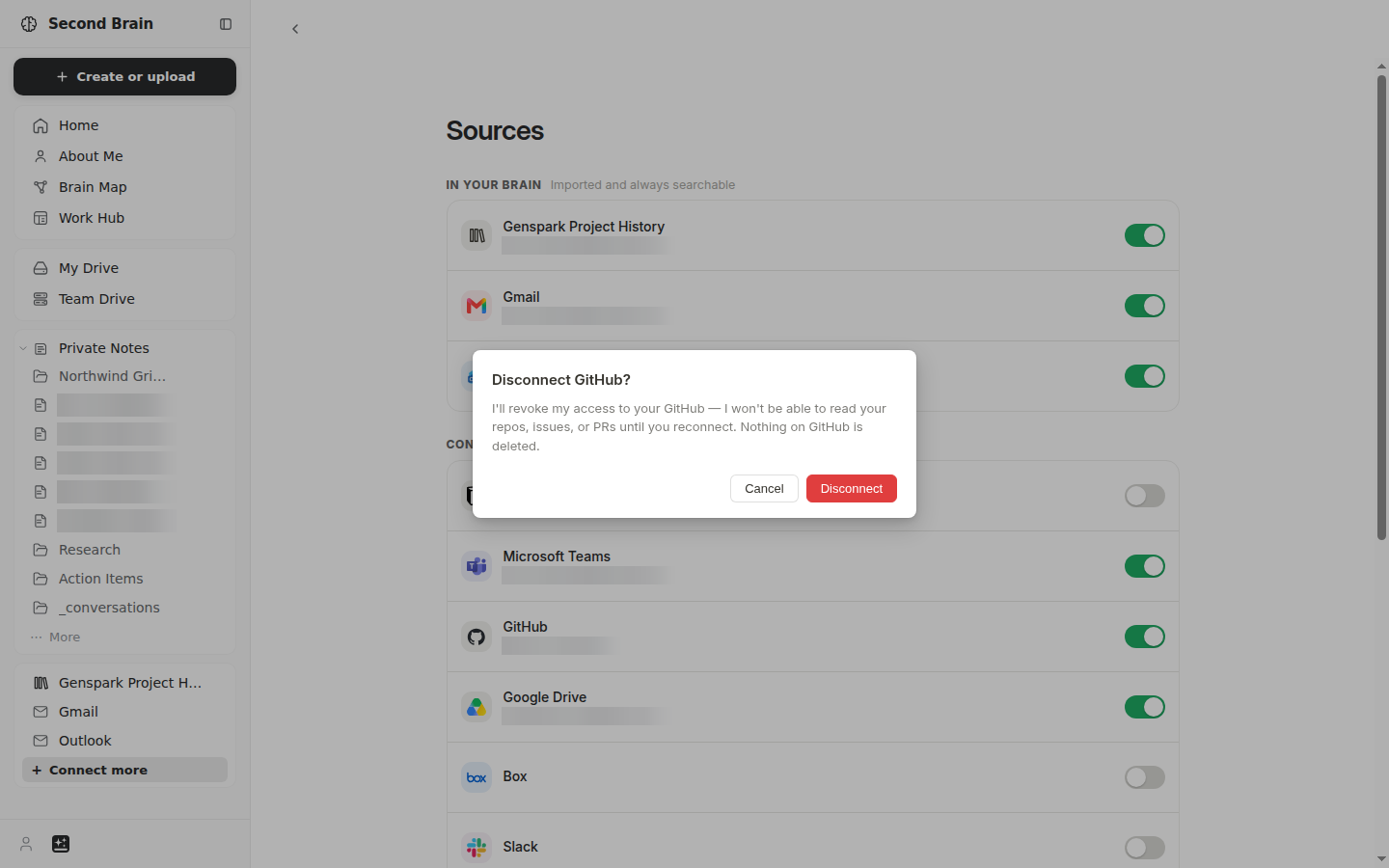
فصل أحد الاتصالات
أوقف تشغيل أي صف لفصله. يُنبّهك اثنان منها إلى أكثر من الصف الذي أوقفته، لأن Microsoft لا تستطيع إلغاء صلاحية خدمة واحدة بمفردها. يؤدي إيقاف Outlook Calendar أو Microsoft Teams إلى فصل اتصالاتك الأخرى بـ Microsoft أيضًا، بما في ذلك بريد Outlook، إلى أن تعيد الاتصال. أما موصّلات Google فتُفصل واحدًا تلو الآخر، ويظل Gmail متصلًا.
لا يترك إيقاف تشغيل أي موصّل بيانات مستوردة تحتاج إلى إزالتها، لأن الموصّل يُقرأ عند طلبك. أما إيقاف Gmail أو Outlook فهو عملية إزالة. يحمل مربع الحوار عنوان إزالة Gmail؟ (أو إزالة Outlook؟) وزره هو إزالة؛ واختياره يفصل صندوق البريد هذا ويحذف بريده المستورد من SecondBrain. وتؤدي إعادة تشغيله إلى بدء عملية استيراد جديدة. أما ملاحظات الاجتماعات وسجل مشاريع Genspark فتحتفظ ببياناتها أثناء إيقاف تشغيلها.
متى تظهر البيانات المستوردة
الاستيراد مهمة تعمل في الخلفية، لذا فإن تشغيل المصدر لا يعني أن محتواه أصبح قابلاً للبحث في اللحظة نفسها. يحتاج أول استيراد من Gmail إلى معالجة كمٍّ كبير من البيانات، ومن الطبيعي أن تستند الإجابات عن أسئلتك الأولى إلى جزء أقل مما يحتويه صندوق بريدك.
امنحه بعض الوقت قبل أن تحكم عليه. إذا جاءت الإجابة عن سؤال ما شحيحة، فاطرحه مرة أخرى لاحقًا. وإذا لم يظهر شيء بعد أن انتظرت وأعدت السؤال، فأوقف الصف ثم شغّله مجددًا من المصادر، فهذه هي طريقة الإصلاح التي يوفرها المنتج. بالنسبة إلى Gmail أو Outlook، يؤدي هذا المفتاح إلى حذف البريد المستورد، وتشغيله مجددًا يبدأ استيرادًا جديدًا، لذا استخدمه عندما تكون مستعدًا لانتظار الاستيراد من جديد. وإذا لم يُجدِ ذلك نفعًا، فستجد بقية الخطوات في تعذّر اتصال مصدر ما، أو توقف استيراده.
التحميلات وأنواع الملفات
التحميل هو أبسط طريقة لإضافة شيء إلى الدماغ: تقرير أُرسل إليك، أو عقد، أو مجموعة ملاحظات من قبل أن تبدأ باستخدام Genspark. ينتقل الملف إلى My Drive، ومن تلك اللحظة يصبح جزءًا من المصادر التي تُستمد منها الإجابات على الأسئلة.
ما يمكنك رفعه
- يقبل ملفاتي أي نوع من الملفات. لا يوجد حد أقصى لحجم الرفع المباشر في حد ذاته، بل تحدّه مساحة التخزين المتاحة لك. تجد الأرقام في قسم التخزين والحصة.
- تتيح استيراد الملفات جلب الملفات إلى الملاحظات الخاصة:
.mdو.csvو.htmlو.pdfو.zip، بحد أقصى 500 ميغابايت لكل تحديد. تُستورد ملفات Office وODF وRTF وEPUB داخل ملف.zip. افتحها من رفع في قائمة أي مجلد ضمن الملاحظات الخاصة. - الاستيراد من Notion عملية استيراد مستقلة، منفصلة عن موصل Notion. انقر على شريحة Notion في شريط الصفحة الرئيسية لفتحها، وهي تقبل ملف
.zipواحدًا مُصدَّرًا بحجم يصل إلى 1 غيغابايت. أما صف Notion في المصادر فهو الاتصال المباشر، وليس عملية الاستيراد هذه.
كيفية الرفع
- افتح "ملفاتي" في SecondBrain Drive.
- افتح المجلد الذي يجب أن يوضع فيه الملف، أو ابقَ في المستوى الأعلى.
- اسحب الملف إلى الصفحة، أو استخدم رفع الملفات ضمن إنشاء أو رفع في الشريط الجانبي.
- انتظر حتى يظهر الصف في المجلد. يعمل الملف المرفوع مثل أي ملف آخر في "ملفاتي": يمكن فتحه ومشاركته وتنزيله وحذفه من هناك.
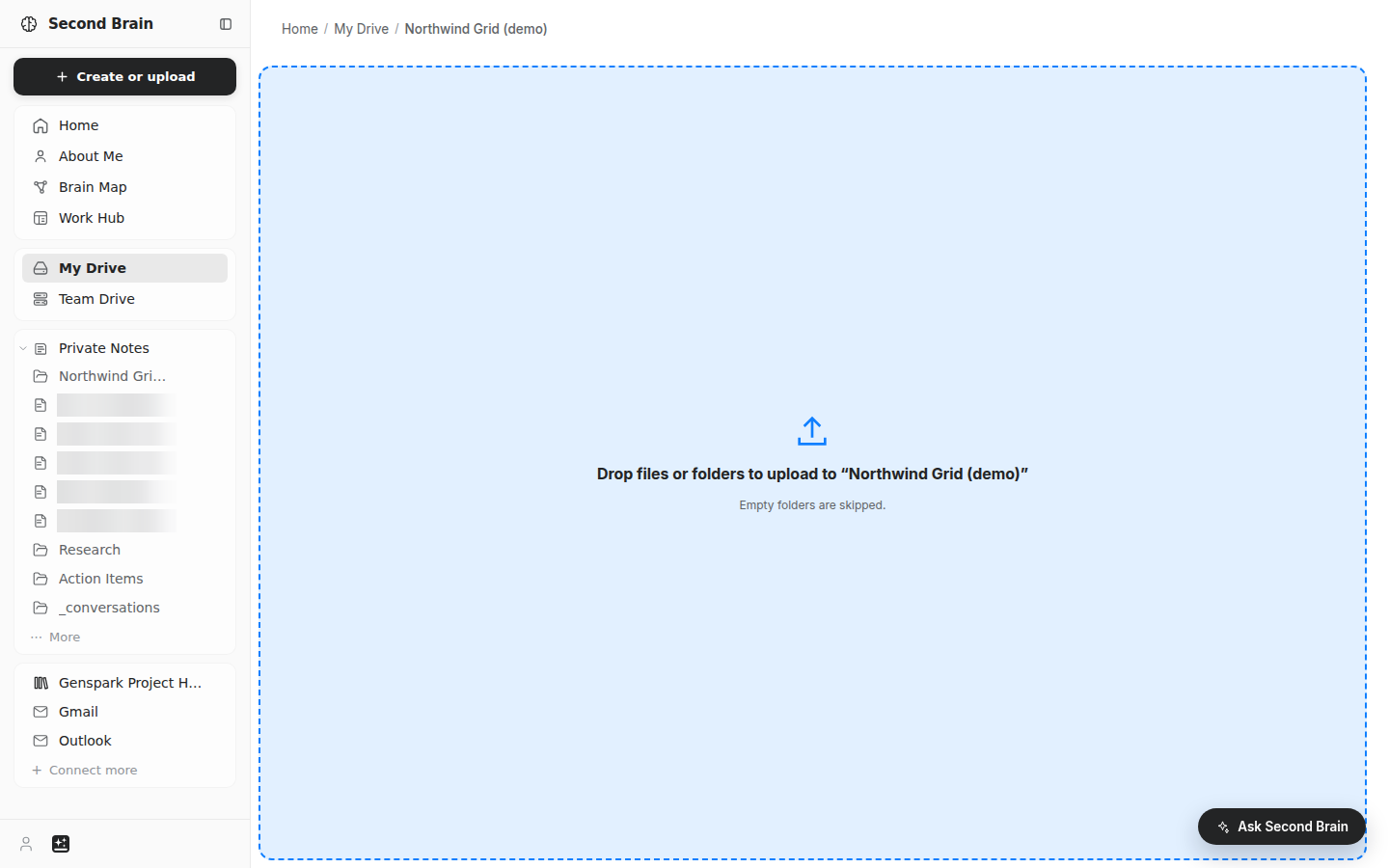
ماذا يحدث للملف
يبقى الملف كما هو: فملف PDF الذي تم تحميله يظل ملف PDF نفسه.
قد لا يوفّر ملف PDF المُنشأ من مسح ضوئي بلا طبقة نصية سوى القليل من المحتوى الذي يمكن قراءته للإجابات. إذا بدا أن الملف لا يُحدث أي تأثير، فجرّب نسخة مُصدَّرة نصية من المستند نفسه.
SecondBrain Drive
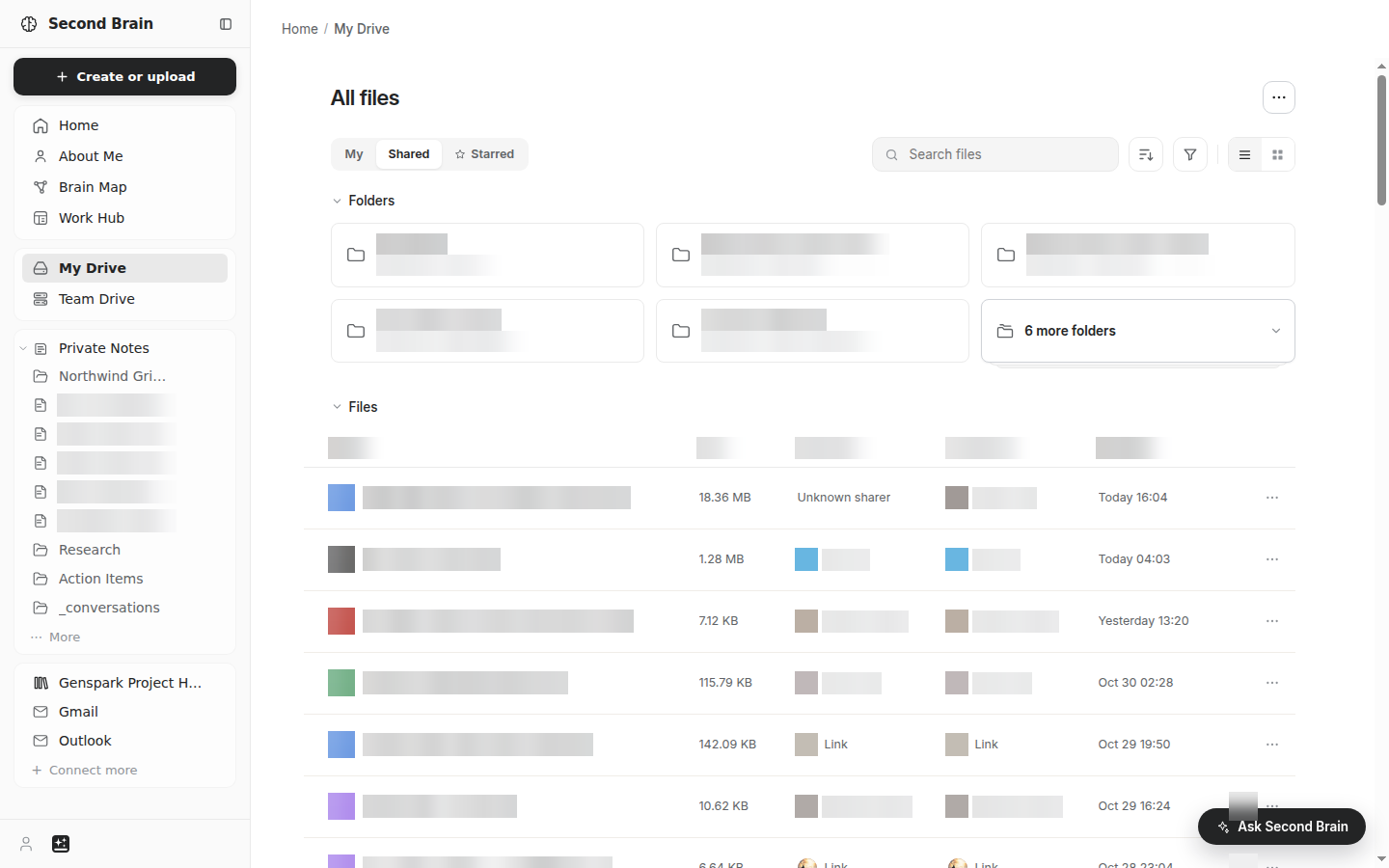
يجب أن يُحفظ الملف الذي ترفعه في مكانٍ ما، وهذا المكان هو SecondBrain Drive. إنه محرك الأقراص نفسه الموجود في AI Drive، لكن من داخل SecondBrain. يظهر محرك أقراصي ومحرك أقراص الفريق في الشريط الجانبي، بينما يُفتح المشترَك وسلة المهملات من محرك أقراصي.
- محرك أقراصي: ملفاتك ومجلداتك الخاصة.
- المشترَك: ما شاركه الآخرون معك، وما شاركته أنت.
- محرك أقراص الفريق: المجلدات التي تشاركها مؤسستك، إن كان ذلك ينطبق عليك.
- سلة المهملات: الملفات المحذوفة.
My Drive و AI Drive
الملفات التي ترفعها إلى My Drive هي ملفاتك في AI Drive. يظهر الملف نفسه في AI Drive وفي SecondBrain، وأي تغيير في أحدهما يظهر في الآخر، لأنه ملف واحد. وحذفه من AI Drive يزيله من SecondBrain، والعكس صحيح.
تُستثنى من ذلك الملاحظات الخاصة والمصادر المستوردة: فهي مُخزَّنة في SecondBrain نفسه، ولا تظهر كملفات في AI Drive.
هذا هو نموذج التخزين بالكامل، وهو يجيب عن السؤال الذي يطرحه معظم الناس عند وصولهم: لا حاجة إلى نقل أي شيء. إذا كانت ملفاتك موجودة بالفعل في AI Drive، فهي موجودة بالفعل في SecondBrain Drive، ضمن My Drive.
التخزين والحصة
يستخدم SecondBrain Drive مساحة التخزين في AI Drive الخاص بك، لذا فإن الحصة هي حصة AI Drive المخصصة لخطتك.
| الخطة | التخزين |
|---|---|
| Free | 1 GB كحد أدنى |
| Go | 1 GB كحد أدنى |
| Plus | 50 GB |
| Pro | 1 TB |
| Team | 60 GB |
| Enterprise | 100 GB |
تُجمع الخطة الشخصية وخطة المؤسسة النشطة معًا، لذا يحصل عضو Plus داخل مؤسسة Team على كلتا الحصتين.
تُحتسب عمليات الرفع ضمن الحصة. أما الموصلات فلا تُحتسب، لأنها لا تستورد أي شيء.
المشتركة
تظهر العناصر المشتركة في مكانين: تعرض علامة التبويب المشتركة أعلى My Drive ما تمت مشاركته معك، بينما يعرض خيار المشتركة في قائمة ... الخاصة بـ My Drive ما قمت بمشاركته أنت.
Team Drive
يُعدّ Team Drive جزءًا من خطتي Team وEnterprise. إذا شارك معك أحدهم مجلدًا من Team Drive، فسيظهر ضمن Team Drive حتى إن لم يكن حسابك مشتركًا في خطة فريق.
تعرض المؤسسة التي لا تمتلك أي محركات أقراص للفريق بعدُ صفحةً فارغة، يظهر عليها السطر التالي: "ستظهر هنا محركات أقراص الفريق والمجلدات المشتركة مع مؤسستك." أما المجلد الذي يشاركه شخص ما من My Drive الخاص به، فيظهر بدلًا من ذلك في Shared.
سلة المهملات
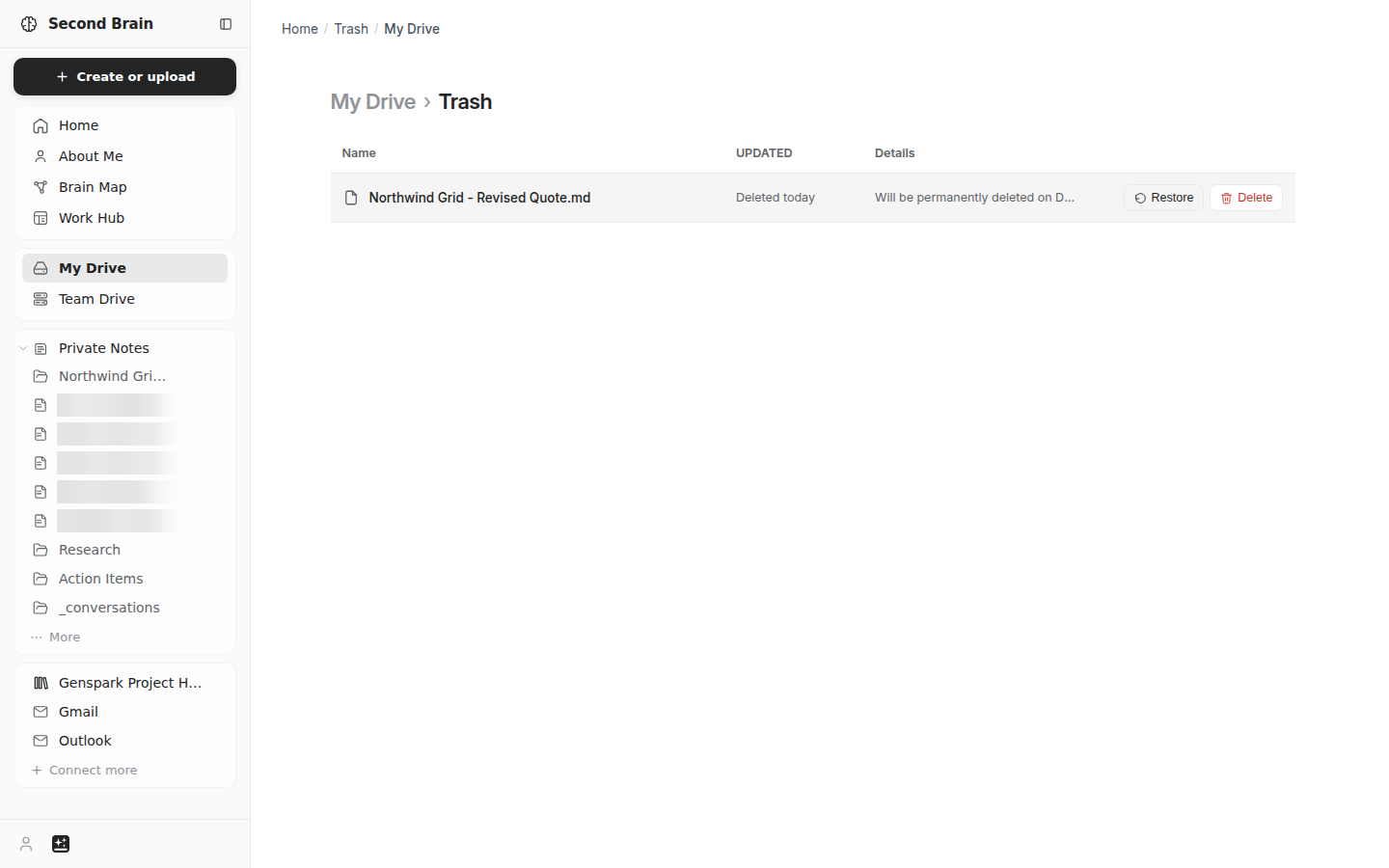
تحتوي سلة المهملات على الملفات المحذوفة. يعيد خيار استعادة الملف إلى مجلده. وإذا لم يعد المجلد الأصلي موجودًا، فستسألك الاستعادة عن المكان الذي تريد وضع الملف فيه. أما الملفات المحذوفة من مجلد تمت مشاركته معك، فتنتقل إلى سلة مهملات مالكه.
حذف ملف من My Drive هو عملية على الملفات، وليس عملية على الذاكرة، إذ ينقل الملف إلى سلة المهملات. ويتناول قسم إزالة ما يتذكره الأشياء الأخرى التي يقصدها الناس بالحذف: مصدر أو محادثة أو ملاحظة.
التنزيل والضغط
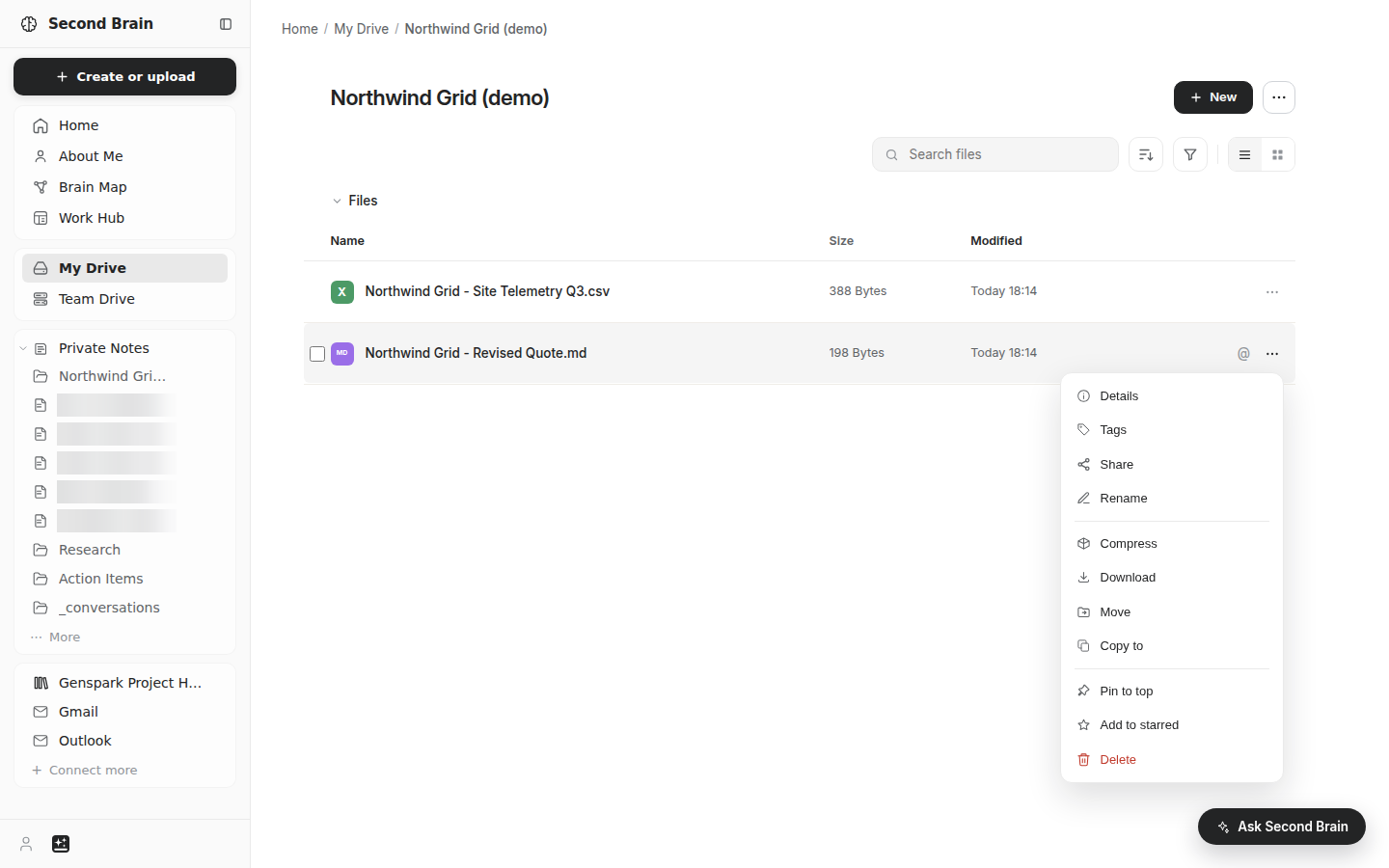
تتضمن القائمة ... الخاصة بأي ملف في «My Drive» خيارَي تنزيل وضغط.
يحفظ خيار تنزيل نسخة من الملف على جهاز الكمبيوتر بتنسيقه الأصلي. وهو متاح للملفات فقط، ولا يظهر أبدًا للمجلدات. أما خيار ضغط فينشئ ملف ZIP داخل المساحة، وهو الطريقة المناسبة لتجميع مجلد أو مجموعة من الملفات قبل إرسالها أو تخزينها في مكان آخر. ويستوعب ما يصل إلى 1,000 ملف و1 غيغابايت.
لإخراج مجلد كامل، استخدم ضغط، إذ يمنحك ملف ZIP واحدًا. أما الملاحظات الخاصة فهي بتنسيق Markdown ويمكنك نسخها من المحرر. وكل ما عدا ذلك في الدماغ هو مصادر أو محادثات، وليس ملفات تحتفظ بها.
المشاركة وطلب الوصول
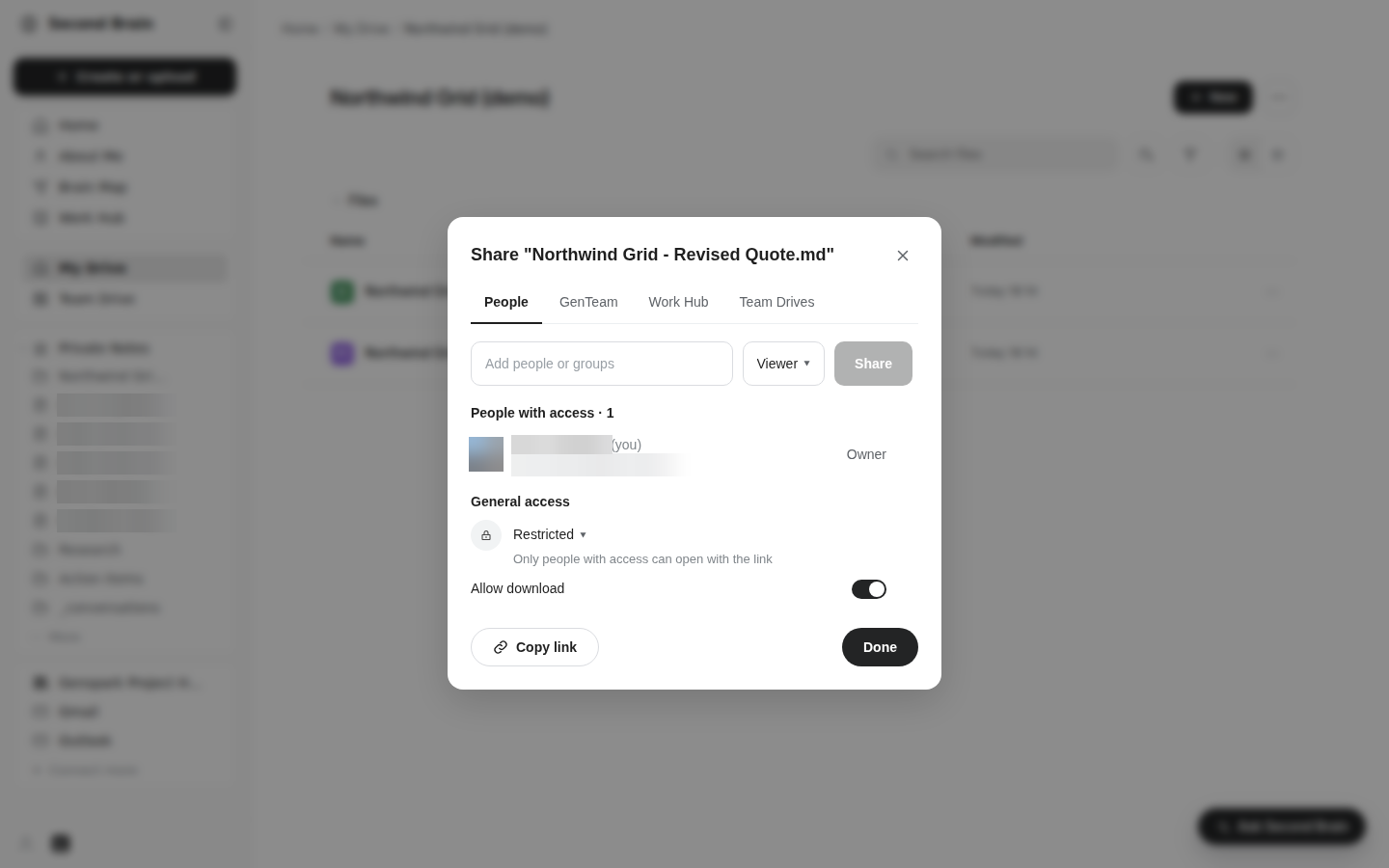
المشاركة في SecondBrain هي مشاركة ملف، وتعمل بالطريقة نفسها التي تعمل بها مشاركة الملفات في أي مكان آخر في Genspark.
مشاركة عنصر
افتح الملف أو المجلد في ملفاتي، واختر مشاركة، ثم حدّد من يمكنه الوصول إلى العنصر ضمن الوصول العام، وبعدها انسخ رابطه. يوفّر الملف الواحد والمجلد الخيارات نفسها: مقيّد وأي شخص في مؤسستك وأي شخص لديه الرابط. يظهر خيار المؤسسة باسم أي شخص في مؤسستك، أو يحمل اسم مؤسستك عندما يكون معروفًا. ولا يظهر إلا لأعضاء المؤسسات التي تسمح سياستها بذلك. ولا يُتاح خيار أي شخص لديه الرابط إذا كانت مؤسستك قد عطّلت الروابط العامة. أما الحساب غير المرتبط بأي مؤسسة فيرى الخيارين مقيّد وأي شخص لديه الرابط. وتحديد شخص بالاسم يمنح حق الوصول لذلك الشخص وحده. وتستخدم الملاحظات الخاصة مربع حوار أقصر: مقيّد أو أي شخص لديه الرابط.
يشمل المجلد المشترك محتوياته. فمن تشاركه مجلدًا يرى الملفات الموجودة بداخله.
طلب الوصول
عندما تفتح عنصرًا لا تملك صلاحية الوصول إليه، يمكنك أن تطلب الوصول بنفسك: انقر على طلب الوصول في الشاشة وسيُرسَل الطلب إلى المالك. تعرض الشاشة إحدى ثلاث حالات، وكلٌّ منها جملة واحدة بسيطة:
- "اطلب من المالك أن يمنحك الوصول."
- "سنُعلمك عند الموافقة على الطلب."
- "تم رفض الطلب"
يُرسَل الطلب إلى المالك، لذا فإن الرفض ليس نهائيًا: تواصل معه مباشرةً ويمكنه مشاركة العنصر معك مرة أخرى.
من يمكنه رؤية ماذا
يتضمن قسم الخصوصية والبيانات القاعدة: تظل العناصر الشخصية ملكًا لك ما لم تشاركها.
سجل مشاريع Genspark
كل ما تنشئه في Genspark يُحفظ هنا: العروض التقديمية والمستندات والتصاميم ولوحات المعلومات وملاحظات الاجتماعات والوسائط. وبفضله يمكن الإجابة عن سؤال حول عمل الربع الماضي دون أن تضطر إلى أرشفة أي شيء بنفسك، وهو مفعّل منذ البداية.
ينقسم سجل المشاريع إلى تسع علامات تبويب، بهذا الترتيب: الكل وملاحظات الاجتماعات والعروض التقديمية والمستندات وجداول الذكاء الاصطناعي والتصميم واستوديو الوسائط ولوحات المعلومات وإدارة علاقات العملاء والوكيل الفائق. تعرض علامة الكل كل شيء، مع ظهور الأحدث أولًا.
| علامة التبويب | ما تحتويه |
|---|---|
| ملاحظات الاجتماعات | ملاحظات الاجتماعات، بما فيها تلك القادمة من الجهاز |
| العروض التقديمية | العروض التقديمية التي أنشأتها |
| المستندات | المستندات والصفحات |
| جداول الذكاء الاصطناعي | جداول البيانات التي أنشأتها |
| التصميم | التصاميم والملصقات |
| استوديو الوسائط | أعمال الفيديو والصوت والصور |
| لوحات المعلومات وإدارة علاقات العملاء | أعمال لوحات المعلومات وإدارة علاقات العملاء |
| الوكيل الفائق | الأعمال التي نفّذتها في الوكيل الفائق |
تعرض كل علامة تبويب عناصرها مع ظهور الأحدث أولًا. تحتوي قائمة ... في كل صف على خيار نسخ الرابط، بحيث يمكن لصق أي عنصر في محادثة وفتحه من قِبل أي شخص لديه صلاحية الوصول. ويوجد خيار مشاركة في القائمة نفسها لجميع الأنواع باستثناء لوحات المعلومات وإدارة علاقات العملاء. وبالنسبة لملاحظات الاجتماعات، يفتح الرابط المُشارَك عارض الملاحظات المُشارَكة للقراءة فقط.
كما تحتوي علامة تبويب ملاحظات الاجتماعات على مفتاح تبديل المصدر: كل الملاحظات أو الجهاز أو ملاحظات الاجتماعات.
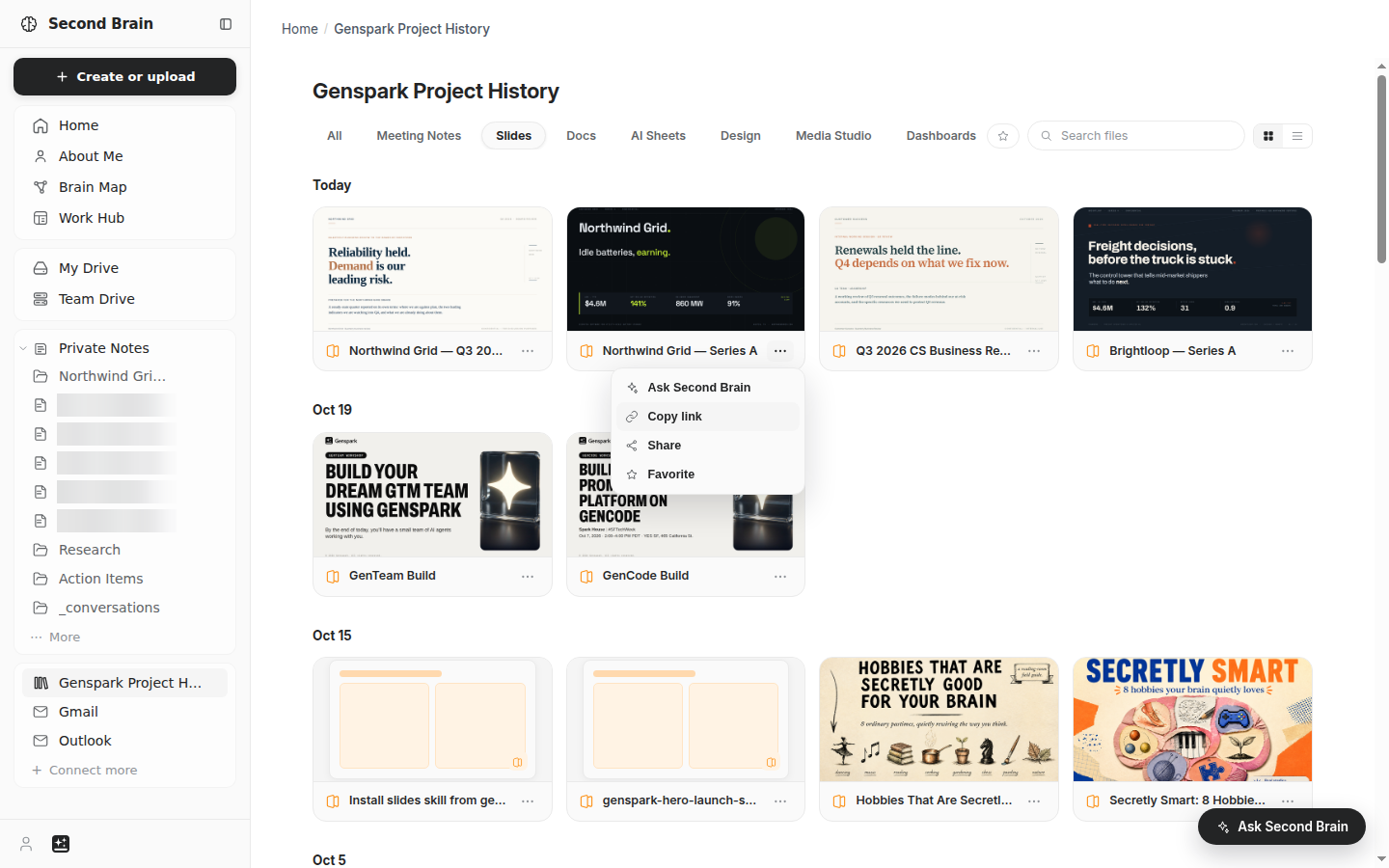
ملاحظات الاجتماعات
تصل ملاحظات الاجتماعات من ثلاثة مصادر، وتنتهي جميعها في علامة التبويب نفسها.
المصدر الأول هو ملاحظات الاجتماعات بالذكاء الاصطناعي، التي تعمل داخل اجتماع على Genspark. والثاني هو مكالمة القناة: فعندما تُنتج مكالمة في إحدى قنوات GenTeam ملاحظات، تُلتقط تلك الملاحظات أيضًا. والثالث هو تسجيل قصير من جهاز SecondBrain Note أو VoicePad، يكون موجزًا بما يكفي لتحصل منه على ملاحظة فقط، دون نص مكتوب للمحادثة.
يكون التقاط الاجتماعات مفعّلًا افتراضيًا. يوضح قسم في دماغك سبب عدم ظهور صف لـ ملاحظات الاجتماعات في المصادر إلى أن تُوقف تشغيله.
يمكن البحث في ملاحظة الاجتماع مثل أي محتوى آخر. فسؤال مثل "ما الذي قررناه بشأن صفحة الأسعار" يصل إلى الاجتماع الذي اتُّخذ فيه القرار، وتُفتح الملاحظة مع ملخصها وبنود العمل الخاصة بها.
🎬 عنصر نائب للفيديو — id: sb-meeting-note · caption: "وصول ملاحظة من مكالمة قناة، ثم ملخصها" · clip: · width: 720 px · captured: no · surface: ملاحظات الاجتماعات ← ملاحظة واحدة ← ملخصها وبنود العمل · sequence: علامة التبويب ← ملاحظة من مكالمة قناة ← الملخص ← بنود العمل مع المسؤولين عنها
ما لا يحتويه
سجل المشاريع هو سجل Genspark الخاص، وليس كل ما قمت به. يبقى العمل المنجز في أداة أخرى داخل تلك الأداة ما لم تقم بربطها. والملف الذي حرّرته في Word على حاسوبك المحمول لا يكون في الدماغ إلا إذا كان في ملفاتي أو في Drive متصل.
المشروع الذي حذفته يختفي من علامة التبويب الخاصة به.
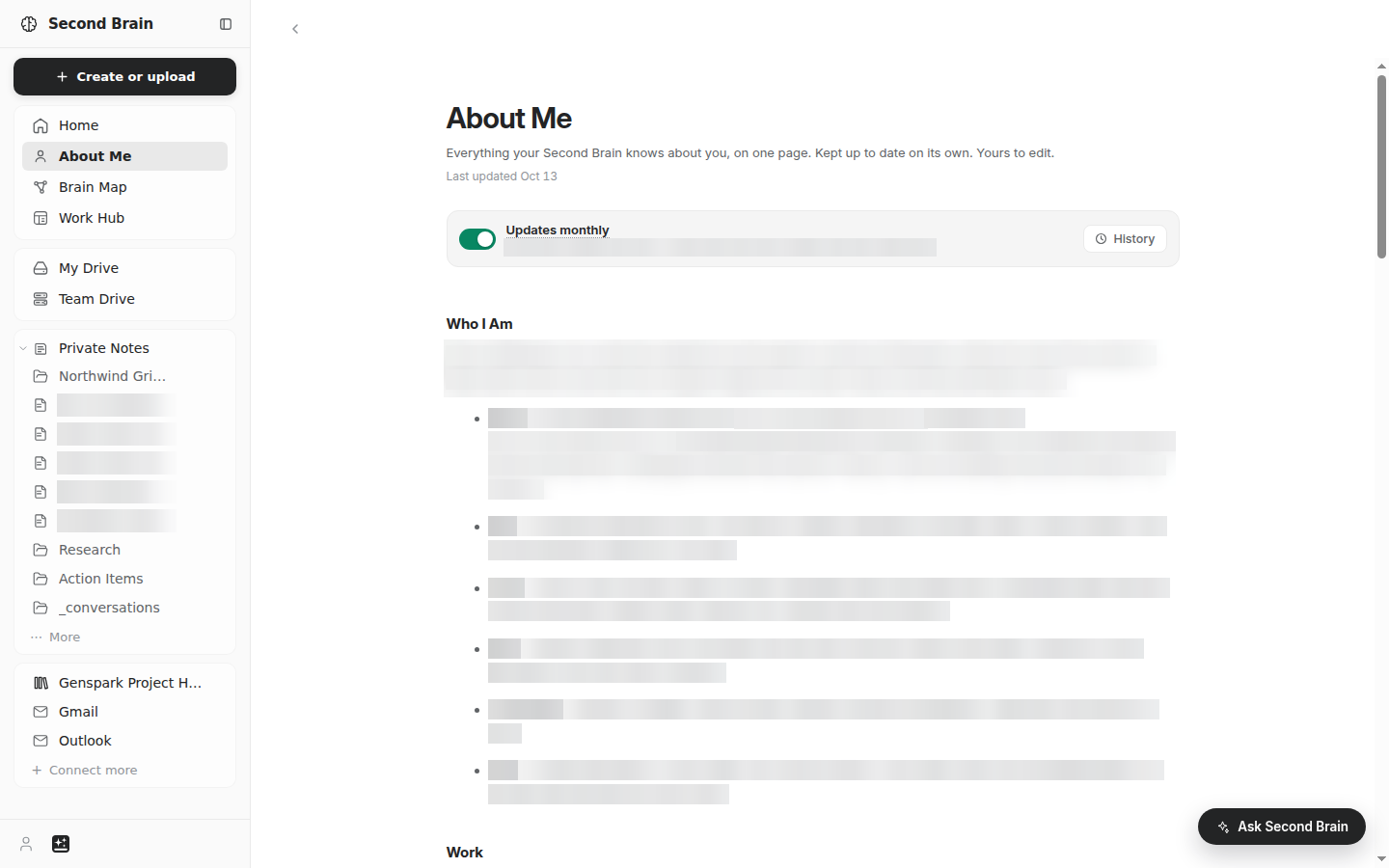
نبذة عني
«نبذة عني» صورة شخصية تعبّر عنك، تُكتب من موادك الخاصة، ويمكن تحديثها كل شهر.
تُبنى من مشاريعك واجتماعاتك وملاحظاتك الخاصة وملفاتك في «ملفاتي» ومحادثاتك في GenTeam. ويمكنها أيضًا قراءة بريدك وتقويماتك في Gmail أو Outlook، وGitHub وSlack وMicrosoft Teams وGoogle Drive وSalesforce. وتتكون من ستة أقسام.
يمكن لأي شخص الحصول على واحدة. كتابتها مجانية وتستغرق نحو ثلاث دقائق. إذا ظهرت في الصفحة عبارة "ليست لديك نبذة عني بعد."، فانقر على اكتب نبذتي. بعد ذلك تسألك عمّا تقرؤه: تعرض لنكتب نبذتك. مصادرك على هيئة مفاتيح تبديل، وتعرض اربط مصادرك. التطبيقات على هيئة بطاقات. ويظهر أسفلها التلميح "اختر شيئًا واحدًا على الأقل لتقرأه." عدد مرات الإنشاء محدود، وتُعلمك الصفحة بذلك عند بلوغ الحد.
يمكنك تعديل الصفحة مباشرة: اكتب ثم انقر على حفظ. يُبقيها خيار تحديث شهري محدّثة، ويوقف خيار التحديثات متوقفة ذلك. التحديثات التلقائية مجانية، فهي لا تستهلك أرصدتك أبدًا، وتبقى تعديلاتك محفوظة.
الملاحظات الخاصة
الملاحظات الخاصة هي المكان الذي تُحفظ فيه الملاحظات التي تكتبها. وهي ملفات Markdown يمكنك تحريرها مباشرةً في مكانها.
افتح الملاحظات الخاصة من شريط التنقل، أو ابدأ ملاحظة جديدة باستخدام صفحة جديدة ضمن ابدأ من هنا. تُفتح الملاحظة في محرر يعرض النص كما كتبته، مع مسار تنقل أعلاه يتيح لك العودة إلى المجلد الذي جئت منه.
ترتبط الملاحظات ببعضها. فعند كتابة [[ في ملاحظة، تبدأ بإنشاء رابط إلى ملاحظة أخرى، ويظهر الرابط كرابط صفحة يمكنك النقر عليه. وهذا يجعل مجموعة الملاحظات تعمل كموسوعة ويكي صغيرة: ملاحظة فهرس تشير إلى الملاحظات التابعة لها، وكل واحدة منها تشير بدورها إلى الفهرس.
تصبح الملاحظة جزءًا من الدماغ لحظة حفظها. إذ يمكن الإجابة عن الأسئلة استنادًا إليها، وتظهر في نتائج البحث، وتخضع لقاعدة الخصوصية نفسها: تبقى لك وحدك حتى تشاركها.
تُحفظ الملاحظات في SecondBrain، وليس في ملفاتي، ولهذا السبب لا تظهر كملفات في AI Drive الخاص بك. إذا أردت الاحتفاظ بنسخة خارجه، فانسخ نص Markdown من المحرر.
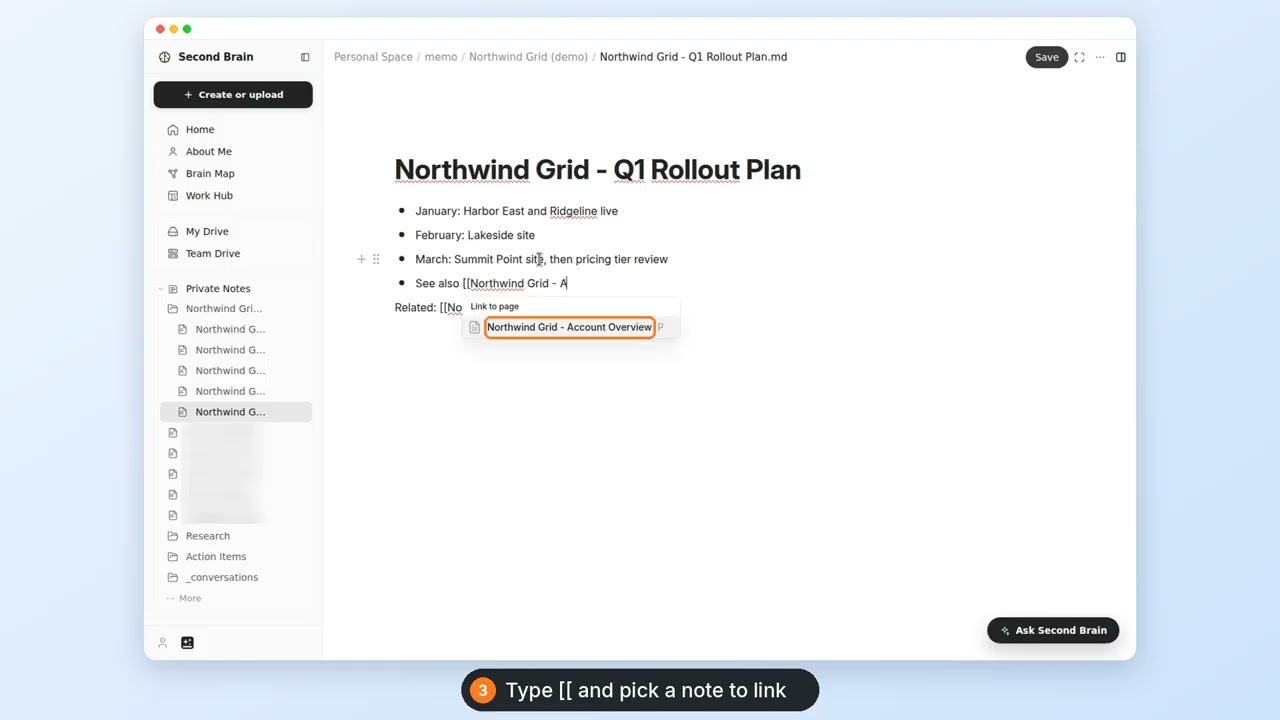
الملاحظات الخاصة: ملاحظة، ورابط إلى ملاحظة أخرى، ومسار التنقل للعودة
الاستخدام من الوكيل الفائق
يجيب SecondBrain عن الأسئلة، أما الوكيل الفائق فينجز العمل، ويمكنه قراءة محتوى الدماغ أثناء ذلك.
حلقة الوصل بينهما هي قائمة أداة الكتابة. في أداة الكتابة الجديدة على الصفحة الرئيسية، يفتح الزر + قائمة، ويفتح العنصر الاختيار من الحاسوب السحابي أداة اختيار SecondBrain. ومن هناك تختار My Drive أو Team Drive أو Genspark Project أو الملاحظات، ثم تحدد العناصر التي يجب أن يقرأها هذا الدور. يظهر Team Drive عندما تكون عضوًا في مؤسسة أو عندما يشارك أحدهم محرك أقراص فريق معك. يمكنك إرفاق ما يصل إلى 30 عنصرًا في دور واحد.
لا تزال أدوات الكتابة الأخرى توفر خيار الاختيار من AI Drive، الذي يرفق الملفات نفسها عبر مسارها في AI Drive. يصل كلا الخيارين إلى الملفات نفسها في My Drive، لكن أداة الاختيار وحدها تصل أيضًا إلى Team Drive وGenspark Project والملاحظات. وفي عروض الذكاء الاصطناعي، لا توفر أداة الاختيار نفسها سوى My Drive وTeam Drive.
متى تستخدم أداة الاختيار
تقرأ أداة الاختيار العناصر التي تختارها. استخدمها عندما يتعيّن بناء عرض تقديمي من مجلد واحد من الأدلة. أضف عبارة "استخدم هذه الملفات فقط" إلى التوجيهات، وسيستبعد الرد بقية محتوى دماغك الثاني.
أما السؤال العادي في SecondBrain فيكون نطاقه واسعًا. فهو يعني "ابحث عمّا هو ذو صلة"، وهذا ما تحتاجه عندما لا تعرف أي ملف يحتوي على الإجابة.
ما الذي يمكن أن يفعله الدور بها
يُقرأ الملف المرفق كسياق لذلك الدور. وأي عرض تقديمي أو مستند أو جدول بيانات يُنشأ من تلك الملفات يستخدم محتواها. وتبقى الملفات في My Drive.
إرفاق ملف بدور واحد لا يضيفه إلى دماغك. للاحتفاظ به، ارفعه إلى My Drive.
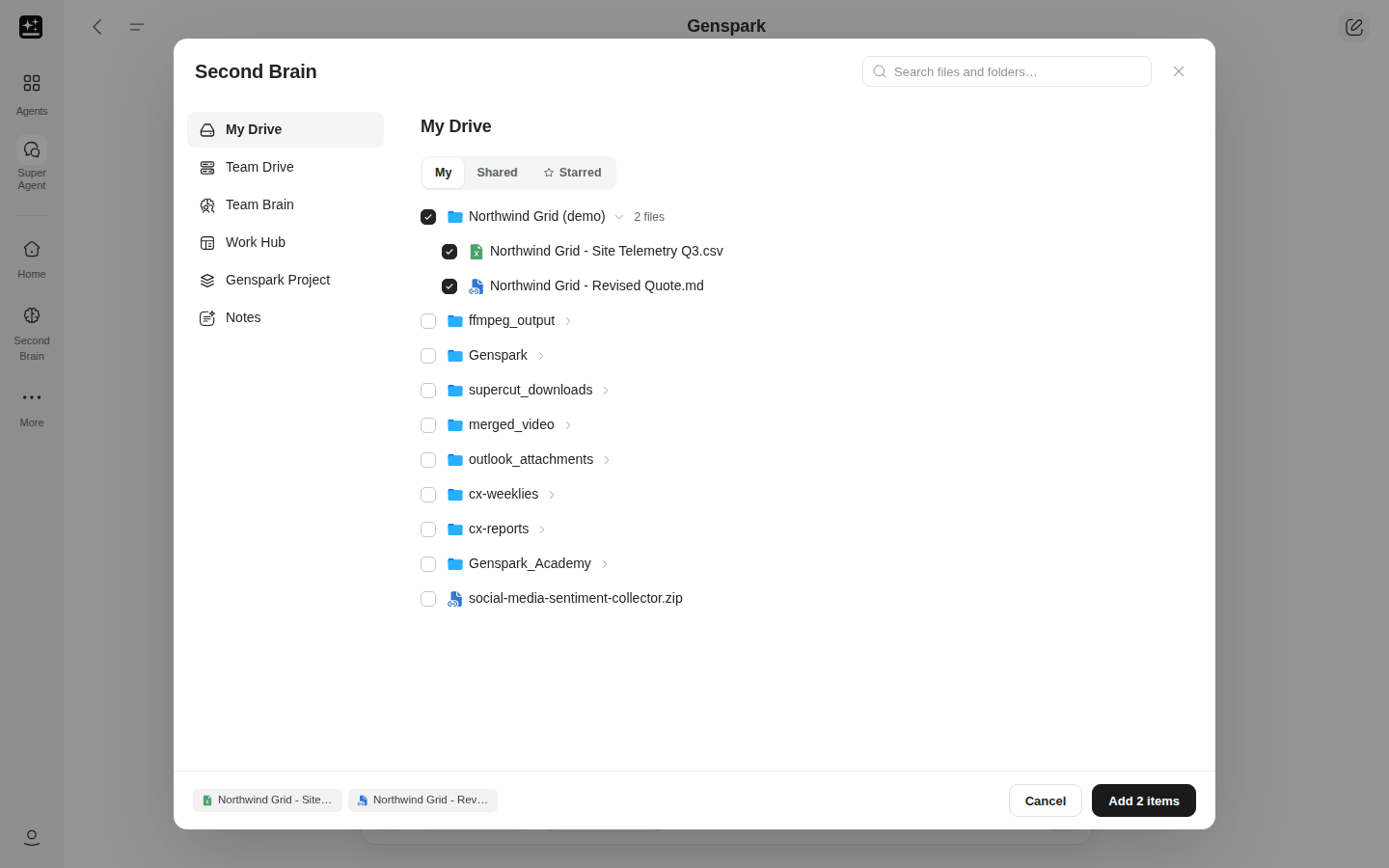
الأرصدة والتكاليف
إجابات SecondBrain هي عمل تنجزه النماذج، لذا تُحتسب تكلفتها بالطريقة نفسها التي يُحتسب بها أي عمل آخر في Genspark. الحصة المجانية هي رصيد أسبوعي مُضمَّن في Go وPlus وPro. يوضح قسم Standard و Ultra ما يستهلكه كل مستوى. ويشرح دليل الأرصدة الحصة المجانية في Genspark بأكمله.
Standard وUltra
يقف مستويان وراء كل دورة.
يستخدم Standard الحصة المجانية لخطتك (Go وPlus وPro) دون أي تكلفة بالأرصدة حتى تنفد الحصة الأسبوعية. أما Ultra فيستخدم الأرصدة دائمًا.
تجيب هذه الجملة وحدها عن معظم ما يسأل عنه الناس بشأن الفوترة. فقد لا يدفع عضو Go أو Plus أو Pro شيئًا إذا طرح أسئلته في Standard طوال الأسبوع، بينما يدفع العضو نفسه مقابل كل دورة إذا طرحها في Ultra. وفي حساب Free لا توجد حصة مجانية، لذا يستهلك Standard الأرصدة. أما مقاعد Team وEnterprise التي لا تملك خطة شخصية فتدفع حاليًا بالأرصدة مقابل Standard.
يُظهر شريط السؤال وضعك الحالي. فما دام Standard مشمولًا بالحصة، يعرض الشريط السطر استخدام الحصة المجانية دون تكلفة بالأرصدة. ويرى عضو Go بدلًا من ذلك أنت مشترك في Genspark Go. وعندما تنفد الحصة الأسبوعية، يعرض الشريط "لقد استنفدت حصتك المجانية الأسبوعية. استخدم الأرصدة للمتابعة، أو انتظر {time} حتى تتم إعادة تعيينها." ويكون الزر استخدام الأرصدة. وبعد التبديل، يصبح السطر "يتم الآن استخدام الأرصدة · اكتب مهمة جديدة، أو انقر على متابعة المهمة للاستئناف" ويكون الزر متابعة المهمة. وإذا لم تكن لديك أرصدة، يعرض "لقد استنفدت حصتك المجانية ونفدت أرصدتك. احصل على أرصدة، أو انتظر {time} حتى تتم إعادة تعيينها." ويكون الزر الحصول على أرصدة. ويرى عضو Go الذي لا يملك أرصدة "تم استنفاد الاستخدام الأسبوعي لـ Genspark Go · تتم إعادة التعيين خلال {time}" والزر المتابعة الآن، الذي يفتح صفحة الترقية الخاصة بـ Go.
ما الذي يرفع التكلفة
هناك سببان، وعامل واحد يسرّع من أثرهما. الأول هو المستوى: يستهلك مستوى Ultra الأرصدة دائمًا، بينما يستخدم المستوى القياسي الحصة المجانية إذا كانت متاحة في باقتك. والثاني هو الباقة: لا يتضمن حساب Free أي حصة مجانية، لذا يستهلك المستوى القياسي الأرصدة، وينطبق الأمر نفسه على مقعد Team غير المرتبط بباقة شخصية. أما طول المحادثة فيسرّع من أثر السببين معًا: إذ يحمل كل رد المحادثة السابقة بأكملها، لذا تكون تكلفة كل رد في المحادثة الطويلة أعلى، وتُستهلك الحصة بشكل أسرع.
عادات تساعد على خفضه
- اطرح أسئلتك في الوضع القياسي، فوضع Ultra يستهلك الأرصدة دائمًا.
- ابدأ دردشة جديدة لكل موضوع.
- اطرح سؤالًا محددًا: حدّد الفترة الزمنية وشكل الإجابة المطلوبة.
- أرفق فقط ما تحتاجه هذه الخطوة.
- استخدم البحث في الملفات في My Drive للعثور على ملف تعرف اسمه.
الخصوصية والبيانات
موادك ملك لك. تظل العناصر الشخصية ملكًا لك ما لم تشاركها، أما الملف المُشارَك أو عنصر Team Drive فيكون مرئيًا للأشخاص والأدوار الذين تمنحهم الصلاحية.
ما الذي يُخزَّن وأين
هناك ثلاثة أماكن، ومعرفة الفرق بينها تجيب عن معظم الأسئلة المتعلقة بالبيانات.
يحتوي My Drive على الملفات التي ترفعها، وهذه الملفات هي ملفات AI Drive. وهي تخضع لقواعد التخزين والمشاركة والحذف نفسها التي تنطبق على أي شيء آخر في AI Drive.
يحتوي المخزن الخاص بـ SecondBrain على الملاحظات الخاصة والمصادر المستوردة: سجل مشاريع Genspark وGmail وOutlook وملاحظات الاجتماعات.
لا يتم استيراد الموصلات دفعة واحدة. إذ تُقرأ Notion وTeams وGitHub وGoogle Drive وBox وSlack وSalesforce وGoogle Docs وGoogle Sheets وHubSpot والتقويمان عندما تطلب ذلك. ومع ذلك، يمكن حفظ ما تسترجعه الإجابة من أحدها في تلك الدردشة، وفي نبذة عني عندما يقرأ ذلك الموصل.
التفويض
لا تتم قراءة Gmail وOutlook والموصلات الاثني عشر إلا بعد أن تمنحها التفويض، ويمكنك فصل أيٍّ منها من المصادر في أي وقت. يتم نسخ محتوى Gmail وOutlook، بينما تتم قراءة الموصلات الاثني عشر مباشرةً. يوضّح قسم نوعا المصادر الفرق بينهما.
الشهادات
تمتلك Genspark تقرير تصديق SOC 2 Type II وشهادة ISO 27001. تتوفر التفاصيل في مركز الثقة.
من يمكنه رؤية دماغك
أنت، والأشخاص أو الأدوار التي تمنحها حق الوصول. تتم المشاركة مع أشخاص محددين بالاسم أو مع أي شخص يملك الرابط.
الحذف
هناك أربعة أشياء يقصدها الناس بالحذف، وكلٌّ منها يؤدي وظيفة مختلفة.
يؤدي حذف محادثة إلى مسح بيانات SecondBrain الخاصة بتلك المحادثة افتراضيًا.
يؤدي حذف ملف في My Drive إلى نقله إلى سلة المهملات.
يؤدي حذف ملاحظة إلى إزالتها من الملاحظات الخاصة.
أما فصل مصدر فيعمل بطريقتين: يؤدي إيقاف Gmail أو Outlook إلى حذف البريد المستورد من صندوق البريد ذلك، بينما تتوقف قراءة المصادر الأخرى فقط. يتضمن قسم فصل مصدر التفاصيل.
استكشاف الأخطاء وإصلاحها
يوفّر الجدول مراجعة سريعة: ابحث عن المشكلة التي تواجهها، ونفّذ الإجراء الوارد في العمود الثاني، ثم افتح الإدخال المرتبط إذا لم يحلّ الإجراء الأول المشكلة.
| ما تراه | ما يجب فعله |
|---|---|
| تعذّر ربط مصدر | أوقف تشغيل الصف ثم أعد تشغيله في المصادر، ثم انقر على ربط مجددًا. في Gmail أو Outlook يؤدي ذلك إلى حذف البريد المستورد. تعذّر ربط مصدر |
| تم ربط مصدر لكن لم يصل أي شيء | امنح عملية الاستيراد بعض الوقت، ثم أعد الربط. تم ربط مصدر وتوقّف استيراده |
| المصدر مُفعّل ولا تزال الإجابات ضعيفة | اطرح سؤالًا يمكنك تقييم إجابته بالرجوع إلى رسالة بريد إلكتروني واحدة تعرفها. الإجابة تغفل شيئًا أعرف أنه موجود |
| توقّف ظهور بريدي في الإجابات | تحقّق من أن الصف لا يزال مُفعّلًا. يؤدي إيقاف تشغيل تقويم Outlook أو Teams أيضًا إلى فصل بريد Outlook. تم ربط مصدر وتوقّف استيراده |
| يفكّر لوقت طويل ثم يدخل في حلقة متكررة | أوقف الدور الحالي، وابدأ محادثة جديدة، واطرح سؤالًا أكثر تحديدًا. يدخل في حلقة متكررة، أو لا يجيب أبدًا |
| لا توجد إجابة على الإطلاق، وتبدو المحادثة عالقة | أعد تحميل الصفحة وأعد طرح السؤال في محادثة جديدة. يدخل في حلقة متكررة، أو لا يجيب أبدًا |
| اختفت محادثة كانت لديّ | تحقّق من قائمة المحادثات قبل أن تفترض أنها حُذفت. المحادثات أو المشاريع أو الملاحظات مفقودة |
| مشاريعي من الشهر الماضي ليست في القائمة | افتح علامة التبويب الخاصة بذلك النوع من العناصر. تعرض كل علامة تبويب العناصر من الأحدث إلى الأقدم، لذا مرّر للأسفل للعثور على العناصر الأقدم. المحادثات أو المشاريع أو الملاحظات مفقودة |
| ملاحظة كتبتها ليست في الملاحظات الخاصة | تحقّق مما إذا كنت قد بدأتها باستخدام صفحة جديدة (الملاحظات الخاصة) أو ملاحظة جديدة (محرك الأقراص الخاص بي). المحادثات أو المشاريع أو الملاحظات مفقودة |
| تم رفع ملف لكن السؤال يتجاهله | تحقّق من صيغة الملف، ومما إذا كان النص قابلًا للقراءة. أفسد الرفعُ الأدوارَ اللاحقة |
| تظهر أخطاء في المحادثة مع كل رسالة بعد رفع ملف | أزل الملف، وابدأ محادثة جديدة، وأعد رفعه بصيغة مدعومة. أفسد الرفعُ الأدوارَ اللاحقة |
| أجاب استنادًا إلى شيء حذفته | حذف محادثة وحذف ملف وحذف مصدر أمور لكلٍّ منها تأثير مختلف. لا يزال يجيب استنادًا إلى شيء حذفته |
| مصدر فصلته لا تزال قراءته مستمرة | تحقّق من حالة الصف في المصادر. لا يزال يجيب استنادًا إلى شيء حذفته |
| خصم أرصدة على المستوى القياسي | تحقّق من المستوى، ثم من الباقة. استخدم أرصدة بينما كنت أتوقع الحصة المجانية |
| رابط المشاركة لا يفتح لدى الشخص الذي أرسلته إليه | تحقّق من العنصر في المشتركة، ومما إذا كان قد طلب الوصول. رابط المشاركة لا يفتح |
| محرك أقراص الفريق فارغ | يمتلئ عند مشاركة مجلد من محرك أقراص الفريق معك. محرك أقراص الفريق لا يعرض شيئًا |
| أريد إزالة شيء ما | اختر نوعه: محادثة أو ملف أو ملاحظة أو مصدر. إزالة ما يتذكره |
المصادر وعمليات الاستيراد
تعذّر ربط مصدر
يتحوّل الصف إلى وضع التشغيل، ويُفتح مربع الحوار، ثم ترفض شاشة مقدّم الخدمة الاتصال أو يعود الصف إلى وضع الإيقاف.
جرّب ما يلي بالترتيب:
- سجّل الدخول إلى مقدّم الخدمة في المتصفح نفسه وتأكّد من أنه الحساب الذي تتوقعه.
- أوقف الصف في المصادر، ثم شغّله، وانقر على ربط مرة أخرى. بالنسبة إلى Gmail أو Outlook، يؤدي ذلك إلى حذف البريد المستورد واستيراده من جديد.
- إذا كنت تستخدم حساب عمل، فاسأل مسؤول مؤسستك عمّا إذا كان التطبيق مسموحًا به.
تم ربط مصدر وتوقف استيراده
يظل الصف مفعّلًا، والحصة على ما يرام، ولم يعد يظهر أي بريد جديد في الإجابات منذ لحظة معينة.
عمليات الاستيراد مهام تعمل في الخلفية، والمهمة التي تتوقف لا تؤدي دائمًا إلى إيقاف تفعيل الصف. والإصلاح الذي يوفره المنتج هو المفتاح: أوقف تفعيل الصف في المصادر، ثم فعّله، وانقر على ربط مرة أخرى. يؤدي ذلك إلى إعادة تشغيل المهمة من البداية، فيتحول الاستيراد الجزئي إلى استيراد كامل. بالنسبة إلى Gmail أو Outlook، يحذف المفتاح البريد المستورد قبل بدء الاستيراد الجديد، لذا استخدمه عندما تكون مستعدًا للانتظار.
هناك أمران يجب التحقق منهما قبل إعادة الربط: هل انتهت صلاحية تفويض الحساب، وهل توقف مصدر شقيق معه. فإيقاف تفعيل تقويم Outlook أو Microsoft Teams يفصل بريد Outlook أيضًا. وقد يكون هذا هو سبب توقف استيراد Outlook في اليوم الذي رتّب فيه أحدهم تقويماته.
بعد إعادة الربط، اطرح السؤال مرة أخرى في محادثة جديدة. فالإجابة الموجودة بالفعل في المحادثة القديمة كُتبت قبل اكتمال الاستيراد، وستبقى كما هي.
الإجابات والمحادثات
تدخل في حلقة متكررة أو لا تجيب أبدًا
تبقى الدردشة عالقة في حالة التفكير، أو تكرر خطوة ما، أو لا تُرجع أي شيء.
ابدأ دردشة جديدة واطرح سؤالًا أضيق نطاقًا: حدّد الفترة الزمنية والموضوع. إذا نجح الأمر بعد إيقاف أحد الموصلات، فقد يكون ذلك الموصل هو السبب؛ جرّب السؤال نفسه مرة أخرى قبل أن تحسم الأمر. يحتوي قسم تعذّر اتصال مصدر على خطوات إعادة الاتصال.
عندما تتعثر إحدى الجولات، أوقفها. ثم أعد تحميل الصفحة، وافتح دردشة جديدة، واطرح سؤالًا أضيق نطاقًا. فإعادة محاولة الطلب نفسه في الدردشة نفسها غالبًا ما تتعثر في الموضع نفسه.
إذا استمر أحد المصادر في الفشل في كل جولة وكان النمط واضحًا، فتواصل مع الدعم مع ذكر اسم المصدر والوقت.
الإجابة تغفل شيئًا أعلم أنه موجود
أنت تعلم أن البريد الإلكتروني موجود، لكن الإجابة لا تذكره، أو تذكر بريدًا آخر.
تحقّق من المصدر قبل أن تعيد صياغة السؤال. اطرح سؤالًا تكون إجابته عنصرًا محددًا واحدًا يمكنك البحث عنه: "ما الذي أرسله لي [الاسم] بخصوص الفاتورة في مارس". إذا جاءت الإجابة بهذا العنصر، فالاسترجاع يعمل، وكان السؤال السابق مبهمًا أكثر من اللازم. وإذا لم تأتِ به، فقد لا يكون العنصر موجودًا في الدماغ بعد؛ فالبحث الذي لا يعثر على شيء ليس دليلًا على أن العنصر غير موجود.
أسباب قد تجعل عنصرًا ما غير موجود في الدماغ:
- المصدر الذي يحتويه غير متصل، أو أن الصف الخاص به متوقف عن التشغيل.
- المصدر عبارة عن موصِّل، والعنصر يقع خارج ما يمكن لحسابك رؤيته هناك. يقرأ SecondBrain ما يمكنك فتحه بالفعل، وبالنسبة إلى Google Docs وSheets، يقرأ فقط الملفات التي منحت Genspark إذن الوصول إليها.
- العنصر أحدث من آخر عملية استيراد. يوضّح قسم متى تظهر البيانات المستوردة التوقيت.
- الملف موجود في My Drive لكنه لا يحتوي على نص قابل للقراءة، وهذا ما يبدو عليه الملف الممسوح ضوئيًا.
العناصر المفقودة
المحادثات أو المشاريع أو الملاحظات مفقودة
شيء أنشأته خلال الأسابيع القليلة الماضية ليس في المكان الذي تتوقعه.
ابحث في الأماكن الأربعة التي قد يكون فيها، بهذا الترتيب.
قائمة المحادثات. المحادثة حوار، والحوار ينتمي إلى الصفحة التي بدأته منها. المحادثة التي بدأت في الوكيل الفائق موجودة في سجل الوكيل الفائق، والمحادثة التي بدأت من شريط اسأل في SecondBrain موجودة في قائمة تلك الصفحة.
علامة التبويب. ينقسم سجل المشاريع إلى علامات تبويب، ويُوضع كل عنصر في علامة التبويب الخاصة بنوعه. التصميم موجود في التصميم وليس في العروض التقديمية، وملاحظة الاجتماع موجودة في ملاحظات الاجتماعات سواء جاءت من مكالمة أو اجتماع أو من الجهاز.
المجلد. الملف الذي رفعته أثناء فتح مجلد ما ذهب إلى ذلك المجلد. افتح My Drive وتحقق من المجلد الذي كنت فيه، وليس من المستوى الأعلى.
نوع الملاحظة. يكتب صفحة جديدة في الملاحظات الخاصة، بينما ينشئ ملاحظة جديدة ملف Markdown في My Drive. من السهل الخلط بينهما.
إذا لم يكن العنصر في أي منها، فربما يكون قد حُذف، لكن البحث الذي لا يعثر على شيء لا يثبت أنه اختفى. ابحث في سلة المهملات عن الملف المحذوف. لا يمكن استعادة المحادثة المحذوفة من قائمة المحادثات.
أما النقص في سجل المشاريع نفسه فأمر مختلف: تحتوي علامات التبويب على ما سجّله Genspark، والمشروع المحذوف من صفحته الخاصة يختفي من علامة التبويب الخاصة به.
التحميلات
أفسد التحميل الأدوار اللاحقة
تم تحميل الملف، لكن كل رسالة بعده تُظهر خطأً أو لا تُرجع شيئًا.
قد يكون الملف هو السبب، والحل هو إخراجه من المحادثة:
- ابدأ محادثة جديدة.
- تحقّق من التنسيق. يمكن أن يكون الملف في My Drive من أي نوع، لكن الإجابة لا تستطيع قراءة سوى النص الذي يمكنها استخراجه. يُعدّ التصدير بصيغة PDF الشكل الأكثر أمانًا.
- حمّله مرة أخرى، أو استخدم استيراد الملفات في مجلد الملاحظات الخاصة لملف
.zipيحتوي على مستندات مكتبية. - إذا كان الملف مستندًا ممسوحًا ضوئيًا بلا طبقة نصية، فلن يُفسد المحادثة، لكنه لن يضيف شيئًا. صدِّر نسخة نصية منه.
يتحدد الحجم بمساحة التخزين لديك، وليس بحد أقصى لكل ملف.
الإزالة وإعادة التعيين
لا يزال يجيب استنادًا إلى شيء حذفته
حذفت شيئًا ما ولا تزال إحدى الإجابات تذكره.
تحدد طريقة الحذف التي استخدمتها ما حدث فعلًا، والطرق الأربع ليست متماثلة.
يؤدي حذف محادثة إلى مسح بيانات SecondBrain الخاصة بتلك المحادثة افتراضيًا.
يؤدي حذف ملف في My Drive إلى نقله إلى سلة المهملات.
يؤدي حذف ملاحظة إلى إزالتها من الملاحظات الخاصة.
يعمل فصل مصدر ما بطريقتين. فإيقاف Gmail أو Outlook يحذف البريد المستورد من صندوق البريد ذلك. أما المصادر الأخرى فيتوقف قراءتها فحسب. يحتوي قسم فصل أحد المصادر على التفاصيل.
الأمر الآخر الذي يلاحظه المستخدمون هو ظهور مصدر قاموا بفصله في إحدى الإجابات. تحقق من المصادر أولًا: لا يمكن قراءة موصل متوقف، أما الصف الذي يبدو متوقفًا لكنه يعرض شارة في الشريط الرئيسي فلا يزال قيد التشغيل. بالنسبة إلى الموصل، أوقف الصف، ثم أعد تحميل الصفحة قبل أن تطرح سؤالك مجددًا.
التكلفة والخطط
استُخدمت الأرصدة بينما توقعت استخدام الحصة المجانية
هناك سببان، وأمر واحد يجعلهما يحدثان في وقت أبكر.
الفئة. تستخدم فئة Ultra الأرصدة دائمًا، لذا تُحتسب تكلفة كل رد في Ultra.
الخطة. لا يتضمن حساب Free أي حصة مجانية، لذا تستهلك فئة Standard الأرصدة. وتدفع مقاعد Team وEnterprise التي لا تملك خطة شخصية أرصدةً مقابل Standard حاليًا. يتضمن قسم Standard وUltra الشرح الكامل.
تحقّق من شريط السؤال. إذا ظهرت رسالة استخدام الحصة المجانية دون تكلفة أرصدة في خطة Plus أو Pro، أو رسالة أنت تستخدم Genspark Go في Go، فهذا يعني أن الحصة المتاحة لا تزال تغطي الاستخدام. أما الرسائل التي تظهر عند نفاد الحصة فتجدها في قسم Standard وUltra.
تؤدي المحادثة الطويلة إلى حدوث الأمرين في وقت أبكر، لأن كل رد يحمل جزءًا أكبر من المحادثة. يتضمن قسم عادات تساعد على خفض الاستهلاك الحل.
المشاركة
الرابط المُشارَك لا يُفتح
يرى الشخص الذي أرسلت إليه الرابط شاشة طلب وصول أو رسالة خطأ.
إما أن العنصر مُشارَك مع أشخاص محددين بالاسم وهو ليس واحدًا منهم، أو أن الرابط يعمل داخل مؤسستك فقط، أو أن الطلب قد رُفض.
إذا كانت الحالة الأولى، فافتح مربع حوار مشاركة الخاص بالعنصر، واضبط الوصول العام على أي شخص لديه الرابط، ثم انسخ الرابط مرة أخرى. والرفض ليس نهائيًا أيضًا: شارك العنصر مرة أخرى. يتضمن قسم طلب الوصول الحالات الثلاث ومعنى كل منها.
لا يظهر أي شيء في Drive الفريق
تعرض الصفحة الرسالة "ستظهر هنا محركات الفريق والمجلدات المشتركة مع مؤسستك."
هذه حالة فارغة، وليست خطأً. يمتلئ Drive الفريق عندما تتم مشاركة مجلد من Drive الفريق معك، أما المجلد الذي يشاركه شخص ما من Drive الخاص بي لديه فيظهر في المشتركة.
يتضمن قسم Drive الفريق القاعدة كاملة.
الأسئلة الشائعة
البدء
هل أحتاج إلى SecondBrain Note لاستخدام SecondBrain؟
لا. SecondBrain هو البرنامج، وتسجّل ملاحظات الاجتماعات بالذكاء الاصطناعي الاجتماع دون الحاجة إلى أي جهاز. أما الجهاز فهو مجرد وسيلة إضافية لإدخال المحادثات، وتتناوله صفحة SecondBrain Note بالتفصيل، بما في ذلك مكان شرائه عبر shop.genspark.ai.
ما الذي يحدد الإجابة التي أحصل عليها؟
المصادر المتصلة، ومدى دقة السؤال، والمستوى. يعرض قسم شريط الأسئلة العادتين الأكثر تأثيرًا فيها.
هل يعمل على حساب Free؟
نعم. يعمل باستخدام الأرصدة، لأن حساب Free لا يتضمن حصة مجانية. يوضح قسم الأرصدة والتكاليف ما يحدث عند نفاد الرصيد.
كيف أعرف ما الموجود فعلًا في دماغي؟
افتح المصادر. كل صف مُفعَّل يُغذّي الإجابات، ويعرض شريط الموصلات ما هو متصل. يسرد قسم المصادر ما يقدّمه كل مصدر. راجع خريطة الدماغ للاطلاع على رسم الملاحظات البياني.
المصادر والموصلات
ما الذي يمكنني ربطه؟
اثنا عشر موصلًا وثلاثة مصادر مستوردة. يتم استيراد سجل مشاريع Genspark وGmail وOutlook وتظل قابلة للبحث. أما الموصلات الاثنا عشر فتتم قراءتها عندما تطلب ذلك. يسرد قسم المصادر ما يقدمه كل منها.
هل يقوم الموصِّل بنسخ بياناتي إلى SecondBrain؟
ليس بشكل جماعي. لا يتم استيراد الموصِّلات دفعةً واحدة: إذ يقرأ SecondBrain بياناتها عندما تطلب ذلك، ولهذا تتضمّن الإجابة أحدث تعديلاتك. ومع ذلك، يمكن حفظ ما تسترجعه الإجابة من موصِّل ما في تلك المحادثة، وكذلك في نبذة عني عندما تقرأ من ذلك الموصِّل. يوضّح قسم نوعا المصادر الفرق بينه وبين المصدر المستورَد.
لماذا أدى قطع الاتصال بـ Teams إلى إيقاف بريد Outlook لديّ؟
يشمل تفويض Microsoft الحساب بأكمله، لذا فإن إيقاف Teams أو تقويم Outlook يؤدي أيضًا إلى قطع الاتصال ببريد Outlook. أعد الاتصال مرة واحدة وستعود جميعها. أما موصلات Google فيُقطع اتصالها كلٌّ على حدة. يتضمن قسم قطع الاتصال بموصل واحد التحذير الذي يظهر في مربع الحوار.
لماذا لا تظهر في الإجابة صفحة Notion يمكنني فتحها؟
يقرأ الموصل ما يمكن لحسابك رؤيته هناك بالفعل، لذا تبقى خارج النطاق أي صفحة في مساحة عمل غادرتها، أو صفحة تمت مشاركتها مع عنوان بريد مختلف. أما مستندات Google وجداول Google فتذهب إلى أبعد من ذلك: إذ لا تُقرأ إلا الملفات التي منحت Genspark إذن الوصول إليها. تحقق من أن الصف مُفعّل في المصادر، ثم اذكر اسم الصفحة في سؤالك.
الملفات والتخزين
ما الذي يمكنني رفعه؟
أي شيء، إلى My Drive، ضمن حدود مساحة التخزين لديك. يجلب خيار استيراد الملفات ملفات .md و.csv و.html و.pdf و.zip إلى الملاحظات الخاصة، بحجم يصل إلى 500 ميغابايت، مع إمكانية تضمين ملفات Office داخل ملف .zip. أما تصدير Notion فيُرفع عبر الاستيراد من Notion، بحجم يصل إلى 1 غيغابايت. يتناول قسم عمليات الرفع وأنواع الملفات كلا الأمرين.
هل تظهر الملفات التي أرفعها في AI Drive؟
نعم. فهي ملفاتك في AI Drive، ويظهر الملف نفسه في كلا المكانين. يشرح قسم My Drive وAI Drive كيفية عمل ذلك.
ما مقدار مساحة التخزين التي أحصل عليها؟
حصة AI Drive في الخطة: 1 غيغابايت كحد أدنى في Free وGo، و50 غيغابايت في Plus، و60 غيغابايت في Team، و100 غيغابايت في Enterprise، و1 تيرابايت في Pro. وتُضاف إلى ذلك الخطة الشخصية. الجدول الكامل موجود في التخزين والحصة.
هل يمكنني إخراج ملفاتي؟
يمكن تنزيل الملف من قائمة ... الخاصة به في My Drive. ويمكن إخراج مجلد كامل كملف ZIP باستخدام ضغط. يوضح قسم التنزيل والضغط وظيفة كل منهما.
لماذا لا يُسهم ملفي بشيء في الإجابات؟
يعود ذلك عادةً إلى أن الملف نسخة ممسوحة ضوئيًا بلا طبقة نصية، فلا يكون فيه ما يمكن قراءته إلا القليل. ويُحل ذلك بتصدير نسخة نصية من المستند نفسه. وستجد طريقة التحقق في قسم ما الذي يحدث للملف.
المشاركة والفرق
من يمكنه رؤية SecondBrain الخاص بي؟
أنت، وأي شخص تشاركه معه. يوضّح قسم من يمكنه رؤية عقلك القاعدة المتّبعة.
كيف أشارك شيئًا مع زميل؟
افتحه في My Drive واختر مشاركة، ثم حدّد من يمكنه الوصول إليه ضمن الوصول العام وانسخ الرابط. للمشاركة مع شخص واحد، اذكر اسمه بدلًا من ذلك. يتضمن قسم مشاركة عنصر أسماء الخيارات.
ما الفرق بين "المشتركة" و"Team Drive"؟
"المشتركة" شخصية: تضم ما شاركته أنت وما شاركه الآخرون معك. أما Team Drive فيحتوي على المجلدات التي تشاركها مؤسستك. للاطلاع على القاعدة، راجع Team Drive.
إذا شاركت ملفًا، فهل يحصل الشخص على بقية دماغي؟
لا. المشاركة تخص عنصرًا محددًا. يوضّح قسم من يمكنه رؤية ماذا القاعدة.
أرسل لي أحدهم رابطًا ولا يُفتح.
إما أن الرابط مُشارَك مع أشخاص محددين ولست واحدًا منهم، أو أن الرابط يعمل فقط داخل مؤسسة المُرسِل، أو أن طلبك قد رُفض. انقر على طلب الوصول في الشاشة، أو اطلب من المُرسِل مشاركته مع البريد الإلكتروني الذي تسجّل الدخول به. يوضّح قسم طلب الوصول الحالات الثلاث.
الأرصدة والباقات
هل يستهلك SecondBrain أرصدة؟
في خطط Go وPlus وPro، يستهلك وضع Standard من الحصة المجانية الأسبوعية، بينما يُحتسب وضع Ultra من الأرصدة. أما في حساب Free أو مقعد Team بدون خطة شخصية، فيُحتسب وضع Standard من الأرصدة أيضًا. تجد الصياغة التفصيلية في Standard و Ultra.
لماذا كلّفت محادثة أكثر من سابقتها؟
يحمل كل رد المحادثة بأكملها، لذا فإن المحادثة الطويلة تكلّف أكثر لكل رد. ويتناول قسم ما الذي يرفع التكلفة المستوى أيضًا.
ماذا يحدث عند نفاد الحصة المجانية؟
يتغيّر السطر الظاهر في شريط الطلب، ويعرض الدور خيار استخدام الأرصدة، أو الحصول على أرصدة إذا لم يكن لديك أي رصيد. اقرأ قسم Standard و Ultra لمعرفة ترتيب الأحداث.
هل تكلّف قراءة الموصِّلات أي شيء؟
لا. ما يكلّف هو الدور نفسه، أما المصدر المتصل الذي يُترك دون استخدام فلا يكلّف شيئًا.
بياناتك
كيف أحذف محادثة؟
من القائمة الخاصة بالمحادثة نفسها. يؤدي ذلك افتراضيًا إلى مسح بيانات SecondBrain الخاصة بالمحادثة. تجد عمليات الحذف الأربع ضمن الحذف.
كيف أحذف ملفًا قمت برفعه؟
افتح My Drive، ثم افتح قائمة ... الخاصة بالملف، واختر الحذف. سيُنقل الملف إلى سلة المهملات. يوضّح قسم سلة المهملات ما يحدث للملف بعد ذلك.
ماذا يحدث عند فصل مصدر؟
Gmail وOutlook هما المصدران الوحيدان اللذان يزيلان أي شيء: إيقاف تشغيل أيٍّ منهما يحذف البريد المستورد من صندوق البريد ذلك، وإعادة تشغيله تستورده من جديد من البداية. أما أي مصدر آخر فيتوقف ببساطة عن قراءته. يتضمن قسم فصل مصدر التفاصيل.
هل حصل SecondBrain على شهادات اعتماد؟
تمتلك Genspark تقرير تصديق SOC 2 Type II وشهادة ISO 27001. تتوفر التفاصيل في مركز الثقة.
للمؤسسات
من يمكنه رؤية ملف أشاركه مع زميل في مؤسستي؟
الأشخاص والأدوار الذين تمنحهم الوصول. يوضّح قسم من يمكنه رؤية دماغك هذه القاعدة.
هل تشمل مساحة التخزين في خطتنا SecondBrain Drive؟
نعم. إنها حصة AI Drive الخاصة بالخطة، وتُضاف إليها الخطة الشخصية للعضو. يحتوي قسم التخزين والحصة على الأرقام.
المقعد في خطة Team لا يتضمن خطة شخصية. ما تكلفة ذلك؟
حاليًا، يستهلك كل دور في مستوى Standard أرصدة، لأن هذا المقعد لا يتضمن حصة مجانية. أما Ultra فيستهلك الأرصدة دائمًا. يمكنك الاطلاع على كلا المستويين في Standard وUltra.
هل يمكن للعضو إحضار ملفاته وملاحظاته الخاصة إلى SecondBrain الخاص بالمؤسسة؟
تُحفَظ الملفات في My Drive الخاص بالعضو، وهو AI Drive الخاص به. أما العمل المشترك فيوجد في مجلد ضمن Team Drive يملك العضو صلاحية الوصول إليه. يعرض قسم Team Drive الحالة الفارغة.
الوصفات
ثلاث عشرة وصفة مُصنَّفة حسب المهمة. توضّح كل وصفة الغرض منها، وما يجب تجهيزه مسبقًا، والخطوات، وموجّهًا يمكنك لصقه إن وُجد، وما يجب فعله عندما تتعثّر.
الاتصال والسؤال
1. ربط Gmail وتقويمك، وإصلاح مصدر توقّف عن العمل
لمن: للجلسة الأولى، وللإصلاح حين يتوقف مصدر كان يعمل من قبل.
التحضير: حساب Google أو Microsoft الذي تريد فعلًا قراءته، مع تسجيل الدخول إليه في المتصفح نفسه، لا حسابًا ثانيًا تُبقيه مفتوحًا في علامة تبويب أخرى.
الخطوات:
- افتح SecondBrain وانظر أسفل شريط اسأل. الشريط يحمل اسم الموصلات.
- انقر على شريحة Gmail. تُفتح نافذة ربط Gmail: اختر ربط فيبدأ الاستيراد الأول، ويشمل تقريبًا آخر ستة أشهر وما يصل إلى 6,000 رسالة بريد إلكتروني.
- وافق على شاشة الموافقة لدى مزوّد الخدمة بالكامل. فالموافقة الجزئية تُعاد على أنها فشل.
- لا توجد شريحة للتقويم، لذا افتح المصادر، وفعّل Google Calendar، ثم انقر على ربط.
- اطرح سؤالًا يمكنك تقييم إجابته: "لخّص ما وصلني من [العميل] خلال الأسبوعين الماضيين".
- عندما يتوقف مصدر ما، عد إلى المصادر، وأوقف تشغيل صفّه، ثم شغّله مجددًا، وانقر على ربط. يؤدي ذلك إلى إعادة تشغيل الاستيراد. وفي حالة Gmail أو Outlook، يحذف أولًا البريد المستورد ثم يستورده من جديد.
لخّص ما تلقيته من [اسم العميل] خلال الأسبوعين الماضيين، واذكر كل ما لا يزال يحتاج إلى رد. جمّعها حسب سلسلة الرسائل.
ما تحصل عليه: مصدرًا مفعّلًا، واستيرادًا يعمل في الخلفية، وإجابات تتحسن كلما امتلأ الاستيراد. فالاستيراد الأول من Gmail لديه الكثير ليعالجه، لذا تعتمد الإجابات المبكرة على قدر أقل مما يحتويه صندوق البريد.
إذا تعثّر: الصف مفعّل ولا يصل شيء. أوقف تشغيل الصف ثم شغّله، وأعد الربط، ثم اسأل مجددًا في محادثة جديدة. في حالة Gmail أو Outlook يحذف ذلك البريد المستورد، لذا افعله حين تكون مستعدًا لانتظار الاستيراد من جديد. وإذا رفض مزوّد الخدمة، فسجّل الدخول إليه في المتصفح نفسه وتحقق من الحساب، ثم أعد المحاولة. يحتوي قسم تعذّر ربط مصدر على الترتيب الكامل للخطوات.
ذو صلة: المصادر، وتم ربط مصدر وتوقف استيراده.
2. اسأل عبر كل ما قمت بربطه
مناسب لـ: سؤال تتوزع إجابته على البريد والاجتماعات والملفات، وتريد إجابة واحدة.
التحضير: مصدر واحد على الأقل يحتوي على محتوى حقيقي. مصدران أفضل من خمسة مصادر فارغة.
الخطوات:
- حدد الموضوع والفترة الزمنية في السؤال. الفترة الزمنية هي ما يجعل "كل شيء" قابلاً للمعالجة.
- حدد شكل الإجابة: القرارات، والأسئلة المفتوحة، والمسؤولين.
- أرسله في الوضع القياسي، الذي يستخدم الحصة المجانية حيثما يتيحها لك اشتراكك.
- اقرأ المصادر المدرجة أسفل الإجابة. إذا كانت الإجابة ضعيفة، فهذا يعني أن أحد المصادر غير مربوط، والقائمة هي المكان الذي يظهر فيه ذلك.
لخّص كل ما لديّ عن [اسم العميل] خلال الأشهر الستة الماضية: رسائل البريد الإلكتروني، وملاحظات الاجتماعات، والملفات، والمستندات. أعطني القرارات التي اتخذناها، والأسئلة المفتوحة، والمسؤول عن كل منها. اذكر العنصر الذي جاءت منه كل نقطة.
ستحصل على: إجابة واحدة مبنية من عدة مصادر، مع قائمة بالعناصر التي قرأها أسفلها.
إذا توقف: يدخل في حلقة متكررة أو يعود دون نتيجة. قلّص الفترة إلى النصف واسأل مجددًا في محادثة جديدة. السؤال الواسع عبر فترة طويلة هو الأكثر عرضة للتوقف. يتضمن قسم يدخل في حلقة متكررة، أو لا يجيب أبدًا طريقة الاستعادة.
ذو صلة: الموصلات لمعرفة ما يضيفه كل مصدر، والأرصدة والتكاليف قبل تشغيله عبر عشرة مصادر.
3. اعثر على الشيء الذي لا تتذكره
لمن: ملف أو بريد إلكتروني أو قرار تعرف أنه موجود ولا تستطيع تحديد مكانه.
جهّز: ما تتذكره. عبارة منه، أو الشخص المعني، أو التوقيت التقريبي، أو الأداة التي كان فيها. يكفي واحد من هذه.
الخطوات:
- صِف الشيء. الاسم هو ما فقدته، لذا صِفه بما تتذكره.
- حدّد الفترة الزمنية، والأداة إن كنت تعرفها.
- اطلب ثلاثة أسطر والرابط، لا ملخصًا لكل ما عُثر عليه.
- افتح الرابط وتأكّد. إن لم يكن هو المطلوب، فقل ما الخطأ فيه: "ليس هذا، بل النسخة التي تحتوي على جدول الأسعار".
أفكر في مستند عن [الموضوع] عملت عليه قبل بضعة أشهر، على الأرجح في [الأداة]. كان يحتوي على [تفصيلة تتذكرها]. ابحث عنه، وأخبرني بمحتواه في ثلاثة أسطر، وأعطني الرابط.
الصيغة نفسها تعثر على قرار لا على مستند: "متى قررنا [القرار]، ومن وافق عليه؟ اقتبس الرسالة أو ملاحظة الاجتماع، وأعطني التاريخ، وأخبرني إن كان قد تغيّر شيء منذ ذلك الحين." يحتفظ الدماغ بالقرار وبالقرار الذي حلّ محله. اطلب التاريخ إلى جانب الصياغة.
ستحصل على: العنصر، ووصف موجز، ورابط يفتحه.
إذا تعثّر الأمر: لا يعود أي شيء. العنصر خارج نطاق ما هو متصل، أو أنه أحدث من آخر عملية استيراد. إن كنت تتذكر اسم الملف، فاستخدم البحث في الملفات في My Drive. يتضمن قسم الإجابة تُغفل شيئًا أعرف أنه موجود الفحوصات الأربعة.
ذو صلة: البحث للبحث بالاسم، والتحميلات وأنواع الملفات عندما لا يكون الملف قد وُجد في Genspark أصلًا.
الاجتماعات
4. تحويل اجتماع إلى ملاحظات ومهام متابعة
مناسب لـ: اجتماع انتهى للتو، ومهام المتابعة التي كنت ستكتبها من ذاكرتك.
التحضير: ملاحظة الاجتماع، أو اجتماع مسجَّل في ملاحظات الاجتماعات بالذكاء الاصطناعي. تصل الملاحظات إلى ملاحظات الاجتماعات في سجل المشاريع، سواء جرى الاجتماع في Genspark، أو في مكالمة ضمن قناة GenTeam، أو كتسجيل قصير من جهاز SecondBrain Note أو VoicePad.
الخطوات:
- افتح الملاحظة من ملاحظات الاجتماعات، واقرأ الملخص قبل أن تطرح أي سؤال. إذا فات الملخصَ جوهرُ الاجتماع، فمن المفيد تصحيح ذلك في الطلب.
- اطلب القرارات وبنود العمل مع المسؤولين عنها. إعادة سرد الاجتماع ليست مفيدة.
- اطلب رسالة المتابعة الإلكترونية في المحادثة نفسها، حتى تُكتب بناءً على القراءة نفسها.
- تحقّق من المسؤولين قبل الإرسال. إسناد بند عمل إلى الشخص الخطأ هو الخطأ الشائع.
حوّل ملاحظات اجتماع هذا الصباح إلى ملخص يتضمن القرارات وبنود العمل مصنّفة حسب المسؤول. ثم اكتب مسودة رسالة متابعة إلكترونية إلى جميع الحاضرين. اقتصر على ما تم الاتفاق عليه فعلًا، وأشِر إلى أي شيء بقي معلقًا.
النتيجة: ملخص يحدد المسؤولين، ومسودة رسالة إلكترونية مبنية على الملاحظة نفسها.
🎬 Video placeholder — id: sb-recipe-followup · caption: "ملاحظة اجتماع تحوّلت إلى مسودة متابعة" · clip: · width: 720 px · captured: no · surface: ملاحظات الاجتماعات ← الملاحظة ← مسودة المتابعة · sequence: الملاحظة ← الطلب ← الملخص مع المسؤولين ← مسودة الرسالة الإلكترونية بجانبه
إذا تعثّر الأمر: فالملاحظة غير موجودة في علامة التبويب. تحقّق من ملاحظات الاجتماعات أولًا. ثم افتح المصادر: إذا ظهر صف ملاحظات الاجتماعات ضمن في عقلك، فهذا يعني أن التسجيل متوقف، لذا قم بتشغيله.
ذو صلة: سجل المشاريع في Genspark، وملاحظات الاجتماعات بالذكاء الاصطناعي لمعرفة المزيد عن التسجيل نفسه.
الملفات الواردة والصادرة
5. رفع الملفات وملفات PDF وملف تصدير من Notion
لمن: المواد غير الموجودة في أي أداة متصلة. تقرير أُرسل إليك، أو مجموعة من العقود، أو ملف تصدير من Notion لمساحة عمل غادرتها.
التحضير: الملفات، بأي تنسيق تملكه. يقبل My Drive أي نوع من الملفات، ويقتصر الحد على مساحة التخزين لديك. يمر ملف .zip يضم مستندات مكتبية عبر استيراد الملفات إلى الملاحظات الخاصة بحد أقصى 500 ميغابايت. أما ملف التصدير من Notion فله مساره الخاص، الاستيراد من Notion، بحد أقصى 1 غيغابايت.
الخطوات:
- افتح My Drive والمجلد الذي تنتمي إليه الملفات.
- اسحبها إليه، أو استخدم رفع الملفات ضمن إنشاء أو رفع.
- بالنسبة لملف التصدير من Notion، انقر على شريحة Notion في الشريط الرئيسي، وأدخل ملف
.zipالمُصدَّر عبر الاستيراد من Notion. - اطرح سؤالًا واحدًا عن ملف واحد قبل أن ترفع ملفات كثيرة.
اقرأ [اسم الملف] في My Drive. ثم أخبرني بالأمور الثلاثة الواردة فيه التي تؤثر على [المشروع]، واقتبس الجملة التي يأتي منها كل أمر.
ما تحصل عليه: الملفات في My Drive، قابلة للقراءة في الإجابات، ودون أي تغيير عليها كملفات.
إذا توقف الأمر: يُرفع الملف لكنه لا يضيف شيئًا. فهو إما صورة ممسوحة ضوئيًا، أو بتنسيق لا تستطيع الإجابة قراءته. يتضمن قسم تسبب الرفع في تعطل الردود اللاحقة طريقة الاستعادة عندما يعطّل ملفٌ المحادثة.
ذو صلة: الرفع وأنواع الملفات، والتخزين والحصة قبل أي استيراد كبير.
6. إزالة ما يتذكّره
لمن: محادثة أو ملف أو مصدر تريد إزالته. هذه أضيق وصفة هنا، لأن الأنواع الأربعة تؤدي أمورًا مختلفة. إيقاف Gmail أو Outlook يحذف البريد المستورد من صندوق البريد ذلك؛ أما إيقاف أي مصدر آخر فيوقف قراءته فحسب.
التحضير: ما تريد إزالته، وأيّ الأنواع الأربعة هو. محادثة، أو ملف، أو ملاحظة، أو مصدر.
الخطوات:
- محادثة: احذفها من قائمتها الخاصة. يؤدي ذلك افتراضيًا إلى مسح بيانات SecondBrain الخاصة بالمحادثة.
- ملف: افتح My Drive، ثم افتح قائمة ... الخاصة بالملف، واحذفه. سينتقل إلى سلة المهملات.
- ملاحظة: احذفها من الملاحظات الخاصة.
- مصدر: أوقف تشغيل صفّه في المصادر. بالنسبة إلى Gmail أو Outlook، يحذف ذلك البريد المستورد.
لا توجد مطالبة لهذه الوصفة. كل خطوة عبارة عن قائمة أو مفتاح تبديل، والأنواع الأربعة غير قابلة للتبادل.
النتيجة: إزالة المحادثة أو الملف أو الملاحظة، أو إيقاف المصدر، وبالنسبة إلى Gmail أو Outlook حذف البريد المستورد.
إذا تعثّر الأمر: ما زالت إحدى الإجابات تذكر الشيء المحذوف. يوضّح قسم ما زال يجيب استنادًا إلى شيء حذفته الحالات المختلفة.
ذو صلة: الحذف، وفصل مصدر واحد لمعرفة ما يزيله كل مفتاح تبديل ومربع الحوار الذي يؤكّد ذلك.
إدارتها أسبوعًا بعد أسبوع
7. اعرف التكلفة وأبقِها منخفضة
لمن: الشهر الأول على Plus أو Pro، عندما يكون سجل الأرصدة مفاجئًا.
التحضير: خطتك، وما إذا كانت الدردشة بمستوى Standard أو Ultra.
الخطوات:
- تحقق من شريط Ask. تعني عبارة استخدام الحصة المجانية دون تكلفة أرصدة أن ردود Standard مشمولة.
- انتقل إلى Ultra فقط عندما يحتاجه الرد. يستهلك Ultra الأرصدة دائمًا.
- ابدأ دردشة جديدة عندما يتغير الموضوع. الدردشة الطويلة تكلّف أكثر لكل رد من الدردشة القصيرة.
- اقرأ الإجابة قبل إرسال سؤال متابعة يقول "حاول مرة أخرى". السؤال الأدق يُحتسب ردًا واحدًا.
لخّص ما تغيّر في [المشروع] هذا الأسبوع. جمّعه حسب المصدر واذكر تاريخ كل عنصر.
ستحصل على: ملخص مجمّع حسب المصدر، وملاحظة بالمستوى الذي استخدمته.
إذا تعثّر الأمر: استُهلكت الأرصدة بينما كنت تتوقع استخدام الحصة الأسبوعية. السبب هو المستوى أو الخطة، والدردشة الطويلة تجعل ذلك يحدث أسرع. يتناول القسم استهلك الأرصدة بينما كنت أتوقع الحصة المجانية كلا السببين.
ذو صلة: الأرصدة والتكاليف، وعادات تُبقي التكلفة منخفضة.
8. تحديث أسبوعي وموجز للاجتماع التالي
مناسب لـ: تقرير دوري يُرفع إلى المدير، والموجز الذي تحتاجه قبل الاجتماع.
التحضير: ربط البريد والتقويم. فالتقويم هو ما يجعل الموجز مفيدًا.
الخطوات:
- اطرح السؤال الأسبوعي في اليوم نفسه من كل أسبوع، في دردشة جديدة.
- اطلب الشكل الذي ترسله عادةً: ثلاث نقاط، أو فقرة، أو ما تقدّم وما لم يتقدّم.
- للموجز، حدّد اسم الاجتماع بدلًا من ذلك واطلب سياق الحاضرين: آخر تواصل مع كل شخص، وآخر قرار، وما تدين به لهم.
- تحقّق من معلومة واحدة على الأقل قبل إرسال أيٍّ منهما. فالتحديث الأسبوعي الذي يحتوي على رقم خاطئ واحد أسوأ من تحديث مقتضب.
اكتب تحديثي الأسبوعي لأسبوع [التاريخ]. في ثلاثة أقسام: ما تقدّم، وما تأخّر، وما يحتاج إلى قرار. استند إلى بريدي واجتماعاتي، واجعله أقل من 200 كلمة.
للموجز:
جهّز لي موجزًا لاجتماع [اسم الاجتماع] بتاريخ [التاريخ]. لكل حاضر، أعطني آخر تواصل بيننا، وآخر قرار، وما أدين له به.
ما تحصل عليه: مسودة قابلة للتعديل.
إذا تعثّر الأمر: إذا بدا التحديث كأنه ملخص للبريد، فاطلب ما تغيّر لا ما وصل، وحدّد أسماء المشاريع التي تهمّك. يتضمن قسم الإجابة تُغفل شيئًا أعلم بوجوده فحوصات الاسترجاع.
ذو صلة: الوصفة 2 للنسخة الأشمل، والأرصدة والتكاليف نظرًا لأن هذه الوصفة تُشغَّل أسبوعيًا.
مشاركة عنصر واحد
9. مشاركة ملف وطلب الوصول إلى ملف يخص شخصًا آخر
لمن: إرسال عنصر واحد إلى زميل، والوصول إلى شيء أرسله إليك شخص ما.
التحضير: العنصر، وتحديد ما إذا كنت تريد رابطًا أو شخصًا محددًا بالاسم.
الخطوات:
للمشاركة:
- افتح العنصر في ملفاتي واختر مشاركة.
- اختر من يمكنه الوصول إليه ضمن الوصول العام، ثم انسخ الرابط. يتيح المجلد أيضًا خيار أي شخص في مؤسستك. يكون خيار نسخ الرابط معطّلًا ما دام العنصر مقيّدًا.
للوصول:
- افتح الرابط واستخدم خيار الطلب. ستظهر في الصفحة عبارة "اطلب من المالك السماح لك بالدخول."
- انتظر ظهور رسالة "سنُعلمك عند الموافقة." يظهر الطلب المرفوض بعبارة "تم رفض الطلب"، والتواصل مع المالك مباشرةً هو السبيل لتجاوز ذلك.
لا توجد مطالبة لهذه الوصفة.
النتيجة: مشاركة تعمل، أو طلب في طريقه إلى المالك.
إذا تعثّر الأمر: يرى المستلم شاشة طلب عند فتح رابط أرسلته. فالعنصر تمت مشاركته مع أشخاص محددين بالاسم. يشرح قسم الرابط المشترك لا يفتح الحالات الثلاث.
ذو صلة: المشاركة وطلب الوصول، وTeam Drive للمجلدات التي تشاركها مؤسستك.
عبر Genspark
10. انقل الدماغ إلى الوكيل الفائق
لـ: عرض تقديمي أو مستند أو جدول بيانات يجب إنشاؤه من ملفات محددة.
التحضير: الملفات في My Drive، أو مشروع أو ملاحظة تريد قراءتها.
الخطوات:
- افتح محادثة جديدة مع الوكيل الفائق من مربع الإنشاء في الصفحة الرئيسية.
- انقر على +، ثم الاختيار من الكمبيوتر السحابي.
- اختر My Drive أو Team Drive أو Genspark Project أو الملاحظات، ثم حدد العناصر. الحد الأقصى ثلاثون عنصرًا في الدور الواحد.
- اكتب التعليمات في الرسالة نفسها التي تحتوي على المرفقات. الدور الذي يتضمن ملفات دون تعليمات هو دور مُهدَر.
أنشئ مراجعة من 6 شرائح من الملفات المرفقة. استخدم هذه الملفات فقط، واحتفظ بكل رقم كما هو مكتوب، وضع اسم الملف المصدر في تذييل كل شريحة.
ما تحصل عليه: عمل مبني على الملفات التي اخترتها. عند تضمين عبارة "استخدم هذه الملفات فقط" في التعليمات، يستبعد بقية محتوى دماغك.
إذا تعثّر: إذا تجاهل الناتج ملفًا ما، فأرفق عددًا أقل من الملفات وسمِّ كل ملف منها في التعليمات. يوضح قسم استخدامه من الوكيل الفائق نطاق أداة الاختيار.
ذو صلة: استخدامه من الوكيل الفائق، والاختيار من AI Drive لمربعات الإنشاء الأخرى.
إدخال المواد
11. انقل ملفاتك إلى الداخل
لمن: يقلقه أن ملفاته الحالية يجب ترحيلها قبل أن يصبح SecondBrain مفيدًا.
التحضير: لا شيء. هذه هي الوصفة.
الخطوات:
- افتح ملفاتي. ملفات AI Drive موجودة هناك بالفعل، لأنه المساحة التخزينية نفسها.
- بالنسبة إلى الملفات الموجودة في أداة أخرى، نزّلها ثم ارفعها إلى المجلد الذي تنتمي إليه.
- إذا كانت الأداة ضمن قائمة الموصلات، فاربطها بدلًا من ذلك. تُقرأ الملفات عندما تطلب ذلك، دون أي استيراد جماعي.
- تحقّق من ملف واحد تعرفه جيدًا قبل نقل مجلد كامل.
اعرض الملفات في ملفاتي التي تذكر [المشروع]، مع ترتيبها من الأحدث إلى الأقدم.
ما تحصل عليه: ملفاتك الحالية في SecondBrain Drive، دون ترحيل أي شيء ودون تكرار أي شيء.
إذا تعثّر الأمر: ملف موجود في AI Drive لكنه لا يظهر عند طرح سؤال. تحقّق من المجلد والتنسيق، ثم اسأل عن الملف باسمه. يحتوي القسم الإجابة تُغفل شيئًا أعرف أنه موجود على خطوات التحقق.
ذو صلة: SecondBrain Drive، والوصفة 5 للملفات الجديدة.
استكشاف
12. اقرأ خريطة الدماغ
لمن: للملاحظات التي دوّنتها، منظورًا إليها ككل.
التحضير: بضع ملاحظات، حتى تجد الخريطة نقاطًا لترسمها.
الخطوات:
- افتح خريطة الدماغ من قائمة التنقل.
- ابحث عن الملاحظات التي لا تتصل بها أي خطوط، فهي غير مرتبطة بأي شيء.
- افتح ملاحظة في الملاحظات الخاصة وأضف رابط
[[إلى الملاحظة التي تندرج تحتها. - ارجع وتحقق من ظهور الخط.
اطّلع على ملاحظاتي الخاصة حول [المشروع] وأخبرني أيّها يجب أن يرتبط بعضها ببعض.
ما ستحصل عليه: صورة لملاحظاتك وقائمة قصيرة بالروابط التي ينبغي إضافتها.
إذا توقّف الأمر: الخريطة فارغة. إذ تظهر الرسالة "لا توجد ملاحظات في المساحة الشخصية بعد — أضف ملاحظة وأعد الفحص."، لذا اكتب بضع ملاحظات أو استوردها أولًا.
ذو صلة: خريطة الدماغ، والملاحظات الخاصة.
13. اقرأ قسم «نبذة عني»
مناسب لـ: الاطلاع على ما كوّنه SecondBrain عنك.
التحضير: لا شيء. يمكنك كتابته الآن.
الخطوات:
- افتح «نبذة عني».
- افتح كل قسم من الأقسام الستة.
- إذا كان أحد الأقسام قديمًا، فعدّله وانقر على حفظ.
اقرأ قسم «نبذة عني» واكتب مقدمة من فقرتين تعرّف بي لـ [الجمهور]، مستخدمًا ما هو موجود فيه فقط.
ما ستحصل عليه: مقدمة مكتوبة استنادًا إلى سجلك الخاص.
إذا تعثّر الأمر: قد يصف أحد الأقسام عملًا توقفت عنه. عدّل القسم وانقر على حفظ. تبقى تعديلاتك محفوظة رغم التحديثات التلقائية.
ذو صلة: نبذة عني، والملاحظات الخاصة للمحتوى الذي تتحكم فيه مباشرةً.
مقالات ذات صلة
- SecondBrain Note: جهاز التسجيل، وكيف يصل التسجيل إلى الويب.
- ملاحظات الاجتماعات بالذكاء الاصطناعي: تسجيل اجتماع دون الحاجة إلى جهاز.
- AI Drive: وحدة التخزين التي تقف وراء "My Drive"، مع قواعد المشاركة والتخزين الخاصة بها.
- الموصلات والتكاملات: القائمة الكاملة للتطبيقات التي يمكن لـ Genspark قراءتها.
- الوكيل الفائق: الوكيل الذي يتولى إنجاز العمل.
- دليل الأرصدة: كيف تعمل الأرصدة والحصة المجانية عبر Genspark.
- خطط العضوية: التخزين والحصة وما تتضمنه كل خطة.
هل كانت هذه المقالة مفيدة؟