


تعرّف على كيفية إعداد واستخدام SecondBrain Note من Genspark، الجهاز الذي يلتقط المحادثات وينسخها ويلخّصها في ملاحظات منظمة وقابلة للبحث.
تم التحديث ٣٠/٠٩/٢٠٢٦
نظرة عامة
الميزات الرئيسية
استكشاف الأخطاء وإصلاحها
الأسئلة الشائعة
SecondBrain Note
ما هو SecondBrain Note؟
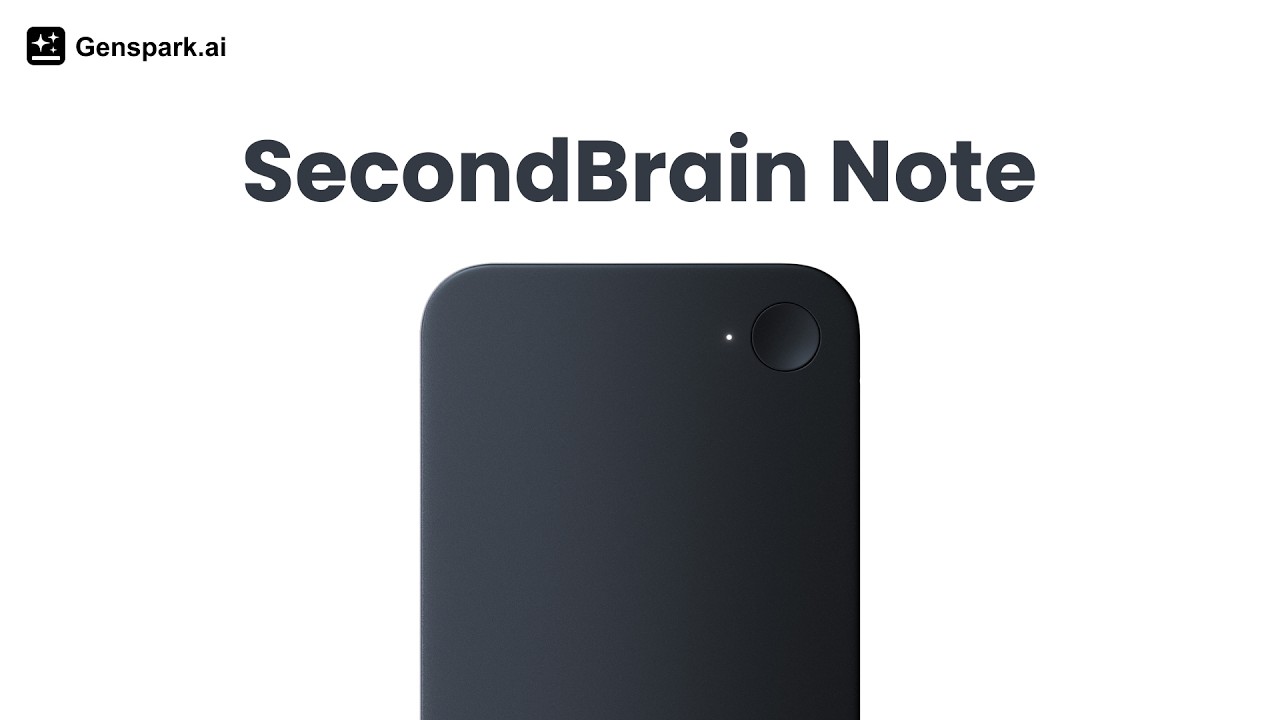
SecondBrain Note هو جهاز Genspark المادي الذي يلتقط ويُحوّل إلى نص ويُلخّص كل ما تسمعه وتقوله، محوّلاً المحادثات الواقعية إلى ملاحظات منظمة وقابلة للبحث تلقائياً.
- الالتقاط من العالم الحقيقي — سجّل الاجتماعات والمحادثات والأفكار باستخدام الجهاز المخصص أو تطبيق Genspark للهاتف المحمول
- مخرجات مدعومة بالذكاء الاصطناعي — يتم إنشاء النصوص المكتوبة والملخصات الكاملة تلقائياً، دون الحاجة إلى تدوين ملاحظات يدوياً
- تكامل عميق — يتزامن مع تطبيق Genspark وGenMail ومصادر بيانات SecondBrain الخاصة بك لتوفير ذاكرة ذكاء اصطناعي موحدة
يمكن شراء SecondBrain Note من shop.genspark.ai.
البدء السريع
الخطوة 1: تنزيل تطبيق Genspark
قم بتنزيل "Genspark" من App Store أو Google Play وأكمل تسجيل المستخدم.
الخطوة 2: إقران الجهاز
- اضغط مع الاستمرار على زر الجهاز لمدة 3 ثوانٍ لتشغيله — سيدخل وضع الإقران تلقائيًا ويومض مؤشر الضوء الأزرق.
- افتح تطبيق Genspark واضغط على ملاحظات AI في الأسفل.
- اضغط على بدء الإقران:
- اضغط على زر SecondBrain Note من الصفحة الرئيسية، أو
- اضغط على ملاحظات AI ثم على + جهاز.
- طابِق آخر 4 أرقام من الرقم التسلسلي (SN) الموجود على العبوة للتعرّف على جهازك.
- اضغط على جهازك للاتصال به — ينطفئ الضوء الأزرق عند اكتمال الإقران.
- اضغط على ابدأ للبدء.
ملاحظة: إذا كنت تقوم بالاتصال في غرفة بها العديد من الأجهزة، فاستخدم مربع البحث بالرقم التسلسلي (SN) للعثور على جهازك بسرعة. تظهر قائمة قابلة للتمرير عند اكتشاف أجهزة متعددة.
استخدام محفظة MagSafe
- ضع جهاز SecondBrain Note في الجيب الداخلي للمحفظة.
- مع توجيه فتحة حامل البطاقات إلى الأسفل، ثبّتها مغناطيسيًا على الجزء الخلفي من هاتفك.
- إذا كان هاتفك لا يدعم التثبيت المغناطيسي، استخدم الشريط المغناطيسي المرفق على غلاف هاتفك.
- تعمل المحفظة أيضًا كحامل للهاتف.
التوافق مع أغلفة الهاتف: يعمل الجهاز من خلال معظم أغلفة الهاتف القياسية للتسجيل العام. بالنسبة لتسجيل المكالمات الهاتفية تحديدًا، تعمل الأغلفة الرقيقة بشكل أفضل لأن مستشعر V.C.S. يلتقط الاهتزازات عبر مكبر صوت الهاتف. قد تقلل الأغلفة السميكة المتينة جدًا من جودة تسجيل المكالمات لكنها لن تؤثر على تسجيل الاجتماعات في الأماكن المفتوحة أو المذكرات الصوتية. إذا كانت تسجيلات المكالمات تبدو مكتومة، جرّب غلافًا أرق أو أزل الغلاف أثناء المكالمات.
شحن الجهاز
يستخدم SecondBrain Note الشحن المغناطيسي.
- قم بتوصيل كابل USB-C المرفق (مدخل Type-C، مخرج مغناطيسي رباعي الأطراف) بالجهاز.
- عند الاتصال الناجح: يومض مؤشر الضوء باللون الأخضر + اهتزاز واحد.
- عند اكتمال الشحن: يظل مؤشر الضوء أخضر ثابتًا.
- افصل الكابل — ينطفئ الضوء.
يعمل الشحن بنفس الطريقة عندما يكون الجهاز داخل محفظة MagSafe.
ما في العلبة
- SecondBrain Note × 1
- محفظة MagSafe × 1
- كابل شحن USB-C × 1
- حلقة معدنية × 1
- دليل البدء السريع × 1
- دليل السلامة والضمان
موافقة التسجيل والخصوصية
قبل تسجيل الآخرين، تأكد من التزامك بالقوانين المعمول بها المتعلقة بالتسجيل والخصوصية والبيانات البيومترية. تختلف القوانين من بلد لآخر ومن ولاية أمريكية لأخرى، وتشترط بعض الولايات القضائية الحصول على موافقة جميع المشاركين قبل تسجيل المحادثة. إذا كان المشاركون في مواقع مختلفة، فاتبع القاعدة الأكثر صرامة.
أنت مسؤول عن:
- إخطار المشاركين قبل بدء التسجيل
- الحصول على أي موافقة يتطلبها القانون
- إيقاف التسجيل إذا لم يوافق أحد المشاركين
- تجنب التسجيل في البيئات الحساسة أو السرية ما لم يكن مسموحًا لك بذلك بوضوح
لا يحصل SecondBrain على الموافقة نيابةً عنك ولا يحدد ما إذا كان تسجيلك قانونيًا. إذا لم تكن متأكدًا، استشر مستشارك القانوني.
تسجيل الملاحظات
- بدء التسجيل:
- الزر المادي — اضغط مطولاً لمدة ثانيتين (يظهر ضوء أبيض متنفس، مع اهتزاز واحد)
- داخل التطبيق — انقر على زر جديد داخل ملاحظات الاجتماعات بالذكاء الاصطناعي واختر "التسجيل باستخدام SecondBrain Note"
- تحديد اللحظات المهمة: أثناء التسجيل، اضغط ضغطة قصيرة على زر الجهاز لتحديد لحظة مهمة (اهتزاز واحد). تظهر هذه اللحظات كعلامات بارزة في ملاحظاتك المُنشأة للرجوع إليها بسرعة.
- إنهاء التسجيل: اضغط مطولاً على الزر لمدة ثانيتين — ينطفئ ضوء LED، ويؤكد اهتزازان الإنهاء.
يعتمد الناتج على مدة التسجيل:
| مدة التسجيل | الناتج |
|---|---|
| أقل من دقيقتين | النسخ النصي فقط |
| أكثر من دقيقتين | ملخص كامل + نسخ نصي |
النسخ النصي في الوقت الفعلي غير متاح في الإصدار الحالي. يتم إنشاء الملاحظات بعد انتهاء التسجيل.
مؤشر مصدر الملاحظة: يظهر رمز الجهاز بجانب أي ملاحظة تم إنشاؤها عبر جهاز SecondBrain، مما يميزها عن الملاحظات التي تم إنشاؤها بطرق أخرى.
نقل البيانات
بعد التسجيل، تُحفظ ملفات الصوت تلقائيًا على الجهاز. لنقلها:
- قم بتوصيل الجهاز بتطبيق Genspark عبر البلوتوث.
- تُنقل الملفات تلقائيًا.
النقل السريع (Wi-Fi):
- بعد الاتصال، يظهر إشعار "نقل سريع" في الزاوية العلوية اليمنى — اضغط عليه.
- يتحول التطبيق من البلوتوث إلى اتصال Wi-Fi مباشر مع الجهاز.
- ابقَ في التطبيق حتى يكتمل النقل.
- يستعيد التطبيق وضع البلوتوث تلقائيًا عند الانتهاء.
الاستخدام بدون اتصال
هل يمكن استخدام SecondBrain بدون هاتف؟
نعم — يسجل الجهاز بشكل مستقل أثناء إيقاف تشغيل هاتفك. بمجرد إعادة اتصال هاتفك، تُنقل الملاحظات تلقائيًا ويتم إنشاء الملخصات. ومع ذلك، يتطلب الجهاز اتصالاً بالهاتف للحصول على الوظائف الكاملة (النسخ الصوتي، الملخصات، المزامنة).
إضافة الملاحظات
اضغط على إضافة جديد في التطبيق لإنشاء الملاحظات بثلاث طرق:
| الطريقة | الوصف |
|---|---|
| تسجيل اجتماع بالذكاء الاصطناعي عبر الهاتف | يستخدم الذكاء الاصطناعي المدمج في التطبيق (لا يتطلب أجهزة إضافية) |
| التسجيل باستخدام SecondBrain | يستخدم جهاز SecondBrain المتصل لديك |
| استيراد ملف صوتي | رفع ملف صوتي موجود لتحويله إلى نص |
دمج الصور: أثناء التسجيل، التقط صورة مباشرة من التطبيق — سيتم تضمينها في ملاحظاتك المُنشأة مع نص مرافق اختياري.
مصادر بيانات SecondBrain
يمكنك ربط SecondBrain بمجموعة متنوعة من المصادر المختلفة، بما في ذلك بيانات الطرف الأول، والبيانات المستوردة، والموصلات الخارجية، أو الإدخال اليدوي. على سبيل المثال، البريد الإلكتروني، وتطبيقات إدارة علاقات العملاء (CRM)، ومشاريع Genspark، والمزيد.
تكامل الوكيل الفائق
بمجرد ربط مصادر بياناتك، يمكن للوكيل الفائق التعامل مع بيانات SecondBrain الخاصة بك:
- فحص وتصنيف بريدك الإلكتروني
- الاستعلام عن السجلات في HubSpot أو Salesforce
- إنشاء عروض تقديمية من ملاحظاتك
- تلخيص تسجيلات الاجتماعات
- إنشاء تقارير أسبوعية
الأرصدة والفوترة
كيف يعمل
يفصل SecondBrain Note بين التسجيل والمعالجة:
- التسجيل يتم بالكامل على الجهاز — بدون إنترنت، بدون أرصدة، بدون حدود. اضغط الزر، تحدث، وانتهى الأمر.
- المعالجة (النسخ النصي + ملخص الذكاء الاصطناعي) تتم بعد مزامنة التسجيل مع Genspark. وهنا يتم استهلاك الدقائق والأرصدة.
عند مزامنة التسجيل، يقوم التطبيق تلقائيًا بنسخ الصوت إلى نص وإنشاء ملخص. خطوة المعالجة هذه هي ما يُخصم من دقائقك الشهرية.
ما المجاني
تتضمن كل عملية شراء لـ SecondBrain Note 300 دقيقة نسخ مجانية شهريًا. لا يتطلب الأمر اشتراكًا في Genspark. تغطي هذه الدقائق كلاً من نسخ تسجيلاتك وإنشاء ملخصات الذكاء الاصطناعي.
يُعاد تعيين رصيد الـ 300 دقيقة كل شهر.
بعد انتهاء دقائقك المجانية
| العضوية | النسخ النصي الشهري | بعد الدقائق المجانية |
|---|---|---|
| بدون اشتراك (جهاز Note فقط) | 300 دقيقة/شهر مضمّنة | ~5 أرصدة لكل دقيقة |
| Plus | غير محدود | — |
| Pro | غير محدود | — |
بدون اشتراك: بمجرد استخدام الـ 300 دقيقة المضمّنة خلال الشهر، تستهلك التسجيلات الجديدة التي تتم مزامنتها من رصيدك اليومي المجاني (100 رصيد/يوم) بمعدل 5 أرصدة تقريبًا لكل دقيقة. عندما ينفد رصيدك اليومي، تتوقف المعالجة مؤقتًا حتى يتم تجديده في اليوم التالي. يمكنك أيضًا شراء أرصدة بشكل فردي أو الاشتراك في خطة Plus أو Pro للنسخ النصي غير المحدود.
مع Plus أو Pro: النسخ النصي والتلخيص غير محدودين — سجّل بقدر ما تريد دون القلق بشأن الدقائق أو تكاليف الأرصدة. ينطبق هذا على جميع أجهزتك.
الضمان والإرجاع
للاطلاع على التفاصيل الكاملة، راجع دليل السلامة والضمان. لتقديم مطالبة ضمان، تواصل مع [email protected] مع وصف للمشكلة وصور أو فيديو يوضح العيب.
الإرجاع:
- يُقبل الإرجاع خلال 30 يومًا من الاستلام.
- فقط الصناديق غير المفتوحة والمغلقة مؤهلة للإرجاع.
- لا يُقبل الإرجاع بعد انتهاء فترة الـ 30 يومًا.
- يجب أن يكون الجهاز في حالته الأصلية مع جميع العبوات والملحقات.
- إذا كان جهازك معيبًا أو وصل تالفًا، فهو مشمول بالضمان (انظر أعلاه).
من يتحمل تكلفة شحن الإرجاع:
- الإرجاع غير المفتوح — تتحمل أنت تكلفة ملصق شحن الإرجاع.
- المنتج المعطل أو المعيب — تتحمل Genspark تكلفة شحن الإرجاع.
الموافقة على التسجيل والخصوصية والاستخدام المسؤول
تختلف قوانين التسجيل من دولة إلى أخرى ومن ولاية أمريكية إلى أخرى. وفي بعض الأماكن، قد تحتاج إلى الحصول على موافقة جميع المشاركين قبل التسجيل. ونظرًا لاختلاف القواعد، يجب عليك دائمًا التحلي بالشفافية، وإخطار الأشخاص قبل بدء التسجيل، والحصول على أي موافقة يشترطها القانون.
لا يحصل SecondBrain على الموافقة نيابةً عنك، ولا يحدد ما إذا كان التسجيل قانونيًا.
قبل بدء التسجيل
قبل بدء التسجيل، تأكد من أنك:
- أخبرت الأشخاص بوضوح أنك ترغب في التسجيل
- حصلت على أي موافقة يتطلبها القانون
- تأكدت من أن البيئة مناسبة للتسجيل
- تجنبت تسجيل المحادثات الخاصة أو الحساسة أو السرية ما لم يكن مسموحًا لك بذلك بوضوح
- اتبعت القاعدة الأكثر صرامة إذا كان المشاركون في مواقع مختلفة
قد يساعد ضوء الجهاز أو حالة التطبيق أو أي مؤشر مرئي آخر في الإشارة إلى أن التسجيل جارٍ، لكن ذلك وحده ليس كافيًا. يجب عليك إخطار الأشخاص مباشرة.
طرق بسيطة لإبلاغ الآخرين
يمكنك استخدام عبارات بسيطة مثل:
- "أودّ تسجيل هذا حتى أتمكن من مراجعة ملاحظاتي لاحقًا. هل يوافق الجميع على ذلك؟"
- "للعلم فقط: أنا أستخدم SecondBrain لتسجيل هذه المحادثة وتلخيصها."
- "قبل أن نتابع، أودّ إعلامكم بأن هذه المحادثة قد تُسجَّل. يُرجى إخباري إن كنتم لا تشعرون بالارتياح لذلك."
متى قد تكون الموافقة مطلوبة
تعتمد متطلبات الموافقة على مكان تواجد الأشخاص ونوع المحادثة التي يتم تسجيلها.
ضع هذه النقاط في اعتبارك:
- تختلف قوانين التسجيل من بلد لآخر ومن ولاية أمريكية لأخرى
- تشترط بعض الولايات القضائية الحصول على موافقة جميع المشاركين قبل التسجيل
- إذا كان المشاركون في مواقع مختلفة، يجب عليك اتباع القاعدة الأكثر صرامة
- أنت مسؤول عن معرفة ما إذا كانت الموافقة مطلوبة في حالتك
أفضل الممارسات
استخدم هذه الممارسات المثلى في كل مرة تقوم فيها بالتسجيل:
- أبلِغ المشاركين قبل بدء التسجيل
- كن واضحًا بشأن ما يتم تسجيله
- اطلب الإذن قبل البدء، وليس بعده
- امنح الأشخاص فرصة حقيقية للرفض
- أوقف التسجيل عند انتهاء المحادثة
- سجّل فقط ما تحتاج إليه
- تعامل مع التسجيلات بمسؤولية وشاركها فقط عند الضرورة
ممارسات جيدة:
- اشرح ما يقوم به SecondBrain
- اطلب الإذن بطريقة واضحة ومباشرة
- تأكد من أن الأشخاص يفهمون أنه يتم تسجيلهم
تجنّب:
- بدء التسجيل دون إشعار
- الاعتماد فقط على مؤشر الجهاز أو حالة الشاشة
- ترك التسجيل قيد التشغيل لفترة أطول من اللازم
- التسجيل "احتياطيًا" في مواقف قد تكون حساسة
المواقف الحساسة
يجب أن تكون حذرًا بشكل خاص في البيئات الحساسة أو السرية.
تجنب التسجيل ما لم يكن مسموحًا لك بذلك بشكل واضح، بما في ذلك المواقف التالية:
- المحادثات الصحية أو الطبية
- المناقشات القانونية أو المالية
- تحقيقات الموارد البشرية أو مكان العمل
- المواقف المتعلقة بالمدارس أو الطلاب
- المعلومات الخاصة بالعملاء أو المرضى
- المحادثات التي تتضمن معلومات تجارية سرية
- أي مكان يتوقع فيه الأشخاص بشكل معقول مستوى عالٍ من الخصوصية
عندما تكون في شك، لا تقم بالتسجيل.
ماذا تفعل إذا رفض شخص ما
إذا لم يوافق شخص ما:
- لا تبدأ التسجيل.
- أوقف التسجيل فورًا إذا كان قد بدأ بالفعل.
- لا تضغط على الشخص للموافقة.
- تابع بدون تسجيل، إذا كان ذلك مناسبًا.
- احذف التسجيل إذا التقط شخصًا لم يوافق ولم يكن لديك إذن واضح للاحتفاظ به.
احترام خيار الآخرين هو جزء من الاستخدام المسؤول.
هل تحتاج إلى مزيد من المساعدة؟
للاطلاع على المزيد من أدلة الأجهزة وحلول استكشاف الأخطاء وإصلاحها، تفضّل بزيارة صفحة دعم SecondBrain. ولأي استفسار غير مذكور هناك، راسلنا عبر البريد الإلكتروني [email protected].
استكشاف الأخطاء وإصلاحها
لا يظهر الجهاز عند البحث عن الأجهزة القريبة
- تأكد من تفعيل البلوتوث على هاتفك.
- أبقِ المشبك الجهازي على مسافة قريبة من هاتفك أثناء الاقتران.
- تحقق من أن بطارية المشبك مشحونة بشكل كافٍ.
- أعد تشغيل المشبك وحاول البحث مرة أخرى.
- إذا ظهرت عدة أجهزة، فاستخدم مربع البحث بالرقم التسلسلي (SN) لتحديد جهازك من خلال آخر 4 أرقام من الرقم التسلسلي المدوّن على العلبة.
بدأ التسجيل أو توقّف بشكل غير متوقّع
- تجنّب وضع المشبك في مكان قد يُضغط فيه عن طريق الخطأ.
- تحقّق من حساسية زر المشبك — الضغطة القصيرة تضع علامة على لحظة مميزة، والضغطة المطوّلة تبدأ التسجيل أو توقفه.
- إذا أُنشئ تسجيل عن طريق الخطأ، يمكنك حذفه من قائمة الملاحظات في التطبيق.
لم تتم مزامنة الملاحظات بعد الاجتماع
- تأكد من أن هاتفك غير مقفل وأنه تم فتح تطبيق Genspark مرة واحدة على الأقل منذ إعادة الاتصال.
- تحقق من أن البلوتوث لا يزال مفعّلاً — إذ تتم مزامنة المشبك عبر البلوتوث، وليس عبر Wi-Fi.
- إذا لم تكتمل المزامنة بعد، فافتح التطبيق وانتقل إلى AI Notes — يُفترض أن تظهر الملاحظة بحالة "قيد الانتظار" وتُستأنف المزامنة تلقائيًا.
- إذا كانت الملاحظة مفقودة تمامًا، فتحقق من أن المشبك كان يحتوي على مساحة تخزين وشحن بطارية كافيين لإكمال التسجيل.
لم يتم إنشاء الملخص — ظهر النص المكتوب فقط
- التسجيلات التي تقل مدتها عن دقيقتين ينتج عنها نص مكتوب فقط. إذا كان اجتماعك أطول من ذلك، فتحقق من مزامنة التسجيل الكامل بشكل صحيح.
- إذا انقطع التسجيل أثناء الجلسة، فستتم معالجة الجزء الذي تمت مزامنته فقط.
فقد التطبيق الاتصال بمصدر بيانات (Gmail أو Outlook أو Notion وغيرها)
- قد تنتهي صلاحية رموز التكامل بمرور الوقت، خاصةً في Outlook.
- انتقل إلى الرئيسية ← اختر حسابك، ثم افصل الحساب المتأثر وأعد ربطه.
- بعد إعادة الربط، ستستأنف مزامنة بياناتك تلقائيًا.
لا يعرض SecondBrain رسائل البريد الإلكتروني أو الملفات الحديثة
- تتم مزامنة بعض عمليات التكامل وفق جدول زمني وليس بشكل فوري — لذا انتظر بضع دقائق بعد الاتصال.
- إذا ظلت البيانات مفقودة بعد عدة دقائق، فافصل التكامل ثم أعد توصيله من الرئيسية ← غذِّ دماغك.
الأسئلة الشائعة
هل بياناتي آمنة؟
- تُشفَّر تسجيلاتك أثناء النقل وتُعالَج عبر إطار الأمان المؤسسي من Genspark، المعتمد بشهادتَي SOC 2 Type II وISO 27001. بمجرد نقل التسجيل إلى التطبيق، يُحذف الملف المحلي من الجهاز فوراً. لا يمكن لأحد غيرك الوصول إلى بياناتك.
كيف أستخدم الجهاز عبر منصات متعددة؟
- على الكمبيوتر الشخصي، قم بتنزيل برنامج Genspark أو سجّل الدخول عبر متصفح الويب على genspark.ai. بعد تسجيل الدخول بحسابك، يمكنك الوصول إلى ملفات التسجيل السحابية المشتركة والمعلومات السابقة عبر أجهزة متعددة.
كيف أقوم بتحديث البرنامج الثابت للجهاز؟
- قبل التحديث، تأكد من: (1) أن الجهاز يحتوي على شحن كافٍ للبطارية، (2) أن الجهاز ليس في وضع التسجيل، و(3) أن الجهاز متصل بتطبيق Genspark. ثم اتبع التعليمات داخل التطبيق لتثبيت التحديث. يضمن تحديث البرنامج الثابت باستمرار الحصول على أفضل تجربة استخدام وأحدثها.
هل يمكن مشاركته بين عدة مستخدمين؟
- لا يمكن للجهاز الاتصال بهاتفين في الوقت نفسه. بمجرد اتصاله بهاتف واحد، لن تتمكن الهواتف الأخرى من اكتشافه أو الاتصال به. ومع ذلك، يمكنك تسجيل الدخول بنفس الحساب على هاتف آخر للاتصال بالجهاز والوصول إلى البيانات السحابية. يمكنك أيضاً عرض السجل على الكمبيوتر الشخصي أو نسخة الويب. للتبديل إلى حساب مختلف، قم بإلغاء إقران الجهاز من الحساب الحالي أولاً.
كيف أجد الرقم التسلسلي (SN)؟
- يمكنك العثور عليه في مكانين: (1) على الملصق المطبوع على علبة تغليف المسجّل، أو (2) في تطبيق Genspark — قم بتوصيل جهازك وانتقل إلى صفحة إعدادات الجهاز حيث يُعرض الرقم التسلسلي.
هل يمكنني استخدام سماعات الأذن أثناء تسجيل مكالمة هاتفية؟
- لا. في وضع تسجيل المكالمات، يلتقط مستشعر التوصيل بالاهتزاز (V.C.S.) الأصوات من خلال الاهتزازات الصادرة عن سماعة أذن الهاتف. لا يُدعم استخدام سماعة رأس أثناء تسجيل المكالمات.
كيف أقوم بإعادة تشغيل إجبارية؟
- إذا تجمّد الجهاز أو أصبح غير مستجيب، اضغط مع الاستمرار على الزر حتى يُعاد تشغيل الجهاز مع اهتزاز واحد. لن يؤدي ذلك إلى مسح أي معلومات إقران أو اتصال.
ما أوضاع التسجيل التي يدعمها الجهاز؟
- وضعان: (1) التسجيل المفتوح — للاجتماعات، والمذكرات الصوتية، والمقابلات، والمحاضرات، والاستخدامات الطبية، وغيرها. (2) تسجيل المكالمات الهاتفية — ضع الجهاز في حامل البطاقة المغناطيسي وثبّته على ظهر هاتفك. يلتقط مستشعر التوصيل بالاهتزاز الصوت مباشرة من سماعة الهاتف.
هل يدعم التسجيل المستمر؟
- نعم. بشحن كامل، يدعم ما يصل إلى 35 ساعة من التسجيل المستمر.
كم عدد الدقائق المجانية، وماذا يحدث بعد ذلك؟
- للمستخدمين المجانيين: يتضمن جهاز SecondBrain Note 300 دقيقة مجانية شهرياً. بمجرد استخدامها، تُخصم عمليات النسخ النصي والملخصات من رصيدك اليومي المجاني من الأرصدة (100 رصيد/يوم، حوالي 5 أرصدة لكل دقيقة). عندما تنفد أرصدتك اليومية، تتوقف المعالجة مؤقتاً حتى يتم تجديدها في اليوم التالي — أو يمكنك الترقية إلى خطة Plus أو Pro للحصول على نسخ نصي غير محدود. التسجيل بحد ذاته مجاني دائماً؛ فقط المعالجة بالذكاء الاصطناعي تستهلك الأرصدة.
- للأعضاء المدفوعين (الأفراد، الفرق، والمؤسسات): يمكنك الحصول على ملاحظات اجتماعات غير محدودة عبر جميع القنوات — حتى 24 ساعة يومياً، يتم تتبعها بمعرّف العضو ومشاركتها عبر أجهزتك.
ماذا أفعل إذا فُقد جهازي؟
- لا تقلق بشأن تسريب البيانات — بعد نقل كل تسجيل إلى التطبيق، يُحذف الملف المحلي من الجهاز فوراً. إذا كان الجهاز مرتبطاً بحسابك، فلن يتمكن الآخرون من الوصول إليه أو ربطه بحساب آخر. لا يزال بإمكانك تسجيل الدخول إلى التطبيق للوصول إلى تسجيلاتك.
أين يقع الميكروفون؟
- يحتوي الجهاز على أربعة ميكروفونات MEMS بالإضافة إلى مستشعر توصيل بالاهتزاز واحد (V.C.S.). توجد ميكروفونات MEMS الأربعة في الجزء العلوي وعلى الجانبين الأيسر والأيمن من البطاقة. يقع مستشعر التوصيل بالاهتزاز داخل الجهاز.
إلى أين يتم شحن SecondBrain Note؟
- يتوفر شحن SecondBrain Note حالياً إلى الولايات المتحدة واليابان وكوريا الجنوبية، مع شحن مجاني إلى الدول الثلاث. نعمل بنشاط على التوسع إلى المزيد من المناطق. إذا كنت خارج هذه الدول، تحقق من shop.genspark.ai للاطلاع على أحدث معلومات التوفر.
جهازي معيب أو وصل تالفاً. ماذا أفعل؟
- أرسل بريداً إلكترونياً إلى [email protected] مع وصف للمشكلة وصور أو فيديو للعيب. سيراجع الفريق حالتك، وإذا تم التأكد من أنها مشكلة في جودة المنتج، سيتم إرسال وحدة بديلة مجاناً.
هل تحتاج إلى كابل بديل أو ملحقات إضافية؟
كابل الشحن USB-C متاح للشراء بشكل منفصل. اطلب كابل شحن USB-C لجهاز SecondBrain Note مباشرة من متجر Genspark. لا تُباع أي ملحقات أخرى بشكل منفصل في الوقت الحالي.
إذا كان الكابل الخاص بك معيباً أو مفقوداً أو متآكلاً، أرسل بريداً إلكترونياً إلى [email protected] للحصول على المساعدة.
هل تحتاج إلى مساعدة بخصوص SecondBrain Note الخاص بك؟
- مطالبات الضمان أو الاستبدال أو الإرجاع — أرسل لنا بريداً إلكترونياً على [email protected]. هذا هو المكان المناسب للإبلاغ عن جهاز معيب أو تالف، أو لبدء عملية إرجاع أو استبدال. إذا كنت قد أرسلت لنا بريداً إلكترونياً بالفعل، فأنت جاهز — لا حاجة للذهاب إلى أي مكان آخر.
- مساعدة في الإعداد واستكشاف الأخطاء وإصلاحها — قم بزيارة صفحة دعم الجهاز والأدلة للحصول على إرشادات الإعداد واستكشاف الأخطاء وإصلاحها خطوة بخطوة.
هل بياناتي آمنة؟
يتم تشفير تسجيلاتك أثناء النقل ومعالجتها عبر إطار الأمان المؤسسي من Genspark، والمعتمد بشهادتي SOC 2 Type II وISO 27001. بمجرد نقل التسجيل إلى التطبيق، يتم حذف الملف المحلي على الجهاز فورًا. لا يمكن لأحد الوصول إلى بياناتك سواك.
كيف أستخدم الجهاز عبر منصات متعددة؟
على جهاز الكمبيوتر، قم بتنزيل برنامج Genspark أو سجّل الدخول عبر متصفح الويب على genspark.ai. بعد تسجيل الدخول بحسابك، يمكنك الوصول إلى ملفات التسجيل السحابية المشتركة والمعلومات السابقة عبر أجهزة متعددة.
كيف أُحدِّث البرنامج الثابت لجهازي؟
قبل التحديث، تأكد مما يلي: (1) أن بطارية الجهاز مشحونة بما يكفي، (2) أن الجهاز ليس في وضع التسجيل، (3) أن الجهاز متصل بتطبيق Genspark. ثم اتبع التعليمات الظاهرة داخل التطبيق لتثبيت التحديث. يضمن لك الحفاظ على تحديث البرنامج الثابت أفضل تجربة استخدام وأحدثها.
هل يمكن أن يشترك فيه عدة مستخدمين؟
لا يمكن للجهاز الاتصال بهاتفين في الوقت نفسه. فبمجرد اتصاله بهاتف واحد، لن تتمكن الهواتف الأخرى من اكتشافه أو الاتصال به. ومع ذلك، يمكنك تسجيل الدخول بالحساب نفسه على هاتف آخر للاتصال بالجهاز والوصول إلى البيانات السحابية. ويمكنك أيضًا عرض السجل على إصدار الكمبيوتر أو إصدار الويب. وللتبديل إلى حساب مختلف، ألغِ إقران الجهاز بالحساب الحالي أولًا.
كيف أجد الرقم التسلسلي (SN) الخاص بجهازي؟
يمكنك العثور عليه في مكانين: (1) على الملصق المطبوع على علبة تغليف جهاز التسجيل، أو (2) في تطبيق Genspark — قم بتوصيل جهازك وانتقل إلى صفحة إعدادات الجهاز حيث يظهر الرقم التسلسلي.
هل يمكنني استخدام سماعات الرأس عند تسجيل مكالمة هاتفية؟
لا. في وضع تسجيل المكالمات، يلتقط مستشعر التوصيل الاهتزازي (V.C.S.) الأصوات عبر الاهتزازات الصادرة من سماعة الأذن في الهاتف. لا يُدعم استخدام سماعة رأس أثناء تسجيل المكالمات.
كيف أفرض إعادة التشغيل؟
إذا تجمّد الجهاز أو توقف عن الاستجابة، فاضغط مع الاستمرار على الزر حتى يُعاد تشغيل الجهاز مع اهتزازة واحدة. لن يؤدي ذلك إلى مسح أي معلومات خاصة بالاقتران أو الاتصال.
ما أوضاع التسجيل التي يدعمها الجهاز؟
وضعان: (1) التسجيل المفتوح — للاجتماعات والمذكرات الصوتية والمقابلات والمحاضرات والاستخدامات الطبية وغيرها. (2) تسجيل المكالمات الهاتفية — ضع الجهاز في حامل البطاقة المغناطيسي وثبّته على ظهر هاتفك. يلتقط مستشعر التوصيل الاهتزازي الصوت مباشرةً من سماعة الهاتف.
هل يدعم التسجيل المتواصل؟
نعم. بشحنة كاملة، يدعم التسجيل المتواصل لمدة تصل إلى 35 ساعة.
كم عدد الدقائق المجانية، وماذا يحدث بعد ذلك؟
للمستخدمين المجانيين: يتضمن جهاز SecondBrain Note 300 دقيقة مجانية كل شهر. بمجرد استهلاكها، يُخصم النسخ والملخصات من حصتك اليومية من الأرصدة المجانية (100 رصيد/يوميًا، ونحو 5 أرصدة لكل دقيقة). عند نفاد أرصدتك اليومية، تتوقف المعالجة مؤقتًا حتى تُعاد تعبئتها في اليوم التالي — أو يمكنك الترقية إلى خطة Plus أو Pro للحصول على نسخ غير محدود. التسجيل نفسه مجاني دائمًا؛ فقط المعالجة بالذكاء الاصطناعي هي التي تستهلك الأرصدة.
للأعضاء المشتركين (الفردي وTeam وEnterprise): يمكنك الحصول على ملاحظات اجتماعات غير محدودة عبر جميع القنوات — حتى 24 ساعة يوميًا، تُحتسب حسب معرّف العضو وتُشارك عبر جميع أجهزتك.
ماذا أفعل إذا فقدت جهازي؟
لا داعي للقلق بشأن تسرّب البيانات، فبعد نقل كل تسجيل إلى التطبيق، يُحذف الملف المحلي من الجهاز فورًا. وإذا كان الجهاز مرتبطًا بحسابك، فلن يتمكن الآخرون من الوصول إليه أو ربطه بحساب آخر. ويمكنك دائمًا تسجيل الدخول إلى التطبيق للوصول إلى تسجيلاتك.
أين يقع الميكروفون؟
يحتوي الجهاز على أربعة ميكروفونات MEMS بالإضافة إلى مستشعر واحد للتوصيل الاهتزازي (V.C.S.). تقع ميكروفونات MEMS الأربعة في الجزء العلوي من البطاقة وعلى جانبيها الأيمن والأيسر. أما مستشعر V.C.S. فيقع داخل الجهاز.
هل يمكنني توصيل عدة أجهزة SecondBrain Note بحساب واحد؟
جهازي معيب أو وصل تالفًا. ماذا أفعل؟
أرسل بريدًا إلكترونيًا إلى [email protected] يتضمن وصفًا للمشكلة وصورًا أو مقطع فيديو يوضح العيب. سيراجع الفريق حالتك، وإذا تأكد أنها مشكلة في جودة المنتج، فسيرسل إليك وحدة بديلة دون أي تكلفة. وستكون مسؤولًا عن شحن الوحدة المعيبة وإعادتها (راجع عناوين الإرجاع أعلاه).
إلى أين يتم توصيل SecondBrain Note؟
يُشحن SecondBrain Note حاليًا إلى الولايات المتحدة واليابان وكوريا الجنوبية. ونعمل بنشاط على التوسع ليشمل المزيد من المناطق. إذا كنت خارج هذه الدول، فتحقق من shop.genspark.ai لمعرفة أحدث معلومات التوفر.
هل تحتاج إلى كابل بديل أو ملحقات إضافية؟
لا يتوفر كابل الشحن والملحقات للشراء بشكل منفصل. إذا كان الكابل معيبًا أو مفقودًا أو تالفًا، فراسلنا عبر البريد الإلكتروني على [email protected].