

الوكيل الفائقجرب الآن
الوكيل الفائق
يتولى الوكيل الفائق مهمة كاملة من البداية إلى النهاية. تصف النتيجة النهائية التي تريدها وتضيف الملفات، فيخطط للخطوات وينفذها على حاسوب سحابي، ثم يسلّمك ملفات يمكنك فتحها: تقريرًا، أو عرضًا تقديميًا، أو جدول بيانات، أو صفحة تعمل، أو مجموعة من الصور. يمكن أن تستمر المهمة الطويلة لمدة تصل إلى ساعتين، وتواصل العمل حتى بعد إغلاق علامة التبويب.
يعمل الوكيل الفائق بوضعين. يمنح الوكيل الفائق الجديد كل مشروع حاسوبًا سحابيًا خاصًا به. أما الكلاسيكي فهو الوضع الأصلي، ولا يستند إلى حاسوب سحابي. يظل كلا الوضعين متاحًا، ويُختار الوضع قبل بدء المحادثة.
ما هو الوكيل الفائق؟
الوكيل الفائق هو الوكيل الذي تُسند إليه مهمة. لا تحتاج إلى تجميع الأدوات أو كتابة سلسلة من الأوامر. كل ما عليك هو أن تحدد المُخرَج المطلوب، وترفق ما يحتاج إليه، ليعمل على الخطوات حتى يصبح لديك شيء جاهز للفتح.
الجهاز الذي يقف وراء التشغيل هو من يتولى العمل. في الوكيل الفائق الجديد، يحصل كل مشروع على حاسوب سحابي جديد (وهو ليس اشتراك Claw؛ راجع حاسوبه السحابي الخاص). المشروع هو مساحة العمل التي تُنفَّذ فيها مهمة واحدة: محادثتها وملفاتها وحاسوبها. ولهذا تكون النتيجة ملفًا يمكنك فتحه.
كيف يعمل من خلال الطلب
يقسّم الطلب إلى خطوات، ويختار الأدوات المناسبة لكل خطوة، ويحتفظ بملفات العمل بين الخطوات. اطلب تقريرًا عن السوق، وسيبحث ويقرأ ويكتب وينسّق.
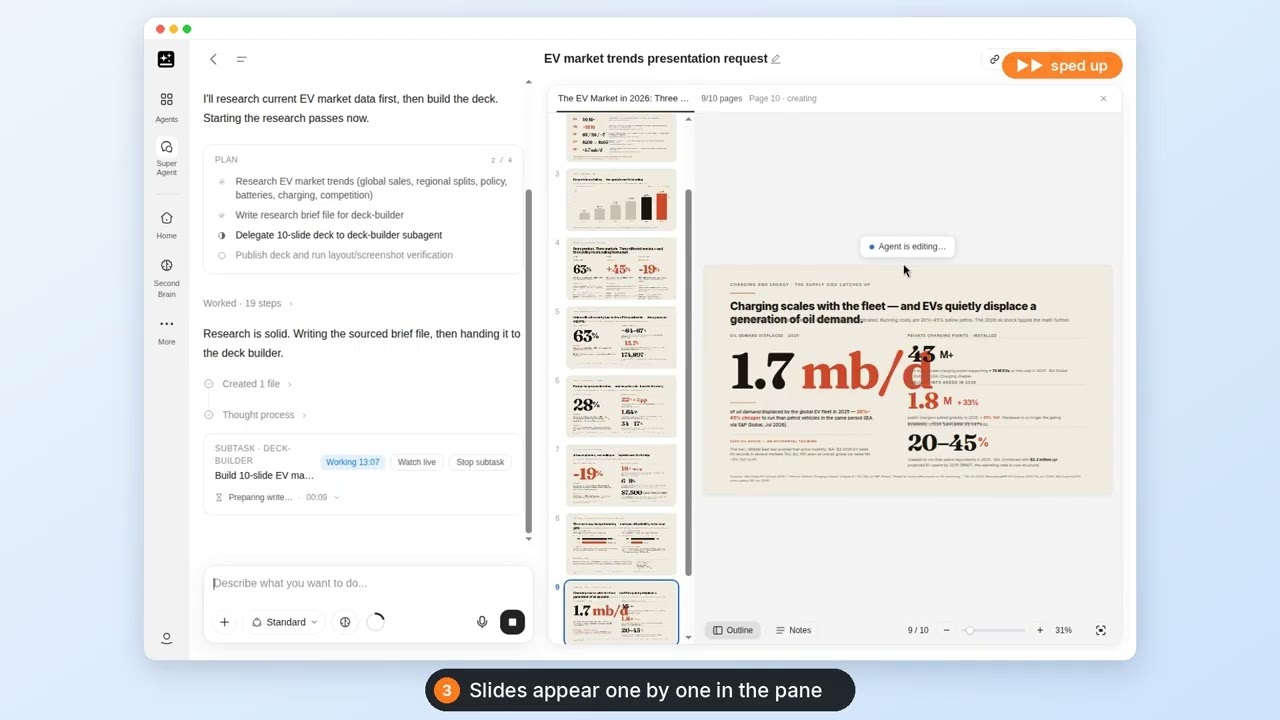
يعود طلب الشرائح على شكل عرض تقديمي مُنشأ على الحاسوب السحابي، مع بطاقة للعرض التقديمي في الدردشة وفي اللوحة. يحتوي عارضه على تصدير ← تصدير بصيغة PPTX وتصدير بصيغة PDF. أما عروض الذكاء الاصطناعي فلا تدخل إلا من خلال التحرير في عروض Genspark بالذكاء الاصطناعي أو الحفظ كمشروع شرائح قابل للتحرير.
يُنتج طلب المستند بطاقة مستند (تصدير PDF، التحرير في مستندات Genspark بالذكاء الاصطناعي) أو ملف .docx حقيقيًا عند الطلب. ويُجرى تحليل جداول البيانات باستخدام Python ويُعيد ملف .xlsx حقيقيًا عند طلبه، أما جداول الذكاء الاصطناعي فهي مخصّصة للجدول الذي ستواصل تحريره. ويُفتح Design من رابط مع تعبئة موجزك مسبقًا، للتصميم الذي تريد مواصلة تحسينه.
يعمل مع التطبيقات والأدوات التي تستخدمها بالفعل
يعمل الوكيل الفائق انطلاقًا مما ترفقه وما قمت بتوصيله. في قائمة + الخاصة بمربع الكتابة، يتيح لك خيار تصفح الملفات المحلية إرفاق ملف، بينما يفتح خيار الاختيار من الكمبيوتر السحابي أداة اختيار تقرأ من مساحة تخزين Genspark الخاصة بك، وليس من الكمبيوتر السحابي الخاص بالمشروع. يعرض قسم إرفاق الملفات جميع الخيارات. ويتيح لك صف الموصلات إيقاف موصلات بعينها: داخل محادثة مفتوحة يسري ذلك على تلك المحادثة فقط، أما في مربع الصفحة الرئيسية فيحفظه المتصفح للمحادثات اللاحقة. يشرح قسم الموصلات والتكاملات كل موصل بالتفصيل.
ما يمكنك فعله
تغطي سبع مهام معظم ما يطلبه المستخدمون من الوكيل الفائق. الصق الطلب في مربع الكتابة؛ ويوضح لك قسم البدء السريع مكانه. تشير الصفوف 1 و5 و6 و7 إلى ملف أو ملاحظات اجتماعات، لذا أرفقها أولاً. تجد الوصفات الأربع عشرة كاملةً في النهاية، ضمن قسم الوصفات.
| ما تحصل عليه | الطلب الذي تلصقه | الوصفة الكاملة |
|---|---|---|
| ملف جاهز من الملفات التي تقدمها له | حلّل بيانات المبيعات من الملف الذي رفعته وأنشئ تحليلاً حسب الفئة مع رسوم بيانية وجدول لمتوسط قيمة الطلب | الوصفة 1 |
| سير عمل محفوظ كمهارة يمكنك تشغيلها مجدداً | قيّم مخاطر عدم تجديد العميل بناءً على رسائله الإلكترونية وتذاكر الدعم وبيانات الاستخدام الأخيرة — واحفظ ذلك كمهارة. | الوصفة 2 |
| مجموعة ملصقات بأنماط مختلفة | أنشئ أربعة ملصقات عيد ميلاد بأنماط مختلفة لاحتفال صديقتي فيفيان بعيد ميلادها الثلاثين | الوصفة 3 |
| تقرير بحثي أو عرض تقديمي | ابحث في اتجاهات سوق السيارات الكهربائية وأنشئ عرضاً تقديمياً من 10 شرائح يتضمن أبرز الرؤى | الوصفة 4 |
| صفحة ويب صغيرة من موجز | أنشئ صفحة هبوط لمنتجي، زجاجة المياه الذكية، استناداً إلى موجز المنتج الذي رفعته | الوصفة 5 |
| ملخص للأسبوع من ملاحظات الاجتماعات | قدّم لي ملخصاً أسبوعياً من ملاحظات اجتماعات هذا الأسبوع — الإنجازات والقرارات والعوائق والخطوات التالية. | الوصفة 6 |
| ملف جاهز من مهمة طويلة | ابحث في مكالمات الأرباح للسنوات الثلاث الأخيرة المتعلقة بهذه الإفصاحات وأنشئ تقريراً عن المنافسين من 30 صفحة موثّق المصادر | الوصفة 4 |
يسبق قسمان بقية الجولة: تكلفة التشغيل، وما يجب فعله عند توقف التشغيل. ولأي مشكلة أخرى، ابدأ من جدول الأعراض.
يمكن للوكيل الفائق أيضاً الاتصال بشخص أو جهة عمل نيابةً عنك، وإرسال رسائل نصية. ويتطلب كلاهما اشتراكاً وإعداد الهاتف وأرصدة.
أين يوجد كل شيء
| ما تريده | مكانه |
|---|---|
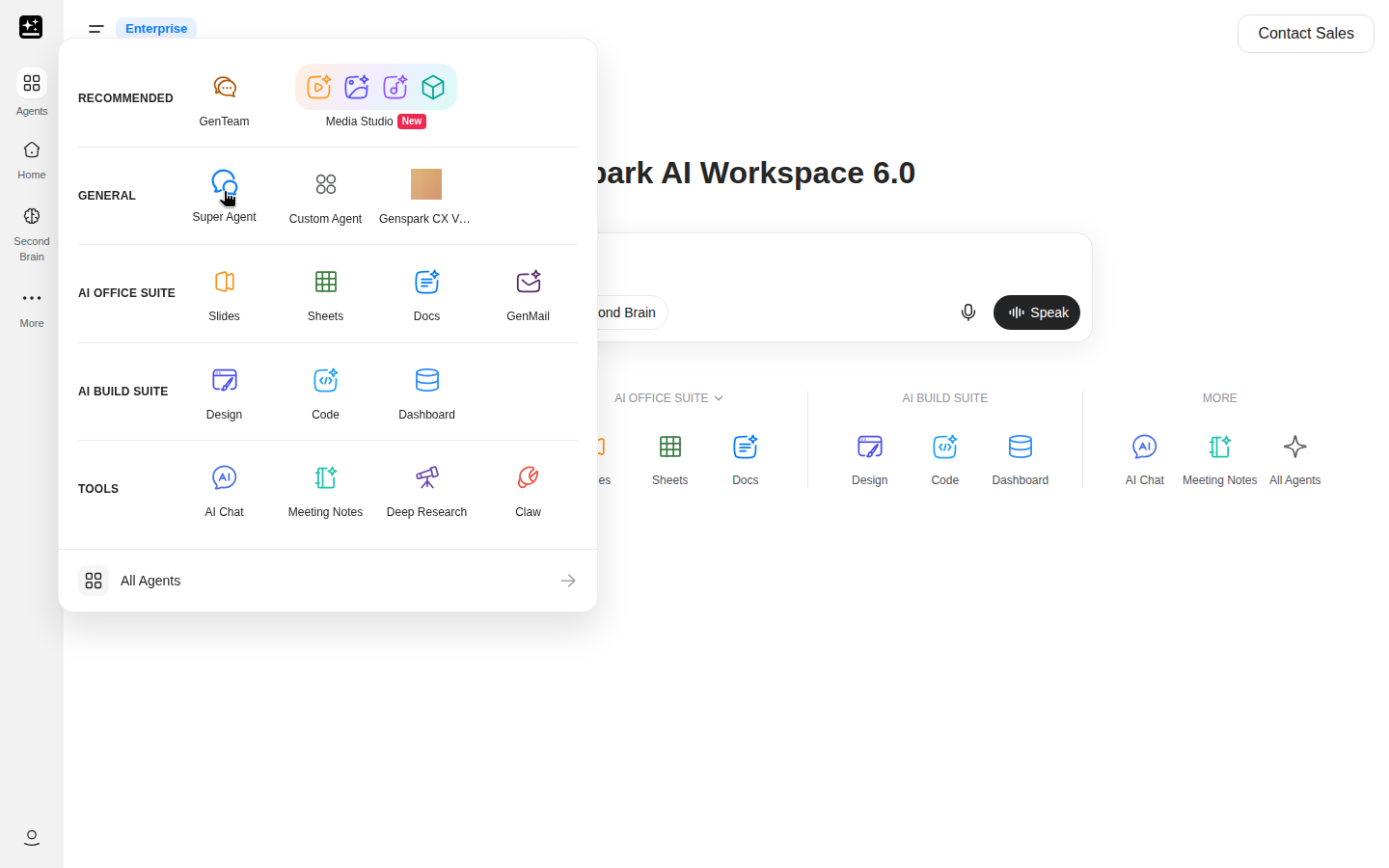
| بدء مهمة | مربع الدردشة في الصفحة الرئيسية لـ Genspark، أو الوكلاء ← عام ← الوكيل الفائق |
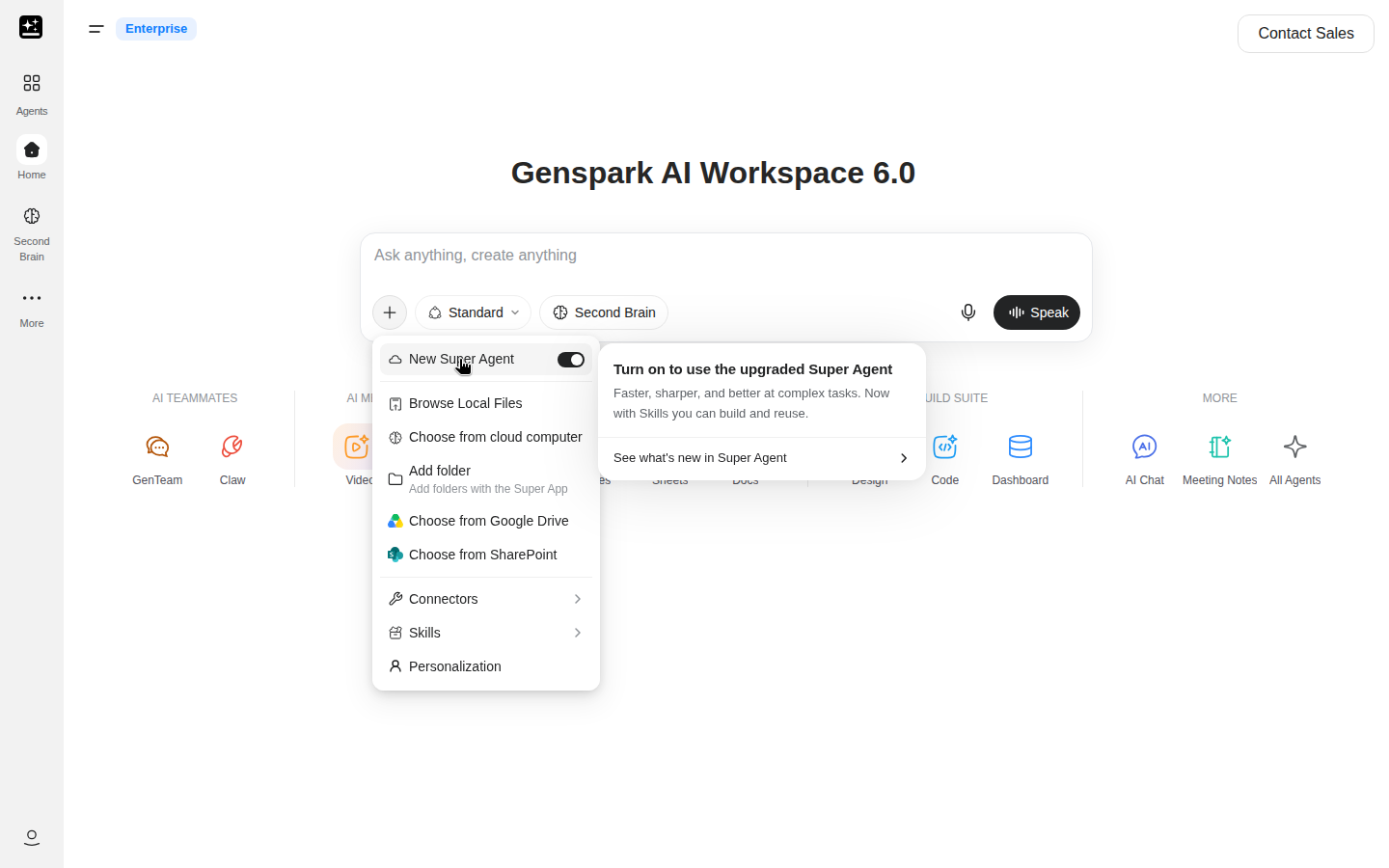
| تشغيل الوكيل الفائق الجديد أو إيقافه | + في مربع الكتابة ← مفتاح الوكيل الفائق الجديد، الصف الأول |
| إرفاق ملف أو اختيار ملف من محرك أقراص | + ← تصفح الملفات المحلية أو الاختيار من الكمبيوتر السحابي |
| استخدام مهارة | + ← Skills، أو / بمجرد أن يكون مربع الكتابة في وضع الوكيل الفائق الجديد |
| الملفات التي أنتجها التشغيل | ملفات الإخراج في اللوحة اليمنى، أو عنوان {n} ملفات تم إنتاجها في الدردشة |
| مشاركة ملف واحد دون المشروع | مشاركة هذا الملف في رأس المعاينة الخاص باللوحة |
| تشغيل سابق | المهام في اللوحة اليسرى بالصفحة الرئيسية، مع البحث في المهام |
يوجد الوكيل الفائق ضمن عام في قائمة الوكلاء، بجوار الوكيل المخصص.
البدء السريع
قبل أن تبدأ: تحتاج إلى حساب Genspark والملفات التي تتطلبها المهمة. يوضح قسم الوضع الذي تحصل عليه الوضع الافتراضي لخطتك. ويكفي وصف موجز بلغة بسيطة للبدء.
- افتح الصفحة الرئيسية لـ Genspark وانقر على مربع الدردشة، أو انتقل إلى الوكلاء ← عام ← الوكيل الفائق. كلاهما يفتح أداة الكتابة نفسها، لكن مفتاح الوكيل الفائق الجديد موجود في الصفحة الرئيسية فقط، لذا اضبط الوضع هناك أولًا.
- انقر على + في أداة الكتابة. في الخطط المدفوعة يكون المفتاح مفعّلًا مسبقًا، لذا تحقق منه؛ أما في الحساب المجاني فقم بتفعيله. يظهر في تلميحه النص "إضافة ملفات والمزيد"، والصف الأول هو الوكيل الفائق الجديد مع مفتاح تشغيل/إيقاف.
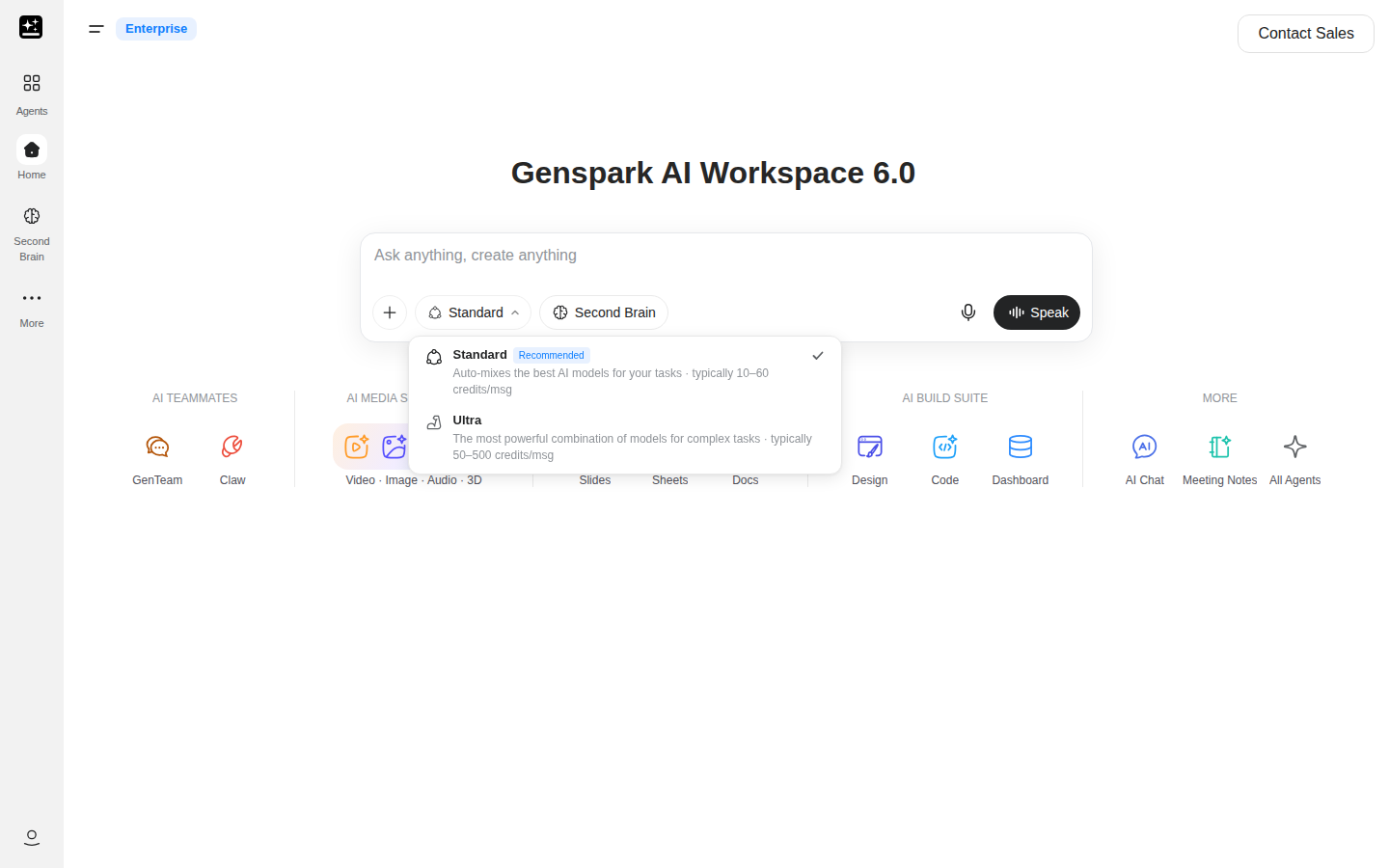
- اضبط المستوى من أداة اختيار المستوى في أداة الكتابة: قياسي لمعظم الأعمال، وألترا عندما تتطلب المهمة المزيد. تفتح الأداة على آخر مستوى استخدمته، لذا تحقق منه. تعرض اللوحة نطاقًا نموذجيًا لكل مستوى، ويحتوي قسم القياسي وألترا على النطاقات.
- أرفق المواد: + ← تصفح الملفات المحلية لإرفاق ملف، أو الاختيار من الكمبيوتر السحابي لأي شيء موجود بالفعل في محرك أقراص أو ملاحظة.
- اكتب الوصف الموجز في ثلاثة أجزاء: المُخرَج الذي تريده، والملفات المطلوب استخدامها، والقيد المهم، مثل الطول أو الجمهور أو التنسيق.
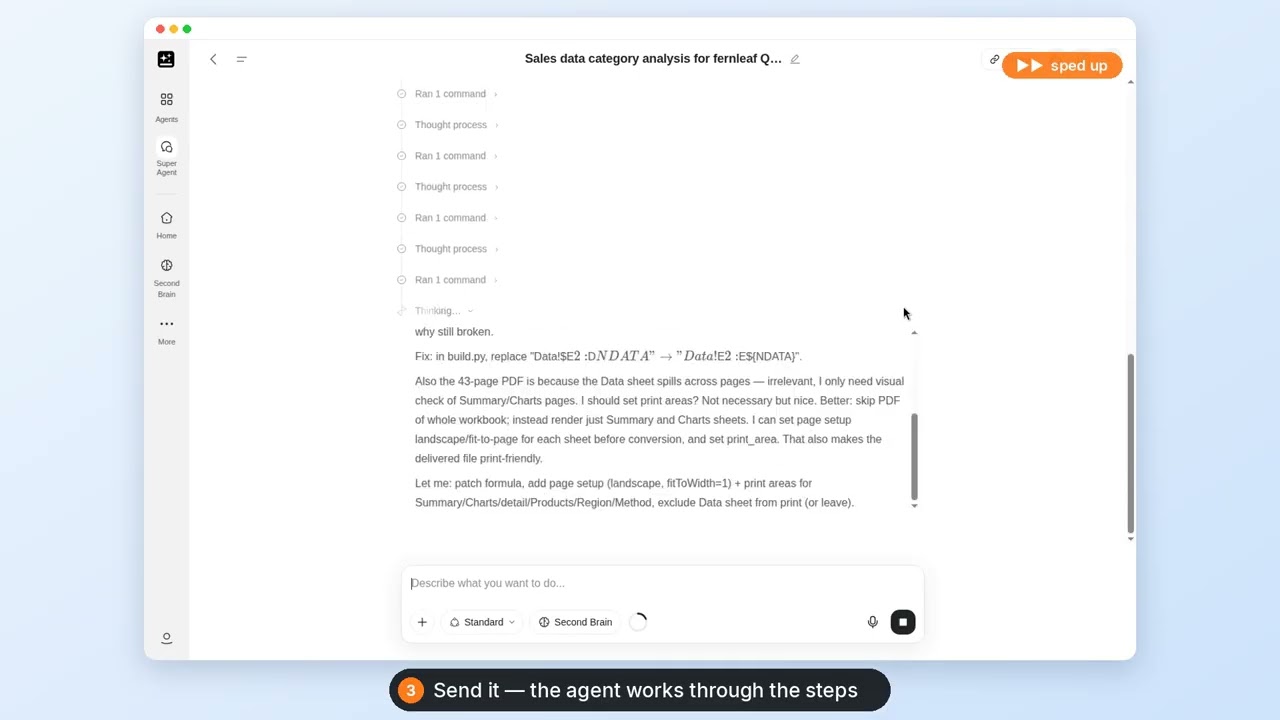
- أرسله. تظهر الخطة كقائمة خطوات في الدردشة، ويظهر العمل الجاري في اللوحة اليمنى.
- عند الانتهاء، تعرض الدردشة تم إنتاج {n} ملفات، مع بطاقة لكل ملف. تحتوي كل بطاقة على فتح أو تنزيل وتفتح الملف في اللوحة؛ ويحتوي ملفات المخرجات على القائمة نفسها.
إغلاق علامة التبويب لا يُنهي التشغيل. يستمر العمل على الخادم، وعند إعادة فتح المشروع من المهام يظهر الدور الذي وصل إليه. يُضبط الوضع في أداة الكتابة بالصفحة الرئيسية قبل الإرسال، وتحتفظ الدردشة بالوضع الذي بدأت به.
أي وضع تحصل عليه
يُعدّ الوكيل الفائق الجديد الوضع الافتراضي في الباقات المدفوعة، سواء على الويب عبر سطح المكتب أو في متصفح الهاتف أو في التطبيق. تبدأ معظم الحسابات المجانية بالوضع الكلاسيكي، ويمكنها تفعيل الوضع الجديد من قائمة + . ويتم حفظ هذا الاختيار لكل متصفح على حدة.
عند تمرير المؤشر فوق الصف، تظهر بطاقة تحمل العبارتين: "فعّله لاستخدام الوكيل الفائق المُحدَّث" و"أسرع وأدق وأفضل في المهام المعقدة. والآن مع Skills يمكنك إنشاؤها وإعادة استخدامها."
قلّل استهلاك الأرصدة واعرف تكلفة كل تشغيل
الأرصدة هي ما يستهلكه التشغيل، وهناك أمران يحددان حجم الاستهلاك قبل أن يبدأ: المستوى المضبوط في مربع الكتابة، والعمل الذي تتطلبه المهمة. الجولة هي رسالة واحدة منك وكل ما يفعله الوكيل للرد عليها، وتعني "msg" في قائمة الاختيار الشيء نفسه. جولة الوكيل الفائق الجديد أكبر من إجابة الدردشة لأنه يخطط ويشغّل الأكواد ويتعامل مع الملفات.
Standard وUltra
يوفّر كلا الوضعين مستويي Standard وUltra، وStandard هو المستوى الافتراضي. يعرض المُحدِّد النطاق المعتاد لكل منهما:
- Standard: عادةً من 10 إلى 60 رصيدًا/رسالة.
- Ultra: عادةً من 50 إلى 500 رصيد/رسالة.
تستهلك المحادثات الطويلة وإعادة المحاولات والملفات الكبيرة أرصدة أكثر مما يشير إليه النطاق. يمكنك تبديل المستوى بين الرسائل، ويسري التغيير بدءًا من رسالتك التالية. يتذكّر المُحدِّد آخر اختيار لك، لذا تحقّق منه قبل الإرسال.
ما الذي تغطيه الحصة المجانية
الحصة المجانية هي الرصيد الأسبوعي المتاح في الباقات الشخصية Go وPlus وPro. وعندما تغطي الحصة المجانية دورًا ما، يعرض صف قياسي عبارة "يستخدم الحصة المجانية" بدلًا من النطاق 10–60. أما Ultra فيُحتسب بالأرصدة، وكذلك الفيديو والموسيقى دائمًا.
لا يتضمن الحساب المجاني ولا مقعد Team أو Enterprise أي حصة مجانية، لذا يُحتسب كل دور فيهما بالأرصدة.
عند نفاد الحصة المجانية، ينتقل الدور التالي تلقائيًا إلى الأرصدة، أو ينتظر اختيارك إذا كان خيار اسأل أولًا مفعّلًا. راجع باقات العضوية لمعرفة كيفية تراكم الحصة المجانية وما تغطيه.
تكلفة التشغيل قبل بدئه
تعتمد الصور ومقاطع الفيديو والموسيقى الجديدة مبدأ التأكيد أولاً. إذ يطلب الوكيل منك تعبئة نموذج قصير واحد قبل إنشاء أي شيء: النمط، ونسبة الأبعاد، والنموذج مع سعره. وتعرض مقاطع الفيديو والصوت بطاقة سعر قبل بدء التشغيل.
أما تكلفة المهمة النصية فتظهر بعد انتهاء الدور، في سجل الأرصدة.
عادات تُبقي التكلفة منخفضة
- ابدأ محادثة جديدة لكل مهمة جديدة. المحادثة الطويلة تكلّف أكثر من القصيرة.
- أبقِ المستوى على Standard ما لم تتطلب المهمة Ultra.
- أرفق المرجع مرة واحدة واذكره بالاسم في الطلب. فالمحاولة الثانية تعني دورة ثانية.
- اطلب الشكل الذي تريده في الرسالة الأولى: الطول والأقسام والتنسيق والجمهور المستهدف.
- وجّه كل مهمة نحو مُخرَج واحد واضح. فسلسلة من المُخرَجات الصغيرة تكلّف أكثر.
تحقّق مما أنفقته
ستجد رصيدك وسجلّ ما استهلكه كل دور في دليل الأرصدة. إذا لم يتطابق خصمٌ ما، فاقرأ أولًا هذين الموضوعين في دليل استكشاف الأخطاء وإصلاحها: انخفاض الرصيد وخصمٌ من الحصة المجانية. وعند التواصل مع الدعم، يسرد قسم ما يجب إرساله إلى الدعم ما ينبغي تضمينه.
قد يُرفض الدور أيضًا قبل أن يبدأ، إذا كان الرصيد أقل من اللازم للوضع المحدد. يتضمن قسم الحد الأدنى للرصيد نص الرسالة وطريقة الحل.
استرداد تشغيل متوقف أو فاشل
يتوقف التشغيل لعدد محدود من الأسباب، وعادةً ما تُظهر الدردشة أو اللوحة السبب الفعلي.
انقطاع الاتصال
لا تحتاج رسالة "انقطع الاتصال. ستتم إعادة الاتصال تلقائيًا." إلى أي إجراء منك. إذا توقف رد مع ظهور رسالة "انقطع الاتصال، الرد غير مكتمل"، فاختر إعادة الاتصال. وتتضمن الرسالة التي تحمل علامة "لم يتم الإرسال" الخيار إعادة الإرسال، الذي يرسلها مرة أخرى.
يفشل الكمبيوتر السحابي في فحص السلامة
تشير رسالتان إلى الجهاز وليس إلى المهمة: "Your Cloud Computer is failing its health checks…" و"We couldn't start a Cloud Computer for this project right now…". ولا علاقة لأيٍّ منهما بالأمر الذي كتبته.
تطلب منك كلتاهما الانتظار بضع دقائق قبل إعادة المحاولة. ثم أرسل رسالتك التالية في المشروع نفسه. إذا تعذّر استعادة فحص السلامة، يُعاد تدوير الكمبيوتر وتطلب منك الدردشة إنشاء مشروع جديد؛ أما الكمبيوتر الذي تعذّر تشغيله فيُستبدل بآخر جديد. وتبقى الملفات التي سبق تسليمها في المشروع.
تمت إعادة تدوير الحاسوب
الحاسوب السحابي الخاص بالمشروع مؤقت. وعند إعادة تدويره، تنتهي المحادثة برسالة توضح ذلك:
"تمت إعادة تدوير الحاسوب السحابي لهذا المشروع ولا يمكن استعادته، لذا لم يعد بالإمكان متابعة هذه المحادثة. تظل الملفات التي سبق تسليمها إلى هذا المشروع متاحة. يُرجى بدء مشروع جديد لمتابعة العمل."
يفتح زر عرض الملفات المُسلَّمة ما تم إنتاجه قبل إعادة التدوير. ويفتح زر بدء مشروع جديد مساحة عمل جديدة. لا تبقى الملفات المؤقتة؛ ويوضح قسم ملفات العمل والمشروع ما يجب طلبه.
تصل مهمة طويلة إلى حدّ الدور
يمكن أن يستمر الدور لمدة تصل إلى ساعتين ولعدد كبير من الخطوات. وعند بلوغه الحدّ، تُعلِمك الدردشة بذلك:
"بلغ هذا الدور حدّه الزمني. الملفات المكتملة حتى الآن محفوظة في لوحة الملفات — يمكنك أن تطلب مني المتابعة من هناك."
تستمر الدردشة. تبقى الملفات المُنتَجة في المشروع، وكتابة "تابِع" في الدردشة نفسها تستأنف العمل. لا حاجة إلى إعادة إرفاق أي شيء، وتقسيم المهمة اختياري.
كما أن نفاد الرصيد يوقف التشغيل في منتصفه أيضًا، ويتناول قسم الحدّ الأدنى للرصيد ذلك. وإذا طُرح سؤال ولم يُجب عنه أحد خلال 10 دقائق، ينتهي الدور؛ والرد عليه يتيح متابعته.
مقارنة بين الوكيل الفائق الكلاسيكي والجديد
لا يزال الإصدار الكلاسيكي هو الوكيل الفائق الأصلي، ولا يزال متاحًا للاستخدام. والفرق الجوهري هو الجهاز الذي يقف خلف التشغيل.
| الوكيل الفائق الكلاسيكي | الوكيل الفائق الجديد | |
|---|---|---|
| ما الذي يشغّل المهمة | المحرك الأصلي | حاسوب سحابي لكل مشروع |
| الأنسب لـ | المهام اليومية السريعة والتعديلات الصغيرة | المهام الطويلة متعددة الخطوات التي تُنتج ملفات |
| المهام الصغيرة | سريعة، دون حاسوب سحابي خلفها | المهام نفسها، على الحاسوب السحابي الخاص بالمشروع |
| المهام الطويلة | عمل متعدد الخطوات، بشكل تسلسلي في الغالب | حتى ساعتين لكل دور، ويواصل العمل عند إغلاق علامة التبويب |
| Skills | غير متاحة | حفظ المهارات وتشغيلها ومشاركتها |
| حد حجم الملف الواحد | 100 MB | أكبر، حسب الخطة؛ الأرقام موضحة في حدود الملفات |
| محادثة قديمة | تبقى كلاسيكية | يمكن متابعتها؛ راجع متابعة محادثة كلاسيكية قديمة |
متابعة محادثة كلاسيكية قديمة
تظهر في المحادثات الكلاسيكية القديمة شريطة نصها: "هذه المحادثة على الوكيل الفائق السابق". يؤدي الزر المتابعة في الوكيل الفائق الجديد إلى بدء محادثة جديدة في الوضع الجديد بعنوان المحادثة القديمة نفسه، مع بطاقة تمت المتابعة من محادثتك السابقة تتضمن رابطًا يعيدك إليها.
لا تُعرض الرسائل القديمة. يقرأ الوكيل السجل القديم مرة واحدة فقط في دوره الأول ليتمكّن من مواصلة العمل، وإذا كانت المحادثة طويلة جدًا فإنه يختصر الجزء الأوسط منها. لا تُنسخ الملفات التي سبق تسليمها، لكن الوكيل يحصل على روابطها.
تظل المحادثة الكلاسيكية قابلة للاستخدام، وتتغير شريطتها إلى "لقد تابعت هذه المحادثة في الوكيل الفائق الجديد"، مع زر افتحها للانتقال إليها. تتوفر ميزة المتابعة للحسابات المدفوعة على الويب، وللمحادثات الخاصة بك فقط.
ما الذي يقدمه الوكيل الفائق الجديد
ثلاثة أمور تميّز الوضع الجديد عن الوضع الكلاسيكي: الحاسوب السحابي، والمهارات، والملفات الأكبر حجمًا. ويأتي الحاسوب أولًا، لأنه ما يجعل الأمرين الآخرين ممكنين.
حاسوبه السحابي الخاص
"يحصل على حاسوب جديد لكل مشروع." هذه هي النسخة المختصرة في المنتج. والمقصود بها جهاز افتراضي يخص المشروع، منفصل عن كل مشروع آخر وعن حاسوبك الشخصي.
ملاحظة: يشير مصطلح "الحاسوب السحابي" في واجهة الوكيل الفائق إلى بيئة العزل (sandbox) الخاصة بمشروع واحد. أما اشتراك Claw Cloud Computer فهو منفصل، ويتناوله Genspark Claw.
على هذا الجهاز، يستطيع الوكيل تشغيل التعليمات البرمجية بلغة Python وفي سطر الأوامر (shell)، والعمل على الملفات، وقراءة صفحات الويب العامة عبر البحث والجلب والزحف، ومعاينة شيفرة HTML التي يكتبها.
الحاسوب معزول لكل مشروع على حدة. لا يكتب الوكيل إلى AI Drive إلا عندما تطلب منه ذلك، ولا يوجد رابط لأي ملف إلا عندما يُنشئه أحدهم باستخدام مشاركة هذا الملف.
المهام الطويلة والعمل المتوازي
يستمر التشغيل حتى بعد إغلاق علامة التبويب، ويحتفظ المشروع بالملفات التي ينتجها أثناء ذلك.
لكل مشروع حاسوبه السحابي الخاص، لذا يمكن أن تعمل عدة مشاريع في الوقت نفسه. أما داخل المشروع الواحد، فتُنفَّذ دورة واحدة في كل مرة: تُدمج أي رسالة تُرسلها أثناء الدورة فيها، مع مهلة 3 ثوانٍ لتعديلها أو إلغائها.
وفي المهام الكبيرة، يمكن للوكيل تقسيم العمل إلى أجزاء تُنفَّذ في الوقت نفسه.
التشغيل الأول لـ الوكيل الفائق
الملفات والجلسات
تقرأ عملية التشغيل الملفات التي ترفقها، وتعمل في مساحة عمل المشروع، ثم تسلّم الملفات إلى المحادثة وإلى اللوحة اليمنى. إن مصدر الملف والمكان الذي تصل إليه النتيجة خطوتان منفصلتان، ولكل منهما حدّها الخاص.
إرفاق الملفات
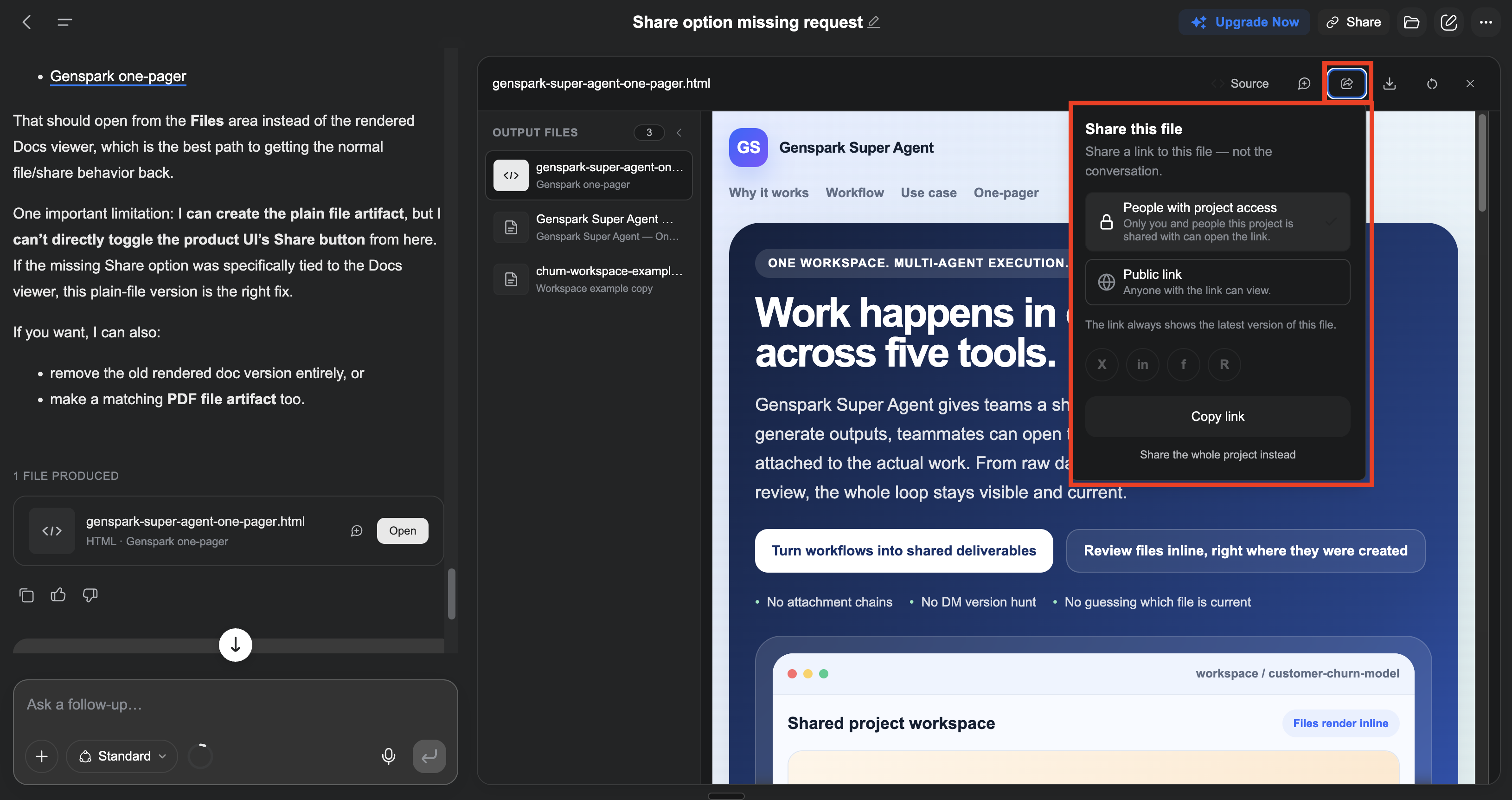
يضم الزر + في مربع الكتابة القائمة بأكملها:
- تصفح الملفات المحلية يرفق ملفًا بالرسالة.
- الاختيار من الكمبيوتر السحابي يفتح أداة الاختيار في SecondBrain. تظهر My Drive ومشروع Genspark والملاحظات دائمًا، بينما تظهر Team Drive وTeam Brain وWork Hub عندما يكون لديك أحدها. تُرسَل العناصر المختارة مع الرسالة التالية فقط، بحد أقصى 30 عنصرًا، ويُحتسب المجلد عنصرًا واحدًا. لا يرى هذا الصف إلا مالك المشروع. أما المتعاون في دردشة مشتركة فيظل يرى الاختيار من AI Drive.
- إضافة مجلد يظهر في الوكيل الفائق الجديد على متصفح الكمبيوتر، لا على الهاتف أو الجهاز اللوحي، ويعرض عبارة "أضف المجلدات باستخدام Super App"، التي تفتح superapp.genspark.ai.
- الاختيار من Google Drive والاختيار من SharePoint يظهران بمجرد توصيل هذه الموصلات.
- الموصلات يتيح إيقاف موصلات بعينها لهذه الدردشة.
- Skills والتخصيص موجودان أيضًا تحت الزر + نفسه.
حدود الملفات
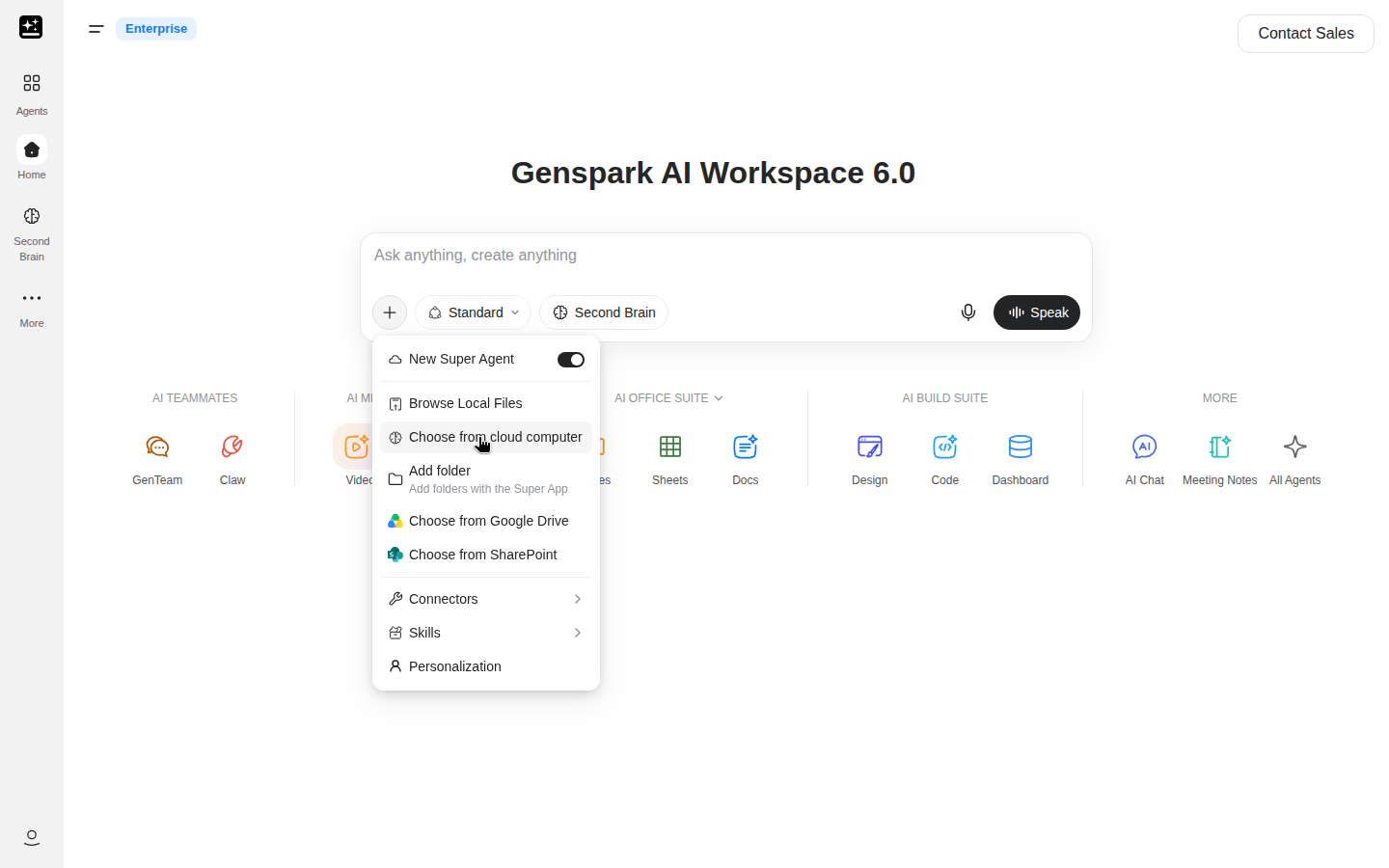
| الحد | Free | الخطط المدفوعة |
|---|---|---|
| ملف واحد | 500 MB | 1 GB |
| رسالة واحدة، جميع الملفات معًا | 5 GB | 5 GB |
يبقى الحد في الوضع الكلاسيكي وفي الوكلاء الذين لا يعملون على حاسوب سحابي 100 MB لكل ملف. عندما يكون الملف كبيرًا جدًا، يعرض مربع الكتابة الحد المعني: "حد حجم {fileType} هو {maxSize}MB" للملف الواحد، و"الحجم الإجمالي للمرفقات كبير جدًا (الحد الأقصى {maxSize}GB)." للرسالة. وللصور حد منفصل يبلغ 80 صورة في المحادثة الواحدة، ويظهر على النحو التالي: "الحد الأقصى المسموح به هو 80 صورة في المحادثة بأكملها".
الملفات التي تحصل عليها
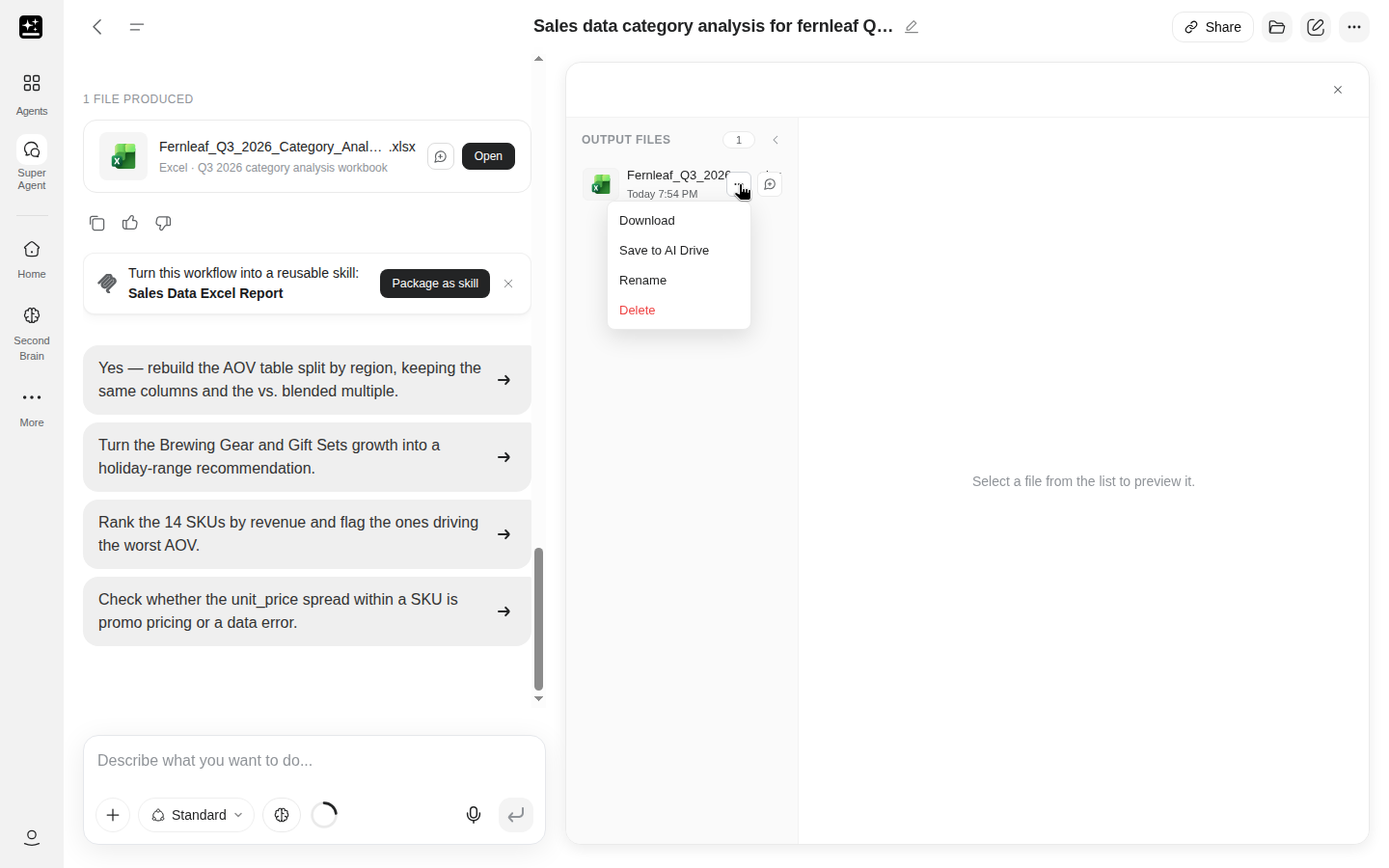
تصل الملفات تحت عنوان في الدردشة يذكر عددها: {n} ملفات تم إنشاؤها. وتظهر تحته بطاقة لكل ملف، تحمل زر فتح عندما يمكن معاينة الملف وزر تنزيل عندما يتعذّر ذلك، والنقر على البطاقة يفتح الملف في اللوحة. وتُدرَج الملفات نفسها تحت ملفات الإخراج في اللوحة اليمنى، في قائمة واحدة مع معاينة للملف الذي تفتحه.
يحمل كل صف ملف خياري إعادة التسمية وحذف. عند الحذف يظهر السؤال "حذف الملف؟" مع تحذير "…ستتم إزالته نهائيًا من هذا المشروع. لا يمكن التراجع عن هذا الإجراء." ويتيح لك البحث في الملفات أعلى اللوحة العثور على ملف باسمه في مشروع يضم ملفات كثيرة.
تبقى الملفات المُسلَّمة في المشروع، لذا يمكنك فتح أي منها أو تنزيله أو مشاركته لاحقًا دون الرجوع إلى الدردشة.
ملفات العمل والمشروع
الملفات التي ينشئها الوكيل دون أن يسلّمها هي ملفات مؤقتة. تبقى على حاسوب المشروع إلى أن تتم إعادة تدويره، ولا تظهر في ملفات الإخراج. اطلب تسليم أي شيء مهم.
تدخل مساحة العمل في وضع السكون عند عدم النشاط، وتستيقظ مع المشروع، بما في ذلك الملفات المسلَّمة والملفات المؤقتة على حدٍّ سواء. لا تُفقد الملفات المؤقتة إلا عند إعادة تدوير الحاسوب.
مشاركة ملف واحد
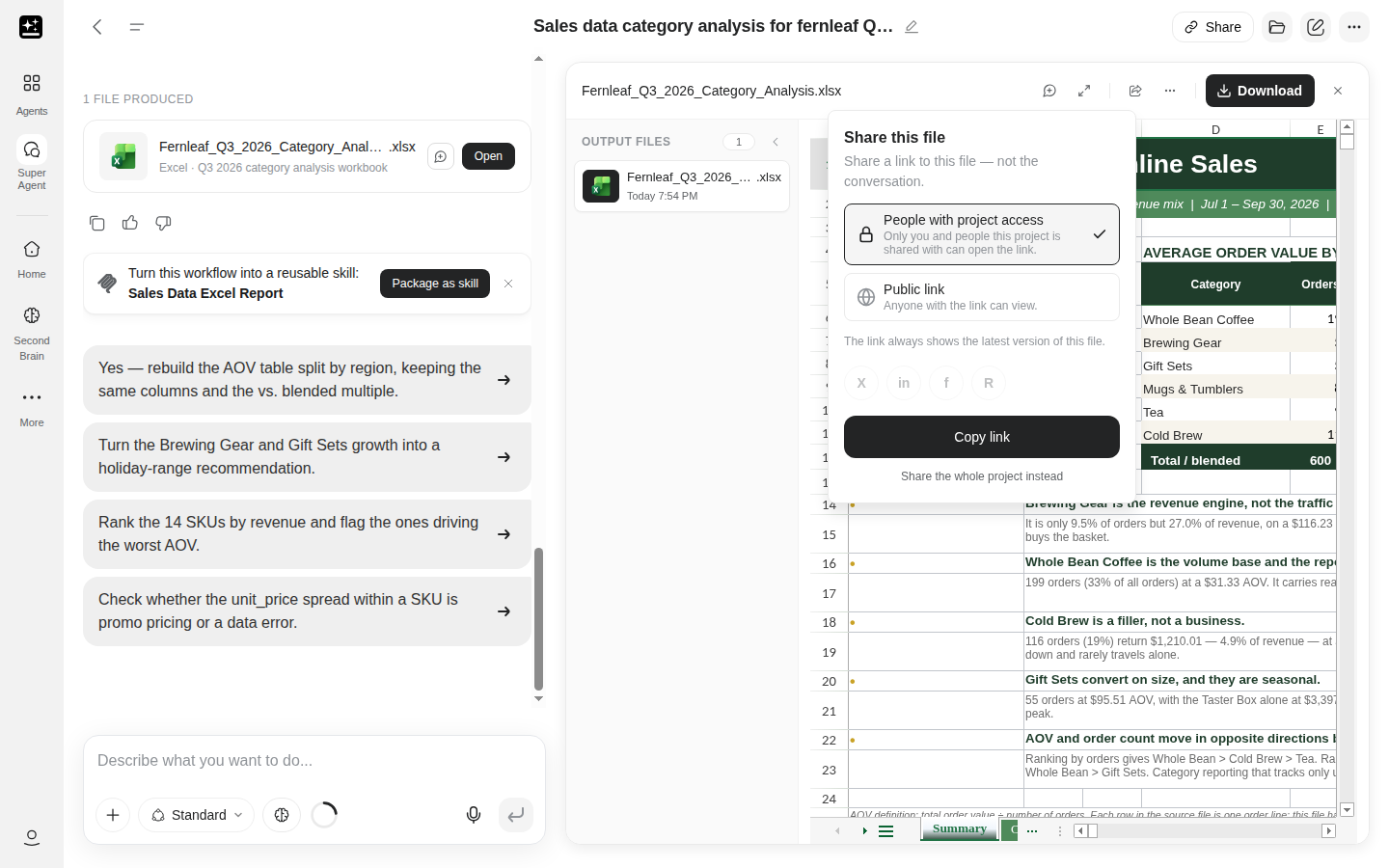
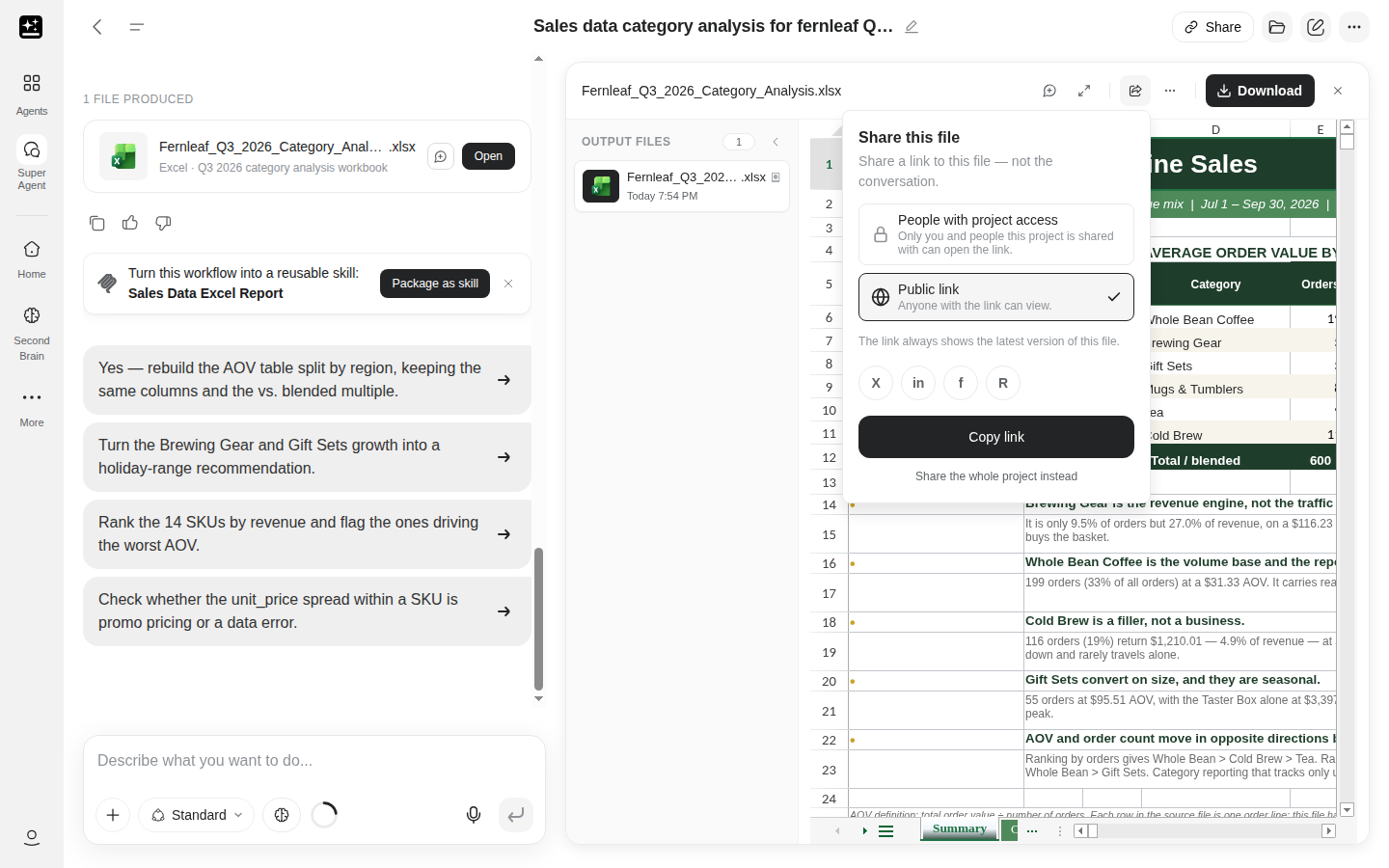
افتح ملفًا مُسلَّمًا في اللوحة، حيث يظهر مشاركة هذا الملف كأيقونة في رأس المعاينة. يفتح نافذة منبثقة صغيرة، ويحدد سطرها نطاق المشاركة: "شارك رابطًا لهذا الملف — وليس المحادثة." لا يرى خيارات مشاركة هذا الملف وإعادة التسمية والحذف إلا مالك المشروع.
- الأشخاص الذين لديهم صلاحية الوصول إلى المشروع يشارك الملف مع كل من يمكنه فتح المشروع بالفعل.
- رابط عام يحمل العبارة "يمكن لأي شخص لديه الرابط العرض." اختر نسخ الرابط للحصول عليه.
- "يعرض الرابط دائمًا أحدث إصدار من هذا الملف." فالرابط إلى مستند تواصل تحريره يتبع تلك التعديلات.
- مشاركة المشروع بأكمله بدلًا من ذلك ينتقل إلى مشاركة المشروع عندما يحتاج القارئ إلى بقية السياق.
هناك أمران يغيّران ما سبق:
- إذا كان مسؤول مؤسستك قد أوقف مشاركة الروابط، فسيظهر في خيار رابط عام: "تم تعطيل مشاركة الروابط من قِبل مسؤول مؤسستك."
- بالنسبة إلى الأرشيف، يشارك الرابط الأرشيف كاملًا: "يشارك هذا الأرشيف بأكمله، بما في ذلك كل ملف بداخله."
يمكن للأشخاص الذين يفتحون ملفًا مُشارَكًا الإبلاغ عنه.
الاحتفاظ بنسخة في AI Drive
يمكن حفظ الملف المُسلَّم في AI Drive من جزء المعاينة أو من قائمة الصف الخاص به، وذلك في محرك الأقراص الخاص بي أو في محرك أقراص مشترك. تجد قواعد التخزين وحدود الخطط في AI Drive. في عرض القائمة في AI Drive، مرِّر المؤشر فوق ملف واختر الوكيل الفائق لبدء تشغيل انطلاقًا من ذلك الملف؛ أما عرض الشبكة فلا يتضمن هذا الإجراء.
Skills
المهارة هي سير عمل تحفظه مرة واحدة وتشغّله مجددًا. تُحفظ الخطوات ونمط الموجّه وشكل المخرجات، بحيث يصبح بدء أي مهمة أسبوعية خطوة واحدة فقط.
تحويل سير عمل إلى مهارة
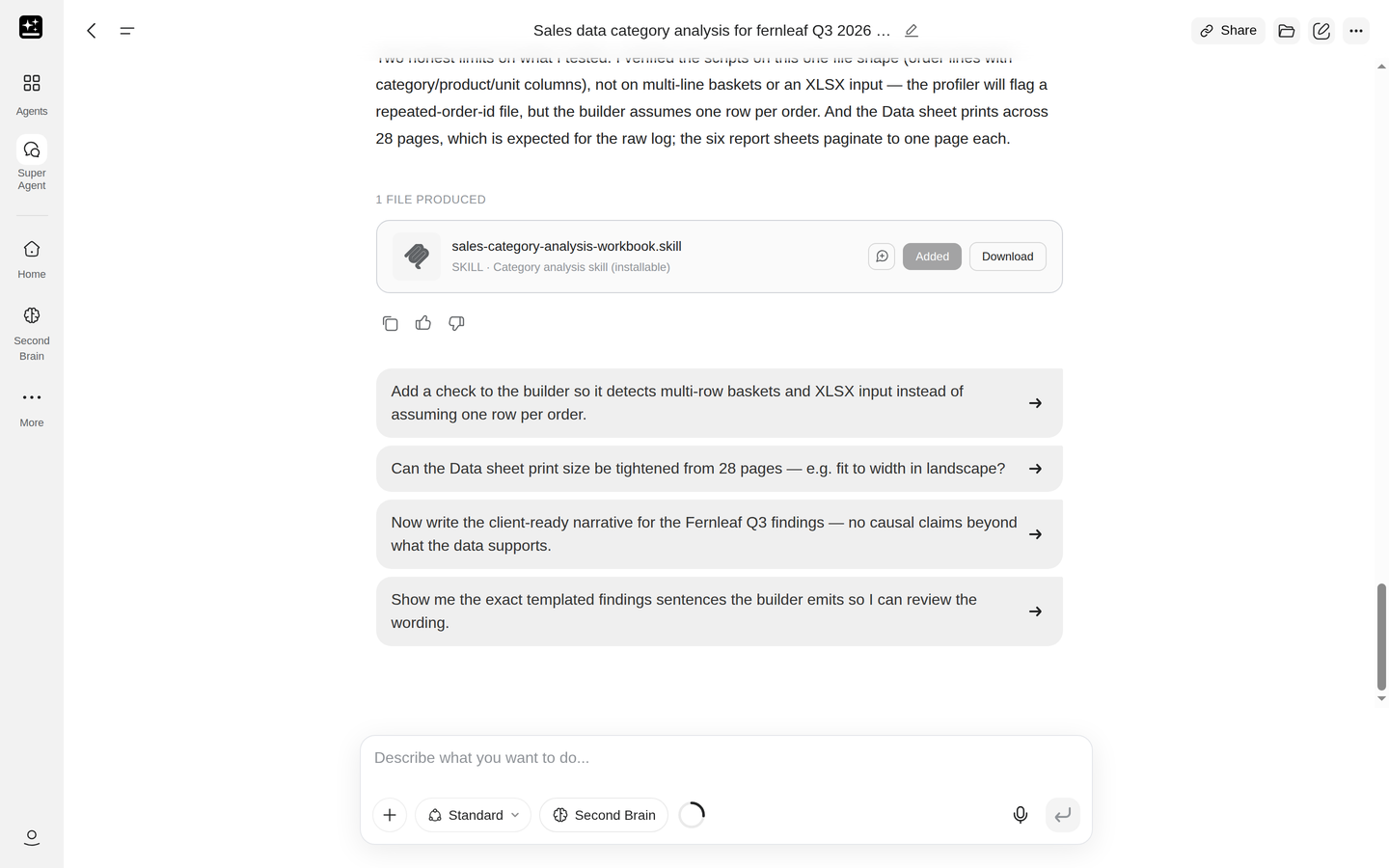
اطلب ذلك في الدردشة: "احفظ سير العمل هذا كمهارة". يقوم الوكيل بتجميع سير العمل الذي شغّلته ويعيد إليك بطاقة ملف <name>.skill.
تصل المهارة إلى مكتبتك عند النقر على إضافة إلى مهاراتي في تلك البطاقة، والتي تتحول بعدها إلى "تمت الإضافة".
كما يحصل التشغيل الذي يبدو قابلًا لإعادة الاستخدام على بطاقة عرض: "حوّل سير العمل هذا إلى مهارة قابلة لإعادة الاستخدام: {name}"، مع الزرّين تجميع كمهارة وليس الآن.
هناك إيصالان يُسمّيان المهارة بعد حدوث ذلك. يظهر "في مكتبة مهاراتك · {slug}" مع عرض في Skills في الدردشات التي بدأت من مهارة جديدة ← إنشاء لنفسي. ويظهر "تم الحفظ في مكتبة مهاراتك · {slug}" عندما تحفظ دردشةٌ تعديلات على مهارة تملكها بالفعل، دون رابط للمكتبة. أما الدردشة التي تعدّل مهارة دون حفظها فتعرض بطاقة ملاحظة: قل "احفظ المهارة" إذا كنت تريد الاحتفاظ بها.
تشغيل مهارة
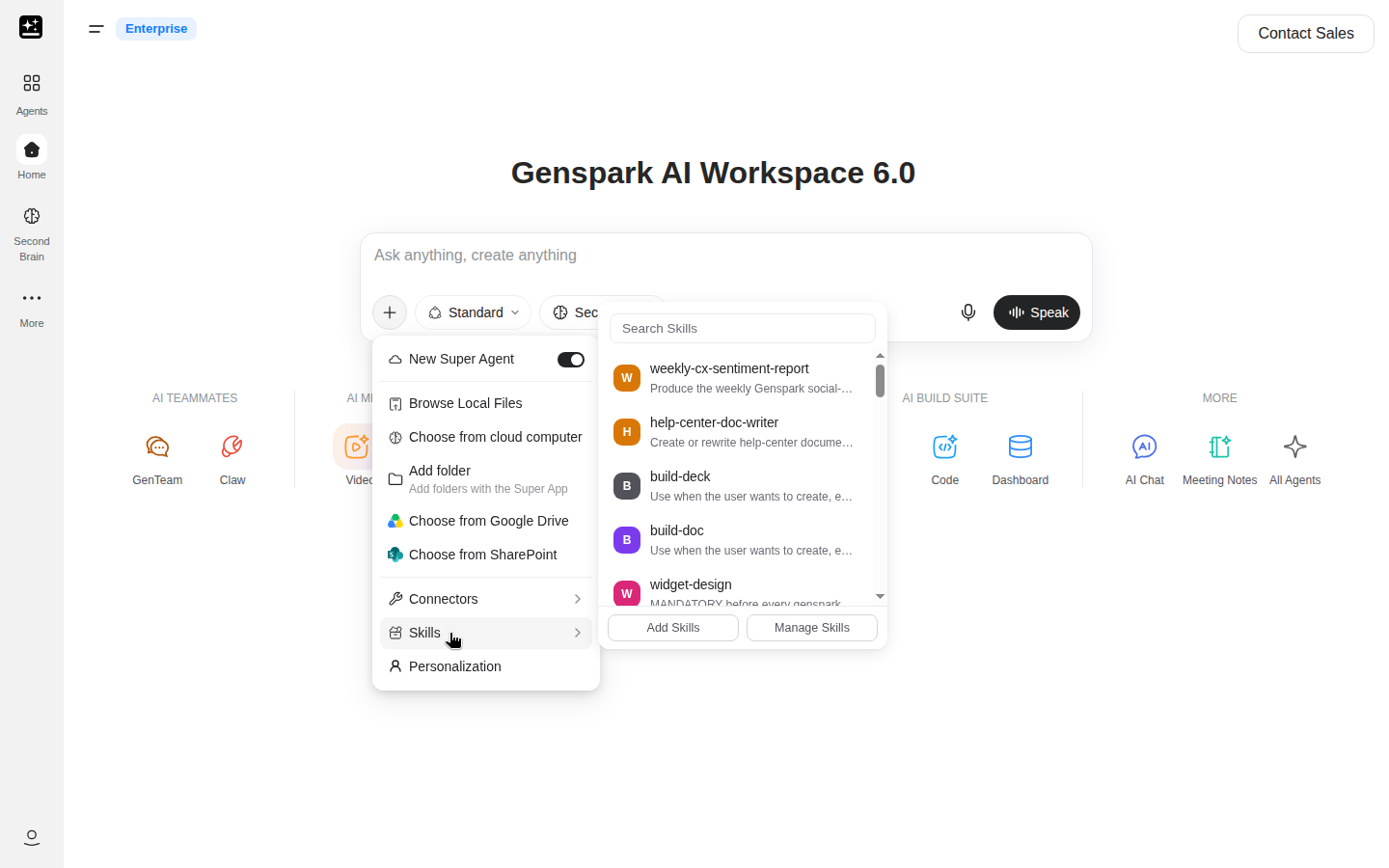
افتح + → Skills. تتضمن القائمة الفرعية البحث عن Skills وإضافة Skills وإدارة Skills، وعندما تكون المكتبة فارغة تظهر عبارة "لا توجد مهارات بعد" مع "تصفّح المهارات لإضافة أول مهارة". يؤدي اختيار مهارة إلى وضعها في مربع الكتابة لهذه الجولة.
تُعدّ كتابة / متبوعة باسم المهارة طريقةً أسرع عندما تعرف ما تريده. لا تعرض قائمة الشرطة المائلة المهارات إلا عندما يكون مربع الكتابة في وضع الوكيل الفائق الجديد بالفعل؛ أما + → Skills فهو الخيار الوحيد الذي يبدّل الوضع.
مكتبة المهارات
على الويب في أجهزة سطح المكتب، توجد المكتبة في الإعدادات ضمن Skills، أما على الويب في الأجهزة المحمولة وفي التطبيق فهي صفحة Skills. يفتحها المسار + ← Skills ← إدارة المهارات من مربع الكتابة. تضم علامات التبويب المجتمع والفريق (ضمن باقة فريق) ومهاراتي والمستلَمة والمرسَلة، وتحمل البطاقات الأزرار استخدام وتعديل ومشاركة وإلغاء التثبيت وتخصيص وتحديث، مع عوامل تصفية حسب الدور والمخرجات والناشر. وتعرض المهارة التي لم تُضِفها بعدُ الزر إضافة واستخدام.
يتيح زر مهارة جديدة أربع طرق للبدء: إنشاء لنفسي ("خاصة بحسابك")، وإنشاء لـ {team} ضمن باقة Team، والبدء من مهارة من المجتمع، ورفع. تشرح صفحة Skills وظيفة كل علامة تبويب وكيفية بناء المهارة.
مشاركة مهارة
يفتح مشاركة {name} ثلاث علامات تبويب. يرسل البريد الإلكتروني المهارة إلى شخص ما، فيقبلها من علامة التبويب المستلمة في مكتبته؛ وتنتهي صلاحية الدعوة التي لا يردّ عليها أحد بعد 30 يومًا.
يتيح الفريق النشر عبر النشر إلى {org}، ويمكن لأي عضو في مؤسسة مدفوعة باشتراك Team أو Enterprise النشر. تكون مراجعة مسؤول المؤسسة مفعّلة افتراضيًا: تعرض علامة التبويب الفريق الحالة "قيد المراجعة" أثناء الانتظار، و"متاحة لفريقك" بعد الموافقة. يمكن للمسؤول إيقاف المراجعة، فيصبح النشر متاحًا فورًا. ويمكن للمسؤول أيضًا قصر النشر على المسؤولين، وعندها فقط تظهر الرسالة "يمكن لمسؤولي المؤسسة فقط نشر المهارات إلى {org}."
ينشئ الرابط العام رابطًا عبر إنشاء رابط عام، يظل صالحًا لمدة 30 يومًا، وتظهر بجانبه الخيارات نسخ وإعادة الإنشاء وإلغاء. ويظهر لكل من يفتح الرابط الخيار إضافة إلى مهاراتي.
استكشاف الأخطاء وإصلاحها
ابحث عن العَرَض في الجدول، ثم اقرأ الإجراء المقابل له. معظم الحلول خطوة واحدة فقط.
| العَرَض | ما يجب فعله |
|---|---|
| تظهر في الدردشة رسالة بانقطاع الاتصال | انتظر، ثم أعد الاتصال أو أعد الإرسال |
| توقف التشغيل عند بلوغ حده الزمني | اكتب "تابع" في الدردشة نفسها؛ ملفاتك محفوظة |
| الكمبيوتر يفشل في فحوصات السلامة | انتظر، ثم أرسل مرة أخرى |
| تظهر في الدردشة رسالة بأن الكمبيوتر أُعيد تدويره | ملفاتك التي سُلِّمت لا تزال موجودة |
| الدور لا يبدأ إطلاقًا | تحقق من الحد الأدنى للأرصدة |
| دردشتي القديمة لا تزال على الوضع الكلاسيكي | تابعها في الوضع الجديد (للحسابات المدفوعة) |
| مهارة حفظتها لا تظهر في أداة الاختيار | توجد Skills في الوضع الجديد وفي الإعدادات |
| تعذّر إرفاق ملف | يعتمد الحد على خطتك |
| رابط قدّمه لي الوكيل توقف عن العمل | افتح الملف من بطاقته |
| تجاهلت المخرجات مرفقي | اذكر اسم الملف وتحقق من أنه مرفق بالرسالة |
| كلّف التشغيل أكثر مما توقعت | راجع سجل الأرصدة |
لا يبدأ الدور: الحد الأدنى من الرصيد
يتحقق الوكيل الفائق الجديد من رصيدك قبل بدء أي دور. وإذا كان الرصيد منخفضًا جدًا، تُعلمك الدردشة بذلك وتعرض رابطًا لإضافة الرصيد؛ ويشرح دليل الرصيد طريقة إعادة الشحن.
لا تخضع الوكلاء المخصصة لهذا الحد الأدنى. فإذا نفد الرصيد في منتصف الدور، يتوقف الدور، وتبقى الملفات التي أنتجها حتى تلك اللحظة محفوظة في المشروع.
محادثتي القديمة لا تزال على الإصدار الكلاسيكي
يشرح قسم متابعة محادثة كلاسيكية قديمة الشريط والزر. في الحساب المجاني، تبقى المحادثة على الإصدار الكلاسيكي، وتبدأ المحادثة الجديدة التي يكون فيها الوكيل الفائق الجديد مفعّلًا دون أي ذاكرة عنها، لذا أرفق الملفات مرة أخرى.
لا تظهر مهارة حفظتها في أداة الاختيار
تعمل Skills في الوكيل الفائق الجديد فقط، لذا لا تحتوي المحادثة الكلاسيكية المفتوحة على صف Skills. يؤدي النقر على + ← Skills في الصفحة الرئيسية إلى تبديل أداة الكتابة، أما كتابة / فلا تفعل ذلك، ولا تعرض قائمة الشرطة المائلة المهارات إلا في الوضع الجديد.
إذا ظلت المهارة مفقودة، فقد حدث أحد أربعة أمور:
- لم يتم النقر مطلقًا على إضافة إلى مهاراتي في بطاقة
.skillالخاصة بها. - أنت تستخدم متصفح الويب على الهاتف المحمول أو التطبيق.
- قامت مؤسستك بإيقاف Skills.
- المكتبة ممتلئة بعد بلوغها 80 مهارة.
تعذّر إرفاق ملف
يعتمد الحد على خطتك وعلى الملف، وتوضّحه رسالة الخطأ. راجع حدود الملفات لمعرفة الأحجام والرسالتين كلتيهما.
قسّم الملف الكبير إلى ملفات أصغر.
توقف رابط قدّمه لي الوكيل عن العمل
قد تتوقف الروابط التي يكتبها الوكيل في الدردشة عن العمل بعد بضع ساعات. أما الملف نفسه فلا تنتهي صلاحيته: افتحه من بطاقته في الدردشة أو من ملفات الإخراج، واستخدم مشاركة هذا الملف عندما يحتاج شخص آخر إلى رابط يمكنه الاعتماد عليه.
تجاهلت النتيجة المرفق الخاص بي
اذكر اسم الملف في الطلب وحدّد ما يجب فعله به: "استخدم الأرقام الموجودة في Q3.csv"، "طابِق تخطيط العرض التقديمي المرفق". إذا كان الملف قد أُرسل مع رسالة سابقة، فأشِر إليه: "استخدم التقرير الذي أرفقته سابقًا".
تحقّق من أن المرفق موجود في الرسالة التي أرسلتها، ثم اطلب مرة أخرى مع ذكر اسم الملف. بالنسبة إلى الصورة المرجعية، أرفقها بالرسالة نفسها وحدّد الجزء الذي يجب اتباعه: لوحة الألوان، أو التخطيط، أو الخط.
الأسئلة الشائعة
البدء
ما الفرق بين الوكيل الفائق الجديد والوضع الكلاسيكي؟
يُنفّذ الوكيل الفائق الجديد المهمة على حاسوبه السحابي الخاص، لذا يمكنه كتابة الملفات وتشغيل التعليمات البرمجية وإنجاز المهام الطويلة. أما الوضع الكلاسيكي فهو الوضع الأصلي، ولا يتضمن حاسوبًا سحابيًا. راجع مقارنة بين الوضع الكلاسيكي والوكيل الفائق الجديد.
ما الخطط التي تحصل على الوكيل الفائق الجديد افتراضيًا؟
الخطط المدفوعة. يوضّح قسم الوضع الذي تحصل عليه الإعداد الافتراضي للحسابات المجانية والمكان الذي يُحفظ فيه اختيارك.
هل يمكنني تبديل الوضع في منتصف المحادثة؟
لا. تحتفظ المحادثة بالوضع الذي بدأت به. ابدأ محادثة جديدة من الصفحة الرئيسية لاستخدام الوضع الآخر.
هل يمكنه تنفيذ عدة مهام في وقت واحد؟
لكل مشروع جهاز كمبيوتر خاص به، لذا يمكن تشغيل عدة مشاريع في وقت واحد. أما داخل المشروع الواحد، فيُنفَّذ دور واحد فقط في كل مرة. يشرح قسم المهام الطويلة والعمل المتوازي الأجزاء التي تُقسَّم إليها المهمة الكبيرة.
هل يستهلك الوكيل الفائق الجديد أرصدة أكثر؟
ليس بسبب الوضع نفسه. قد تكون تكلفة الدور الواحد في الوكيل الفائق الجديد أعلى إجمالًا لأنه يؤدي عملًا أكثر: مهام متعددة الخطوات، وكتابة التعليمات البرمجية، والتعامل مع الملفات، واستدعاءات أكثر للأدوات. راجع تكلفة التشغيل للاطلاع على النطاقات والعادات التي تساعد على خفضها.
هل يعمل على حساب مجاني؟
نعم. تبدأ معظم الحسابات المجانية في الوضع الكلاسيكي، ويشرح قسم الوضع الذي تحصل عليه كيفية تفعيله. لا يتضمن الحساب المجاني حصة مجانية، لذا تُخصم النقاط مقابل كل دور في المحادثة. ويتضمن قسم ما تغطيه الحصة المجانية بقية التفاصيل.
الملفات
ما الحد الأقصى لحجم الملف؟
يعتمد ذلك على خطتك وعلى الوضع المستخدم. يتضمن قسم حدود الملفات الأحجام المسموح بها ورسالتَي الخطأ كلتيهما.
أين تذهب الملفات المكتملة؟
تُحفظ داخل المشروع، تحت عنوان {n} ملفات منتَجة في الدردشة وفي ملفات الإخراج في اللوحة اليمنى، حيث يمكنك فتحها أو تنزيلها أو إعادة تسميتها أو حذفها. يمكن أيضًا حفظ الملف في AI Drive، وتتضمن صفحة خطط العضوية تفاصيل الخطط.
ما الذي يبقى عند إعادة تدوير الكمبيوتر؟
تبقى الملفات التي تم تسليمها. فهي تظل في المشروع ويمكن فتحها ومشاركتها. يعرض قسم تمت إعادة تدوير الكمبيوتر الرسالة والزرين.
هل يمكنني مشاركة ملف واحد دون مشاركة المشروع بأكمله؟
نعم. ينشئ خيار مشاركة هذا الملف رابطًا لذلك الملف وحده، وليس للمحادثة. الخياران المتاحان هما الوصول إلى المشروع والرابط العام، وتجد أسماء الخيارات في قسم مشاركة ملف واحد.
أسئلة حول Skills
هل تتوفر Skills في الإصدار الكلاسيكي؟
لا. تعمل Skills في الوكيل الفائق الجديد فقط. يتضمن قسم Skill حفظتها لا تظهر في أداة الاختيار الحل.
كيف أشارك مهارة مع فريقي؟
مشاركة {name} ← الفريق ← النشر في {org}. يتطلب ذلك خطة Team أو Enterprise. يتناول قسم مشاركة مهارة المراجعة والرابط العام.
هل تستهلك Skills أرصدة؟
تشغيل إحدى Skills هو دورة عادية في الوكيل الفائق الجديد، لذا تكون تكلفته مساوية لتكلفة تلك الدورة، وتعتمد على المستوى وحجم العمل.
التكلفة والتشغيل لفترات طويلة
لماذا استهلك دور واحد هذا القدر الكبير من الأرصدة؟
تكون تكلفة الأدوار أعلى عندما يطول تنفيذها، أو تُعاد محاولتها، أو تعالج ملفات كبيرة، كما أن وضع Ultra أعلى تكلفة من الوضع Standard. يعرض قسم تكلفة التشغيل نطاقات التكلفة والعادات التي تساعد على خفضها.
ماذا يحدث إذا توقفت مهمة طويلة؟
اكتب "تابع" في المحادثة نفسها، فملفاتك محفوظة. يتضمن قسم وصول مهمة طويلة إلى حد الأدوار نص الرسالة.
هل يوجد حد أدنى للرصيد للبدء؟
نعم. يتم التحقق من الرصيد قبل بدء كل دور، وإذا كان منخفضًا تظهر رسالة تتضمن رابطًا لإضافة الأرصدة. يتضمن قسم الحد الأدنى للأرصدة بقية التفاصيل.
هل يمكنني جدولة مهمة لتعمل كل أسبوع؟
ليس في الوكيل الفائق: لا يستطيع الوكيل تشغيل مهام مجدولة. سير العمل هو المكان المخصص للمهام المتكررة.
للفرق والمسؤولين
أين يتم تنفيذ العمل، وكيف تخرج الملفات منه؟
يحصل كل مشروع على حاسوب سحابي معزول خاص به. لا يكتب الوكيل إلى AI Drive إلا عندما تطلب منه ذلك، ولا يوجد رابط لأي ملف إلا عندما ينشئه شخص ما باستخدام مشاركة هذا الملف. تخرج الملفات المُسلَّمة من المشروع عندما تقوم بتنزيلها أو مشاركتها أو حفظ نسخة منها في AI Drive. راجع هل يمكن لمسؤول المؤسسة إيقاف مشاركة الروابط؟.
هل يمكن لمسؤول المؤسسة إيقاف مشاركة الروابط؟
نعم. عند إيقاف مشاركة الروابط، يعرض خيار الرابط العام الرسالة "تم تعطيل مشاركة الروابط من قِبل مسؤول مؤسستك."، ويظل خيار الأشخاص الذين لديهم حق الوصول إلى المشروع يعمل. وتصبح روابط الملفات العامة الحالية مقتصرة على الأعضاء فقط. تجد هذه المعلومة ضمن مشاركة ملف واحد.
هل تحتاج المهارات إلى مراجعة قبل أن يتمكن الفريق من استخدامها؟
نعم، افتراضيًا: يراجع مسؤول المؤسسة أي مهارة منشورة للفريق قبل أن يتمكن الفريق من استخدامها، ويمكنه إيقاف هذه المراجعة. أما الرابط العام فلا يخضع للمراجعة. راجع مشاركة مهارة.
كيف تتم فوترة أرصدة Enterprise؟
تُحدَّد أرصدة Enterprise وفقًا لكل عقد، وليس وفقًا لمستويات الخطط المدرجة هنا. تتناول صفحة خطط العضوية خطط المستهلكين، بينما تغطي اتفاقيتك كل ما عدا ذلك.
الوصفات
أربع عشرة وصفة موزعة على أربع مجموعات. تتضمن كل وصفة الغرض منها، وما يجب تحضيره، والخطوات، وموجّهًا، والنتيجة التي ستحصل عليها، وما يجب فعله عندما تتعثر.
المهام اليومية
1. سلّمه الملفات واحصل على ملف جاهز
مناسب لـ: جدول بيانات أو ملف PDF أو مجموعة مستندات تحتاج إلى معالجة وتريد ملفًا في النهاية.
جهّز: الملفات المصدر، وصيغة المخرجات التي تريدها، وأي قاعدة مهمة، مثل الأعمدة أو العملة أو القارئ المستهدف.
الخطوات:
- افتح + ← استعراض الملفات المحلية، أو الاختيار من الكمبيوتر السحابي لملف موجود بالفعل في محرك أقراص أو في ملاحظة.
- اذكر اسم الملف في الطلب ووضّح ما يجب فعله به. عبارة "ملف المبيعات المرفق" أوضح من "هذه البيانات".
- حدّد ما تريد استلامه: جدول بيانات، أو تقرير، أو جدول داخل مستند.
- تأكّد من تحديد قياسي، ثم أرسل الطلب.
- افتح البطاقة، وطابق المجاميع مع المصدر، ثم اختر تنزيل أو مشاركة هذا الملف.
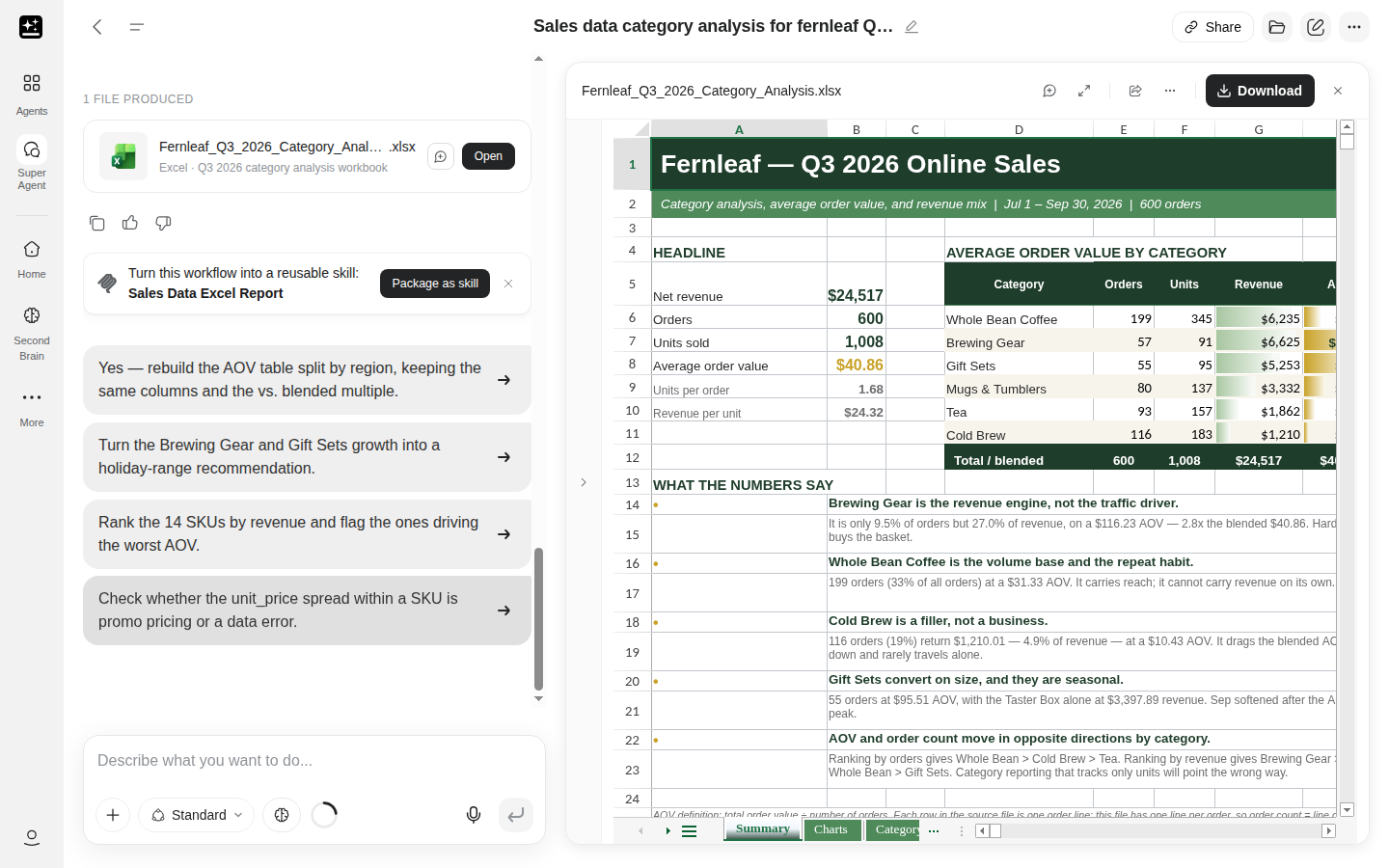
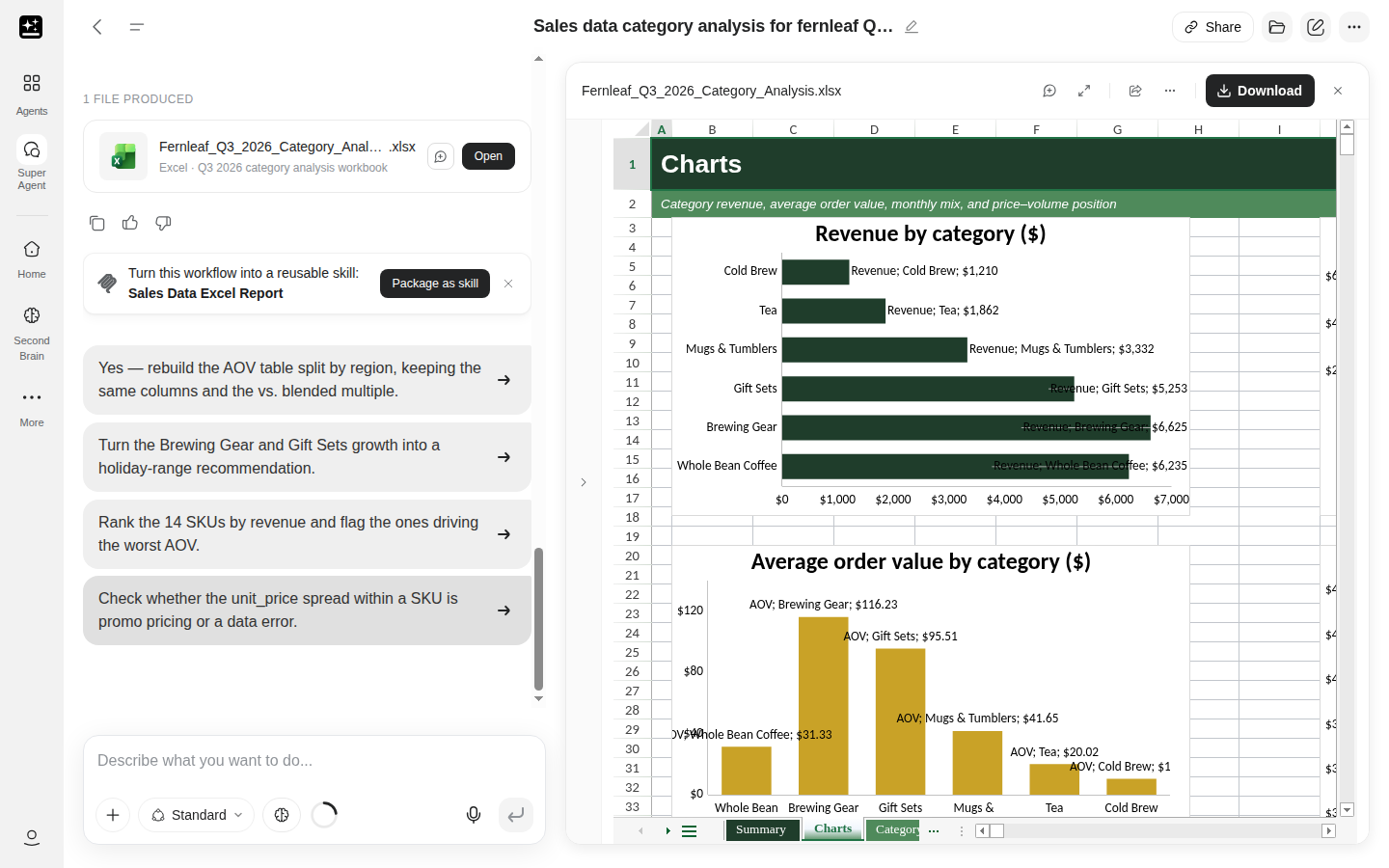
حلّل بيانات المبيعات من الملف الذي رفعته وأنشئ تحليلًا حسب الفئة مع رسوم بيانية وجدول لمتوسط قيمة الطلب
ستحصل على: جدول بيانات يحتوي على التحليل، بالإضافة إلى قراءة النتائج في الدردشة. ويبقى كلاهما في ملفات المخرجات في اللوحة اليمنى.
إذا توقّف: يُرفض الملف الذي يتجاوز الحد قبل بدء التشغيل، مع ذكر الحد. وإذا انتهى التشغيل لكنه تجاهل الملف، فهذا يعني أن الطلب لم يربطه بالمهمة: راجع تجاهلت المخرجات المرفق الذي أضفته.
ذو صلة: حدود الملفات، وAI Drive عندما يكون الملف محفوظًا هناك بالفعل.
2. إنشاء مهارة واستخدامها
مناسب لـ: مهمة تكررها بمدخلات مختلفة في كل مرة.
التحضير: تشغيل واحد راضٍ عن نتيجته، أو الخطوات مكتوبة بالترتيب. المهارة تنسخ سير عمل، لذا فإن التشغيل السيئ ينتج مهارة سيئة.
الخطوات:
- شغّل المهمة مرة واحدة في الوكيل الفائق الجديد حتى تصبح النتيجة صحيحة.
- اطلب المهارة: قل "احفظ سير العمل هذا كمهارة". يحزم الوكيل سير العمل ويعيد إليك بطاقة
<name>.skillفي الدردشة. - انقر على إضافة إلى مهاراتي في البطاقة. ستظهر عليها عبارة "تمت الإضافة"، وتصبح المهارة في مكتبتك.
- في المرة التالية، افتح + → Skills واخترها، أو اكتب
/واسمها عندما يكون مربع الكتابة في الوكيل الفائق الجديد. استبدل التفاصيل بما يناسب الحالة الجديدة. - لمشاركتها، افتح مشاركة {name} في المكتبة واستخدم علامة تبويب الفريق.
قيّم مخاطر عدم تجديد العميل بناءً على رسائل البريد الإلكتروني والتذاكر والاستخدام الأخيرة الخاصة به — واحفظ ذلك كمهارة.
ما تحصل عليه: بطاقة <name>.skill، وسير العمل في مكتبتك بمجرد إضافته، ليعمل بالنمط نفسه على مواد جديدة.
إذا تعثّر الأمر: لن تحزم الدردشة الكلاسيكية مهارة. يمكنك أيضًا إنشاء مهارة في المكتبة من مهارة جديدة ← رفع أو البدء من مهارة مجتمعية. راجع مهارة حفظتها لا تظهر في أداة الاختيار.
ذو صلة: Skills، ومقالة Skills لإنشاء مهارة وتعديلها.
3. إنشاء صور أو ملصقات تطابق مرجعًا
لمن: ملصق، أو مجموعة صور، أو عنصر مرئي يجب أن يتبع علامة تجارية أو قالبًا أو مثالًا لديك بالفعل.
التحضير: الصورة المرجعية، والكلمات الدقيقة التي يجب أن تظهر، ونسبة الأبعاد، وعدد النسخ التي تريد المقارنة بينها.
الخطوات:
- إذا كانت لديك صورة مرجعية، فأرفقها عبر + ← تصفّح الملفات المحلية، وأضِف إلى الطلب العبارة "استخدم الملصق المرفق كمرجع للتخطيط."
- حدّد الجزء الذي يجب اتباعه. فلوحة الألوان والتخطيط والخط والطابع العام تعليمات منفصلة، وتسمية أحدها تمنحك تطابقًا أدق من عبارة "اجعلها تبدو مثل هذه".
- اكتب الكلمات المطلوبة في الصورة تمامًا كما يجب أن تظهر.
- أرسل الطلب. سيظهر نموذج قصير يسألك عن النمط ونسبة الأبعاد والنموذج مع سعره قبل إنشاء أي شيء.
- اختر النسخة الأقرب إلى المطلوب، ثم اطلب تعديلًا واحدًا في كل مرة على تلك الصورة.
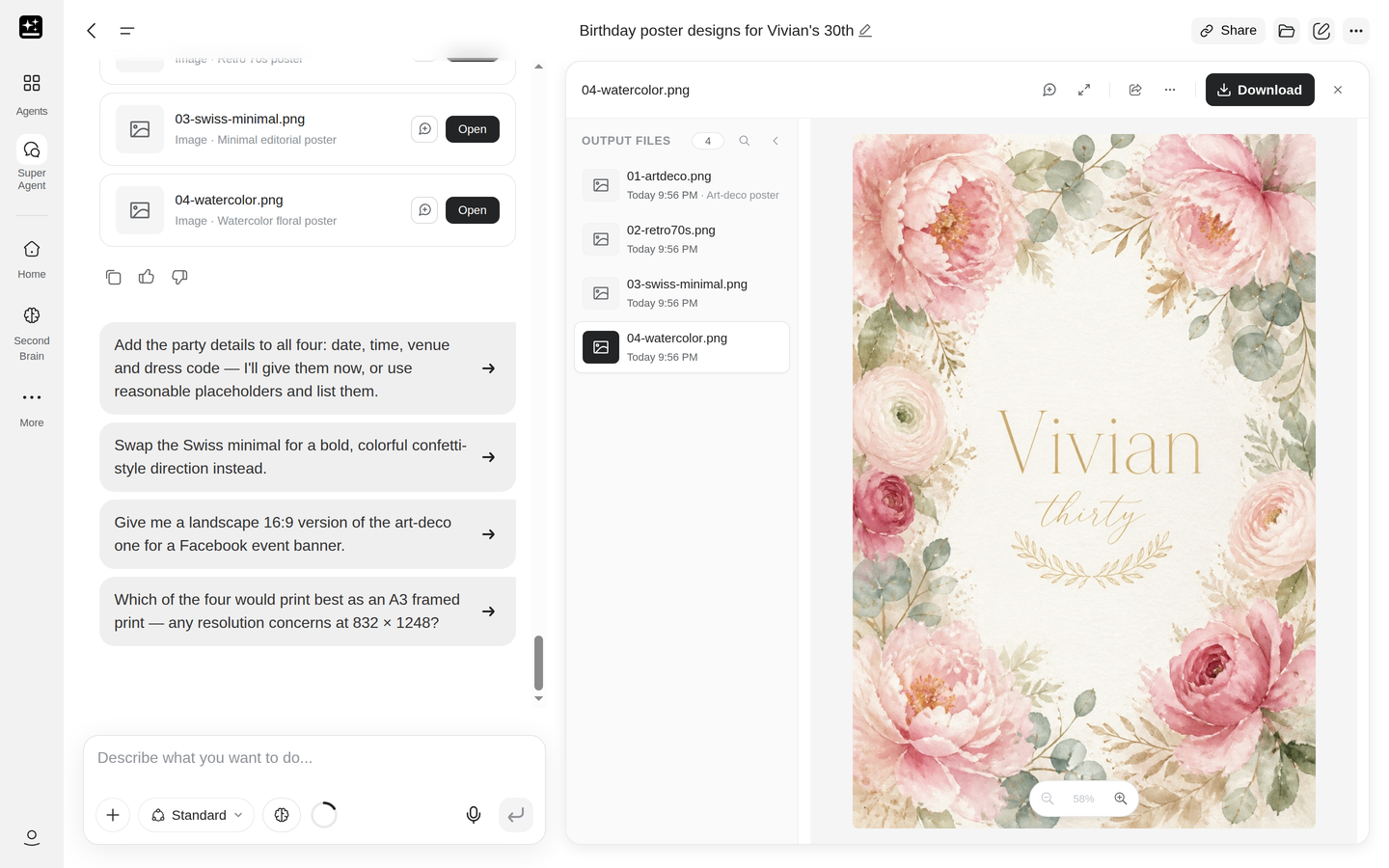
أنشئ أربعة ملصقات عيد ميلاد بأنماط مختلفة لاحتفال صديقتي فيفيان بعيد ميلادها الثلاثين
ما ستحصل عليه: صور في ملفات الإخراج، يمكن تنزيل كل منها على حدة.
إذا توقف التقدّم: فالنموذج ينتظر اختيارًا منك، ولن يعمل شيء حتى تجيب عنه. وإذا تجاهلت الصور المرجع، فأرفقه مجددًا في الرسالة التالية وحدّد الجزء الذي يجب اتباعه.
ذو صلة: تجاهَل الناتج المرفق الذي أرسلته عندما يستمر الابتعاد عن المرجع.
4. البحث في موضوع وتقديم تقرير أو عرض تقديمي
لمن: موضوع تحتاج إلى جمع معلوماته وموازنتها وصياغتها لقارئ معيّن، مع وجود المصادر في مكان واحد.
التحضير: السؤال، والقارئ، والطول، والفترة الزمنية التي ينبغي أن يغطيها البحث. الموضوع الواسع بلا فترة زمنية محددة هو الصيغة التي تتعثر.
الخطوات:
- اذكر السؤال والقارئ في السطر الأول: "لفريق منتج يتخذ قرارًا بشأن الربع القادم".
- حدّد الشكل المطلوب: تقرير مقسّم إلى أقسام، أو عرض تقديمي.
- حدّد الفترة الزمنية والمصادر التي تثق بها. يقرأ الوكيل صفحات الويب العامة، وكذلك AI Drive وملاحظات SecondBrain والخدمات المتصلة والمشاريع السابقة.
- أرسل الطلب. يستحق Ultra الاستخدام في مهمة بحثية تتطلب الإلمام بقدر كبير من المعلومات في آنٍ واحد.
- اقرأ المصادر قبل أن تقرأ الاستنتاج. إذا لم يكن لادعاءٍ ما مصدر، فاطلب مصدرًا له.
ابحث في اتجاهات سوق السيارات الكهربائية وأنشئ عرضًا تقديميًا من 10 شرائح يتضمن أبرز الرؤى
ما ستحصل عليه: عرض تقديمي يُعرض داخل المشروع، أو تقرير على هيئة مستند، مع البحث الداعم له في المحادثة.
إذا تعثّر: قلّص الفترة الزمنية والنطاق إلى النصف واطلب مجددًا. لمزيد من المعلومات حول التشغيل الذي يبلغ حد الأدوار: مهمة طويلة تبلغ حد الأدوار.
ذو صلة: عروض الذكاء الاصطناعي لتحرير العرض التقديمي لاحقًا.
البحث باستخدام الوكيل الفائق
5. إنشاء صفحة ويب صغيرة من موجز
لمن: صفحة هبوط أو موقع من صفحة واحدة يمكنك استضافته في أي مكان.
التحضير: الموجز، والنصوص، وأي شعار أو صورة يجب أن تستخدمها صفحة الويب. كلما تضمّن الموجز نصوصًا حقيقية، جاءت النتيجة أقرب إلى ما تريد.
الخطوات:
- أرفق الموجز والأصول عبر + ← تصفح الملفات المحلية.
- اطلب ملف
.htmlواحدًا مستقلًا بذاته. هذا هو نوع الملف الذي يسلّمه الوكيل الفائق لصفحات الويب، وهو يجعل صفحة الويب سهلة النقل. - افتحه في اللوحة. يعرض المعروض صفحة الويب، ويعرض المصدر الشيفرة البرمجية.
- اطلب التعديلات بذكر اسم القسم: "قسم الأسعار"، "الصورة الرئيسية".
- نزّل ملف
.htmlعندما يصبح جاهزًا. أما نشره على الإنترنت فهو خطوة منفصلة تتم عبر الاستضافة الخاصة بك.
أنشئ صفحة هبوط لمنتجي، زجاجة المياه الذكية، استنادًا إلى موجز المنتج الذي رفعته
ما تحصل عليه: ملف .html واحد يتضمّن الأنماط والسكربتات بداخله، مع معاينة في اللوحة.
إذا توقف التقدم: إذا عادت الصفحة بلا تنسيق، فهذا يعني عادةً أن الموجز ذكر إطار عمل أو ملفًا لم يُرفق. أعد صياغة الموجز ليكون HTML عاديًا وأرسله مرة أخرى.
ذو صلة: الملفات المُسلَّمة لمعرفة مكان حفظ ملف .html.
6. ملخص أسبوعي من ملاحظات الاجتماعات
لمن: ملخص يوم الاثنين لما تم الاتفاق عليه، وما أُحرز فيه تقدم، وما لا يزال متعثرًا.
التحضير: ملاحظات اجتماعات الأسبوع في مكان يمكن لأداة الاختيار قراءته، أو ملف مُصدَّر يمكنك إرفاقه.
الخطوات:
- افتح + ← الاختيار من الكمبيوتر السحابي واختر مكان الملاحظات.
- حدّد الأسبوع بدلًا من قول "مؤخرًا". فالنطاق الزمني يحصر الملخص في الملاحظات الصحيحة.
- اطلب الأقسام الأربعة التي ستستخدمها فعلًا: الإنجازات، والقرارات، والعوائق، والخطوات التالية.
- اطلب تحديد المسؤولين عن الخطوات التالية.
- إذا كان يجب إرساله بالبريد، فاطلب المسودة في المحادثة نفسها. ستظهر كبطاقة بريد إلكتروني تحتوي على زر إرسال؛ ويتطلب الإرسال حساب Gmail أو Outlook متصلًا، ولن تُرسل إلى أي مكان حتى تضغط على الإرسال بنفسك.
أعطني ملخصًا أسبوعيًا من ملاحظات اجتماعات هذا الأسبوع — الإنجازات، والقرارات، والعوائق، والخطوات التالية.
ما تحصل عليه: ملخص في المحادثة، وملف إذا طلبته، ومسودة بريد إلكتروني عندما تريد إرساله.
إذا تعثّر: إذا لم تكن ملاحظات الأسبوع موجودة في أداة الاختيار، فصدّرها وأرفق الملف عبر تصفح الملفات المحلية بدلًا من ذلك.
ذو صلة: SecondBrain للملاحظات التي يحتفظ بها.
العروض التقديمية والبيانات
7. عرض تقديمي من عرض سابق
لـ: عرض تقديمي جديد يجب أن يبدو مثل عرض أنشأته من قبل.
جهّز: العرض القديم بصيغة .pptx، والمحتوى الجديد بأي شكل يتوفر لديك.
الخطوات:
- أرفق ملف
.pptxعبر + ← تصفح الملفات المحلية. - حدّد الأجزاء التي تريد الاحتفاظ بها من العرض القديم: الشريحة الرئيسية، وعناوين الأقسام، ونمط المخططات.
- قدّم المادة الجديدة، أو أرفقها.
- أرسلها. يُنشأ العرض التقديمي داخل المشروع، وتفتح بطاقته العارض.
استخدم عرض إطلاق المنتج الأخير الخاص بي كقالب وأنشئ عرضًا جديدًا لإصدار ميزات نوفمبر.
ستحصل على: عرض تقديمي داخل المشروع. يمكن إجراء التعديلات الآلية البسيطة مباشرةً على ملف .pptx المرفوع. أما أي تغيير هيكلي فمن الأفضل إعادة بنائه انطلاقًا من الموجز. لتصدير ملف .pptx، افتح العرض التقديمي واستخدم تصدير ← تصدير بصيغة PPTX في العارض الخاص به.
إذا تعثّر: العرض التقديمي الذي يبتعد عن القالب يكون غالبًا قد حصل على القليل جدًا من العرض القديم. حدّد بالاسم الشرائح التي يجب نسخها والشرائح التي يجب استبعادها.
ذو صلة: عروض الذكاء الاصطناعي لتعديل العرض التقديمي لاحقًا.
8. تحليل جدول بيانات وتمثيله بمخطط
مناسب لـ: أرقام في جدول تحتاج إلى استنتاج ومخطط، لا إلى وصف للأعمدة.
جهّز: ملف CSV أو جدول البيانات، والسؤال، والتجميع المهم، مثل الشهر أو المنطقة أو الفئة.
الخطوات:
- أرفق الملف عبر + ← تصفح الملفات المحلية.
- اطلب الاستنتاج أولًا ثم المخطط. فالمخطط الذي يعرض كل شيء لا يُظهر شيئًا.
- حدّد ما يجب تمثيله: المقياس والتجميع والفترة.
- اطلب الجدول بجانب المخطط، مع الإجماليات التي استُخدمت فيه.
- تحقّق من رقمين يدويًا قبل استخدام النتيجة في عرض تقديمي. إذا لم يتطابقا، فحدّد العمود الخاطئ.
خذ ملف المبيعات الشهرية المرفق، وحدّد الفئات الثلاث الأكثر تغيرًا، ومثّلها بمخطط، وأضف جدولًا بالإجماليات ومقدار التغير.
ستحصل على: جدول بيانات يتضمن المخطط والجدول، مع القراءة التحليلية في الدردشة.
إذا توقف: المصنف الذي يحتوي على عدة أوراق يحتاج إلى ذكر اسم الورقة في الطلب. حدّد الورقة التي يجب قراءتها.
ذو صلة: حدود الملفات عندما يكون المصنف كبيرًا.
9. تنزيل الأوراق البحثية أو سحب البيانات من الصفحات العامة إلى AI Drive
لِمَن: جمع المصادر في مكان واحد يمكنك الاحتفاظ به.
التحضير: قائمة المصادر أو الموضوع، ومجلد في AI Drive لوضعها فيه.
الخطوات:
- قدّم القائمة، أو الموضوع والعدد الذي تريده.
- حدّد مكان حفظها: "احفظها في AI Drive الخاص بي".
- اذكر صفحة الويب أو الموقع إن توفّر لديك. الرابط المباشر أفضل من الوصف.
- أرسلها في الوضع القياسي.
- تحقّق مما وصل. الصفحة التي تتطلب تسجيل الدخول لن تكون موجودة.
نزّل 10 أوراق بحثية مؤثرة حول الطاقة الشمسية واحفظها في AI Drive الخاص بي
ما تحصل عليه: الملفات في AI Drive، وقائمة في الدردشة بما تم العثور عليه والمكان الذي ذهب إليه كل ملف.
إذا توقّف: لا يمكن قراءة صفحة تتطلب تسجيل الدخول. قدّم رابطًا عامًا أو أرفق الملف الموجود لديك بالفعل.
ذو صلة: AI Drive للمجلد والتخزين.
الوسائط والتحويل
10. إنشاء فيديو
لمن: فيديو قصير من صور أو نص مكتوب أو لقطة منتج.
جهّز: الصور أو المقاطع، ونسبة الأبعاد المناسبة للمكان الذي سيُعرض فيه، والكلمات التي يجب أن تظهر.
الخطوات:
- أرفق الصور وحدّد الترتيب إذا كان مهمًا.
- صِف الفيديو: المنتج، والأجواء، والتنسيق.
- اقرأ بطاقة السعر. يعرض الفيديو التكلفة قبل إنشائه.
- أكّد لتشغيله.
- اطلب تعديل مشهد واحد عندما يكون معظم الفيديو صحيحًا.
أنشئ فيديو قصيرًا للمنتج من صور الزجاجة هذه، بتنسيق مربع، مع عبارة "باردة لمدة 24 ساعة" في الإطار الافتتاحي.
ستحصل على: ملف فيديو في ملفات الإخراج.
إذا توقّف: لا يبدأ أي شيء قبل تأكيد بطاقة السعر. إذا كان الفيديو قريبًا من المطلوب لكن النص خاطئ، فاطلب تعديل النص وحده.
ذو صلة: Media Studio لإنشاء فيديوهات تتجاوز الأساسيات.
11. تحويل مستند أو ترجمته
لِمَن: من يحتاج المستند نفسه بتنسيق آخر أو بلغة أخرى، مع الحفاظ على التخطيط.
جهّز: الملف المصدر، واللغة أو التنسيق المستهدف، وملاحظة بأي شيء يجب ألا يتغيّر، مثل جدول أو مخطط.
الخطوات:
- أرفق الملف عبر + ← تصفّح الملفات المحلية.
- حدّد اللغة المستهدفة أو التنسيق الذي تحتاجه.
- اذكر ما يجب الحفاظ عليه: "حافظ على الجداول وترتيب الصفحات".
- أرسله في الوضع القياسي للمستند القصير، وفي وضع Ultra عندما يكون طويلًا أو يكون التخطيط كثيفًا.
- قارن الصفحة الأولى وجدولًا واحدًا قبل أن ترسله إلى غيرك.
ترجم العرض التقديمي المرفق إلى اليابانية وحافظ على التخطيط كما هو. أبقِ الأرقام وأسماء المنتجات بالإنجليزية، وأخبرني بالشرائح التي لم تتمكن من احتواء النص فيها.
ستحصل على: ملف جديد في ملفات الإخراج، مع بقاء الملف الأصلي في المشروع.
إذا توقّف: التخطيط الكثيف هو السبب المعتاد. قسّم الملف إلى نصفين وحوّل كل نصف على حدة.
ذو صلة: الملفات المُسلَّمة لمعرفة مكان وجود النسختين.
المشاركة والأوضاع والتكلفة
12. مشاركة ملف واحد أو المشروع بأكمله
الغرض: إيصال نتيجة إلى شخص ما دون تسليمه المحادثة كاملة.
التحضير: اسم الملف، وما إذا كان الشخص يحتاج إلى بقية المشروع.
الخطوات:
- افتح الملف من بطاقته أو من ملفات الإخراج.
- اختر مشاركة هذا الملف في رأس المعاينة الخاص باللوحة.
- اختر الأشخاص الذين لديهم حق الوصول إلى المشروع للفريق، أو رابط عام لشخص من خارجه.
- اختر نسخ الرابط.
ما تحصل عليه: رابط إلى ملف واحد، منفصل عن المحادثة.
إذا تعثّر الأمر: يمكن لمسؤول المؤسسة إيقاف مشاركة الروابط، وسيُشير خيار الرابط العام إلى ذلك. لمزيد من المعلومات، راجع هل يمكن لمسؤول المؤسسة إيقاف مشاركة الروابط؟.
ذو صلة: مشاركة ملف واحد.
13. متابعة دردشة قديمة من الإصدار الكلاسيكي في الوكيل الفائق الجديد
مناسب لـ: محادثة قديمة تريد متابعتها مع الكمبيوتر السحابي وSkills.
جهّز: حسابًا مدفوعًا، والدردشة القديمة.
الخطوات:
- افتح الدردشة القديمة.
- اختر المتابعة في الوكيل الفائق الجديد في الشريط أعلى مربع الكتابة.
- أرسل التعليمة التالية بشأن العمل الموجود بالفعل في الدردشة. يقرأ الوكيل السجل القديم في أول دور له.
تابع من العرض التقديمي الموجود في هذه الدردشة، وأضف شريحة للمنافسين تقارن بين المنتجين من حيث السعر وعمر البطارية.
ستحصل على: دردشة جديدة بالعنوان القديم، وبطاقة تمت المتابعة من دردشتك السابقة تحتوي على رابط يعيدك إليها، ووكيل يعمل انطلاقًا من السجل القديم.
إذا توقف التقدم: متابعة دردشة قديمة متاحة للحسابات المدفوعة على الويب. يشرح قسم دردشتي القديمة لا تزال على الإصدار الكلاسيكي ما يجب فعله.
ذو صلة: مقارنة بين الإصدار الكلاسيكي والوكيل الفائق الجديد.
14. تقليل استهلاك الأرصدة
الغرض: إنجاز المهمة نفسها بتكلفة أقل، دون التفريط في جودة النتيجة.
التحضير: المهمة، وشكل النتيجة، والملفات. كل ما تحتاجه الرسالة الأولى، ضعه في الرسالة الأولى.
الخطوات:
- افتح محادثة جديدة واختر قياسي.
- أرفق الملفات والصق الموجّه أدناه.
- املأ الخانتين بين القوسين قبل الإرسال.
- إذا أشار الرد إلى شيء ناقص، فأجب عنه في المحادثة نفسها.
- راجع سجل الأرصدة بعد أي تشغيل بدا لك مكلفًا.
نفّذ هذا دفعة واحدة، وأخبرني إن كان هناك أي شيء ناقص قبل أن تبدأ العمل عليه. المهمة: [ما تحتاجه]. النتيجة: [التنسيق، والطول، والأقسام]. استخدم الملفات المرفقة فقط.
ما تحصل عليه: النتيجة نفسها من محادثة أقصر.
إذا توقّف التنفيذ: إذا لم تبدأ إحدى الرسائل في التنفيذ، فهذا يعني أن رصيدك أقل من الحد الأدنى. راجع الحد الأدنى للأرصدة.
ذو صلة: تكلفة التشغيل.
صفحات ذات صلة
يتيح لك الوكيل المخصص إنشاء وكيل خاص بك بتعليماته الخاصة. تعمل محادثات الوكيل المخصص الجديدة على المحرك نفسه الذي يعمل عليه الوكيل الفائق الجديد، وبمستويَي Standard وUltra نفسيهما. أما المحادثات الكلاسيكية الحالية فتبقى كلاسيكية. وعند كتابة @ متبوعة باسم الوكيل في مربع الكتابة بالصفحة الرئيسية، تبدأ المحادثة مع ذلك الوكيل المخصص. تجد تفاصيل الإنشاء والتعديل والمشاركة والمتجر في صفحة الوكيل المخصص.
Super App هو تطبيق سطح المكتب، ويضيف خيار إضافة مجلد إلى قائمة +. تجد تفاصيل التثبيت وعلامات التبويب في صفحة Super App.
الصوت الفوري هو واجهة التفاعل الصوتي، وله واجهة مستقلة خاصة به. تجد الحدود في صفحة الصوت الفوري.
هل كانت هذه المقالة مفيدة؟