

KI-PodcastsJetzt ausprobieren
KI-Podcasts
Was ist KI-Podcasts?
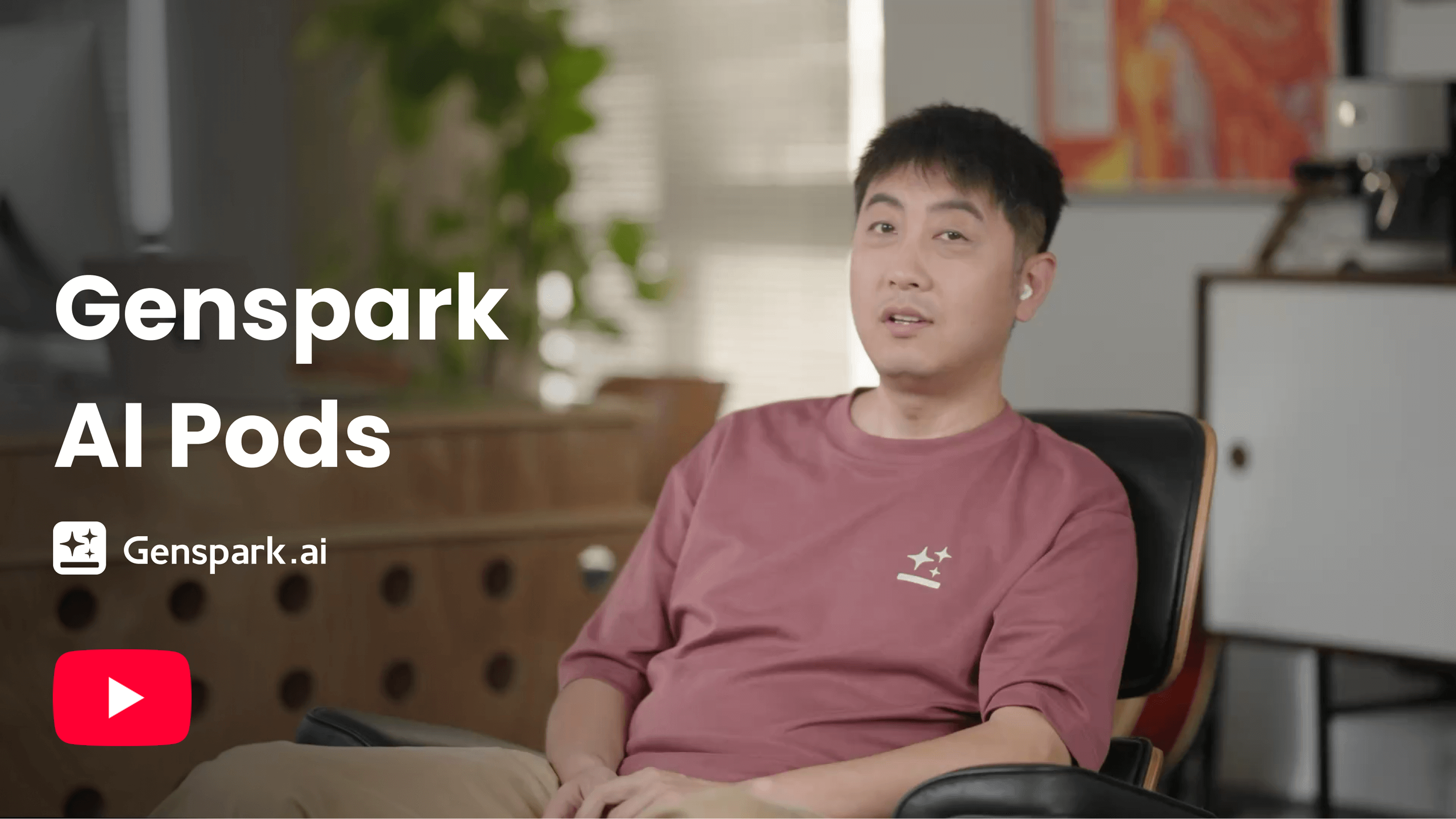
KI-Podcasts ist Gensparks KI-Podcast-Generator. Beschreiben Sie in einer einzigen Eingabeaufforderung, was Sie möchten, und er verwandelt ein Thema, ein Dokument oder einen Link in eine Podcast-Episode – er recherchiert die Inhalte, schreibt das Drehbuch, erstellt den Dialog der Moderatoren und produziert das Audio für Sie.
Erfahren Sie mehr über KI-Podcasts: https://www.genspark.ai/blog/genspark-ai-pods
Schnellstart
Beginnen Sie in drei Schritten:
-
Zu KI-Podcasts gehen:
Wählen Sie "KI-Podcasts" aus dem "Neu"-Menü in der Seitenleiste oder klicken Sie auf der Genspark-Startseite auf "Alle Agenten" und suchen Sie "KI-Podcasts".
-
Teilen Sie KI-Podcasts mit, was Sie erstellen möchten:
Beispiel-Eingabeaufforderungen:
Erstelle mir einen täglichen Nachrichten-Überblick-Podcast über die heutigen Tech-Schlagzeilen
Erstelle einen Podcast, der die von mir hochgeladene Forschungsarbeit erklärt
Erstelle einen Trainingsmotivations-Podcast mit fröhlicher Musik und Kommentaren
-
Erhalten Sie Ihren Podcast:
KI-Podcasts generiert Ihre Episode in der Regel in 5–15 Minuten. Hören Sie sie direkt an, teilen Sie den Projektlink oder verwenden Sie Audio exportieren, um sie in AI Drive zu speichern und von dort herunterzuladen.
Funktions- & Anleitungen
Podcast-Erstellung
Geben Sie eine Eingabeaufforderung ein, um Ihren Podcast zu erstellen. KI-Podcasts schreibt das Skript und produziert das Audio automatisch – Sprache, Anzahl der Moderatoren, Länge, Stil sowie die Wahl zwischen Audio- und Video-Podcast werden alle in der Eingabeaufforderung festgelegt.
- Stil: Beschreiben Sie den gewünschten Ton – gesprächig, lehrreich, unterhaltsam oder professionell.
- Bearbeitung: Nach der Erstellung können Sie das Titelbild neu generieren. Um etwas anderes zu ändern, erstellen Sie einen neuen Podcast mit einer aktualisierten Eingabeaufforderung.
Was Sie eingeben können
KI-Podcasts arbeitet mit dem, was Sie in Ihren Prompt eingeben:
- Dokument hochladen – PDF, DOCX, TXT und ähnliche Dokumentdateien. KI-Podcasts liest das Dokument und gestaltet die Folge darauf aufbauend.
- Text einfügen – fügen Sie Notizen, einen Artikel oder einen beliebigen Textblock ein.
- Thema beschreiben – nennen Sie ein Thema, und KI-Podcasts recherchiert dazu und schreibt die Folge.
- Link angeben – geben Sie eine URL an, und KI-Podcasts liest die Seite und macht daraus eine Folge.
Episodenlänge
Sie können in Ihrem Prompt eine Dauer angeben – zum Beispiel „mach es etwa 10 Minuten lang“.
- Die Dauer ist ein Zielwert, keine feste Einstellung. KI-Podcasts richtet das Skript auf die gewünschte Länge aus, daher kann die fertige Episode etwas länger oder kürzer ausfallen.
- Die Erstellung einer Episode dauert in der Regel 5–15 Minuten.
Sprecher
- Episoden verwenden standardmäßig 2 Moderatoren, und Sie können in Ihrem Prompt einen einzelnen Moderator anfordern. Automatisch generiertes Audio unterstützt bis zu 2 Sprecher.
- Wenn Sie 3 oder mehr Sprecher anfordern, erstellt KI-Podcasts ein Skript ohne Audio, sodass Sie den Dialog selbst aufnehmen können.
Sprache
Die gesprochene Sprache ergibt sich aus deinem Prompt – gib die Sprache an, in der die Folge erstellt werden soll, zum Beispiel „auf Japanisch“ oder „en español“. Es gibt keine separate Spracheinstellung.
- Unterstützte Sprachen: 24 Sprachen, darunter Englisch, Chinesisch, Arabisch, Deutsch, Spanisch, Französisch, Hindi, Indonesisch, Italienisch, Japanisch, Koreanisch, Portugiesisch, Russisch, Niederländisch, Polnisch, Thai, Türkisch, Vietnamesisch, Rumänisch, Ukrainisch, Bengalisch, Marathi, Tamil und Telugu.
- Nenne die Sprache ausdrücklich, besonders wenn sie sich nicht eindeutig aus dem Thema ergibt.
Video-Podcast
KI-Podcasts können auch einen Video-Podcast erstellen: denselben Dialog der Moderatoren, kombiniert mit visuellen Folien und Referenzbildern, plus ein automatisch generiertes Titelbild. Nutzen Sie diese Option, wenn Sie etwas zum Ansehen, Posten oder Präsentieren möchten, statt nur etwas zum Anhören.
- Fordern Sie in Ihrem Prompt einen Video-Podcast an.
- Exportieren Sie das Video über dieselbe Export-Schaltfläche – sie lautet Video exportieren, wenn Ihre Episode ein Video enthält.
Veröffentlichen, Teilen & Exportieren
Sobald Ihr Podcast fertig ist, können Sie ihn veröffentlichen, teilen oder exportieren.
Podcast veröffentlichen:
- Klicken Sie auf Veröffentlichen, um Ihre Episode mit der Genspark-Community zu teilen. Sie müssen angemeldet sein, und die Veröffentlichung ist möglich, sobald die Episode Audio enthält. Veröffentlichte Episoden können auf der KI-Podcasts-Seite erscheinen.
- Die Veröffentlichung wird sofort wirksam – es gibt keinen Prüfschritt.
- Um Ihre Episode zurückzuziehen, klicken Sie auf die Schaltfläche Veröffentlicht, um die Veröffentlichung aufzuheben. Die Episode wird aus der Liste der veröffentlichten Inhalte entfernt; das Projekt bleibt in Ihrem Konto.
Podcast teilen:
- Zum privaten Teilen klicken Sie oben rechts auf die Schaltfläche Teilen, passen die Berechtigungseinstellungen an und teilen den Projektlink mit anderen.
Podcast exportieren:
- Exportieren – bei einer Audio-Episode lautet die Schaltfläche Audio exportieren; sie speichert Ihre Episode in AI Drive, wo Sie die Audiodatei herunterladen. Wenn Ihre Episode ein Video enthält, lautet dieselbe Schaltfläche Video exportieren und speichert sowohl das Audio als auch das Video.
Credits & Kosten
Episoden von KI-Podcasts werden in Credits abgerechnet.
-
Credits, nicht Free Quota. Die Audiogenerierung wird immer in Credits abgerechnet, auch bei Plänen, die Free Quota enthalten. Unter Mitgliedschaftspläne erfahren Sie, was Free Quota abdeckt.
-
Die Kosten richten sich nach dem Skript. Je länger das Skript der Episode ist, desto mehr Credits verbraucht sie – kürzere Episoden kosten also weniger.
-
Fehlgeschlagene Audio-Durchläufe werden nicht berechnet. Wenn die Audiogenerierung fehlschlägt, wird Ihnen dafür nichts berechnet. Sie können im selben Projekt erneut anfragen oder eine neue Episode mit einem kürzeren oder klareren Prompt starten.
Wie Credits gezählt und berechnet werden, erfahren Sie im Credits-Leitfaden.
Fehlerbehebung
Meine Episode hat überhaupt keinen Ton.
Einige Punkte, die Sie überprüfen sollten:
- Öffnen Sie das Projekt und prüfen Sie, ob die Generierung abgeschlossen ist. Wenn sie noch läuft, warten Sie bis zu 15 Minuten.
- Ist die Audiogenerierung fehlgeschlagen? In diesem Fall wird sie Ihnen nicht berechnet – fragen Sie im selben Projekt erneut an oder starten Sie eine neue Episode mit einem kürzeren oder klareren Prompt.
- Haben Sie 3 oder mehr Sprecher angefordert? Siehe Ich habe 3 oder mehr Sprecher angefordert und statt Audio ein Skript erhalten.
Ich habe 3 oder mehr Sprecher angefordert und statt Audio ein Skript erhalten.
Automatisch generiertes Audio unterstützt bis zu 2 Sprecher. Bei einer Anfrage mit 3 oder mehr Sprechern erhältst du daher ein Skript ohne Audio, das du selbst aufnehmen kannst. Fordere im Prompt 1 oder 2 Sprecher an, um eine Audio-Episode zu erhalten.
Ein Durchlauf ist fehlgeschlagen. Was passiert mit meinen Credits?
Wenn die Audiogenerierung fehlgeschlagen ist, wird Ihnen dafür nichts berechnet. Fragen Sie im selben Projekt erneut an oder starten Sie eine neue Episode mit einem klareren Prompt. Wie Credits gezählt und abgerechnet werden, erfahren Sie im Credits-Leitfaden.
Die Folge wurde in der falschen Sprache erstellt.
Die gesprochene Sprache richtet sich nach deinem Prompt, und es gibt keine Spracheinstellung, die du überprüfen könntest. Erstelle eine neue Folge und gib die Sprache in deinem Prompt ausdrücklich an – zum Beispiel: „Erstelle einen 5-minütigen Podcast auf Japanisch über …“. Siehe Sprache.
FAQ
Wie melde ich ein Problem?
Teilen Sie das Projekt mit unserem Support-Team und kontaktieren Sie dann den Support mit den Details:
- Öffnen Sie das Projekt und klicken Sie auf Teilen.
- Laden Sie [email protected] per E-Mail als Betrachter ein.
- Senden Sie eine E-Mail an [email protected] mit dem Projektlink, einer Beschreibung des Problems und Ihrem ungefähren Guthabenstand an Credits davor und danach.
War dieser Artikel hilfreich?