

Genspark DesignJetzt ausprobieren
Genspark Design
Was ist Genspark Design?
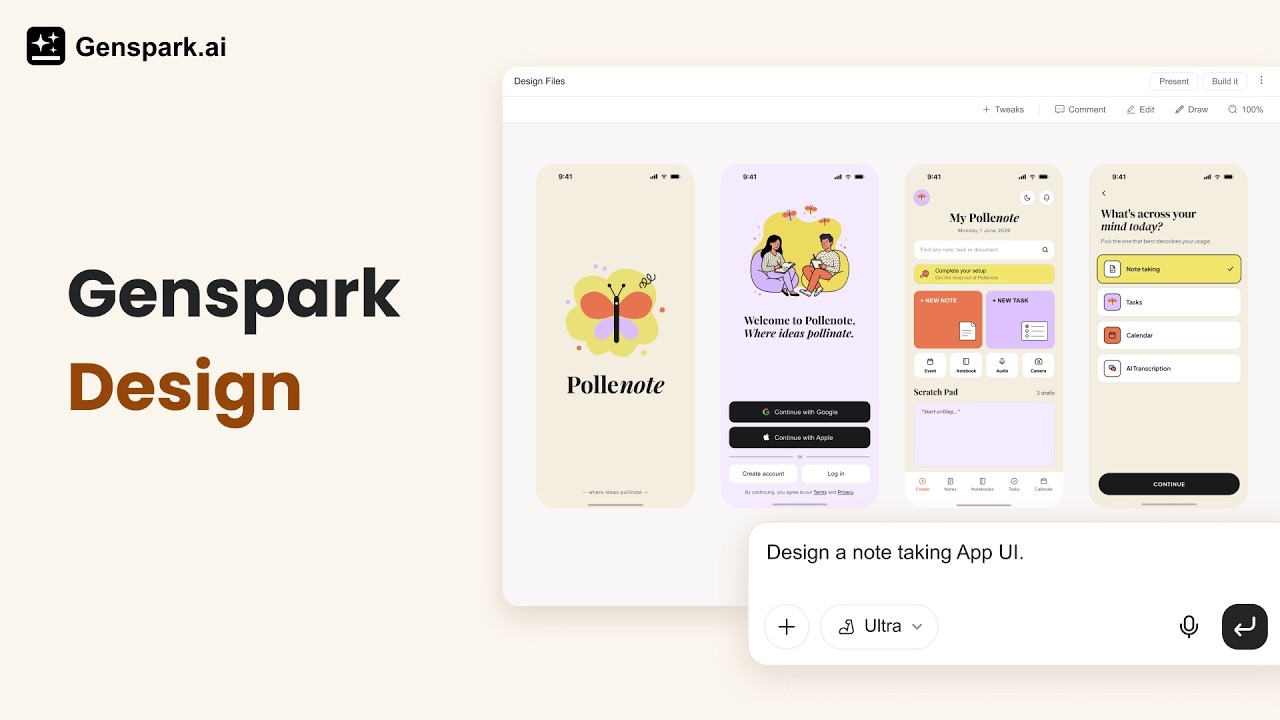
Genspark Design ist eine KI-gestützte Kreativsuite, die Sie von einer groben Idee zu einem professionellen, produktionsreifen Design bringt — vollständig per Konversation. Keine Kenntnisse in Designsoftware erforderlich.
Beschreiben Sie in natürlicher Sprache, was Sie brauchen, und Genspark Design kümmert sich um Konzept, Layout, Farbe, Bildsprache und Interaktivität. Ob Sie als Produktmanager einen Prototyp skizzieren, als Marketer Event-Poster erstellen oder als Gründer eine Landingpage bauen — die KI übernimmt die Schwerarbeit, während Sie die Kontrolle behalten.
- Was Sie erstellen können: UI-Prototypen · Websites · Poster · Animationen · Präsentationen · Marketing-Assets · Dokumente
- Für wen es gedacht ist: Produktmanager, Marketer, Gründer, Entwickler und Kreative, die professionelle Design-Ergebnisse benötigen, ohne Expertise in Figma oder Canva.
- Jetzt ausprobieren: Öffnen Sie Genspark Design.
Schnellstart
- Beschreiben Sie Ihr Design im Eingabefeld – so konkret oder offen, wie Sie möchten.
- Fügen Sie optional über die Schaltfläche + Kontext hinzu: eine Figma-Datei, einen Screenshot, ein GitHub-Repository oder ein Designsystem.
- Senden – Ihr Design wird standardmäßig in höchster Qualität erstellt. Die KI stellt möglicherweise Rückfragen, kann aber auch sofort loslegen – geben Sie daher gleich zu Beginn die gewünschte Größe, Farben, Schrift und den Stil an.
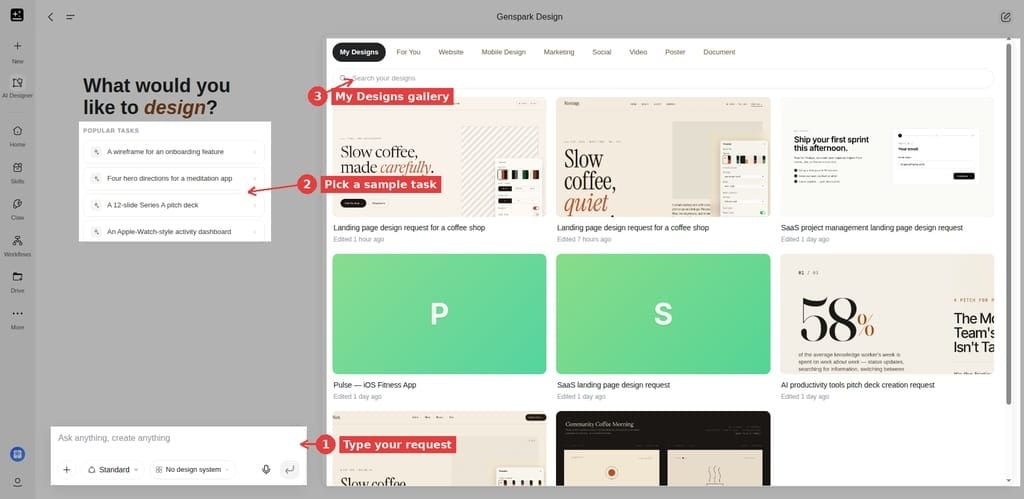
Tipp: Sie wissen nicht, wo Sie anfangen sollen? Klicken Sie unter dem Eingabefeld auf ein beliebiges Beispiel unter Beliebte Aufgaben – es fügt einen fertigen Prompt ein, den Sie vor dem Senden bearbeiten können.
Kernkonzepte
Wichtige Begriffe
| Begriff | Was es bedeutet |
|---|---|
| Canvas | Rechtes Panel, in dem Ihr Design lebt und bearbeitet wird |
| Chat-Panel | Linkes Panel, in dem Sie mit der KI sprechen |
| Design System | Gespeicherter Markenstil (Farben, Schriften, Komponenten), der automatisch auf jedes Design angewendet wird |
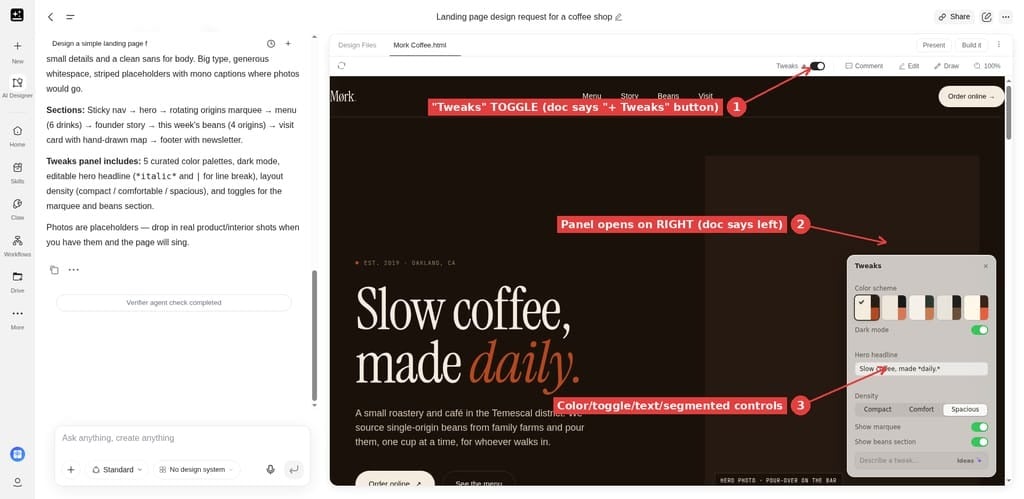
| Tweaks | Live-Parametersteuerung für die Feinabstimmung in Echtzeit — kein erneutes Prompten nötig |
| Build it | Ein-Klick-Export Ihres Designs als lauffähige Website oder App |
| Verifier | Eine optionale Qualitätsprüfung, die der Agent im Hintergrund ausführen kann; er meldet sich nur bei Ihnen, wenn er etwas findet, das korrigiert werden muss |
| Remix | Kopieren Sie ein geteiltes Design, um Ihre eigene bearbeitbare Version zu erstellen |
| Verlaufspanel | Eine Liste früherer Versionen eines Projekts |
Design-Typen
Beschreiben Sie einfach, was Sie möchten; die KI wählt den richtigen Typ automatisch aus.
| Typ | Am besten geeignet für |
|---|---|
| Prototyp | Interaktive Apps, UX-Flows, SaaS-Dashboards |
| Foliensatz | Pitch Decks, Berichte, Schulungsmaterialien |
| Poster | Events, Social Media, Druck-Assets |
| Video / Frame Movie | Produktvorstellungen, Logo-Animation, mehrteilige Werbespots |
| Wireframe | Layout-Erkundung mit geringer Detailtreue |
| Flipbook / Paged Book | Lookbooks, Whitepapers, technische Handbücher |
Womit sich Design verbinden kann
Genspark Design verfügt über ein eigenes Toolset: Es kann sich mit GitHub verbinden, ein Repository durchsuchen, Dateien importieren, mit Figma arbeiten, Elemente von einer Webseite erfassen und nach Bildern suchen. Zwei Dinge sollten Sie dabei beachten:
- Wenn Sie ein Repository als Kontext anhängen, erhält der Agent für diese Nachricht einen Schnappschuss der angehängten Dateien – kleine Text- und Codedateien, gefiltert und in der Menge begrenzt. Es handelt sich nicht um eine Live-Verbindung zu Ihrem gesamten Repository, und der Agent führt Ihren Code nicht aus.
- Wenn Sie ein Tool verwenden – zum Beispiel Dateien aus einem Repository importieren –, werden diese Dateien in das Projekt übernommen.
Für Programmierarbeiten in einer vollständigen Entwicklungsumgebung verwenden Sie Genspark Code.
Was Design kostet
Genspark Design wird in Credits abgerechnet.
- Nur Credits – kein Free Quota. Genspark Design ist in keinem Plan durch das Free Quota abgedeckt. Was das Free Quota abdeckt, erfahren Sie unter Mitgliedschaftspläne.
- Abrechnung während der Arbeit des Agenten – nicht pro Seite oder Einheit. Credits werden verbraucht, während der Agent das Design erstellt, und jede Bild-, Video- oder Audiogenerierung wird zusätzlich berechnet – daher ist das Anfordern vieler Bilder ein häufiger Grund, warum ein Projekt teuer wird.
- Wiederholungen und Neuzeichnungen kosten erneut. Das erneute Ausführen einer Änderung oder ein Neuzeichnen ist eine neue, kostenpflichtige Generierung, sodass sich ein ständiges Hin und Her bei Korrekturen summiert.
- Wo Sie es sehen: Öffnen Sie in Ihrem Konto Credit-Nutzung → Design. Wie Credits gezählt und berechnet werden, erfahren Sie im Credits-Leitfaden.
Funktionen & Anleitungen
Ein Design erstellen
- Von Grund auf — geben Sie eine Beschreibung ein, fügen Sie optionalen Kontext hinzu und senden Sie.
- Aus einer Vorlage — durchsuchen Sie die For You-Galerie → klicken Sie auf ein Design → Remix.
- Mehrere Richtungen — öffnen Sie mehrere Chats innerhalb eines Projekts (jeder hat ein eigenständiges Memory).
Kontext zu Ihrem Prompt hinzufügen: Klicken Sie auf die + -Schaltfläche im Eingabefeld, um unterstützende Materialien anzuhängen — lokale Dateien, Bilder oder Dokumente; Dateien aus Ihrem AI Drive; eine Figma-Datei; ein GitHub-Repository; einen Verweis auf eines Ihrer früheren Designs; ein von einer beliebigen Webseite erfasstes Web-Element; oder eine gespeicherte Skill oder ein Design System. Je mehr Kontext Sie im Voraus geben, desto näher kommt die erste Generierung an das, was Sie benötigen.
Bearbeiten auf dem Canvas
| Tool | Verwendung | Am besten geeignet für |
|---|---|---|
| Tweaks | Passen Sie Schieberegler und Farbwähler in Echtzeit an | Globale Parameter: Farben, Abstände, Text |
| Edit | Klicken Sie auf ein beliebiges Element und bearbeiten Sie es dann im Panel | Ändern eines bestimmten Elements. Edit wirkt auf das von Ihnen ausgewählte Element; einfache Text- und Stiländerungen werden in der Regel direkt übernommen. Wenn eine Änderung nicht direkt übernommen werden kann, wird sie als neue Chat-Generierung verarbeitet, die erneut abgerechnet werden und sich auf andere Elemente auswirken kann. |
| Comment | Heften Sie Feedback auf das Canvas und senden Sie dann alles auf einmal | Beschreibendes Feedback („ändere das zu Blau") |
| Draw | Skizzieren Sie mit dem roten Pinsel oder fügen Sie Haftnotizen hinzu und senden Sie dann | Visuelle Anweisungen: Pfeile, eingekreiste Bereiche |
Sicheres Bearbeiten: Schützen Sie Ihre Arbeit
Ein häufiges Ärgernis ist eine kleine Änderung, die Inhalte neu zeichnet, die Sie eigentlich behalten wollten. Ein paar Gewohnheiten verhindern das:
- Ändern Sie immer nur eine Sache auf einmal. Kleine, separate Bearbeitungen lassen sich leichter beibehalten als eine große Überarbeitung.
- Verwenden Sie „Bearbeiten“ für ein einzelnes Element und „Kommentieren“, um mehrere Notizen anzuheften und sie gemeinsam zu senden.
- Einfache Text- und Stiländerungen werden in der Regel direkt übernommen – oft ohne Neuzeichnen und ohne zusätzliche Credit-Kosten.
- Wenn eine Änderung nicht direkt übernommen werden kann – oder es sich um eine Änderung am Layout, an der Struktur oder um ein neues Element handelt –, wird sie als Chat-Generierung verarbeitet. Diese wird erneut abgerechnet und kann sich auf andere Elemente auswirken. Prüfen Sie daher das Ergebnis, bevor Sie fortfahren.
- Duplizieren Sie das Projekt vor einer großen Änderung, damit die Version, die Ihnen gefällt, erhalten bleibt.
- Das Verlaufsfenster ist schreibgeschützt. Es zeigt frühere Versionen an, kann aber nicht zu einer davon zurückkehren.
Design System
- Klicken Sie auf Design System unter dem Eingabefeld → Neu erstellen.
- Geben Sie eine Markenbeschreibung ein; importieren Sie Assets (Figma .fig / GitHub / Codebase / hochgeladene Dateien).
- Die KI extrahiert Farben, Schriften und Komponenten — überprüfen und bestätigen Sie.
- Verwenden Sie es projektübergreifend wieder. Sie können ein Design System auch aus jedem bestehenden Design extrahieren über das Menü Teilen → Design System aus diesem Projekt erstellen.
Exportieren
| Ausgabe | Wie auslösen | Wofür |
|---|---|---|
| Present | Klicken Sie in der oberen Leiste auf Present | Wiedergabe im Vollbild; Pfeiltasten zum Blättern; Speaker Notes für Foliensätze |
| Build it | Klicken Sie auf Build it → Website / App | Eine lauffähige Website oder App. Sie bleibt in Genspark Design; eine Entwickler-Übergabe ist ein separater Weg |
| ZIP (Projektquellcode) | Klicken Sie auf Download, eine eigene Schaltfläche neben Build it in der oberen Leiste; deaktiviert, solange eine Generierung läuft | Die Quelldateien des Projekts, nicht nur ein Entwickler-Übergabedokument |
| PNG | Exportmenü → Bild exportieren (Poster-Designs) | Ein Rasterbild |
| PSD | Exportmenü → PSD exportieren (Poster-Designs) | Eine PSD-Datei mit Ebenen: eine Photoshop-Ebene pro Design-Ebene. Einige Effekte lassen sich möglicherweise nicht rastern; der Export wird trotzdem heruntergeladen, jedoch ohne diese Ebenen |
| MP4 | Dialog „Exporteinstellungen" | Video |
| PPTX | Sagen Sie „Export as PPTX" im Chat | Bearbeitbare Folien. Die Gestaltung ist nur annähernd; Effekte, die PowerPoint nicht darstellen kann, werden entfernt |
| Sagen Sie „Export as PDF" im Chat | Eine druckfertige Datei, erstellt über den Druckdialog Ihres Browsers |
Das Exportmenü mit PNG und PSD wird bei Poster-Designs angezeigt. Informationen zum Verhalten bei PDF und PPTX finden Sie unter Exporttreue & Fehlerbehebung.
Exporttreue & Fehlerbehebung
- PDFs werden von Ihrem Browser gerendert, nicht von Genspark. Das automatische Druck-Pop-up wird häufig blockiert – erlauben Sie Pop-ups und versuchen Sie es erneut, oder verwenden Sie den Download-Link, den der Agent bereitstellt. Je nach Ihren Druckeinstellungen können Hintergrundfarben verloren gehen.
- Die PPTX-Formatierung ist eine Annäherung – das ist so vorgesehen. Komplexe Effekte (Verläufe, Filter, Mischmodi, benutzerdefinierte Formen) lassen sich nicht als PowerPoint-Objekte darstellen und können verloren gehen.
- Keine Vektorausgabe. Es gibt keinen Export als SVG, Adobe Illustrator (.ai) oder EPS; die PSD-Datei besteht aus Rasterebenen.
- Wenn ein Export leer aussieht oder fehlschlägt, versuchen Sie es noch einmal. Beim ersten Durchlauf kann das Rendering ein Asset auslassen.
Teilen & Zusammenarbeit
- Teilen-Link — Teilen-Symbol in der oberen Leiste → Jeder mit dem Link (öffentlich) oder Eingeschränkt (Einladung per E-Mail).
- Rollen — Viewer / Editor / Owner.
- Duplizieren — eine vollständige Kopie des Projekts einschließlich Dateien und Konversationen.
- Zum Arbeitsbereich hinzufügen — das ⋯-Menü in der oberen Leiste → fügt das Projekt Ihrem Arbeitsbereich hinzu, einem gemeinsamen Team-Arbeitsbereich mit dauerhaftem Kontext.
- Was ein öffentlicher Link preisgibt — Mit einem öffentlichen Link kann jeder, der die URL kennt, das Design sowie seine Quelldateien, den Versionsverlauf und die Downloads ansehen – ohne Anmeldung.
- Link widerrufen — Um den Zugriff zu entziehen, setzen Sie das Projekt wieder auf privat (Eingeschränkt); alle, die den Link verwenden, verlieren dann den Zugriff.
Projekte verwalten
- Ihre Designs finden Sie in der Galerie „Meine Designs“ auf der Design-Startseite. Klicken Sie auf ein Design, um es erneut zu öffnen.
- Duplizieren Sie ein Projekt über sein Menü, um eine Kopie zum Experimentieren zu behalten.
- Remixen Sie ein geteiltes Design, um Ihre eigene bearbeitbare Version zu erstellen.
- Benennen Sie ein Projekt über sein Menü in der Galerie „Meine Designs“ um oder löschen Sie es. Das Löschen eines Projekts kann nicht rückgängig gemacht werden.
Kurzreferenz
Canvas-Symbolleiste
| Position | Bedienelemente |
|---|---|
| Oben rechts | Tweaks · Edit · Comment · Draw |
| Obere Leiste | Present · Build it · Download · Share · ⋯ Menü (Bookmark, Add to Hub) |
| Canvas-Tabs | Design System |
Fehlerbehebung
Das Tweaks-Panel ist leer — was mache ich?
Sagen Sie „Make this tweakable" im Chat — die KI generiert die Bedienelemente automatisch.
Build it ist ausgegraut — warum?
Build it wird aktiv, sobald die Generierung abgeschlossen ist. Während eine Generierung läuft, ist es deaktiviert, und es ist nicht für jeden Designtyp verfügbar. Warten Sie, bis die Aufgabenliste fertig ist. Wenn es weiterhin ausgegraut bleibt, unterstützt der Designtyp Build it möglicherweise nicht.
Es hat etwas generiert, das ich nicht angefordert habe.
Fügen Sie Ihrem Prompt mehr Details hinzu; geben Sie den Design-Typ, die Zielgruppe, die Abmessungen oder den visuellen Stil an. Hängen Sie Referenz-Screenshots an. Nutzen Sie die Tools Comment oder Draw, um genau auf das zu zeigen, was geändert werden muss.
Ein Durchlauf schlägt fehl, friert ein oder liefert ein leeres Ergebnis.
Versuchen Sie Folgendes in dieser Reihenfolge:
- Laden Sie das Projekt neu und prüfen Sie, ob der Durchlauf tatsächlich abgeschlossen wurde – die Arbeitsfläche kann dem Chat hinterherhinken.
- Fragen Sie erneut. Ein neuer Durchlauf wird erneut berechnet.
- Duplizieren Sie das Projekt, um vor dem erneuten Versuch eine saubere Kopie zu behalten.
Kommen Sie immer noch nicht weiter? Melden Sie das Problem mit dem Projektlink: Öffnen Sie das Projekt, klicken Sie auf „Teilen“ und laden Sie [email protected] als „Betrachter“ ein.
Ein Export fehlt, ist leer oder lässt sich nicht öffnen.
- Fehlt im Menü: Einige Formate hängen vom Designtyp ab – das Menü Exportieren mit PNG und PSD erscheint bei Poster-Designs.
- Probleme mit PDF oder PPTX: siehe Exporttreue & Fehlerbehebung.
- Ein Format ist gesperrt: Die Verfügbarkeit von Exporten kann je nach Plan variieren.
Weitere bekannte Probleme und Lösungen findest du unter „Häufige Probleme“.
FAQ
Ich möchte eine Änderung rückgängig machen.
Genspark Design bietet kein Rückgängigmachen mit einem Klick. Das Panel Verlauf zeigt frühere Versionen an, ist aber schreibgeschützt — Sie können sie ansehen, aber nicht dorthin zurückkehren. Wenn Sie die KI bitten, eine Änderung rückgängig zu machen, startet dies eine neue, kostenpflichtige Generierung, und der vorherige Zustand wird möglicherweise nicht exakt wiederhergestellt. Nehmen Sie Änderungen einzeln vor und verwenden Sie Duplizieren für das Projekt, sobald Sie eine Version erreicht haben, die Sie behalten möchten.
Kann der Code aus Build it direkt in die Produktion gehen?
Er läuft so, wie er ist, aber lassen Sie ihn von einem Entwickler überprüfen, bevor Sie ihn deployen.
Wie unterscheidet sich das von KI-Präsentationen?
Genspark Design ist ein vollwertiges Kreativ-Canvas (Websites, Apps, Videos, Poster, Code). KI-Präsentationen ist speziell für Präsentationen gebaut, mit Export als PPTX / Google Slides. Für Pitch Decks funktioniert beides. Für Prototypen, Visuals oder Video — verwenden Sie Genspark Design.
Kann ich meine Designs kommerziell nutzen?
Genspark Design ist für private und kommerzielle Projekte vorgesehen. Eigentumsrechte, kommerzielle Nutzung und die Frage, was Sie erstellen dürfen, sind in unseren Richtlinien geregelt.
Warum haben sich andere Teile meines Designs geändert, obwohl ich nur eine Bearbeitung angefordert habe?
Kleine Bearbeitungen (Text, Farbe, Stil) werden direkt in Ihr Design übernommen. Große Bearbeitungen (Layout, Struktur, neue Elemente) werden als Prompt an die KI gesendet, sodass die KI diesen Teil neu aufbaut – und dabei möglicherweise mehr ändert, als Sie angefordert haben. So gehen Sie auf Nummer sicher: Nehmen Sie jeweils nur eine Änderung vor, verwenden Sie „Bearbeiten“ für ein einzelnes Element und nutzen Sie „Duplizieren“ vor einer großen Änderung.
Warum wurden mir Bearbeitungen, die ich nicht behalten habe, oder eine fehlgeschlagene Generierung berechnet?
Design berechnet die Arbeit, die die KI leistet, nicht das, was Sie behalten – daher verbraucht auch eine verworfene Neuzeichnung oder ein erneuter Versuch Credits. Generierungen, die blockiert werden, bevor sie beginnen, werden automatisch erstattet.
Kann ich ein Design bearbeiten, ohne dass die KI es neu generiert?
Teilweise. Einfache Text- und Stil-/Feinanpassungs-Änderungen werden direkt übernommen – ohne Neuzeichnen und ohne Credit-Verbrauch. Es gibt keinen vollständigen manuellen Bearbeitungsmodus und keine Möglichkeit, Elemente zu sperren; alle anderen Änderungen laufen als Generierung über die KI.
Warum stimmt mein PDF- oder Druckexport nicht mit dem Design überein?
PDF-Exporte werden über den Druckdialog Ihres Browsers erstellt und richten sich daher nach Ihren Druckeinstellungen – zudem blockieren Browser standardmäßig das Pop-up-Fenster oder lassen Hintergrundfarben weg. PPTX-Exporte sind nur eine Annäherung, da PowerPoint nicht jeden Effekt darstellen kann. Keiner der beiden Exporte ist eine exakte Kopie des Designs.
Was macht ein Freigabelink zugänglich?
Ein öffentlicher Link gewährt jedem, der die URL kennt, Lesezugriff.
Was ist in meinem Plan enthalten, und kosten die Aktionen Credits?
Design ist in jedem Plan enthalten und wird ausschließlich über Credits abgerechnet – es ist nicht durch das kostenlose Kontingent abgedeckt.
Kann Design mein GitHub-Repository oder die Tools nutzen, die auch der Super-Agent nutzen kann?
Ja – Design funktioniert mit GitHub, Figma, Web-Erfassung und Bildersuche. Wenn Sie GitHub verbinden, erhält Design dauerhafte Repository-Tools. Wenn Sie ein Repository über + anhängen, wird nur dieser einen Nachricht ein Snapshot kleiner Dateien angehängt. In beiden Fällen liest Design Ihren Code, führt ihn aber nicht aus.
Wie lege ich fest, wie viele Bilder generiert werden?
Es gibt keine Obergrenze und keinen Freigabeschritt – Design entscheidet selbst, wie viele Bilder erstellt werden, und kann auch mehr erzeugen, als Sie angefordert haben. Nennen Sie eine genaue Anzahl, beginnen Sie mit einer kleinen Auswahl an Beispielen und fordern Sie den Rest an, sobald Sie sich für eine Richtung entschieden haben. Dies sind Anweisungen im Prompt, keine erzwungenen Grenzwerte.
Wie erhalte ich ansprechendere Ergebnisse?
Weisen Sie ein Designsystem zu, hängen Sie Referenzbilder oder eine Figma-Datei an und beschreiben Sie vor dem Senden Designtyp, Größe, Stil und Zielgruppe. Verwenden Sie Kommentieren oder Zeichnen, um genau zu markieren, was geändert werden soll, und verfeinern Sie jeweils ein Element nach dem anderen.
War dieser Artikel hilfreich?