


Erfahren Sie, wie Sie Genspark SecondBrain nutzen, ein persönliches Wissens- und Gedächtnissystem. Es verbindet Ihre E-Mails, Meetings, Dateien und Apps, damit der Super-Agent mit echtem Kontext über Sie arbeitet.
Aktualisiert 14.10.2026
Übersicht
Hauptfunktionen
FAQ
Second Brain
Was ist Second Brain?
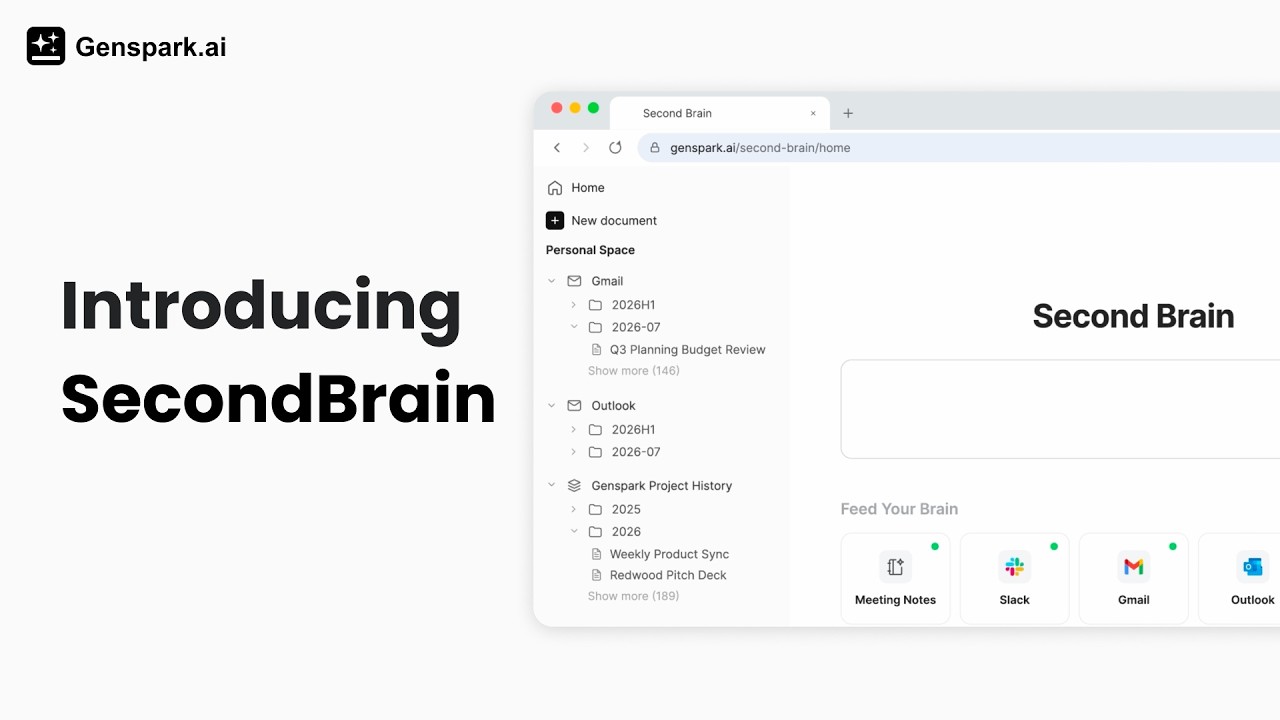
Second Brain ist Gensparks persönliches Wissens- und Gedächtnissystem — ein zentraler Knotenpunkt, der aus Ihren E-Mails, Meetings, Dateien und verbundenen Apps lernt, um Ihrer KI einen tiefen, personalisierten Kontext über Sie und Ihre Arbeit zu geben.
- Verbinden Sie Ihre Daten — mit Ihrer Erlaubnis verknüpft Second Brain alles, was Sie bereits nutzen: Ihre E-Mail, Ihren Kalender, Ihren Chatverlauf, Besprechungsnotizen, externe Plattformen und mehr. All das wird zu Ihrer persönlichen Kontextebene
- Rufen Sie Ihre Second-Brain-Daten im Super-Agent ab — sobald die Verbindung besteht, hat der Super-Agent das vollständige Bild davon, wer Sie sind und wie Sie arbeiten. Das bedeutet klügere Antworten, stärker personalisierte Aktionen und einen echten Vorteil, wann immer Sie Informationen aus mehreren Quellen zusammenführen, organisieren oder verstehen müssen
Schnellstart
- Öffnen Sie Second Brain über die eigene Website oder über die Genspark-Startseite
- Verbinden Sie mindestens eine Datenquelle — Ihre E-Mail, Ihr Kalender oder eine hochgeladene Datei sind ein guter Ausgangspunkt
- Sobald die Verbindung besteht, beginnt Second Brain automatisch mit dem Aufbau Ihrer persönlichen Kontextebene
- Gehen Sie zur Genspark-Startseite und öffnen Sie Super-Agent — er greift nun auf Ihre Second-Brain-Daten zurück, um klügere, stärker personalisierte Antworten zu geben
Funktions- & Anleitungen
Schritt 1 — Sammeln Sie Ihre Daten
SecondBrain bezieht Ihre Informationen aus mehreren Quellen:
- Genspark-Projekte — speichert automatisch Ihre gesamte bisherige Genspark-Aktivität, einschließlich KI-Besprechungsnotizen
- Verbundene Tools — synchronisiert Daten automatisch aus all Ihren Quellen
- Datei-Upload — laden Sie Dokumente, Tabellen oder persönliche Dateien manuell direkt in Ihr Gedächtnis hoch, bis zu 500 MB
Schritt 2 — Verbinden Sie Ihre Tools
So verbinden Sie eine Datenquelle:
- Klicken Sie auf der Second-Brain-Startseite neben dem Tool, das Sie hinzufügen möchten, auf Verbinden
- Folgen Sie den Autorisierungsschritten für diesen Dienst
- Sobald die Verbindung besteht, beginnt die Datensynchronisierung automatisch im Hintergrund
Unterstützte Integrationen: Gmail, Google Calendar, Outlook, Slack, Notion, HubSpot, Salesforce, Google Workspace, Microsoft 365 und mehr.
Schritt 3 — Setzen Sie Ihr SecondBrain ein
Gehen Sie zur Genspark-Startseite. Von dort aus kann der Super-Agent auf das gesamte Gedächtnis, alle Dateien und Daten in Ihrem SecondBrain zugreifen, um Aufgaben für Sie zu erledigen.
Beliebte Abläufe — gängige Workflows, die SecondBrain automatisch ermöglicht, sobald Ihre Quellen verbunden sind:
| Ablauf | Was es tut | Verwendete Quellen |
|---|---|---|
| Ihr wöchentliches Update, für Sie geschrieben | Erstellt eine personalisierte wöchentliche Zusammenfassung aus Ihrer E-Mail, Ihrem Kalender und verbundenen Apps | Gmail/Outlook, Kalender, verbundene Apps |
| Ihr nächstes Meeting, vorbereitet | Erstellt ein Meeting-Briefing mit Teilnehmerkontext, relevanten Dokumenten und früheren Gesprächen | Kalender, Docs, verbundene Apps |
| Das Meeting ist vorbei — Follow-ups bereits entworfen | Verwandelt Ihre Besprechungsnotizen in E-Mail-Entwürfe für Follow-ups und Aufgabenlisten | Besprechungsnotizen, Gmail/Outlook |
| Fragen Sie sich nie wieder „Wo habe ich das hingelegt?" | Durchsucht alle Ihre verbundenen Quellen, um jede Datei, E-Mail oder Notiz zu finden | Alle verbundenen Quellen |
Probieren Sie Eingabeaufforderungen wie:
- „Fasse meine E-Mails von heute zusammen."
- „Entwirf eine E-Mail und Meeting-Einladung für [Name]."
- „Fasse die Meetings der letzten Woche in einem Wochenbericht zusammen."
- „Finde die Folien, die ich letzte Woche zu [Thema] erstellt habe, und füge eine neue Seite hinzu."
- „Welche To-dos hat mir [Partner] heute in Slack hinterlassen?"
- „Ziehe die Zahlen dieses Quartals aus meinem HubSpot und verwandle sie in eine Präsentation."
- „Finde alles in meinen Notion-Dokumenten zu [Thema]."
Wie die Synchronisierung funktioniert
Ihr SecondBrain Note erfasst Aufnahmen auf dem Gerät und überträgt sie dann auf Ihr Telefon und anschließend ins Web, damit Sie Transkripte und Zusammenfassungen lesen können. Die Synchronisierung erfolgt in zwei Phasen, und wenn Sie diese verstehen, wird klar, warum eine Notiz manchmal auf Ihrem Telefon erscheint, bevor sie im Web angezeigt wird.
Die zwei Phasen der Synchronisierung
Phase 1 — Gerät zum Telefon. Das Gerät nimmt eigenständig auf und speichert die Aufnahme lokal. Wenn es sich wieder mit Ihrem Telefon verbindet, überträgt es die Aufnahme per Bluetooth (oder per WLAN, wenn Sie die Schnellübertragung verwenden). Diese Übertragung erfolgt nur, wenn Ihr Telefon entsperrt ist, Bluetooth aktiviert ist und Sie die Genspark-App geöffnet haben, seit das Gerät sich wieder verbunden hat.
Phase 2 — Telefon zur Cloud zum Web. Sobald die App die Aufnahme hat, lädt sie diese hoch, erstellt das Transkript und die Zusammenfassung und synchronisiert alles mit dem Web (KI-Besprechungsnotizen).
Der wichtige Punkt: Die Sperre liegt bei Phase 1. Aufnahmen werden erst vom Gerät übertragen, wenn die App geöffnet wurde.
Das Öffnen der App startet die Übertragung
Öffnen Sie die App und lassen Sie sie geöffnet, bis die Übertragung abgeschlossen ist. Gehen Sie in der App zu KI-Notizen — die Notiz erscheint mit einem ausstehenden Status und wird automatisch fortgesetzt.
- Lassen Sie das Telefon entsperrt und Bluetooth eingeschaltet, während die Übertragung läuft (die Übertragung vom Gerät zum Telefon erfolgt über Bluetooth).
- Für eine schnellere Übertragung verwenden Sie Schnelle Übertragung (die Schaltfläche oben rechts), die die Verbindung von Bluetooth auf WLAN umschaltet.
- Das Öffnen der App ist die Aktion, die die Übertragung startet — sie erfolgt nicht von selbst, während die App geschlossen ist.
FAQ
Brauche ich die SecondBrain Note-Hardware, um SecondBrain zu nutzen?
Nein. SecondBrain ist das Software-Gedächtnissystem — verbinden Sie Ihre Apps und nutzen Sie KI-Besprechungsnotizen direkt in der App, ganz ohne Gerät. Die SecondBrain Note-Hardware ist nur ein optionaler Eingabekanal, um persönliche Gespräche aufzuzeichnen.
Was ist der Unterschied zwischen SecondBrain und SecondBrain Note?
SecondBrain ist die Software: Sie verknüpft Ihre Datenquellen zu einer persönlichen Gedächtnisebene, auf die der Super-Agent zugreifen kann. SecondBrain Note ist das physische Aufnahmegerät, das persönliche Meetings in dieses Gedächtnis einspeist. Sie können SecondBrain vollständig ohne die Hardware nutzen. Weitere Informationen zu SecondBrain Note finden Sie unter shop.genspark.ai.
Wie schnell erscheinen meine verbundenen Daten in SecondBrain?
Manche Integrationen synchronisieren nach einem Zeitplan statt sofort — geben Sie also nach dem Verbinden ein paar Minuten Zeit. Wenn Daten auch nach mehreren Minuten noch fehlen, trennen Sie die Quelle und verbinden Sie sie über die Startseite erneut.
Welche Datenquellen kann ich mit SecondBrain verbinden?
SecondBrain unterstützt eine wachsende Liste von Connectoren: E-Mail-Anbieter, Kalender, Messaging-Plattformen, CRM-Tools, Produktivitätssuiten, Cloud-Speicher und manuell hochgeladene Dateien.
Sind meine Daten privat und sicher?
SecondBrain verarbeitet möglicherweise hochsensiblen persönlichen Kontext — Ihre E-Mails, Meetings, Dateien und Gespräche —, daher sind Sicherheit und Datenschutz zentrale Produktaspekte. Genspark unterhält ein Sicherheits-Framework auf Unternehmensniveau und ist nach SOC 2 Type II und ISO 27001 zertifiziert. Ihre SecondBrain-Daten sind nur für Sie zugänglich. Verbundene Integrationen erfordern Ihre ausdrückliche Autorisierung und können jederzeit über die Startseite getrennt werden.
Welche Dateien kann ich in SecondBrain hochladen?
Sie können .md-, .csv-, .html-, .pdf- und .zip-Dateien hochladen. Für Notion laden Sie einen Notion-Export als .zip hoch. Um Office-Dateien, ODF-Dateien, RTF- oder EPUB-Dateien hochzuladen, packen Sie sie in eine .zip-Datei – SecondBrain konvertiert sie beim Einlesen der .zip-Datei. Jeder Upload kann bis zu 500 MB groß sein, bei einem Notion-Export bis zu 1 GB.
Wo werden meine SecondBrain-Daten gespeichert?
SecondBrain speichert Ihre Daten in einem eigenen, dedizierten Speicher. Dieser ist von AI Drive getrennt, daher erscheinen hochgeladene Dateien nicht in AI Drive.
Wie kann ich in SecondBrain weniger Credits verbrauchen?
Die Modellstufe macht den größten Unterschied. Standard kostet deutlich weniger als Ultra. Verwenden Sie daher Standard für alltägliche Fragen und Ultra, wenn Sie die bestmögliche Antwort benötigen. Wie die Stufen funktionieren, erfahren Sie im Credits-Leitfaden. Eine längere Chatsitzung kostet ebenfalls mehr, da jede Antwort mit wachsender Unterhaltung etwas mehr kostet. Starten Sie einen neuen Chat, wenn Sie das Thema wechseln.