

SkillsJetzt ausprobieren
Skills
Was sind Skills?
Skills sind wiederverwendbare KI-Tools, die für bestimmte Aufgaben gebaut sind. Anstatt jedes Mal dieselben Anweisungen neu zu schreiben, speichern Sie einen bewährten Workflow einmal und wenden ihn mit einem Klick an — konsistent, in jedem Projekt.
Ein Skill ist mehr als eine Vorlage. Er bündelt Expertendenken, Struktur und Gestaltung, sodass jedes Ergebnis jedes Mal demselben Qualitätsanspruch und derselben Logik folgt. Ein Skill für ein Verkaufsangebot sieht nicht nur wie ein Sales Deck aus — er denkt wie ein Vertriebsleiter, strukturiert die Argumentation, antizipiert Einwände und formuliert das Wertversprechen.
Wichtigste Vorteile
| Vorteil | Was es für Sie bedeutet |
|---|---|
| Einmal bauen, für immer wiederverwenden | Definieren Sie einen Workflow einmal und wenden Sie ihn von überall mit einem Klick an |
| Konsistente Ergebnisqualität | Jedes Ergebnis folgt derselben Struktur, demselben Ton und derselben Expertenlogik |
| Community-Bibliothek | Über 100 öffentliche Skills, die mit einem Klick hinzugefügt werden können — kein Bauen erforderlich |
| Funktioniert produktübergreifend | Skills erweitern KI-Präsentationen, KI-Dokumente, Super-Agent und mehr |
Für wen Skills gedacht sind
Skills sind für alle, die wiederkehrende, strukturierte Arbeit leisten und mit weniger Aufwand konsistentere Ergebnisse möchten — darunter:
- Business- und Operations-Fachkräfte, die regelmäßig dieselben Berichte, Angebote oder Briefings erstellen
- Vertriebs- und Marketingteams, die Pitch Decks, Angebote und Kampagnen-Briefings nach einem Standard erstellen
- Forscher und Analysten, die wiederholbare Datenanalysen oder Literaturrecherche-Workflows durchführen
- Produkt- und Engineering-Teams, die PRDs, Release Notes und technische Spezifikationen erstellen
- Teamleiter, die eine konsistente Ergebnisqualität im Team möchten, ohne dass jeder Prompts auf Expertenniveau schreiben muss
Skills vs. Vorlagen
| Funktion | Vorlage | Skill |
|---|---|---|
| Visueller Stil | Ja | Ja |
| Inhaltsstruktur | Nein | Ja |
| Expertenlogik | Nein | Ja |
| Wiederverwendbare Prompts | Nein | Ja |
| Funktioniert produktübergreifend | Nein | Ja |
Ein Skill funktioniert wie ein verpackter Experte, während eine Vorlage nur ein Layout wiederverwendet.
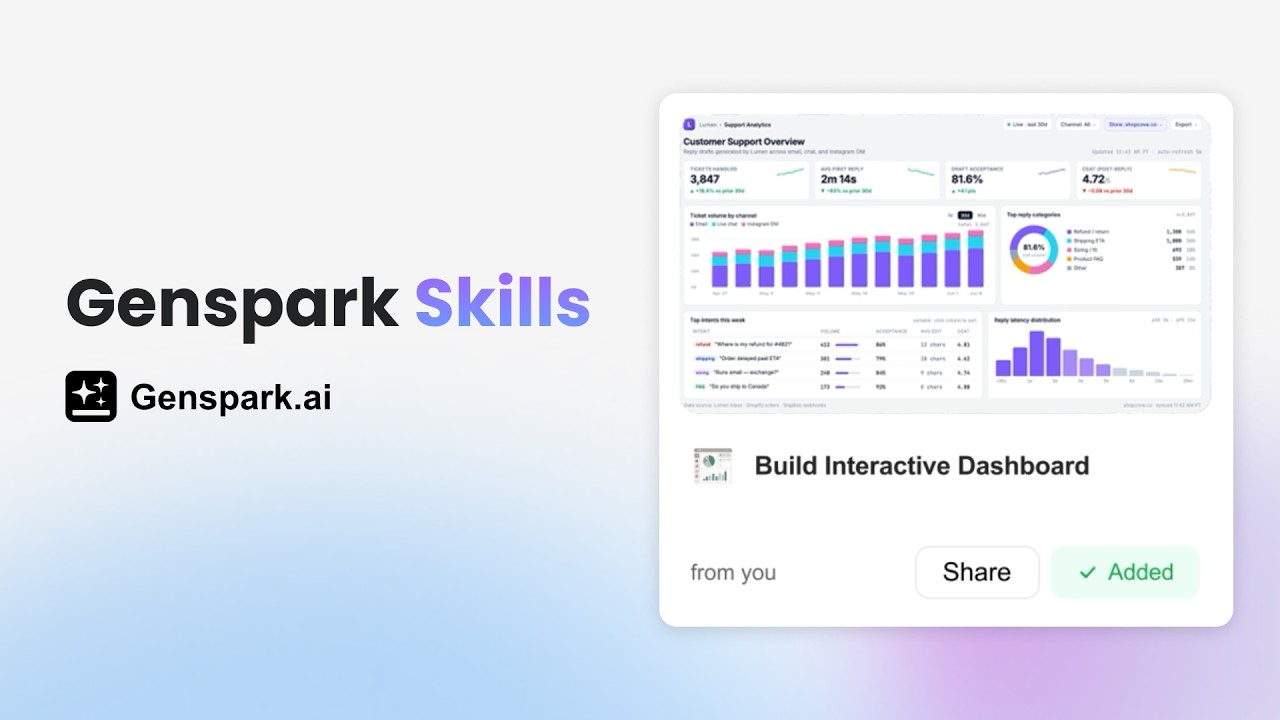
Schnellstart
Voraussetzungen
- Ein Genspark-Konto (kostenlos oder kostenpflichtig)
- Kein technischer Hintergrund erforderlich
Schnellstart
- Skills durchsuchen. Klicken Sie auf der Genspark-Startseite in der linken Seitenleiste auf Skills.
- Einen Skill anwenden oder erstellen. Klicken Sie auf eine beliebige Skill-Karte, um eine Vorschau zu sehen, und dann auf Hinzufügen & Verwenden, um ihn anzuwenden. Oder erstellen Sie einen eigenen, indem Sie auf + New Skill klicken.
- Ergebnisse in Expertenqualität erhalten. Die KI folgt dem Ansatz des Skills — Struktur, Logik und Stil — um konsistente Ergebnisse zu erzeugen. Überprüfen, verfeinern und exportieren Sie, wenn Sie bereit sind.
Beispiel-Prompts zum Ausprobieren:
Erstelle ein Investoren-Pitch-Deck mit 10 Folien für ein SaaS-Startup in der Series-A-Phase
Schreibe einen Wettbewerbsanalysebericht, der die fünf führenden CRM-Plattformen vergleicht
Erstelle ein Vorbereitungs-Briefing für ein bevorstehendes Verkaufsgespräch, einschließlich Unternehmenshintergrund, aktueller Neuigkeiten, wahrscheinlicher Prioritäten und vorgeschlagener Gesprächspunkte
Wann ein Skill zu verwenden ist
| Option | Am besten geeignet für |
|---|---|
| Standard-Prompt | Einmalige Aufgaben, die Sie nicht wiederholen |
| Vorhandener Skill | Wiederkehrende Arbeit, für die bereits eine bewährte Struktur existiert |
| Neuer Skill | Wiederkehrende Arbeit, die noch nicht standardisiert ist, oder Arbeit, die Sie mit einem Team teilen möchten |
| KI-Präsentationen + Skill | Präsentationen, die eine wiederholbare Folienstruktur und visuelle Konsistenz benötigen |
Die drei Quellen von Skills
| Quelle | Beschreibung |
|---|---|
| Community Skills | Über 100 von der Plattform kuratierte Skills von Herausgebern wie Anthropic, OpenAI und Genspark |
| Team Skills | Von Ihrer Organisation veröffentlicht, nur für Teammitglieder sichtbar |
| My Own Skills | Skills, die Sie selbst erstellen, hochladen oder speichern |
Funktionen & Anleitungen
Community Skills durchsuchen und verwenden
Die Skills-Bibliothek enthält über 100 verifizierte Skills. Sie sind nicht nach Inhaltskategorie organisiert — stattdessen filtern Sie über drei Dimensionen:
| Filter | Optionen |
|---|---|
| Herausgeber | Anthropic, OpenAI, Genspark und andere |
| Rolle | Sales / Marketer / Product Manager / Researcher / Engineer / Designer / Operations / Founder / Creator / General |
| Ausgabetyp | Document / Research / Data / Chart / Code / und mehr |
So verwenden Sie einen Community Skill:
- Gehen Sie zu Skills — der Tab Community Skills wird standardmäßig angezeigt.
- Verwenden Sie die Filter Herausgeber, Rolle und Ausgabe, um die Ergebnisse einzugrenzen.
- Klicken Sie auf eine Skill-Karte, um ihre Beschreibung und Vorschau anzusehen.
- Klicken Sie auf Hinzufügen & Verwenden, um ihn zu installieren.
- Geben Sie Ihren Prompt ein — die KI erzeugt Ergebnisse nach dem Ansatz dieses Skills.
Einen Skill ausführen
- Wählen Sie einen Skill aus. Klicken Sie in der SkillBar auf „Select a skill first", um aus Ihren installierten Skills auszuwählen, oder tippen Sie
/, um per Stichwort zu suchen. Sie können mehrere Skills auf einmal auswählen. - Geben Sie Ihren Prompt ein. Beschreiben Sie Ihre Anfrage. Hängen Sie bei Bedarf Dateien über das Anhang-Symbol oder per Drag-and-drop an.
- Verfolgen Sie die Ausführung in Echtzeit:
| Was Sie sehen | Was es bedeutet |
|---|---|
| Ausführungsschritt-Karten | Jede Operation (Suche, Datei lesen, Code schreiben) wird als ausklappbare Karte angezeigt |
| Thinking | Der Denkprozess der KI (ausklappbar) |
| Streaming-Ausgabe | Textausgabe in Echtzeit |
- Rufen Sie Ihre Dateien ab. Lieferbare Dateien erscheinen in der Output files drawer — klicken Sie auf das Ordnersymbol oben rechts. Vorschau, Download oder frühere Läufe finden Sie in der Task List (Hamburger-Menü, oben links). Dateien werden dauerhaft in der Cloud gespeichert und können jederzeit heruntergeladen werden.
Einen eigenen Skill erstellen
Sie müssen kein Entwickler sein. Wenn Sie beschreiben können, wie etwas gemacht werden soll, können Sie einen Skill erstellen.
- Create for Myself (KI-geführt) — Klicken Sie auf + New Skill → Create for myself. Der Skill-Creator-Agent führt Sie durch Name, Beschreibung, Eingaben, Ausgaben und Tool-Berechtigungen. Testen Sie ihn, dann Save — er erscheint in Ihrem Tab My Own Skills.
- Eine Skill-Datei hochladen — Klicken Sie auf + New Skill → Upload. Ziehen Sie eine Datei per Drag-and-drop oder wählen Sie sie aus (
.zip,.skilloder.md; max. 200 MB) und klicken Sie dann auf Save skill — sofort einsatzbereit. Eine.zip-Datei muss eineskill.mdmit Name und Beschreibung enthalten. - Create for Team — derselbe Ablauf wie Create for myself, aber der Skill wird zur Admin-Prüfung eingereicht. Nach der Genehmigung erscheint er im Tab Team Skills jedes Teammitglieds. Erfordert einen Team Plan.
Skills teilen
- Peer Share (Einladung per E-Mail) — Öffnen Sie den Skill → klicken Sie auf Teilen → geben Sie die Genspark-E-Mail des Empfängers ein. Er nimmt über „Für mich freigegeben" auf der Skills-Startseite an. Einladungen sind 30 Tage gültig; Empfänger müssen ein Genspark-Konto haben.
- Team Publish (Team Plan erforderlich) — Teilen → Tab Team → Im Team veröffentlichen. Nach Admin-Genehmigung (falls erforderlich) erscheint der Skill im Tab Team Skills jedes Mitglieds. Wenn Sie den Skill aktualisieren, sehen Mitglieder einen Hinweis „Update verfügbar".
- Public Link — Teilen → Tab Öffentlicher Link → Öffentlichen Link erstellen. Kopieren und senden Sie den Link — jeder kann nach der Anmeldung eine Vorschau sehen und installieren. Verwenden Sie Neu generieren, um den alten Link ungültig zu machen, oder Widerrufen, um ihn vollständig zu deaktivieren. Empfänger eines Public Link installieren eine Momentaufnahme-Kopie, die nicht mit künftigen Updates synchronisiert wird.
Ihre Skills verwalten
Klicken Sie oben auf der Skills-Seite auf Skills verwalten, um das Verwaltungs-Panel zu öffnen.
| Tab | Was er zeigt |
|---|---|
| Installiert | Alle Skills, die Sie installiert haben |
| Empfangen | Einladungen, die per E-Mail mit Ihnen geteilt wurden |
| Gesendet | Skills, die Sie mit anderen geteilt haben |
- Deinstallieren — fahren Sie über eine Skill-Karte → klicken Sie auf Deinstallieren. Kann jederzeit neu installiert werden.
- Einen Team Skill aktualisieren — klicken Sie auf das Badge „Update verfügbar", wenn es erscheint.
- Löschen — klicken Sie bei einem beliebigen Skill in Meine eigenen Skills auf Löschen. Dies ist dauerhaft und kann nicht rückgängig gemacht werden.
- Ändern — Online-Bearbeitung wird nicht unterstützt. Bearbeiten Sie lokal → löschen Sie die alte Version → laden Sie sie erneut hoch über + Neuer Skill → Hochladen.
Externe Dienste verbinden (Connectors)
Mit Connectors können Skills Live-Daten aus Ihren externen Apps lesen. Einmal verbinden; jeder Skill, der den Dienst benötigt, nutzt ihn automatisch.
So verbinden Sie: Klicken Sie oben auf der Skills-Seite auf Connectors, finden Sie den Dienst über das Suchfeld, klicken Sie auf Install (oder Connect) und schließen Sie die OAuth-Autorisierung ab. Der Dienst wird dann als „Connected" angezeigt. Zum Trennen klicken Sie neben einem verbundenen Dienst auf Uninstall oder Disconnect.
| Kategorie | Dienste |
|---|---|
| Kommunikation | Gmail, Google Calendar, Outlook Email, Outlook Calendar, Microsoft Teams, Slack, LINE |
| Produktivität & Dateien | Google Suite, Google Drive, Google Contacts, Outlook Contacts, Microsoft 365, OneDrive, SharePoint, Notion, Box, Confluence, DocuSign, Dropbox |
| CRM & Vertrieb | Salesforce, HubSpot, Pipedrive, Mailchimp, Affinity CRM |
| Entwicklung | GitHub, Jira, Linear, Deep Wiki, Chart Server |
| Datenquellen | Hacker News, Supabase Database, Airtable |
| Projekt & Betrieb | Intuit QuickBooks, monday.com, ClickUp, Stripe, PayPal, Greenhouse, Ashby, Asana |
| Sonstiges | Google Chat, X (Twitter), Reddit, Merge.dev, Unified.to, Zapier, Ramp |
Einige Skills benötigen vor der Ausführung einen Connector — sie blockieren und fordern Sie auf, sich zuerst zu verbinden.
My Skills
Alle Skills, die Sie erstellen, importieren oder speichern, erscheinen im Tab My Skills — Ihre persönliche Sammlung, immer einen Klick entfernt. Von hier aus können Sie jeden Skill starten, teilen, veröffentlichen oder löschen.
Fehlerbehebung
Ein Skill wurde ausgeführt, aber ich finde die Ausgabedateien nicht — wo schaue ich?
- Klicken Sie auf das Ordnersymbol (oben rechts), um die Output files drawer zu öffnen.
- Prüfen Sie die Task List (Hamburger-Menü, oben links) auf frühere Laufaufzeichnungen.
- Überprüfen Sie die Ausführungsschritt-Karten auf fehlgeschlagene Schritte.
- Wenn der Skill einen Connector benötigt, stellen Sie vor dem erneuten Ausführen sicher, dass dieser verbunden ist.
Meine Peer-Share-Einladung ist abgelaufen — was mache ich?
Öffnen Sie den Skill → Teilen → Tab Email und senden Sie sie erneut. Einladungen laufen nach 30 Tagen ab.
Ich habe meinen Skill aktualisiert, aber Teammitglieder sehen keine Änderungen — warum?
Updates werden nicht automatisch übertragen. Mitglieder müssen auf den Hinweis „Update available" auf ihrer Skill-Karte klicken.
Ich finde die Option Team Publish nicht — warum?
Team Publish erfordert einen Team Plan. Ohne einen solchen leitet ein Klick auf Create for Team oder den Team-Tab zur Upgrade-Seite weiter.
FAQ
Was ist der Unterschied zwischen einem Skill und einer Vorlage?
Eine Vorlage verwendet ein Layout wieder. Ein Skill bündelt Expertenlogik, Inhaltsstruktur und wiederverwendbare Prompts — und funktioniert über mehrere Genspark-Produkte hinweg.
Wann sollte ich einen Standard-Prompt statt eines Skills verwenden?
Verwenden Sie einen Prompt für einmalige Aufgaben. Verwenden Sie einen Skill, wenn Sie jedes Mal dieselbe Struktur, denselben Stil und dieselbe Logik konsistent angewendet haben möchten.
Wann sollte ich einen Skill erstellen, anstatt einfach den Super-Agent zu prompten?
Wenn Sie dieselben detaillierten Anweisungen wiederholt neu schreiben, eine konsistente Qualität im Team benötigen oder einen bewährten Workflow teilen möchten.
Kann ich später ein gutes Projekt in einen Skill verwandeln?
Ja — speichern Sie jedes starke Projekt aus My Skills als Skill. Der Ansatz wird erfasst und ist sofort wiederverwendbar.
Brauche ich technische Kenntnisse, um einen Skill zu erstellen?
Nein. Der Weg Create for myself ist vollständig KI-geführt — beantworten Sie Fragen in natürlicher Sprache, und der Agent baut ihn für Sie.
Kann ich Skills auf dem Mobilgerät nutzen?
Skills laufen in der browserbasierten Super Agent Sandbox. Prüfen Sie die mobile Genspark-App auf die neuesten unterstützten Funktionen.
Wie teile ich einen Skill mit meinem Team, ohne ihn öffentlich zu machen?
Verwenden Sie Peer Share für bestimmte Einzelpersonen oder Team Publish (Team Plan erforderlich) für Ihre gesamte Organisation.
Kann ich einen Community Skill bearbeiten, nachdem ich ihn hinzugefügt habe?
Nicht direkt. Verwenden Sie ihn als Referenz und erstellen Sie Ihre eigene Version mit Create for myself.
War dieser Artikel hilfreich?