


Convierte un artículo, un vídeo o cualquier tema en un podcast con un solo prompt gracias a Podcasts IA de Genspark, y después publícalo o expórtalo como MP3.
Actualizado 16 oct 2026
Descripción general
Características principales
Solución de problemas
Preguntas frecuentes
Podcasts IA
¿Qué es Podcasts IA?
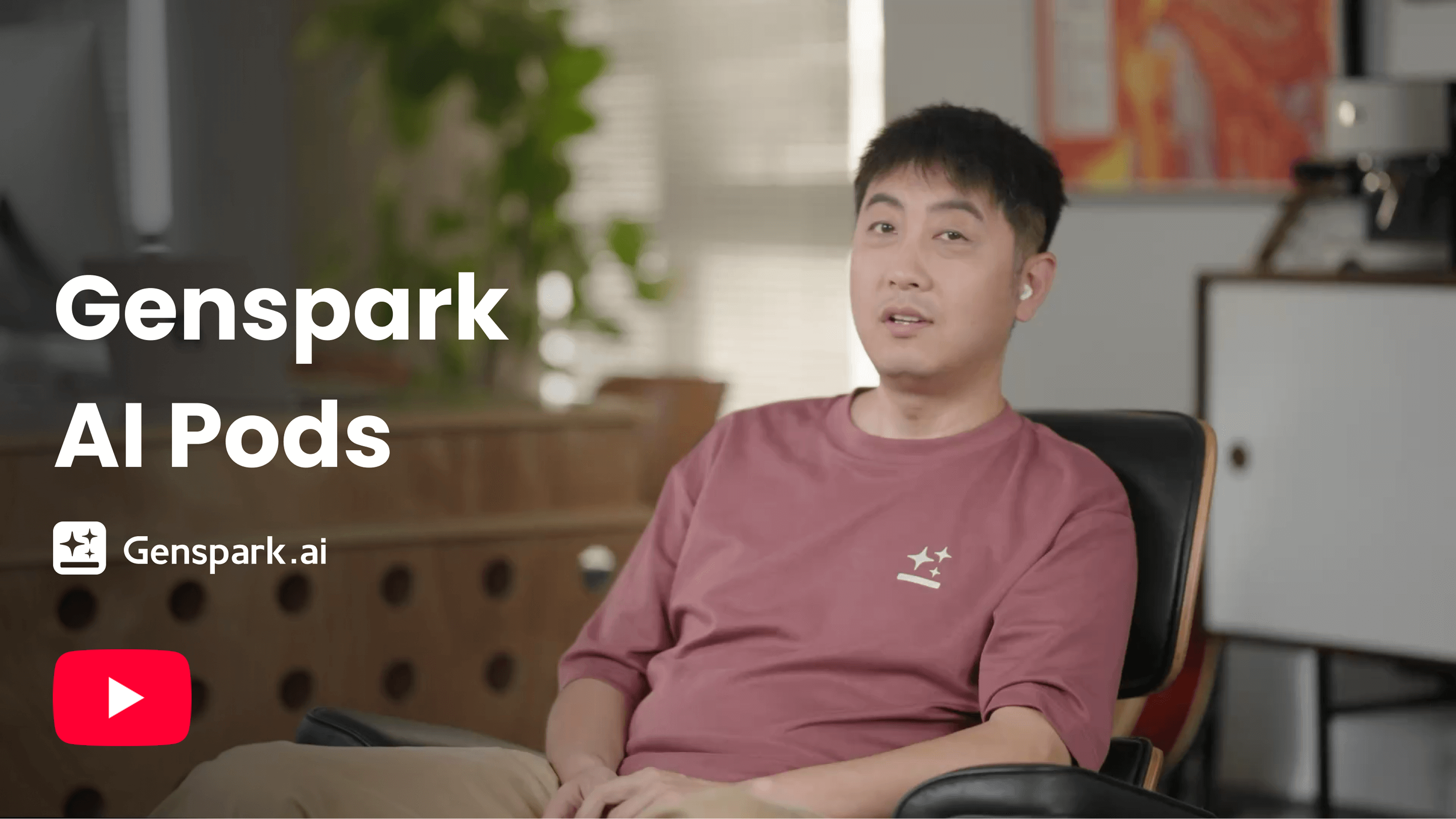
Podcasts IA es el generador de podcasts con IA de Genspark. Describe lo que quieres en un solo comando y convertirá un tema, un documento o un enlace en un episodio de podcast: investiga el contenido, redacta el guion, crea el diálogo de los presentadores y produce el audio por ti.
Obtén más información sobre Podcasts IA: https://www.genspark.ai/blog/genspark-ai-pods
Inicio Rápido
Comienza en tres pasos:
-
Ve a Podcasts IA:
Selecciona "Podcasts IA" en el menú "Nuevo" de la barra lateral, o haz clic en "Todos los Agentes" en la página principal de Genspark y busca "Podcasts IA".
-
Indica a Podcasts IA lo que quieres crear:
Comandos de ejemplo:
Dame un podcast de resumen de noticias diarias sobre los titulares tecnológicos de hoy
Crea un podcast explicando el artículo de investigación que subí
Haz un podcast de motivación para entrenar con música animada y comentarios
-
Obtén tu podcast:
Podcasts IA suele generar tu episodio en 5–15 minutos. Escúchalo directamente, comparte el enlace del proyecto o usa Exportar audio para guardarlo en AI Drive y descargarlo desde allí.
Guías de Funciones y Tutoriales
Creación de Podcasts
Introduce un comando para crear tu podcast. Podcasts IA escribe el guion y produce el audio automáticamente: el idioma, el número de presentadores, la duración, el estilo y si quieres un podcast de audio o de vídeo se establecen en el comando.
- Estilo: Describe el tono que quieres: conversacional, educativo, entretenido o profesional.
- Edición: Después de la creación, puedes regenerar la imagen de portada. Para cambiar cualquier otra cosa, crea un nuevo podcast con un comando actualizado.
Qué puedes proporcionarle
Podcasts IA trabaja a partir de lo que incluyas en tu prompt:
- Sube un documento: PDF, DOCX, TXT y archivos de documento similares. Podcasts IA lee el documento y construye el episodio en torno a él.
- Pega tu texto: añade notas, un artículo o cualquier bloque de texto.
- Describe un tema: indícale un tema y Podcasts IA lo investiga y escribe el episodio.
- Proporciónale un enlace: indícale una URL y Podcasts IA lee la página y la convierte en un episodio.
Duración del episodio
Puedes indicar una duración en tu prompt; por ejemplo, "que dure unos 10 minutos".
- La duración es un objetivo, no un ajuste fijo. Podcasts IA ajusta el guion a la duración que pides, por lo que el episodio final puede ser un poco más largo o más corto.
- Generar un episodio suele tardar entre 5 y 15 minutos.
Locutores
- Los episodios usan 2 presentadores de forma predeterminada, y puedes pedir un solo presentador en tu prompt. El audio generado automáticamente admite hasta 2 locutores.
- Si pides 3 o más locutores, Podcasts IA genera un guion sin audio, para que puedas grabar el diálogo tú mismo.
Idioma
El idioma hablado depende de tu prompt: escribe el idioma en el que quieres el episodio, por ejemplo, "en japonés" o "en español". No hay ninguna configuración de idioma independiente.
- Idiomas compatibles: 24 idiomas, entre ellos inglés, chino, árabe, alemán, español, francés, hindi, indonesio, italiano, japonés, coreano, portugués, ruso, neerlandés, polaco, tailandés, turco, vietnamita, rumano, ucraniano, bengalí, maratí, tamil y telugu.
- Indica el idioma de forma explícita, sobre todo cuando el tema no lo deja claro.
Pódcast en vídeo
Podcasts IA también puede producir un pódcast en vídeo: el mismo diálogo entre presentadores acompañado de diapositivas visuales e imágenes de referencia, además de una imagen de portada generada automáticamente. Úsalo cuando quieras algo para ver, publicar o presentar, en lugar de solo escuchar.
- Pide un pódcast en vídeo en tu prompt.
- Exporta el vídeo con el mismo botón de exportación: muestra Exportar vídeo cuando tu episodio incluye vídeo.
Publicar, compartir y exportar
Cuando tu pódcast esté listo, puedes publicarlo, compartirlo o exportarlo.
Publica tu pódcast:
- Haz clic en Publicar para compartir tu episodio con la comunidad de Genspark. Debes haber iniciado sesión, y la publicación está disponible cuando el episodio ya tiene audio. Los episodios publicados pueden aparecer en la página de Podcasts IA.
- La publicación se aplica de inmediato; no hay ningún paso de revisión.
- Para retirar tu episodio, haz clic en el botón Publicado para despublicarlo. Se elimina del listado de publicaciones; el proyecto permanece en tu cuenta.
Comparte tu pódcast:
- Para compartir de forma privada, haz clic en el botón Compartir en la esquina superior derecha, ajusta la configuración de permisos y comparte el enlace del proyecto con otras personas.
Exporta tu pódcast:
- Exportar: con un episodio de audio, el botón muestra Exportar audio; guarda tu episodio en AI Drive, desde donde puedes descargar el archivo de audio. Si tu episodio tiene video, el mismo botón muestra Exportar video y guarda tanto el audio como el video.
Créditos y coste
Los episodios de Podcasts IA se facturan en créditos.
-
Créditos, no Cuota gratuita. La generación de audio siempre se factura en créditos, incluso en los planes que incluyen Cuota gratuita. Consulta Planes de suscripción para saber qué cubre la Cuota gratuita.
-
El coste depende del guion. Cuanto más largo sea el guion del episodio, más créditos consume, por lo que los episodios más cortos cuestan menos.
-
Las generaciones de audio fallidas no se facturan. Si la generación de audio falla, no se te cobra por ella. Puedes volver a pedirlo en el mismo proyecto o empezar un nuevo episodio con un prompt más corto o más claro.
Para saber cómo se cuentan y se cobran los créditos, consulta la Guía de créditos.
Solución de problemas
Mi episodio no tiene audio.
Algunos aspectos que puedes comprobar:
- Abre el proyecto y comprueba si la generación ha terminado. Si todavía está en curso, espera hasta 15 minutos.
- ¿Falló la generación del audio? Si es así, no se te cobra por ello: vuelve a pedirlo en el mismo proyecto o inicia un nuevo episodio con una instrucción más corta o más clara.
- ¿Pediste 3 o más locutores? Consulta Pedí 3 o más locutores y obtuve un guion en lugar de audio.
Pedí 3 o más locutores y recibí un guion en lugar de audio.
El audio generado automáticamente admite hasta 2 locutores, por lo que una solicitud de 3 o más devuelve un guion sin audio para que lo grabes tú mismo. Pide 1 o 2 locutores en la instrucción para obtener un episodio de audio.
Una ejecución falló. ¿Qué pasa con mis créditos?
Si la generación de audio falló, no se te cobra por ello. Vuelve a pedirlo en el mismo proyecto o comienza un nuevo episodio con un prompt más claro. Para saber cómo se cuentan y cobran los créditos, consulta la Guía de créditos.
El episodio salió en el idioma equivocado.
El idioma hablado sigue tu prompt, y no hay ninguna configuración de idioma que revisar. Crea un nuevo episodio e indica el idioma de forma explícita en tu prompt; por ejemplo, "Crea un pódcast de 5 minutos en japonés sobre…". Consulta Idioma.
Preguntas frecuentes
¿Cómo informo de un problema?
Comparte el proyecto con nuestro equipo de soporte y, a continuación, contacta con soporte con los detalles:
- Abre el proyecto y haz clic en Compartir.
- Invita a [email protected] por correo electrónico como Lector.
- Envía un correo electrónico a [email protected] con el enlace del proyecto, qué salió mal y tu saldo aproximado de créditos antes y después.