

Genspark DesignProbar ahora
Genspark Design
¿Qué es Genspark Design?
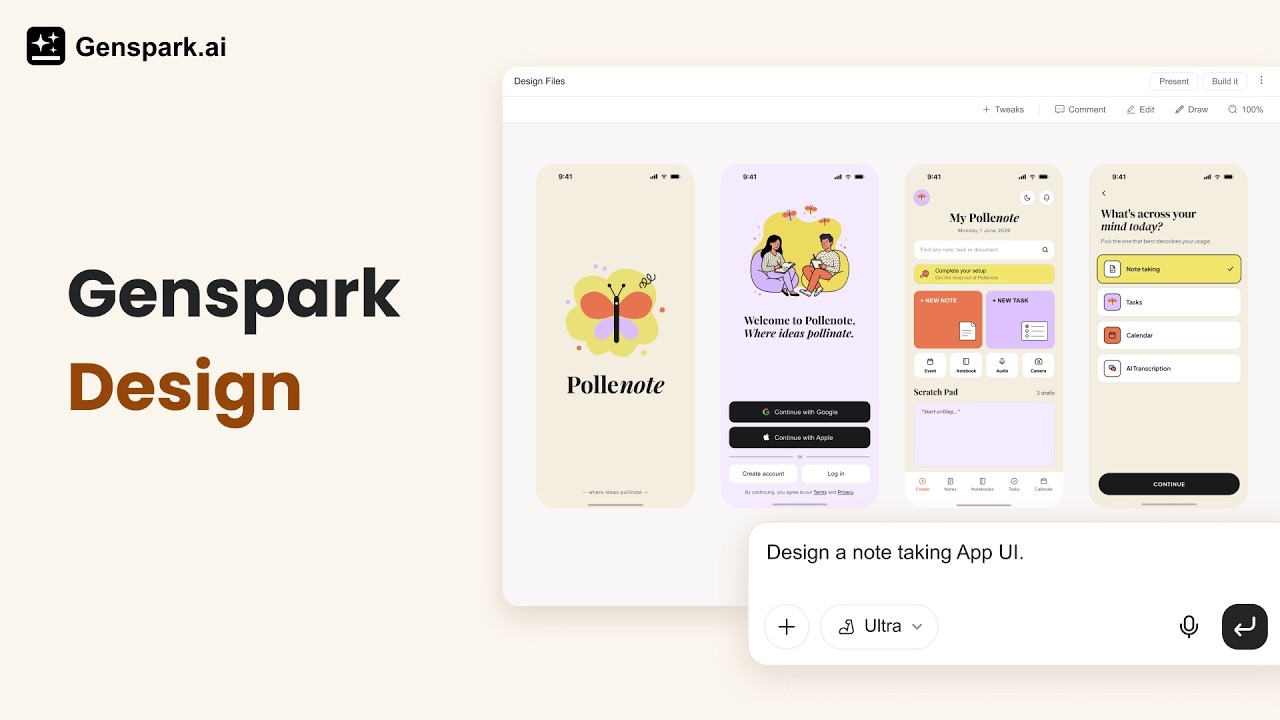
Genspark Design es un conjunto creativo impulsado por IA que te lleva de una idea aproximada a un diseño profesional y listo para producción — íntegramente mediante conversación. No se requieren conocimientos de software de diseño.
Describe lo que necesitas en lenguaje natural y Genspark Design se encarga del concepto, la maquetación, el color, las imágenes y la interactividad. Tanto si eres un gestor de producto bosquejando un prototipo, un especialista en marketing creando carteles para un evento o un fundador construyendo una landing page, la IA hace el trabajo pesado mientras tú mantienes el control.
- Lo que puedes crear: prototipos de UI · sitios web · carteles · animaciones · presentaciones · recursos de marketing · documentos
- Para quién es: gestores de producto, especialistas en marketing, fundadores, ingenieros y creadores que necesitan resultados de diseño profesionales sin dominar Figma o Canva.
- Pruébalo ahora: abre Genspark Design.
Inicio rápido
- Describe tu diseño en el cuadro de entrada: puedes ser tan específico o tan abierto como quieras.
- Opcionalmente, adjunta contexto mediante el botón +: un archivo de Figma, una captura de pantalla, un repositorio de GitHub o un sistema de diseño.
- Envía: tu diseño se genera con la máxima calidad de forma predeterminada. La IA puede hacerte preguntas aclaratorias, pero también puede empezar de inmediato, así que incluye desde el principio el tamaño, los colores, la tipografía y el estilo que deseas.
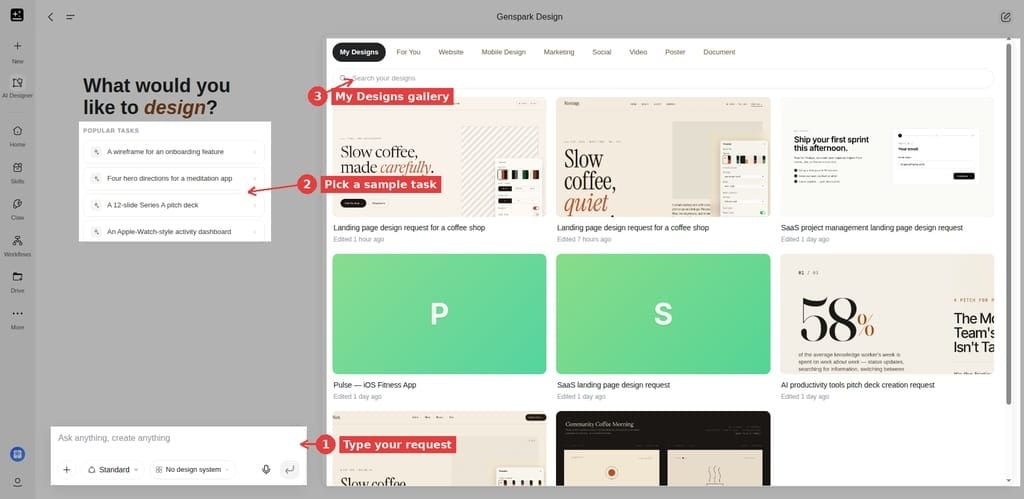
Consejo: ¿No sabes por dónde empezar? Haz clic en cualquier ejemplo de Tareas populares debajo del cuadro de entrada: rellena un prompt listo para usar que puedes editar antes de enviarlo.
Conceptos básicos
Términos clave
| Término | Qué significa |
|---|---|
| Canvas | Panel del lado derecho donde vive y se edita tu diseño |
| Chat panel | Panel del lado izquierdo donde hablas con la IA |
| Design System | Estilo de marca guardado (colores, fuentes, componentes) aplicado automáticamente a cada diseño |
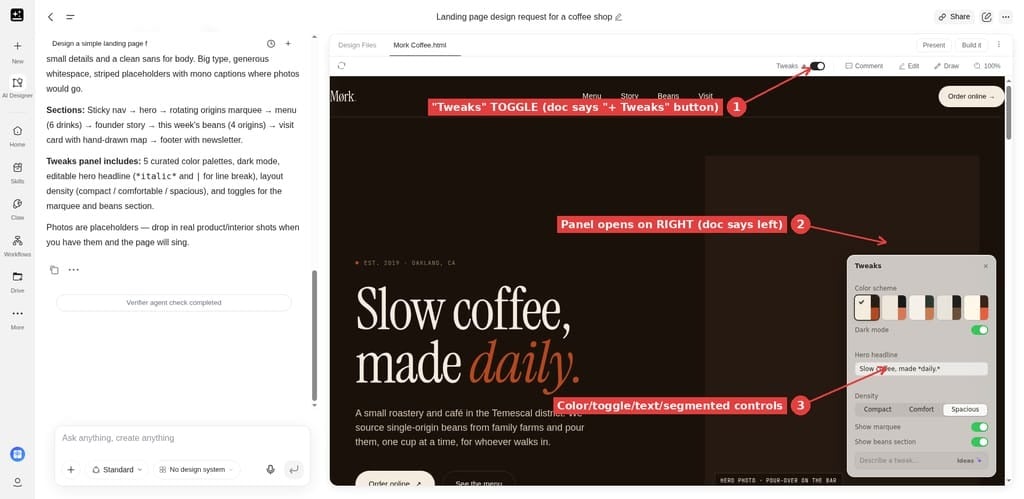
| Tweaks | Controles de parámetros en vivo para un ajuste fino en tiempo real — sin necesidad de volver a hacer un prompt |
| Build it | Exportación con un solo clic de tu diseño como sitio web o app ejecutable |
| Verifier | Una comprobación de calidad opcional que la agente puede ejecutar en segundo plano; solo te envía un mensaje cuando encuentra algo que corregir |
| Remix | Copia un diseño compartido para crear tu propia versión editable |
| History panel | Una lista de versiones anteriores de un proyecto |
Tipos de diseño
Solo describe lo que quieres; la IA elige el tipo adecuado automáticamente.
| Tipo | Mejor para |
|---|---|
| Prototype | Apps interactivas, flujos de UX, paneles SaaS |
| Slide deck | Presentaciones de inversión, informes, materiales de formación |
| Poster | Eventos, redes sociales, recursos para imprimir |
| Video / Frame Movie | Presentaciones de producto, animación de logotipos, anuncios de varias tomas |
| Wireframe | Exploración de maquetación de baja fidelidad |
| Flipbook / Paged Book | Lookbooks, informes técnicos, manuales técnicos |
A qué puede conectarse Design
Genspark Design tiene su propio conjunto de herramientas: puede conectarse a GitHub, explorar un repositorio, importar archivos, trabajar con Figma, capturar elementos de una página web y buscar imágenes. Hay dos cosas que debes tener en cuenta:
- Adjuntar un repositorio como contexto le da a la agente una instantánea de los archivos que adjuntas (archivos pequeños de texto y código, filtrados y con un límite) para ese mensaje. No es una conexión en vivo a todo tu repositorio, y el agente no ejecuta tu código.
- Usar una herramienta (por ejemplo, importar archivos desde un repositorio) incorpora esos archivos al proyecto.
Para trabajar con código en un entorno de desarrollo completo, usa Genspark Code.
Cuánto cuesta Design
Genspark Design se factura en créditos.
- Solo créditos, no Cuota gratuita. Genspark Design no está incluido en la Cuota gratuita de ningún plan. Para saber qué cubre la Cuota gratuita, consulta Planes de membresía.
- Se factura según trabaja el agente, no por página ni por unidad. Los créditos se consumen a medida que el agente construye el diseño, y cada generación de imagen, video o audio se cobra aparte, por lo que pedir muchas imágenes es una forma habitual de que un proyecto se encarezca.
- Los reintentos y los redibujos vuelven a costar. Volver a ejecutar un cambio o redibujar es una nueva generación facturada, así que un ciclo de correcciones de ida y vuelta va sumando.
- Dónde consultarlo: abre Uso de créditos → Design en tu cuenta. Para saber cómo se cuentan y cobran los créditos, consulta la Guía de créditos.
Funciones y guías prácticas
Crear un diseño
- Desde cero: escribe una descripción, adjunta contexto opcional y envía.
- A partir de una plantilla: explora la galería For You → haz clic en un diseño → Remix.
- Varias direcciones: abre varios chats dentro de un proyecto (cada uno con memoria independiente).
Añadir contexto a tu prompt: haz clic en el botón + del cuadro de entrada para adjuntar materiales de apoyo: archivos locales, imágenes o documentos; archivos de tu AI Drive; un archivo de Figma; un repositorio de GitHub; una referencia a uno de tus diseños anteriores; un elemento web capturado de cualquier página web; o un Skill o Design System guardado. Cuanto más contexto des de entrada, más se acercará la primera generación a lo que necesitas.
Editar en el Canvas
| Herramienta | Cómo usarla | Mejor para |
|---|---|---|
| Tweaks | Ajusta los controles deslizantes y los selectores de color en tiempo real | Parámetros globales: colores, espaciado, texto |
| Edit | Haz clic en cualquier elemento y luego modifícalo en el panel | Cambiar un elemento específico. Edit actúa sobre el elemento que selecciones; los cambios simples de texto y estilo normalmente se aplican directamente. Si un cambio no se puede aplicar directamente, se gestiona como una nueva generación en el chat, que puede volver a facturarse y afectar a otros elementos. |
| Comment | Fija comentarios en el Canvas y luego envíalos todos a la vez | Comentarios descriptivos ("cambia esto a azul") |
| Draw | Dibuja con el pincel rojo o añade notas adhesivas y luego envía | Instrucciones visuales: flechas, áreas rodeadas |
Seguridad al editar: protege tu trabajo
Una frustración habitual es que un pequeño cambio vuelva a generar un trabajo que querías conservar. Algunos hábitos lo evitan:
- Cambia una cosa a la vez. Las ediciones pequeñas y separadas son más fáciles de conservar que una gran reestructuración.
- Usa Editar para un solo elemento y Comentar para fijar varias notas y enviarlas juntas.
- Los cambios simples de texto y estilo suelen aplicarse directamente, a menudo sin volver a generar nada y sin coste adicional de créditos.
- Si un cambio no puede aplicarse directamente, o se trata de un cambio de diseño, de estructura o de un elemento nuevo, se gestiona como una generación en el chat. Eso vuelve a facturarse y puede afectar a otros elementos, así que revisa el resultado antes de continuar.
- Duplica el proyecto antes de un cambio importante, para que la versión que te gusta se mantenga intacta.
- El panel Historial es de solo lectura. Muestra versiones anteriores, pero no permite volver a ninguna de ellas.
Design System
- Haz clic en Design System bajo el cuadro de entrada → Create New.
- Introduce una descripción de la marca; importa recursos (Figma .fig / GitHub / código base / archivos subidos).
- La IA extrae colores, fuentes y componentes — revisa y confirma.
- Reutilízalo en todos los proyectos. También puedes extraer un Design System de cualquier diseño existente mediante el menú Share → Create design system from this project.
Exportar
| Resultado | Cómo activarlo | Para qué sirve |
|---|---|---|
| Present | Haz clic en Present en la barra superior | Reproducción en pantalla completa; teclas de flecha para pasar páginas; Speaker Notes para presentaciones |
| Build it | Haz clic en Build it → Website / App | Un sitio web o una aplicación ejecutable. Permanece dentro de Genspark Design; el traspaso a desarrolladores es una vía aparte |
| ZIP (código fuente del proyecto) | Haz clic en Download, un botón propio junto a Build it en la barra superior; está desactivado mientras se ejecuta una generación | Los archivos fuente del proyecto, no solo un documento de traspaso para desarrolladores |
| PNG | Menú Exportar → Exportar imagen (diseños de póster) | Una imagen rasterizada |
| PSD | Menú Exportar → Exportar PSD (diseños de póster) | Un PSD por capas: una capa de Photoshop por cada capa del diseño. Es posible que algunos efectos no se rastericen; la exportación se descarga igualmente, sin esas capas |
| MP4 | Cuadro de diálogo Configuración de exportación | Vídeo |
| PPTX | Di "Export as PPTX" en el chat | Diapositivas editables. El estilo es aproximado: se descartan los efectos que PowerPoint no puede representar |
| Di "Export as PDF" en el chat | Un archivo listo para imprimir, generado a través del cuadro de diálogo de impresión de tu navegador |
El menú Exportar con PNG y PSD aparece en los diseños de póster. Para conocer el comportamiento de PDF y PPTX, consulta Fidelidad de exportación y solución de problemas.
Fidelidad de la exportación y solución de problemas
- El PDF lo genera tu navegador, no Genspark. La ventana emergente de impresión automática suele bloquearse: permite las ventanas emergentes y vuelve a intentarlo, o usa el enlace de descarga que publica el agente. Los colores de fondo pueden perderse según tu configuración de impresión.
- El estilo de PPTX es aproximado; es lo esperado. Los efectos complejos (degradados, filtros, modos de fusión, formas personalizadas) no pueden representarse como objetos de PowerPoint y pueden perderse.
- No hay salida vectorial. No se puede exportar a SVG, Adobe Illustrator (.ai) ni EPS; el PSD es un archivo ráster por capas.
- Si una exportación aparece en blanco o falla, vuelve a intentarlo. Es posible que el renderizado omita algún recurso en la primera pasada.
Compartir y colaborar
- Enlace para compartir — icono Compartir en la barra superior → Cualquier persona con el enlace (público) o Restringido (invitación por correo).
- Roles — Visualizador / Editor / Propietario.
- Duplicar — una copia completa del proyecto, incluidos archivos y conversaciones.
- Añadir al Centro de trabajo — el menú ⋯ de la barra superior → añade el proyecto a tu Centro de trabajo, un espacio de trabajo compartido del equipo con contexto persistente.
- Qué expone un enlace público — Un enlace público permite que cualquier persona con la URL vea el diseño y sus archivos fuente, el historial de versiones y las descargas, sin necesidad de iniciar sesión.
- Revocar un enlace — Para cortar el acceso, vuelve a configurar el proyecto como privado (Restringido); cualquier persona que use el enlace perderá el acceso.
Gestión de tus proyectos
- Encuentra tus diseños en la galería Mis diseños de la página de inicio de Design. Haz clic en un diseño para volver a abrirlo.
- Duplica un proyecto desde su menú para conservar una copia con la que experimentar.
- Haz un remix de un diseño compartido para crear tu propia versión editable.
- Cambia el nombre de un proyecto o elimínalo desde su menú en la galería Mis diseños. La eliminación de un proyecto no se puede deshacer.
Referencia rápida
Barra de herramientas del Canvas
| Ubicación | Controles |
|---|---|
| Arriba a la derecha | Tweaks · Edit · Comment · Draw |
| Barra superior | Present · Build it · Download · Share · ⋯ menú (Bookmark, Add to Hub) |
| Pestañas del Canvas | Design System |
Solución de problemas
El panel de Tweaks está vacío — ¿qué hago?
Di "Make this tweakable" en el chat — la IA generará los controles automáticamente.
Build it aparece atenuado — ¿por qué?
Build it se activa una vez que se completa la generación. Está desactivado mientras hay una generación en curso y no está disponible para todos los tipos de diseño. Espera a que termine la lista de tareas; si sigue atenuado, es posible que el tipo de diseño no admita Build it.
Generó algo que no pedí.
Añade más detalle a tu prompt; especifica el tipo de diseño, el público objetivo, las dimensiones o el estilo visual. Adjunta capturas de pantalla de referencia. Usa las herramientas Comment o Draw para señalar exactamente lo que hay que cambiar.
Una ejecución falla, se congela o devuelve un resultado vacío.
Prueba estos pasos en orden:
- Vuelve a cargar el proyecto y comprueba si la ejecución terminó realmente: el lienzo puede ir por detrás del chat.
- Vuelve a pedirlo. Cada nueva ejecución supone un nuevo cargo.
- Duplica el proyecto para conservar una copia limpia antes de volver a intentarlo.
¿Sigues sin poder avanzar? Infórmalo con el enlace del proyecto: abre el proyecto, haz clic en Compartir e invita a [email protected] como Lector.
Una exportación falta, está en blanco o no se abre.
- No aparece en el menú: algunos formatos dependen del tipo de diseño: el menú Exportar con PNG y PSD aparece en los diseños de póster.
- Problemas con PDF o PPTX: consulta Fidelidad de exportación y solución de problemas.
- Un formato está bloqueado: la disponibilidad de exportación puede variar según la plan.
Para ver más problemas conocidos y sus soluciones, consulta Problemas comunes.
Preguntas frecuentes
Quiero deshacer un cambio.
Genspark Design no tiene una función para deshacer con un solo clic. El panel Historial muestra versiones anteriores, pero es de solo lectura: puedes consultarlas, pero no restaurarlas. Pedirle a la IA que revierta un cambio inicia una nueva generación facturada, y es posible que no reproduzca exactamente el estado anterior. Haz los cambios de uno en uno y usa Duplicar en el proyecto cuando llegues a una versión que quieras conservar.
¿El código de Build it puede pasar directamente a producción?
Funciona tal cual, pero haz que un desarrollador lo revise antes de desplegarlo.
¿En qué se diferencia esto de Presentaciones IA?
Genspark Design es un lienzo creativo completo (sitios web, apps, vídeos, carteles, código). Presentaciones IA está diseñado específicamente para presentaciones con exportación a PPTX / Google Slides. Para presentaciones de inversión, cualquiera de los dos sirve. Para prototipos, elementos visuales o vídeo — usa Genspark Design.
¿Puedo usar mis diseños con fines comerciales?
Genspark Design está pensado tanto para trabajos personales como comerciales. La propiedad, el uso comercial y lo que puedes crear están regulados por nuestras políticas.
¿Por qué cambiaron otras partes de mi diseño si solo pedí una edición?
Las ediciones pequeñas (texto, color, estilo) se aplican directamente en tu diseño. Las ediciones grandes (diseño de página, estructura, elementos nuevos) se envían a la IA como un prompt, por lo que la IA reconstruye esa parte y puede cambiar más de lo que pediste. Para ir sobre seguro: haz un cambio a la vez, usa Editar para modificar un solo elemento y usa Duplicar antes de hacer un cambio grande.
¿Por qué se me cobró por ediciones que no conservé o por una generación que falló?
Design factura por el trabajo que realiza la IA, no por lo que conservas, por lo que un redibujado descartado o un reintento siguen consumiendo créditos. Las generaciones bloqueadas antes de comenzar se reembolsan automáticamente.
¿Puedo editar un diseño sin que la IA lo regenere?
En parte. Las ediciones sencillas de texto y de estilo/Ajustes se aplican directamente, sin volver a dibujar y sin coste de créditos. No existe un modo de edición manual completo ni el bloqueo de elementos; cualquier otro cambio pasa por la IA como una generación.
¿Por qué mi exportación a PDF o impresión no coincide con el diseño?
Las exportaciones a PDF se generan desde el cuadro de diálogo de impresión de tu navegador, por lo que siguen tu configuración de impresión; además, los navegadores bloquean la ventana emergente u omiten los colores de fondo de forma predeterminada. La exportación a PPTX es aproximada, ya que PowerPoint no puede representar todos los efectos. Ninguna de las dos exportaciones es una copia exacta del diseño.
¿Qué expone un enlace para compartir?
Un enlace público otorga acceso de lectura a cualquier persona que tenga la URL.
¿Qué incluye mi plan y las promociones consumen créditos?
Design está disponible en todos los planes y funciona solo con créditos: no está cubierto por la Cuota gratuita.
¿Puede Design usar mi repositorio de GitHub o las herramientas que usa Superagente?
Sí: Design funciona con GitHub, Figma, captura web y búsqueda de imágenes. Si conectas GitHub, obtiene herramientas de repositorio persistentes; si adjuntas un repositorio con +, se adjunta una instantánea de los archivos pequeños solo a ese mensaje. En cualquier caso, Design lee tu código, pero no lo ejecuta.
¿Cómo controlo cuántas imágenes genera?
No hay límite ni paso de aprobación: Design decide cuántas imágenes crear y puede generar más de las que pediste. Indica un número exacto, empieza con un pequeño conjunto de muestra y luego solicita el resto una vez que hayas elegido una dirección. Estas son instrucciones en el prompt, no límites obligatorios.
¿Cómo consigo resultados con mejor aspecto?
Proporciónale un Sistema de diseño, adjunta imágenes de referencia o un archivo de Figma, y describe el tipo de diseño, el tamaño, el estilo y el público antes de enviar. Usa Comentar o Dibujar para señalar exactamente qué quieres cambiar, y perfecciona un elemento a la vez.
¿Te resultó útil este artículo?