


Aprende a usar los Skills de Genspark — herramientas de IA reutilizables que empaquetan un flujo de trabajo experto en un solo clic. Explora más de 100 Skills de la comunidad, crea los tuyos y compártelos con tu equipo.
Actualizado 21 sept 2026
Descripción general
Características principales
Solución de problemas
Preguntas frecuentes
Skills
¿Qué son los Skills?
Los Skills son herramientas de IA reutilizables creadas para tareas específicas. En lugar de reescribir las mismas instrucciones cada vez, guardas un flujo de trabajo probado una sola vez y lo aplicas con un clic — de forma coherente, en cualquier proyecto.
Un Skill es más que una plantilla. Empaqueta el razonamiento experto, la estructura y el diseño para que cada resultado siga el mismo nivel de calidad y razonamiento, siempre. Un Skill de propuesta de ventas no solo se parece a una presentación de ventas — piensa como un director de ventas, estructurando el argumento, anticipando objeciones y enmarcando la propuesta de valor.
Ventajas clave
| Ventaja | Qué significa para ti |
|---|---|
| Constrúyelo una vez, reutilízalo siempre | Define un flujo de trabajo una vez y aplícalo con un clic desde cualquier sitio |
| Calidad de resultados coherente | Cada resultado sigue la misma estructura, tono y razonamiento experto |
| Biblioteca de la comunidad | Más de 100 Skills públicos disponibles para añadir con un clic — sin necesidad de construir nada |
| Funciona en todos los productos | Los Skills potencian Presentaciones IA, Documentos IA, Superagente y más |
Para quién son los Skills
Los Skills son para cualquiera que realice trabajo recurrente y estructurado y quiera resultados más coherentes con menos esfuerzo — incluidos:
- Profesionales de negocio y operaciones que crean los mismos informes, propuestas o briefs con regularidad
- Equipos de ventas y marketing que producen presentaciones de ventas, propuestas y briefs de campaña conforme a un estándar
- Investigadores y analistas que ejecutan flujos de trabajo repetibles de análisis de datos o revisión bibliográfica
- Equipos de producto e ingeniería que generan PRD, notas de versión y especificaciones técnicas
- Responsables de equipo que quieren una calidad de resultados coherente en todo un equipo sin exigir que todos escriban prompts de nivel experto
Skills frente a plantillas
| Capacidad | Plantilla | Skill |
|---|---|---|
| Estilo visual | Sí | Sí |
| Estructura del contenido | No | Sí |
| Razonamiento experto | No | Sí |
| Prompts reutilizables | No | Sí |
| Funciona en todos los productos | No | Sí |
Un Skill funciona como un experto empaquetado, mientras que una plantilla solo reutiliza una maquetación.
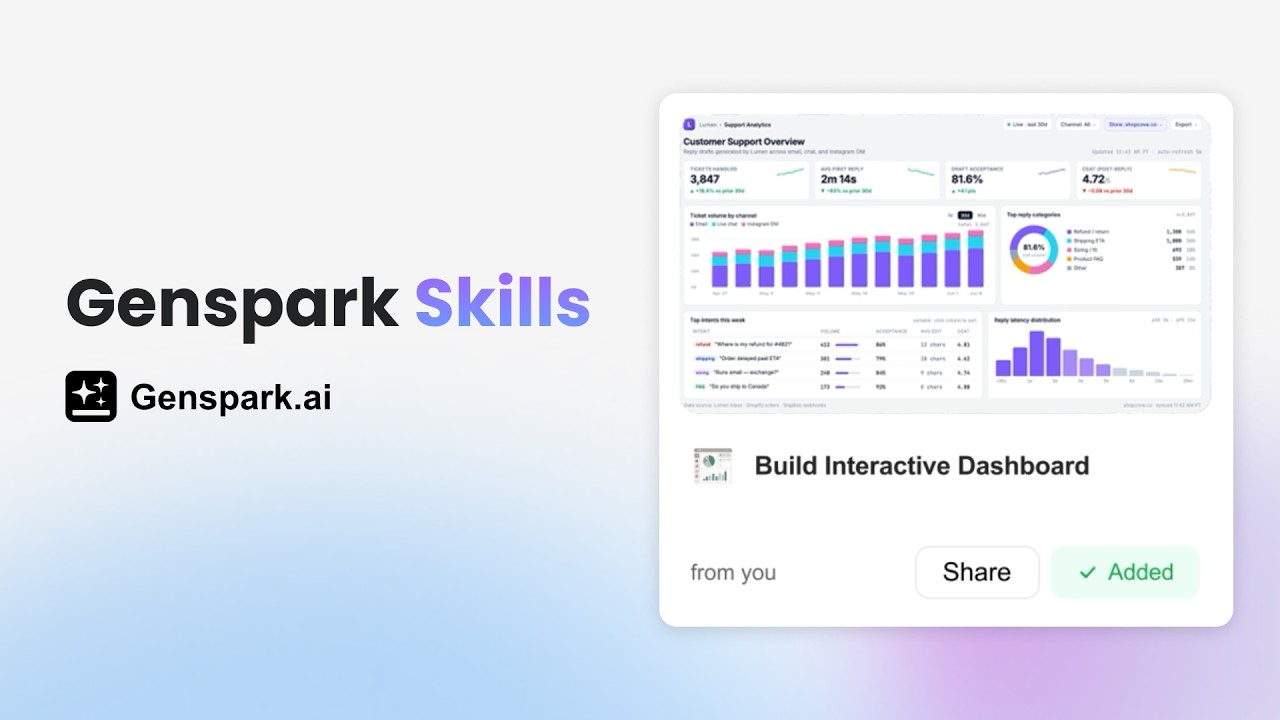
Inicio rápido
Requisitos previos
- Una cuenta de Genspark (gratuita o de pago)
- No se requiere experiencia técnica
Inicio rápido
- Explora los Skills. Desde la página de inicio de Genspark, haz clic en Skills en la barra lateral izquierda.
- Aplica o crea un Skill. Haz clic en cualquier tarjeta de Skill para previsualizarlo, luego haz clic en Add & Use para aplicarlo. O crea el tuyo propio haciendo clic en + New Skill.
- Obtén resultados de calidad experta. La IA sigue el enfoque del Skill — estructura, razonamiento y estilo — para producir resultados coherentes. Revisa, perfecciona y exporta cuando esté listo.
Prompts de muestra para probar:
Crea una presentación de inversión de 10 diapositivas para una startup SaaS en ronda Serie A
Escribe un informe de análisis competitivo que compare las 5 mejores plataformas de CRM
Crea un brief de preparación de llamada para una próxima reunión de ventas, incluyendo antecedentes de la empresa, noticias recientes, prioridades probables y puntos de conversación sugeridos
Cuándo usar un Skill
| Opción | Mejor para |
|---|---|
| Standard prompt | Tareas puntuales que no repetirás |
| Existing Skill | Trabajo repetido donde ya existe una estructura probada |
| New Skill | Trabajo recurrente que aún no está estandarizado, o trabajo para compartir con un equipo |
| Presentaciones IA + Skill | Presentaciones que necesitan una estructura de diapositivas repetible y coherencia visual |
Las tres fuentes de Skills
| Fuente | Descripción |
|---|---|
| Community Skills | Más de 100 Skills curados por la plataforma de editores como Anthropic, OpenAI y Genspark |
| Team Skills | Publicados por tu organización, visibles solo para los miembros del equipo |
| My Own Skills | Skills que creas, subes o guardas tú mismo |
Funciones y guías prácticas
Explorar y usar Community Skills
La biblioteca de Skills contiene más de 100 Skills verificados. No están organizados por categoría de contenido — en su lugar, filtras según tres dimensiones:
| Filtro | Opciones |
|---|---|
| Publisher | Anthropic, OpenAI, Genspark y otros |
| Role | Sales / Marketer / Product Manager / Researcher / Engineer / Designer / Operations / Founder / Creator / General |
| Output type | Document / Research / Data / Chart / Code / y más |
Para usar un Community Skill:
- Ve a Skills — la pestaña Community Skills se muestra por defecto.
- Usa los filtros Publisher, Role y Output para acotar los resultados.
- Haz clic en una tarjeta de Skill para ver su descripción y vista previa.
- Haz clic en Add & Use para instalarlo.
- Introduce tu prompt — la IA genera resultados siguiendo el enfoque de ese Skill.
Ejecutar un Skill
- Selecciona un Skill. En la SkillBar, haz clic en "Select a skill first" para elegir entre tus Skills instalados, o escribe
/para buscar por palabra clave. Puedes seleccionar varios Skills a la vez. - Introduce tu prompt. Describe tu solicitud. Adjunta archivos si es necesario mediante el icono de adjuntar o arrastrando y soltando.
- Observa la ejecución en tiempo real:
| Lo que ves | Qué significa |
|---|---|
| Tarjetas de pasos de ejecución | Cada operación (búsqueda, lectura de archivo, escritura de código) se muestra como una tarjeta plegable |
| Thinking | El proceso de razonamiento de la IA (expandible) |
| Salida en streaming | Salida de texto en tiempo real |
- Recupera tus archivos. Los archivos entregables aparecen en el Output files drawer — haz clic en el icono de carpeta de la esquina superior derecha. Previsualiza, descarga o encuentra ejecuciones pasadas en la Task List (menú de hamburguesa, arriba a la izquierda). Los archivos se almacenan permanentemente en la nube y se pueden descargar en cualquier momento.
Construir tu propio Skill
No necesitas ser desarrollador. Si sabes describir cómo debe hacerse algo, puedes crear un Skill.
- Crear para mí (guiado por IA) — Haz clic en + New Skill → Crear para mí. El agente creador de Skills te guía a través del nombre, la descripción, las entradas, las salidas y los permisos de herramientas. Pruébalo y luego haz clic en Guardar — aparecerá en tu pestaña Mis Skills.
- Subir un archivo de Skill — Haz clic en + New Skill → Subir. Arrastra y suelta o selecciona un archivo (
.zip,.skillo.md; máx. 200 MB), luego haz clic en Guardar skill — listo para usar de inmediato. Un archivo.zipdebe contener unskill.mdcon nombre y descripción. - Crear para el equipo — el mismo flujo que Crear para mí, pero el Skill se envía a revisión del administrador. Una vez aprobado, aparece en la pestaña Skills del equipo de cada miembro del equipo. Requiere un Team Plan.
Compartir Skills
- Peer Share (invitación por correo) — Abre el Skill → haz clic en Share → introduce el correo de Genspark del destinatario. Ellos lo aceptan mediante "Shared with me" en la página de inicio de Skills. Las invitaciones son válidas durante 30 días; los destinatarios deben tener una cuenta de Genspark.
- Team Publish (requiere Team Plan) — Share → pestaña Team → Publish to Team. Tras la aprobación del administrador (si es necesaria), el Skill aparece en la pestaña Team Skills de cada miembro. Cuando actualizas el Skill, los miembros ven un aviso de "Update available".
- Public Link — Share → pestaña Public link → Create public link. Copia y envía el enlace — cualquiera puede previsualizarlo e instalarlo tras iniciar sesión. Usa Regenerate para invalidar el enlace antiguo, o Revoke para desactivarlo por completo. Los destinatarios de un Public Link instalan una copia instantánea que no se sincroniza con futuras actualizaciones.
Gestionar tus Skills
Haz clic en Manage Skills en la parte superior de la página de Skills para abrir el panel de gestión.
| Pestaña | Qué muestra |
|---|---|
| Installed | Todos los Skills que has instalado |
| Received | Invitaciones compartidas contigo por correo |
| Sent | Skills que has compartido con otros |
- Uninstall — pasa el cursor sobre una tarjeta de Skill → haz clic en Uninstall. Se puede reinstalar en cualquier momento.
- Actualizar un Team Skill — haz clic en la insignia "Update available" cuando aparezca.
- Delete — haz clic en Delete en cualquier Skill de My Own Skills. Es permanente y no se puede deshacer.
- Modificar — no se admite la edición en línea. Edita localmente → elimina la versión antigua → vuelve a subirla mediante + New Skill → Upload.
Conectar servicios externos (Connectors)
Los Connectors permiten a los Skills leer datos en vivo de tus apps externas. Conecta una vez; cada Skill que necesite el servicio lo usa automáticamente.
Para conectar: haz clic en Connectors en la parte superior de la página de Skills, busca el servicio con el cuadro de búsqueda, haz clic en Install (o Connect) y completa la autorización OAuth. El servicio aparece entonces como "Connected." Para desconectar, haz clic en Uninstall o Disconnect junto a cualquier servicio conectado.
| Categoría | Servicios |
|---|---|
| Comunicación | Gmail, Google Calendar, Outlook Email, Outlook Calendar, Microsoft Teams, Slack, LINE |
| Productividad y archivos | Google Suite, Google Drive, Google Contacts, Outlook Contacts, Microsoft 365, OneDrive, SharePoint, Notion, Box, Confluence, DocuSign, Dropbox |
| CRM y ventas | Salesforce, HubSpot, Pipedrive, Mailchimp, Affinity CRM |
| Desarrollo | GitHub, Jira, Linear, Deep Wiki, Chart Server |
| Fuentes de datos | Hacker News, Supabase Database, Airtable |
| Proyectos y operaciones | Intuit QuickBooks, monday.com, ClickUp, Stripe, PayPal, Greenhouse, Ashby, Asana |
| Otros | Google Chat, X (Twitter), Reddit, Merge.dev, Unified.to, Zapier, Ramp |
Algunos Skills requieren un Connector antes de ejecutarse — se bloquearán y te pedirán que conectes primero.
My Skills
Todos los Skills que creas, importas o guardas aparecen en la pestaña My Skills — tu colección personal, siempre a un clic de distancia. Desde aquí puedes lanzar, compartir, publicar o eliminar cualquier Skill.
Solución de problemas
Un Skill se ejecutó pero no encuentro los archivos de salida — ¿dónde miro?
- Haz clic en el icono de carpeta (arriba a la derecha) para abrir el Output files drawer.
- Revisa la Task List (menú de hamburguesa, arriba a la izquierda) para ver registros de ejecuciones pasadas.
- Revisa las tarjetas de pasos de ejecución por si hay pasos fallidos.
- Si el Skill requiere un Connector, confirma que está conectado antes de volver a ejecutarlo.
Mi invitación de Peer Share caducó — ¿qué hago?
Abre el Skill → Share → pestaña Email y vuelve a enviarla. Las invitaciones caducan después de 30 días.
Actualicé mi Skill pero los miembros del equipo no ven los cambios — ¿por qué?
Las actualizaciones no se envían automáticamente. Los miembros deben hacer clic en el aviso "Update available" de su tarjeta de Skill.
No encuentro la opción Team Publish — ¿por qué?
Team Publish requiere un Team Plan. Sin uno, al hacer clic en Create for Team o en la pestaña Team se redirige a la página de actualización.
Preguntas frecuentes
¿Cuál es la diferencia entre un Skill y una plantilla?
Una plantilla reutiliza una maquetación. Un Skill empaqueta razonamiento experto, estructura de contenido y prompts reutilizables — y funciona en varios productos de Genspark.
¿Cuándo debo usar un prompt estándar en lugar de un Skill?
Usa un prompt para tareas puntuales. Usa un Skill cuando quieras aplicar la misma estructura, estilo y razonamiento de forma coherente siempre.
¿Cuándo debo crear un Skill en lugar de solo dar instrucciones al Superagente?
Cuando estás reescribiendo las mismas instrucciones detalladas una y otra vez, necesitas una calidad coherente en todo un equipo o quieres compartir un flujo de trabajo probado.
¿Puedo convertir un buen proyecto en un Skill más adelante?
Sí — guarda cualquier proyecto sólido como un Skill desde My Skills. El enfoque queda capturado y es reutilizable de inmediato.
¿Necesito conocimientos técnicos para crear un Skill?
No. La vía Create for myself está totalmente guiada por IA — responde a las preguntas en lenguaje natural y el Agent lo construye por ti.
¿Puedo usar Skills en el móvil?
Los Skills se ejecutan en el Super Agent Sandbox basado en navegador. Consulta la app móvil de Genspark para conocer las funciones más recientes compatibles.
¿Cómo comparto un Skill con mi equipo sin hacerlo público?
Usa Peer Share para personas concretas, o Team Publish (requiere Team Plan) para toda tu organización.
¿Puedo editar un Community Skill después de añadirlo?
No directamente. Úsalo como referencia y crea tu propia versión con Create for myself.