


Apprenez à transformer une instruction en prototypes, sites web, affiches, et plus encore avec Genspark Design. Affinez le tout sur le Canvas, puis livrez du code exécutable avec Build it.
Mis à jour le 2 oct. 2026
Aperçu
Fonctionnalités clés
Dépannage
FAQ
Genspark Design
Qu'est-ce que Genspark Design ?
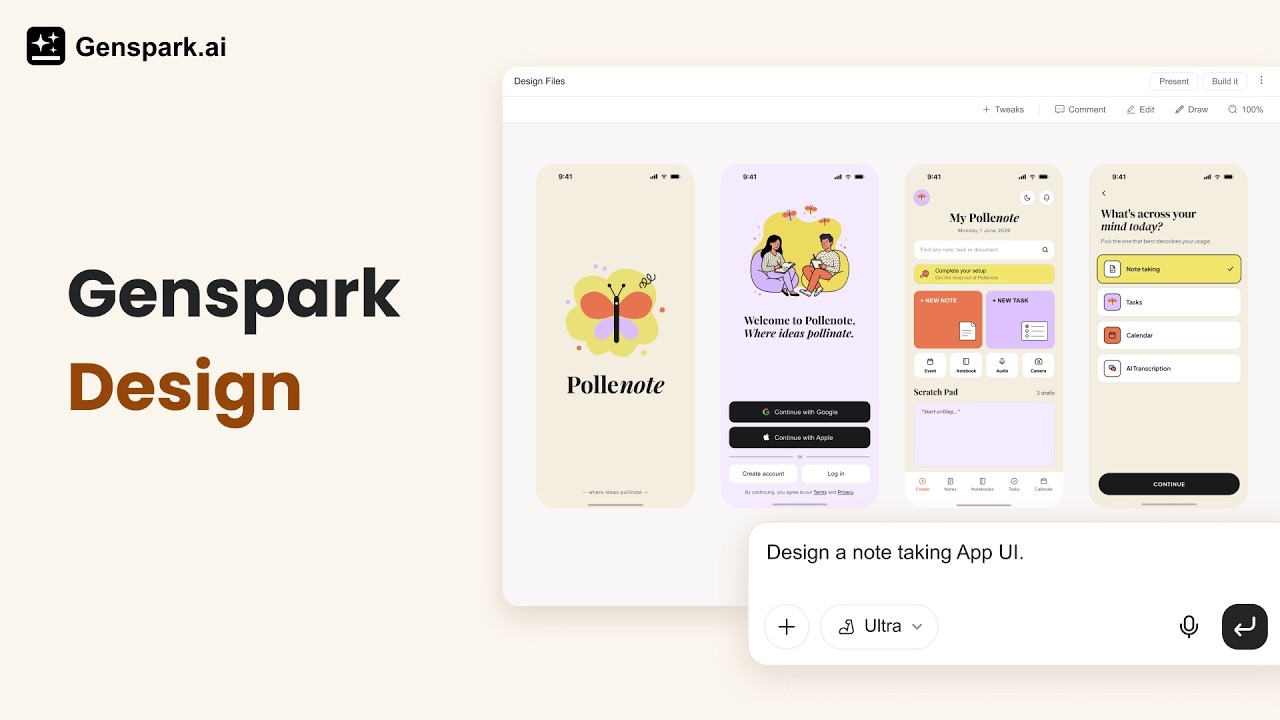
Genspark Design est une suite créative alimentée par l'IA qui vous mène d'une idée brute à un design professionnel, prêt pour la production — entièrement par la conversation. Aucune compétence en logiciel de design requise.
Décrivez ce dont vous avez besoin en langage naturel, et Genspark Design prend en charge le concept, la mise en page, les couleurs, les images et l'interactivité. Que vous soyez chef de produit esquissant un prototype, marketeur créant des affiches d'événement ou fondateur construisant une page d'atterrissage, l'IA fait le gros du travail tout en vous laissant aux commandes.
- Ce que vous pouvez créer : prototypes d'interface · sites web · affiches · animations · présentations · supports marketing · documents
- À qui cela s'adresse : chefs de produit, marketeurs, fondateurs, ingénieurs et créateurs qui ont besoin d'un design professionnel sans expertise Figma ni Canva.
- Essayez maintenant : ouvrez Genspark Design.
Démarrage rapide
- Décrivez votre design dans la zone de saisie — soyez aussi précis ou ouvert que vous le souhaitez.
- Vous pouvez joindre du contexte via le bouton + : un fichier Figma, une capture d'écran, un dépôt GitHub ou un Design System.
- Envoyez — votre design est généré par défaut avec la plus haute qualité. L'IA peut poser des questions de clarification, mais elle peut aussi commencer immédiatement — indiquez dès le départ la taille, les couleurs, la typographie et le style souhaités.
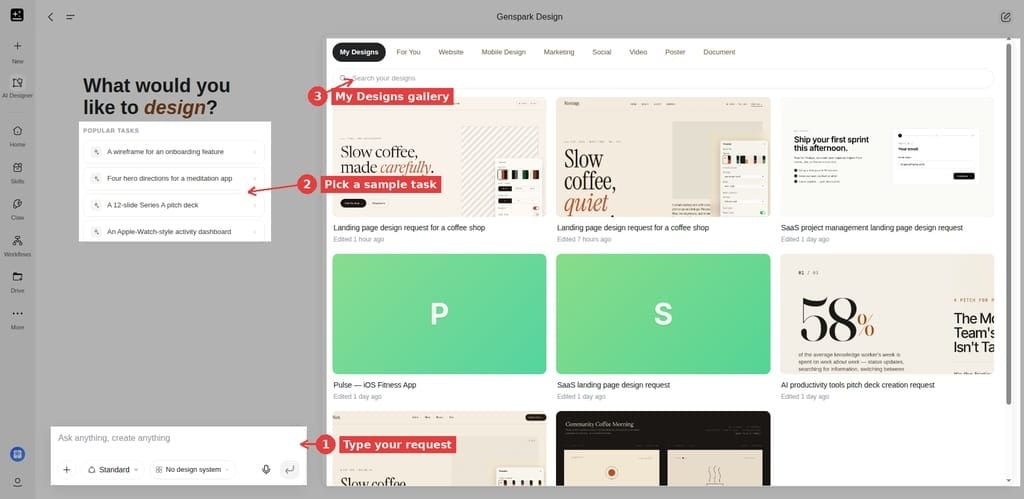
Astuce : Vous ne savez pas par où commencer ? Cliquez sur n'importe quel exemple de Tâches populaires sous la zone de saisie — cela remplit un prompt prêt à l'emploi que vous pouvez modifier avant de l'envoyer.
Concepts fondamentaux
Termes clés
| Terme | Ce que cela signifie |
|---|---|
| Canvas | Panneau de droite où vit et se modifie votre design |
| Panneau de chat | Panneau de gauche où vous échangez avec l'IA |
| Design System | Style de marque enregistré (couleurs, polices, composants) appliqué automatiquement à chaque design |
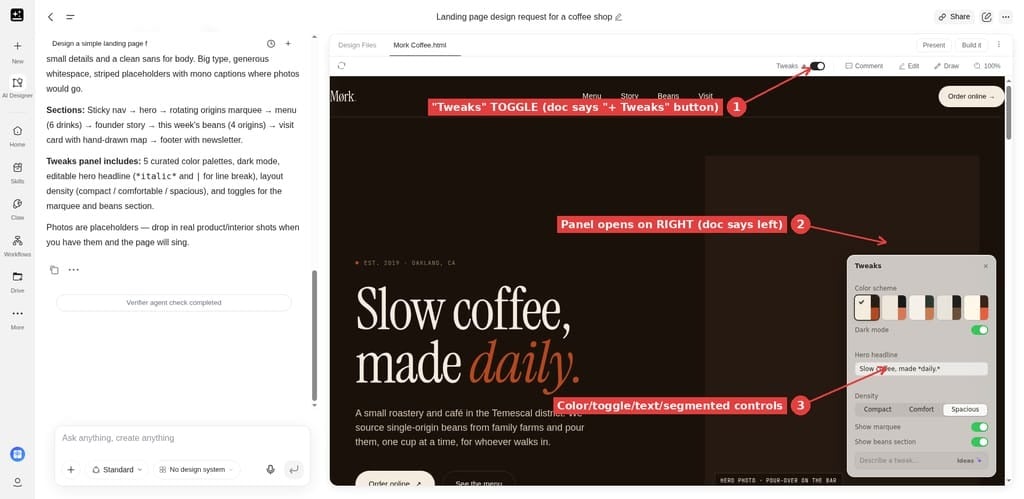
| Tweaks | Contrôles de paramètres en direct pour un réglage fin en temps réel — aucune nouvelle instruction nécessaire |
| Build it | Export en un clic de votre design sous forme de site web ou d'application exécutable |
| Vérificateur | Contrôle qualité facultatif que l'agent peut exécuter en arrière-plan ; il ne vous envoie un message que lorsqu'il trouve quelque chose à corriger |
| Remix | Copiez un design partagé pour en créer votre propre version modifiable |
| Panneau Historique | Liste des versions antérieures d'un projet |
Types de design
Décrivez simplement ce que vous voulez ; l'IA choisit automatiquement le bon type.
| Type | Idéal pour |
|---|---|
| Prototype | Applications interactives, parcours UX, tableaux de bord SaaS |
| Présentation | Pitch decks, rapports, supports de formation |
| Affiche | Événements, réseaux sociaux, supports imprimés |
| Vidéo / Frame Movie | Présentations de produits, animation de logo, publicités multi-plans |
| Wireframe | Exploration de mise en page en basse fidélité |
| Flipbook / Livre paginé | Lookbooks, livres blancs, manuels techniques |
Ce à quoi Design peut se connecter
Genspark Design dispose de ses propres outils : il peut se connecter à GitHub, parcourir un dépôt, importer des fichiers, travailler avec Figma, capturer des éléments d'une page web et rechercher des images. Deux points à garder à l'esprit :
- Joindre un dépôt comme contexte fournit à l'agent un instantané des fichiers que vous joignez — de petits fichiers texte et de code, filtrés et plafonnés — pour ce message. Il ne s'agit pas d'une connexion en direct à l'ensemble de votre dépôt, et l'agent n'exécute pas votre code.
- L'utilisation d'un outil — par exemple, l'importation de fichiers depuis un dépôt — intègre ces fichiers au projet.
Pour le travail de programmation dans un environnement de développement complet, utilisez Genspark Code.
Ce que coûte Design
Genspark Design est facturé en crédits.
- Crédits uniquement, pas de Free Quota. Genspark Design n'est couvert par le Free Quota dans aucune Plan. Pour savoir ce que couvre le Free Quota, consultez Plans d'abonnement.
- Facturé au fil du travail de l'agent, et non par page ou par unité. Les crédits sont consommés pendant que l'agent construit le design, et chaque génération d'image, de vidéo ou d'audio est facturée en plus. Demander de nombreuses images est donc une raison fréquente pour laquelle un projet devient coûteux.
- Les nouvelles tentatives et les régénérations sont à nouveau facturées. Relancer une modification ou régénérer un rendu constitue une nouvelle génération facturée : une série d'allers-retours de corrections finit donc par coûter cher.
- Où le consulter : ouvrez Utilisation des crédits → Design dans votre compte. Pour savoir comment les crédits sont comptabilisés et facturés, consultez le Guide des crédits.
Fonctionnalités et guides pratiques
Créer un design
- À partir de zéro — saisissez une description, joignez du contexte facultatif, puis envoyez.
- À partir d'un modèle — parcourez la galerie Pour vous → cliquez sur un design → Remix.
- Plusieurs directions — ouvrez plusieurs chats au sein d'un même projet (chacun possède une mémoire indépendante).
Ajouter du contexte à votre instruction : cliquez sur le bouton + dans la zone de saisie pour joindre des supports — fichiers locaux, images ou documents ; fichiers de votre AI Drive ; un fichier Figma ; un dépôt GitHub ; une référence à l'un de vos designs passés ; un élément web récupéré depuis n'importe quelle page web ; ou un Skill ou Design System enregistré. Plus vous fournissez de contexte en amont, plus la première génération sera proche de ce dont vous avez besoin.
Modifier sur le Canvas
| Outil | Comment l'utiliser | Idéal pour |
|---|---|---|
| Tweaks | Ajustez les curseurs et les sélecteurs de couleur en temps réel | Paramètres globaux : couleurs, espacement, texte |
| Modifier | Cliquez sur n'importe quel élément, puis modifiez-le dans le panneau | Modifier un élément spécifique. Modifier cible l'élément que vous sélectionnez ; les modifications simples de texte et de style s'appliquent généralement directement. Si une modification ne peut pas être appliquée directement, elle est traitée comme une nouvelle génération dans le chat, ce qui peut entraîner une nouvelle facturation et affecter d'autres éléments. |
| Commenter | Épinglez un retour sur le Canvas, puis envoyez le tout en une fois | Retours descriptifs (« change ceci en bleu ») |
| Dessiner | Esquissez avec le pinceau rouge ou ajoutez des notes adhésives, puis envoyez | Instructions visuelles : flèches, zones entourées |
Sécurité des modifications : protégez votre travail
Une frustration courante : une petite modification qui redessine un travail que vous vouliez conserver. Quelques habitudes permettent de l'éviter :
- Modifiez une seule chose à la fois. De petites modifications distinctes sont plus faciles à conserver qu'une refonte complète.
- Utilisez Modifier pour un seul élément, et Commenter pour épingler plusieurs notes et les envoyer ensemble.
- Les modifications simples de texte et de style s'appliquent généralement directement — souvent sans nouveau rendu et sans coût supplémentaire en crédits.
- Si une modification ne peut pas être appliquée directement — ou s'il s'agit d'une modification de mise en page, de structure ou d'un nouvel élément — elle est traitée comme une génération par chat. Elle est alors facturée à nouveau et peut affecter d'autres éléments ; vérifiez donc le résultat avant de continuer.
- Dupliquez le projet avant une modification importante, afin que la version qui vous plaît reste intacte.
- Le panneau Historique est en lecture seule. Il affiche les versions précédentes, mais ne permet pas de revenir à l'une d'elles.
Design System
- Cliquez sur Design System sous la zone de saisie → Créer un nouveau.
- Saisissez une description de marque ; importez des ressources (Figma .fig / GitHub / base de code / fichiers téléversés).
- L'IA extrait les couleurs, les polices et les composants — vérifiez et confirmez.
- Réutilisez-le dans chaque projet. Vous pouvez également extraire un Design System de n'importe quel design existant via le menu Partager → Créer un design system à partir de ce projet.
Exporter
| Sortie | Comment le déclencher | À quoi cela sert |
|---|---|---|
| Présenter | Cliquez sur Présenter dans la barre supérieure | Lecture en plein écran ; touches fléchées pour tourner les pages ; notes de présentateur pour les présentations |
| Build it | Cliquez sur Build it → Site web / Application | Un site web ou une application exécutable. Il reste dans Genspark Design ; la transmission à un développeur passe par une autre voie |
| ZIP (source du projet) | Cliquez sur Télécharger, un bouton distinct situé à côté de Build it dans la barre supérieure ; désactivé pendant une génération | Les fichiers source du projet, et pas seulement un document de transmission pour développeurs |
| PNG | Menu Exporter → Exporter l'image (designs d'affiche) | Une image matricielle |
| PSD | Menu Exporter → Exporter en PSD (designs d'affiche) | Un fichier PSD à calques, avec un calque Photoshop par calque du design. Certains effets peuvent ne pas être rastérisés ; l'export est tout de même téléchargé, sans ces calques |
| MP4 | Boîte de dialogue des paramètres d'exportation | Vidéo |
| PPTX | Dites « Exporter en PPTX » dans le chat | Diapositives modifiables. La mise en forme est approximative : les effets que PowerPoint ne peut pas représenter sont supprimés |
| Dites « Exporter en PDF » dans le chat | Un fichier prêt à imprimer, produit via la boîte de dialogue d'impression de votre navigateur |
Le menu Exporter, avec PNG et PSD, apparaît sur les designs d'affiche. Pour le comportement des exports PDF et PPTX, consultez Fidélité des exports et dépannage.
Fidélité de l'export et dépannage
- Le PDF est généré par votre navigateur, et non par Genspark. La fenêtre pop-up d'impression automatique est souvent bloquée : autorisez les pop-ups et réessayez, ou utilisez le lien de téléchargement publié par l'agent. Les couleurs d'arrière-plan peuvent être supprimées selon vos paramètres d'impression.
- La mise en forme PPTX est approximative, ce qui est normal. Les effets complexes (dégradés, filtres, modes de fusion, formes personnalisées) ne peuvent pas être représentés sous forme d'objets PowerPoint et peuvent être supprimés.
- Aucune sortie vectorielle. Il n'existe pas d'export SVG, Adobe Illustrator (.ai) ou EPS ; le PSD est une image matricielle composée de calques.
- Si un export semble vide ou échoue, réessayez une fois. Le rendu peut omettre une ressource lors du premier passage.
Partage et collaboration
- Lien de partage — icône Partager dans la barre supérieure → Toute personne disposant du lien (public) ou Restreint (invitation par e-mail).
- Rôles — Lecteur / Éditeur / Propriétaire.
- Dupliquer — une copie complète du projet, y compris les fichiers et les conversations.
- Ajouter à l'Espace de travail — le menu ⋯ dans la barre supérieure → ajoute le projet à votre Espace de travail, un espace de travail d'équipe partagé avec un contexte persistant.
- Ce qu'expose un lien public — Un lien public permet à toute personne disposant de l'URL de consulter le design ainsi que ses fichiers sources, son historique des versions et ses téléchargements, sans connexion requise.
- Révoquer un lien — Pour couper l'accès, repassez le projet en privé (Restreint) ; toute personne utilisant le lien perd alors l'accès.
Gérer vos projets
- Retrouvez vos designs dans la galerie Mes designs sur la page d'accueil de Design. Cliquez sur un design pour le rouvrir.
- Dupliquez un projet depuis son menu pour conserver une copie sur laquelle expérimenter.
- Remixez un design partagé pour créer votre propre version modifiable.
- Renommez ou supprimez un projet depuis son menu dans la galerie Mes designs. La suppression d'un projet est irréversible.
Référence rapide
Barre d'outils du Canvas
| Emplacement | Contrôles |
|---|---|
| En haut à droite | Tweaks · Modifier · Commenter · Dessiner |
| Barre supérieure | Présenter · Build it · Télécharger · Partager · ⋯ menu (Ajouter aux favoris, Ajouter à l'Espace de travail) |
| Onglets du Canvas | Design System |
Dépannage
Le panneau Tweaks est vide — que dois-je faire ?
Dites « Rends ceci ajustable » dans le chat — l'IA générera automatiquement les contrôles.
Build it est grisé — pourquoi ?
Build it s'active une fois la génération terminée. Il est désactivé pendant qu'une génération est en cours, et il n'est pas disponible pour tous les types de design. Attendez que la liste des tâches soit terminée ; s'il reste grisé, le type de design ne prend peut-être pas en charge Build it.
Cela a généré quelque chose que je n'avais pas demandé.
Ajoutez plus de détails à votre instruction ; précisez le type de design, le public cible, les dimensions ou le style visuel. Joignez des captures d'écran de référence. Utilisez les outils Commenter ou Dessiner pour pointer exactement ce qui doit changer.
Une exécution échoue, se fige ou ne renvoie rien.
Essayez ces solutions dans l'ordre :
- Rechargez le projet et vérifiez si l'exécution s'est réellement terminée — le canevas peut être en retard par rapport au chat.
- Relancez votre demande. Chaque nouvelle exécution est facturée à nouveau.
- Dupliquez le projet pour en conserver une copie intacte avant de réessayer.
Toujours bloqué ? Signalez le problème avec le lien du projet : ouvrez le projet, cliquez sur Partager et invitez [email protected] en tant que Lecteur.
Une exportation est manquante, vide ou ne s'ouvre pas.
- Absente du menu : certains formats dépendent du type de design — le menu Exporter proposant PNG et PSD apparaît sur les designs d'affiches.
- Problèmes avec les PDF ou PPTX : consultez Fidélité de l'exportation et dépannage.
- Un format est verrouillé : la disponibilité des exportations peut varier selon la plan.
Pour d'autres problèmes connus et leurs solutions, consultez Problèmes courants.
FAQ
Je veux annuler une modification.
Genspark Design ne propose pas d'annulation en un clic. Le panneau Historique affiche les versions antérieures, mais il est en lecture seule — vous pouvez les consulter, pas revenir en arrière. Demander à l'IA de rétablir une modification lance une nouvelle génération facturée, et elle peut ne pas reproduire exactement l'état précédent. Effectuez les modifications une par une, et utilisez Dupliquer sur le projet lorsque vous obtenez une version que vous souhaitez conserver.
Le code de Build it peut-il aller directement en production ?
Il s'exécute tel quel, mais faites-le relire par un développeur avant le déploiement.
En quoi est-ce différent d'IA Présentations ?
Genspark Design est un canvas créatif complet (sites web, applications, vidéos, affiches, code). IA Présentations est spécialement conçu pour les présentations, avec export en PPTX / Google Slides. Pour les pitch decks, l'un comme l'autre conviennent. Pour les prototypes, les visuels ou la vidéo — utilisez Genspark Design.
Puis-je utiliser mes designs à des fins commerciales ?
Genspark Design est conçu pour un usage personnel et commercial. La propriété, l'utilisation commerciale et ce que vous pouvez créer sont régis par nos politiques.
Pourquoi d'autres parties de mon design ont-elles changé alors que je n'avais demandé qu'une seule modification ?
Les petites modifications (texte, couleur, style) sont appliquées directement à votre design. Les modifications importantes (mise en page, structure, nouveaux éléments) sont envoyées à l'IA sous forme de prompt : l'IA reconstruit alors cette partie et peut modifier davantage que ce que vous aviez demandé. Pour éviter les mauvaises surprises : effectuez une seule modification à la fois, utilisez Modifier pour un élément unique, et utilisez Dupliquer avant toute modification importante.
Pourquoi ai-je été facturé pour des modifications que je n'ai pas conservées, ou pour une génération qui a échoué ?
Design facture le travail effectué par l'IA, et non ce que vous conservez : un nouveau rendu abandonné ou une nouvelle tentative consomme donc tout de même des crédits. Les générations bloquées avant leur démarrage sont remboursées automatiquement.
Puis-je modifier un design sans que l'IA le régénère ?
En partie. Les modifications simples de texte et de style/Ajustements sont appliquées directement — sans nouveau rendu ni consommation de crédits. Il n'existe pas de mode d'édition entièrement manuelle ni de verrouillage d'éléments ; toute autre modification passe par l'IA sous forme de génération.
Pourquoi mon export PDF ou impression ne correspond-il pas au design ?
Les exports PDF passent par la boîte de dialogue d'impression de votre navigateur : ils suivent donc vos paramètres d'impression. Par défaut, les navigateurs bloquent la fenêtre pop-up ou omettent les couleurs d'arrière-plan. L'export PPTX n'est qu'approximatif, car PowerPoint ne peut pas reproduire tous les effets. Aucun de ces deux exports n'est une copie exacte du design.
Qu'expose un lien de partage ?
Un lien public accorde un accès en lecture à toute personne disposant de l'URL.
Qu'est-ce qui est inclus dans mon forfait, et les promotions consomment-elles des crédits ?
Design est disponible avec tous les forfaits et fonctionne uniquement avec des crédits : il n'est pas couvert par le Quota gratuit.
Design peut-il utiliser mon dépôt GitHub ou les outils que Super Agent utilise ?
Oui — Design fonctionne avec GitHub, Figma, la capture web et la recherche d'images. Connecter GitHub lui donne des outils de dépôt persistants ; joindre un dépôt avec + joint un instantané des petits fichiers à ce message uniquement. Dans les deux cas, Design lit votre code, il ne l'exécute pas.
Comment contrôler le nombre d'images générées ?
Il n'y a ni plafond ni étape d'approbation : Design décide du nombre d'images à créer et peut en produire plus que ce que vous avez demandé. Indiquez un nombre exact, commencez par un petit ensemble d'échantillons, puis demandez le reste une fois que vous avez choisi une orientation. Il s'agit d'instructions de prompt, et non de limites imposées.
Comment obtenir un rendu plus soigné ?
Fournissez-lui un système de design, joignez des images de référence ou un fichier Figma, et décrivez le type de design, les dimensions, le style et le public visé avant d'envoyer votre demande. Utilisez Commenter ou Dessiner pour indiquer précisément ce qu'il faut modifier, et affinez un élément à la fois.