

SecondBrain NoteEssayer maintenant
SecondBrain Note
Qu'est-ce que SecondBrain Note ?
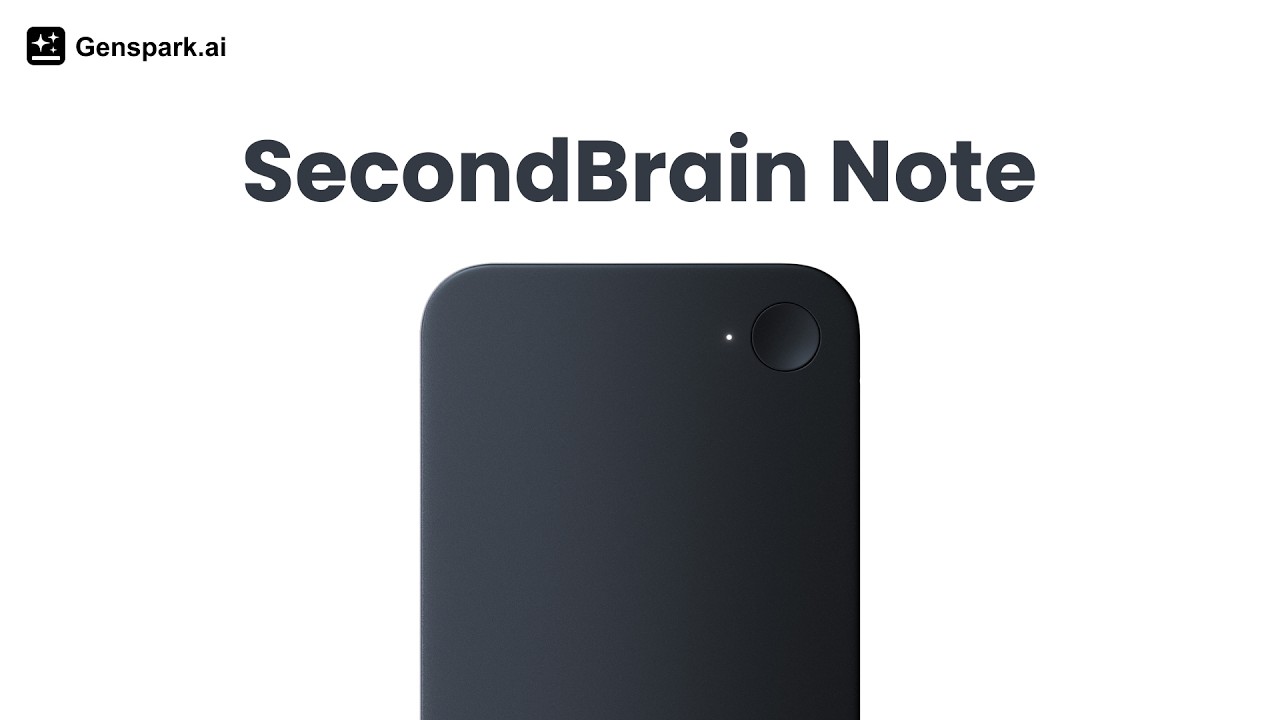
SecondBrain Note est l'appareil matériel de Genspark qui capture, transcrit et résume tout ce que vous entendez et dites, transformant automatiquement les conversations du monde réel en notes structurées et consultables.
- Capturer depuis le monde réel — Enregistrez des réunions, des conversations et des idées à l'aide du matériel dédié ou de l'application mobile Genspark
- Résultats propulsés par l'IA — Transcriptions et résumés complets générés automatiquement, aucune prise de notes manuelle requise
- Profondément intégré — Se synchronise avec l'application Genspark, GenMail et vos sources de données SecondBrain pour une mémoire IA unifiée
SecondBrain Note peut être acheté sur shop.genspark.ai.
Démarrage rapide
Étape 1 : Télécharger l'application Genspark
Téléchargez « Genspark » sur l'App Store ou Google Play et finalisez votre inscription.
Étape 2 : Appairage de l'appareil
- Maintenez le bouton de l'appareil enfoncé pendant 3 secondes pour l'allumer — il passe automatiquement en mode d'appairage et le voyant bleu clignote.
- Ouvrez l'application Genspark et appuyez sur IA Notes en bas de l'écran.
- Appuyez sur Démarrer l'appairage :
- Appuyez sur le bouton SecondBrain Note depuis la page d'accueil, ou
- Appuyez sur IA Notes, puis sur + Appareil.
- Repérez les 4 derniers chiffres du numéro de série (SN) indiqué sur l'emballage pour identifier votre appareil.
- Appuyez sur votre appareil pour vous connecter — le voyant bleu s'éteint une fois l'appairage effectué.
- Appuyez sur Commencer pour démarrer.
Remarque : si vous vous connectez dans une pièce où se trouvent de nombreux appareils, utilisez le champ de recherche par SN pour trouver rapidement le vôtre. Une liste déroulante s'affiche lorsque plusieurs appareils sont détectés.
Utilisation du portefeuille MagSafe
- Placez le SecondBrain Note dans la poche intérieure du portefeuille.
- Avec l'ouverture du porte-cartes orientée vers le bas, fixez-le magnétiquement à l'arrière de votre téléphone.
- Si votre téléphone ne prend pas en charge la fixation magnétique, utilisez la bande magnétique incluse sur votre coque de téléphone.
- Le portefeuille fait également office de support pour téléphone.
Compatibilité avec les coques de téléphone : L'appareil fonctionne à travers la plupart des coques de téléphone standard pour l'enregistrement général. Pour l'enregistrement d'appels téléphoniques en particulier, les coques plus fines fonctionnent mieux car le capteur V.C.S. capte les vibrations à travers le haut-parleur du téléphone. Les coques très épaisses et renforcées peuvent réduire la qualité d'enregistrement des appels, mais n'affecteront pas l'enregistrement en environnement ouvert des réunions ou des mémos vocaux. Si les enregistrements d'appels semblent étouffés, essayez une coque plus fine ou retirez la coque pendant les appels.
Chargement de l'appareil
SecondBrain Note utilise la charge magnétique.
- Connectez le câble USB-C inclus (entrée Type-C, sortie magnétique 4 broches) à l'appareil.
- En cas de connexion réussie : le voyant lumineux clignote en vert + une seule vibration.
- Complètement chargé : le voyant lumineux reste vert fixe.
- Déconnectez le câble — le voyant s'éteint.
Le chargement fonctionne de la même manière avec l'appareil à l'intérieur du portefeuille MagSafe.
Contenu de la boîte
- SecondBrain Note × 1
- Portefeuille MagSafe × 1
- Câble de charge USB-C × 1
- Anneau métallique × 1
- Guide de démarrage rapide × 1
- Guide de sécurité et de garantie
Consentement à l'enregistrement et confidentialité
Avant d'enregistrer d'autres personnes, assurez-vous de respecter les lois applicables en matière d'enregistrement, de confidentialité et de données biométriques. Les lois varient selon les pays et selon les États américains, et certaines juridictions exigent le consentement de tous les participants avant qu'une conversation puisse être enregistrée. Si les participants se trouvent dans des lieux différents, appliquez la règle la plus stricte.
Vous êtes responsable de :
- Informer les participants avant le début de l'enregistrement
- Obtenir tout consentement requis par la loi
- Arrêter l'enregistrement si une personne ne donne pas son consentement
- Éviter d'enregistrer dans des contextes sensibles ou confidentiels, sauf si vous y êtes clairement autorisé
SecondBrain n'obtient pas le consentement en votre nom et ne détermine pas si votre enregistrement est légal. En cas de doute, consultez votre conseiller juridique.
Enregistrement de notes
- Démarrer un enregistrement :
- Bouton physique — Appui long de 2 secondes (lumière blanche pulsante apparaît, une vibration)
- Dans l'application — Appuyez sur le bouton nouveau dans IA Notes de réunion et choisissez « Enregistrer avec SecondBrain Note »
- Marquer les moments importants : Pendant un enregistrement, un appui court sur le bouton de l'appareil marque un moment important (une vibration). Ces moments apparaissent comme des points clés dans vos notes générées pour une consultation rapide.
- Terminer un enregistrement : Appui long sur le bouton pendant 2 secondes — la LED s'éteint, deux vibrations confirment.
Le résultat dépend de la durée de l'enregistrement :
| Durée de l'enregistrement | Résultat |
|---|---|
| Moins de 2 minutes | Transcription uniquement |
| Plus de 2 minutes | Résumé complet + transcription |
La transcription en temps réel n'est pas disponible dans la version actuelle. Les notes sont générées après la fin de l'enregistrement.
Indicateur de source de la note : Une icône d'appareil apparaît à côté de toute note créée via le matériel SecondBrain, la distinguant des notes créées par d'autres méthodes.
Transfert de données
Après l'enregistrement, les fichiers audio sont sauvegardés automatiquement sur l'appareil. Pour les transférer :
- Connectez l'appareil à l'application Genspark via Bluetooth.
- Les fichiers se transfèrent automatiquement.
Transfert rapide (Wi-Fi) :
- Après la connexion, une invite « Transfert rapide » apparaît dans le coin supérieur droit — appuyez dessus.
- L'application passe du Bluetooth à une connexion Wi-Fi directe avec l'appareil.
- Restez dans l'application jusqu'à ce que le transfert soit terminé.
- L'application restaure automatiquement le mode Bluetooth une fois terminé.
Utilisation hors connexion
SecondBrain peut-il être utilisé sans téléphone ?
Oui — l'appareil enregistre de manière indépendante lorsque votre téléphone est éteint. Une fois votre téléphone reconnecté, les notes sont transférées automatiquement et les résumés sont générés. Cependant, l'appareil nécessite une connexion téléphonique pour une fonctionnalité complète (transcription, résumés, synchronisation).
Ajouter des notes
Appuyez sur Ajouter nouveau dans l'application pour créer des notes de trois façons :
| Méthode | Description |
|---|---|
| Enregistrement de réunion IA par téléphone | Utilise l'IA intégrée de l'application (aucun matériel requis) |
| Enregistrer avec SecondBrain | Utilise votre appareil SecondBrain connecté |
| Importer un fichier audio | Téléversez un fichier audio existant pour transcription |
Intégration photo : Pendant un enregistrement, prenez une photo directement depuis l'application — elle s'intègre dans vos notes générées avec un texte d'accompagnement optionnel.
Sources de données SecondBrain
Vous pouvez connecter SecondBrain à une variété de sources différentes, y compris des données propriétaires, des données importées, des connecteurs externes ou une saisie manuelle. Par exemple, les e-mails, les applications CRM, les projets Genspark, et bien plus encore.
Intégration du Super Agent
Une fois vos sources de données connectées, le Super Agent peut agir sur vos données SecondBrain :
- Vérifier et trier vos e-mails
- Interroger les enregistrements dans HubSpot ou Salesforce
- Créer des présentations à partir de vos notes
- Résumer les enregistrements de réunions
- Générer des rapports hebdomadaires
Crédits et facturation
Fonctionnement
SecondBrain Note sépare l'enregistrement du traitement :
- L'enregistrement se fait entièrement sur l'appareil — pas d'internet, pas de crédits, pas de limites. Appuyez sur le bouton, parlez, c'est fait.
- Le traitement (transcription + résumé IA) intervient après la synchronisation de l'enregistrement avec Genspark. C'est là que les minutes et les crédits entrent en jeu.
Lorsqu'un enregistrement est synchronisé, l'application transcrit automatiquement l'audio et génère un résumé. C'est cette étape de traitement qui est décomptée de vos minutes mensuelles.
Qu'est-ce qui est gratuit
Chaque achat de SecondBrain Note inclut 300 minutes de transcription gratuites par mois. Aucun abonnement Genspark requis. Ces minutes couvrent à la fois la transcription de vos enregistrements et la génération de résumés par IA.
L'allocation de 300 minutes se réinitialise chaque mois.
Après vos minutes gratuites
| Abonnement | Transcription mensuelle | Après les minutes gratuites |
|---|---|---|
| Sans abonnement (matériel Note uniquement) | 300 minutes/mois incluses | ~5 crédits par minute |
| Plus | Illimitée | — |
| Pro | Illimitée | — |
Sans abonnement : Une fois que vous avez utilisé vos 300 minutes incluses pour le mois, les nouveaux enregistrements synchronisés puisent dans votre allocation quotidienne de crédits gratuits (100 crédits/jour) à raison d'environ 5 crédits par minute. Lorsque vos crédits quotidiens sont épuisés, le traitement est suspendu jusqu'à leur réinitialisation le lendemain. Vous pouvez également acheter des crédits individuellement ou souscrire à un plan Plus ou Pro pour une transcription illimitée.
Avec Plus ou Pro : La transcription et le résumé sont illimités — enregistrez autant que vous le souhaitez sans vous soucier des minutes ou du coût en crédits. Cela s'applique à tous vos appareils.
Garantie et retours
Pour tous les détails, consultez le Guide de sécurité et de garantie. Pour déposer une demande de garantie, contactez [email protected] avec une description du problème et des photos ou une vidéo montrant le défaut.
Retours :
- Les retours sont acceptés dans les 30 jours suivant la réception.
- Seuls les emballages non ouverts et scellés sont éligibles au retour.
- Aucun retour n'est accepté au-delà de la période de 30 jours.
- L'appareil doit être dans son état d'origine avec tous les emballages et accessoires.
- Si votre appareil est défectueux ou est arrivé endommagé, il est couvert par la garantie (voir ci-dessus).
Qui paie les frais de retour :
- Retours non ouverts — le coût de l'étiquette d'expédition de retour est à votre charge.
- Produit défectueux ou présentant un dysfonctionnement — Genspark prend en charge les frais d'expédition de retour.
Consentement à l'enregistrement, confidentialité et utilisation responsable
Les lois sur l'enregistrement varient selon les pays et selon les États américains. Dans certains endroits, vous devrez peut-être obtenir le consentement de tous les participants avant d'enregistrer. Comme les règles diffèrent, vous devez toujours faire preuve de transparence, prévenir les personnes avant le début de l'enregistrement et obtenir tout consentement exigé par la loi.
SecondBrain n'obtient pas le consentement en votre nom et ne détermine pas si un enregistrement est légal.
Avant de commencer l'enregistrement
Avant de lancer un enregistrement, assurez-vous de :
- Informer clairement les personnes que vous souhaitez enregistrer
- Obtenir tout consentement requis par la loi
- Vérifier que le cadre est approprié pour un enregistrement
- Éviter d'enregistrer des conversations privées, sensibles ou confidentielles, sauf si vous y êtes clairement autorisé(e)
- Appliquer la règle la plus stricte si les participants se trouvent dans des lieux différents
Un voyant lumineux sur l'appareil, un indicateur d'état dans l'application ou tout autre signal visible peut aider à signaler qu'un enregistrement est en cours, mais cela seul n'est pas suffisant. Vous devez tout de même en informer les personnes directement.
Façons simples d'informer les participants
Vous pouvez utiliser des formulations simples comme :
- « J'aimerais enregistrer cet échange pour pouvoir relire mes notes plus tard. Tout le monde est d'accord ? »
- « Pour information : j'utilise SecondBrain pour enregistrer et résumer cette conversation. »
- « Avant de continuer, je tiens à vous informer que cette conversation peut être enregistrée. N'hésitez pas à me le dire si cela vous met mal à l'aise. »
Quand le consentement peut être requis
Les exigences en matière de consentement dépendent de l'endroit où se trouvent les personnes et du type de conversation enregistrée.
Gardez ces points à l'esprit :
- Les lois sur l'enregistrement varient selon les pays et les États américains
- Certaines juridictions exigent le consentement de tous les participants avant l'enregistrement
- Si les participants se trouvent dans des lieux différents, vous devez suivre la règle la plus stricte
- Il vous incombe de déterminer si le consentement est requis dans votre situation
Bonnes pratiques
Suivez ces bonnes pratiques chaque fois que vous enregistrez :
- Informez les participants avant le début de l'enregistrement
- Soyez précis sur ce qui est enregistré
- Demandez l'autorisation avant de commencer, pas après
- Donnez aux personnes une réelle possibilité de refuser
- Arrêtez l'enregistrement lorsque la conversation se termine
- N'enregistrez que ce dont vous avez besoin
- Gérez les enregistrements de manière responsable et ne les partagez que de façon appropriée
Bonne pratique :
- Expliquez ce que fait SecondBrain
- Demandez la permission de manière claire et directe
- Assurez-vous que les personnes comprennent qu'elles sont enregistrées
À éviter :
- Lancer un enregistrement sans prévenir
- Se fier uniquement à un indicateur de l'appareil ou à l'état de l'écran
- Laisser l'enregistrement actif plus longtemps que nécessaire
- Enregistrer « au cas où » dans des situations potentiellement sensibles
Situations sensibles
Vous devez être particulièrement prudent dans les contextes sensibles ou confidentiels.
Évitez d'enregistrer à moins d'y être clairement autorisé, notamment dans les situations suivantes :
- Conversations médicales ou de santé
- Discussions juridiques ou financières
- Enquêtes RH ou en milieu professionnel
- Situations scolaires ou impliquant des élèves
- Informations privées de clients ou de patients
- Conversations impliquant des informations commerciales confidentielles
- Tout lieu où les personnes s'attendent raisonnablement à un niveau élevé de confidentialité
En cas de doute, n'enregistrez pas.
Que faire si quelqu'un refuse
Si quelqu'un ne donne pas son consentement :
- Ne commencez pas l'enregistrement.
- Arrêtez immédiatement l'enregistrement s'il a déjà commencé.
- Ne faites pas pression sur la personne pour qu'elle accepte.
- Continuez sans enregistrer, si cela est approprié.
- Supprimez l'enregistrement s'il a capté une personne qui n'a pas donné son accord et que vous n'êtes pas clairement autorisé à le conserver.
Respecter le choix de chacun fait partie d'une utilisation responsable.
Besoin d'aide supplémentaire ?
Pour d'autres guides sur les appareils et des conseils de dépannage, consultez la page d'assistance de SecondBrain. Pour toute question qui n'y est pas traitée, envoyez un e-mail à [email protected].
Dépannage
L'appareil n'apparaît pas lors de la recherche d'appareils à proximité
- Assurez-vous que le Bluetooth est activé sur votre téléphone.
- Gardez le clip matériel à proximité de votre téléphone pendant l'appairage.
- Vérifiez que la batterie du clip est suffisamment chargée.
- Redémarrez le clip et relancez la recherche.
- Si plusieurs appareils apparaissent, utilisez le champ de recherche SN pour trouver le vôtre à l'aide des 4 derniers chiffres du numéro de série indiqué sur la boîte.
L'enregistrement a démarré ou s'est arrêté de manière inattendue
- Évitez de placer le clip à un endroit où il risque d'être pressé accidentellement.
- Vérifiez la sensibilité du bouton du clip : un appui court marque un moment fort ; un appui long démarre ou arrête l'enregistrement.
- Si un enregistrement accidentel a été créé, vous pouvez le supprimer depuis la liste des notes dans l'application.
Les notes ne se sont pas synchronisées après la réunion
- Assurez-vous que votre téléphone est déverrouillé et que l'application Genspark a été ouverte au moins une fois depuis la reconnexion.
- Vérifiez que le Bluetooth est toujours activé : le clip se synchronise via Bluetooth, et non via le Wi-Fi.
- Si la synchronisation n'est toujours pas terminée, ouvrez l'application et accédez à IA Notes : la note devrait apparaître avec un statut en attente et reprendre automatiquement.
- Si la note est complètement absente, vérifiez que le clip disposait de suffisamment d'espace de stockage et de batterie pour terminer l'enregistrement.
Le résumé n'a pas été généré — seule une transcription est apparue
- Les enregistrements de moins de 2 minutes produisent uniquement une transcription. Si votre réunion a duré plus longtemps, vérifiez que l'enregistrement complet a bien été synchronisé.
- Si l'enregistrement a été interrompu en cours de session, seule la partie synchronisée sera traitée.
L'application a perdu la connexion à une source de données (Gmail, Outlook, Notion, etc.)
- Les jetons d'intégration peuvent expirer avec le temps, en particulier pour Outlook.
- Accédez à Accueil → sélectionnez votre compte, déconnectez le compte concerné, puis reconnectez-le.
- Une fois la reconnexion effectuée, la synchronisation de vos données reprendra automatiquement.
SecondBrain ne reflète pas les e-mails ou fichiers récents
- Certaines intégrations se synchronisent selon un calendrier plutôt qu'instantanément — patientez quelques minutes après la connexion.
- Si des données sont toujours manquantes après plusieurs minutes, déconnectez puis reconnectez l'intégration depuis Accueil → Nourrir votre cerveau.
FAQ
Mes données sont-elles en sécurité ?
- Vos enregistrements sont chiffrés pendant le transfert et traités via le cadre de sécurité de niveau entreprise de Genspark, certifié SOC 2 Type II et ISO 27001. Une fois qu'un enregistrement est transféré vers l'application, le fichier local sur l'appareil est immédiatement supprimé. Vos données ne sont accessibles que par vous.
Comment utiliser l'appareil sur plusieurs plateformes ?
- Sur un PC, téléchargez le logiciel Genspark ou connectez-vous via le navigateur web sur genspark.ai. Après vous être connecté avec votre compte, vous pouvez accéder aux fichiers d'enregistrement cloud partagés et à l'historique des informations sur plusieurs appareils.
Comment mettre à jour le firmware de mon appareil ?
- Avant la mise à jour, assurez-vous que : (1) l'appareil dispose d'une batterie suffisante, (2) l'appareil n'est pas en mode enregistrement, et (3) l'appareil est connecté à l'application Genspark. Suivez ensuite les instructions dans l'application pour installer la mise à jour. Maintenir le firmware à jour garantit la meilleure expérience utilisateur possible.
Peut-il être partagé par plusieurs utilisateurs ?
- L'appareil ne peut pas se connecter à deux téléphones en même temps. Une fois connecté à un téléphone, les autres téléphones ne pourront pas le détecter ni s'y connecter. Cependant, vous pouvez vous connecter avec le même compte sur un autre téléphone pour connecter l'appareil et accéder aux données cloud. Vous pouvez également consulter l'historique sur la version PC ou web. Pour passer à un autre compte, dissociez d'abord l'appareil du compte actuel.
Comment trouver mon numéro de série (SN) ?
- Vous pouvez le trouver à deux endroits : (1) sur l'étiquette imprimée sur l'emballage de l'enregistreur, ou (2) dans l'application Genspark — connectez votre appareil et accédez à la page des paramètres de l'appareil où le numéro de série est affiché.
Puis-je utiliser des écouteurs lors de l'enregistrement d'un appel téléphonique ?
- Non. En mode enregistrement d'appel, le capteur de conduction par vibration (V.C.S.) capture les voix grâce aux vibrations du haut-parleur de l'écouteur du téléphone. L'utilisation d'un casque pendant l'enregistrement des appels n'est pas prise en charge.
Comment forcer un redémarrage ?
- Si l'appareil se bloque ou ne répond plus, maintenez le bouton enfoncé jusqu'à ce que l'appareil redémarre avec une seule vibration. Cela n'effacera aucune information d'appairage ou de connexion.
Quels modes d'enregistrement l'appareil prend-il en charge ?
- Deux modes : (1) Enregistrement ouvert — pour les réunions, les mémos vocaux, les entretiens, les conférences, les cas d'usage médical, etc. (2) Enregistrement d'appel téléphonique — placez l'appareil dans le porte-carte magnétique et fixez-le à l'arrière de votre téléphone. Le capteur de conduction par vibration capte le son directement depuis le haut-parleur du téléphone.
L'enregistrement continu est-il pris en charge ?
- Oui. Avec une charge complète, il prend en charge jusqu'à 35 heures d'enregistrement continu.
Combien de minutes sont gratuites, et que se passe-t-il ensuite ?
- Pour les utilisateurs gratuits : Le matériel SecondBrain Note inclut 300 minutes gratuites chaque mois. Une fois celles-ci utilisées, la transcription et les résumés puisent dans votre allocation quotidienne de crédits gratuits (100 crédits/jour, environ 5 crédits par minute). Lorsque vos crédits quotidiens sont épuisés, le traitement est mis en pause jusqu'à leur réinitialisation le lendemain — ou vous pouvez passer à un abonnement Plus ou Pro pour une transcription illimitée. L'enregistrement lui-même est toujours gratuit ; seul le traitement IA utilise des crédits.
- Pour les membres payants (Individuel, Équipe et Entreprise) : Vous bénéficiez de notes de réunion illimitées sur tous les canaux — jusqu'à 24 heures par jour, suivies par identifiant de membre et partagées entre vos appareils.
Que faire si mon appareil est perdu ?
- Ne vous inquiétez pas pour la fuite de données — après chaque transfert d'enregistrement vers l'application, le fichier local sur l'appareil est immédiatement supprimé. Si l'appareil a été associé à votre compte, personne d'autre ne pourra y accéder ni le lier à un autre compte. Vous pouvez toujours vous connecter à l'application pour accéder à vos enregistrements.
Où se trouve le microphone ?
- L'appareil dispose de quatre microphones MEMS et d'un capteur de conduction par vibration (V.C.S.). Les quatre microphones MEMS se trouvent en haut et sur les côtés gauche et droit de la carte. Le V.C.S. est situé à l'intérieur de l'appareil.
Où SecondBrain Note livre-t-il ?
- SecondBrain Note est actuellement expédié aux États-Unis, au Japon et en Corée du Sud, avec la livraison gratuite vers ces trois destinations. Nous travaillons activement à l'expansion vers d'autres régions. Si vous êtes en dehors de ces pays, consultez shop.genspark.ai pour connaître les dernières disponibilités.
Mon appareil est défectueux ou est arrivé endommagé. Que dois-je faire ?
- Envoyez un e-mail à [email protected] avec une description du problème et des photos ou une vidéo du défaut. L'équipe examinera votre cas et, s'il est confirmé comme un problème de qualité du produit, enverra un appareil de remplacement sans frais.
Besoin d'un câble de remplacement ou d'accessoires supplémentaires ?
Le câble de charge USB-C est disponible à l'achat séparément. Commandez le câble de charge USB-C pour SecondBrain Note directement depuis la boutique Genspark. Aucun autre accessoire n'est vendu individuellement pour le moment.
Si votre câble est défectueux, perdu ou usé, envoyez un e-mail à [email protected] pour obtenir de l'aide.
Besoin d'aide avec votre SecondBrain Note ?
- Réclamations de garantie, échanges ou retours — envoyez-nous un e-mail à [email protected]. C'est le bon endroit pour un appareil défectueux ou endommagé, ou pour initier un retour ou un échange. Si vous nous avez déjà envoyé un e-mail, c'est tout bon — inutile d'aller ailleurs.
- Aide à la configuration et dépannage — visitez notre page d'assistance et guides pour l'appareil pour des instructions étape par étape de configuration et de dépannage.
Mes données sont-elles en sécurité ?
Vos enregistrements sont chiffrés pendant le transfert et traités via le cadre de sécurité de niveau entreprise de Genspark, certifié SOC 2 Type II et ISO 27001. Une fois qu'un enregistrement est transféré vers l'application, le fichier local sur l'appareil est immédiatement supprimé. Vos données ne sont accessibles qu'à vous seul.
Comment utiliser l'appareil sur plusieurs plateformes ?
Sur un PC, téléchargez le logiciel Genspark ou connectez-vous via le navigateur web sur genspark.ai. Une fois connecté à votre compte, vous pouvez accéder aux fichiers d'enregistrement partagés dans le cloud et à l'historique depuis plusieurs appareils.
Comment mettre à jour le micrologiciel de mon appareil ?
Avant la mise à jour, assurez-vous que : (1) l'appareil dispose d'une batterie suffisamment chargée, (2) l'appareil n'est pas en mode enregistrement et (3) l'appareil est connecté à l'application Genspark. Suivez ensuite les instructions affichées dans l'application pour installer la mise à jour. Maintenir le micrologiciel à jour vous garantit l'expérience utilisateur la meilleure et la plus récente.
Peut-il être partagé entre plusieurs utilisateurs ?
L'appareil ne peut pas se connecter à deux téléphones en même temps. Une fois connecté à un téléphone, les autres téléphones ne pourront ni le détecter ni s'y connecter. Vous pouvez toutefois vous connecter avec le même compte sur un autre téléphone pour vous connecter à l'appareil et accéder aux données cloud. Vous pouvez également consulter l'historique sur la version PC ou web. Pour passer à un autre compte, dissociez d'abord l'appareil du compte actuel.
Comment trouver mon numéro de série (SN) ?
Vous pouvez le trouver à deux endroits : (1) sur l'étiquette imprimée sur la boîte d'emballage de l'enregistreur, ou (2) dans l'application Genspark : connectez votre appareil et accédez à la page des paramètres de l'appareil, où le numéro de série est affiché.
Puis-je utiliser un casque lors de l'enregistrement d'un appel téléphonique ?
Non. En mode d'enregistrement d'appel, le capteur de conduction vibratoire (V.C.S.) capte les voix grâce aux vibrations du haut-parleur de l'écouteur du téléphone. L'utilisation d'un casque pendant l'enregistrement d'appels n'est pas prise en charge.
Comment forcer un redémarrage ?
Si l'appareil se fige ou ne répond plus, maintenez le bouton enfoncé jusqu'à ce que l'appareil redémarre avec une seule vibration. Cela n'effacera aucune information d'appairage ou de connexion.
Quels modes d'enregistrement l'appareil prend-il en charge ?
Deux modes : (1) Enregistrement ouvert — pour les réunions, les mémos vocaux, les entretiens, les cours, les usages médicaux, etc. (2) Enregistrement d'appels téléphoniques — placez l'appareil dans le porte-carte magnétique et fixez-le au dos de votre téléphone. Le capteur à conduction vibratoire capte le son directement depuis le haut-parleur du téléphone.
Prend-il en charge l'enregistrement en continu ?
Oui. Avec une charge complète, il permet jusqu'à 35 heures d'enregistrement en continu.
Combien de minutes sont gratuites, et que se passe-t-il ensuite ?
Pour les utilisateurs gratuits : le matériel SecondBrain Note inclut 300 minutes gratuites chaque mois. Une fois celles-ci utilisées, la transcription et les résumés puisent dans votre allocation quotidienne de crédits gratuits (100 crédits/jour, ~5 crédits par minute). Lorsque vos crédits quotidiens sont épuisés, le traitement est suspendu jusqu'à leur réinitialisation le lendemain — ou vous pouvez passer à une plan Plus ou Pro pour bénéficier d'une transcription illimitée. L'enregistrement lui-même est toujours gratuit ; seul le traitement par IA consomme des crédits.
Pour les membres payants (Individual, Team et Enterprise) : vous pouvez bénéficier de notes de réunion illimitées sur tous les canaux — jusqu'à 24 heures par jour, comptabilisées par identifiant de membre et partagées entre vos appareils.
Que faire si j'ai perdu mon appareil ?
Ne vous inquiétez pas d'une éventuelle fuite de données : après le transfert de chaque enregistrement vers l'application, le fichier local présent sur l'appareil est immédiatement supprimé. Si l'appareil a été associé à votre compte, personne d'autre ne pourra y accéder ni l'associer à un autre compte. Vous pouvez toujours vous connecter à l'application pour accéder à vos enregistrements.
Où se trouve le microphone ?
L'appareil est équipé de quatre microphones MEMS et d'un capteur à conduction vibratoire (V.C.S.). Les quatre microphones MEMS sont situés en haut ainsi que sur les côtés gauche et droit de la carte. Le V.C.S. se trouve à l'intérieur de l'appareil.
Puis-je connecter plusieurs appareils SecondBrain Note à un même compte ?
Mon appareil est défectueux ou est arrivé endommagé. Que dois-je faire ?
Envoyez un e-mail à [email protected] en décrivant le problème et en joignant des photos ou une vidéo du défaut. L'équipe examinera votre dossier et, s'il s'agit bien d'un problème de qualité du produit, vous enverra gratuitement un appareil de remplacement. Les frais de retour de l'appareil défectueux restent à votre charge (voir les adresses de retour ci-dessus).
Où SecondBrain Note est-il livré ?
SecondBrain Note est actuellement livré aux États-Unis, au Japon et en Corée du Sud. Nous travaillons activement à l'extension vers d'autres régions. Si vous vous trouvez en dehors de ces pays, consultez shop.genspark.ai pour connaître la disponibilité la plus récente.
Besoin d'un câble de remplacement ou d'accessoires supplémentaires ?
Le câble de charge et les accessoires ne sont pas vendus séparément. Si votre câble est défectueux, perdu ou usé, envoyez un e-mail à [email protected].
Cet article vous a-t-il été utile ?