


Apprenez à utiliser les Skills de Genspark — des outils d'IA réutilisables qui condensent un workflow d'expert en un seul clic. Parcourez plus de 100 Skills communautaires, créez les vôtres et partagez-les avec votre équipe.
Mis à jour le 21 sept. 2026
Aperçu
Fonctionnalités clés
Dépannage
FAQ
Skills
Que sont les Skills ?
Les Skills sont des outils d'IA réutilisables conçus pour des tâches spécifiques. Au lieu de réécrire les mêmes instructions à chaque fois, vous enregistrez une fois un workflow éprouvé et vous l'appliquez en un clic — de manière cohérente, sur n'importe quel projet.
Un Skill est bien plus qu'un modèle. Il regroupe une réflexion d'expert, une structure et une conception afin que chaque résultat respecte le même niveau de qualité et le même raisonnement, à chaque fois. Un Skill de proposition commerciale ne se contente pas de ressembler à un deck commercial — il pense comme un directeur commercial, en structurant l'argumentaire, en anticipant les objections et en formulant la proposition de valeur.
Bénéfices clés
| Bénéfice | Ce que cela signifie pour vous |
|---|---|
| Construisez une fois, réutilisez à l'infini | Définissez un workflow une seule fois et appliquez-le en un clic, où que vous soyez |
| Qualité de sortie cohérente | Chaque résultat suit la même structure, le même ton et le même raisonnement d'expert |
| Bibliothèque communautaire | Plus de 100 Skills publics à ajouter en un clic — aucune construction requise |
| Fonctionne d'un produit à l'autre | Les Skills enrichissent IA Présentations, IA Docs, Super Agent, et plus encore |
À qui s'adressent les Skills
Les Skills s'adressent à toute personne qui effectue un travail récurrent et structuré et qui souhaite des résultats plus cohérents avec moins d'effort — notamment :
- Les professionnels du business et des opérations qui produisent régulièrement les mêmes rapports, propositions ou briefs
- Les équipes commerciales et marketing qui produisent des pitch decks, des propositions et des briefs de campagne selon un standard
- Les chercheurs et analystes qui exécutent des workflows reproductibles d'analyse de données ou de revue de littérature
- Les équipes produit et ingénierie qui génèrent des PRD, des notes de version et des spécifications techniques
- Les responsables d'équipe qui veulent une qualité de sortie cohérente au sein d'une équipe sans exiger de chacun qu'il rédige des instructions de niveau expert
Skills vs. modèles
| Capacité | Modèle | Skill |
|---|---|---|
| Style visuel | Oui | Oui |
| Structure du contenu | Non | Oui |
| Raisonnement d'expert | Non | Oui |
| Instructions réutilisables | Non | Oui |
| Fonctionne d'un produit à l'autre | Non | Oui |
Un Skill fonctionne comme un expert packagé, tandis qu'un modèle ne réutilise qu'une mise en page.
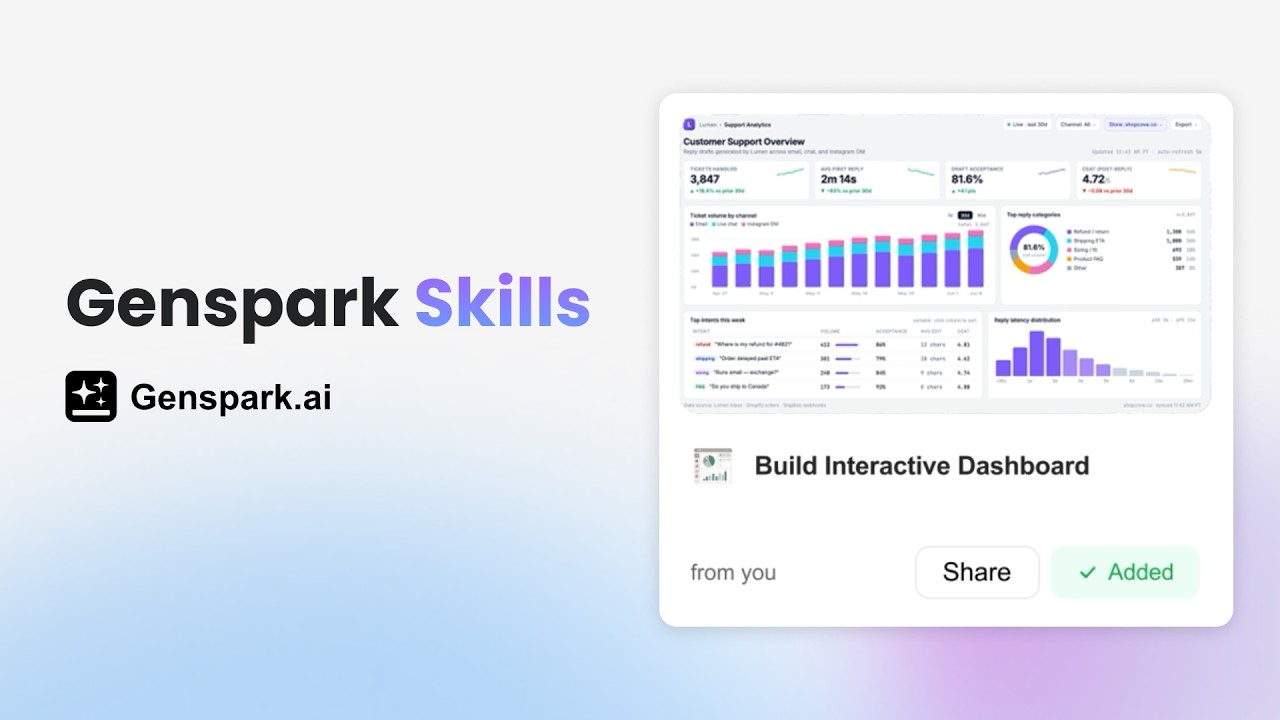
Démarrage rapide
Prérequis
- Un compte Genspark (gratuit ou payant)
- Aucune connaissance technique requise
Démarrage rapide
- Parcourez les Skills. Depuis la page d'accueil de Genspark, cliquez sur Skills dans la barre latérale gauche.
- Appliquez ou créez un Skill. Cliquez sur n'importe quelle carte de Skill pour l'aperçu, puis cliquez sur Add & Use pour l'appliquer. Ou créez le vôtre en cliquant sur + New Skill.
- Obtenez des résultats de qualité expert. L'IA suit l'approche du Skill — structure, raisonnement et style — pour produire un résultat cohérent. Vérifiez, affinez et exportez lorsque vous êtes prêt.
Exemples d'instructions à essayer :
Crée un pitch deck investisseur de 10 diapositives pour une startup SaaS en série A
Rédige un rapport d'analyse concurrentielle comparant les 5 principales plateformes CRM
Crée un brief de préparation d'appel pour une prochaine réunion commerciale, incluant le contexte de l'entreprise, les actualités récentes, les priorités probables et les points de discussion suggérés
Quand utiliser un Skill
| Option | Idéale pour |
|---|---|
| Instruction standard | Tâches ponctuelles que vous ne répéterez pas |
| Skill existant | Travail répété pour lequel une structure éprouvée existe déjà |
| Nouveau Skill | Travail récurrent qui n'est pas encore standardisé, ou travail à partager avec une équipe |
| IA Présentations + Skill | Présentations nécessitant une structure de diapositives reproductible et une cohérence visuelle |
Les trois sources de Skills
| Source | Description |
|---|---|
| Skills communautaires | Plus de 100 Skills sélectionnés sur la plateforme, provenant d'éditeurs comme Anthropic, OpenAI et Genspark |
| Skills d'équipe | Publiés par votre organisation, visibles uniquement par les membres de l'équipe |
| Mes propres Skills | Les Skills que vous créez, téléversez ou enregistrez vous-même |
Fonctionnalités et guides pratiques
Parcourir et utiliser les Skills communautaires
La bibliothèque de Skills contient plus de 100 Skills vérifiés. Ils ne sont pas organisés par catégorie de contenu — vous filtrez plutôt selon trois dimensions :
| Filtre | Options |
|---|---|
| Éditeur | Anthropic, OpenAI, Genspark, et autres |
| Rôle | Commercial / Marketeur / Chef de produit / Chercheur / Ingénieur / Designer / Opérations / Fondateur / Créateur / Général |
| Type de sortie | Document / Recherche / Données / Graphique / Code / et plus encore |
Pour utiliser un Skill communautaire :
- Accédez à Skills — l'onglet Skills communautaires est affiché par défaut.
- Utilisez les filtres Éditeur, Rôle et Sortie pour affiner les résultats.
- Cliquez sur une carte de Skill pour voir sa description et son aperçu.
- Cliquez sur Ajouter et utiliser pour l'installer.
- Saisissez votre instruction — l'IA génère le résultat en suivant l'approche de ce Skill.
Exécuter un Skill
- Sélectionnez un Skill. Dans la SkillBar, cliquez sur « Select a skill first » pour choisir parmi vos Skills installés, ou tapez
/pour rechercher par mot-clé. Vous pouvez sélectionner plusieurs Skills à la fois. - Saisissez votre instruction. Décrivez votre demande. Joignez des fichiers si nécessaire via l'icône de pièce jointe ou par glisser-déposer.
- Suivez l'exécution en temps réel :
| Ce que vous voyez | Ce que cela signifie |
|---|---|
| Cartes d'étapes d'exécution | Chaque opération (recherche, lecture de fichier, écriture de code) affichée sous forme de carte repliable |
| Réflexion | Le processus de raisonnement de l'IA (dépliable) |
| Sortie en streaming | Sortie textuelle en temps réel |
- Récupérez vos fichiers. Les fichiers livrables apparaissent dans le tiroir des fichiers de sortie — cliquez sur l'icône de dossier dans le coin supérieur droit. Prévisualisez, téléchargez ou retrouvez les exécutions passées dans la liste des tâches (menu hamburger, en haut à gauche). Les fichiers sont stockés de façon permanente dans le cloud et peuvent être téléchargés à tout moment.
Construire votre propre Skill
Vous n'avez pas besoin d'être développeur. Si vous savez décrire comment quelque chose doit être fait, vous pouvez créer un Skill.
- Créer pour moi (guidé par l'IA) — Cliquez sur + New Skill → Create for myself. L'Agent créateur de skill vous guide à travers le nom, la description, les entrées, les sorties et les autorisations d'outils. Testez-le, puis Enregistrez — il apparaît dans votre onglet Mes propres Skills.
- Téléverser un fichier de Skill — Cliquez sur + New Skill → Upload. Glissez-déposez ou sélectionnez un fichier (
.zip,.skillou.md; 200 Mo max), puis cliquez sur Save skill — prêt à l'emploi immédiatement. Un fichier.zipdoit contenir unskill.mdavec un nom et une description. - Créer pour l'équipe — le même flux que Create for myself, mais le Skill est soumis à la validation d'un administrateur. Une fois approuvé, il apparaît dans l'onglet Skills d'équipe de chaque membre de l'équipe. Nécessite un Team Plan.
Partager des Skills
- Partage entre pairs (invitation par e-mail) — Ouvrez le Skill → cliquez sur Partager → saisissez l'e-mail Genspark du destinataire. Il accepte via « Partagé avec moi » sur la page d'accueil des Skills. Les invitations sont valables 30 jours ; les destinataires doivent posséder un compte Genspark.
- Publication d'équipe (Team Plan requis) — Partager → onglet Équipe → Publier pour l'équipe. Après validation par un administrateur (si requise), le Skill apparaît dans l'onglet Skills d'équipe de chaque membre. Lorsque vous mettez à jour le Skill, les membres voient une invite « Mise à jour disponible ».
- Lien public — Partager → onglet Lien public → Créer un lien public. Copiez et envoyez le lien — n'importe qui peut le prévisualiser et l'installer après s'être connecté. Utilisez Régénérer pour invalider l'ancien lien, ou Révoquer pour le désactiver entièrement. Les destinataires d'un lien public installent une copie instantanée qui ne se synchronise pas avec les mises à jour futures.
Gérer vos Skills
Cliquez sur Gérer les Skills en haut de la page Skills pour ouvrir le panneau de gestion.
| Onglet | Ce qu'il affiche |
|---|---|
| Installés | Tous les Skills que vous avez installés |
| Reçus | Les invitations partagées avec vous par e-mail |
| Envoyés | Les Skills que vous avez partagés avec d'autres |
- Désinstaller — survolez une carte de Skill → cliquez sur Désinstaller. Réinstallable à tout moment.
- Mettre à jour un Skill d'équipe — cliquez sur le badge « Mise à jour disponible » lorsqu'il apparaît.
- Supprimer — cliquez sur Supprimer sur n'importe quel Skill dans Mes propres Skills. C'est permanent et irréversible.
- Modifier — la modification en ligne n'est pas prise en charge. Modifiez en local → supprimez l'ancienne version → téléversez à nouveau via + Nouveau Skill → Téléverser.
Connecter des services externes (Connectors)
Les Connectors permettent aux Skills de lire des données en direct depuis vos applications externes. Connectez-vous une fois ; chaque Skill qui a besoin du service l'utilise automatiquement.
Pour connecter : cliquez sur Connectors en haut de la page Skills, trouvez le service à l'aide de la barre de recherche, cliquez sur Install (ou Connect) et complétez l'autorisation OAuth. Le service s'affiche alors comme « Connected. » Pour vous déconnecter, cliquez sur Uninstall ou Disconnect à côté de n'importe quel service connecté.
| Catégorie | Services |
|---|---|
| Communication | Gmail, Google Calendar, Outlook Email, Outlook Calendar, Microsoft Teams, Slack, LINE |
| Productivité et fichiers | Google Suite, Google Drive, Google Contacts, Outlook Contacts, Microsoft 365, OneDrive, SharePoint, Notion, Box, Confluence, DocuSign, Dropbox |
| CRM et ventes | Salesforce, HubSpot, Pipedrive, Mailchimp, Affinity CRM |
| Développeur | GitHub, Jira, Linear, Deep Wiki, Chart Server |
| Sources de données | Hacker News, Supabase Database, Airtable |
| Projets et opérations | Intuit QuickBooks, monday.com, ClickUp, Stripe, PayPal, Greenhouse, Ashby, Asana |
| Autre | Google Chat, X (Twitter), Reddit, Merge.dev, Unified.to, Zapier, Ramp |
Certains Skills nécessitent un Connector avant de s'exécuter — ils se bloquent et vous invitent à vous connecter au préalable.
Mes Skills
Tous les Skills que vous créez, importez ou enregistrez apparaissent sous l'onglet My Skills — votre collection personnelle, toujours à un clic. De là, vous pouvez lancer, partager, publier ou supprimer n'importe quel Skill.
Dépannage
Un Skill s'est exécuté mais je ne trouve pas les fichiers de sortie — où dois-je regarder ?
- Cliquez sur l'icône de dossier (en haut à droite) pour ouvrir le tiroir des fichiers de sortie.
- Consultez la liste des tâches (menu hamburger, en haut à gauche) pour les enregistrements d'exécutions passées.
- Examinez les cartes d'étapes d'exécution pour repérer d'éventuelles étapes en échec.
- Si le Skill nécessite un Connector, confirmez qu'il est connecté avant de relancer.
Mon invitation de partage entre pairs a expiré — que dois-je faire ?
Ouvrez le Skill → Share → onglet Email et renvoyez-la. Les invitations expirent après 30 jours.
J'ai mis à jour mon Skill mais les membres de l'équipe ne voient pas les changements — pourquoi ?
Les mises à jour ne sont pas poussées automatiquement. Les membres doivent cliquer sur l'invite « Update available » sur leur carte de Skill.
Je ne trouve pas l'option Publication d'équipe — pourquoi ?
La Publication d'équipe nécessite un Team Plan. Sans Team Plan, cliquer sur Créer pour l'équipe ou sur l'onglet Équipe redirige vers la page de mise à niveau.
FAQ
Quelle est la différence entre un Skill et un modèle ?
Un modèle réutilise une mise en page. Un Skill regroupe un raisonnement d'expert, une structure de contenu et des instructions réutilisables — et fonctionne à travers plusieurs produits Genspark.
Quand devrais-je utiliser une instruction standard plutôt qu'un Skill ?
Utilisez une instruction pour les tâches ponctuelles. Utilisez un Skill lorsque vous voulez appliquer la même structure, le même style et le même raisonnement de manière cohérente à chaque fois.
Quand devrais-je créer un Skill plutôt que de simplement solliciter le Super Agent ?
Lorsque vous réécrivez sans cesse les mêmes instructions détaillées, que vous avez besoin d'une qualité cohérente au sein d'une équipe, ou que vous voulez partager un workflow éprouvé.
Puis-je transformer plus tard un bon projet en Skill ?
Oui — enregistrez n'importe quel projet réussi comme Skill depuis My Skills. L'approche est capturée et immédiatement réutilisable.
Ai-je besoin de compétences techniques pour créer un Skill ?
Non. Le parcours Create for myself est entièrement guidé par l'IA — répondez aux questions en langage naturel et l'Agent le construit pour vous.
Puis-je utiliser les Skills sur mobile ?
Les Skills s'exécutent dans le Super Agent Sandbox basé sur navigateur. Consultez l'application mobile Genspark pour connaître les dernières fonctionnalités prises en charge.
Comment partager un Skill avec mon équipe sans le rendre public ?
Utilisez le Partage entre pairs pour des personnes précises, ou la Publication d'équipe (Team Plan requis) pour toute votre organisation.
Puis-je modifier un Skill communautaire après l'avoir ajouté ?
Pas directement. Utilisez-le comme référence et créez votre propre version avec Create for myself.