

רישומי פגישות AIנסה עכשיו
סיכומי פגישות AI
מהם רישומי פגישות AI?
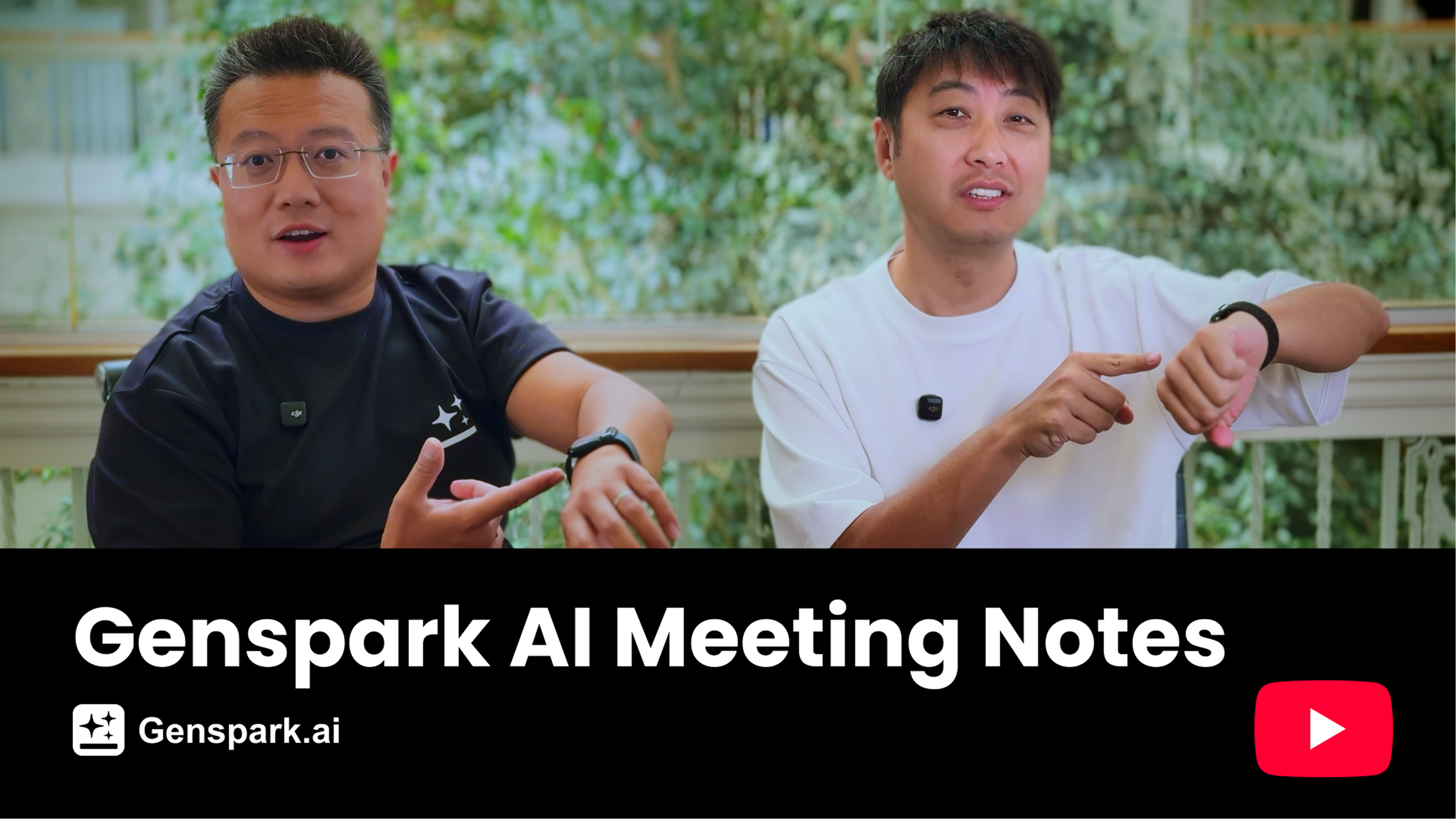
Genspark רישומי פגישות AI הוא כלי רישומי הפגישות AI הראשון בעולם עבור Apple Watch, וזמין גם ב-iOS, Android ובאינטרנט. פשוט הקישו פעמיים על Apple Watch או הקישו פעם אחת בטלפון כדי להפוך כל פגישה לסיכום פגישה מקצועי ומקיף באופן מיידי.
למידע נוסף, ראו את פוסט הבלוג על רישומי פגישות AI.
מדריך התחלה מהירה
- פתחו את אפליקציית Genspark ועברו אל רישומי פגישות AI.
- הקישו על חיבור לוח שנה כדי לחבר את Google Calendar או Outlook — זה מאפשר לאפליקציה להציג את הפגישות הקרובות שלכם ומאפשר ל-Meeting Bot להצטרף אליהן אוטומטית.
- הקישו על + חדש כדי להתחיל הקלטה. כשהפגישה מסתיימת, הקישו על סיום כדי ליצור את הסיכום.
- המערכת מנתחת אוטומטית את ההקלטה ומפיקה סיכום פגישה עם תמלול מלא. לאחר מכן תוכלו לשאול את ה-AI שאלות על תוכן הפגישה.
רישומי פגישות AI זמין באינטרנט, באפליקציה לנייד וב-Apple Watch.
מדריכי תכונות ושימוש
הקלטת פגישה
- תמיכה בשפות: כל השפות העיקריות נתמכות.
- אורך הקלטה: ללא הגבלת זמן.
- מקור שמע: מקליט דרך המיקרופון של המכשיר בלבד (שמע מערכת אינו נתמך).
- הפרעות בהקלטה: ההקלטה מתחדשת אוטומטית אם היא נקטעת. אם האפליקציה נסגרת, פתחו אותה מחדש או הקישו על המשך כדי להמשיך מהמקום שבו הפסקתם.
- יצירת סיכום: הקישו על סיום כדי להעלות. השאירו את האפליקציה פתוחה עד שההתקדמות עוברת את 50% כדי למנוע כשלי העלאה.
- אם היצירה נכשלת: באינטרנט, לחצו על כפתור ההמשך ברשומת ההקלטה כדי להעלות מחדש. בנייד, פתחו מחדש את האפליקציה לניסיון חוזר אוטומטי. ב-Apple Watch, החליקו שמאלה על הרשומה והקישו על סמל הטלפון כדי ליצור מחדש.
- ייבוא שמע: זמין באפליקציה לנייד ובאינטרנט.
- הערות בזמן אמת: במהלך ההקלטה, תוכלו לרשום הערות בתיבת ההערות בכל עת — הן ישמשו כהקשר נוסף בעת יצירת סיכום הפגישה.
ניהול סיכומי פגישות
- עריכת סיכום: לחצו בכל מקום באזור סיכום הפגישה כדי לערוך (ביטול והיסטוריית גרסאות אינם נתמכים בגרסה הנוכחית).
- העתקת תמלול: לא ניתן לערוך תמלולים ישירות, אך ניתן להעתיק את כל התוכן בלחיצה אחת.
- מחיקת הקלטה: בנייד, החליקו שמאלה על הרשומה ובחרו מחק. במחשב, לחצו על תפריט שלוש הנקודות (⋯) מימין לרשומה ובחרו מחק.
- צ'אט: שאלו את ה-AI שאלות על תוכן הפגישה. התשובות מופיעות בזרם הצ'אט ולא ידרסו את סיכום הפגישה המקורי.
- חיפוש: שורת החיפוש בדף הראשי מחפשת בכל כותרות הפגישות והסיכומים. בתוך תמלול, תוכלו לחפש מילות מפתח ולקפוץ למיקום שבו הן מופיעות.
שיתוף וייצוא
- שיתוף עם משתתפים: לאחר סיום הפגישה, הרחיבו את סעיף משתתפים בדף פרטי סיכום הפגישה ולחצו על שתף עם X משתתפים — המערכת תשלח אוטומטית את הסיכום בדוא"ל לכל המשתתפים.
- ייצוא ל-Google Docs: שלחו סיכום או תמלול מלא למסמך Google Docs חדש; קישור מוכן לפתיחה; אימות חד-פעמי המוגבל רק לקבצים שהמערכת יוצרת.
- שיתוף בדוא"ל: תוכלו גם להקליד "send email to [email protected]" בתיבת הצ'אט, והמערכת תשלח את הסיכום דרך דוא"ל צוות Genspark ([email protected]).
- קישור לשיתוף: צרו קישור לשיתוף — הגדירו גישה כללית ל"כל מי שיש לו את הקישור", או הזמינו חברי צוות ספציפיים בדוא"ל, ואז העתיקו ושתפו את הקישור.
- שמירה כ-PDF: ייצאו את הסיכום כ-PDF, מצוין להדפסה או לארכיון.
- שמירה ב-Notion: אם Notion מותקן אצלכם, תוכלו לשמור את סיכום הפגישה ל-Notion בלחיצה אחת.
Apple Watch
- דרישות מערכת: watchOS 10.0 ומעלה.
- התקנה: לאחר התקנת אפליקציית Genspark ב-iPhone, אפליקציית ה-Watch תותקן אוטומטית ב-Apple Watch. אם לא, התקינו אותה ידנית מסעיף Available Apps באפליקציית Watch ב-iPhone.
- הקלטת פגישה: פתחו את אפליקציית Genspark ב-Apple Watch והקישו כדי להתחיל הקלטה. תוכלו לעבור בין אפליקציות או לכבות את המסך במהלך ההקלטה — היא ממשיכה ברקע. כשסיימתם, הקישו כדי לעצור, וההקלטה תסתנכרן אוטומטית ל-iPhone ולאינטרנט.
Meeting Bot ושילוב יומן
Meeting Bot הוא עוזר AI שמצטרף אוטומטית לפגישות המקוונות שלכם, מקליט אותן ומפיק סיכום פגישה כשהן מסתיימות — ללא צורך בפעולות ידניות.
שלב 1 — חברו את היומן שלכם. הקישו על חיבור יומן במסך הבית של רישומי פגישות AI כדי לחבר את Google Calendar או Outlook (אם טרם עשיתם זאת). לאחר החיבור, סעיף Coming up יציג את הפגישות הציבוריות שלכם לשלושת הימים הקרובים (אירועים פרטיים אינם כלולים).
שלב 2 — הפעילו Auto-join.
- לחצו על כפתור ההגדרות בפינה הימנית העליונה, עברו אל Settings → AI Meeting Notes.
- תחת Meeting Bot, הפעילו את Auto-join.
כאשר Auto-join מופעל, Meeting Bot יצטרף אוטומטית ויקליט את כל פגישות היומן שבהן זוהה קישור לפגישה. תוכלו גם להפעיל אותו ידנית עבור פגישה ספציפית — פשוט הקישו עליה בסעיף Coming up ולחצו על הצטרף לפגישה.
הגדרות נוספות:
- שם הבוט: התאימו אישית את השם המוצג בחדר הפגישה — ברירת המחדל היא "Genspark Meeting Bot".
- לגבי שם הבוט: השם יכול להכיל עד 50 תווים. הוא מוחל בעת הגדרת Meeting Bot לפגישה, כך ששינוי ייכנס לתוקף עבור פגישות שהוא טרם הצטרף אליהן.
- פלטפורמות נתמכות: Zoom, Google Meet, Microsoft Teams, Webex, GoToMeeting.
- Credits: הקלטה עם Meeting Bot משתמשת ב-Credits, חיוב לפי זמן הקלטה בפועל.
הערה: Meeting Bot יכול להצטרף רק לפגישות שבהן קישור לפגישה כלול בהזמנת היומן. אם אין קישור בהזמנה, הבוט לא יוכל להצטרף אוטומטית.
Auto-share
כאשר מופעל, Auto-share שולח אוטומטית את סיכום הפגישה בדוא"ל לכל המשתתפים מיד עם סיום הפגישה — ללא צורך בפעולות ידניות.
להפעלה: עברו אל Settings → AI Meeting Notes והפעילו את Auto-share.
הגדרות שפה
ב-רישומי פגישות AI ישנן שתי הגדרות שפה נפרדות, והן פועלות באופן עצמאי:
1. שפת התמלול. התמלול מזוהה תמיד אוטומטית על סמך מה שנאמר בפועל. הוא משקף במדויק את הדיבור האמיתי — גם בפגישות רב-לשוניות שבהן משתתפים מחליפים בין שפות, התמלול ילכוד כל שפה כפי שנשמעה.
2. שפת סיכום הפגישה. השפה שבה הסיכום הסופי נוצר נשלטת בנפרד, דרך הגדרות → רישומי פגישות AI → שפת הסיכום:
- זיהוי אוטומטי (ברירת מחדל): ה-AI קורא את התמלול ומפיק סיכום בשפה הדומיננטית של התמלול. אין צורך להגדיר דבר — זה עובד אוטומטית.
- בחירה ידנית: אם תבחרו שפה ספציפית, הסיכום תמיד ייוצר באותה שפה ללא קשר לשפה שבה התקיימה הפגישה.
פתרון בעיות
מדוע עיבוד ההקלטה שלי לוקח זמן רב?
סיבות אפשריות:
- חיבור רשת לא יציב במהלך ההעלאה
- האפליקציה נסגרה לפני שההעלאה הושלמה
- השרת מטפל בנפח גבוה של בקשות
מה לעשות:
- למניעה: ודאו שיש לכם חיבור יציב לפני ההעלאה, והשאירו את האפליקציה פתוחה עד שההתקדמות עוברת את 50%.
- אם כבר נכשל: בדקו את החיבור ופתחו מחדש את רישומי פגישות AI כדי להפעיל העלאה מחדש.
מה לעשות אם אין צליל לאחר הקלטה באינטרנט?
סיבה: נבחר מכשיר מיקרופון שגוי.
- ודאו שבחרתם את המיקרופון הנכון לפני שאתם מתחילים להקליט.
- בדקו את צורת גל השמע מיד לאחר ההתחלה — היא אמורה להראות פעילות.
- אם אין צורת גל, עצרו את ההקלטה, החליפו את המיקרופון בהגדרות הדפדפן ונסו שוב.
מדוע Meeting Bot לא הצטרף לפגישה שלי?
בדקו את הדברים הבאים:
- האם היומן שלכם מחובר (Google Calendar או Outlook)?
- האם הצטרפות אוטומטית מופעלת בהגדרות?
- האם הזמנת היומן כוללת קישור לפגישה (Zoom, Google Meet, Teams וכו')?
- האם יש לכם מספיק Credits בחשבון?
אם הכל נראה תקין, נסו לנתק ולחבר מחדש את היומן.
הפגישות שלי ב-"Coming up" נעלמו, ו-Meeting Bot הפסיק להצטרף אוטומטית. מה קרה?
סביר להניח שחיבור היומן שלך פג. אינטגרציות יומן, במיוחד Outlook, משתמשות באסימוני גישה עם תוקף מוגבל. ברגע שתוקף האסימון פג, Genspark כבר לא יכול לקרוא את היומן שלך, ולכן הקטע Coming up נשאר ריק ו-Meeting Bot מפסיק להצטרף אוטומטית.
כדי לפתור זאת, עבור אל רישומי פגישות AI → Connect Calendar, נתק את היומן הנוכחי שלך וחבר אותו מחדש. לאחר החיבור מחדש, הפגישות הקרובות שלך אמורות להופיע שוב בקטע Coming up, ו-Meeting Bot יחזור להצטרף אוטומטית.
מדוע קיבלתי אימייל "הקלטת הפגישה נכשלה"?
Genspark שולחת את האימייל הזה כאשר לא ניתן היה להקליט פגישה. הסיבות העיקריות הן:
- בוט הפגישות נתקל בשגיאה במהלך ההקלטה.
- בוט הפגישות המתין בחדר ההמתנה עד שפג הזמן הקצוב, או שלא נוצרה הקלטה.
- לא היו מספיק קרדיטים בחשבון שלך.
האימייל נשלח אליך פעם אחת בלבד לכל פגישה ולכל סיבה בתוך 30 דקות, כך שניסיונות חוזרים לא יציפו את תיבת הדואר הנכנס שלך.
שאלות נפוצות
האם ניתן להוריד את קובץ השמע המקורי?
כדי להגן על פרטיות המשתמשים, Genspark אינו שומר או מספק גישה לקבצי שמע מקוריים. רק טקסט התמלול וסיכום הפגישה זמינים.
האם אפשר להשתמש ביותר מבוט פגישות אחד?
כל אדם מקבל בוט פגישות אחד לכל קישור פגישה. פגישות שונות יכולות להתקיים במקביל, ואין מגבלה ברמת החשבון על מספר הפגישות שבוט הפגישות יכול להצטרף אליהן. כל פגישה מפיקה רישומים משלה. אין סיכום משולב של כמה פגישות.
מתי Meeting Bot עוזב פגישה?
Meeting Bot עוזב מעצמו במקרים הבאים:
- 60 שניות לאחר שכל שאר המשתתפים עזבו.
- 15 דקות לאחר ההצטרפות, אם אף אחד אחר לא מצטרף.
- לאחר 18 דקות בחדר ההמתנה, אם לא אושרה כניסתו.
- כ-30 דקות לאחר ההצטרפות, אם נותרו רק בוטים. בוטים אחרים לרישום הערות נספרים כמשתתפים, ולכן Meeting Bot עשוי להישאר בשיחה גם לאחר שהאדם האחרון עזב, עד לפרק זמן זה. זו הסיבה שהמקרה הראשון לא תמיד חל.
כדי להסיר את Meeting Bot מוקדם יותר, הסירו אותו מהשיחה באפליקציית הפגישות שלכם.
כיצד מחויבות פגישות ב-רישומי פגישות AI?
הקלטות חיות, הקלטות של בוט הפגישות והקלטות שהועלו מחויבות לפי זמן ההקלטה בפועל, לפי דקת שמע. בתוכניות בתשלום, השימוש אינו כרוך בתשלום עד למגבלה יומית של 24 שעות שמע ביום (UTC), ומעבר לכך הוא מחויב.
האם מאמר זה היה מועיל?