


למדו כיצד ליצור מצגות עם מצגות AI של Genspark. חקרו, צרו ועצבו שקופיות מהנחיות פשוטות, ולאחר מכן ייצאו ל-PDF, ל-PPTX או ל-Google Slides.
עודכן 30 בספט׳ 2026
סקירה כללית
תכונות עיקריות
שאלות נפוצות
שקופיות AI
מהן שקופיות AI?
שקופיות AI הוא סוכן המצגות החכם של Genspark. במקום פשוט לייצר מצגת ולמסור לכם אותה, הוא בונה את המצגת סביבכם — בעקבות הצרכים שלכם, התוכן שלכם והמותג שלכם.
- בנוי סביבכם — כבר יש לכם תבנית או סגנון מותג? הוא יעקוב אחריהם. רוצים משהו חדש? הוא יעצב מאפס.
- שיחתי מעצם טבעו — הוא מבין את המטרה שלכם ומשוחח עליה איתכם תחילה, ואז בונה את המבנה ומרכיב את המצגת.
- סביבת עבודה מלאה למצגות — המצגת שלכם נבנית בזמן אמת על לוח ליד הצ'אט. הצביעו על כל דבר כדי לשנות אותו, אספו עריכות לאצווה, אמתו את העובדות, הוסיפו הערות מרצה, והציגו עם קונסולת מציג.
- כישורי מומחה, לא רק תבניות — החילו יותר מ-100 כישורי מומחה מובנים, או שמרו את הסגנון שלכם ככישור לשימוש חוזר.
- מחשב אמיתי מובנה — הוא יכול באמת להריץ קוד, כך שניתוח נתונים, חישובים ותרשימים מחושבים בדיוק ולא מנוחשים.
- מולטימדיה והמרת מסמכים — הוסיפו תמונות שנוצרו ב-AI או מהאינטרנט, וייבאו קבצים קיימים (PDF, Word, Excel, PPT) לבנות מהם.
למידע נוסף על שקופיות AI: https://www.genspark.ai/blog/genspark-ai-slides
התחלה מהירה
התחילו בשלושה שלבים פשוטים:
-
עברו לשקופיות AI
לחצו על "שקופיות AI" בתחתית דף הבית של Genspark, או בחרו אותו מתפריט "חדש" בסרגל הצד.
-
תארו מה אתם רוצים ליצור
הזינו את הנושא, המטרה או המסר המרכזי שלכם. תוכלו גם להעלות מסמכים כדי שה-AI ינתח ויחלץ תובנות מרכזיות.
פרומפטים לדוגמה:
צור מצגת בת 10 שקופיות על מגמות אנרגיה מתחדשת ב-2024
בנה מצגת פיץ' על בסיס תוכנית העסקית שהעליתי
צור מצגת מכירות למוצר ה-SaaS החדש שלנו
-
קבלו את המצגת שלכם
שקופיות AI חוקר, בונה מבנה, מעצב ומייצר באופן אוטומטי מצגת שלמה ומושכת ויזואלית, ובונה אותה עמוד אחר עמוד בסביבת העבודה של השקופיות ממש ליד הצ'אט. עיינו, שכללו ויצאו כ-PDF, PPTX או Google Slides.
בחרו את המצב שלכם
לפני שאתם כותבים את הפרומפט, הקדישו חמש שניות להגדרת המצבים בחלק העליון של שקופיות AI. ישנן שלוש אפשרויות, והן עושות הבדל גדול בתוצאה שלכם.
מקצועי לעומת יצירתי
זה קובע את כיוון הסגנון הכללי:
- מקצועי — נקי, מובנה, מוכוון עסקים. הכי טוב להצעות מכירה, דוחות פנימיים ומצגות ייעוץ.
- יצירתי — יותר השפעה ויזואלית, עם צבעים ותמונות עשירים יותר. כל שקופית מעוצבת כויזואל שלם, כמו פוסטר. הכי טוב לקמפיינים של מותג, השקות מוצרים וחומרים שיווקיים.
כלל מהיר: מצגת ללקוחות או מנהלים ← מקצועי; מצגת לצרכנים ← יצירתי.
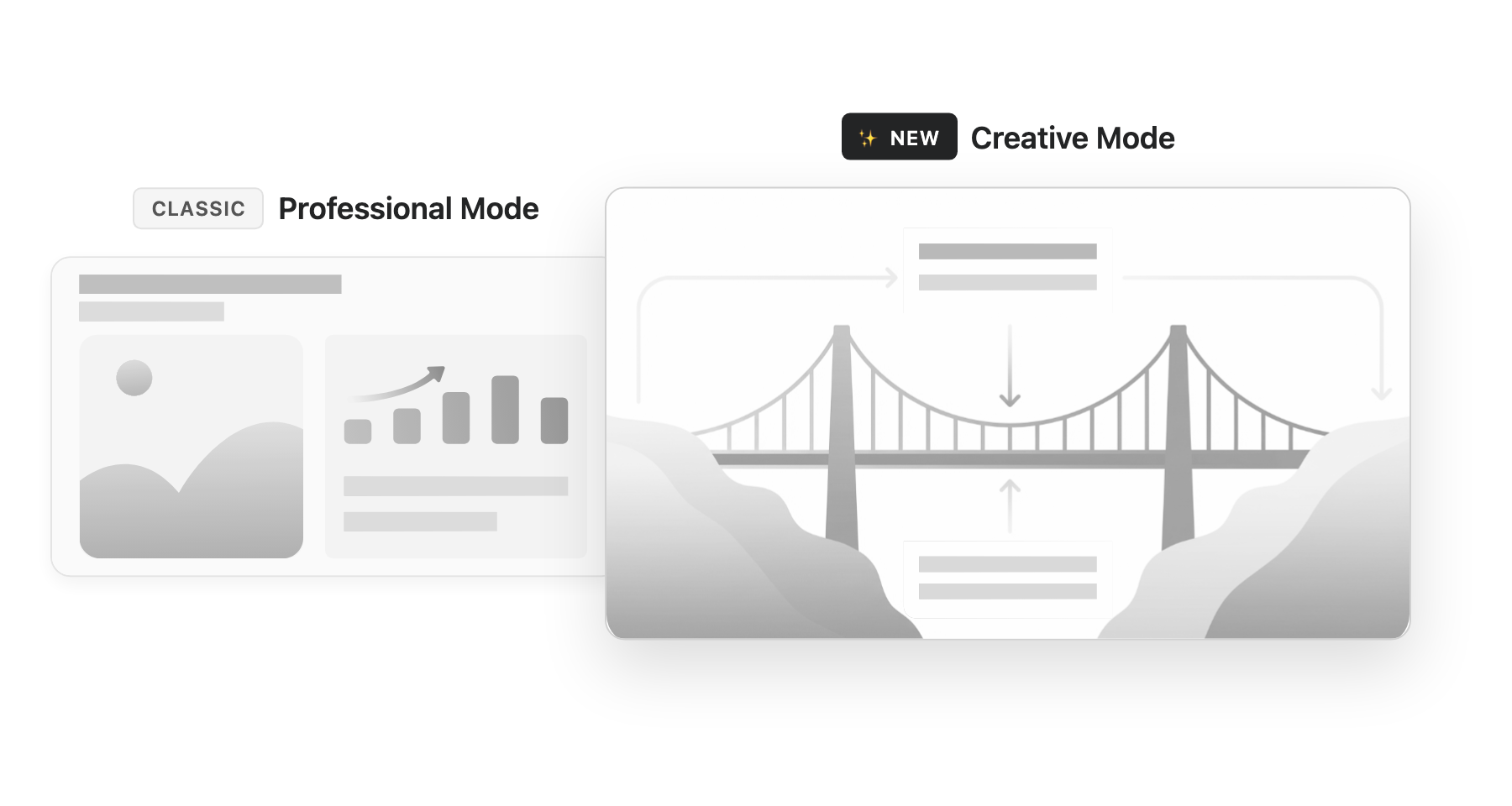
כמה דברים שכדאי לדעת על המצב היצירתי:
- הוא תומך ביחסי גובה-רוחב מרובים (16:9, 4:3, 1:1, 3:4, 9:16, 21:9), מה שהופך אותו למתאים לפוסטרים, קרוסלות ברשתות חברתיות, כרטיסי ידע ועוד.
- תוכלו לבחור את מודל יצירת התמונות (למשל GPT Image 2 או Nano Banana Pro) ולהדביק תמונות ייחוס כדי להנחות את הסגנון.
- ציור לעריכה פעיל כברירת מחדל — סמנו בכל מקום על שקופית בעזרת כלי העט, הסמן או המסגרת, ואז תארו את השינוי שלכם. ה-AI מייצר מחדש רק את החלק הזה תוך שמירה על השאר ללא שינוי.
הערה: לאחר יצירת פרויקט, לא ניתן לשנות את המצב שלו. כדי להחליף מצב, התחילו פרויקט חדש.
מצב מודרך
כברירת מחדל, אתם כותבים פרומפט אחד ומקבלים שקופיות מיידיות — מהיר וללא מאמץ. מצב מודרך נוקט גישה שונה: ה-AI עובד כיועץ המצגות שלכם, ומלווה אתכם בתהליך ייעוץ מובנה לפני בניית שקופית אחת.
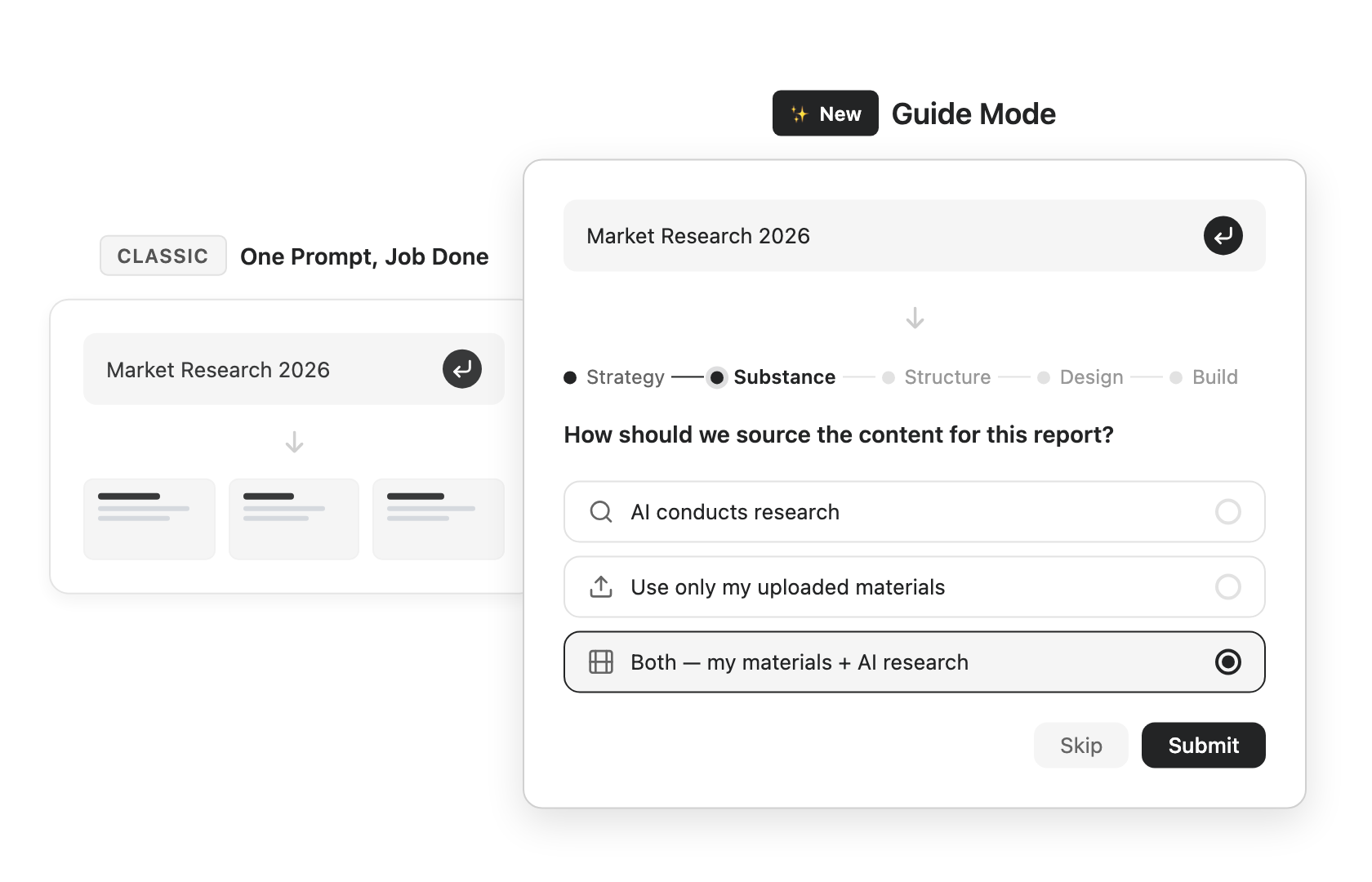
ההבדל הוא בתפקיד שהוא ממלא. במצב ברירת המחדל, ה-AI פועל כמבצע — ברגע שהוא מבין את הבקשה שלכם, הוא בונה את המצגת מהר ככל האפשר. במצב מודרך, הוא פועל כשותף ליצירה — מנטור מקצועי שממשיך לדון אתכם, מצית רעיונות, ומאשר אתכם את המתווה לפני יצירת המצגת הסופית.
כיצד לבחור:
- רק רוצים תוצאה מהירה ← השאירו את מצב מודרך כבוי.
- חדשים בשקופיות AI, בונים משהו מורכב או רשמי, או רוצים שליטה על כל פרט ← הפעילו את מצב מודרך.
Standard לעומת Ultra
זה קובע את איכות המודל:
- Standard — מהיר וחסכוני, טוב למצגות יומיומיות. משתמש ב-0.5× זיכויים באמצעות מודל Genspark Gen-1.
- Ultra — הבחירה הטובה ביותר למצגות באיכות גבוהה, עם הסקה ופלט חזקים יותר. משתמש ב-1.0× זיכויים.
כלל מהיר: בחרו Standard כשאתם רוצים מצגת מהירה, ו-Ultra כשאתם רוצים את האיכות הטובה ביותר.
מדיניות מודלים ארגונית: אם הארגון שלכם מגביל את ספקי מודלי ה-AI (ניהול הצוות ← מחברים ← "הגבל ספקי מודלי AI"), מצגות AI בוחר אוטומטית כל מודל שבו הוא משתמש — כולל דרגות Standard ו-Ultra — מבין הספקים המאושרים שלכם. החברים לא צריכים לשנות דבר.
כתיבת פרומפטים אפקטיביים
המפתח למצגת מצוינת הוא לכתוב את הפרומפט מתוך התוצאה. פרומפט מעורפל כמו "תעשה מצגת" משאיר את ה-AI לנחש למי היא מיועדת, כמה אורכה צריך להיות, ומה לכסות.
התחילו בשלושה יסודות
פתחו את הפרומפט שלכם בשלושה דברים:
- קהל — למי זה מיועד? (לקוחות? צוות? מנהלים?)
- אורך — בערך כמה שקופיות?
- מבנה — כיצד יש לארגן את התוכן?
במקום "תעשה מצגת שיווקית", כתבו משהו כמו:
בנה מצגת אסטרטגיית שיווק לדור Z, 5 שקופיות, מסקנה תחילה, המכסה ניתוח שוק, פרופיל קהל יעד ואסטרטגיית שיווק
ככל שתהיו ספציפיים יותר, כך הפלט יהיה חד יותר.
לא בטוחים איך לנסח? פשוט הפעילו את מצב מודרך והשאירו את השאר ל-AI — הוא ילווה אתכם ויבהיר מה אתם צריכים.
הוסיפו פרטים נוספים כשזה עוזר
- מקור נתונים — "השתמש בנתוני 2024", "צטט מקורות סמכותיים"
- טון — "עסקי מקצועי", "צעיר ואנרגטי", "מינימליסטי"
- סגנון ייחוס — הדביקו צילום מסך של מצגת שאתם אוהבים
- הקבצים שלכם — גררו קובץ PDF, Word, Excel או PPT ובנו ממנו
תבניות פרומפט לתרחישים נפוצים
- הצעת מכירה — "בנה הצעת מכירה מ-[החברה שלך] ל-[חברת הלקוח], [N] שקופיות, מסקנה תחילה, תוך הדגשת ערך המוצר עבור הלקוח."
- דוח פנימי — "בנה דוח סקירה רבעוני בנושא [נושא], [N] שקופיות, מובנה כמצב נוכחי, הישגים, בעיות, ותוכנית לרבעון הבא."
- חומר הדרכה — "בנה מצגת הדרכה בנושא [נושא], [N] שקופיות, למתחילים, עם מקרה מעשי לכל פרק."
כישורי שקופיות
כישורי שקופיות הם הדרך החזקה ביותר של שקופיות AI לקבל מצגות באיכות מומחה ולשמור על עקביות הסגנון שלכם. כישורים מחליפים את הרעיון הישן של תבניות — וחורגים מהם בהרבה.
מהו כישור?
תבנית מסורתית מנצלת מחדש רק מראה ויזואלי. כישור אורז יחד חשיבת מומחה + עיצוב. הוא אומר ל-AI לא רק איך המצגת צריכה להיראות, אלא גם כיצד לחשוב, כיצד לארגן את התוכן, וכיצד לבנות את הטיעון. חשבו על זה כדרך שבה מומחה עובד, ארוזה לשימוש חוזר.
השתמשו בכישורים המובנים
Genspark מגיע עם יותר מ-100 כישורי מומחה, המכסים מגוון רחב של תרחישי עבודה — אסטרטגיה תאגידית, מכירות B2B, הדרכה מקצועית, מחקר אקדמי, שיווק, נתונים ו-KPI, גיוס הון, ייעוץ, ניהול מוצר, ועוד.
- במסך הבית של שקופיות AI, עיינו בספריית הכישורים מתחת לתיבת הקלט. החליפו בין הלשונית מומלץ ולשוניות הקטגוריות כדי לחקור.
- לחצו על הכישור שברצונכם להחיל.
- הזינו את הפרומפט שלכם — ה-AI מייצר את המצגת בעקבות הגישה המומחית של אותו כישור.
כשכישור מוחל, המבנה, ההסקה והסגנון הוויזואלי כולם פועלים כפי שמומחה היה עושה בפועל: הצעת מכירה משתמשת במסגור של מנהל מכירות, וניתוח אסטרטגי משתמש במסגרות של יועץ.
שמרו את הכישור שלכם
מעבר לספרייה המובנית, תוכלו לשמור את הסגנון שלכם ככישור לשימוש חוזר — שימושי במיוחד לשימוש חוזר בתבנית מותג ברחבי הצוות שלכם. הכישורים השמורים שלכם מופיעים תחת הלשונית הכישורים שלי.
המקרה הנפוץ ביותר הוא שכבר יש לכם תבנית PowerPoint או PDF משלכם. פתחו את תיבת הדו-שיח Skill חדש מספריית הכישורים ובחרו כיצד להתחיל:
- שמור את המצגת שלי כתבנית — העלו קובץ PowerPoint או PDF כדי להפוך את המצגת הקיימת שלכם לכישור לשימוש חוזר. זה המסלול שרוב האנשים משתמשים בו.
- יש לי כבר חבילת מיומנות — ייבאו כישור בפורמט
.zipשמישהו שיתף אתכם. - אני מתחיל מאפס — בנו כישור מותאם אישית מהיסוד.
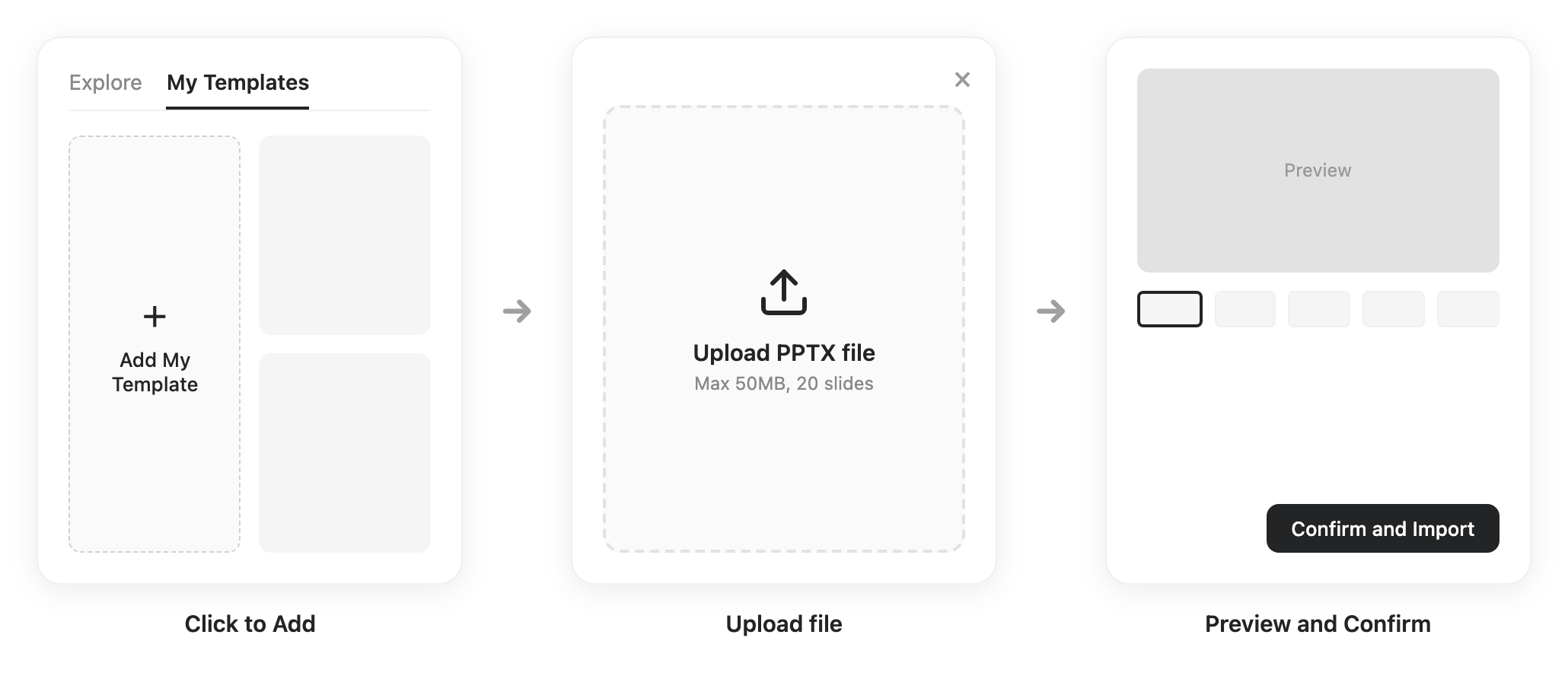
תוכלו גם לשמור מצגת שאתם עובדים עליה כעת: לחצו על תפריט ⋮ בראש סביבת העבודה ← "שמור כמיומנות".
לעבודה עם לקוחות: תוכלו לעשות את אותו דבר עם מותג של לקוח — מצאו את הצבעים והסגנון שלו, שמרו אותם ככישור, והחילו אותם בכל פעם שאתם בונים לו מצגת. זו נגיעה קטנה שגורמת ללקוחות להרגיש מובנים.
שימוש חוזר בפרויקט תוך כדי תנועה: תוכלו גם להתחיל פרויקט חדש, להדביק את הקישור של פרויקט שאתם אוהבים את הסגנון שלו, ולומר ל-AI להשתמש בו כבסיס למצגת החדשה שלכם.
שיתוף כישור
לכל כישור שבבעלותכם יש חלונית שתף/י — שתפו אותו כמו מסמך, בקישור אחד, במקום לייצא .zip ולשלוח קבצים הלוך ושוב:
- פתחו אחד מהכישורים שלכם ולחצו על שתף/י.
- הזמינו אנשים ספציפיים במייל, או הגדירו את "גישה כללית" ל-"כל מי שיש לו את הקישור" והעתיקו את הקישור.
המקבלים יכולים לצפות בכישור מראש ולייבא עותק משלהם. השליטה נשארת בידיכם — הסירו אדם או השביתו את הקישור בכל עת; עותקים שאנשים כבר ייבאו נשארים שלהם.
מיומנויות צוות: פרסמו לכל הארגון
שיתוף מאדם לאדם מפיץ כישור עמית אחד בכל פעם. מיומנויות צוות מפרסמות אותו לכולם בבת אחת, כך שכל הצוות שלכם בונה מצגות בדרך אחת עקבית — מסגרת ההצעות של החברה, סגנון המותג של מחלקה, פורמט דוח שנדרשו שנים כדי ללטש. עובד חדש יכול לבנות מצגת מלוטשת ותואמת מותג כבר ביום הראשון. זמין בתוכניות Team ו-Enterprise.
- חברים — פתחו את הכישור שלכם, לחצו על שתף/י והגדירו את "גישה כללית" ל-"ארגון". פעולה זו שולחת את הכישור לבדיקת מנהל.
- מנהלים — בדקו את ההגשות ב-ניהול הצוות ← כישורים ואשרו או דחו (עם סיבה). התראות במייל ובאפליקציה שומרות על תהליך זורם בשני הצדדים.
- לאחר האישור, הכישור מופיע בכרטיסייה "מיומנויות צוות" בספריית הכישורים עבור כל חבר ומופעל אוטומטית — בלי צורך בייבוא. כשהמפרסם מעדכן אותו, כולם מקבלים את הגרסה העדכנית.
תרשימים והדמיית נתונים
מצגות לעיתים קרובות נתקעות על דיאגרמות — תרשימי תהליך נראים לא אחידים, תרשימים ארגוניים מסתבכים, ותרשימי נתונים פירושם נסיעה נפרדת ל-Excel. שקופיות AI מטפל בכל זה באופן פנימי, ומכיוון שהוא באמת מריץ קוד, המספרים שמאחורי התרשימים שלכם מחושבים בדיוק.
תרשימים שתוכלו לייצר ישירות
- תרשימי תהליך עסקי — מהזמנה למשלוח, מסעות משתמש
- תרשימים ארגוניים — היררכיות נקיות
- ניתוח מטריצת 2x2 — מיצוב מתחרים, תיעדוף
- תרשימי משפך — משפכי מכירות והמרה
- תרשימי גאנט וצירי זמן — לוחות זמנים לפרויקטים, תכנון אבני דרך
- תרשימי נתונים — עמודות, קווים, עוגה, רדאר, ועוד
אלה רק הסוגים הנפוצים ביותר — בעיקרון כל תרשים שתוכלו לחשוב עליו, שקופיות AI יכול לייצר.
כיצד לייצר אותם
ציינו ישירות בפרומפט שלכם מה אתם רוצים:
בנה תוכנית השקת מוצר בת 10 שקופיות. שקופית אחת צריכה ניתוח מתחרים 2x2 (לפי מחיר ופונקציונליות), ואחרת צריכה משפך צמיחת משתמשים.
תוכלו גם למסור ל-AI קובץ נתונים ולבקש ממנו להדמות אותו:
השתמש בגיליון המכירות הזה כדי ליצור תרשים קווי של מגמה חודשית, תרשים עמודות להשוואת קווי מוצרים, ומפת חום של התפלגות אזורית
לא בטוחים איזה תרשים מתאים? פשוט שאלו — "מהו התרשים הטוב ביותר לתוכן הזה?" — ותנו ל-AI להמליץ על אחד. לעיתים קרובות הוא בוחר את הסוג המתאים ביותר, לפעמים כזה שלא הייתם חושבים עליו.
שכלול השקופיות שלכם
המצגת שלכם חיה בסביבת העבודה של השקופיות: פס מתאר בצד ימין מציג כל שקופית במבט אחד, השקופית הנוכחית יושבת במרכז הבמה, והצ'אט נשאר ממש לידה — כך שתוכלו לדבר עם ה-AI ולראות כל שינוי מתרחש בזמן אמת. מעל השקופית, סרגל כלים מחליף בין שלוש דרכי עבודה: בחירה, ציור ועריכה.
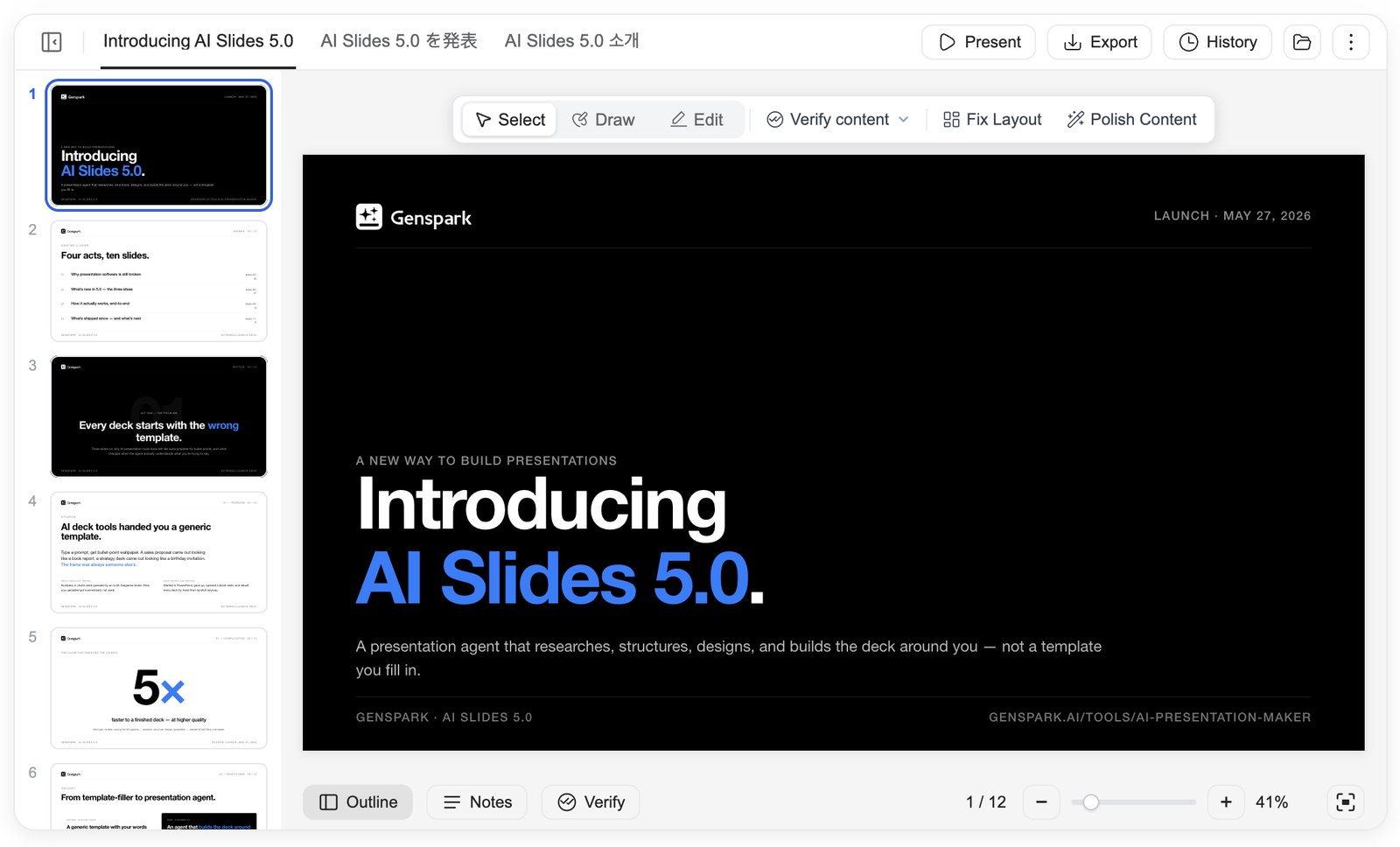
הצביעו על מה שאתם רוצים לשנות
במצב בחירה, לחצו על כל רכיב בשקופית — כותרת, פסקה, תמונה, תרשים. הרכיב נצמד לתיבת הצ'אט ומתויג לפי סוג; תארו מה אתם רוצים, וה-AI משנה בדיוק את הנקודה הזו תוך שמירה על שאר העיצוב ללא שינוי.
סמנו את כל המצגת, שלחו בבת אחת
סקרו את המצגת שלכם כמו שהייתם עוברים על טיוטה מודפסת. עברו לציור, ואז הקיפו דברים עם העט, הדגישו עם הסמן, או גררו מסגרת סביב אזור — ורשמו הערה קצרה על כל סימון. הסימונים נשארים במקומם בזמן שאתם מדפדפים בין העמודים, ומתאספים לתור העריכות בתיבת הצ'אט. אחרי שסימנתם הכול, לחצו "שלח N עריכות" פעם אחת: ה-AI עובר על כל האצווה בזמן שאתם הולכים להביא קפה או מצטרפים לפגישה הבאה, ואתם חוזרים לעבור על התוצאות במעבר אחד.
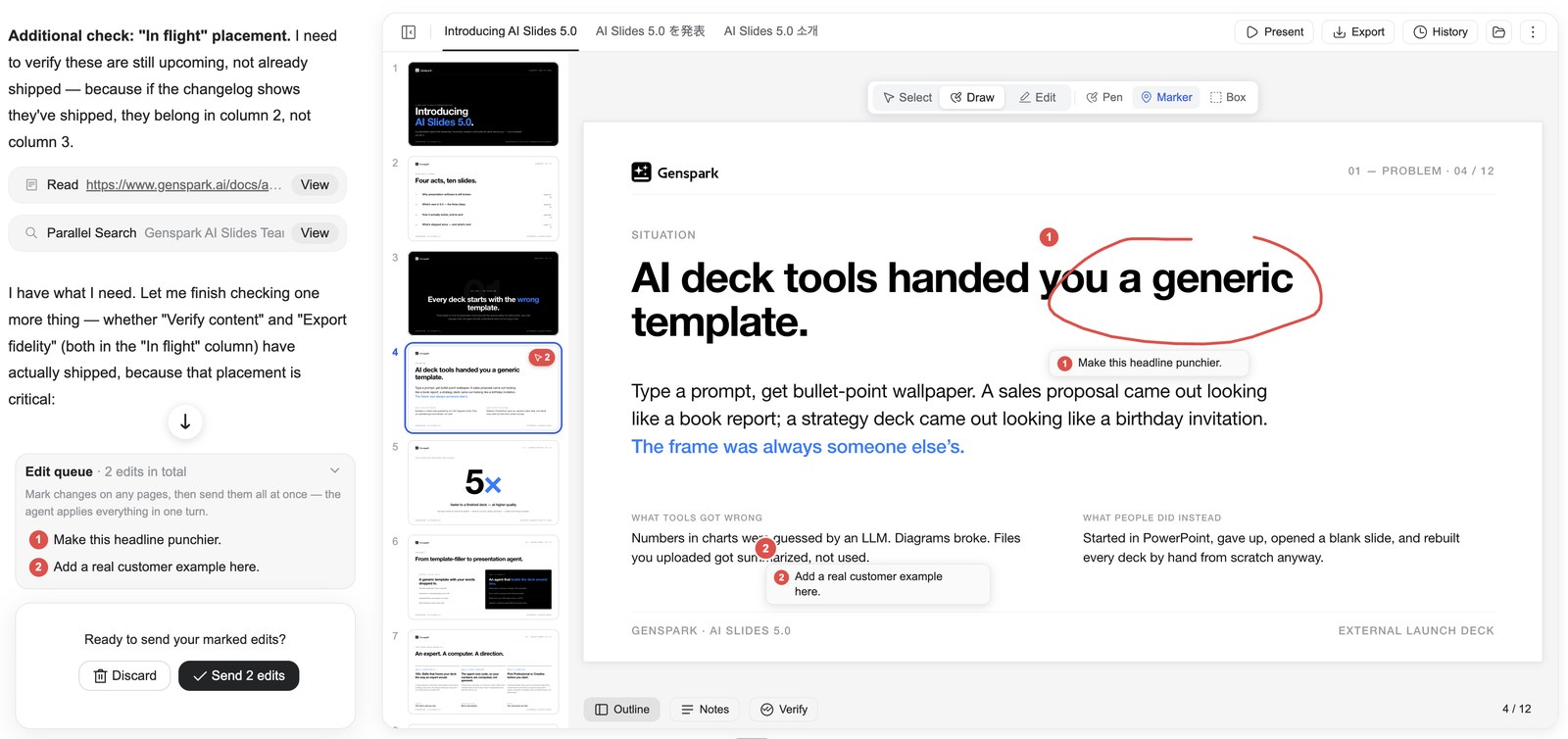
התחרטתם על סימון? הסירו אותו מהתור לפני השליחה, או לחצו "ביטול" כדי לנקות את העמוד הנוכחי או את כל העמודים.
עריכת AI
סרגל הכלים מציע גם שכלולי AI בלחיצה אחת. האפשרויות הזמינות תלויות במצב שלכם:
- מצב מקצועי — תיקון פריסה (זיהוי ותיקון חפיפה, גלישה ויישור לא נכון) ושכלל תוכן (שיפור הלוגיקה והפריסה תוך התאמה לסגנון הנוכחי).
- מצב יצירתי — העשר תוכן, פשט תוכן ועצב מחדש את הפריסה.
העורך המובנה — שליטה ידנית מלאה
לפעמים אתם לא רוצים לבקש מ-AI — אתם פשוט רוצים לתפוס את הכותרת ולהזיז אותה בעצמכם. עברו לעריכה בסרגל הכלים והשקופית הופכת לניתנת לעריכה ישירה, ממש על הקנבס: ללא מעבר עמוד, הצ׳אט וה-AI נשארים לצידכם, ועריכות ידניות אינן צורכות זיכויים.
- עבודה עם אלמנטים כמו כלי עיצוב — לחצו לבחירה, גררו להזזה, השתמשו בידיות לשינוי גודל וסיבוב. גררו מלבן בחירה לבחירת מספר אלמנטים, ואז יישרו, חלקו באופן שווה, או קבצו אותם, וסדרו שכבות מחדש (הבא קדימה / שלח אחורה). לחצו לחיצה ימנית על כל אלמנט לגזירה, העתקה, הדבקה ושכפול.
- עיצוב טקסט במקום — לחצו לחיצה כפולה על כל טקסט והקלידו. סרגל הכלים הצף כולל גופן, גודל, צבע, מודגש/נטוי/קו תחתון/קו חוצה, יישור, גובה שורה וריווח אותיות.
- כוונון עדין של תמונות — החליפו תמונה, חתכו אותה בחופשיות או לצורה או ליחס, עגלו את הפינות — או פתחו את שינוי מיקוד וגררו נקודה על מיניאטורה של התמונה המקורית כדי לבחור בדיוק איזה חלק נשאר במסגרת.
- ניהול עמודים מהרכבת — גררו תמונות ממוזערות לסידור מחדש; לחצו לחיצה ימנית על עמוד להוספה, שכפול, העתקה, הדבקה או מחיקה של שקופיות.
- עריכת הערות דובר — הקלידו ישירות בחלונית הערות בזמן העריכה.
- ביטול כל פעולה — בטלו כל פעולה בצעד אחד (ושחזרו באותה קלות), וחלונית היסטוריה שומרת תצלומי גרסה מלאים; עריכות ידניות ועריכות AI חולקות את אותה היסטוריה. השינויים נשמרים אוטומטית, ואם המצגת משתנה בזמן שאתם עורכים — למשל, AI מסיים עריכה — תוצג לכם הגרסה החדשה יותר ותבחרו כיצד להמשיך, ללא דריסות שקטות.
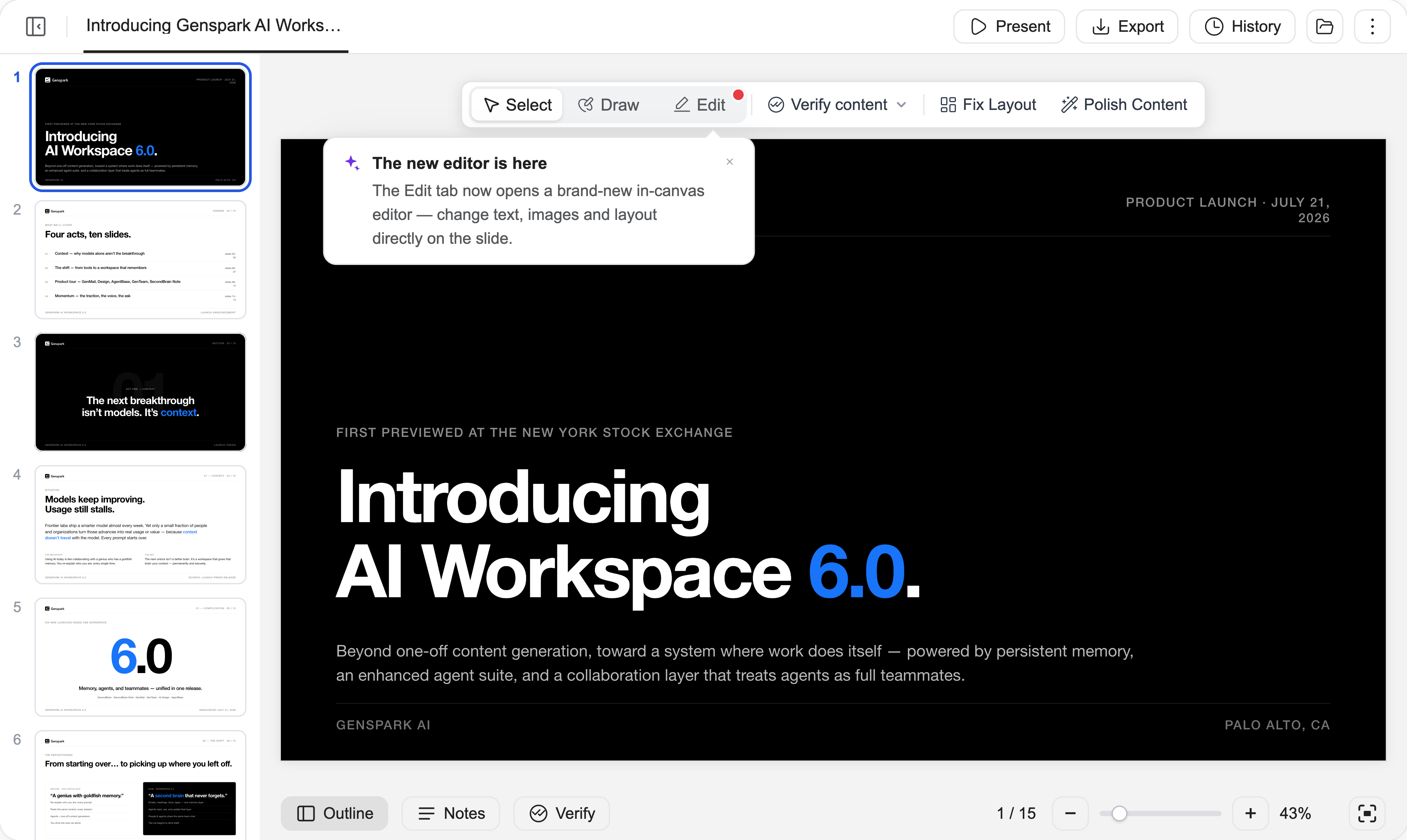
(העורך המובנה זמין רק במצב מקצועי)
אימות תוכן
לפני שמצגת חשובה יוצאת לדרך, בקשו מה-AI לאמת כל נתון וכל טענה בה — נבדקים מול הרשת או מול הקבצים שהעליתם:
- לחצו על "אימות תוכן" בסרגל הכלים ובחרו "אמת עמוד זה" או "אמת את כל המצגת".
- ה-AI בודק באופן צולב עובדות, נתונים, מקורות וחישובים, מתקן את מה ששגוי, ומשאיר סימן אימות על כל שקופית שנבדקה עם קישורי מקור.
- עברו על הסימנים כדי לראות מה נבדק וכיצד. בייצוא ל-PPTX, נתיב האימות נכתב להערות השקופית, כך שכל מי שמקבל את הקובץ רואה את הראיה מאחורי כל מספר.
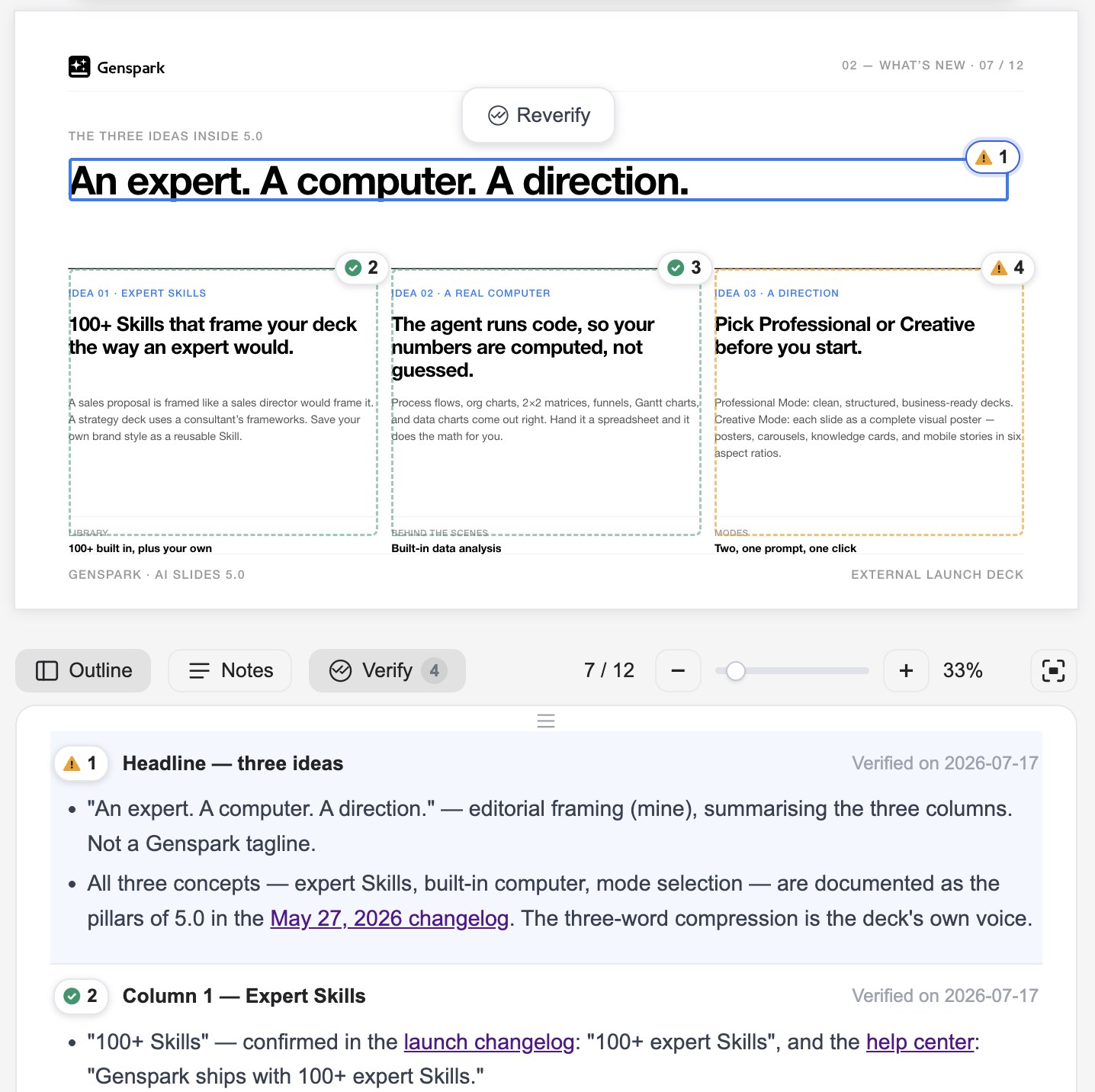
שלב זה בעל ערך במיוחד להצעות מכירה ולדוחות, שבהם נתונים מוצקים חשובים ביותר. תהליך אמין הוא: פרומפט פשוט ← יצירה מהירה ← אימות ← תוצאה חדה.
הצגה, ייצוא ושיתוף
הערות מרצה
ברגע שהמצגת מוכנה, עצבו את המסירה שלכם. פתחו את פאנל הערות מסרגל הכלים התחתון כדי לקרוא ולערוך הערות מרצה לכל שקופית — או תנו ל-AI לכתוב אותן: לחצו "הוסף הערות" (לשקופית זו, או לכל השקופיות), וה-AI קודם שואל כמה שאלות על האירוע, הקהל והטון, ואז כותב הערות המותאמות לתשובות שלכם.
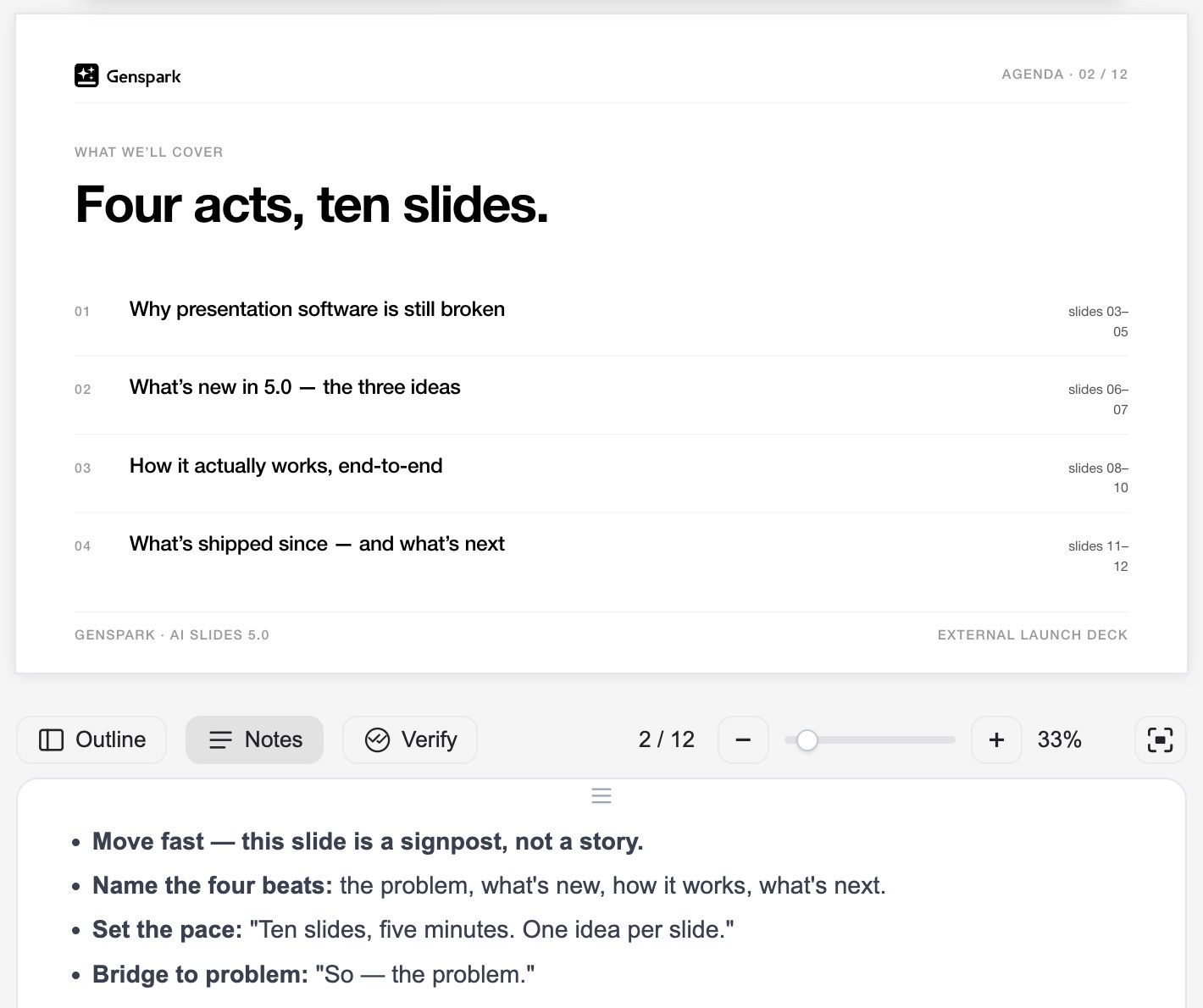
ההערות נכללות בייצוא ל-PPTX, כך שגם כל מי שתמסרו לו את הקובץ יוכל להציג אותה בצורה חלקה.
הצגה מקוונת
הציגו את השקופיות שלכם ישירות בדפדפן, ללא צורך בהורדה:
- לחצו "הצגה" בראש סביבת העבודה.
- בחרו "מההתחלה" או "מהשקופית הנוכחית".
- תוך כדי הצגה, השתמשו ב**"ציור על העמוד"** כדי להקיף ולהדגיש דברים בשידור חי עבור הקהל שלכם.
תצוגת מציג
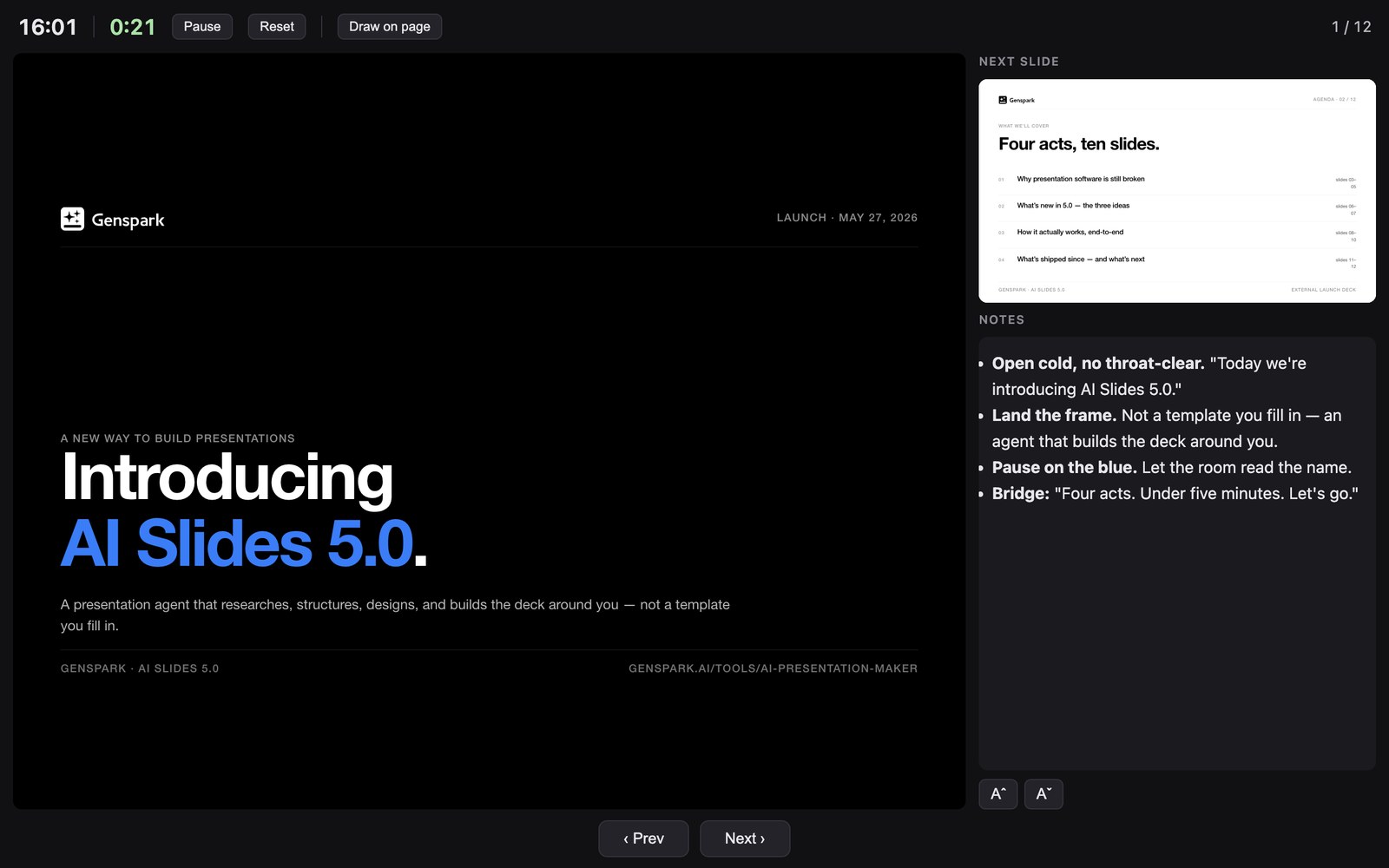
למערך המלא על הבמה, לחצו "הצגה" ← "תצוגת מציג". קונסולת מציג נפתחת בחלון נפרד עם השקופית הנוכחית, השקופית הבאה, ההערות שלכם וטיימר — בעוד חלון הקהל מציג רק שקופיות נקיות. העבירו את חלון הקהל למקרן או למסך המשותף, הפכו אותו למסך מלא, ונהלו את כל המופע מהקונסולה שלכם; הסמן שלכם נשאר מסונכרן בין שני הצגים.
ייצוא
הורידו את המצגת שלכם כ-PDF, PPTX או Google Slides (זמין למשתמשי Plus, Pro, Team ו-Enterprise):
- פתחו את המצגת שלכם, ולאחר מכן לחצו "ייצוא" בשורת הפעולות הימנית שבכותרת המצגת. הלחצן ייצוא מופיע רק כאשר מצגת פתוחה וניתנת לעריכה — בתצוגה מקדימה מוטמעת או במציג שיתוף אנונימי אין לחצן ייצוא.
- בתיבת הדו-שיח "ייצוא שקופיות", בחרו פורמט - PDF, PPTX או Google Slides - והגדירו טווח עמודים: כל העמודים, או טווח מותאם אישית עם מ-/עד. הלחצן ייצוא נשאר מושבת כאשר הטווח אינו תקין.
כלל החלטה מהיר:
- עדיין צריכים לערוך אותה ← ייצאו PPTX ל-PowerPoint
- שולחים אותה ישירות למישהו ← ייצאו PDF
- משתפים פעולה עם צוות ← ייצאו Google Slides
יצירת עותק
צרו עותק מלא ועצמאי של המצגת שלכם כפרויקט חדש — שימושי בעת התאמת שקופיות ללקוח אחר, תרגום לשפה אחרת, או יצירת וריאציה מבלי להשפיע על המקור. לחצו על תפריט ⋮ בראש סביבת העבודה ← "צור עותק", או פשוט אמרו ל-AI "צור עותק" בשיחה.
שיתוף
שתפו את המצגת שלכם דרך שיתוף פרויקטים של Genspark:
- פתחו את אפשרויות שיתוף הפרויקט.
- הזמינו משתפי פעולה בדוא"ל, או שנו את הגישה הכללית ל-"כל אחד עם הקישור".
- אם בחרתם ב-"כל אחד עם הקישור", בחרו את מצב השיתוף שלכם:
- שיתוף מצגת — שקופיות סופיות בלבד; תהליך היצירה אינו כלול.
- שיתוף פרויקט — כולל את הפרויקט המלא ואת תהליך היצירה.
עריכה ב-Canva או Figma
רוצים שליטה רבה יותר בעיצוב? ייצאו את השקופיות שלכם והמשיכו לערוך ב-Canva או Figma להתאמה אישית מתקדמת.
למידע נוסף: מדריך עריכה חיצונית
טיפים וחיסכון בזיכויים
תכננו לפריסות נקיות ומאוזנות
רוצים שקופיות במראה מקצועי? תכננו את מבנה התוכן שלכם לפני היצירה. התחילו עם מתווה ושמרו על נפח מידע עקבי לכל שקופית. אם שקופית נראית צפופה, חלקו אותה על פני מספר שקופיות — תמיד אפשר להשהות את היצירה ולהתאים תוך כדי תנועה. נסו:
צור מתווה מקיף תחילה, קבע תוכן לכל שקופית, ושמור על נפח מידע עקבי לכל שקופית. המתן לאישור שלי לפני תחילת הייצור.
שמרו על סגנון עקבי
שתי גישות שעובדות היטב:
1. יצירה רציפה — אמרו ל-AI ליצור שקופיות אחת אחת:
אנא צור שקופיות אחת אחת, אל תעבד במקביל
2. תהליך עבודה של אישור סגנון — אשרו את השקופית הראשונה, ואז בקשו מה-AI להתאים אליה:
אנא צור את השקופית הראשונה והמתן לאישור שלי לגבי הסגנון. לאחר מכן צור את כל השקופיות הנותרות כך שיתאימו לאותו סגנון בדיוק — אותם גופנים, צבעים, רווחים ומבנה פריסה.
לעקביות ארוכת טווח, שמרו את הסגנון המאושר שלכם ככישור.
חסכו בזיכויים
מה שצורך זיכויים הוא יצירת ה-AI — עריכות ידניות בעריכה מתקדמת הן בחינם. כמה דרכים להפיק את המרב מהזיכויים שלכם:
- חשבו תחילה בצ'אט AI חינמי. בניית מצגת מוציאה זיכויים על שני דברים: חשיבה על התוכן, וייצור השקופיות. תוכלו לעשות את חלק ה"חשיבה" בחינם — דונו על התוכן ועל התוכנית לכל שקופית בצ'אט AI חינמי (כמו AI Chat של Genspark), ואז מסרו את הטיוטה לשקופיות AI לייצור. אתם משלמים רק על הייצור.
- צרו עם Ultra, השתמשו חוזר עם Standard. בניית מצגת באיכות גבוהה מאפס שווה את המודל החזק יותר, אז השתמשו ב-Ultra בעת יצירת כישור לשימוש חוזר. שימוש חוזר בכישור מוגמר קל הרבה יותר, אז עברו ל-Standard הזול יותר למצגות יומיומיות הבנויות ממנו.
- עצרו מוקדם. אם הפלט אינו מה שאתם רוצים, עצרו את היצירה מיד במקום לתת לשקופיות שלא נעשה בהן שימוש להסתיים.
- השתמשו בעריכה מתקדמת לשינויים קטנים. שמרו את יצירת ה-AI לעדכונים גדולים; השתמשו בעריכה המתקדמת החינמית לכוונוני טקסט, עיצוב, צבע ופריסה.
שאלות נפוצות
למה המצגת שלי לא מתייצאת, לא יורדת או לא מציגה תצוגה מקדימה?
נסו את הצעדים הבאים לפי הסדר:
- רעננו ונסו שוב. טענו מחדש את הדף ופתחו שוב את המצגת, ואז נסו שוב לייצא.
- בדקו את הדפדפן שלכם. השביתו חוסמי חלונות קופצים עבור genspark.ai וודאו שהורדות אינן נחסמות. נסו Chrome או Edge אם הבעיה נמשכת.
- נסו פורמט אחר. אם PPTX לא מתייצא, נסו PDF (או להפך) כדי לצמצם את מקור הבעיה.
אם עדיין לא ניתן לייצא, פנו לתמיכה ושתפו את הפרויקט שלכם עם [email protected] כדי שנוכל לבדוק אותו ישירות (ראו למטה).
האם ייצוא עולה נקודות זכות?
לא — ייצוא לא עולה נקודות זכות. גם עריכה ידנית (עריכה מתקדמת) או שמירת מצגת לא עולות נקודות זכות. נקודות זכות נצרכות רק על ידי יצירה באמצעות AI.
הכנתי מצגת בתוכנית Free, איך אקבל את הקובץ
ייצוא בכל פורמט מחייב תוכנית בתשלום.
כיצד אוכל לשתף את קישור הפרויקט עם התמיכה?
ב-Free ניתן להציג בדפדפן ולשתף קישור חי, אך הורדה מחייבת שדרוג. המצגת שלכם שמורה — שום דבר לא אובד — והיא הופכת לזמינה לייצוא ברגע שתשדרגו.
צוות התמיכה יכול לחקור מצגת רק אם קישור הפרויקט מוגדר כציבורי.
- פתחו את הסוכן או המשימה שמכילים את המצגת שלכם.
- לחצו על שיתוף (בפינה הימנית העליונה של הפרויקט).
- הזמינו את [email protected] כצופה
- העתיקו את הקישור והדביקו אותו באימייל לתמיכה.
⚠️ ללא גישה ציבורית, לא נוכל לפתוח את הפרויקט — זו הסיבה הנפוצה ביותר לעיכובים בבדיקות.