

SecondBrain Noteנסה עכשיו
SecondBrain Note
מהו SecondBrain Note?
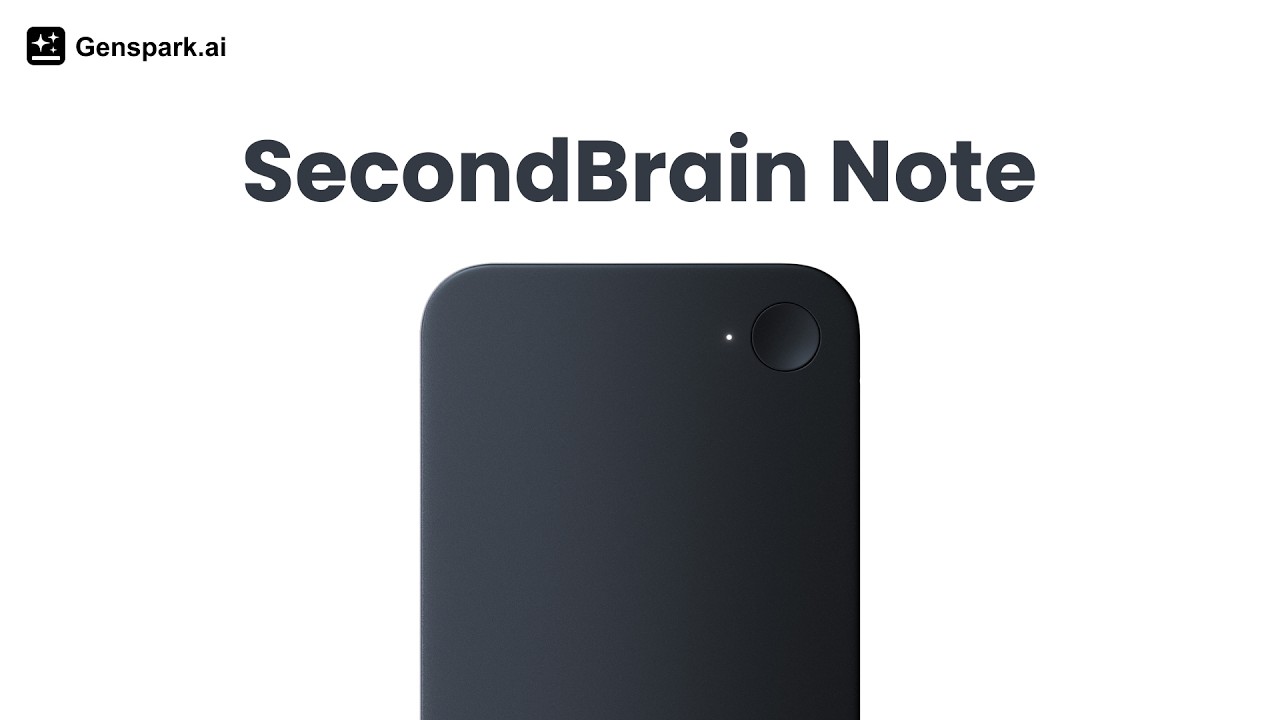
SecondBrain Note הוא מכשיר החומרה של Genspark שמקליט, מתמלל ומסכם את כל מה שאתם שומעים ואומרים, והופך שיחות מהעולם האמיתי להערות מובנות וניתנות לחיפוש באופן אוטומטי.
- הקלטה מהעולם האמיתי — הקליטו פגישות, שיחות ורעיונות באמצעות חומרה ייעודית או אפליקציית Genspark לנייד
- פלט מונע AI — תמלולים וסיכומים מלאים נוצרים אוטומטית, ללא צורך ברישום הערות ידני
- אינטגרציה עמוקה — מסתנכרן עם אפליקציית Genspark, GenMail ומקורות הנתונים של SecondBrain שלכם לזיכרון AI מאוחד
ניתן לרכוש את SecondBrain Note בכתובת shop.genspark.ai.
התחלה מהירה
שלב 1: הורדת אפליקציית Genspark
הורידו את "Genspark" מ-App Store או מ-Google Play והשלימו את ההרשמה כמשתמשים.
שלב 2: צימוד המכשיר
- לחצו לחיצה ארוכה על לחצן המכשיר למשך 3 שניות כדי להפעיל אותו — הוא ייכנס אוטומטית למצב צימוד ונורית החיווי הכחולה תהבהב.
- פתחו את אפליקציית Genspark והקישו על הערות AI בתחתית המסך.
- הקישו על התחל צימוד:
- הקישו על הלחצן SecondBrain Note בדף הבית, או
- הקישו על הערות AI ולאחר מכן על + מכשיר.
- התאימו את 4 הספרות האחרונות של המספר הסידורי (SN) שעל האריזה כדי לזהות את המכשיר שלכם.
- הקישו על המכשיר שלכם כדי להתחבר — הנורית הכחולה תכבה לאחר השלמת הצימוד.
- הקישו על התחל כדי להתחיל.
הערה: אם אתם מתחברים בחדר שבו יש מכשירים רבים, השתמשו בתיבת החיפוש לפי SN כדי למצוא את המכשיר שלכם במהירות. כאשר מזוהים מספר מכשירים, תופיע רשימה נגללת.
שימוש בארנק MagSafe
- הכניסו את ה-SecondBrain Note לכיס הפנימי של הארנק.
- כשפתח מחזיק הכרטיסים פונה כלפי מטה, חברו מגנטית לגב הטלפון.
- אם הטלפון שלכם אינו תומך בחיבור מגנטי, השתמשו בפס המגנטי המצורף על כיסוי הטלפון.
- הארנק משמש גם כמעמד לטלפון.
תאימות לכיסוי טלפון: המכשיר פועל דרך רוב כיסויי הטלפון הסטנדרטיים להקלטה כללית. להקלטת שיחות טלפון באופן ספציפי, כיסויים דקים יותר עובדים הכי טוב מכיוון שחיישן ה-V.C.S. קולט רטט דרך הרמקול של הטלפון. כיסויים עבים ומוקשחים מאוד עלולים להפחית את איכות הקלטת השיחות אך לא ישפיעו על הקלטת פגישות באוויר פתוח או תזכורות קוליות. אם הקלטות שיחות נשמעות עמומות, נסו כיסוי דק יותר או הסירו את הכיסוי במהלך שיחות.
טעינת המכשיר
SecondBrain Note משתמש בטעינה מגנטית.
- חברו את כבל ה-USB-C המצורף (כניסת Type-C, יציאה מגנטית 4 פינים) למכשיר.
- בחיבור מוצלח: נורית החיווי מהבהבת בירוק + רטט בודד.
- טעון במלואו: נורית החיווי דולקת בירוק קבוע.
- נתקו את הכבל — הנורה נכבית.
הטעינה פועלת באותו אופן כשהמכשיר נמצא בתוך ארנק ה-MagSafe.
מה בקופסה
- SecondBrain Note × 1
- ארנק MagSafe × 1
- כבל טעינה USB-C × 1
- טבעת מתכת × 1
- מדריך מהיר × 1
- מדריך בטיחות ואחריות
הסכמה להקלטה ופרטיות
לפני הקלטת אנשים אחרים, ודאו שאתם פועלים בהתאם לחוקי ההקלטה, הפרטיות והמידע הביומטרי החלים. החוקים משתנים ממדינה למדינה וממדינה למדינה בארה"ב, ובחלק מתחומי השיפוט נדרשת הסכמה של כל המשתתפים לפני שניתן להקליט שיחה. אם המשתתפים נמצאים במקומות שונים, פעלו לפי הכלל המחמיר יותר.
באחריותכם:
- להודיע למשתתפים לפני תחילת ההקלטה
- לקבל כל הסכמה הנדרשת על פי חוק
- להפסיק את ההקלטה אם מישהו אינו מסכים
- להימנע מהקלטה בסביבות רגישות או חסויות, אלא אם הדבר הותר לכם במפורש
SecondBrain אינו מקבל הסכמה בשמכם ואינו קובע האם ההקלטה שלכם חוקית. אם אינכם בטוחים, התייעצו עם היועץ המשפטי שלכם.
הקלטת הערות
- התחלת הקלטה:
- כפתור פיזי — לחיצה ארוכה למשך 2 שניות (אור נשימה לבן מופיע, רטט בודד)
- באפליקציה — הקש על הכפתור החדש בתוך מסמכי AI ובחר "הקלט עם SecondBrain Note"
- סימון נקודות חשובות: במהלך הקלטה, לחיצה קצרה על כפתור המכשיר מסמנת רגע חשוב (רטט בודד). אלו מופיעים כנקודות מודגשות בהערות שנוצרו עבורך לעיון מהיר.
- סיום הקלטה: לחיצה ארוכה על הכפתור למשך 2 שניות — נורית ה-LED נכבית, שני רטטים מאשרים.
הפלט תלוי באורך ההקלטה:
| אורך ההקלטה | פלט |
|---|---|
| פחות מ-2 דקות | תמלול בלבד |
| מעל 2 דקות | סיכום מלא + תמלול |
תמלול בזמן אמת אינו זמין בגרסה הנוכחית. ההערות נוצרות לאחר סיום ההקלטה.
מחוון מקור ההערה: סמל מכשיר מופיע ליד כל הערה שנוצרה באמצעות חומרת SecondBrain, ומבדיל אותה מהערות שנוצרו בשיטות אחרות.
העברת נתונים
לאחר ההקלטה, קבצי האודיו נשמרים אוטומטית במכשיר. להעברה:
- חברו את המכשיר לאפליקציית Genspark באמצעות Bluetooth.
- הקבצים מועברים אוטומטית.
העברה מהירה (Wi-Fi):
- לאחר החיבור, מופיעה הודעת "העברה מהירה" בפינה הימנית העליונה — הקישו עליה.
- האפליקציה עוברת מחיבור Bluetooth לחיבור Wi-Fi ישיר עם המכשיר.
- הישארו באפליקציה עד שההעברה תושלם.
- האפליקציה חוזרת אוטומטית למצב Bluetooth בסיום.
שימוש במצב לא מקוון
האם ניתן להשתמש ב-SecondBrain ללא טלפון?
כן — המכשיר מקליט באופן עצמאי גם כשהטלפון שלך כבוי. ברגע שהטלפון שלך מתחבר מחדש, ההערות מועברות אוטומטית וסיכומים נוצרים. עם זאת, המכשיר דורש חיבור לטלפון לפונקציונליות מלאה (תמלול, סיכומים, סנכרון).
הוספת הערות
הקישו על הוסף חדש באפליקציה כדי ליצור הערות בשלוש דרכים:
| שיטה | תיאור |
|---|---|
| הקלטת פגישה AI עם טלפון | משתמשת ב-AI המובנה של האפליקציה (ללא צורך בחומרה) |
| הקלטה עם SecondBrain | משתמשת בחומרת ה-SecondBrain המחוברת שלכם |
| ייבוא קובץ אודיו | העלאת קובץ אודיו קיים לתמלול |
שילוב תמונות: במהלך הקלטה, צלמו תמונה ישירות מהאפליקציה — היא תוטמע בהערות שנוצרו עם טקסט נלווה אופציונלי.
מקורות נתונים של SecondBrain
ניתן לחבר את SecondBrain למגוון מקורות שונים, כולל נתוני צד ראשון, נתונים מיובאים, מחברים חיצוניים או הזנה ידנית. לדוגמה, דוא"ל, יישומי CRM, פרויקטים של Genspark ועוד.
שילוב סוכן-על
לאחר חיבור מקורות הנתונים שלך, סוכן-על יכול לפעול על נתוני ה-SecondBrain שלך:
- בדיקה ומיון של הדוא"ל שלך
- שליחת שאילתות לרשומות ב-HubSpot או Salesforce
- יצירת מצגות מההערות שלך
- סיכום הקלטות פגישות
- הפקת דוחות שבועיים
קרדיטים וחיוב
איך זה עובד
SecondBrain Note מפריד בין הקלטה לבין עיבוד:
- הקלטה מתרחשת כולה על המכשיר — בלי אינטרנט, בלי קרדיטים, בלי מגבלות. לחצו על הכפתור, דברו, סיימתם.
- עיבוד (תמלול + סיכום AI) מתרחש לאחר שההקלטה מסתנכרנת ל-Genspark. כאן נכנסות לתמונה הדקות והקרדיטים.
כאשר הקלטה מסתנכרנת, האפליקציה מתמללת אוטומטית את האודיו ומייצרת סיכום. שלב העיבוד הזה הוא מה שנספר מתוך מכסת הדקות החודשית שלכם.
מה כלול בחינם
כל רכישת SecondBrain Note כוללת 300 דקות תמלול חינם בחודש. לא נדרש מנוי ל-Genspark. דקות אלו מכסות הן תמלול ההקלטות שלך והן יצירת סיכומי AI.
מכסת 300 הדקות מתאפסת מדי חודש.
אחרי הדקות החינמיות שלך
| מנוי | תמלול חודשי | אחרי הדקות החינמיות |
|---|---|---|
| ללא מנוי (חומרת Note בלבד) | 300 דקות/חודש כלולות | ~5 קרדיטים לדקה |
| Plus | ללא הגבלה | — |
| Pro | ללא הגבלה | — |
ללא מנוי: לאחר שניצלת את 300 הדקות הכלולות שלך לחודש, הקלטות חדשות שמסתנכרנות ישתמשו מהקצאת הקרדיטים היומית החינמית שלך (100 קרדיטים/יום) בקצב של כ-5 קרדיטים לדקה. כאשר הקרדיטים היומיים שלך נגמרים, העיבוד מושהה עד שהם מתאפסים ביום שלמחרת. תוכל גם לרכוש קרדיטים בנפרד או להירשם לתוכנית Plus או Pro לתמלול ללא הגבלה.
עם Plus או Pro: תמלול וסיכום הם ללא הגבלה — הקלט כמה שתרצה בלי לדאוג לדקות או לעלויות קרדיטים. זה חל על כל המכשירים שלך.
אחריות והחזרות
לפרטים המלאים, עיינו במדריך הבטיחות והאחריות. להגשת תביעת אחריות, פנו אל [email protected] עם תיאור הבעיה וצילומים או וידאו המציגים את הפגם.
החזרות:
- החזרות מתקבלות תוך 30 יום מקבלת המוצר.
- רק קופסאות סגורות ואטומות שלא נפתחו זכאיות להחזרה.
- לא מתקבלות החזרות לאחר חלון 30 הימים.
- המכשיר חייב להיות במצב מקורי עם כל האריזה והאביזרים.
- אם המכשיר שלכם פגום או הגיע פגוע, הוא מכוסה באחריות (ראו למעלה).
מי משלם על משלוח ההחזרה:
- החזרות של מוצרים שלא נפתחו — אתם אחראים לעלות תווית משלוח ההחזרה.
- מוצר תקול או פגום — Genspark מכסה את עלות משלוח ההחזרה.
הסכמה להקלטה, פרטיות ושימוש אחראי
חוקי ההקלטה משתנים ממדינה למדינה, ובארה"ב גם ממדינה למדינה בתוך הפדרציה. במקומות מסוימים ייתכן שתידרש הסכמה של כל המשתתפים לפני ההקלטה. מכיוון שהכללים שונים, עליך תמיד לנהוג בשקיפות, להודיע לאנשים לפני תחילת ההקלטה ולקבל כל הסכמה הנדרשת על פי החוק.
SecondBrain אינו מקבל הסכמה בשמך ואינו קובע אם הקלטה מסוימת חוקית.
לפני שתתחילו להקליט
לפני שמתחילים הקלטה, ודאו ש:
- אמרתם לאנשים בבירור שאתם רוצים להקליט
- קיבלתם כל הסכמה הנדרשת על פי חוק
- וידאתם שהסביבה מתאימה להקלטה
- הימנעו מהקלטת שיחות פרטיות, רגישות או סודיות אלא אם קיבלתם אישור מפורש לכך
- עקבו אחר הכלל המחמיר יותר אם המשתתפים נמצאים במיקומים שונים
נורית מכשיר, סטטוס אפליקציה או מחוון נראה אחר עשויים לסייע בסימון שמתבצעת הקלטה, אבל זה לבדו לא מספיק. עדיין עליכם להודיע לאנשים באופן ישיר.
דרכים פשוטות ליידע אנשים
אפשר להשתמש בשפה פשוטה, כמו:
- "אני רוצה להקליט את השיחה כדי שאוכל לעבור על הרשימות שלי מאוחר יותר. זה בסדר מבחינת כולם?"
- "רק לידיעתכם: אני משתמש ב-SecondBrain כדי להקליט ולסכם את השיחה הזו."
- "לפני שנמשיך, אני רוצה ליידע אתכם שהשיחה הזו עשויה להיות מוקלטת. אנא הודיעו לי אם זה לא נוח לכם."
מתי עשויה להידרש הסכמה
דרישות ההסכמה תלויות במיקום האנשים ובסוג השיחה שמוקלטת.
שימו לב לנקודות הבאות:
- חוקי הקלטה משתנים ממדינה למדינה וממדינה למדינה בארה"ב
- תחומי שיפוט מסוימים דורשים הסכמה מכל המשתתפים לפני ההקלטה
- אם המשתתפים נמצאים במיקומים שונים, עליכם לפעול לפי הכלל המחמיר יותר
- האחריות להבין האם נדרשת הסכמה במצבכם מוטלת עליכם
שיטות מומלצות
השתמשו בשיטות המומלצות הבאות בכל פעם שאתם מקליטים:
- הודיעו למשתתפים לפני תחילת ההקלטה
- היו ספציפיים לגבי מה שמוקלט
- בקשו רשות לפני ההתחלה, לא אחריה
- תנו לאנשים הזדמנות אמיתית לסרב
- הפסיקו את ההקלטה כשהשיחה מסתיימת
- הקליטו רק את מה שאתם צריכים
- טפלו בהקלטות באחריות ושתפו אותן רק כראוי
נוהג נכון:
- הסבירו מה SecondBrain עושה
- בקשו רשות בצורה ברורה וישירה
- ודאו שאנשים מבינים שהם מוקלטים
הימנעו:
- מהתחלת הקלטה ללא הודעה מוקדמת
- מהסתמכות רק על חיווי מכשיר או סטטוס מסך
- מהשארת הקלטה פעילה יותר מהנדרש
- מהקלטה "ליתר ביטחון" במצבים שעשויים להיות רגישים
מצבים רגישים
יש לנהוג בזהירות מיוחדת במצבים רגישים או חסויים.
הימנעו מהקלטה אלא אם ניתנה לכם הרשאה מפורשת לכך, כולל במצבים כגון:
- שיחות רפואיות או בריאותיות
- דיונים משפטיים או פיננסיים
- חקירות משאבי אנוש או חקירות במקום העבודה
- מצבים הקשורים לבתי ספר או לתלמידים
- מידע פרטי של לקוחות, מטופלים או נפגעי שירות
- שיחות הכוללות מידע עסקי חסוי
- כל מקום שבו אנשים מצפים באופן סביר לרמה גבוהה של פרטיות
כאשר יש ספק, אל תקליטו.
מה לעשות אם מישהו אומר לא
אם מישהו לא נותן הסכמה:
- אל תתחילו להקליט.
- הפסיקו את ההקלטה מיד אם היא כבר החלה.
- אל תלחצו על האדם להסכים.
- המשיכו בלי הקלטה, אם מתאים.
- מחקו את ההקלטה אם היא תפסה מישהו שלא הסכים ואין לכם היתר ברור לשמור אותה.
כיבוד הבחירה של מישהו הוא חלק משימוש אחראי.
צריכים עזרה נוספת?
למדריכי מכשירים נוספים ולפתרון בעיות, בקרו בדף התמיכה של SecondBrain. לכל נושא שאינו מכוסה שם, שלחו דוא"ל אל [email protected].
פתרון בעיות
המכשיר אינו מופיע בעת סריקה אחר מכשירים בקרבת מקום
- ודאו ש-Bluetooth מופעל בטלפון שלכם.
- שמרו את קליפס החומרה קרוב לטלפון במהלך הצימוד.
- בדקו שלקליפס יש מספיק טעינת סוללה.
- הפעילו מחדש את הקליפס ונסו לסרוק שוב.
- אם מופיעים כמה מכשירים, השתמשו בתיבת החיפוש SN כדי לאתר את המכשיר שלכם לפי 4 הספרות האחרונות של המספר הסידורי המופיע על הקופסה.
ההקלטה התחילה או נעצרה באופן בלתי צפוי
- הימנעו מהצמדת הקליפס במקום שבו הוא עלול להילחץ בטעות.
- בדקו את רגישות הלחצן של הקליפס — לחיצה קצרה מסמנת רגע חשוב; לחיצה ארוכה מתחילה או עוצרת הקלטה.
- אם נוצרה הקלטה בטעות, תוכלו למחוק אותה מרשימת הרשומות באפליקציה.
הרישומים לא סונכרנו לאחר הפגישה
- ודאו שהטלפון שלכם אינו נעול ושאפליקציית Genspark נפתחה לפחות פעם אחת מאז החיבור מחדש.
- בדקו ש-Bluetooth עדיין פעיל — הקליפס מסתנכרן דרך Bluetooth, ולא דרך Wi-Fi.
- אם הסנכרון עדיין לא הושלם, פתחו את האפליקציה ונווטו אל AI Notes — הרישום אמור להופיע בסטטוס ממתין ולהמשיך באופן אוטומטי.
- אם הרישום חסר לחלוטין, בדקו שלקליפס היו מספיק שטח אחסון וסוללה כדי להשלים את ההקלטה.
הסיכום לא נוצר — הופיע רק תמלול
- הקלטות באורך של פחות מ-2 דקות מפיקות תמלול בלבד. אם הפגישה שלך הייתה ארוכה יותר, בדוק שההקלטה המלאה סונכרנה כראוי.
- אם ההקלטה נקטעה באמצע, יעובד רק החלק שסונכרן.
האפליקציה איבדה את החיבור למקור נתונים (Gmail, Outlook, Notion וכו')
- אסימוני אינטגרציה עלולים לפוג עם הזמן, במיוחד עבור Outlook.
- עברו אל בית ← בחרו את החשבון שלכם, נתקו את החשבון המושפע וחברו אותו מחדש.
- לאחר החיבור מחדש, סנכרון הנתונים שלכם יתחדש באופן אוטומטי.
SecondBrain אינו משקף הודעות דוא"ל או קבצים אחרונים
- חלק מהשילובים מסתנכרנים לפי לוח זמנים ולא באופן מיידי — המתינו מספר דקות לאחר החיבור.
- אם הנתונים עדיין חסרים לאחר מספר דקות, נתקו וחברו מחדש את השילוב דרך בית → הזינו את המוח שלכם.
שאלות נפוצות
האם הנתונים שלי מאובטחים?
- ההקלטות שלך מוצפנות במהלך ההעברה ומעובדות דרך מסגרת האבטחה ברמה ארגונית של Genspark, המאושרת בתקני SOC 2 Type II ו-ISO 27001. לאחר שהקלטה מועברת לאפליקציה, הקובץ המקומי במכשיר נמחק מיד. הנתונים שלך נגישים רק לך.
כיצד אני משתמש במכשיר במספר פלטפורמות?
- במחשב, הורד את תוכנת Genspark או היכנס דרך דפדפן האינטרנט בכתובת genspark.ai. לאחר ההתחברות עם החשבון שלך, תוכל לגשת לקבצי הקלטות ענן משותפים ולמידע היסטורי במספר מכשירים.
כיצד אני מעדכן את קושחת המכשיר?
- לפני העדכון, ודא: (1) למכשיר יש מספיק סוללה, (2) המכשיר אינו במצב הקלטה, ו-(3) המכשיר מחובר לאפליקציית Genspark. לאחר מכן עקוב אחר ההנחיות באפליקציה כדי להתקין את העדכון. שמירה על קושחה מעודכנת מבטיחה את חוויית המשתמש הטובה והעדכנית ביותר.
האם ניתן לשתף את המכשיר בין מספר משתמשים?
- המכשיר לא יכול להתחבר לשני טלפונים בו-זמנית. לאחר שהוא מחובר לטלפון אחד, טלפונים אחרים לא יוכלו לגלות אותו או להתחבר אליו. עם זאת, תוכל להתחבר עם אותו חשבון בטלפון אחר כדי להתחבר למכשיר ולגשת לנתוני הענן. תוכל גם לצפות בהיסטוריה בגרסת המחשב או באתר. כדי לעבור לחשבון אחר, בטל תחילה את הצמדת המכשיר מהחשבון הנוכחי.
כיצד אני מוצא את המספר הסידורי (SN) שלי?
- תוכל למצוא אותו בשני מקומות: (1) על התווית המודפסת על אריזת המקליט, או (2) באפליקציית Genspark — חבר את המכשיר ועבור לדף הגדרות המכשיר שבו מוצג המספר הסידורי.
האם אני יכול להשתמש באוזניות בזמן הקלטת שיחת טלפון?
- לא. במצב הקלטת שיחות, חיישן הולכת הרטט (V.C.S.) לוכד קולות באמצעות רטט מרמקול האוזנייה של הטלפון. שימוש באוזניות בזמן הקלטת שיחות אינו נתמך.
כיצד אני מבצע הפעלה מחדש מאולצת?
- אם המכשיר קופא או אינו מגיב, לחץ והחזק את הכפתור עד שהמכשיר מופעל מחדש עם רטט בודד. פעולה זו לא תמחק מידע הצמדה או חיבור.
אילו מצבי הקלטה המכשיר תומך?
- שני מצבים: (1) הקלטה פתוחה — לפגישות, תזכורות קוליות, ראיונות, הרצאות, שימושים רפואיים ועוד. (2) הקלטת שיחות טלפון — הנח את המכשיר במחזיק הכרטיס המגנטי וחבר אותו לגב הטלפון. חיישן הולכת הרטט קולט צליל ישירות מרמקול הטלפון.
האם המכשיר תומך בהקלטה רציפה?
- כן. עם טעינה מלאה, הוא תומך בעד 35 שעות הקלטה רציפה.
כמה דקות ניתנות בחינם, ומה קורה אחר כך?
- למשתמשים חינמיים: חומרת SecondBrain Note כוללת 300 דקות חינם בכל חודש. לאחר שתשתמש בהן, תמלול וסיכומים נלקחים מהקצאת הזיכויים היומית החינמית שלך (100 זיכויים ליום, כ-5 זיכויים לדקה). כשהזיכויים היומיים שלך נגמרים, העיבוד מושהה עד שהם מתאפסים למחרת — או שתוכל לשדרג לתוכנית Plus או Pro לתמלול ללא הגבלה. ההקלטה עצמה תמיד חינמית; רק עיבוד AI משתמש בזיכויים.
- לחברים בתשלום (יחידים, צוותים וארגונים): תוכל לקבל רישומי פגישות ללא הגבלה בכל הערוצים — עד 24 שעות ביום, במעקב לפי מזהה חבר ומשותף בין המכשירים שלך.
מה עלי לעשות אם המכשיר שלי אבד?
- אל תדאג מדליפת נתונים — לאחר כל הקלטה שמועברת לאפליקציה, הקובץ המקומי במכשיר נמחק מיד. אם המכשיר הוצמד לחשבון שלך, אחרים לא יוכלו לגשת אליו או לקשר אותו לחשבון אחר. תוכל עדיין להתחבר לאפליקציה כדי לגשת להקלטות שלך.
היכן נמצא המיקרופון?
- במכשיר ארבעה מיקרופוני MEMS ועוד חיישן הולכת רטט אחד (V.C.S.). ארבעת מיקרופוני ה-MEMS נמצאים בחלק העליון ובצדדים השמאלי והימני של הכרטיס. ה-V.C.S. ממוקם בתוך המכשיר.
לאן SecondBrain Note מבצע משלוחים?
- SecondBrain Note משלח כיום לארצות הברית, יפן ודרום קוריאה, עם משלוח חינם לכל השלוש. אנו עובדים באופן פעיל על הרחבה לאזורים נוספים. אם אתה מחוץ למדינות אלו, בדוק ב-shop.genspark.ai את הזמינות העדכנית ביותר.
המכשיר שלי פגום או הגיע פגוע. מה עלי לעשות?
- שלח דוא"ל ל[email protected] עם תיאור הבעיה ותמונות או סרטון של הפגם. הצוות יבדוק את המקרה שלך, ואם יאושר כבעיית איכות מוצר, ישלח יחידה חלופית ללא עלות.
צריך כבל טעינה חלופי או אביזרים נוספים?
כבל הטעינה מסוג USB-C זמין לרכישה נפרדת. הזמן את כבל הטעינה USB-C ל-SecondBrain Note ישירות מחנות Genspark. אביזרים אחרים אינם נמכרים בנפרד כרגע.
אם הכבל שלך פגום, אבד או בלוי, שלח דוא"ל ל-[email protected] לקבלת סיוע.
צריך עזרה עם ה-SecondBrain Note שלך?
- תביעות אחריות, החלפות או החזרות — שלח לנו דוא"ל לכתובת [email protected]. זה המקום הנכון למכשיר פגום או פגוע, או כדי להתחיל החזרה או החלפה. אם כבר שלחת לנו דוא"ל, הכל בסדר — אין צורך לפנות למקום אחר.
- עזרה בהתקנה ופתרון בעיות — בקר ב**דף התמיכה והמדריכים למכשיר** להנחיות התקנה ופתרון בעיות צעד אחר צעד.
האם הנתונים שלי מאובטחים?
ההקלטות שלך מוצפנות במהלך ההעברה ומעובדות דרך מסגרת האבטחה ברמה ארגונית של Genspark, המאושרת בתקני SOC 2 Type II ו-ISO 27001. ברגע שההקלטה מועברת לאפליקציה, הקובץ המקומי במכשיר נמחק מיידית. הנתונים שלך נגישים רק לך.
איך משתמשים במכשיר בכמה פלטפורמות?
במחשב, הורידו את תוכנת Genspark או התחברו דרך דפדפן האינטרנט בכתובת genspark.ai. לאחר ההתחברות עם החשבון שלכם, תוכלו לגשת לקובצי הקלטה משותפים בענן ולמידע היסטורי בכמה מכשירים.
איך מעדכנים את הקושחה של המכשיר?
לפני העדכון, ודאו ש: (1) הסוללה של המכשיר טעונה מספיק, (2) המכשיר אינו במצב הקלטה, ו-(3) המכשיר מחובר לאפליקציית Genspark. לאחר מכן, פעלו לפי ההנחיות באפליקציה כדי להתקין את העדכון. עדכון שוטף של הקושחה מבטיח את חוויית המשתמש הטובה והעדכנית ביותר.
האם ניתן לשתף אותו בין מספר משתמשים?
לא ניתן לחבר את המכשיר לשני טלפונים בו-זמנית. לאחר שהמכשיר מחובר לטלפון אחד, טלפונים אחרים לא יוכלו לאתר אותו או להתחבר אליו. עם זאת, ניתן להתחבר עם אותו חשבון בטלפון אחר כדי להתחבר למכשיר ולגשת לנתונים בענן. ניתן גם לצפות בהיסטוריה בגרסת המחשב או בגרסת האינטרנט. כדי לעבור לחשבון אחר, יש לבטל תחילה את ההתאמה של המכשיר מהחשבון הנוכחי.
איך אפשר למצוא את המספר הסידורי (SN) שלי?
אפשר למצוא אותו בשני מקומות: (1) על התווית המודפסת על קופסת האריזה של המקליט, או (2) באפליקציית Genspark — חברו את המכשיר ועברו לדף הגדרות המכשיר, שבו מוצג המספר הסידורי.
האם אפשר להשתמש באוזניות בעת הקלטת שיחת טלפון?
לא. במצב הקלטת שיחות, חיישן הולכת הרטט (V.C.S.) קולט קולות באמצעות הרטט מרמקול האפרכסת של הטלפון. אין תמיכה בשימוש באוזניות בזמן הקלטת שיחות.
איך מבצעים הפעלה מחדש מאולצת?
אם המכשיר קופא או מפסיק להגיב, לחצו לחיצה ארוכה על הכפתור עד שהמכשיר יופעל מחדש עם רטט יחיד. פעולה זו לא תמחק מידע כלשהו על התאמה או חיבור.
אילו מצבי הקלטה המכשיר תומך בהם?
שני מצבים: (1) הקלטה פתוחה — לפגישות, תזכורות קוליות, ראיונות, הרצאות, שימושים רפואיים ועוד. (2) הקלטת שיחות טלפון — הניחו את המכשיר במחזיק הכרטיסים המגנטי והצמידו אותו לגב הטלפון. חיישן הולכת הרעידות קולט את הצליל ישירות מהרמקול של הטלפון.
האם יש תמיכה בהקלטה רציפה?
כן. בטעינה מלאה, יש תמיכה בהקלטה רציפה של עד 35 שעות.
כמה דקות ניתנות בחינם, ומה קורה לאחר מכן?
למשתמשים בחינם: חומרת SecondBrain Note כוללת 300 דקות חינם בכל חודש. לאחר שתנצלו אותן, התמלול והסיכומים ינוכו ממכסת הקרדיטים היומית החינמית שלכם (100 קרדיטים ליום, כ-5 קרדיטים לדקה). כשהקרדיטים היומיים שלכם נגמרים, העיבוד מושהה עד לאיפוס המכסה למחרת — או שתוכלו לשדרג לתוכנית Plus או Pro לתמלול ללא הגבלה. ההקלטה עצמה תמיד בחינם; רק עיבוד ה-AI צורך קרדיטים.
לחברים בתשלום (Individual, Team ו-Enterprise): תוכלו לקבל רישומי פגישות ללא הגבלה בכל הערוצים — עד 24 שעות ביום, במעקב לפי מזהה חבר ובשימוש משותף בין כל המכשירים שלכם.
מה עליי לעשות אם המכשיר שלי אבד?
אין סיבה לדאוג מדליפת מידע — לאחר שכל הקלטה מועברת לאפליקציה, הקובץ המקומי במכשיר נמחק מיד. אם המכשיר קושר לחשבון שלך, אחרים לא יוכלו לגשת אליו או לקשר אותו לחשבון אחר. עדיין תוכל להתחבר לאפליקציה כדי לגשת להקלטות שלך.
היכן ממוקם המיקרופון?
במכשיר יש ארבעה מיקרופוני MEMS וכן חיישן הולכת רעידות אחד (V.C.S.). ארבעת מיקרופוני ה-MEMS ממוקמים בחלק העליון ובצד שמאל ובצד ימין של הכרטיס. חיישן ה-V.C.S. ממוקם בתוך המכשיר.
האם אפשר לחבר כמה מכשירי SecondBrain Note לחשבון אחד?
המכשיר שלי פגום או הגיע פגוע. מה עליי לעשות?
שלחו דוא"ל אל [email protected] עם תיאור הבעיה ותמונות או סרטון של הפגם. הצוות יבדוק את המקרה שלכם, ואם יאושר שמדובר בבעיית איכות של המוצר, יישלח אליכם מכשיר חלופי ללא עלות. האחריות למשלוח המכשיר הפגום בחזרה תחול עליכם (ראו את כתובות ההחזרה לעיל).
לאן SecondBrain Note נשלח?
SecondBrain Note נשלח כרגע לארצות הברית, יפן ודרום קוריאה. אנו פועלים באופן פעיל להתרחב לאזורים נוספים. אם אתם נמצאים מחוץ למדינות אלה, בדקו ב-shop.genspark.ai את הזמינות העדכנית.
צריכים כבל חלופי או אביזרים נוספים?
כבל הטעינה והאביזרים אינם זמינים לרכישה בנפרד. אם הכבל שלכם פגום, אבד או בלה, שלחו דוא"ל אל [email protected].
האם מאמר זה היה מועיל?