


למדו כיצד להשתמש ב-Skills של Genspark, כלי AI לשימוש חוזר שאורזים תהליך עבודה מומחה ללחיצה אחת. עיינו ביותר מ-100 Skills קהילתיים, בנו משלכם ושתפו אותם עם הצוות.
עודכן 21 בספט׳ 2026
סקירה כללית
תכונות עיקריות
פתרון בעיות
שאלות נפוצות
Skills
מהם Skills?
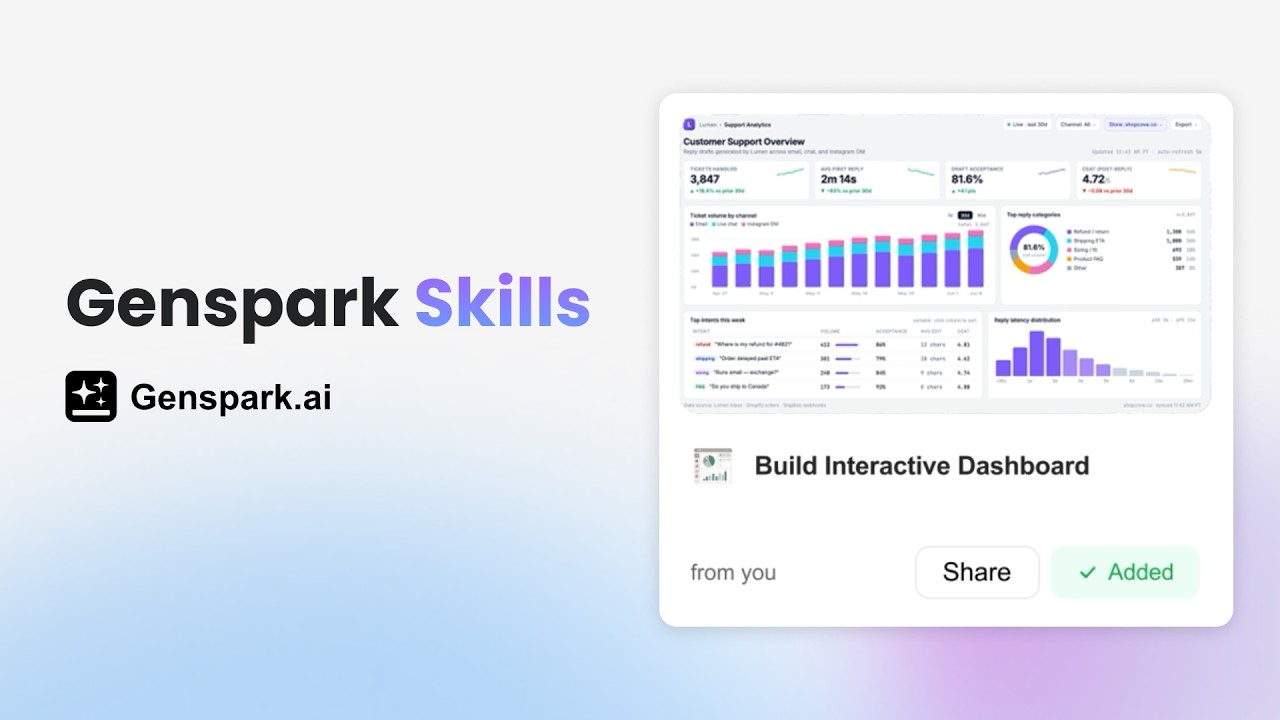
Skills הם כלי בינה מלאכותית לשימוש חוזר שנבנו עבור משימות ספציפיות. במקום לכתוב מחדש את אותן הוראות בכל פעם, אתה שומר תהליך עבודה מוכח פעם אחת ומחיל אותו בלחיצה אחת — באופן עקבי, בכל פרויקט.
Skill הוא יותר מתבנית. הוא אורז חשיבה מומחית, מבנה ועיצוב כך שכל פלט עוקב אחר אותו רף איכות והיגיון, בכל פעם. Skill של הצעת מכירה לא רק נראה כמו מצגת מכירה — הוא חושב כמו מנהל מכירות, בונה את הטיעון, צופה התנגדויות, וממסגר את הצעת הערך.
יתרונות מרכזיים
| יתרון | מה זה אומר עבורך |
|---|---|
| בנה פעם אחת, השתמש לנצח | הגדר תהליך עבודה פעם אחת והחל אותו בלחיצה אחת מכל מקום |
| איכות פלט עקבית | כל תוצאה עוקבת אחר אותו מבנה, טון והיגיון מומחה |
| ספריית קהילה | 100+ Skills ציבוריים זמינים להוספה בלחיצה אחת — ללא צורך בבנייה |
| עובד בין מוצרים | Skills משפרים את מצגות AI, מסמכי AI, סוכן-על ועוד |
למי Skills מיועדים
Skills מיועדים לכל מי שעושה עבודה חוזרת ומובנית ורוצה תוצאות עקביות יותר עם פחות מאמץ — כולל:
- אנשי מקצוע בעסקים ותפעול שבונים את אותם דוחות, הצעות או תקצירים באופן קבוע
- צוותי מכירות ושיווק שמפיקים מצגות גיוס, הצעות ותקצירי קמפיין לפי תקן
- חוקרים ואנליסטים שמריצים תהליכי ניתוח נתונים או סקירת ספרות הניתנים לחזרה
- צוותי מוצר והנדסה שמייצרים PRD, הערות גרסה ומפרטים טכניים
- ראשי צוותים שרוצים איכות פלט עקבית על פני צוות מבלי לדרוש מכולם לכתוב הנחיות ברמת מומחה
Skills מול תבניות
| יכולת | תבנית | Skill |
|---|---|---|
| סגנון חזותי | כן | כן |
| מבנה תוכן | לא | כן |
| היגיון מומחה | לא | כן |
| הנחיות לשימוש חוזר | לא | כן |
| עובד בין מוצרים | לא | כן |
Skill עובד כמו מומחה ארוז, בעוד שתבנית רק עושה שימוש חוזר בפריסה.
התחלה מהירה
דרישות מקדימות
- חשבון Genspark (חינמי או בתשלום)
- ללא צורך ברקע טכני
התחלה מהירה
- דפדף ב-Skills. מדף הבית של Genspark, לחץ על Skills בסרגל הצד השמאלי.
- החל או צור Skill. לחץ על כל כרטיס Skill כדי לראות אותו בתצוגה מקדימה, ואז לחץ על Add & Use כדי להחיל אותו. או צור משלך על ידי לחיצה על + New Skill.
- קבל תוצאות באיכות מומחה. הבינה המלאכותית עוקבת אחר הגישה של ה-Skill — מבנה, היגיון וסגנון — כדי לייצר פלט עקבי. בדוק, שפר וייצא כשתהיה מוכן.
הנחיות לדוגמה לנסות:
צור מצגת גיוס משקיעים בת 10 שקופיות עבור סטארט-אפ SaaS בסבב Series A
כתוב דוח ניתוח מתחרים שמשווה בין 5 פלטפורמות ה-CRM המובילות
צור תקציר הכנה לשיחה עבור פגישת מכירה קרובה, כולל רקע על החברה, חדשות אחרונות, עדיפויות סבירות ונקודות שיחה מוצעות
מתי להשתמש ב-Skill
| אפשרות | הכי מתאים ל |
|---|---|
| הנחיה רגילה | משימות חד-פעמיות שלא תחזור עליהן |
| Skill קיים | עבודה חוזרת שבה כבר קיים מבנה מוכח |
| Skill חדש | עבודה חוזרת שעדיין אינה מתוקננת, או עבודה לשיתוף עם צוות |
| מצגות AI + Skill | מצגות הדורשות מבנה שקופיות הניתן לחזרה ועקביות חזותית |
שלושת מקורות ה-Skills
| מקור | תיאור |
|---|---|
| Community Skills | 100+ Skills שנאצרו בפלטפורמה ממפרסמים כולל Anthropic, OpenAI ו-Genspark |
| Team Skills | פורסמו על ידי הארגון שלך, גלויים רק לחברי הצוות |
| My Own Skills | Skills שאתה יוצר, מעלה או שומר בעצמך |
מדריכי תכונות ושימוש
דפדוף ושימוש ב-Community Skills
ספריית ה-Skills מכילה 100+ Skills מאומתים. הם אינם מאורגנים לפי קטגוריית תוכן — במקום זאת, אתה מסנן על פני שלושה ממדים:
| מסנן | אפשרויות |
|---|---|
| מפרסם | Anthropic, OpenAI, Genspark ואחרים |
| תפקיד | מכירות / משווק / מנהל מוצר / חוקר / מהנדס / מעצב / תפעול / מייסד / יוצר / כללי |
| סוג פלט | מסמך / מחקר / נתונים / תרשים / קוד / ועוד |
כדי להשתמש ב-Community Skill:
- עבור אל Skills — לשונית Community Skills מוצגת כברירת מחדל.
- השתמש במסנני המפרסם, התפקיד והפלט כדי לצמצם תוצאות.
- לחץ על כרטיס Skill כדי לראות את התיאור והתצוגה המקדימה שלו.
- לחץ על Add & Use כדי להתקין אותו.
- הזן את ההנחיה שלך — הבינה המלאכותית מייצרת פלט בהתאם לגישה של אותו Skill.
הרצת Skill
- בחר Skill. ב-SkillBar, לחץ על "Select a skill first" כדי לבחור מה-Skills המותקנים שלך, או הקלד
/כדי לחפש לפי מילת מפתח. אתה יכול לבחור מספר Skills בבת אחת. - הזן את ההנחיה שלך. תאר את הבקשה שלך. צרף קבצים אם צריך באמצעות סמל הקובץ המצורף או גרירה ושחרור.
- צפה בביצוע בזמן אמת:
| מה אתה רואה | מה זה אומר |
|---|---|
| כרטיסי שלב ביצוע | כל פעולה (חיפוש, קריאת קובץ, כתיבת קוד) מוצגת ככרטיס מתקפל |
| חשיבה | תהליך ההיגיון של הבינה המלאכותית (ניתן להרחבה) |
| פלט בזרימה | פלט טקסט בזמן אמת |
- אחזר את הקבצים שלך. קבצי תוצרים מופיעים במגירת קבצי הפלט — לחץ על סמל התיקייה בפינה הימנית העליונה. צפה בתצוגה מקדימה, הורד, או מצא הרצות קודמות ברשימת המשימות (תפריט המבורגר, פינה שמאלית עליונה). הקבצים מאוחסנים לצמיתות בענן וניתן להוריד אותם בכל עת.
בניית Skill משלך
אינך צריך להיות מפתח. אם אתה יכול לתאר כיצד משהו צריך להיעשות, אתה יכול ליצור Skill.
- Create for Myself (מונחה בינה מלאכותית) — לחץ על + New Skill → Create for myself. סוכן יוצר ה-Skill מנחה אותך דרך שם, תיאור, קלטים, פלטים והרשאות כלים. בדוק אותו, ואז שמור — הוא מופיע בלשונית My Own Skills שלך.
- העלאת קובץ Skill — לחץ על + New Skill → Upload. גרור ושחרר או בחר קובץ (
.zip,.skillאו.md; מקסימום 200MB), ואז לחץ על Save skill — מוכן לשימוש מיד. קובץ.zipחייב להכילskill.mdעם שם ותיאור. - Create for Team — אותו תהליך כמו Create for myself, אך ה-Skill מוגש לבדיקת מנהל. לאחר אישור, הוא מופיע בלשונית Team Skills של כל חבר צוות. דורש Team Plan.
שיתוף Skills
- Peer Share (הזמנה באימייל) — פתח את ה-Skill → לחץ על שיתוף → הזן את אימייל ה-Genspark של הנמען. הם מקבלים דרך "שותף איתי" בדף הבית של Skills. הזמנות תקפות ל-30 יום; לנמענים חייב להיות חשבון Genspark.
- Team Publish (דורש תוכנית Team) — שיתוף → לשונית Team → פרסם לצוות. לאחר אישור מנהל (אם נדרש), ה-Skill מופיע בלשונית Team Skills של כל חבר. כשאתה מעדכן את ה-Skill, החברים רואים הנחיית "עדכון זמין".
- Public Link — שיתוף → לשונית קישור ציבורי → צור קישור ציבורי. העתק ושלח את הקישור — כל אחד יכול לראות בתצוגה מקדימה ולהתקין לאחר התחברות. השתמש ב-יצירה מחדש כדי לבטל את הקישור הישן, או ב-ביטול כדי להשבית אותו לחלוטין. נמעני Public Link מתקינים עותק תמונת מצב שאינו מסתנכרן עם עדכונים עתידיים.
ניהול ה-Skills שלך
לחץ על Manage Skills בראש דף ה-Skills כדי לפתוח את פאנל הניהול.
| לשונית | מה היא מציגה |
|---|---|
| Installed | כל ה-Skills שהתקנת |
| Received | הזמנות ששותפו איתך באימייל |
| Sent | Skills ששיתפת עם אחרים |
- הסר התקנה — רחף מעל כרטיס Skill ← לחץ על Uninstall. ניתן להתקין מחדש בכל עת.
- עדכן Team Skill — לחץ על תג "Update available" כשהוא מופיע.
- מחק — לחץ על Delete בכל Skill ב-My Own Skills. זה קבוע ולא ניתן לביטול.
- שנה — עריכה מקוונת אינה נתמכת. ערוך מקומית ← מחק את הגרסה הישנה ← העלה מחדש דרך + New Skill → Upload.
חיבור שירותים חיצוניים (Connectors)
Connectors מאפשרים ל-Skills לקרוא נתונים חיים מהאפליקציות החיצוניות שלך. התחבר פעם אחת; כל Skill שזקוק לשירות משתמש בו אוטומטית.
כדי לחבר: לחץ על Connectors בראש דף ה-Skills, מצא את השירות באמצעות תיבת החיפוש, לחץ על Install (או Connect), והשלם אישור OAuth. השירות מוצג אז כ-"Connected." כדי להתנתק, לחץ על Uninstall או Disconnect ליד כל שירות מחובר.
| קטגוריה | שירותים |
|---|---|
| תקשורת | Gmail, Google Calendar, Outlook Email, Outlook Calendar, Microsoft Teams, Slack, LINE |
| פרודוקטיביות וקבצים | Google Suite, Google Drive, Google Contacts, Outlook Contacts, Microsoft 365, OneDrive, SharePoint, Notion, Box, Confluence, DocuSign, Dropbox |
| CRM ומכירות | Salesforce, HubSpot, Pipedrive, Mailchimp, Affinity CRM |
| מפתחים | GitHub, Jira, Linear, Deep Wiki, Chart Server |
| מקורות נתונים | Hacker News, Supabase Database, Airtable |
| פרויקטים ותפעול | Intuit QuickBooks, monday.com, ClickUp, Stripe, PayPal, Greenhouse, Ashby, Asana |
| אחר | Google Chat, X (Twitter), Reddit, Merge.dev, Unified.to, Zapier, Ramp |
חלק מה-Skills דורשים Connector לפני ההרצה — הם יחסמו ויבקשו ממך להתחבר תחילה.
My Skills
כל ה-Skills שאתה יוצר, מייבא או שומר מופיעים תחת לשונית My Skills — האוסף האישי שלך, תמיד במרחק לחיצה אחת. מכאן אתה יכול להפעיל, לשתף, לפרסם או למחוק כל Skill.
פתרון בעיות
Skill רץ אבל אני לא מוצא את קבצי הפלט — איפה אני מחפש?
- לחץ על סמל התיקייה (פינה ימנית עליונה) כדי לפתוח את מגירת קבצי הפלט.
- בדוק את רשימת המשימות (תפריט המבורגר, פינה שמאלית עליונה) לרשומות הרצה קודמות.
- בדוק את כרטיסי שלב הביצוע לאיתור שלבים שנכשלו.
- אם ה-Skill דורש Connector, ודא שהוא מחובר לפני הרצה מחדש.
הזמנת Peer Share שלי פגה — מה אני עושה?
פתח את ה-Skill ← Share ← לשונית Email ושלח מחדש. הזמנות פגות לאחר 30 יום.
עדכנתי את ה-Skill שלי אבל חברי הצוות לא רואים שינויים — למה?
עדכונים אינם נדחפים אוטומטית. חברים צריכים ללחוץ על הנחיית "Update available" בכרטיס ה-Skill שלהם.
אני לא מוצא את אפשרות Team Publish — למה?
Team Publish דורש Team Plan. ללא תוכנית כזו, לחיצה על Create for Team או על לשונית Team מפנה לדף השדרוג.
שאלות נפוצות
מה ההבדל בין Skill לתבנית?
תבנית עושה שימוש חוזר בפריסה. Skill אורז היגיון מומחה, מבנה תוכן והנחיות לשימוש חוזר — ועובד על פני מספר מוצרי Genspark.
מתי כדאי להשתמש בהנחיה רגילה במקום ב-Skill?
השתמש בהנחיה למשימות חד-פעמיות. השתמש ב-Skill כשאתה רוצה שאותו מבנה, סגנון והיגיון יוחלו באופן עקבי בכל פעם.
מתי כדאי ליצור Skill במקום פשוט להנחות את סוכן-על?
כשאתה כותב מחדש את אותן הוראות מפורטות שוב ושוב, זקוק לאיכות עקבית על פני צוות, או רוצה לשתף תהליך עבודה מוכח.
האם אני יכול להפוך פרויקט טוב ל-Skill מאוחר יותר?
כן — שמור כל פרויקט חזק כ-Skill מ-My Skills. הגישה נלכדת וניתנת לשימוש חוזר מיד.
האם אני צריך כישורים טכניים כדי ליצור Skill?
לא. מסלול Create for myself מונחה לחלוטין על ידי בינה מלאכותית — ענה על שאלות בשפה פשוטה והסוכן בונה אותו עבורך.
האם אני יכול להשתמש ב-Skills במובייל?
Skills רצים ב-Super Agent Sandbox מבוסס הדפדפן. בדוק באפליקציית המובייל של Genspark את התכונות הנתמכות העדכניות ביותר.
כיצד אני משתף Skill עם הצוות שלי מבלי להפוך אותו לציבורי?
השתמש ב-Peer Share עבור אנשים ספציפיים, או ב-Team Publish (דורש Team Plan) עבור הארגון כולו.
האם אני יכול לערוך Community Skill לאחר הוספתו?
לא ישירות. השתמש בו כעיון וצור גרסה משלך עם Create for myself.