

AgentBaseअभी आज़माएं
AgentBase
AgentBase क्या है?
AgentBase Genspark का AI-संचालित बिज़नेस सिस्टम बिल्डर है — यह एक वाक्य को मिनटों में कस्टम Dashboards, CRM और बिज़नेस सिस्टम में बदल देता है। बताएं कि आप क्या प्रबंधित करना चाहते हैं, और AI डेटाबेस बना देता है, शुरुआती डेटा भर देता है, और उपयोग के लिए तैयार एक व्यू तैयार कर देता है। कोई स्प्रेडशीट नहीं, कोई स्कीमा डिज़ाइन नहीं, कोई SQL की ज़रूरत नहीं।
किसी बिज़नेस सिस्टम को पारंपरिक रूप से खड़ा करने का मतलब है यह पता लगाना कि आपको कौन-कौन सी टेबल चाहिए, फ़ील्ड डिज़ाइन करना, पंक्ति-दर-पंक्ति डेटा दर्ज करना, और मैनुअल रूप से डैशबोर्ड कॉन्फ़िगर करना। AgentBase यह सब कुछ एक वाक्य → एक चालू सिस्टम में समेट देता है, और इसके लिए किसी तकनीकी जानकारी की ज़रूरत नहीं।
मुख्य उपयोग के मामले
- CRM — ग्राहक, संपर्क, डील, फ़ॉलो-अप नोट्स
- इन्वेंट्री और ऑर्डर — उत्पाद, स्टॉक स्तर, आवक/जावक
- कंटेंट कैलेंडर — विषय, स्थिति, प्लेटफ़ॉर्म, शेड्यूल
- रिक्रूटिंग पाइपलाइन — उम्मीदवार, भूमिकाएं, इंटरव्यू चरण, मूल्यांकन
- व्यक्तिगत ट्रैकर — पढ़ने के नोट्स, बजट, यात्रा योजनाएं, लक्ष्य
यह किसके लिए है
कोई भी जिसे "वस्तुओं का एक संरचित सेट" लंबे समय तक प्रबंधित करना हो — सेल्स टीमें, ऑपरेशंस, HR/रिक्रूटिंग, मार्केटर, छोटे-बिज़नेस मालिक और व्यक्ति — और जो किसी डेटाबेस टूल को सीखना नहीं चाहते।
मुख्य लाभ
- एक वाक्य → चालू सिस्टम — टेबल, डेटा और व्यू सब AI द्वारा बनाए गए
- स्थायी और पुन: उपयोग योग्य — आपका वर्कस्पेस बना रहता है; समय के साथ डेटा जोड़ते रहें, व्यू बदलते रहें और साझा करते रहें
- किसी तकनीकी कौशल की ज़रूरत नहीं — पूरी तरह संवादात्मक; आप कभी स्कीमा या क्वेरी सिंटैक्स को छूते ही नहीं
- बहु-स्रोत समेकन — फ़ाइलों, ईमेल, ऐप्स और डेटाबेस से डेटा एक ही जगह खींचें
- अंतर्दृष्टि से कार्रवाई तक — फ़ॉलो-अप का मसौदा बनाएं, जोखिमों को चिह्नित करें, स्वचालित रिपोर्ट ट्रिगर करें
त्वरित शुरुआत
कोई इंस्टॉलेशन ज़रूरी नहीं। आपको बस एक साइन-इन किया हुआ Genspark अकाउंट चाहिए।
त्वरित शुरुआत — 10 मिनट से कम में आपका पहला सिस्टम
- Genspark होमपेज पर जाएं और AgentBase आइकन पर क्लिक करें।
- अपना शुरुआती बिंदु चुनें:
| विकल्प | कब इस्तेमाल करें |
|---|---|
| Just describe it | सामान्य भाषा के प्रॉम्प्ट से शुरू करें — AI शुरुआत से बनाता है |
| From files | CSV, Excel, PDF या Word अपलोड करें |
| From your inbox | Gmail या Outlook डेटा खींचें |
| From another app | HubSpot, Salesforce या किसी डेटाबेस को कनेक्ट करें |
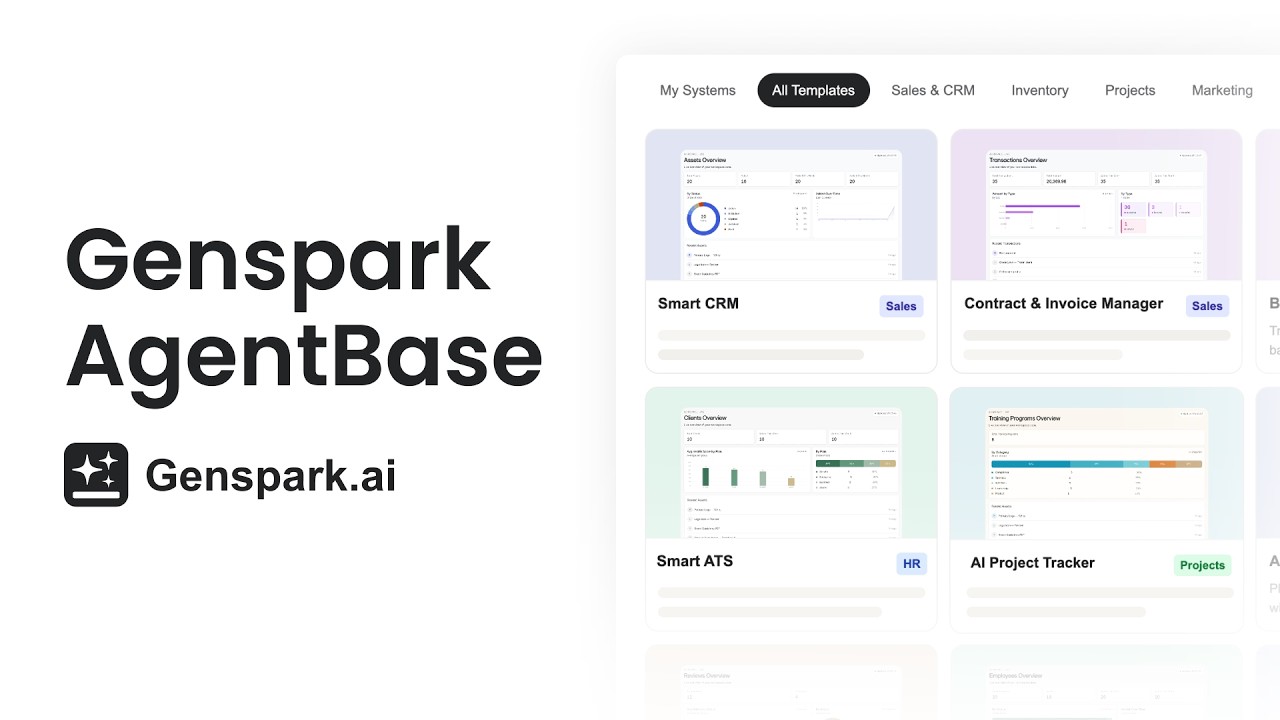
| Template Center | कैटेगरी टैब से ब्राउज़ करें → किसी कार्ड पर क्लिक करें → प्रीव्यू करें → Use this template |
- बताएं कि आप क्या चाहते हैं। इनपुट बॉक्स में एक वाक्य टाइप करें, उदाहरण के लिए:
ग्राहकों और सेल्स डील को प्रबंधित करने में मेरी मदद करें
उम्मीदवारों और इंटरव्यू चरणों को ट्रैक करने के लिए एक रिक्रूटिंग पाइपलाइन सेट करें
कॉन्ट्रैक्ट नवीनीकरण तिथियों के साथ एक वेंडर प्रबंधन सिस्टम बनाएं
- अपने वर्कस्पेस को सत्यापित करें। आपको पता चल जाएगा कि यह काम कर गया जब:
- बायां साइडबार Dashboards / Tables / Workflows समूह दिखाता है
- दायां पैनल आपकी जनरेट की गई टेबल और शुरुआती डेटा के साथ पहला व्यू दिखाता है
- आपका सिस्टम AgentBase होमपेज पर My Systems के अंतर्गत दिखाई देता है
यहां से, संरचना को और बेहतर बनाने के लिए चैट करते रहें, या सीधे अपना वास्तविक डेटा इम्पोर्ट करने की ओर बढ़ें।
मुख्य अवधारणाएं
तीन-परत मॉडल
AgentBase में सब कुछ तीन परतों में मैप होता है। इन्हें इसी क्रम में बनाएं:
Tables (डेटा परत) → Views & Dashboards (प्रस्तुति परत) → वर्कफ़्लो (ऑटोमेशन परत)
पहले डेटा को सही करें, दूसरे चरण में व्यू को आकार दें, तीसरे में ऑटोमेट करें।
मुख्य शब्द
| शब्द | परिभाषा |
|---|---|
| Workspace / System | एक बिज़नेस डोमेन (उदाहरण के लिए "Sales CRM") के लिए एक स्थायी कंटेनर। इसमें सभी टेबल, व्यू, डैशबोर्ड और वर्कफ़्लो होते हैं। |
| Table | AI द्वारा बनाई गई एक रिलेशनल डेटा टेबल। कई टेबल आपस में लिंक हो सकती हैं (उदाहरण के लिए "Customers" → "Deals")। |
| View | आपके टेबल डेटा को प्रस्तुत करने का एक तरीका — Table / Kanban / Gallery / Calendar / Form। किसी व्यू को बदलने या हटाने से अंतर्निहित डेटा कभी नहीं बदलता। |
| Dashboard | एक सारांश पेज जो कई टेबल से KPI कार्ड और चार्ट खींचता है, क्लिक करने योग्य फ़िल्टर के साथ। |
| Workflow | एक शेड्यूल-ट्रिगर्ड ऑटोमेशन जो पृष्ठभूमि में डेटा सिंक करता है या रिपोर्ट भेजता है। |
| Starter data | सैंपल रिकॉर्ड जिन्हें AI सीड करता है ताकि आप संरचना तुरंत देख सकें। जब आप वास्तविक डेटा दर्ज करते हैं तो ये बदल जाते हैं। |
| Aggregated view | बहुत बड़े डेटासेट के लिए — प्रदर्शन को तेज़ रखने के लिए AI केवल सारांश परिणाम इम्पोर्ट करता है (हर पंक्ति नहीं)। |
| Role | किसी साझा वर्कस्पेस पर अभिगम स्तर: Viewer / Editor / Owner। |
आधारभूत नियम
- सब कुछ संवादात्मक है — इरादा बताएं; AI तकनीकी काम संभालता है
- प्रति बातचीत एक सिस्टम — कोई दूसरा सिस्टम बनाने या उस पर स्विच करने के लिए, होमपेज पर लौटें या नई बातचीत शुरू करें
- व्यू गैर-विनाशकारी होते हैं — किसी व्यू को बदलने या हटाने से अंतर्निहित डेटा कभी प्रभावित नहीं होता
- स्थायित्व ही असली बात है — आपका सिस्टम निरंतर उपयोग के लिए बना रहता है, किसी एक-बार के जवाब या स्प्रेडशीट की तरह नहीं
फ़ीचर और कैसे-करें गाइड
अपना डेटा इम्पोर्ट करना
सभी इम्पोर्ट चैट के ज़रिए होते हैं — AI को बताएं कि आपका डेटा कहां है। किसी मैनुअल अपलोड स्क्रीन या कनेक्शन विज़ार्ड की ज़रूरत नहीं।
| स्रोत | कैसे कनेक्ट करें |
|---|---|
| फ़ाइलें | Excel / CSV / PDF / Word, या एक पूरा फ़ोल्डर अपलोड करें (Browse Local Files या Choose from AI Drive) |
| ईमेल | Gmail या Outlook — पहली बार उपयोग पर एक-बार का प्राधिकरण |
| Microsoft 365 | SharePoint, OneDrive, Teams, Outlook कैलेंडर और संपर्क |
| HubSpot | HubSpot में जनरेट किया गया एक Private App Access Token (PAT) पेस्ट करें — यह एक-क्लिक एडमिन प्राधिकरण नहीं है |
| Salesforce और अन्य | प्राधिकरण के लिए UI संकेतों का पालन करें |
| डेटाबेस | PostgreSQL, MySQL, Snowflake — संकेत मिलने पर कनेक्शन जानकारी दें |
बड़े डेटासेट: AI बहुत बड़ी फ़ाइलों के लिए स्वचालित रूप से एक aggregated view बनाता है — प्रदर्शन को तेज़ रखने के लिए यह हर पंक्ति के बजाय सारांश परिणाम इम्पोर्ट करता है। उपसमुच्चय के साथ काम करने के लिए फ़िल्टर प्रॉम्प्ट का इस्तेमाल करें।
व्यू और डैशबोर्ड
एक बार आपका डेटा आ जाने के बाद, इस आधार पर व्यू के बीच स्विच करें कि आप क्या हासिल करने की कोशिश कर रहे हैं। टूलबार बटन के ज़रिए स्विच करें (तुरंत, हमेशा मुफ़्त) या चैट में AI से कहें।
| व्यू | किसके लिए सबसे अच्छा |
|---|---|
| Table | पूर्ण-फ़ील्ड ब्राउज़ और बल्क एडिटिंग — आपका सत्य का स्रोत |
| Kanban | प्रक्रिया / चरण ट्रैकिंग (डील, हायरिंग पाइपलाइन, टास्क ट्रायाज) |
| Gallery | छवि-प्रधान या कार्ड-आधारित कंटेंट (उत्पाद, एसेट, प्रोफ़ाइल) |
| Calendar | तिथि-आधारित डेटा (नवीनीकरण, कंटेंट शेड्यूल, इंटरव्यू तिथियां) |
| Form | किसी साझा करने योग्य इनटेक फ़ॉर्म के ज़रिए नए रिकॉर्ड तेज़ी से जोड़ना |
| Dashboard | कई टेबल में KPI, कुल, ट्रेंड चार्ट और जोखिम हाइलाइट |
डैशबोर्ड कैसे बनाएं: चैट में बताएं कि आप क्या ट्रैक करना चाहते हैं, उदाहरण के लिए:
एक डैशबोर्ड बनाएं जो वेंडर के अनुसार कुल कॉन्ट्रैक्ट मूल्य, अगले 90 दिनों में नवीनीकरण, और जोखिम-में चिह्नित किए गए किसी भी अकाउंट को दिखाए
AI KPI कार्ड और चार्ट जनरेट करता है। अंतर्निहित टेबल को फ़िल्टर करने के लिए किसी भी चार्ट तत्व पर क्लिक करें। तैयार डैशबोर्ड देखना हमेशा मुफ़्त है।
अपने डेटा से क्वेरी करना
किसी SQL या फ़ॉर्मूला जानकारी की ज़रूरत नहीं — सामान्य भाषा में पूछें और AI उद्धृत सेल संदर्भों के साथ जवाब लौटाता है ताकि आप स्रोत सत्यापित कर सकें।
इस सप्ताह किन रिकॉर्ड पर कार्रवाई की ज़रूरत है और क्यों?
ऐसे उत्पाद सूचीबद्ध करें जिनका स्टॉक 10 से कम है
ऐसे अकाउंट दिखाएं जिनमें पिछले 30 दिनों में कोई गतिविधि नहीं हुई
वर्कफ़्लो और ऑटोमेशन
वर्कफ़्लो आपको शेड्यूल पर दोहराई जाने वाली क्रियाओं को स्वचालित करने देते हैं — डेटा सिंक करना, रिपोर्ट भेजना, या ध्यान देने योग्य वस्तुओं को चिह्नित करना।
वर्कफ़्लो बनाने के लिए:
- एक बार आपके व्यू सही दिखने लगें, चैट में ऑटोमेशन का वर्णन करें, उदाहरण के लिए: "हर सोमवार सुबह, पिछले सप्ताह की नई डील को एक सारांश में संकलित करें और मुझे ईमेल करें।"
- AI एक शेड्यूल (Daily / Weekly / Monthly / Custom + टाइमज़ोन) के साथ वर्कफ़्लो बनाता है और एक Next Run At टाइमस्टैम्प दिखाता है।
- सक्षम करने से पहले एक Test चलाएं — AI वास्तविक क्रियाएं किए बिना ट्रिगर का सिमुलेशन करता है।
- आउटपुट से संतुष्ट होने पर वर्कफ़्लो को On टॉगल करें।
सर्वोत्तम अभ्यास: नए कम्युनिकेशन वर्कफ़्लो को हमेशा पहले draft-only पर सेट करें। ऑटो-सेंड सक्षम करने से पहले शब्दावली और ट्रिगर लॉजिक की समीक्षा करें। जब तक आप आउटपुट पर पूरी तरह भरोसा न कर लें, ग्राहकों को कभी ऑटो-सेंड न करें।
साझा करना और सहयोग
अपना कार्यस्थल, एक सिंगल डैशबोर्ड, या एक सिंगल टेबल दूसरे लोगों के साथ साझा करें, और नियंत्रित करें कि हर व्यक्ति क्या कर सकता है।
शेयर करने के लिए चुनें
जब आप शेयर करें डायलॉग खोलते हैं, तो आप शेयर का दायरा सेट कर सकते हैं:
- पूरा वर्कस्पेस — व्यक्ति को वर्कस्पेस में मौजूद सभी चीज़ों तक पहुँच मिलती है (यह मूल व्यवहार है, और अभी भी डिफ़ॉल्ट है)।
- एक सिंगल डैशबोर्ड — व्यक्ति को केवल वह डैशबोर्ड दिखाई देता है।
- एक सिंगल टेबल — व्यक्ति को केवल वह टेबल दिखाई देती है।
शेयरिंग इस बात से नियंत्रित होती है कि आपने किसे आमंत्रित किया और उन्हें कौन सी भूमिका दी — URL से नहीं। जिस किसी के पास सक्रिय आमंत्रण है, वह वही दायरा देखता है जो आपने सेट किया है, चाहे लिंक कैसे भी शेयर किया गया हो।
लोगों को आमंत्रित करें और भूमिका असाइन करें
शेयर डायलॉग में, व्यक्ति का ईमेल पता दर्ज करें, एक भूमिका चुनें, और आमंत्रित करें पर क्लिक करें। उन्हें एक आमंत्रण प्राप्त होगा और आपके द्वारा सेट किए गए दायरे के अनुसार एक्सेस मिलेगा। उनकी एक्सेस का स्तर चुनें:
| भूमिका | वे क्या कर सकते हैं |
|---|---|
| व्यूअर | केवल डेटा देख सकते हैं |
| एडिटर | डेटा देख और संपादित कर सकते हैं |
| ओनर | शेयरिंग प्रबंधन सहित पूर्ण नियंत्रण |
समस्या निवारण
सामान्य समस्याएं और समाधान
| समस्या | समाधान |
|---|---|
| रिपोर्ट ईमेल कभी नहीं आया | Gmail/Outlook कनेक्ट करें — लिंक किए गए मेलबॉक्स के बिना सेंड स्टेप विफल हो जाता है। इसे कनेक्ट करें और वर्कफ़्लो अगले रन पर डिलीवर करेगा। |
| कोई "Blank Workspace" कार्ड नहीं मिल रहा | ऐसा कोई कार्ड है ही नहीं — Just describe it का इस्तेमाल करें या सीधे कंपोज़र में टाइप करें। |
| Template Center में कोई सर्च बॉक्स नहीं | बाईं ओर के कैटेगरी टैब से ब्राउज़ करें — कोई सर्च बॉक्स नहीं है। |
| AI द्वारा बनाई गई टेबल संरचना सही नहीं है | चैट में AI को बताएं: "X के लिए एक कॉलम जोड़ें" / "इस टेबल को हटाएं" / "इस फ़ील्ड का अर्थ बदलें।" |
| बड़ा डेटासेट धीमा हो गया या पूरी तरह इम्पोर्ट नहीं हुआ | AI बड़ी फ़ाइलों के लिए स्वचालित रूप से एक aggregated view बनाता है — उपसमुच्चय के साथ काम करने के लिए फ़िल्टर प्रॉम्प्ट का इस्तेमाल करें। |
| वर्कफ़्लो चला पर कुछ नहीं हुआ / एरर आया | एरर के लिए रन इतिहास जांचें और ईमेल स्टेप के लिए मेलबॉक्स कनेक्ट है यह पुष्टि करें। मौजूदा वर्कफ़्लो को वहीं पर ठीक करें। एजेंट से इसे बदलने को कहें, या बिल्डर खोलें; संपादन उसी वर्कफ़्लो ऑब्जेक्ट पर लागू होते हैं इसलिए रन इतिहास और शेड्यूल बने रहते हैं। |
| साझा किया गया लिंक "no access" दिखाता है | जांचें (1) सक्रिय आमंत्रण मौजूद है (2) आमंत्रण उस स्कोप को कवर करता है जो वे खोल रहे हैं (3) उसी अकाउंट से साइन इन हैं जिस पर आमंत्रण भेजा गया था। |
| डैशबोर्ड कुल गलत दिख रहे हैं | पहले स्रोत टेबल को सत्यापित करें — डैशबोर्ड आउटपुट पर भरोसा करने से पहले फ़ील्ड मैपिंग, तिथि प्रारूप और रिक्त/null मान जांचें। |
| इम्पोर्ट के बाद फ़ील्ड गलत मैप हुए | एक फ़ॉलो-अप प्रॉम्प्ट का इस्तेमाल करें: "'Col A' का नाम बदलकर 'Account Name' करें और तिथि कॉलम को 'Renewal Date' पर मैप करें।" |
FAQ
क्या AgentBase इस्तेमाल करने के लिए मुझे तकनीकी कौशल चाहिए?
- नहीं। पूरा अनुभव संवादात्मक है — आप किसी भी तरह की स्कीमा, क्वेरी या डेटाबेस कॉन्फ़िगरेशन को कभी छूते ही नहीं।
यह एआई शीट्स से कैसे अलग है?
- एआई शीट्स गणनाओं वाली एक एकल टेबल है। AgentBase व्यू, डैशबोर्ड, वर्कफ़्लो ऑटोमेशन और टीम साझाकरण वाला एक बहु-टेबल रिलेशनल सिस्टम है — जो किसी बिज़नेस श्रेणी को लंबे समय तक प्रबंधित करने के लिए बनाया गया है, न कि केवल एक टैब में आंकड़े गणना करने के लिए।
क्या मेरा सिस्टम बना रहेगा?
- हाँ। हर वर्कस्पेस स्थायी है और होमपेज पर My Systems के अंतर्गत सूचीबद्ध है। डेटा जोड़ने, व्यू बदलने, या साझा करने के लिए कभी भी लौटें।
क्या शेड्यूल किए गए वर्कफ़्लो मेरे कंप्यूटर के बंद होने पर भी चलेंगे?
- हाँ — वर्कफ़्लो Genspark के क्लाउड में चलते हैं, आपके डिवाइस से पूरी तरह स्वतंत्र।
क्या मैं इसे Salesforce या HubSpot के बजाय इस्तेमाल कर सकता हूं?
- मुख्य CRM उपयोग के मामलों के लिए हाँ — पाइपलाइन ट्रैकिंग, अकाउंट प्रबंधन, डील डैशबोर्ड। यह अन्य स्रोतों के साथ एक सरलीकृत व्यू बनाने के लिए Salesforce या HubSpot से डेटा भी खींच सकता है।
क्या यह केवल सेल्स टीमों के लिए है?
- नहीं। यह संरचित डेटा प्रबंधित करने वाली किसी भी टीम के लिए काम करता है — HR पाइपलाइन, वेंडर कॉन्ट्रैक्ट, प्रोजेक्ट ट्रैकिंग, कंटेंट कैलेंडर, ऑनबोर्डिंग चेकलिस्ट और बहुत कुछ।
क्या कई लोग एक ही वर्कस्पेस को एक साथ इस्तेमाल कर सकते हैं?
- हाँ। Share डायलॉग के ज़रिए साथियों को आमंत्रित करें और भूमिकाएं असाइन करें। Editor डेटा और व्यू अपडेट कर सकते हैं; Viewer ब्राउज़ कर सकते हैं और रिपोर्ट पढ़ सकते हैं।
क्या मैं AgentBase पर ग्राहकों के फ़ोन नंबर और ईमेल पते अपलोड कर सकता/सकती हूँ? क्या यह सुरक्षित है?
-
आप ग्राहक संपर्क डेटा, जैसे फ़ोन नंबर और ईमेल पते, को स्टोर और प्रबंधित करने के लिए AgentBase का उपयोग कर सकते हैं, बशर्ते कि आपके व्यवसाय के पास उस डेटा को एकत्र करने, उपयोग करने और संसाधित करने के लिए वैध कानूनी आधार और सभी आवश्यक अधिकार या अनुमतियाँ हों।
-
Genspark संग्रहीत डेटा पर सुरक्षा और एक्सेस नियंत्रण लागू करता है, जिसमें एन्क्रिप्शन और संग्रहीत डेटा को सामान्यीकृत AI मॉडलों को प्रशिक्षित करने के लिए उपयोग किए जाने से सुरक्षा शामिल है।
यदि मेरा व्यवसाय ग्राहकों का व्यक्तिगत डेटा एकत्र करता है, तो क्या मुझे Genspark को सीमा-पार डेटा स्थानांतरण के लिए अलग सहमति की आवश्यकता है?
-
यह उन कानूनों पर निर्भर करता है जो आपके व्यवसाय और उन व्यक्तियों पर लागू होते हैं जिनका डेटा आप एकत्र करते हैं। व्यक्तिगत डेटा को एकत्र करने, उपयोग करने, प्रकट करने और स्थानांतरित करने के लिए लागू आवश्यकताओं का पालन करना आपकी जिम्मेदारी है, जिसमें किसी भी आवश्यक सूचना प्रदान करना, जहाँ आवश्यक हो वहाँ सहमति प्राप्त करना, और किसी भी आवश्यक सीमा-पार स्थानांतरण तंत्र का उपयोग करना शामिल है।
-
कुछ परिस्थितियों में गोपनीयता-नीति प्रकटीकरण पर्याप्त हो सकता है, लेकिन यह स्वचालित रूप से सहमति या अन्य कानूनी रूप से आवश्यक सुरक्षा उपायों का स्थान नहीं लेता। यदि व्यवसायों को यह निश्चित नहीं है कि कौन सी आवश्यकताएँ लागू होती हैं, तो उन्हें योग्य कानूनी सलाहकार से परामर्श करना चाहिए।
-
AgentBase में दर्ज की गई कोई भी सामग्री—जिसमें प्रॉम्प्ट, अपलोड की गई फ़ाइलें, और ग्राहक डेटा शामिल हैं—लागू Genspark शर्तों और नीतियों के अंतर्गत व्यवसाय की जिम्मेदारी है। Genspark गोपनीयता नीति और सेवा की शर्तें देखें।
क्या यह लेख सहायक था?