

Genspark Codeअभी आज़माएं
Genspark Code
Genspark Code एक प्रॉम्प्ट से वेबसाइट, वेब ऐप और Android ऐप बनाता है। आप बताते हैं कि आपको क्या चाहिए, एजेंट प्रोजेक्ट लिखता है, और आप एक ही वर्कस्पेस से उसका पूर्वावलोकन करते हैं, उसमें बदलाव करते हैं और उसे प्रकाशित करते हैं।
त्वरित शुरुआत से शुरू करें। किसी साइट को ऑनलाइन करने के लिए, प्रकाशित और होस्ट करें पर जाएँ।

Genspark Code क्या है?
Genspark Code, Genspark का एक एजेंट है जिससे आप खुद कोड लिखे बिना सॉफ़्टवेयर बना सकते हैं। आप कोई श्रेणी चुनते हैं, जैसे वेबसाइट या मोबाइल ऐप, और चैट बॉक्स में प्रोजेक्ट का विवरण लिखते हैं। एजेंट प्रोजेक्ट फ़ाइलें बनाता और संपादित करता है, और एक लाइव प्रीव्यू बदलावों के साथ-साथ नतीजा दिखाता है।
Genspark Code ये काम कर सकता है:
- विवरण के आधार पर वेबसाइट या वेब ऐप बनाना
- साइन-इन और डेटाबेस के साथ फ़ुल-स्टैक ऐप बनाना
- Android ऐप बनाना और आपको डाउनलोड करने के लिए एक फ़ाइल देना
- आपके पहले से मौजूद कोड पर काम करना, चाहे वह GitHub रिपॉज़िटरी में हो या आपके अपने सर्वर पर
- किसी साइट को Genspark पते पर प्रकाशित करना, और चाहें तो अपने डोमेन के साथ
- हर बदलाव के बाद एक सेव पॉइंट रखना, ताकि आप पिछली स्थिति पर वापस जा सकें
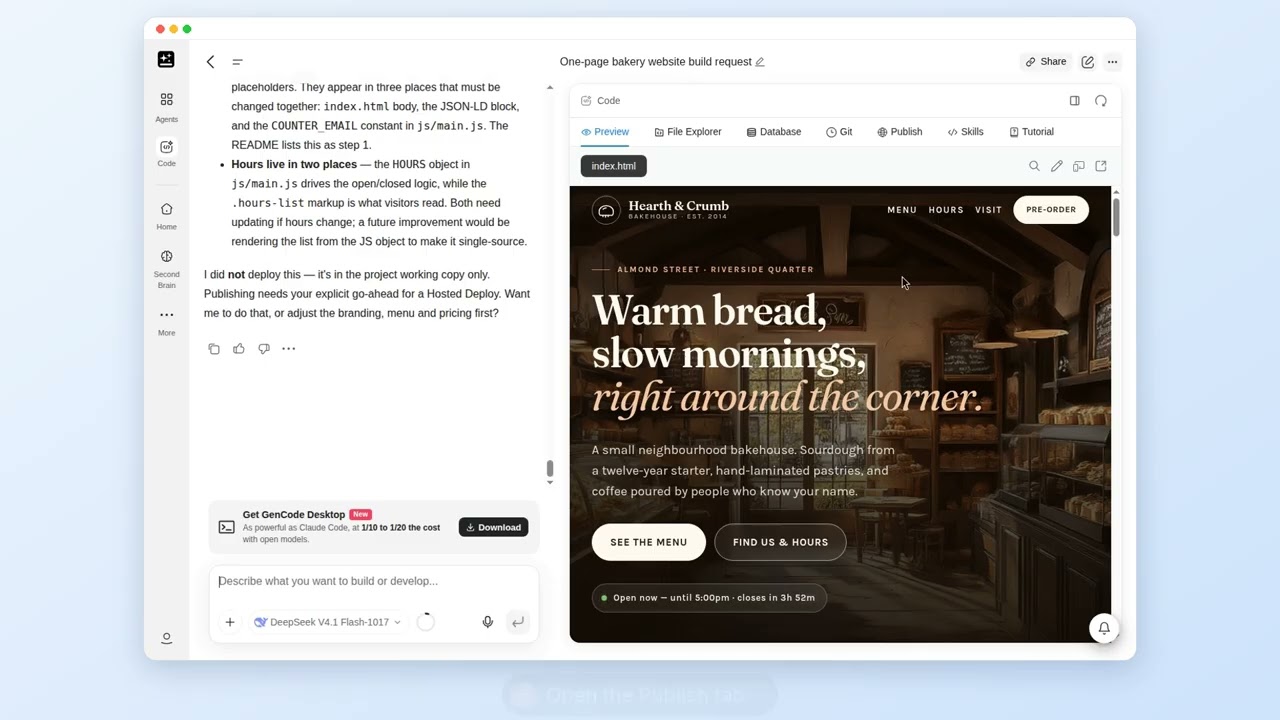
Genspark Code का परिचय: एक प्रॉम्प्ट लिखा गया, प्रीव्यू में साइट बनी, और फिर प्रकाशित हुई
ज़्यादा जानकारी के लिए Genspark Code ब्लॉग पोस्ट देखें।
कुछ शब्द पूरे लेख में बार-बार आते हैं। प्रोजेक्ट वह एक चीज़ है जिसे आप बना रहे हैं, जिसकी अपनी फ़ाइलें, चैट और सेव पॉइंट होते हैं। वर्कस्पेस वह स्क्रीन है जो प्रोजेक्ट शुरू करने पर खुलती है, जिसमें एक तरफ़ चैट और दूसरी तरफ़ प्रीव्यू और टैब होते हैं। सैंडबॉक्स वह अलग-थलग वातावरण है जिसमें फ़ुल-स्टैक या मौजूदा GitHub प्रोजेक्ट चलता है।
आप क्या कर सकते हैं
लोग Genspark Code के पास जो काम लेकर आते हैं, उनमें से ज़्यादातर इन छह कामों में आ जाते हैं। प्रॉम्प्ट पेस्ट करें, फिर उसका विषय बदलकर अपना कर दें। सभी रेसिपी रेसिपी में उपलब्ध हैं।
| आपको क्या मिलता है | पेस्ट करने के लिए प्रॉम्प्ट | पूरी रेसिपी |
|---|---|---|
| एक छोटी वेबसाइट | पड़ोस की एक बेकरी के लिए एक-पेज वाली वेबसाइट बनाएँ, जिसमें एक हीरो सेक्शन, कीमतों के साथ मेन्यू, खुलने का समय और एक संपर्क सेक्शन हो। | एक सरल वेबसाइट बनाएँ |
| अकाउंट वाला ऐप | एक टास्क ट्रैकर बनाएँ, जिसमें लोग साइन अप करें, लॉग इन करें और केवल अपने टास्क देखें। | अकाउंट और डेटाबेस वाला ऐप बनाएँ |
| बदला हुआ पेज | हेडर को स्टिकी बनाएँ और एक्सेंट रंग को गहरे हरे में बदलें। | पेज बदलें |
| एक Android ऐप | रोज़ाना की चेकलिस्ट और साप्ताहिक सारांश स्क्रीन वाला एक हैबिट ट्रैकर ऐप बनाएँ। | Android ऐप बनाएँ |
| एक लाइव साइट | कोई प्रॉम्प्ट नहीं। प्रकाशित करें टैब का उपयोग करें। | साइट प्रकाशित करें |
| आपके कंप्यूटर पर आपकी फ़ाइलें | कोई प्रॉम्प्ट नहीं। फ़ाइलें डाउनलोड करें का उपयोग करें। | अपना प्रोजेक्ट डाउनलोड या पुश करें |
क्विक स्टार्ट
शुरू करने से पहले: एक Genspark खाता, क्योंकि Genspark Code के लिए आपको साइन इन करना होता है, और आपके बैलेंस में कुछ क्रेडिट। क्रेडिट और प्लान बताता है कि इनका उपयोग किन चीज़ों में होता है।
- Genspark Code खोलें। genspark.ai/code पर जाएँ, या साइडबार में एजेंट पर होवर करें और Build Suite सेक्शन में Code चुनें। आप होमपेज के BUILD SUITE सेक्शन में Code कार्ड पर भी क्लिक कर सकते हैं।
- एक कैटेगरी टैब चुनें। पेज खुलने पर वेब चुना हुआ होता है। कैटेगरी और शुरुआती बिंदु में बाकी टैब की सूची है।
- किसी शुरुआती बिंदु पर शुरू करें पर क्लिक करें। पहली वेबसाइट के लिए, सिंपल वेबसाइट या वेब ऐप का उपयोग करें।
- चैट बॉक्स में बताएँ कि आप क्या बनाना चाहते हैं। बॉक्स में लिखा होता है "बताएँ कि आप क्या बनाना या डेवलप करना चाहते हैं..."। बताएँ कि प्रोजेक्ट किसके लिए है और उसमें क्या-क्या शामिल होना चाहिए।
- प्रीव्यू टैब देखें। चैट में बदलावों के लिए कहें, या एडिट मोड से विज़ुअली एडिट करें।
- जब आप संतुष्ट हों, तो पब्लिश टैब से साइट पब्लिश करें, या फ़ाइलें डाउनलोड करें।
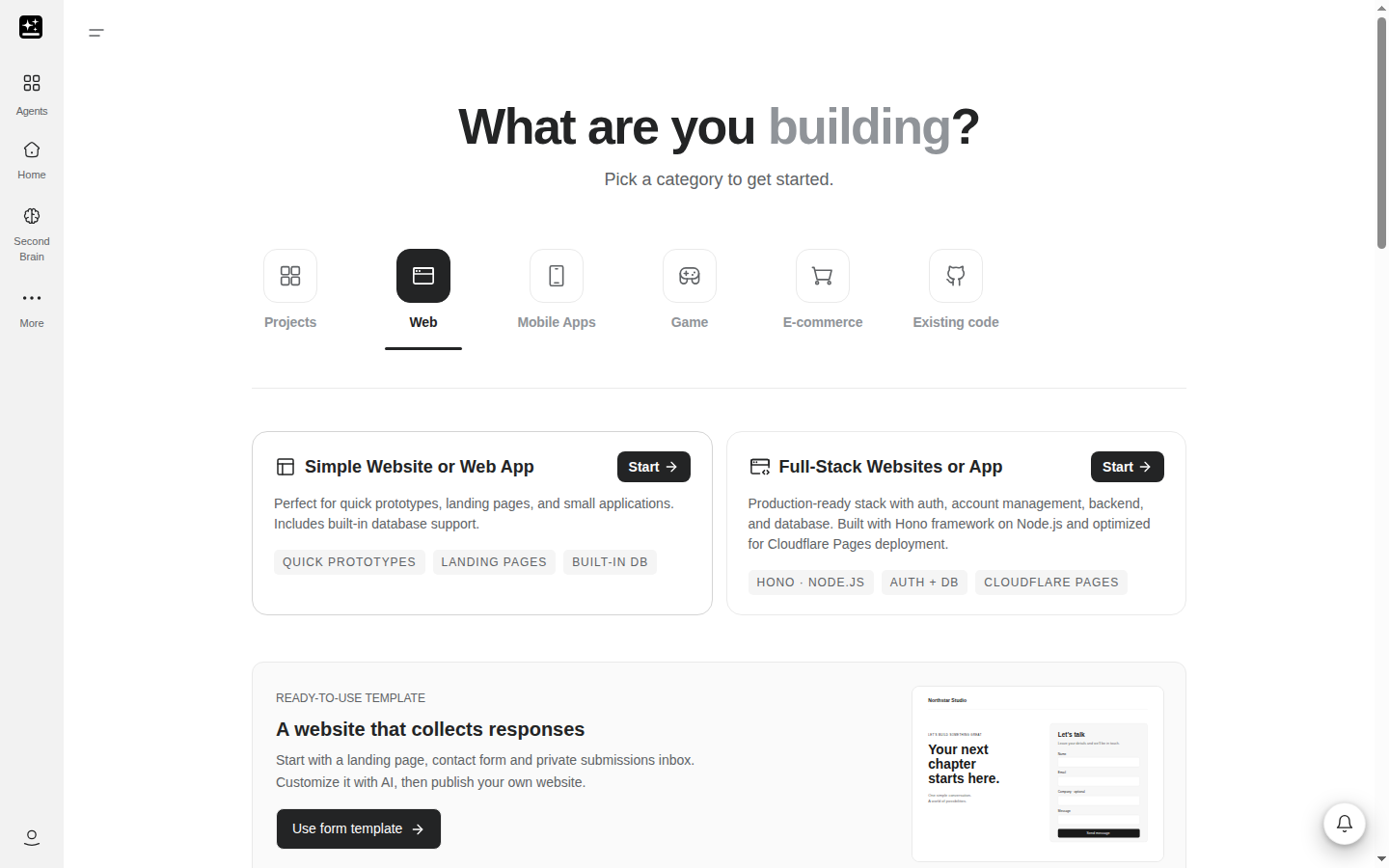
प्रोजेक्ट शुरू करें
श्रेणियाँ और शुरुआती विकल्प
Genspark Code का होम पेज पूछता है "आप क्या बना रहे हैं?" और टैब की एक पंक्ति दिखाता है। कोई टैब चुनें, फिर किसी शुरुआती विकल्प पर शुरू करें पर क्लिक करें। Genspark Code एक वर्कस्पेस सेट करता है और प्रोजेक्ट खोल देता है।
| टैब | शुरुआती विकल्प | इसका उपयोग किसके लिए करें |
|---|---|---|
| प्रोजेक्ट | आपके मौजूदा प्रोजेक्ट | पहले का काम फिर से शुरू करने के लिए। साइन इन होने पर दिखाई देता है। देखें प्रोजेक्ट टैब। |
| वेब | सरल वेबसाइट या वेब ऐप, फुल‑स्टैक वेबसाइट या ऐप | वेबसाइट और वेब ऐप |
| मोबाइल ऐप | नेटिव ऐप डेवलपमेंट | Android ऐप। देखें मोबाइल ऐप। |
| ई-कॉमर्स | Shopify डेवलपमेंट और मैनेजर | Shopify स्टोर |
| मौजूदा कोड | मौजूदा GitHub प्रोजेक्ट, अपना SSH सर्वर लाएँ | वह कोड जो आपके पास पहले से है। देखें मौजूदा कोड। |
वेब डिफ़ॉल्ट टैब है। हर शुरुआती विकल्प के कार्ड पर छोटे टैग होते हैं।
वेब के दो शुरुआती विकल्प अलग-अलग तरह के प्रोजेक्ट के लिए उपयुक्त हैं:
| शुरुआती विकल्प | कार्ड पर टैग | किसके लिए उपयुक्त |
|---|---|---|
| सरल वेबसाइट या वेब ऐप | त्वरित प्रोटोटाइप, लैंडिंग पेज, बिल्ट-इन DB | लैंडिंग पेज, प्रोटोटाइप या बिल्ट-इन डेटाबेस वाली छोटी साइट |
| फुल‑स्टैक वेबसाइट या ऐप | Hono · Node.js, Auth + DB, Cloudflare Pages | साइन-इन, अकाउंट प्रबंधन, बैकएंड और डेटाबेस वाला ऐप |
वेब टैब में प्रतिक्रियाएँ एकत्र करने वाली वेबसाइट नाम का एक कार्ड भी है, जिसमें फ़ॉर्म टेम्पलेट का उपयोग करें बटन होता है।
ई-कॉमर्स के लिए, कार्ड पर Shopify, थीम और स्टोर संचालन टैग होते हैं, और वर्कस्पेस में एक Shopify टैब होता है।
टेम्पलेट
शुरुआती विकल्पों के नीचे, टेम्पलेट से शुरू करें पहले से तैयार प्रोजेक्ट दिखाता है। फ़िल्टर चिप्स सूची को सीमित करते हैं। सभी टेम्पलेट सब कुछ दिखाता है, और श्रेणी चिप्स हर टैब में अलग होते हैं। वेब में रेस्टोरेंट, सेवा, व्यक्तिगत, डेटा प्रदर्शनी और अन्य हैं। मोबाइल ऐप्स में ऐप है। ई-कॉमर्स में ई-कॉमर्स है। मौजूदा कोड में कोई टेम्पलेट नहीं है। सभी टेम्पलेट देखें पूरा टेम्पलेट पेज खोलता है।
प्रोजेक्ट्स टैब
Genspark Code होम पेज पर कैटेगरी रो में एक प्रोजेक्ट्स टैब है। यह उन प्रोजेक्ट्स को दिखाता है जो आपने Genspark Code के साथ बनाए हैं, ताकि आप वहीं से काम फिर से शुरू कर सकें जहाँ आपने छोड़ा था। यह तब दिखाई देता है जब आप साइन इन होते हैं।
- हर प्रोजेक्ट कार्ड सीधे प्रोजेक्ट में जाने का लिंक है, बीच में कोई चरण नहीं।
- पिन किए गए प्रोजेक्ट्स सभी पेजों पर सूची में सबसे ऊपर रहते हैं। हर कार्ड पर एक कवर थंबनेल और आखिरी बार कब संपादित किया गया, यह दिखता है।
- कोई सर्च बॉक्स या फ़िल्टर नहीं है। सूची एक बार में 24 प्रोजेक्ट्स दिखाती है, और और लोड करें बटन अगला पेज लोड करता है।
- यह टैब केवल कोड प्रोजेक्ट्स की सूची दिखाता है, और हटाए गए प्रोजेक्ट्स इसमें शामिल नहीं होते। यह सामान्य इतिहास नहीं है, इसलिए इसमें एआई स्लाइड्स, एआई डॉक्स या सुपर एजेंट का काम नहीं दिखेगा।
प्रोजेक्ट्स टैब पेज का डिफ़ॉल्ट व्यू नहीं है। होम पेज अभी भी वेब चयनित होकर खुलता है, इसलिए जब आप अपने काम पर वापस जाना चाहें तो प्रोजेक्ट्स पर स्विच करें।
जब अभी तक कोई प्रोजेक्ट नहीं है, तो टैब "अभी कोई प्रोजेक्ट नहीं है" और एक बनाना शुरू करें बटन दिखाता है, जो आपको वेब टैब पर ले जाता है। बिना नाम वाला प्रोजेक्ट बिना शीर्षक प्रोजेक्ट के रूप में दिखाई देता है। अगर सूची लोड होने में विफल रहती है, तो आपको "आपके प्रोजेक्ट्स लोड नहीं हो सके।" और एक पुनः प्रयास करें बटन दिखेगा।
इस टैब को हाल के प्रोजेक्ट्स ड्रॉअर से भ्रमित न करें। Genspark Code पेज में एक पुराना हाल के प्रोजेक्ट्स ड्रॉअर भी है, जो ऊपर-बाएँ से स्लाइड करके निकलने वाला पैनल है और आपकी प्रोजेक्ट सूची खोलता है। इसके बटन का टूलटिप "टास्क सूची" दिखाता है। यह ड्रॉअर एक अलग सुविधा है, और यह अभी भी प्रोजेक्ट्स टैब के साथ-साथ काम करता है।
बनाएँ और संपादित करें
प्रोजेक्ट वर्कस्पेस
जब आप Start पर क्लिक करते हैं, तो प्रोजेक्ट वर्कस्पेस में खुल जाता है। चैट वह जगह है जहाँ आप निर्देश देते हैं। टैब में फ़ाइलें, प्रीव्यू और पब्लिशिंग टूल होते हैं। आपको कौन-से टैब दिखेंगे, यह प्रोजेक्ट के प्रकार पर निर्भर करता है।
| प्रोजेक्ट का प्रकार | टैब |
|---|---|
| सरल वेबसाइट | प्रीव्यू, फ़ाइल एक्सप्लोरर, डेटाबेस, Git, पब्लिश करें, Skills, ट्यूटोरियल |
| फ़ुल-स्टैक वेबसाइट या ऐप, Shopify, और मौजूदा GitHub प्रोजेक्ट। मौजूदा GitHub प्रोजेक्ट में प्रीव्यू और पब्लिश करें छिपे रहते हैं। | प्रीव्यू, फ़ाइल एक्सप्लोरर, कमिट इतिहास, पब्लिश करें, GitHub, स्क्रिप्ट, Skills, ट्यूटोरियल, मेट्रिक्स, AI। Shopify प्रोजेक्ट में Shopify जुड़ जाता है और आपके अपने सर्वर पर चलने वाले प्रोजेक्ट में SSH जुड़ जाता है। |
| मोबाइल ऐप | प्रीव्यू, फ़ाइल एक्सप्लोरर, Git, पब्लिश करें, GitHub, स्क्रिप्ट, Firebase, AdMob, ट्यूटोरियल |
मुख्य टैब क्या करते हैं:
| टैब | यह किसलिए है |
|---|---|
| प्रीव्यू | प्रोजेक्ट को चलते हुए दिखाता है। प्रीव्यू और विज़ुअल एडिट देखें। |
| फ़ाइल एक्सप्लोरर | प्रोजेक्ट की फ़ाइलों की सूची दिखाता है। आप किसी फ़ाइल को खोलकर संपादित कर सकते हैं, उसे चैट में अटैच कर सकते हैं, डाउनलोड कर सकते हैं या zip अपलोड कर सकते हैं। फ़ाइलें संपादित करें देखें। |
| डेटाबेस | सरल वेबसाइट में डेवलपमेंट डेटाबेस दिखाता है। डेटाबेस देखें। |
| Git और कमिट इतिहास | बदलावों का इतिहास दिखाते हैं। हर टर्न एक निजी रिपॉज़िटरी में सेव होता है। सेव पॉइंट और इतिहास देखें। |
| पब्लिश करें | प्रोजेक्ट को ऑनलाइन करता है या Android फ़ाइल बनाता है। पब्लिश और होस्ट करें और मोबाइल ऐप देखें। |
| GitHub | GitHub रिपॉज़िटरी को कनेक्ट करता है। मौजूदा कोड देखें। |
| स्क्रिप्ट | सैंडबॉक्स प्रोजेक्ट के बैकअप रखता है। अपना प्रोजेक्ट एक्सपोर्ट करें देखें। |
| AI | प्रोजेक्ट के लिए API कुंजियाँ रखता है। |
| ट्यूटोरियल | प्रोजेक्ट के प्रकार के लिए चरण-दर-चरण गाइड खोलता है। ट्यूटोरियल देखें। |
जिन लोगों के पास किसी प्रोजेक्ट का केवल देखने का एक्सेस होता है, उन्हें पब्लिश करें, Skills, GitHub या स्क्रिप्ट टैब नहीं दिखते। शेयर करने के बारे में जानकारी प्रोजेक्ट शेयर करें में दी गई है।
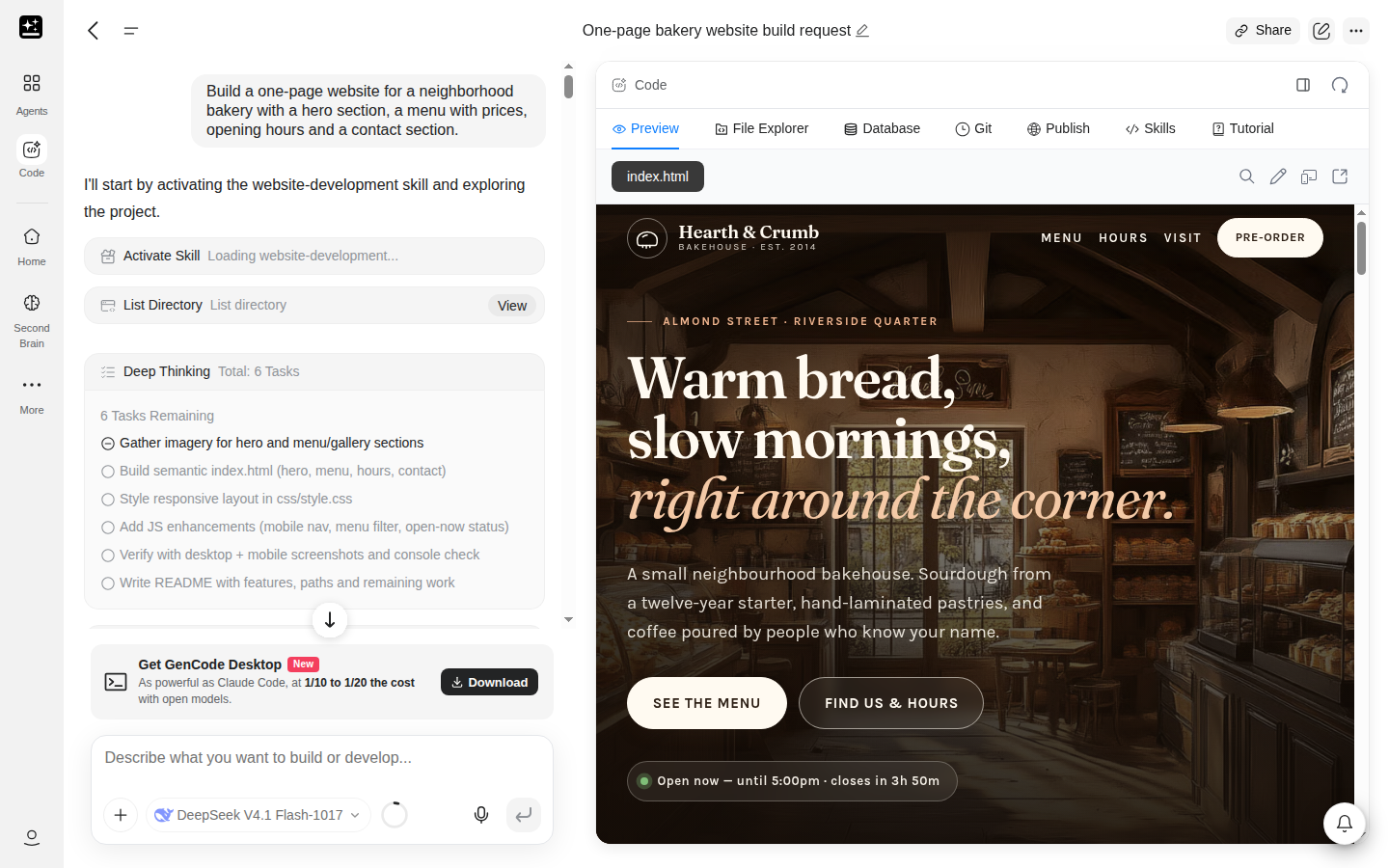
एजेंट के साथ चैट करें
आप वर्णन करके बनाते हैं। चैट बॉक्स में कोई निर्देश टाइप करें, और एजेंट प्रोजेक्ट फ़ाइलें लिखता या संपादित करता है। फ़ाइलें बदलने पर प्रीव्यू रीफ़्रेश हो जाता है।
कुछ आदतें मददगार होती हैं:
- दर्शकों और सामग्री का वर्णन करें, जैसे "एक डेंटिस्ट के क्लिनिक के लिए लैंडिंग पेज, जिसमें सेवाएँ, समय और बुकिंग फ़ॉर्म हो।"
- हर संदेश में एक ही बदलाव करें। छोटे निर्देशों को जाँचना और पूर्ववत करना आसान होता है।
- बड़े प्रोजेक्ट पर पहले एक योजना माँगें। कहें "पहले एक योजना बनाओ, और मेरी स्वीकृति का इंतज़ार करो।" एजेंट केवल तभी योजना बनाता है जब आप कहते हैं। कोई तय योजना चरण नहीं है।
- डिप्लॉय करना भी आपका निर्णय है। आप प्रकाशित करें टैब से प्रकाशित करते हैं, या आप एजेंट से डिप्लॉय करने के लिए कह सकते हैं।
फ़ाइल एक्सप्लोरर में एक @ विकल्प है जो किसी फ़ाइल को चैट से जोड़ता है, ताकि एजेंट जान सके कि आप किस फ़ाइल की बात कर रहे हैं।
प्रीव्यू और विज़ुअल एडिट
प्रीव्यू टैब प्रोजेक्ट को चलाता है। इसके ऊपर ये कंट्रोल होते हैं:
| कंट्रोल | यह क्या करता है |
|---|---|
| एडिट मोड | आपको पेज को विज़ुअली बदलने देता है। बदलाव रखने के लिए सेव करें या उसे हटाने के लिए रद्द करें पर क्लिक करें। |
| पूरी चौड़ाई, टैबलेट (1024px), मोबाइल (390px) | पेज को उस चौड़ाई पर दिखाता है, ताकि आप लेआउट जाँच सकें। |
| नई विंडो में खोलें | प्रीव्यू को एक अलग ब्राउज़र विंडो में खोलता है। |
Android ऐप प्रोजेक्ट में, प्रीव्यू एक फ़ोन फ़्रेम के अंदर दिखाई देता है।
फ़ाइलें संपादित करें
प्रोजेक्ट की हर फ़ाइल देखने के लिए फ़ाइल एक्सप्लोरर खोलें। आप किसी फ़ाइल को खुद संपादित करके सहेज सकते हैं, और किसी एक फ़ाइल को डाउनलोड कर सकते हैं। सैंडबॉक्स प्रोजेक्ट में, फ़ाइल अपलोड करें .zip फ़ाइल स्वीकार करता है।
जब एजेंट किसी टर्न पर काम कर रहा होता है, तब फ़ाइलें केवल-पढ़ने योग्य होती हैं। हाथ से संपादन करने से पहले टर्न पूरा होने की प्रतीक्षा करें।
मॉडल चुनें
मॉडल पिकर चैट बॉक्स में होता है। Genspark Code मॉडलों की सूची उनके नाम के साथ दिखाता है। इसमें Standard या Ultra टियर का कोई बटन नहीं है।
- हर प्रोजेक्ट अपना मॉडल चयन अलग से रखता है। यह उस मॉडल का अनुसरण नहीं करता जिसे आपने एआई चैट में चुना था।
- Free प्लान पर, अगर आपके बैलेंस में 500 से कम क्रेडिट हैं, तो अधिक लागत वाले मॉडल धूसर दिखते हैं और उन पर लॉक और अपग्रेड करें बैज होता है। इनमें से किसी पर क्लिक करने से प्राइसिंग पेज खुलता है।
क्रेडिट और प्लान में बताया गया है कि मॉडल का चयन क्रेडिट को कैसे प्रभावित करता है।
सेव पॉइंट और इतिहास
हर टर्न एक सेव पॉइंट बनाता है। पैनल के ऊपर मौजूद सेव पॉइंट मेनू में ये सभी सूचीबद्ध होते हैं, और आप किसी पिछले सेव पॉइंट पर वापस जा सकते हैं। इसके चरण किसी पिछले सेव पॉइंट पर वापस जाएँ में दिए गए हैं।
Genspark Code हर टर्न को एक निजी Genspark Git रिपॉज़िटरी में भी कमिट करता है, जिसे SB-Git कहा जाता है। Git या कमिट इतिहास टैब में इतिहास दिखता है, और SB-Git में खोलें से रिपॉज़िटरी खुद खुलती है।
प्रकाशित और होस्ट करें
लाइव होने से जुड़ी हर चीज़ एक ही प्रकाशित करें टैब में है। इसमें होस्टिंग, कस्टम डोमेन और एनालिटिक्स शामिल हैं। होस्टिंग के लिए सशुल्क प्लान ज़रूरी है, जैसा कि क्रेडिट और प्लान में बताया गया है।
प्रकाशित करने का स्थान चुनें
प्रकाशित करें टैब में ये विकल्प मिलते हैं:
| विकल्प | यह क्या है |
|---|---|
| Genspark होस्टिंग | अनुशंसित के रूप में चिह्नित। "Genspark द्वारा वन-क्लिक होस्टिंग। मुफ़्त SSL, कस्टम डोमेन, एक्सेस नियंत्रण और एनालिटिक्स। किसी सेटअप की ज़रूरत नहीं।" इसके लिए आपके पास Plus, Pro या Team या Enterprise सीट होनी चाहिए। |
| आपका अपना Cloudflare | उन्नत के रूप में चिह्नित। इसमें आप अपना API टोकन इस्तेमाल करते हैं और Cloudflare का बिल भी आपके अपने खाते में आता है। |
Genspark होस्टिंग पर साइटें .vip.gensparksite.com पर समाप्त होने वाले पते पर लाइव होती हैं। प्रकाशित करने के बाद, टैब में साइट के लिए अवलोकन, सेटिंग्स और एनालिटिक्स पैन दिखाई देते हैं।
कोई बदलाव करने के बाद दोबारा डिप्लॉय करने के लिए, उसी टैब से फिर से प्रकाशित करें।
अप्रकाशित करें होस्ट की गई साइट को हटा देता है। इससे आपकी प्रोजेक्ट फ़ाइलें नहीं हटतीं।
होस्ट की गई साइट के लिए HTTPS रीडायरेक्ट डिफ़ॉल्ट रूप से चालू रहता है। मालिक इसे HTTPS लागू करें स्विच से बंद कर सकता है।
नोट: उन्नत विकल्पों में डेटाबेस फिर से बनाएँ शामिल है। यह लाइव डेटाबेस को पूरी तरह मिटा देता है।
रेसिपी: साइट प्रकाशित करें में इसके चरण दिए गए हैं।
क्विक शेयर
क्विक शेयर किसी प्रोजेक्ट को शेयर करने का एक पुराना तरीका है। अब इस पर "अप्रचलित डिप्लॉयमेंट विधि · केवल Plus / Pro" का लेबल लगा है, और यह केवल उन्हीं प्रोजेक्ट्स पर दिखाई देता है जिनमें पहले से कोई क्विक शेयर लिंक मौजूद है। नए प्रोजेक्ट्स Genspark होस्टिंग का उपयोग करते हैं।
कस्टम डोमेन
होस्ट की गई साइट आपके अपने डोमेन का उपयोग कर सकती है। डोमेन बाइंड करें पर क्लिक करें और अपने डोमेन प्रदाता पर CNAME रिकॉर्ड का उपयोग करके अपने डोमेन को दिखाए गए लक्ष्य पते पर पॉइंट करें। फिर यह देखने के लिए स्थिति जाँचें पर क्लिक करें कि डोमेन कनेक्ट हुआ है या नहीं। अनबाइंड करें साइट से डोमेन को हटा देता है। यदि आपके पास कोई डोमेन नहीं है, तो डोमेन खरीदें से आप एक डोमेन ले सकते हैं। अपना डोमेन कनेक्ट करें में इसके चरण दिए गए हैं।
डेटाबेस
जिस प्रोजेक्ट में डेटाबेस का उपयोग होता है, उसमें दो डेटाबेस होते हैं, और वे अलग-अलग रहते हैं।
| डेटाबेस | कहाँ रहता है | टिप्पणियाँ |
|---|---|---|
| डेवलपमेंट डेटाबेस | वर्कस्पेस में। एक साधारण वेबसाइट इसे डेटाबेस टैब में दिखाती है। | प्रीव्यू इसी का उपयोग करता है |
| लाइव डेटाबेस | पब्लिश करने पर बनाया जाता है | डेवलपमेंट डेटाबेस के साथ सिंक नहीं होता |
प्रीव्यू में टेस्टिंग के दौरान आप जो डेटा दर्ज करते हैं, वह लाइव साइट पर दिखाई नहीं देता, और लाइव साइट का डेटा भी प्रीव्यू में नहीं दिखता। लाइव डेटाबेस में एक्सपोर्ट और इम्पोर्ट उपलब्ध हैं। इम्पोर्ट में मर्ज करें या बदलें का विकल्प मिलता है।
साइट को कौन खोल सकता है, इसे नियंत्रित करें
प्रकाशित साइट डिफ़ॉल्ट रूप से सार्वजनिक होती है। साइट का स्वामी सेटिंग्स पैनल में, एक्सेस नियंत्रण के अंतर्गत एक्सेस सीमित कर सकता है।
| सेटिंग | यह क्या करती है |
|---|---|
| इस साइट को एक्सेस करने के लिए Genspark लॉगिन आवश्यक करें | साइट खोलने से पहले विज़िटर्स को साइन इन करना होता है |
| Genspark से साइन इन करें (प्रोफ़ाइल साझा करें) | लॉगिन आवश्यक होने पर साइन इन करने का एक तरीका |
| ईमेल अनुमति-सूची द्वारा प्रतिबंधित करें | एक अन्य तरीका। अनुमत ईमेल या अनुमत ईमेल डोमेन जोड़ें। |
आप पेज पाथ और रिक्वेस्ट मेथड के आधार पर भी नियम सेट कर सकते हैं। पासवर्ड का कोई विकल्प नहीं है।
संगठन का एडमिन इससे आगे जाकर हर होस्ट की गई साइट को केवल संगठन के सदस्यों तक सीमित रख सकता है। संगठन नियंत्रण और डेटा में इसकी जानकारी दी गई है। साइट को साइन-इन किए हुए लोगों तक सीमित करें में इसके चरण दिए गए हैं।
मोबाइल ऐप्स
ऐप बनाने के लिए मोबाइल ऐप्स और नेटिव ऐप डेवलपमेंट शुरुआती विकल्प चुनें। Genspark Code इसे एक क्रॉस-प्लेटफ़ॉर्म ऐप के रूप में बनाता है। प्रीव्यू इसे वेब पर एक फ़ोन फ़्रेम में दिखाता है। ऐप डिफ़ॉल्ट रूप से डेटा को डिवाइस पर ही रखता है। अगर आप साइन-इन या सिंक चाहते हैं, तो Firebase वैकल्पिक है। प्रोजेक्ट में Firebase और AdMob टैब भी होते हैं।
प्रकाशित करें टैब में, आप ऐप को एक ऐसी फ़ाइल के रूप में बनाते हैं जिसे आप डाउनलोड करते हैं:
| फ़ाइल | यह क्या है |
|---|---|
| रिलीज़ APK | एक Android पैकेज जिसे आप सीधे इंस्टॉल कर सकते हैं |
| ऐप बंडल (AAB) | वह फ़ॉर्मेट जिसकी Google Play ऐप अपलोड करने के लिए सलाह देता है |
एक ऐप का नाम और एक पैकेज नाम दर्ज करें, जो आपके ऐप की यूनिक ID है, फिर फ़ाइल बनाएँ और उसे डाउनलोड करें। Genspark Code केवल Android फ़ाइलें बनाता है। iOS बिल्ड उपलब्ध नहीं है। चरणों के लिए Android ऐप बनाएँ देखें।
मौजूदा कोड
जो कोड आपके पास पहले से है, उस पर काम करने के लिए मौजूदा कोड टैब चुनें। शुरुआत करने के दो तरीके हैं।
| शुरुआती बिंदु | यह क्या करता है |
|---|---|
| मौजूदा GitHub प्रोजेक्ट | एक GitHub रिपॉज़िटरी कनेक्ट करता है। GitHub टैब में, GitHub ऐप को अधिकृत करें पर क्लिक करें, एक रिपॉज़िटरी चुनें और उस पर काम करें। |
| अपना खुद का SSH सर्वर लाएँ | आपके अपने सर्वर पर काम करता है। वर्कस्पेस में एक SSH टैब दिखाई देता है। |
मौजूदा GitHub प्रोजेक्ट एक अस्थायी सैंडबॉक्स में चलता है। लगभग 1 घंटे तक कोई गतिविधि न होने पर सैंडबॉक्स रुक जाता है और कुछ ही घंटों में हटा दिया जाता है। अपने बदलाव सुरक्षित रखने के लिए उन्हें GitHub पर पुश करें। इस तरह के प्रोजेक्ट में प्रीव्यू या प्रकाशित करें टैब नहीं होता।
अन्य सैंडबॉक्स प्रोजेक्ट में, फ़ाइल एक्सप्लोरर में फ़ाइल अपलोड करें एक .zip फ़ाइल स्वीकार करता है, जो कोड लाने का एक और तरीका है।
चरणों के लिए किसी मौजूदा GitHub प्रोजेक्ट पर काम करें देखें।
अपना प्रोजेक्ट एक्सपोर्ट करें
आप अपनी फ़ाइलें Genspark Code से बाहर ले जा सकते हैं। डाउनलोड प्लान के अनुसार सीमित नहीं हैं।
| क्या | कैसे |
|---|---|
| पूरा प्रोजेक्ट | किसी सरल वेबसाइट में फ़ाइलें डाउनलोड करें पर क्लिक करें। आपको एक ZIP मिलती है। केवल मालिक और संपादक ही ऐसा कर सकते हैं। |
| एक फ़ाइल | फ़ाइल एक्सप्लोरर में डाउनलोड करें का उपयोग करें |
| एक बैकअप | किसी सैंडबॉक्स प्रोजेक्ट में स्क्रिप्ट्स टैब का उपयोग करें |
| आपकी अपनी रिपॉज़िटरी | GitHub कनेक्ट करें और एजेंट से अपना कोड GitHub पर अपलोड करने के लिए कहें |
| निजी Genspark रिपॉज़िटरी | हर टर्न वहाँ कमिट किया जाता है। SB-Git में खोलें पर क्लिक करें। |
चरणों के लिए अपना प्रोजेक्ट डाउनलोड या पुश करें देखें।
क्रेडिट और प्लान
Genspark Code क्रेडिट पर चलता है। हर टर्न में आपके चुने गए मॉडल के आधार पर क्रेडिट खर्च होते हैं। Genspark Code फ़्री कोटा का उपयोग नहीं करता। यह केवल क्रेडिट का उपयोग करता है।
| क्या | यह कैसे काम करता है |
|---|---|
| बनाना और संपादित करना | मॉडल के उपयोग के आधार पर क्रेडिट खर्च होते हैं |
| बिना बैलेंस के प्रोजेक्ट बनाना | क्रेडिट जोड़ने तक अवरुद्ध रहता है |
| Genspark होस्टिंग | Plus, Pro, या Team या Enterprise सीट। Free और Go खातों को एक लॉक और अभी अपग्रेड करें दिखाई देता है। |
| फ़ाइलें डाउनलोड करना | प्लान द्वारा सीमित नहीं |
| क्विक शेयर | Plus या Pro, और केवल उन प्रोजेक्ट्स के लिए जिनका पहले से लिंक है |
| अधिक लागत वाले मॉडल | 500 से कम क्रेडिट वाले Free प्लान पर धूसर (ग्रे) दिखाई देते हैं |
सामान्य रूप से क्रेडिट कैसे काम करते हैं, यह जानने के लिए क्रेडिट गाइड देखें। प्लान के बारे में जानने के लिए सदस्यता प्लान और Team और Enterprise प्लान देखें।
संगठन नियंत्रण और डेटा
यह अनुभाग Team या Enterprise संगठन के व्यवस्थापकों के लिए है, और उन सभी के लिए भी है जिन्हें किसी सुरक्षा समीक्षा के प्रश्नों के उत्तर देने हैं।
सदस्यों के लिए Genspark Code बंद करें
एडमिन टीम एडमिन में, नीतियाँ के अंतर्गत, फ़ीचर ब्लॉक-सूची या अनुमति-सूची के ज़रिए Genspark Code को ब्लॉक कर सकता है। यह ब्लॉक genspark.ai/code, genspark.ai/ai_developer और हर प्रकार के कोड प्रोजेक्ट पर लागू होता है। अगर ब्लॉक किया गया सदस्य यह पेज खोलता है, तो उसे बिना किसी संदेश के Genspark होम पेज पर भेज दिया जाता है, और इसकी एंट्री छिपी रहती है।
होस्ट की गई साइटों को संगठन के भीतर रखें
प्रकाशित साइटें डिफ़ॉल्ट रूप से सार्वजनिक होती हैं। एक एडमिन टीम एडमिन में जाकर होस्ट की गई साइटें खोल सकता है और होस्ट की गई साइटों को संगठन के सदस्यों तक सीमित करें चालू कर सकता है। यह डिफ़ॉल्ट रूप से बंद रहता है। साइट के मालिक किसी एक साइट पर एक्सेस कंट्रोल का भी उपयोग कर सकते हैं।
Genspark में क्या रहता है
| प्रश्न | उत्तर |
|---|---|
| किसी सदस्य की प्रकाशित साइट कौन देख सकता है? | कोई भी, जब तक कि मालिक या संगठन इसे प्रतिबंधित न करे |
| खाता हटाए जाने पर प्रकाशित साइटों का क्या होता है? | साइटें उपलब्ध होना बंद हो जाती हैं |
ट्यूटोरियल
Genspark Code में हर प्रोजेक्ट के वर्कस्पेस के अंदर एक ट्यूटोरियल टैब होता है। पहले किसी शुरुआती विकल्प पर शुरू करें पर क्लिक करें, फिर उस प्रोजेक्ट प्रकार के लिए चरण-दर-चरण गाइड के लिए ट्यूटोरियल खोलें। होम पेज पर स्वयं कोई ट्यूटोरियल पैनल नहीं है। संपूर्ण ट्यूटोरियल के लिए, genspark.ai/code पर जाएं।
रेसिपी
चार समूहों में दस रेसिपी। प्रॉम्प्ट केवल उदाहरण हैं। विषय को अपने विषय से बदल दें।
बनाएँ
1. एक सरल वेबसाइट बनाएँ
किसके लिए: लैंडिंग पेज, प्रोटोटाइप या बिना अकाउंट वाली छोटी साइट।
तैयारी: साइट किस लिए है, किसके लिए है और आप कौन-से सेक्शन चाहते हैं।
चरण:
- Genspark Code खोलें और वेब टैब पर ही रहें।
- सरल वेबसाइट या वेब ऐप पर, शुरू करें पर क्लिक करें।
- चैट बॉक्स में नीचे दिया गया प्रॉम्प्ट पेस्ट करें।
- प्रीव्यू टैब खोलें और लेआउट जाँचें। छोटी स्क्रीन देखने के लिए टैबलेट (1024px) और मोबाइल (390px) का उपयोग करें।
- बदलाव एक-एक करके माँगें।
एक पड़ोस की बेकरी के लिए एक-पेज वाली वेबसाइट बनाएँ, जिसमें एक हीरो सेक्शन, कीमतों के साथ मेन्यू, खुलने का समय और एक संपर्क सेक्शन हो।
आपको मिलेगा: एक प्रोजेक्ट, जिसकी फ़ाइलें फ़ाइल एक्सप्लोरर में होंगी, और एक लाइव प्रीव्यू।
अगर काम अटक जाए: अगर प्रीव्यू आपकी माँग से मेल नहीं खाता, तो चैट में बताएँ कि क्या अलग है। या किसी पिछले सेव पॉइंट पर वापस जाएँ।
संबंधित: श्रेणियाँ और शुरुआती बिंदु।
2. अकाउंट और डेटाबेस वाला ऐप बनाएँ
किसके लिए: ऐसा ऐप जिसमें लोग साइन इन करते हैं और अपना डेटा सहेजकर रखते हैं।
तैयारी: उपयोगकर्ता कौन हैं, वे क्या स्टोर करते हैं और साइन इन करने के बाद उन्हें क्या दिखता है।
चरण:
- वेब टैब पर, फ़ुल‑स्टैक वेबसाइट या ऐप पर शुरू करें पर क्लिक करें।
- नीचे दिया गया प्रॉम्प्ट पेस्ट करें।
- जब पहला वर्शन दिखाई दे, तो अपनी ज़रूरत की स्क्रीन माँगें, जैसे "एक ऐसा पेज जोड़ें जहाँ उपयोगकर्ता अपनी प्रोफ़ाइल संपादित कर सके।"
- इसे प्रीव्यू टैब में टेस्ट करें। ध्यान रखें कि वहाँ दर्ज किया गया डेटा डेवलपमेंट डेटाबेस में ही रहता है।
एक टास्क ट्रैकर बनाएँ जिसमें लोग साइन अप करें, लॉग इन करें और केवल अपने ही टास्क देखें।
आपको मिलता है: साइन-इन, बैकएंड और डेटाबेस वाला एक फ़ुल-स्टैक प्रोजेक्ट।
अगर यह रुक जाए: यह प्रोजेक्ट टाइप एक सैंडबॉक्स में चलता है जो लगभग 1 घंटे की निष्क्रियता के बाद रुक जाता है। इसे फिर से सक्रिय करने के लिए प्रोजेक्ट को दोबारा खोलें।
संबंधित: डेटाबेस।
3. एक Android ऐप बनाएँ
किसके लिए: एक Android ऐप जिसे आप इंस्टॉल कर सकें या Google Play पर अपलोड कर सकें।
तैयारी: ऐप क्या करता है और आपको कौन-सी स्क्रीन चाहिए।
चरण:
- मोबाइल ऐप्स टैब खोलें और नेटिव ऐप डेवलपमेंट पर शुरू करें पर क्लिक करें।
- नीचे दिया गया प्रॉम्प्ट पेस्ट करें।
- प्रीव्यू टैब पर फ़ोन फ़्रेम में ऐप को आज़माएँ। बदलावों के लिए कहें।
- प्रकाशित करें टैब खोलें। एक ऐप का नाम और एक पैकेज नाम दर्ज करें।
- सीधे इंस्टॉल करने के लिए रिलीज़ APK बनाएँ, या Google Play पर अपलोड करने के लिए ऐप बंडल बनाएँ। फ़ाइल डाउनलोड करें।
एक दैनिक चेकलिस्ट और साप्ताहिक सारांश स्क्रीन वाला एक हैबिट ट्रैकर ऐप बनाएँ।
आपको मिलता है: आपके कंप्यूटर पर एक Android फ़ाइल।
अगर यह अटक जाए: Genspark Code केवल Android फ़ाइलें बनाता है। iOS ऐप के लिए आपको किसी दूसरे टूल की ज़रूरत होगी।
संबंधित: मोबाइल ऐप्स।
बदलें और पुनर्प्राप्त करें
4. किसी पेज में बदलाव करें
किसके लिए: पहले से बने प्रोजेक्ट में लेआउट या स्टाइल में बदलाव के लिए।
चरण:
- प्रोजेक्ट टैब से प्रोजेक्ट खोलें।
- प्रॉम्प्ट से बदलाव करने के लिए, एक बदलाव का वर्णन करें, जैसा कि नीचे दिए गए प्रॉम्प्ट में है।
- विज़ुअल रूप से बदलाव करने के लिए, प्रीव्यू के ऊपर एडिट मोड पर क्लिक करें। बदलाव करें, फिर सेव करें पर क्लिक करें।
- अगर आप कोई विज़ुअल बदलाव नहीं रखना चाहते, तो रद्द करें पर क्लिक करें।
हेडर को स्टिकी बनाएँ और एक्सेंट रंग को गहरा हरा कर दें।
आपको मिलेगा: अपडेट किया गया पेज, हर टर्न के लिए एक नए सेव पॉइंट के साथ।
अगर यह अटक जाए: जब एजेंट काम कर रहा होता है, तब फ़ाइलें केवल-पढ़ने योग्य होती हैं। टर्न पूरा होने तक प्रतीक्षा करें, फिर दोबारा प्रयास करें।
संबंधित: प्रीव्यू और विज़ुअल एडिट।
5. किसी पिछले सेव पॉइंट पर वापस जाएँ
किसके लिए: किसी ऐसे बदलाव को पूर्ववत करने के लिए जो गलत दिशा में चला गया।
चरण:
- पैनल के ऊपर सेव पॉइंट मेनू खोलें।
- बदलाव से पहले वाला सेव पॉइंट चुनें।
- प्रीव्यू देखकर पुष्टि करें कि यह वही संस्करण है जो आप चाहते थे।
आपको मिलता है: प्रोजेक्ट वैसा ही जैसा वह उस सेव पॉइंट पर था।
अगर यह अटक जाए: हर टर्न एक निजी रिपॉज़िटरी में भी कमिट होता है। Git या कमिट इतिहास टैब देखें, या SB-Git में खोलें पर क्लिक करें।
संबंधित: सेव पॉइंट और इतिहास।
प्रकाशित करें और साझा करें
6. साइट प्रकाशित करें
किसके लिए: किसी प्रोजेक्ट को सार्वजनिक पते पर ऑनलाइन डालने के लिए।
तैयारी: होस्टिंग वाला प्लान (Plus, Pro, या Team या Enterprise सीट) और एक ऐसा प्रोजेक्ट जो प्रीव्यू में सही दिखता हो।
चरण:
- प्रकाशित करें टैब खोलें।
- Genspark होस्टिंग चुनें।
- साइट प्रकाशित करें।
- साइट का पता जांचें। यह .vip.gensparksite.com पर समाप्त होता है।
- बाद में बदलाव करने के बाद, फिर से डिप्लॉय करने के लिए उसी टैब से दोबारा प्रकाशित करें।
आपको मिलता है: एक लाइव साइट। लाइव डेटाबेस का डेटा उस डेटा से अलग होता है जिसे आपने प्रीव्यू में टेस्ट किया था।
अगर यह अटक जाए: Free या Go प्लान पर टैब में एक लॉक और अभी अपग्रेड करें दिखाई देता है। क्रेडिट और प्लान में बताया गया है कि हर प्लान में क्या शामिल है।
संबंधित: चुनें कि कहां प्रकाशित करना है।
7. अपना स्वयं का डोमेन कनेक्ट करें
किसके लिए: होस्ट की गई साइट को अपने स्वयं के पते पर दिखाने के लिए।
तैयारी: एक डोमेन, और उसकी DNS सेटिंग्स तक पहुँच।
चरण:
- साइट के लिए प्रकाशित करें टैब खोलें।
- डोमेन बाइंड करें पर क्लिक करें और अपना डोमेन दर्ज करें।
- अपने डोमेन प्रदाता के यहाँ, एक CNAME रिकॉर्ड जोड़ें जो दिखाए गए लक्ष्य पते की ओर इंगित करता हो।
- स्थिति जाँचें पर क्लिक करें।
- बाद में इसे हटाने के लिए, अनबाइंड करें पर क्लिक करें।
आपको मिलता है: स्थिति जाँच पास होने के बाद आपके डोमेन पर साइट।
यदि यह अटक जाए: पुष्टि करें कि CNAME रिकॉर्ड लक्ष्य से बिल्कुल मेल खाता है, फिर स्थिति जाँचें पर दोबारा क्लिक करें। यदि आपके पास अभी तक कोई डोमेन नहीं है, तो डोमेन खरीदें से आप एक डोमेन प्राप्त कर सकते हैं।
संबंधित: कस्टम डोमेन।
8. किसी साइट को केवल साइन-इन किए हुए लोगों तक सीमित करें
किसके लिए: ऐसी साइट जिसे केवल कुछ ही लोगों को खोलना चाहिए।
तैयारी: एक प्रकाशित साइट और, ईमेल विकल्प के लिए, वे पते या डोमेन जिन्हें आप अनुमति देंगे।
चरण:
- प्रकाशित करें टैब में साइट का सेटिंग्स पैनल खोलें।
- एक्सेस नियंत्रण के अंतर्गत, इस साइट तक पहुँचने के लिए Genspark लॉगिन आवश्यक करें चालू करें।
- Genspark से साइन इन करें (प्रोफ़ाइल साझा करें) या ईमेल अनुमति-सूची द्वारा प्रतिबंधित करें चुनें।
- अनुमति-सूची के लिए, अनुमत ईमेल या अनुमत ईमेल डोमेन जोड़ें।
आपको मिलेगा: एक ऐसी साइट जो आगंतुकों से पहले साइन इन करने के लिए कहती है।
अगर यह अटक जाए: पासवर्ड का कोई विकल्प नहीं है। कुछ गिने-चुने लोगों के लिए अनुमति-सूची का उपयोग करें।
संबंधित: नियंत्रित करें कि साइट कौन खोल सकता है।
कोड लाएँ और बाहर ले जाएँ
9. किसी मौजूदा GitHub प्रोजेक्ट पर काम करें
किसके लिए: उस कोड को बेहतर बनाने के लिए जो पहले से किसी GitHub रिपॉज़िटरी में है।
तैयारी: रिपॉज़िटरी तक पहुँच वाला एक GitHub खाता।
चरण:
- मौजूदा कोड टैब खोलें और मौजूदा GitHub प्रोजेक्ट पर शुरू करें पर क्लिक करें।
- GitHub टैब खोलें और GitHub ऐप को अधिकृत करें पर क्लिक करें।
- रिपॉज़िटरी चुनें।
- नीचे दिया गया प्रॉम्प्ट पेस्ट करें।
- काम पूरा होने पर, एजेंट से कहें: "मेरा कोड GitHub पर अपलोड करो।"
इस रिपॉज़िटरी को पढ़ो, बताओ कि यह कैसे व्यवस्थित है और उन तीन फ़ाइलों की सूची बनाओ जिन्हें मुझे सबसे पहले देखना चाहिए।
आपको मिलता है: आपकी रिपॉज़िटरी में आपके बदलाव।
अगर यह अटक जाए: लगभग 1 घंटे तक कोई गतिविधि न होने पर सैंडबॉक्स रुक जाता है और कुछ ही घंटों में हटा दिया जाता है। जाने से पहले GitHub पर पुश कर दें।
संबंधित: मौजूदा कोड।
10. अपना प्रोजेक्ट डाउनलोड या पुश करें
किसके लिए: अपने प्रोजेक्ट की एक कॉपी रखने, या उसे अपनी खुद की रिपॉज़िटरी में ले जाने के लिए।
चरण:
- किसी सिंपल वेबसाइट में पूरा प्रोजेक्ट पाने के लिए, फ़ाइलें डाउनलोड करें पर क्लिक करें। आपको एक ZIP मिलेगी।
- एक फ़ाइल पाने के लिए, फ़ाइल एक्सप्लोरर खोलें और डाउनलोड करें का उपयोग करें।
- प्रोजेक्ट को GitHub पर भेजने के लिए, GitHub टैब में GitHub कनेक्ट करें और एजेंट से अपना कोड अपलोड करने के लिए कहें।
- कमिट हिस्ट्री देखने के लिए, SB-Git में खोलें पर क्लिक करें।
आपको मिलता है: आपके कंप्यूटर पर या आपकी रिपॉज़िटरी में आपकी फ़ाइलों की एक कॉपी।
अगर यह अटक जाए: केवल ओनर और एडिटर ही फ़ाइलें डाउनलोड करें का उपयोग कर सकते हैं।
संबंधित: अपना प्रोजेक्ट एक्सपोर्ट करें।
समस्या निवारण
| लक्षण | आमतौर पर इसका कारण | कहाँ जाएँ |
|---|---|---|
| पेज मुझे होम पेज पर भेज देता है | किसी एडमिन ने Genspark Code को ब्लॉक कर दिया है | ब्लॉक किया गया |
| प्रकाशित करें टैब पर लॉक दिखता है | होस्टिंग के लिए सशुल्क प्लान आवश्यक है | प्रकाशन लॉक है |
| मेरी लाइव साइट में टेस्टिंग का कोई डेटा नहीं है | डेवलपमेंट और लाइव डेटाबेस अलग-अलग हैं | कोई डेटा नहीं |
| मेरे GitHub प्रोजेक्ट का सैंडबॉक्स गायब हो गया है | यह अस्थायी होता है | सैंडबॉक्स गायब |
| प्रोजेक्ट टैब से कोई प्रोजेक्ट गायब है | यह कोड प्रोजेक्ट नहीं है, या इसे हटा दिया गया था | गायब प्रोजेक्ट |
| मैं किसी फ़ाइल को संपादित नहीं कर पा रहा/रही हूँ | एजेंट काम कर रहा है | केवल-पढ़ने योग्य |
| मैं प्रोजेक्ट नहीं बना पा रहा/रही हूँ | आपका क्रेडिट बैलेंस खाली है | कोई क्रेडिट नहीं |
| कोई प्रीमियम मॉडल धूसर (ग्रे) दिख रहा है | Free प्लान और 500 से कम क्रेडिट | धूसर मॉडल |
| मेरा डोमेन कनेक्ट नहीं हो रहा | CNAME रिकॉर्ड मेल नहीं खाता | डोमेन |
| क्विक शेयर नहीं दिख रहा | इसे बंद (डिप्रिकेट) कर दिया गया है | क्विक शेयर |
पेज मुझे होम पेज पर भेज देता है
हो सकता है कि आपके संगठन के एडमिन ने Genspark Code को ब्लॉक कर दिया हो। ब्लॉक किया गया सदस्य बिना किसी संदेश के होम पेज पर पहुँच जाता है, और इसकी एंट्री छिपी रहती है। अपने एडमिन से पूछें। देखें सदस्यों के लिए Genspark Code बंद करें।
प्रकाशित करें टैब पर लॉक दिखाई देता है
Genspark Hosting के लिए Plus, Pro, या Team अथवा Enterprise सीट आवश्यक है। Free और Go खातों में एक लॉक और अभी अपग्रेड करें दिखाई देता है। आप फिर भी अपनी फ़ाइलें डाउनलोड कर सकते हैं।
मेरी लाइव साइट पर टेस्टिंग का डेटा नहीं है
डेवलपमेंट डेटाबेस और लाइव डेटाबेस अलग-अलग हैं और आपस में सिंक नहीं होते। लाइव साइट पर डेटा जोड़ें, या लाइव डेटाबेस पर इम्पोर्ट करें का इस्तेमाल करें। डेटाबेस देखें।
मेरे GitHub प्रोजेक्ट का सैंडबॉक्स गायब हो गया है
मौजूदा GitHub प्रोजेक्ट एक अस्थायी सैंडबॉक्स में चलता है। लगभग 1 घंटे तक कोई गतिविधि न होने पर यह रुक जाता है और कुछ ही घंटों में हटा दिया जाता है। उसी रिपॉज़िटरी से एक नया प्रोजेक्ट शुरू करें। जाने से पहले अपने बदलाव GitHub पर पुश कर दें, ताकि वे खो न जाएँ। मौजूदा कोड देखें।
प्रोजेक्ट्स टैब में कोई प्रोजेक्ट नहीं दिख रहा है
इस टैब में केवल Genspark Code प्रोजेक्ट्स दिखाए जाते हैं, और हटाए गए प्रोजेक्ट्स इसमें शामिल नहीं होते। एआई स्लाइड्स, एआई डॉक्स और सुपर एजेंट में किया गया काम यहाँ नहीं दिखता। सूची एक बार में 24 प्रोजेक्ट्स लोड करती है, इसलिए और लोड करें पर क्लिक करें। अगर आपको "आपके प्रोजेक्ट्स लोड नहीं हो सके।" दिखाई दे, तो फिर से प्रयास करें पर क्लिक करें। प्रोजेक्ट्स टैब देखें।
मैं फ़ाइल संपादित नहीं कर पा रहा हूँ
जब एजेंट किसी टर्न पर काम कर रहा होता है, तब फ़ाइलें केवल-पढ़ने योग्य (read-only) होती हैं। उसके काम पूरा करने तक प्रतीक्षा करें।
मैं प्रोजेक्ट नहीं बना पा रहा/रही हूँ
क्रेडिट बैलेंस न होने पर प्रोजेक्ट बनाना ब्लॉक कर दिया जाता है। क्रेडिट जोड़ें, फिर दोबारा कोशिश करें। क्रेडिट और प्लान देखें।
एक प्रीमियम मॉडल धूसर दिखाई देता है
Free प्लान पर 500 से कम क्रेडिट होने पर, अधिक लागत वाले मॉडल लॉक और अपग्रेड करें बैज के साथ धूसर दिखाई देते हैं। किसी एक पर क्लिक करने से मूल्य निर्धारण पेज खुल जाता है। देखें मॉडल चुनें।
मेरा डोमेन कनेक्ट नहीं होता
जाँचें कि आपके डोमेन प्रदाता पर मौजूद CNAME रिकॉर्ड, डोमेन बाइंड करें पर क्लिक करने के बाद दिखाए गए लक्ष्य पते से मेल खाता है। फिर स्थिति जाँचें पर क्लिक करें। कस्टम डोमेन देखें।
क्विक शेयर दिखाई नहीं दे रहा है
क्विक शेयर अब बंद (डेप्रिकेटेड) कर दिया गया है। यह केवल उन प्रोजेक्ट पर दिखाई देता है जिनके पास पहले से क्विक शेयर लिंक मौजूद है। प्रकाशित करें टैब से Genspark होस्टिंग का उपयोग करें। क्विक शेयर देखें।
अक्सर पूछे जाने वाले प्रश्न
होम पेज और प्रोजेक्ट
Genspark Code में प्रोजेक्ट्स टैब क्या है?
प्रोजेक्ट्स टैब उन प्रोजेक्ट्स को सूचीबद्ध करता है जिन्हें आपने Genspark Code से बनाया है, ताकि आप उन्हें फिर से खोल सकें। हर कार्ड सीधे प्रोजेक्ट से लिंक होता है। इसमें केवल कोड प्रोजेक्ट्स सूचीबद्ध होते हैं, और यह पेज का डिफ़ॉल्ट व्यू नहीं है। होम पेज वेब पर खुलता है, इसलिए अपना काम देखने के लिए प्रोजेक्ट्स पर स्विच करें। प्रोजेक्ट्स टैब देखें।
Genspark Code होम पेज प्रोजेक्ट्स के बजाय वेब पर क्यों खुलता है?
प्रोजेक्ट्स टैब एक एंट्री पॉइंट है, डिफ़ॉल्ट नहीं। पेज लोड होने पर वेब चुना हुआ होता है। अपने प्रोजेक्ट्स देखने के लिए कैटेगरी पंक्ति में प्रोजेक्ट्स पर क्लिक करें।
क्या Genspark Code और GenCode एक ही हैं?
नहीं। Genspark Code, genspark.ai/code पर उपलब्ध एजेंट है जो एक प्रॉम्प्ट से पूरे एप्लिकेशन बनाता है। GenCode एक कोडिंग एजेंट है जो आपके द्वारा चुनी गई डायरेक्टरी में मौजूद कोड पर काम करता है, चाहे Genspark Super App में हो या टर्मिनल से। GenCode लेख देखें।
क्या Genspark Design किसी प्रोजेक्ट को Genspark Code को सौंप सकता है?
हाँ। Genspark Design में, इसे बनाएँ किसी वेबसाइट या ऐप को Genspark Code को सौंप देता है। Genspark Design देखें।
यह क्या बना सकता है
यह किन भाषाओं और फ़्रेमवर्क के साथ काम करता है?
मौजूदा कोड वाले प्रोजेक्ट्स के लिए प्रोडक्ट के भीतर उपलब्ध ट्यूटोरियल में Python, JavaScript, TypeScript, Go, Rust, Java और C/C++ भाषाएँ, तथा React, Vue, Django, Flask, Express और Spring फ़्रेमवर्क सूचीबद्ध हैं। अन्य प्रकार के प्रोजेक्ट्स के लिए कोई निर्धारित सूची नहीं दी गई है।
क्या मैं iOS ऐप बना सकता हूँ?
नहीं। Genspark Code केवल Android फ़ाइलें बनाता है। मोबाइल ऐप्स देखें।
क्या एजेंट खुद ही योजना बनाता है, बिल्ड करता है, टेस्ट करता है और डिप्लॉय करता है?
यह आपके निर्देशों के आधार पर फ़ाइलें बनाता और संपादित करता है। यह योजना तभी बनाता है जब आप योजना माँगते हैं, और कोई साइट तभी लाइव होती है जब आप उसे प्रकाशित करते हैं या एजेंट से डिप्लॉय करने को कहते हैं। एजेंट से चैट करें देखें।
साझा करना और फ़ाइलें
क्या मैं कोई प्रोजेक्ट शेयर कर सकता हूँ?
हर प्रोजेक्ट का एक शेयर लिंक होता है। इसे खोलने वाले लोगों को केवल पढ़ने योग्य (रीड-ओनली) व्यू मिलता है, जिसमें प्रकाशित करें, Skills, GitHub या स्क्रिप्ट्स टैब नहीं होते।
क्या प्रोजेक्ट AI Drive, SecondBrain या टीम ड्राइव में दिखाई देते हैं?
हर टर्न एक निजी Genspark रिपॉज़िटरी में कमिट किया जाता है, जिसे आप SB-Git में खोलें से खोलते हैं।
क्या मैं अपना कोड अपने साथ ले जा सकता हूँ?
हाँ। आप प्रोजेक्ट डाउनलोड कर सकते हैं, अलग-अलग फ़ाइलें डाउनलोड कर सकते हैं, या GitHub पर पुश कर सकते हैं। डाउनलोड प्लान के आधार पर सीमित नहीं हैं। अपना प्रोजेक्ट एक्सपोर्ट करें देखें।
लागत
Genspark Code की लागत कितनी है?
यह आपके चुने गए मॉडल के आधार पर क्रेडिट का उपयोग करता है। होस्टिंग के लिए Plus, Pro, या Team या Enterprise सीट की आवश्यकता होती है। Genspark Code फ़्री कोटा का उपयोग नहीं करता। क्रेडिट और प्लान देखें।
गोपनीयता, साझाकरण और एडमिन से जुड़े प्रश्न
क्या कोई संगठन व्यवस्थापक Genspark Code को बंद कर सकता है?
हाँ। व्यवस्थापक टीम व्यवस्थापक में नीतियाँ के ज़रिए इसे ब्लॉक कर सकता है। ब्लॉक किया गया सदस्य होम पेज पर पहुँच जाता है और उसे इसकी एंट्री दिखाई नहीं देती। सदस्यों के लिए Genspark Code बंद करें देखें।
क्या प्रकाशित साइटें सार्वजनिक होती हैं?
हाँ, डिफ़ॉल्ट रूप से। साइट का स्वामी एक्सेस कंट्रोल के साथ साइन-इन अनिवार्य कर सकता है, और संगठन का एडमिन हर होस्ट की गई साइट को केवल संगठन के सदस्यों तक सीमित रख सकता है। होस्ट की गई साइटों को संगठन के भीतर रखें देखें।
क्या मैं किसी साइट को पासवर्ड से सुरक्षित कर सकता हूँ?
नहीं। ईमेल अनुमति-सूची के साथ इस साइट तक पहुँचने के लिए Genspark लॉगिन आवश्यक करें का उपयोग करें।
जब मैं अपना खाता हटा देता हूँ, तो मेरी साइट्स का क्या होता है?
साइट्स उपलब्ध होना बंद हो जाती हैं। Genspark में क्या रहता है देखें।
सुरक्षित रूप से डिप्लॉय करना: डेवलपमेंट बनाम लाइव डेटा, बैकअप और रिकवरी
मैं अपनी लाइव साइट को प्रभावित किए बिना बदलावों का परीक्षण कैसे करूँ?
आपके प्रोजेक्ट में दो अलग-अलग डेटाबेस होते हैं, और Genspark कभी भी एक को दूसरे में सिंक नहीं करता:
- डेवलपमेंट डेटाबेस वह है जिसे आप निर्माण करते समय डेटाबेस टैब में देखते हैं।
- लाइव डेटाबेस तब बनता है जब आप पब्लिश करते हैं, और इसका उपयोग केवल आपकी डिप्लॉय की गई साइट करती है।
डेटाबेस टैब में यह बात सीधे तौर पर बताई गई है: "यह आपका डेवलपमेंट डेटाबेस है — आपका होस्टेड डिप्लॉयमेंट एक अलग लाइव डेटाबेस पर चलता है, और दोनों कभी सिंक नहीं होते।"
इसलिए निर्माण के दौरान डेटा को संपादित करने, बिगाड़ने या साफ़ करने से आपकी लाइव साइट के डेटा पर कोई असर नहीं पड़ सकता। उल्टा भी सच है: अपने डेव डेटाबेस में कोई पंक्ति जोड़ने से वह आपकी लाइव साइट पर दिखाई नहीं देगी।
लाइव डेटा देखने या बदलने के लिए, या तो चैट में एजेंट से कहें — यह लाइव डेटाबेस को सीधे पढ़ और लिख सकता है — या नीचे दिए गए डेटाबेस एक्सपोर्ट / इम्पोर्ट करें टूल का उपयोग करें।
बिल्ट-इन डेटाबेस में ग्राहकों का असली डेटा डालने से पहले एक बात जानना ज़रूरी है: प्रोडक्ट के अपने शब्दों में, यह "त्वरित डेमो और गैर-संवेदनशील डेटा के लिए अनुकूलित है। संवेदनशील डेटा वाले प्रोडक्शन ऐप्स के लिए, बाहरी डेटाबेस समाधानों पर विचार करें।"
मैं अपनी साइट के डेटाबेस का बैकअप कैसे लूँ?
एक अच्छी आदत: डेटाबेस की संरचना बदलने वाला कोई भी बदलाव डिप्लॉय करने से पहले एक्सपोर्ट कर लें।
Genspark-होस्टेड डिप्लॉयमेंट के लिए:
- अपना प्रोजेक्ट खोलें और प्रकाशित करें टैब के होस्टेड डिप्लॉय क्षेत्र में जाएँ।
- डेटाबेस प्रबंधन ढूँढें।
- डेटाबेस एक्सपोर्ट करें चुनें।
- एक्सपोर्ट पूरा होने तक प्रतीक्षा करें — आपको पहले "एक्सपोर्ट हो रहा है..." दिखेगा और फिर एक पुष्टि दिखेगी, जो बताएगी कि कितनी टेबल और रिकॉर्ड एक्सपोर्ट हुए।
आपको जो फ़ाइल मिलती है वह एक SQL बैकअप फ़ाइल है, जिसे आप डेटाबेस इम्पोर्ट करें के ज़रिए फिर से इम्पोर्ट कर सकते हैं। इसलिए एक्सपोर्ट केवल पढ़ने योग्य स्नैपशॉट नहीं, बल्कि एक वास्तविक बैकअप है।
आप डेटाबेस टैब में डेटा एक्सपोर्ट करें से अपने डेवलपमेंट डेटाबेस को अलग से भी एक्सपोर्ट कर सकते हैं। यह आपके डेव डेटा का बैकअप है, आपके लाइव डेटा का नहीं — ये दोनों अलग-अलग डेटाबेस हैं।
अपने प्रोजेक्ट के डेटा के बजाय उसके कोड का बैकअप लेने के लिए, प्रोजेक्ट स्क्रिप्ट पैनल में फ़ाइल में बैकअप → बैकअप डाउनलोड करें का उपयोग करें। ध्यान दें कि इसमें केवल सोर्स फ़ाइलें शामिल होती हैं।
अगर आप अपने खुद के Cloudflare खाते पर डिप्लॉय करते हैं, तो उस डेटाबेस के लिए Cloudflare के अपने एक्सपोर्ट और बैकअप टूल का उपयोग करें। Genspark का डेटाबेस एक्सपोर्ट टूल आपके Cloudflare खाते के डेटाबेस तक नहीं पहुँच सकता।
मैं बैकअप को कैसे रीस्टोर करूँ?
Genspark-होस्टेड डिप्लॉयमेंट के लिए:
- प्रकाशित करें टैब के होस्टेड डिप्लॉय सेक्शन में जाएँ, फिर डेटाबेस प्रबंधन पर जाएँ।
- डेटाबेस इम्पोर्ट करें चुनें और अपनी एक्सपोर्ट की गई SQL फ़ाइल चुनें।
- एक इम्पोर्ट मोड चुनें। यह सबसे महत्वपूर्ण चरण है:
- मर्ज मोड — "मौजूदा डेटा रखें, नए रिकॉर्ड जोड़ें/अपडेट करें।" आपकी मौजूदा पंक्तियाँ बनी रहती हैं; इम्पोर्ट की गई पंक्तियाँ जोड़ी जाती हैं या मेल खाने वाले रिकॉर्ड को अपडेट करती हैं।
- रिप्लेस मोड — "मौजूदा डेटा हटाएँ और नया डेटा इम्पोर्ट करें।"
- इम्पोर्ट की पुष्टि करें चुनें।
⚠️ रिप्लेस मोड इम्पोर्ट करने से पहले आपका मौजूदा डेटा हटा देता है। यदि आप किसी पुरानी बैकअप फ़ाइल के साथ रिप्लेस मोड चुनते हैं, तो उस बैकअप के लेने के बाद हुए सभी बदलाव आप खो देंगे। जब आप किसी समस्या से उबरने की कोशिश कर रहे हों, तो मर्ज मोड अधिक सुरक्षित विकल्प है — इसी से शुरुआत करें, जब तक कि आप जानबूझकर मौजूदा सामग्री को पूरी तरह मिटाना न चाहते हों। इसे पूर्ववत (undo) नहीं किया जा सकता।
चूँकि इम्पोर्ट को पूर्ववत नहीं किया जा सकता, इसलिए कोई भी इम्पोर्ट चलाने से पहले एक नया डेटाबेस एक्सपोर्ट करें ज़रूर करें। इस तरह, अगर इम्पोर्ट आपकी अपेक्षा के अनुसार न हो, तब भी मौजूदा स्थिति को वापस पाया जा सकता है।
अपडेट के बाद मेरी साइट खराब हो गई — रिवर्ट करने से पहले मुझे क्या करना चाहिए?
सबसे पहले रिवर्ट न करें। अपने प्रोजेक्ट के कोड को रिवर्ट करने से आपका लाइव डेटाबेस डिलीट नहीं होता — रिवर्ट में ऐसा कोई चरण नहीं है जो उसे हटाए या खाली करे। ज़्यादातर मामलों में डेटा अब भी मौजूद होता है और साइट बस उसे पढ़ नहीं पाती।
आमतौर पर इसका कारण एक असंगति होती है: जिस कोड पर आपने रिवर्ट किया है, वह उस टेबल संरचना से अलग संरचना की अपेक्षा करता है जो अभी आपके लाइव डेटाबेस में है। इसके बाद साइट मौजूद डेटा को पढ़ने में विफल हो जाती है, जो बिल्कुल डेटा खो जाने जैसा दिखता है।
पहले इन्हें क्रम से जाँचें:
- पेज को हार्ड-रिफ़्रेश करें (Windows पर Ctrl+Shift+R, Mac पर Cmd+Shift+R) और अपनी साइट को फिर से लोड करें। पुराना कैश्ड पेज खराब डिप्लॉयमेंट जैसा दिख सकता है।
- जाँचें कि क्या डेटा वाकई गायब है। चैट में एजेंट से अपना लाइव डेटाबेस पढ़ने के लिए कहें — उसके पास सीधी पहुँच होती है। अगर पंक्तियाँ मौजूद हैं, तो यह कोड या स्कीमा की समस्या है, डेटा की नहीं।
- देखें कि विफल अपडेट ने क्या बदला। अगर उसने कोई डेटाबेस कॉलम या टेबल जोड़ी, उसका नाम बदला या उसे हटाया, तो उसी अंतर को ठीक करना है।
- एजेंट से इसे ठीक करने के लिए कहें। अगर डिप्लॉयमेंट ही विफल हो गया है, तो होस्टेड डिप्लॉय सेक्शन में AI से डिप्लॉयमेंट ठीक करवाएँ विकल्प मिलता है, जो निदान के लिए डिप्लॉयमेंट त्रुटि को एजेंट के पास भेज देता है।
- इसके बाद ही रिवर्ट करने पर विचार करें — और अगर आप ऐसा करते हैं, तो जिस भी कोड संस्करण पर आप पहुँचें, उसके अनुसार डेटाबेस संरचना को फिर से मिलाने के लिए तैयार रहें।
अगर आप रिकवरी के हिस्से के रूप में बैकअप से रीस्टोर करते हैं, तो पहले ऊपर दी गई रिप्लेस मोड चेतावनी को दोबारा पढ़ें।
क्या मैं अपनी साइट का स्टेजिंग संस्करण चला सकता/सकती हूँ?
नहीं। Genspark Code फ़िलहाल अलग स्टेजिंग एनवायरनमेंट का समर्थन नहीं करता — आपके बदलावों के लाइव होने से पहले उन्हें परखने के लिए आपकी साइट की कोई दूसरी डिप्लॉय की गई कॉपी नहीं होती।
आपको जो मिलता है, वह ऊपर बताया गया डेव और लाइव डेटाबेस का अलगाव है: आप लाइव डेटा को छुए बिना खुलकर बना और प्रयोग कर सकते हैं। लेकिन हर प्रोजेक्ट के लिए केवल एक ही डिप्लॉय की गई साइट होती है, इसलिए कोई भी डिप्लॉयमेंट सीधे लाइव साइट पर जाता है।
अगर आपको आज ही एक वास्तविक स्टेजिंग साइट चाहिए, तो इसका उपाय यह है कि एक दूसरे प्रोजेक्ट को अपनी टेस्ट कॉपी के रूप में रखें और उसे अलग से डिप्लॉय करें। यह एक मैन्युअल व्यवस्था है, कोई प्रोडक्ट फ़ीचर नहीं — दोनों प्रोजेक्ट अपने-आप कुछ भी साझा नहीं करते।
क्या यह लेख सहायक था?