


जानें कि Genspark एआई मीटिंग नोट्स कैसे इस्तेमाल करें। Apple Watch, iOS, Android या वेब पर मीटिंग रिकॉर्ड करें, फिर ट्रांसक्रिप्ट, सारांश और साझा करने योग्य नोट्स पाएं।
अपडेट किया गया 14 अक्टू॰ 2026
अवलोकन
मुख्य विशेषताएँ
समस्या निवारण
अक्सर पूछे जाने वाले प्रश्न
AI Meeting Notes
AI Meeting Notes क्या है?
Genspark एआई मीटिंग नोट्स Apple Watch के लिए दुनिया का पहला AI मीटिंग नोट्स टूल है, जो iOS, Android और वेब पर भी उपलब्ध है। बस अपने Apple Watch पर डबल-टैप करें या अपने फोन पर एक बार टैप करें और किसी भी मीटिंग को तुरंत व्यापक, पेशेवर मीटिंग नोट्स में बदलें।
एआई मीटिंग नोट्स ब्लॉग पोस्ट में और जानें।
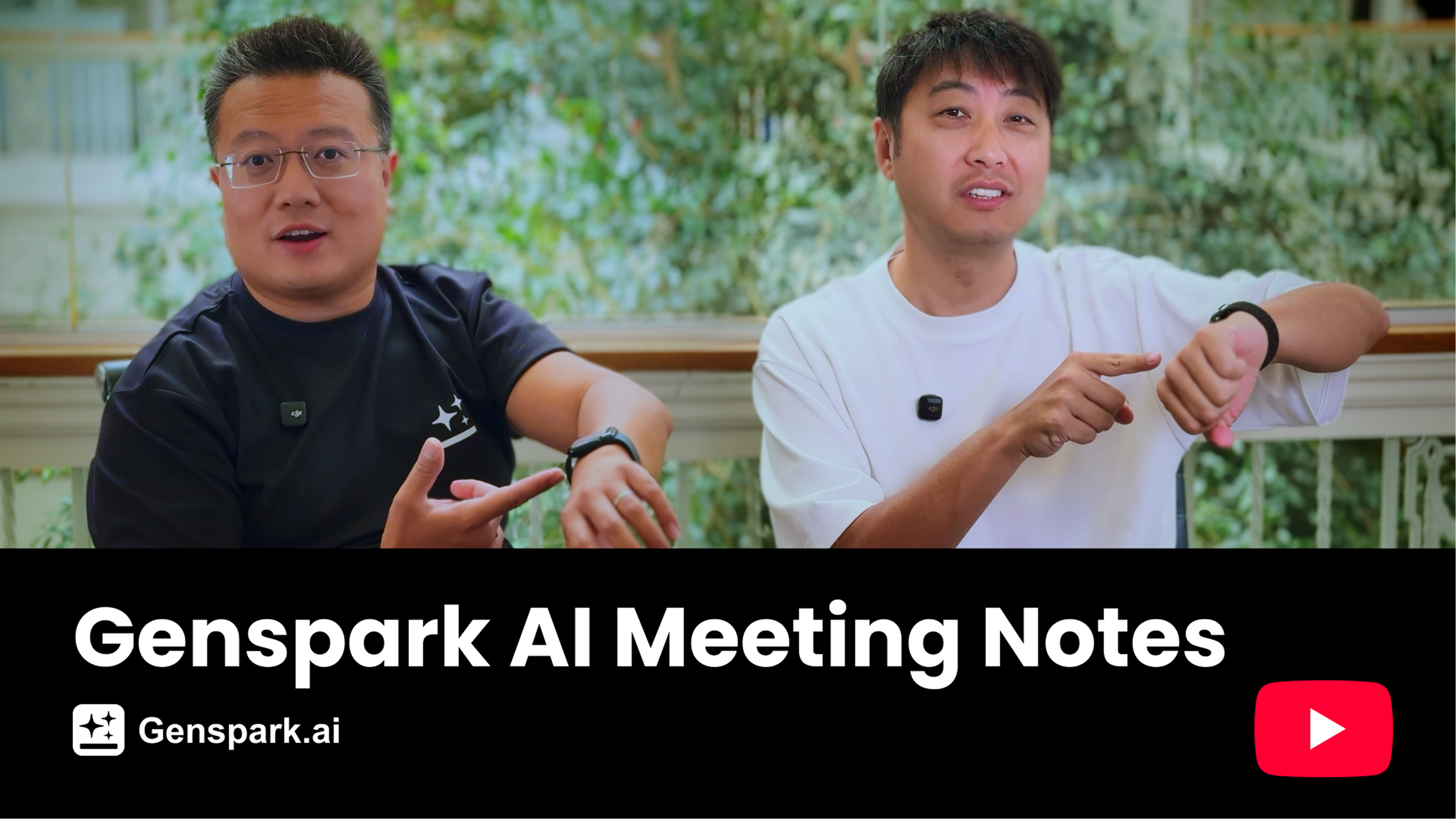
त्वरित शुरुआत
- Genspark ऐप खोलें और एआई मीटिंग नोट्स पर जाएं।
- अपने Google Calendar या Outlook को लिंक करने के लिए कैलेंडर कनेक्ट करें पर टैप करें — इससे ऐप आपकी आगामी मीटिंग्स दिखा सकता है और Meeting Bot उनमें स्वचालित रूप से शामिल हो सकता है।
- रिकॉर्डिंग शुरू करने के लिए + New पर टैप करें। मीटिंग समाप्त होने पर, अपने नोट्स जनरेट करने के लिए End पर टैप करें।
- सिस्टम स्वचालित रूप से रिकॉर्डिंग का विश्लेषण करता है और पूर्ण ट्रांसक्रिप्ट के साथ मीटिंग नोट्स तैयार करता है। इसके बाद आप मीटिंग की सामग्री के बारे में AI से प्रश्न पूछ सकते हैं।
एआई मीटिंग नोट्स वेब, मोबाइल ऐप और Apple Watch पर उपलब्ध है।
सुविधा और उपयोग गाइड
मीटिंग रिकॉर्डिंग
- भाषा समर्थन: सभी प्रमुख भाषाएं समर्थित हैं।
- रिकॉर्डिंग अवधि: कोई समय सीमा नहीं।
- ऑडियो स्रोत: केवल आपके डिवाइस के माइक्रोफोन से रिकॉर्ड करता है (सिस्टम ऑडियो समर्थित नहीं है)।
- रिकॉर्डिंग में रुकावट: रुकावट आने पर रिकॉर्डिंग स्वचालित रूप से फिर से शुरू हो जाती है। यदि ऐप बंद हो जाता है, तो इसे फिर से खोलें या जहां छोड़ा था वहां से जारी रखने के लिए Resume पर टैप करें।
- नोट्स जनरेट करना: अपलोड करने के लिए End पर टैप करें। अपलोड विफलताओं से बचने के लिए प्रगति 50% से अधिक होने तक ऐप खुला रखें।
- यदि जनरेशन विफल हो जाए: वेब पर, रिकॉर्डिंग एंट्री पर Resume बटन क्लिक करके फिर से अपलोड करें। मोबाइल पर, स्वचालित रूप से पुनः प्रयास के लिए ऐप को फिर से खोलें। Apple Watch पर, एंट्री पर बाईं ओर स्वाइप करें और रीजनरेट करने के लिए फोन आइकन पर टैप करें।
- ऑडियो आयात: मोबाइल ऐप और वेब पर उपलब्ध।
- लाइव नोट्स: रिकॉर्डिंग के दौरान, आप किसी भी समय नोट्स इनपुट बॉक्स में नोट्स लिख सकते हैं — आपकी मीटिंग सारांश जनरेट करते समय इन्हें अतिरिक्त संदर्भ के रूप में उपयोग किया जाएगा।
मीटिंग नोट्स प्रबंधन
- नोट्स संपादित करें: संपादित करने के लिए मीटिंग नोट्स क्षेत्र में कहीं भी क्लिक करें (वर्तमान संस्करण में अनडू और संस्करण इतिहास समर्थित नहीं हैं)।
- ट्रांसक्रिप्ट कॉपी करें: ट्रांसक्रिप्ट को सीधे संपादित नहीं किया जा सकता, लेकिन आप एक क्लिक से पूरी सामग्री कॉपी कर सकते हैं।
- रिकॉर्डिंग हटाएं: मोबाइल पर, एंट्री पर बाईं ओर स्वाइप करें और Delete चुनें। डेस्कटॉप पर, एंट्री के दाईं ओर तीन-डॉट मेनू (⋯) क्लिक करें और Delete चुनें।
- चैट: अपनी मीटिंग सामग्री के बारे में AI से प्रश्न पूछें। उत्तर चैट स्ट्रीम में दिखाई देते हैं और आपके मूल मीटिंग नोट्स को ओवरराइट नहीं करेंगे।
- खोज: मुख्य पृष्ठ पर सर्च बार सभी मीटिंग शीर्षकों और सारांशों में खोज करता है। ट्रांसक्रिप्ट के अंदर, आप विशिष्ट कीवर्ड खोज सकते हैं और उनके स्थान पर जा सकते हैं।
शेयरिंग और एक्सपोर्ट
- प्रतिभागियों के साथ शेयर करें: मीटिंग समाप्त होने के बाद, मीटिंग नोट्स विवरण पृष्ठ पर प्रतिभागी सेक्शन को विस्तारित करें और X प्रतिभागियों के साथ शेयर करें पर क्लिक करें — सिस्टम स्वचालित रूप से सभी उपस्थित लोगों को नोट्स ईमेल कर देगा।
- Google Docs में एक्सपोर्ट करें: नोट्स या पूर्ण ट्रांसक्रिप्ट को एक नए Google Doc में भेजें; तुरंत खोलने योग्य लिंक; एक बार का ऑथ जो केवल इसके द्वारा बनाई गई फ़ाइलों तक सीमित होता है।
- ईमेल शेयरिंग: आप चैट बॉक्स में "send email to [email protected]" भी टाइप कर सकते हैं, और सिस्टम Genspark टीम ईमेल ([email protected]) के माध्यम से नोट्स भेज देगा।
- शेयर लिंक: एक शेयर करने योग्य लिंक जनरेट करें — सामान्य एक्सेस को "लिंक वाला कोई भी व्यक्ति" पर सेट करें, या ईमेल द्वारा विशिष्ट टीम सदस्यों को आमंत्रित करें, फिर लिंक कॉपी करें और शेयर करें।
- PDF के रूप में सेव करें: अपने नोट्स को PDF के रूप में एक्सपोर्ट करें, प्रिंटिंग या आर्काइविंग के लिए उत्तम।
- Notion में सेव करें: यदि आपने Notion इंस्टॉल किया है, तो आप एक क्लिक से अपने मीटिंग नोट्स को Notion में सेव कर सकते हैं।
Apple Watch
- सिस्टम आवश्यकताएं: watchOS 10.0 या बाद का संस्करण।
- इंस्टॉलेशन: अपने iPhone पर Genspark ऐप इंस्टॉल करने के बाद, Watch ऐप स्वचालित रूप से आपके Apple Watch पर इंस्टॉल हो जाएगा। यदि ऐसा नहीं होता, तो अपने iPhone पर Watch ऐप में Available Apps सेक्शन से इसे मैन्युअल रूप से इंस्टॉल करें।
- मीटिंग रिकॉर्ड करना: अपने Apple Watch पर Genspark ऐप खोलें और रिकॉर्डिंग शुरू करने के लिए टैप करें। रिकॉर्डिंग के दौरान आप ऐप्स स्विच कर सकते हैं या स्क्रीन बंद कर सकते हैं — यह बैकग्राउंड में चलती रहती है। जब आपका काम हो जाए, रोकने के लिए टैप करें, और रिकॉर्डिंग स्वचालित रूप से आपके iPhone और वेब पर सिंक हो जाएगी।
Meeting Bot और कैलेंडर इंटीग्रेशन
Meeting Bot एक AI सहायक है जो स्वचालित रूप से आपकी ऑनलाइन मीटिंग्स में शामिल होता है, उन्हें रिकॉर्ड करता है, और मीटिंग समाप्त होने पर मीटिंग नोट्स जनरेट करता है — किसी मैन्युअल कदम की आवश्यकता नहीं।
चरण 1 — अपना कैलेंडर कनेक्ट करें। एआई मीटिंग नोट्स होम स्क्रीन पर अपने Google Calendar या Outlook को लिंक करने के लिए कैलेंडर कनेक्ट करें पर टैप करें (यदि आपने यह पहले से नहीं किया है)। कनेक्ट होने के बाद, आगामी सेक्शन अगले तीन दिनों की आपकी सार्वजनिक मीटिंग्स दिखाएगा (निजी इवेंट शामिल नहीं हैं)।
चरण 2 — Auto-join सक्षम करें।
- ऊपरी-दाएं कोने में सेटिंग्स बटन पर क्लिक करें, सेटिंग्स → एआई मीटिंग नोट्स पर जाएं।
- Meeting Bot के अंतर्गत, Auto-join चालू करें।
Auto-join चालू होने पर, Meeting Bot स्वचालित रूप से उन सभी कैलेंडर मीटिंग्स में शामिल होकर रिकॉर्ड करेगा जहां मीटिंग लिंक मिलता है। आप किसी भी विशिष्ट मीटिंग के लिए इसे मैन्युअल रूप से भी शुरू कर सकते हैं — बस आगामी सेक्शन में उस पर टैप करें और मीटिंग में शामिल हों दबाएं।
अतिरिक्त सेटिंग्स:
- बॉट नाम: मीटिंग रूम में दिखाया जाने वाला नाम कस्टमाइज़ करें — डिफ़ॉल्ट रूप से "Genspark Meeting Bot"।
- बॉट नाम के बारे में: नाम अधिकतम 50 वर्णों का हो सकता है। यह तब लागू होता है जब Meeting Bot को किसी मीटिंग के लिए सेट किया जाता है, इसलिए कोई बदलाव उन मीटिंग्स पर प्रभावी होता है जिनमें यह अभी तक शामिल नहीं हुआ है।
- समर्थित प्लेटफ़ॉर्म: Zoom, Google Meet, Microsoft Teams, Webex, GoToMeeting।
- Credits: Meeting Bot के साथ रिकॉर्डिंग करने पर Credits का उपयोग होता है, वास्तविक रिकॉर्डिंग समय के अनुसार बिलिंग होती है।
नोट: Meeting Bot केवल उन मीटिंग्स में शामिल हो सकता है जहां कैलेंडर आमंत्रण में मीटिंग लिंक शामिल है। यदि आमंत्रण में कोई लिंक नहीं है, तो Bot स्वचालित रूप से शामिल नहीं हो पाएगा।
Auto-share
सक्षम होने पर, Auto-share मीटिंग समाप्त होते ही स्वचालित रूप से सभी प्रतिभागियों को मीटिंग नोट्स ईमेल कर देता है — किसी मैन्युअल कदम की आवश्यकता नहीं।
इसे चालू करने के लिए: सेटिंग्स → एआई मीटिंग नोट्स पर जाएं और Auto-share सक्षम करें।
भाषा सेटिंग्स
एआई मीटिंग नोट्स में दो अलग-अलग भाषा सेटिंग्स हैं, और वे स्वतंत्र रूप से काम करती हैं:
1. ट्रांसक्रिप्ट भाषा। ट्रांसक्रिप्ट की भाषा हमेशा वास्तव में बोली गई भाषा के आधार पर स्वचालित रूप से पहचानी जाती है। यह वास्तविक भाषण को सटीक रूप से दर्शाता है। बहुभाषी मीटिंग्स में जहां प्रतिभागी भाषाएं बदलते हैं, वहां भी ट्रांसक्रिप्ट हर भाषा को वैसे ही कैप्चर करेगा जैसे वह सुनाई दी।
2. मीटिंग नोट्स भाषा। आपके अंतिम नोट्स किस भाषा में जनरेट होते हैं, यह अलग से नियंत्रित होता है। इसे सेटिंग्स → एआई मीटिंग नोट्स → नोट्स भाषा के माध्यम से बदला जा सकता है:
- स्वतः पहचान (डिफ़ॉल्ट): AI ट्रांसक्रिप्ट पढ़ता है और ट्रांसक्रिप्ट की प्रमुख भाषा में नोट्स जनरेट करता है। आपको कुछ भी कॉन्फ़िगर करने की आवश्यकता नहीं है। यह स्वचालित रूप से काम करता है।
- मैन्युअल चयन: यदि आप कोई विशिष्ट भाषा चुनते हैं, तो मीटिंग किसी भी भाषा में हुई हो, नोट्स हमेशा उसी भाषा में जनरेट होंगे।
समस्या निवारण
मेरी रिकॉर्डिंग को प्रोसेस होने में इतना समय क्यों लग रहा है?
संभावित कारण:
- अपलोड के दौरान अस्थिर नेटवर्क कनेक्शन
- अपलोड पूरा होने से पहले ऐप बंद कर दिया गया
- सर्वर पर बड़ी संख्या में अनुरोधों की प्रक्रिया चल रही है
क्या करें:
- इसे रोकने के लिए: अपलोड करने से पहले सुनिश्चित करें कि आपका कनेक्शन स्थिर है, और प्रगति 50% से अधिक होने तक ऐप खुला रखें।
- यदि यह पहले से विफल हो गया है: अपना कनेक्शन जांचें और पुनः अपलोड शुरू करने के लिए Meeting Notes फिर से खोलें।
वेब पर रिकॉर्डिंग के बाद कोई आवाज़ नहीं आए तो क्या करें?
कारण: गलत माइक्रोफोन डिवाइस चुना गया था।
- रिकॉर्डिंग शुरू करने से पहले सुनिश्चित करें कि आपने सही माइक्रोफोन चुना है।
- शुरू करने के तुरंत बाद ऑडियो वेवफॉर्म जांचें — इसमें गतिविधि दिखनी चाहिए।
- यदि कोई वेवफॉर्म नहीं है, तो रिकॉर्डिंग बंद करें, ब्राउज़र सेटिंग्स में अपना माइक्रोफोन बदलें, और फिर से प्रयास करें।
Meeting Bot मेरी मीटिंग में क्यों शामिल नहीं हुआ?
निम्नलिखित जांचें:
- क्या आपका कैलेंडर कनेक्ट है (Google Calendar या Outlook)?
- क्या Settings में Auto-join चालू है?
- क्या कैलेंडर आमंत्रण में मीटिंग लिंक शामिल है (Zoom, Google Meet, Teams, आदि)?
- क्या आपके अकाउंट में पर्याप्त Credits हैं?
यदि सब कुछ ठीक लगता है, तो अपना कैलेंडर डिस्कनेक्ट करके फिर से कनेक्ट करने का प्रयास करें।
मेरी "Coming up" मीटिंग्स गायब हो गईं और Meeting Bot ने अपने-आप जुड़ना बंद कर दिया। ऐसा क्यों हुआ?
संभावना है कि आपका कैलेंडर कनेक्शन समाप्त हो गया है। कैलेंडर इंटीग्रेशन, खासकर Outlook, सीमित समय वाले एक्सेस टोकन का उपयोग करते हैं। टोकन के समाप्त होते ही Genspark आपके कैलेंडर को पढ़ नहीं पाता, इसलिए Coming up सेक्शन खाली हो जाता है और Meeting Bot अपने-आप जुड़ना बंद कर देता है।
इसे ठीक करने के लिए एआई मीटिंग नोट्स → Connect Calendar पर जाएं, अपने मौजूदा कैलेंडर को डिस्कनेक्ट करें, फिर दोबारा कनेक्ट करें। दोबारा कनेक्ट करने के बाद आपकी आने वाली मीटिंग्स फिर से Coming up सेक्शन में दिखनी चाहिए और Meeting Bot का ऑटो-join फिर शुरू हो जाएगा।
मुझे "Meeting recording failed" ईमेल क्यों मिला?
जब किसी मीटिंग को रिकॉर्ड नहीं किया जा सका, तब Genspark यह ईमेल भेजता है। इसके मुख्य कारण ये हैं:
- रिकॉर्डिंग के दौरान मीटिंग बॉट में कोई त्रुटि आ गई।
- मीटिंग बॉट वेटिंग रूम में तब तक इंतज़ार करता रहा जब तक टाइम आउट नहीं हो गया, या कोई रिकॉर्डिंग नहीं बनी।
- आपके खाते में पर्याप्त क्रेडिट नहीं थे।
आपको 30 मिनट के भीतर हर मीटिंग और हर कारण के लिए केवल एक बार ईमेल मिलता है, ताकि बार-बार के पुनः प्रयासों से आपका इनबॉक्स न भर जाए।
अक्सर पूछे जाने वाले प्रश्न
क्या मैं मूल ऑडियो फ़ाइल डाउनलोड कर सकता हूँ?
उपयोगकर्ता की गोपनीयता की सुरक्षा के लिए, Genspark मूल ऑडियो फ़ाइलों को सेव या एक्सेस प्रदान नहीं करता। केवल ट्रांसक्रिप्ट टेक्स्ट और मीटिंग नोट्स उपलब्ध हैं।
क्या मैं एक से ज़्यादा मीटिंग बॉट इस्तेमाल कर सकता/सकती हूँ?
हर व्यक्ति को एक मीटिंग लिंक के लिए एक मीटिंग बॉट मिलता है। अलग-अलग मीटिंग्स एक ही समय पर चल सकती हैं। मीटिंग बॉट कितनी मीटिंग्स में शामिल हो सकता है, इसकी प्रति-खाता कोई सीमा नहीं है। हर मीटिंग के अपने अलग नोट्स बनते हैं। सभी मीटिंग्स का कोई संयुक्त सारांश नहीं बनता।
Meeting Bot मीटिंग से कब निकलता है?
Meeting Bot इन स्थितियों में अपने आप निकल जाता है:
- बाकी सभी के चले जाने के 60 सेकंड बाद।
- शामिल होने के 15 मिनट बाद, अगर कोई और शामिल नहीं होता।
- वेटिंग रूम में 18 मिनट बाद, अगर उसे कभी अंदर आने की अनुमति नहीं दी जाती।
- शामिल होने के लगभग 30 मिनट बाद, अगर केवल बॉट ही बचे हों। नोट्स लेने वाले अन्य बॉट भी प्रतिभागियों में गिने जाते हैं, इसलिए आखिरी व्यक्ति के जाने के बाद भी Meeting Bot इस टाइमआउट तक कॉल में रह सकता है। इसी कारण पहली स्थिति हमेशा लागू नहीं होती।
Meeting Bot को जल्दी हटाने के लिए, उसे अपने मीटिंग ऐप में कॉल से हटा दें।
एआई मीटिंग नोट्स में मीटिंग के लिए शुल्क कैसे लिया जाता है?
लाइव रिकॉर्डिंग, मीटिंग बॉट रिकॉर्डिंग और अपलोड की गई रिकॉर्डिंग का बिल वास्तविक रिकॉर्डिंग समय के आधार पर, ऑडियो के प्रति मिनट के हिसाब से लिया जाता है। सशुल्क प्लान पर, प्रति दिन (UTC) 24 घंटे के ऑडियो की दैनिक सीमा तक उपयोग मुफ़्त है और उससे अधिक उपयोग पर शुल्क लिया जाता है।