


जानें कि Genspark एआई स्लाइड्स से प्रेज़ेंटेशन कैसे बनाएं। सरल प्रॉम्प्ट से रिसर्च करें, स्लाइड जनरेट करें और डिज़ाइन करें, फिर PDF, PPTX या Google Slides में एक्सपोर्ट करें।
अपडेट किया गया 30 सित॰ 2026
अवलोकन
मुख्य विशेषताएँ
अक्सर पूछे जाने वाले प्रश्न
AI Slides
AI Slides क्या है?
AI Slides Genspark का बुद्धिमान प्रेजेंटेशन एजेंट है। केवल एक डेक बनाकर आपको सौंप देने के बजाय, यह डेक को आपके इर्द-गिर्द बनाता है — आपकी ज़रूरतों, आपकी सामग्री और आपके ब्रांड के अनुसार।
- आपके इर्द-गिर्द बनाया गया — पहले से कोई टेम्पलेट या ब्रांड शैली है? यह उनका अनुसरण करता है। कुछ नया चाहते हैं? यह शुरू से डिज़ाइन करता है।
- संवादात्मक रूप से डिज़ाइन किया गया — यह पहले आपके लक्ष्य को समझता है और आपके साथ उस पर चर्चा करता है, फिर डेक को संरचित करके बनाता है।
- एक संपूर्ण प्रेजेंटेशन वर्कस्पेस — आपका डेक चैट के बगल में एक कैनवास पर सीधे बनता है। किसी भी चीज़ पर इंगित करके उसे बदलें, बैच में संपादन कतारबद्ध करें, तथ्यों को सत्यापित करें, स्पीकर नोट्स जोड़ें, और एक स्पीकर कंसोल के साथ प्रस्तुत करें।
- विशेषज्ञ Skill, केवल टेम्पलेट नहीं — 100+ अंतर्निहित विशेषज्ञ Skill लागू करें, या अपनी शैली को पुन: उपयोग योग्य Skill के रूप में सहेजें।
- एक वास्तविक अंतर्निहित कंप्यूटर — यह वास्तव में कोड चला सकता है, इसलिए डेटा विश्लेषण, गणनाएँ और चार्ट अनुमान लगाने के बजाय सटीक रूप से गणना किए जाते हैं।
- मल्टीमीडिया और दस्तावेज़ रूपांतरण — AI-जनित या वेब चित्र जोड़ें, और निर्माण के लिए मौजूदा फ़ाइलें (PDF, Word, Excel, PPT) आयात करें।
AI Slides के बारे में और जानें: https://www.genspark.ai/blog/genspark-ai-slides

त्वरित शुरुआत
तीन सरल चरणों में शुरू करें:
-
AI Slides पर जाएं
Genspark होमपेज के नीचे "AI Slides" पर क्लिक करें, या साइडबार में "New" मेनू से इसे चुनें।
-
बताएं कि आप क्या बनाना चाहते हैं
अपना विषय, लक्ष्य या मुख्य संदेश दर्ज करें। आप AI को विश्लेषण करने और मुख्य अंतर्दृष्टि निकालने के लिए दस्तावेज़ भी अपलोड कर सकते हैं।
नमूना प्रॉम्प्ट:
2024 में नवीकरणीय ऊर्जा रुझानों पर 10-स्लाइड प्रेजेंटेशन बनाएं
मेरी अपलोड की गई बिज़नेस प्लान के आधार पर एक पिच डेक बनाएं
हमारे नए SaaS उत्पाद के लिए एक सेल्स प्रेजेंटेशन बनाएं
-
अपनी प्रेजेंटेशन प्राप्त करें
AI Slides स्वचालित रूप से रिसर्च करता है, संरचना बनाता है, डिज़ाइन करता है, और एक पूर्ण, दृश्य रूप से आकर्षक डेक जनरेट करता है, इसे चैट के ठीक बगल में Slides वर्कस्पेस में पेज-दर-पेज बनाता है। समीक्षा करें, परिष्कृत करें, और PDF, PPTX, या Google Slides के रूप में एक्सपोर्ट करें।
अपना मोड चुनें
अपना प्रॉम्प्ट लिखने से पहले, AI Slides के शीर्ष पर मोड सेट करने के लिए पाँच सेकंड लें। तीन विकल्प हैं, और वे आपके परिणाम में बड़ा अंतर लाते हैं।
Professional बनाम Creative
यह समग्र शैली की दिशा निर्धारित करता है:
- प्रोफेशनल — साफ़, संरचित, व्यवसाय-उन्मुख। सेल्स प्रस्तावों, आंतरिक रिपोर्ट और कंसल्टिंग डेक के लिए सर्वोत्तम।
- क्रिएटिव — अधिक दृश्य प्रभाव, समृद्ध रंगों और इमेजरी के साथ। प्रत्येक स्लाइड एक पूर्ण विज़ुअल के रूप में डिज़ाइन की जाती है, पोस्टर की तरह। ब्रांड कैंपेन, उत्पाद लॉन्च और मार्केटिंग सामग्री के लिए सर्वोत्तम।
त्वरित नियम: ग्राहकों या अधिकारियों के सामने प्रस्तुति → प्रोफेशनल; उपभोक्ताओं के सामने प्रस्तुति → क्रिएटिव।
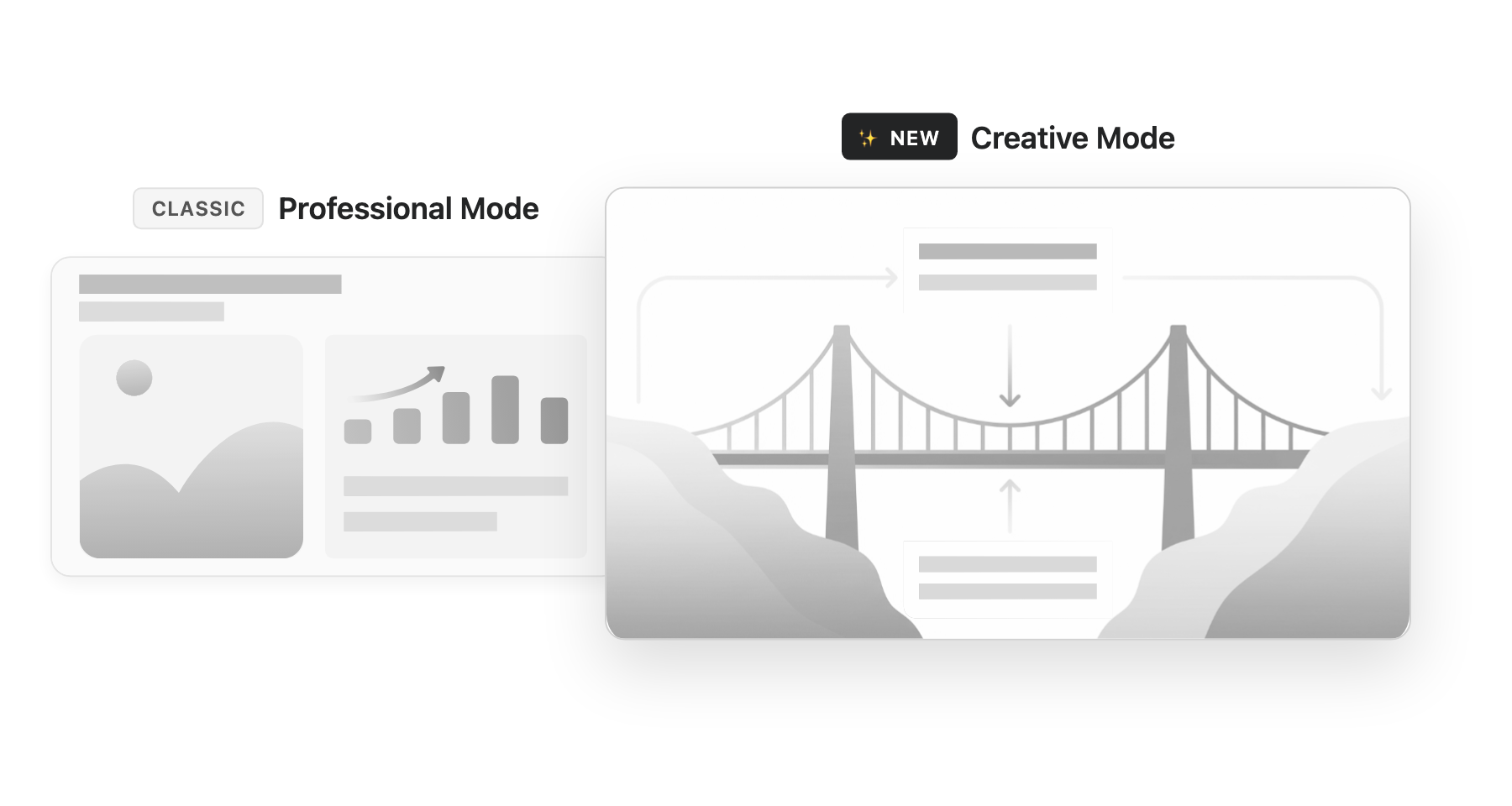
क्रिएटिव मोड के बारे में कुछ बातें जानने योग्य हैं:
- यह कई पहलू अनुपातों (16:9, 4:3, 1:1, 3:4, 9:16, 21:9) का समर्थन करता है, जो इसे पोस्टर, सोशल मीडिया कैरोसेल, नॉलेज कार्ड और अन्य के लिए उपयुक्त बनाता है।
- आप इमेज जनरेशन मॉडल चुन सकते हैं (जैसे GPT Image 2 या Nano Banana Pro) और शैली को मार्गदर्शित करने के लिए संदर्भ चित्र पेस्ट कर सकते हैं।
- एडिट के लिए ड्रॉ डिफ़ॉल्ट रूप से चालू रहता है — स्लाइड पर कहीं भी पेन, मार्कर, या बॉक्स टूल से चिह्नित करें, फिर अपना बदलाव बताएं। AI बाकी को बरकरार रखते हुए केवल उस हिस्से को पुनः जनरेट करता है।
नोट: एक बार प्रोजेक्ट बन जाने के बाद, इसका मोड नहीं बदला जा सकता। मोड स्विच करने के लिए, एक नया प्रोजेक्ट शुरू करें।
गाइड मोड
डिफ़ॉल्ट रूप से, आप एक प्रॉम्प्ट टाइप करते हैं और तुरंत स्लाइड्स प्राप्त करते हैं — तेज़ और आसान। गाइड मोड एक अलग दृष्टिकोण अपनाता है: AI आपके प्रेजेंटेशन कंसल्टेंट के रूप में काम करता है, एक भी स्लाइड बनाने से पहले आपको एक संरचित परामर्श के माध्यम से मार्गदर्शन करता है।
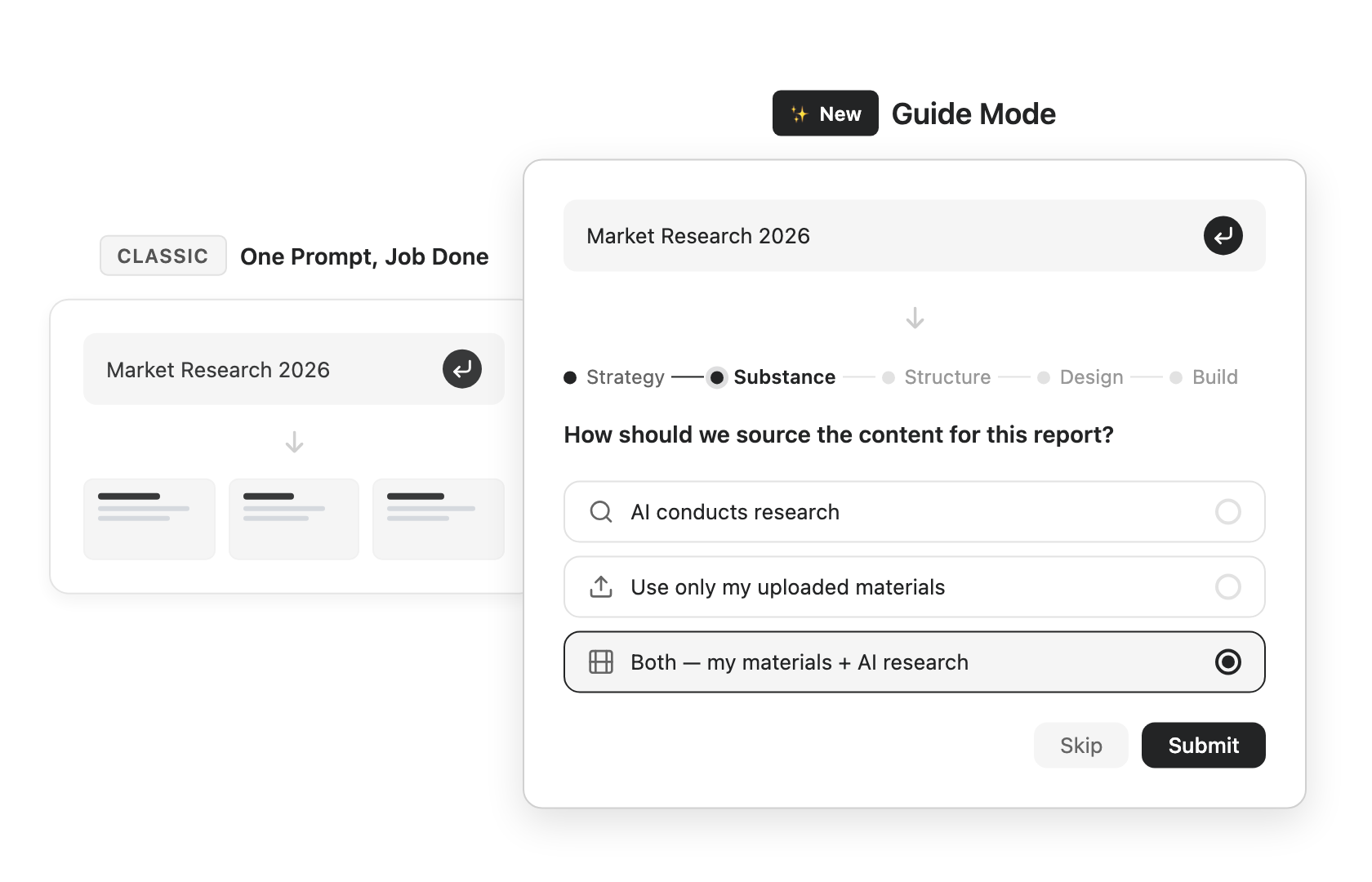
अंतर इसकी भूमिका में है। डिफ़ॉल्ट मोड में, AI एक निष्पादक की तरह काम करता है — एक बार आपके अनुरोध को समझने के बाद, यह जितनी जल्दी हो सके डेक बनाता है। गाइड मोड में, यह एक सह-निर्माता की तरह काम करता है — एक पेशेवर मेंटर जो आपके साथ चर्चा करता रहता है, विचारों को जगाता है, और अंतिम डेक जनरेट करने से पहले आपके साथ रूपरेखा की पुष्टि करता है।
कैसे चुनें:
- बस एक त्वरित परिणाम चाहते हैं → गाइड मोड बंद रखें।
- AI Slides में नए हैं, कुछ जटिल या औपचारिक बना रहे हैं, या हर विवरण पर नियंत्रण चाहते हैं → गाइड मोड चालू करें।
Standard बनाम Ultra
यह मॉडल की गुणवत्ता निर्धारित करता है:
- Standard — तेज़ और किफायती, रोज़मर्रा के डेक के लिए अच्छा। Genspark Gen-1 मॉडल का उपयोग करते हुए 0.5× क्रेडिट का उपयोग करता है।
- Ultra — उच्च-गुणवत्ता वाले डेक के लिए सबसे अच्छा विकल्प, मज़बूत तर्क और आउटपुट के साथ। 1.0× क्रेडिट का उपयोग करता है।
त्वरित नियम: जब आप एक तेज़ डेक चाहते हैं तो Standard चुनें, जब आप सर्वोत्तम गुणवत्ता चाहते हैं तो Ultra।
एंटरप्राइज़ मॉडल नीतियाँ: यदि आपका संगठन AI मॉडल विक्रेताओं को प्रतिबंधित करता है (Team Admin → कनेक्टर्स → "AI मॉडल विक्रेताओं को प्रतिबंधित करें"), तो एआई स्लाइड्स अपने द्वारा उपयोग किया जाने वाला हर मॉडल — Standard और Ultra टियर सहित — अपने आप आपके स्वीकृत विक्रेताओं में से चुनता है। सदस्यों को कुछ भी बदलने की ज़रूरत नहीं।
प्रभावी प्रॉम्प्ट लिखना
एक बेहतरीन डेक की कुंजी परिणाम से शुरू करके अपना प्रॉम्प्ट लिखना है। "एक डेक बनाओ" जैसा अस्पष्ट प्रॉम्प्ट AI को यह अनुमान लगाने पर छोड़ देता है कि यह किसके लिए है, इसे कितना लंबा होना चाहिए, और क्या कवर करना है।
तीन आवश्यक बातों से शुरू करें
अपने प्रॉम्प्ट को तीन चीज़ों से शुरू करें:
- दर्शक — यह किसके लिए है? (ग्राहक? टीम? अधिकारी?)
- लंबाई — लगभग कितनी स्लाइड्स?
- संरचना — सामग्री को कैसे व्यवस्थित किया जाना चाहिए?
"एक मार्केटिंग डेक बनाओ" के बजाय, कुछ ऐसा लिखें:
एक Gen Z मार्केटिंग रणनीति डेक बनाएं, 5 स्लाइड्स, पहले निष्कर्ष, जिसमें बाज़ार विश्लेषण, लक्षित दर्शक प्रोफ़ाइल, और मार्केटिंग रणनीति शामिल हो
आप जितने अधिक विशिष्ट होंगे, आउटपुट उतना ही तीक्ष्ण होगा।
पता नहीं इसे कैसे कहें? बस गाइड मोड चालू करें और बाकी AI पर छोड़ दें — यह आपको मार्गदर्शन देगा और स्पष्ट करेगा कि आपको क्या चाहिए।
जब मदद मिले तो अधिक विवरण जोड़ें
- डेटा स्रोत — "2024 का डेटा उपयोग करें", "आधिकारिक स्रोतों का हवाला दें"
- टोन — "प्रोफेशनल बिज़नेस", "युवा और ऊर्जावान", "मिनिमलिस्ट"
- संदर्भ शैली — किसी डेक का स्क्रीनशॉट पेस्ट करें जो आपको पसंद है
- आपकी अपनी फ़ाइलें — एक PDF, Word, Excel, या PPT खींचकर लाएं और उससे बनाएं
सामान्य परिदृश्यों के लिए प्रॉम्प्ट टेम्पलेट
- सेल्स प्रस्ताव — "[आपकी कंपनी] से [ग्राहक कंपनी] तक एक सेल्स प्रस्ताव बनाएं, [N] स्लाइड्स, पहले निष्कर्ष, ग्राहक के लिए उत्पाद मूल्य पर ज़ोर देते हुए।"
- आंतरिक रिपोर्ट — "एक [विषय] त्रैमासिक समीक्षा रिपोर्ट बनाएं, [N] स्लाइड्स, वर्तमान स्थिति, उपलब्धियाँ, मुद्दे, और अगली-तिमाही योजना के रूप में संरचित।"
- प्रशिक्षण सामग्री — "एक [विषय] प्रशिक्षण डेक बनाएं, [N] स्लाइड्स, शुरुआती लोगों के लिए, प्रत्येक अध्याय में एक व्यावहारिक केस के साथ।"
Slide Skill
Slide Skill, AI Slides का विशेषज्ञ-गुणवत्ता वाले डेक प्राप्त करने और आपकी शैली को सुसंगत रखने का सबसे शक्तिशाली तरीका है। Skill टेम्पलेट के पुराने विचार को प्रतिस्थापित करते हैं — और उससे कहीं आगे जाते हैं।
Skill क्या है?
एक पारंपरिक टेम्पलेट केवल एक दृश्य रूप का पुन: उपयोग करता है। एक Skill विशेषज्ञ सोच + डिज़ाइन को एक साथ पैकेज करता है। यह AI को न केवल बताता है कि डेक कैसा दिखना चाहिए, बल्कि यह भी कि कैसे सोचना है, सामग्री को कैसे व्यवस्थित करना है, और तर्क कैसे बनाना है। इसे एक विशेषज्ञ के काम करने के तरीके के रूप में सोचें, जो पुन: उपयोग के लिए पैकेज किया गया हो।
अंतर्निहित Skill का उपयोग करें
Genspark 100+ विशेषज्ञ Skill के साथ आता है, जो कार्य परिदृश्यों की एक विस्तृत श्रृंखला को कवर करते हैं — कॉर्पोरेट रणनीति, B2B सेल्स, प्रोफेशनल प्रशिक्षण, अकादमिक रिसर्च, मार्केटिंग, डेटा & KPI, फंडरेज़िंग, कंसल्टिंग, उत्पाद प्रबंधन, और अन्य।
- AI Slides होम स्क्रीन पर, इनपुट बॉक्स के नीचे Skill लाइब्रेरी ब्राउज़ करें। अन्वेषण करने के लिए Featured और श्रेणी टैब के बीच स्विच करें।
- जिस Skill को आप लागू करना चाहते हैं उस पर क्लिक करें।
- अपना प्रॉम्प्ट दर्ज करें — AI उस Skill के विशेषज्ञ दृष्टिकोण का अनुसरण करते हुए डेक जनरेट करता है।
Skill लागू होने पर, संरचना, तर्क और दृश्य शैली सभी उसी तरह का अनुसरण करते हैं जैसे एक विशेषज्ञ वास्तव में करता है: एक सेल्स प्रस्ताव एक सेल्स डायरेक्टर के ढाँचे का उपयोग करता है, एक रणनीति विश्लेषण एक कंसल्टेंट के ढाँचे का उपयोग करता है।
अपनी खुद की Skill सहेजें
अंतर्निहित लाइब्रेरी के अलावा, आप अपनी शैली को पुन: उपयोग योग्य Skill के रूप में सहेज सकते हैं — विशेष रूप से अपनी टीम में ब्रांड टेम्पलेट का पुन: उपयोग करने के लिए उपयोगी। आपकी सहेजी गई Skill मेरे Skill टैब के अंतर्गत दिखाई देती हैं।
सबसे आम स्थिति यह है कि आपके पास पहले से ही अपना खुद का PowerPoint या PDF टेम्पलेट है। Skill लाइब्रेरी से नई Skill डायलॉग खोलें और चुनें कि कैसे शुरू करें:
- मेरी प्रेजेंटेशन को टेम्पलेट के रूप में सेव करें — अपने मौजूदा डेक को पुन: उपयोग योग्य Skill में बदलने के लिए एक PowerPoint या PDF अपलोड करें। यह वह रास्ता है जिसका अधिकांश लोग उपयोग करते हैं।
- मेरे पास पहले से एक स्किल पैकेज है — किसी ने आपके साथ साझा की गई एक
.zipSkill आयात करें। - मैं शुरू से बना रहा/रही हूँ — शुरुआत से एक कस्टम Skill बनाएं।
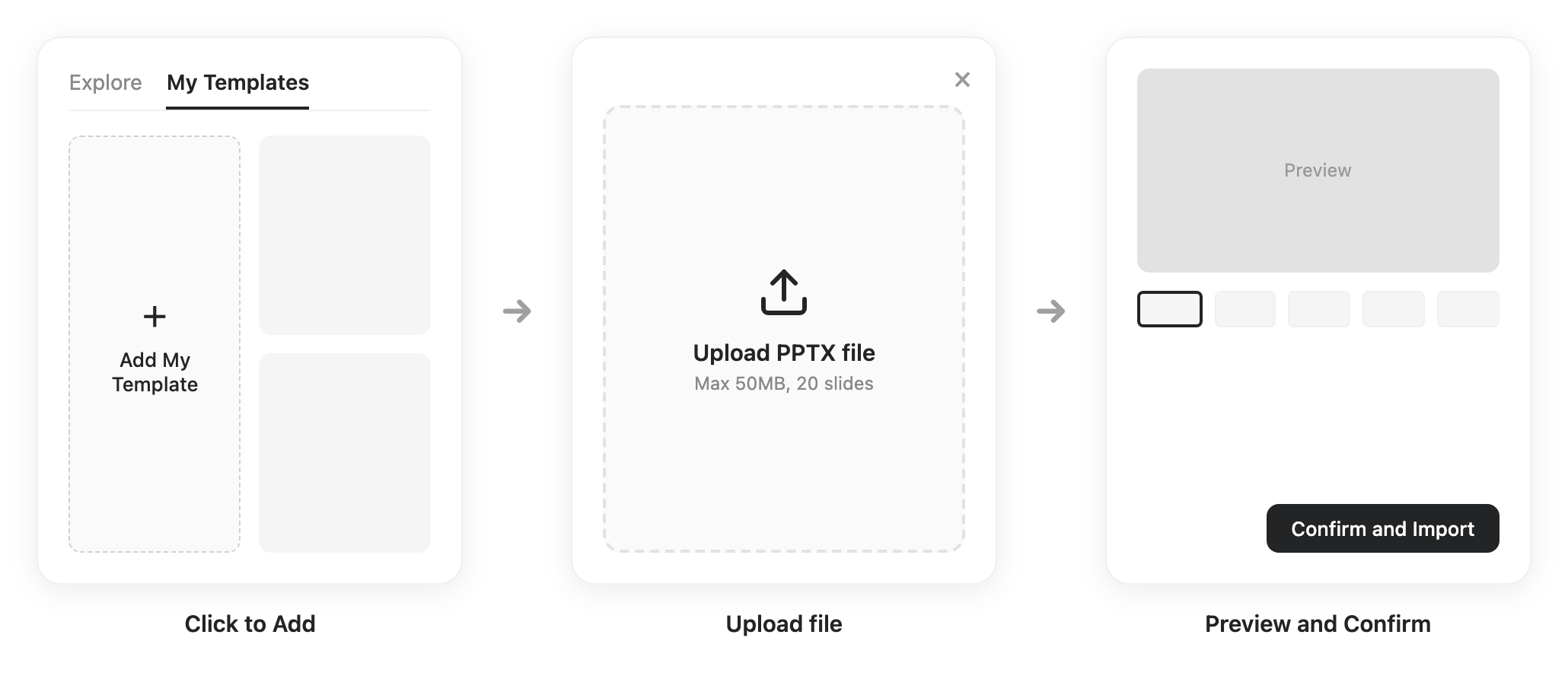
आप वर्तमान में काम कर रहे डेक को भी सहेज सकते हैं: वर्कस्पेस के शीर्ष पर स्थित ⋮ मेनू → "स्किल के रूप में सहेजें" पर क्लिक करें।
ग्राहक कार्य के लिए: आप किसी ग्राहक के ब्रांड के साथ भी ऐसा कर सकते हैं — उनके रंग और शैली देखें, इसे एक Skill के रूप में सहेजें, और जब भी आप उनके लिए डेक बनाएं तो इसे लागू करें। यह एक छोटा सा स्पर्श है जो ग्राहकों को समझा हुआ महसूस कराता है।
प्रोजेक्ट का तुरंत पुन: उपयोग करें: आप एक नया प्रोजेक्ट भी शुरू कर सकते हैं, उस प्रोजेक्ट का लिंक पेस्ट करें जिसकी शैली आपको पसंद है, और AI को बताएं कि इसे अपने नए डेक के आधार के रूप में उपयोग करे।
Skill साझा करें
आपकी हर अपनी Skill में एक साझा करें पैनल है — .zip एक्सपोर्ट करके फ़ाइलें भेजने के बजाय, इसे किसी दस्तावेज़ की तरह बस एक लिंक से साझा करें:
- अपनी किसी Skill को खोलें और साझा करें पर क्लिक करें।
- ईमेल से खास लोगों को आमंत्रित करें, या सामान्य एक्सेस को "लिंक वाला कोई भी व्यक्ति" पर सेट करके लिंक कॉपी करें।
पाने वाले Skill को प्रीव्यू कर सकते हैं और अपनी खुद की कॉपी इंपोर्ट कर सकते हैं। नियंत्रण आपके पास रहता है — किसी व्यक्ति को हटाएं या लिंक कभी भी बंद करें; जो कॉपियां लोग पहले ही इंपोर्ट कर चुके हैं, वे उनकी ही रहती हैं।
टीम स्किल्स: पूरे संगठन में प्रकाशित करें
व्यक्ति-से-व्यक्ति साझाकरण किसी Skill को एक बार में एक सहकर्मी तक पहुंचाता है। टीम स्किल्स उसे एक साथ सभी के लिए प्रकाशित कर देती हैं, ताकि आपकी पूरी टीम एक ही सुसंगत तरीके से डेक बनाए — कंपनी का प्रस्ताव फ्रेमवर्क, किसी विभाग की ब्रांड शैली, या वर्षों में निखरा रिपोर्ट फ़ॉर्मेट। नया कर्मचारी भी पहले ही दिन ब्रांड के अनुरूप, निखरा हुआ डेक बना सकता है। Team और Enterprise दोनों प्लान में उपलब्ध है।
- सदस्य — अपनी Skill खोलें, साझा करें पर क्लिक करें और सामान्य एक्सेस को "संगठन" पर सेट करें। इससे Skill एडमिन समीक्षा के लिए सबमिट हो जाती है।
- एडमिन — Team Admin → स्किल्स में सबमिशन की समीक्षा करें और स्वीकृत करें या (कारण सहित) अस्वीकृत करें। ईमेल और इन-ऐप नोटिफिकेशन दोनों पक्षों के लिए समीक्षा प्रक्रिया को चालू रखते हैं।
- स्वीकृति के बाद, Skill हर सदस्य के लिए Skills गैलरी के "टीम स्किल्स" टैब में दिखाई देती है और अपने आप सक्रिय हो जाती है — इंपोर्ट करने की ज़रूरत नहीं। जब प्रकाशक उसे अपडेट करता है, तो सभी को नवीनतम संस्करण मिलता है।
चार्ट & डेटा विज़ुअलाइज़ेशन
प्रेजेंटेशन अक्सर डायग्राम पर अटक जाते हैं — प्रक्रिया प्रवाह असमान दिखते हैं, संगठन चार्ट उलझ जाते हैं, और डेटा चार्ट का मतलब Excel की एक अलग यात्रा होती है। AI Slides यह सब आंतरिक रूप से संभालता है, और क्योंकि यह वास्तव में कोड चलाता है, आपके चार्ट के पीछे की संख्याएँ सटीक रूप से गणना की जाती हैं।
चार्ट जो आप सीधे जनरेट कर सकते हैं
- बिज़नेस प्रक्रिया प्रवाह — ऑर्डर-से-डिलीवरी, उपयोगकर्ता यात्राएँ
- संगठन चार्ट — साफ़ पदानुक्रम
- 2x2 मैट्रिक्स विश्लेषण — प्रतिस्पर्धी स्थिति, प्राथमिकता निर्धारण
- फ़नल चार्ट — सेल्स और रूपांतरण फ़नल
- गैंट चार्ट और टाइमलाइन — प्रोजेक्ट शेड्यूल, माइलस्टोन योजना
- डेटा चार्ट — बार, लाइन, पाई, रडार, और अन्य
ये बस सबसे आम प्रकार हैं — मूल रूप से कोई भी चार्ट जिसके बारे में आप सोच सकते हैं, AI Slides उसे बना सकता है।
उन्हें कैसे जनरेट करें
अपने प्रॉम्प्ट में सीधे बताएं कि आप क्या चाहते हैं:
एक 10-स्लाइड उत्पाद लॉन्च योजना बनाएं। एक स्लाइड में 2x2 प्रतिस्पर्धी विश्लेषण (मूल्य और कार्यक्षमता के अनुसार) चाहिए, और दूसरी में उपयोगकर्ता विकास फ़नल चाहिए।
आप AI को एक डेटा फ़ाइल भी सौंप सकते हैं और इसे विज़ुअलाइज़ करने के लिए कह सकते हैं:
मासिक रुझान लाइन चार्ट, उत्पाद-लाइन तुलना बार चार्ट, और क्षेत्रीय वितरण हीटमैप बनाने के लिए इस सेल्स स्प्रेडशीट का उपयोग करें
पता नहीं कौन सा चार्ट फिट बैठता है? बस पूछें — "इस सामग्री के लिए सबसे अच्छा चार्ट क्या है?" — और AI को सुझाव देने दें। यह अक्सर सबसे उपयुक्त प्रकार चुनता है, कभी-कभी ऐसा जिसके बारे में आपने सोचा भी नहीं होगा।
अपनी स्लाइड्स को परिष्कृत करना
आपका डेक Slides वर्कस्पेस में रहता है: बाईं ओर की आउटलाइन रेल हर स्लाइड एक नज़र में दिखाती है, वर्तमान स्लाइड बीच में मंच पर रहती है, और चैट ठीक उसके बगल में बना रहता है — ताकि आप AI से बात कर सकें और हर बदलाव को वास्तविक समय में होते देख सकें। स्लाइड के ऊपर, एक टूलबार काम करने के तीन तरीकों के बीच स्विच करता है: चुनें, ड्रॉ करें, और संपादित करें।
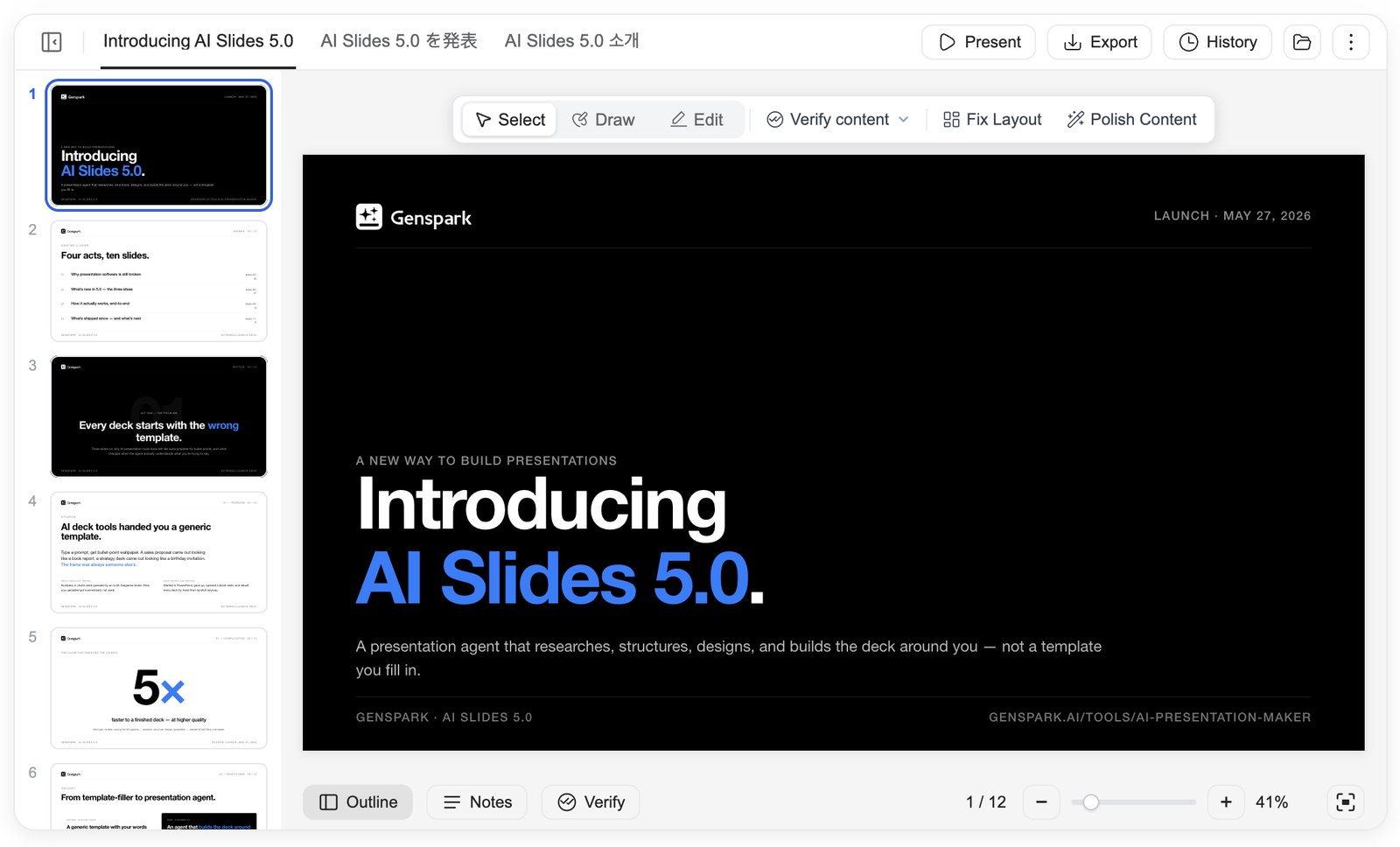
जो बदलना है उस पर इंगित करें
चुनें मोड में, स्लाइड पर किसी भी एलिमेंट पर क्लिक करें — कोई शीर्षक, कोई पैराग्राफ, कोई इमेज, कोई चार्ट। वह एलिमेंट चैट बॉक्स से जुड़ जाता है और अपने प्रकार के अनुसार लेबल हो जाता है; जो चाहते हैं वह बताएं, और AI बाकी डिज़ाइन को बरकरार रखते हुए ठीक उसी जगह को बदल देता है।
पूरी डेक को चिह्नित करें, एक बार में भेजें
अपनी डेक की समीक्षा ठीक वैसे करें जैसे किसी छपे हुए ड्राफ्ट को देखते हैं। ड्रॉ करें पर जाएं, फिर पेन से चीज़ों पर गोला लगाएं, मार्कर से हाइलाइट करें, या किसी क्षेत्र के चारों ओर बॉक्स खींचें — और हर निशान पर एक छोटा नोट लिख दें। पेज पलटते रहने पर भी एनोटेशन अपनी जगह टिके रहते हैं और चैट बॉक्स पर संपादन कतार में इकट्ठा होते जाते हैं। जब सब कुछ चिह्नित हो जाए, तो एक बार "N संपादन भेजें" पर क्लिक करें: AI पूरे बैच पर काम करता है जबकि आप कॉफ़ी पीने चले जाते हैं या अगली मीटिंग में शामिल हो जाते हैं, और आप लौटकर नतीजों की एक ही बार में समीक्षा कर लेते हैं।
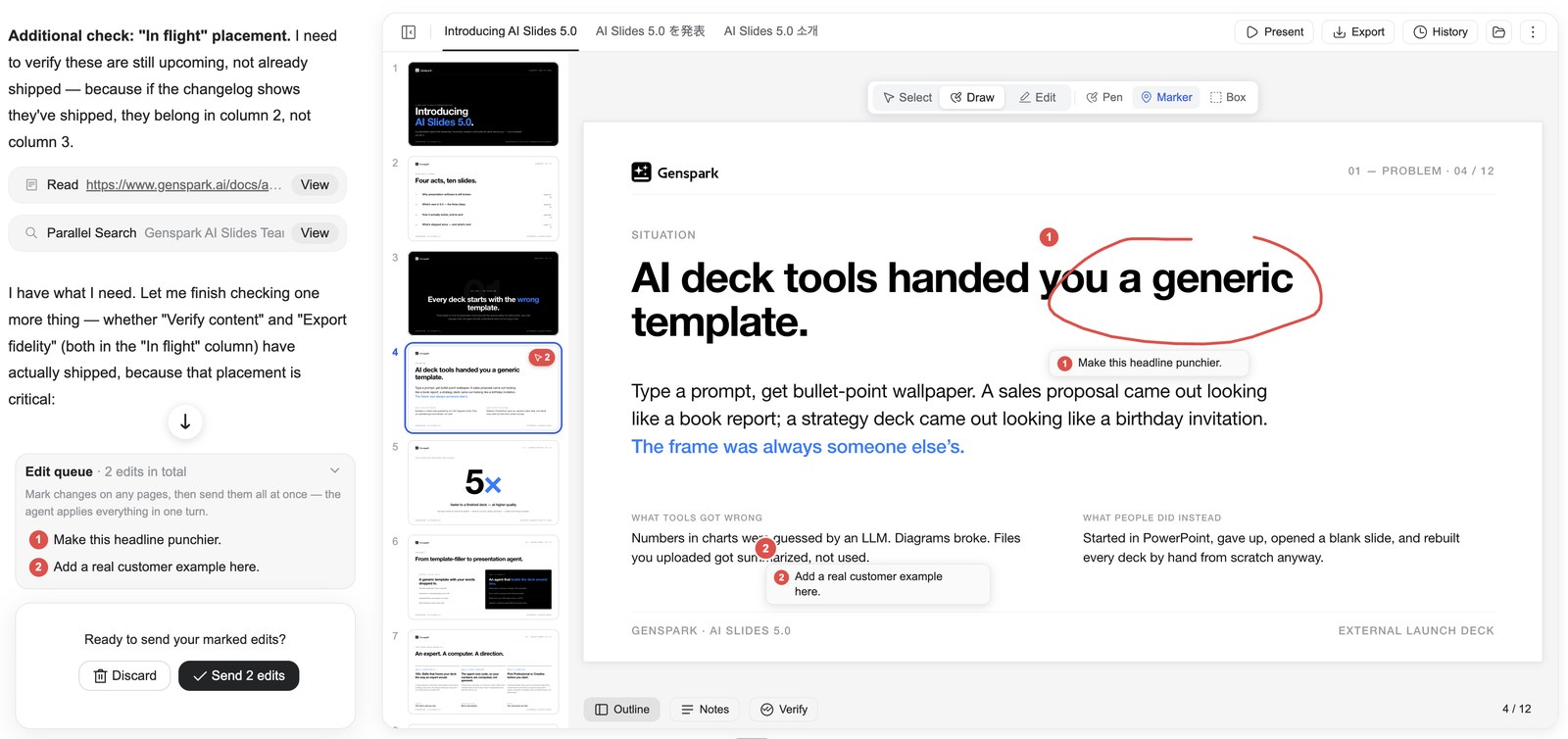
किसी निशान के बारे में मन बदल गया? भेजने से पहले उसे कतार से हटा दें, या वर्तमान पेज या सभी पेज साफ़ करने के लिए "छोड़ें" पर क्लिक करें।
एआई एडिट
टूलबार एक-क्लिक AI परिष्करण भी प्रदान करता है। उपलब्ध विकल्प आपके मोड पर निर्भर करते हैं:
- प्रोफेशनल मोड — लेआउट ठीक करें (ओवरलैप, ओवरफ़्लो और गलत संरेखण का पता लगाएं और ठीक करें) और सामग्री परिष्कृत करें (वर्तमान शैली से मेल खाते हुए तर्क और लेआउट में सुधार करें)।
- क्रिएटिव मोड — कंटेंट को समृद्ध करें, कंटेंट को सरल बनाएं, और लेआउट को फिर से डिज़ाइन करें।
बिल्ट-इन एडिटर — पूर्ण मैनुअल नियंत्रण
कभी-कभी आप AI से नहीं पूछना चाहते — आप बस उस शीर्षक को पकड़कर खुद हिलाना चाहते हैं। टूलबार में संपादित करें पर स्विच करें और स्लाइड सीधे कैनवास पर संपादन योग्य हो जाती है: कोई पेज बदलाव नहीं, चैट और AI आपके साथ बने रहते हैं, और मैनुअल संपादन क्रेडिट का उपयोग नहीं करते।
- डिज़ाइन टूल की तरह तत्वों के साथ काम करें — चुनने के लिए क्लिक करें, हिलाने के लिए खींचें, रीसाइज़ और रोटेट करने के लिए हैंडल का उपयोग करें। कई तत्वों को चुनने के लिए मार्की-ड्रैग करें, फिर उन्हें संरेखित, वितरित, या ग्रुप करें, और लेयर क्रम बदलें (आगे लाएं / पीछे भेजें)। किसी भी तत्व पर राइट-क्लिक करके कट, कॉपी, पेस्ट और डुप्लिकेट करें।
- टेक्स्ट को जगह पर फ़ॉर्मेट करें — किसी भी टेक्स्ट पर डबल-क्लिक करें और टाइप करें। फ्लोटिंग टूलबार में फ़ॉन्ट, साइज़, रंग, बोल्ड/इटैलिक/अंडरलाइन/स्ट्राइकथ्रू, संरेखण, लाइन ऊँचाई और लेटर स्पेसिंग शामिल हैं।
- चित्रों को बारीकी से समायोजित करें — किसी चित्र को बदलें, स्वतंत्र रूप से या किसी आकार या अनुपात में क्रॉप करें, उसके कोनों को गोल करें — या फ़ोकस बदलें खोलें और मूल फ़ोटो के लघुचित्र पर एक बिंदु खींचकर चुनें कि फ्रेम में कौन सा हिस्सा रहे।
- रेल से पेज प्रबंधित करें — पुनः क्रमित करने के लिए थंबनेल खींचें; स्लाइड जोड़ने, डुप्लिकेट करने, कॉपी, पेस्ट या हटाने के लिए किसी पेज पर राइट-क्लिक करें।
- स्पीकर नोट्स संपादित करें — संपादन करते समय नोट्स पैनल में सीधे टाइप करें।
- कुछ भी पूर्ववत करें — किसी भी क्रिया को एक ही चरण में पूर्ववत करें (और उतनी ही आसानी से फिर से करें), और इतिहास पैनल पूर्ण संस्करण स्नैपशॉट रखता है; मैनुअल संपादन और AI संपादन एक ही इतिहास साझा करते हैं। परिवर्तन स्वचालित रूप से सहेजे जाते हैं, और यदि संपादन के दौरान डेक बदल जाता है — मान लें, AI एक संपादन पूरा करता है — तो आपको नया संस्करण दिखाया जाएगा और आप चुन सकते हैं कि कैसे आगे बढ़ना है, बिना किसी चुपचाप ओवरराइट के।
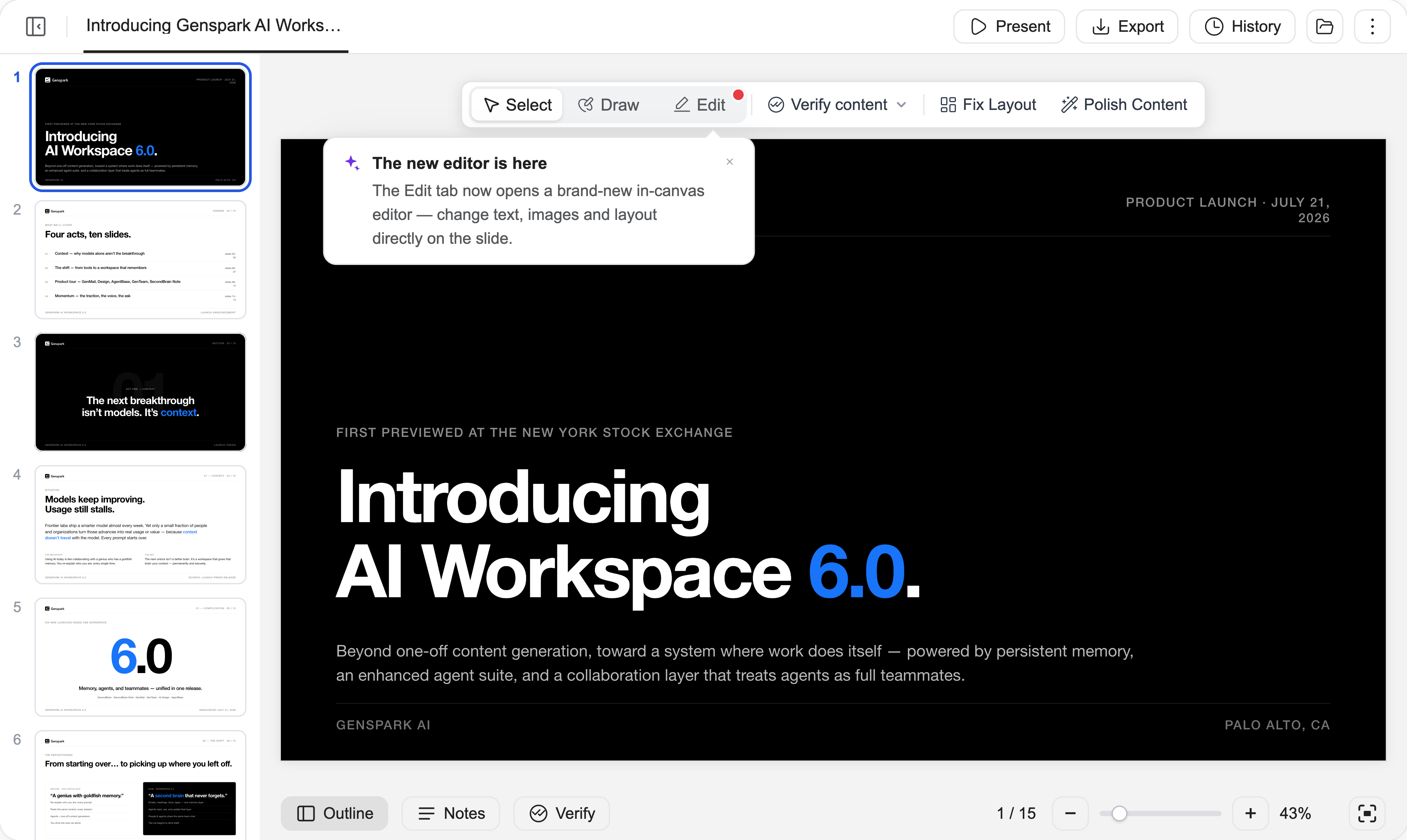
(बिल्ट-इन एडिटर केवल प्रोफेशनल मोड में उपलब्ध है)
सामग्री सत्यापित करें
कोई ज़रूरी डेक भेजने से पहले, AI से उसका हर आंकड़ा और दावा सत्यापित करवाएं — इन्हें वेब से या आपकी अपलोड की गई फ़ाइलों से जाँचा जाता है:
- टूलबार में "सामग्री सत्यापित करें" पर क्लिक करें और "इस पेज को सत्यापित करें" या "पूरी डेक को सत्यापित करें" चुनें।
- AI तथ्यों, आंकड़ों, स्रोतों और गणनाओं का क्रॉस-सत्यापन करता है, जो गलत हो उसे ठीक करता है, और हर जाँची गई स्लाइड पर संदर्भ लिंक के साथ एक सत्यापन चिह्न छोड़ देता है।
- चिह्नों की समीक्षा करके देखें कि क्या और कैसे जाँचा गया। जब आप PPTX में एक्सपोर्ट करते हैं, तो सत्यापन का ब्योरा स्लाइड नोट्स में लिख दिया जाता है, ताकि फ़ाइल पाने वाला हर व्यक्ति हर आंकड़े के पीछे का प्रमाण देख सके।
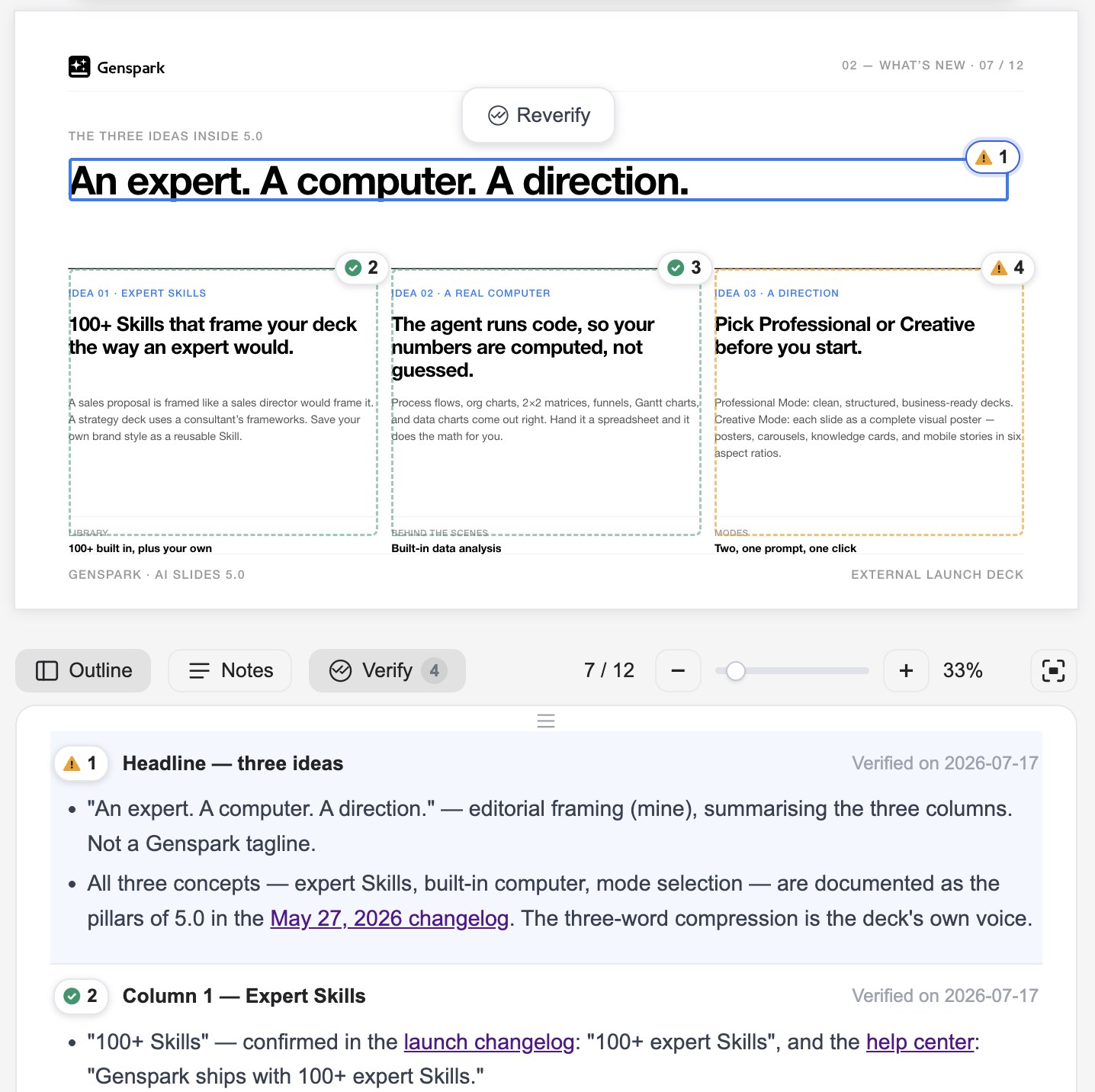
यह चरण सेल्स प्रस्तावों और रिपोर्ट के लिए विशेष रूप से मूल्यवान है, जहाँ ठोस डेटा सबसे अधिक मायने रखता है। एक विश्वसनीय प्रवाह है: सरल प्रॉम्प्ट → तेज़ जनरेशन → सत्यापन → तीक्ष्ण परिणाम।
प्रस्तुत करें, एक्सपोर्ट करें & साझा करें
स्पीकर नोट्स
डेक तैयार हो जाने पर, अपनी प्रस्तुति को निखारें। हर स्लाइड के स्पीकर नोट्स पढ़ने और संपादित करने के लिए नीचे के टूलबार से नोट्स पैनल खोलें — या AI से उन्हें लिखवाएं: "नोट्स जोड़ें" पर क्लिक करें (इस स्लाइड के लिए, या सभी स्लाइड्स के लिए), और AI पहले अवसर, दर्शक और लहजे के बारे में कुछ सवाल पूछता है, फिर आपके जवाबों के अनुसार नोट्स लिखता है।
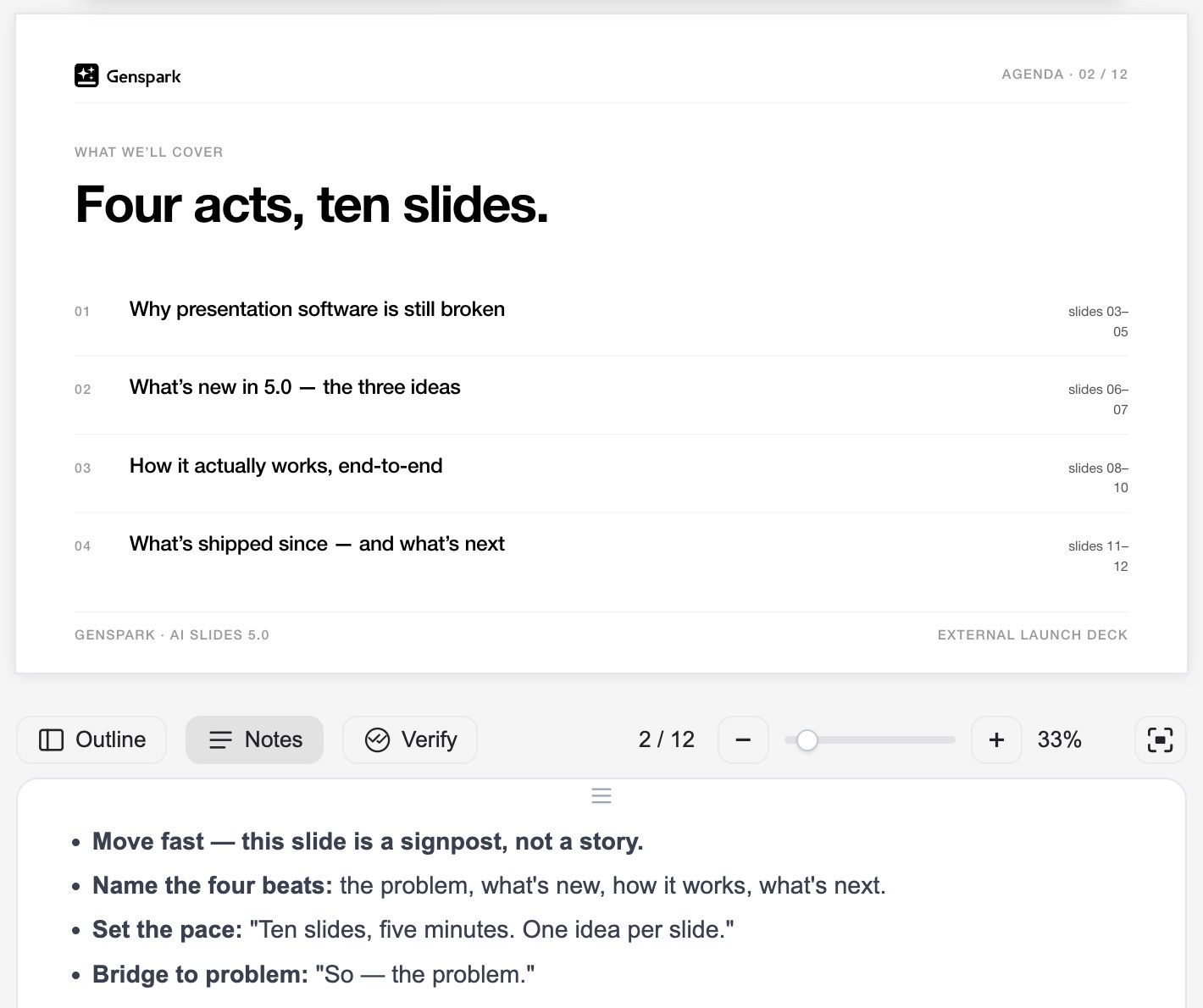
PPTX में एक्सपोर्ट करने पर नोट्स शामिल रहते हैं, इसलिए जिसे भी आप फ़ाइल सौंपें वह भी उसे सहजता से प्रस्तुत कर सकता है।
ऑनलाइन प्रस्तुत करें
बिना किसी डाउनलोड के सीधे ब्राउज़र में अपनी स्लाइड्स प्रस्तुत करें:
- वर्कस्पेस के शीर्ष पर "प्रस्तुत करें" पर क्लिक करें।
- "शुरुआत से" या "वर्तमान स्लाइड से" चुनें।
- प्रस्तुत करते समय, अपने दर्शकों के लिए चीज़ों पर लाइव गोला लगाने और रेखांकित करने के लिए "पेज पर ड्रॉ करें" का उपयोग करें।
प्रस्तुतकर्ता दृश्य
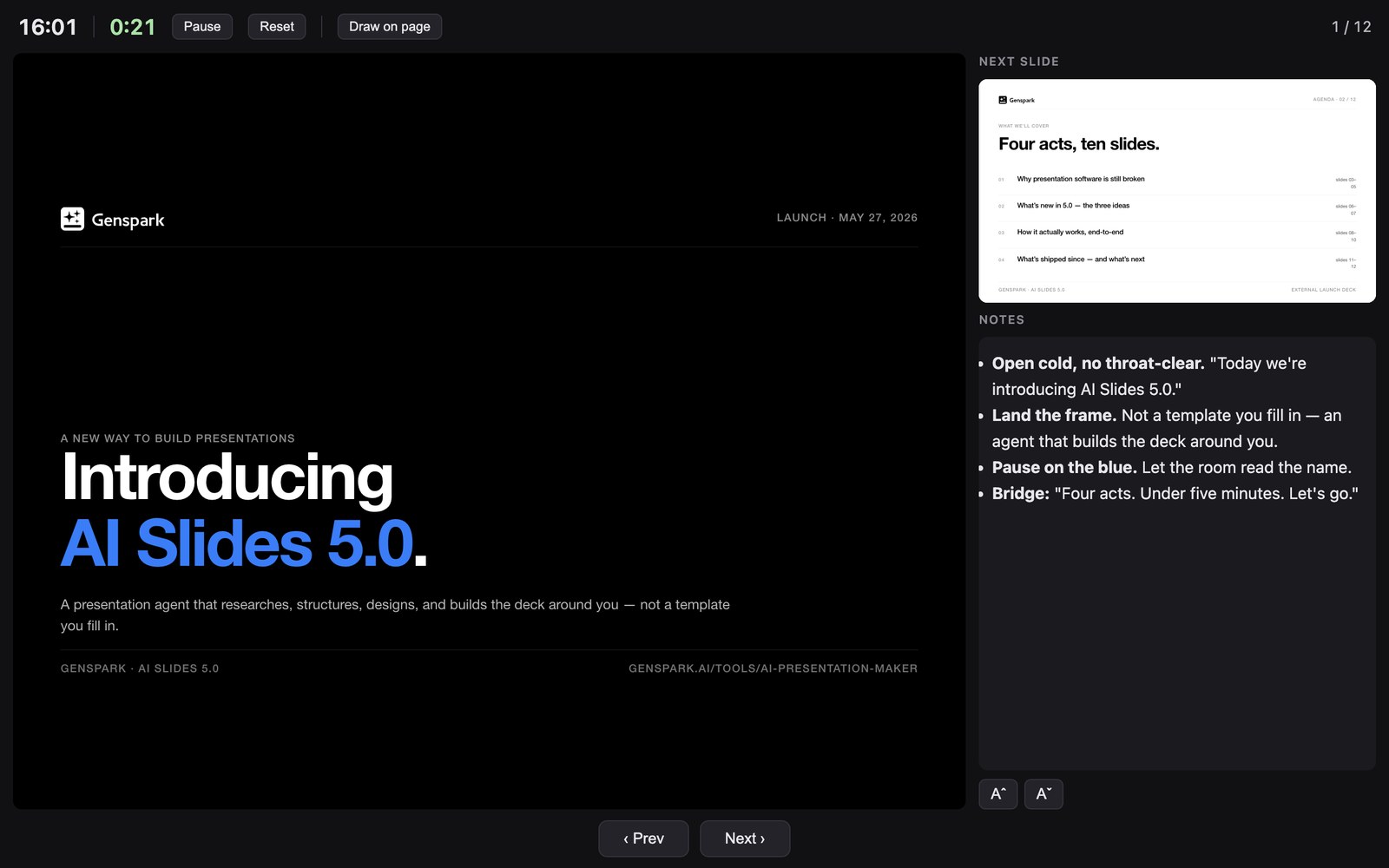
पूरे मंच-सेटअप के लिए, "प्रस्तुत करें" → "प्रस्तुतकर्ता दृश्य" पर क्लिक करें। एक स्पीकर कंसोल अपनी अलग विंडो में खुलता है जिसमें वर्तमान स्लाइड, अगली स्लाइड, आपके नोट्स, और एक टाइमर होता है — जबकि दर्शक विंडो में केवल साफ़-सुथरी स्लाइड्स दिखती हैं। दर्शक विंडो को प्रोजेक्टर या साझा स्क्रीन पर ले जाएं, उसे फ़ुल स्क्रीन करें, और पूरे शो को अपने कंसोल से चलाएं; आपका कर्सर दोनों डिस्प्ले पर सिंक रहता है।
एक्सपोर्ट
अपनी प्रेजेंटेशन को PDF, PPTX, या Google Slides के रूप में डाउनलोड करें (Plus, Pro, Team, और Enterprise उपयोगकर्ताओं के लिए उपलब्ध):
- अपनी प्रेजेंटेशन खोलें, फिर डेक हेडर की दाईं ओर की एक्शन पंक्ति में "निर्यात" पर क्लिक करें। निर्यात केवल तभी दिखाई देता है जब कोई डेक खुला हो और संपादन योग्य हो — एम्बेड किए गए प्रीव्यू या अनाम शेयर व्यूअर में निर्यात बटन नहीं होता।
- "स्लाइड्स निर्यात करें" डायलॉग में, एक फ़ॉर्मेट चुनें - PDF, PPTX, या Google Slides - और एक पेज रेंज सेट करें: सभी पेज, या शुरू/तक के साथ कस्टम रेंज। अमान्य रेंज होने पर निर्यात अक्षम रहता है।
एक त्वरित निर्णय नियम:
- अभी भी इसे संपादित करना है → PowerPoint में PPTX एक्सपोर्ट करें
- इसे सीधे किसी को भेज रहे हैं → PDF एक्सपोर्ट करें
- किसी टीम के साथ सहयोग कर रहे हैं → Google Slides एक्सपोर्ट करें
एक प्रतिलिपि बनाएं
अपनी प्रेजेंटेशन की एक पूर्ण, स्वतंत्र प्रतिलिपि एक नए प्रोजेक्ट के रूप में बनाएं — किसी भिन्न ग्राहक के लिए स्लाइड्स को अनुकूलित करते समय, किसी अन्य भाषा में अनुवाद करते समय, या मूल को प्रभावित किए बिना एक भिन्नता बनाते समय उपयोगी। वर्कस्पेस के शीर्ष पर स्थित ⋮ मेनू → "एक कॉपी बनाएं" पर क्लिक करें, या बातचीत में बस AI को "एक कॉपी बनाओ" बताएं।
साझा करें
Genspark की प्रोजेक्ट साझाकरण के माध्यम से अपनी प्रेजेंटेशन साझा करें:
- प्रोजेक्ट साझा करने के विकल्प खोलें।
- ईमेल द्वारा सहयोगियों को आमंत्रित करें, या सामान्य एक्सेस को "कोई भी व्यक्ति जिसके पास लिंक हो" में बदलें।
- यदि आप "कोई भी व्यक्ति जिसके पास लिंक हो" चुनते हैं, तो अपनी साझाकरण मोड चुनें:
- प्रेजेंटेशन शेयर — केवल अंतिम स्लाइड्स; निर्माण प्रक्रिया शामिल नहीं है।
- प्रोजेक्ट शेयर — पूर्ण प्रोजेक्ट और निर्माण प्रक्रिया शामिल है।
Canva या Figma में संपादन
अधिक डिज़ाइन नियंत्रण चाहते हैं? अपनी स्लाइड्स एक्सपोर्ट करें और उन्नत कस्टमाइज़ेशन के लिए Canva या Figma में संपादन जारी रखें।
और जानें: बाहरी संपादन गाइड
टिप्स & क्रेडिट बचाना
साफ़, संतुलित लेआउट के लिए योजना बनाएं
प्रोफेशनल दिखने वाली स्लाइड्स चाहते हैं? जनरेट करने से पहले अपनी सामग्री संरचना की योजना बनाएं। एक आउटलाइन से शुरू करें और प्रति स्लाइड जानकारी की मात्रा सुसंगत रखें। यदि कोई स्लाइड भीड़भाड़ वाली लगती है, तो इसे कई स्लाइड्स में विभाजित करें — आप हमेशा जनरेशन को रोक सकते हैं और चलते-चलते समायोजित कर सकते हैं। प्रयास करें:
पहले एक व्यापक आउटलाइन बनाएं, प्रत्येक स्लाइड के लिए सामग्री निर्धारित करें, और प्रति स्लाइड जानकारी की मात्रा सुसंगत रखें। उत्पादन शुरू करने से पहले मेरी पुष्टि की प्रतीक्षा करें।
अपनी शैली को सुसंगत रखें
दो दृष्टिकोण जो अच्छी तरह काम करते हैं:
1. क्रमिक निर्माण — AI को एक समय में एक स्लाइड जनरेट करने के लिए कहें:
कृपया एक-एक करके स्लाइड्स बनाएं, समानांतर में प्रोसेस न करें
2. शैली अनुमोदन वर्कफ़्लो — पहली स्लाइड को अनुमोदित करें, फिर AI से उसका मिलान करवाएं:
कृपया पहली स्लाइड बनाएं और शैली की मेरी स्वीकृति की प्रतीक्षा करें। फिर उसी सटीक शैली से मेल खाने के लिए सभी शेष स्लाइड्स बनाएं — समान फ़ॉन्ट, रंग, स्पेसिंग, और लेआउट संरचना।
दीर्घकालिक स्थिरता के लिए, अपनी अनुमोदित शैली को एक Skill के रूप में सहेजें।
क्रेडिट बचाएं
AI जनरेशन वही है जो क्रेडिट का उपयोग करता है — उन्नत एडिट में मैनुअल संपादन निःशुल्क हैं। अपने क्रेडिट का अधिकतम लाभ उठाने के कुछ तरीके:
- पहले एक निःशुल्क AI चैट में सोचें। एक डेक बनाने में दो चीज़ों पर क्रेडिट खर्च होते हैं: सामग्री के बारे में सोचना, और स्लाइड्स बनाना। आप "सोचने" वाला हिस्सा निःशुल्क कर सकते हैं — एक निःशुल्क AI चैट (जैसे Genspark के AI Chat) में अपनी सामग्री और प्रति-स्लाइड योजना पर चर्चा करें, फिर ड्राफ़्ट को बनाने के लिए AI Slides को सौंप दें। आप केवल उत्पादन के लिए भुगतान करते हैं।
- Ultra के साथ बनाएं, Standard के साथ पुन: उपयोग करें। शुरुआत से एक उच्च-गुणवत्ता वाला डेक बनाना मज़बूत मॉडल के लायक है, इसलिए पुन: उपयोग योग्य Skill बनाते समय Ultra का उपयोग करें। एक तैयार Skill का पुन: उपयोग करना कहीं अधिक आसान है, इसलिए उससे बनाए गए रोज़मर्रा के डेक के लिए सस्ते Standard पर स्विच करें।
- जल्दी रोकें। यदि आउटपुट वह नहीं है जो आप चाहते हैं, तो अप्रयुक्त स्लाइड्स को समाप्त होने देने के बजाय जनरेशन को तुरंत रोकें।
- छोटे बदलावों के लिए उन्नत एडिट का उपयोग करें। बड़े संशोधनों के लिए AI जनरेशन आरक्षित रखें; टेक्स्ट, फ़ॉर्मेटिंग, रंग, और लेआउट ट्वीक के लिए निःशुल्क उन्नत एडिट का उपयोग करें।
अक्सर पूछे जाने वाले प्रश्न
मेरी प्रेजेंटेशन एक्सपोर्ट, डाउनलोड या प्रीव्यू क्यों नहीं हो रही?
इन चरणों को क्रम से आज़माएँ:
- रिफ़्रेश करें और दोबारा प्रयास करें। पेज को रीलोड करें और प्रेजेंटेशन दोबारा खोलें, फिर एक्सपोर्ट का पुनः प्रयास करें।
- अपना ब्राउज़र जाँचें। genspark.ai के लिए पॉप-अप ब्लॉकर्स को अक्षम करें और सुनिश्चित करें कि डाउनलोड ब्लॉक नहीं हो रहे हैं। अगर समस्या बनी रहती है तो Chrome या Edge आज़माएँ।
- एक अलग फ़ॉर्मेट आज़माएँ। अगर PPTX एक्सपोर्ट नहीं हो रहा, तो PDF आज़माएँ (या इसके विपरीत) ताकि यह पता लगाया जा सके कि समस्या कहाँ है।
अगर फिर भी एक्सपोर्ट नहीं हो रहा, तो सपोर्ट से संपर्क करें और अपना प्रोजेक्ट [email protected] के साथ शेयर करें ताकि हम उसे सीधे देख सकें (नीचे देखें)।
क्या एक्सपोर्ट करने में क्रेडिट खर्च होते हैं?
नहीं — एक्सपोर्ट करने में क्रेडिट खर्च नहीं होते। न ही मैन्युअल एडिटिंग (एडवांस्ड एडिट) या प्रेजेंटेशन सेव करने में क्रेडिट लगते हैं। क्रेडिट केवल AI जनरेशन में खर्च होते हैं।
मैंने Free प्लान पर एक डेक बनाया है, मैं फ़ाइल कैसे प्राप्त करूँ
किसी भी फ़ॉर्मेट में एक्सपोर्ट करने के लिए सशुल्क प्लान आवश्यक है।
मैं अपना प्रोजेक्ट लिंक सपोर्ट के साथ कैसे साझा करूँ?
Free पर आप ब्राउज़र में प्रेजेंट कर सकते हैं और लाइव लिंक साझा कर सकते हैं, लेकिन डाउनलोड करने के लिए अपग्रेड की आवश्यकता होती है। आपका डेक सेव है — कुछ भी खोया नहीं गया है — और जैसे ही आप अपग्रेड करते हैं, यह एक्सपोर्ट करने योग्य हो जाता है।
सपोर्ट किसी प्रेजेंटेशन की जाँच तभी कर सकता है जब प्रोजेक्ट लिंक पब्लिक पर सेट हो।
- अपनी प्रेजेंटेशन वाले एजेंट या टास्क को खोलें।
- शेयर करें पर क्लिक करें (प्रोजेक्ट के ऊपर दाईं ओर)।
- [email protected] को व्यूअर के रूप में आमंत्रित करें
- लिंक कॉपी करें और इसे अपने सपोर्ट ईमेल में पेस्ट करें।
⚠️ पब्लिक एक्सेस के बिना, हम प्रोजेक्ट नहीं खोल सकते — यह जाँच में देरी का सबसे आम कारण है।