


जानें कि Genspark Design से एक प्रॉम्प्ट को प्रोटोटाइप, वेबसाइट, पोस्टर और बहुत कुछ में कैसे बदलें। सब कुछ Canvas पर बेहतर बनाएं, फिर Build it से चलने वाला कोड शिप करें।
अपडेट किया गया 2 अक्टू॰ 2026
अवलोकन
मुख्य विशेषताएँ
समस्या निवारण
अक्सर पूछे जाने वाले प्रश्न
Genspark Design
Genspark Design क्या है?
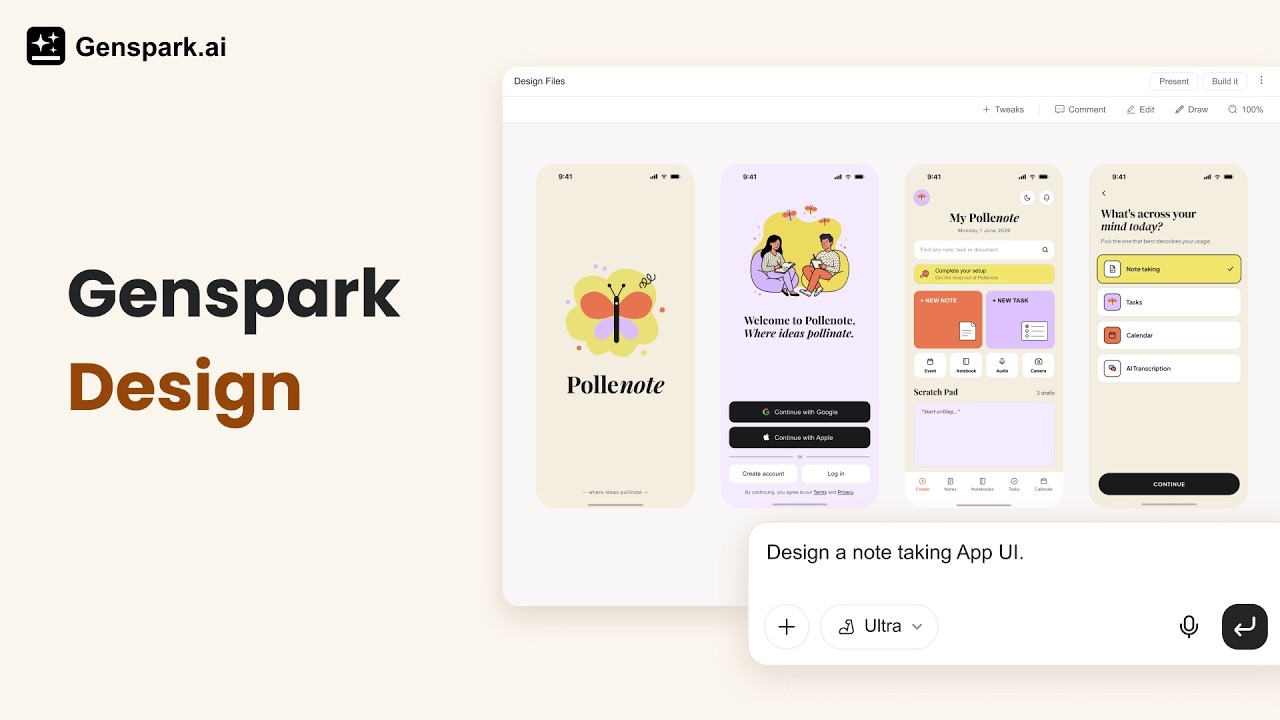
Genspark Design एक AI-संचालित क्रिएटिव सूट है जो आपको एक कच्चे विचार से एक पेशेवर, उत्पादन-के-लिए-तैयार डिज़ाइन तक ले जाता है — पूरी तरह बातचीत के ज़रिए। किसी डिज़ाइन सॉफ़्टवेयर के कौशल की ज़रूरत नहीं।
सामान्य भाषा में बताएं कि आपको क्या चाहिए, और Genspark Design अवधारणा, लेआउट, रंग, इमेजरी और इंटरैक्टिविटी संभाल लेता है। चाहे आप किसी प्रोटोटाइप का खाका खींच रहे प्रोडक्ट मैनेजर हों, इवेंट पोस्टर बनाने वाले मार्केटर हों, या किसी लैंडिंग पेज को बनाने वाले फ़ाउंडर हों, AI भारी काम करता है जबकि नियंत्रण आपके पास रहता है।
- आप क्या बना सकते हैं: UI प्रोटोटाइप · वेबसाइट · पोस्टर · एनिमेशन · प्रेज़ेंटेशन · मार्केटिंग एसेट · दस्तावेज़
- यह किसके लिए है: प्रोडक्ट मैनेजर, मार्केटर, फ़ाउंडर, इंजीनियर और क्रिएटर जिन्हें Figma या Canva की विशेषज्ञता के बिना पेशेवर डिज़ाइन आउटपुट चाहिए।
- अभी आज़माएं: Genspark Design खोलें।
त्वरित शुरुआत
- इनपुट बॉक्स में अपने डिज़ाइन का वर्णन करें — आप जितना चाहें उतना विशिष्ट या खुला विवरण दे सकते हैं।
- वैकल्पिक रूप से + बटन के ज़रिए संदर्भ संलग्न करें: कोई Figma फ़ाइल, स्क्रीनशॉट, GitHub रिपॉज़िटरी, या कोई डिज़ाइन सिस्टम।
- भेजें — आपका डिज़ाइन डिफ़ॉल्ट रूप से सर्वोच्च गुणवत्ता पर तैयार किया जाता है। AI स्पष्टीकरण के लिए प्रश्न पूछ सकता है, लेकिन वह सीधे काम शुरू भी कर सकता है — इसलिए आप जो आकार, रंग, टाइपोग्राफ़ी और शैली चाहते हैं, उन्हें शुरुआत में ही शामिल करें।
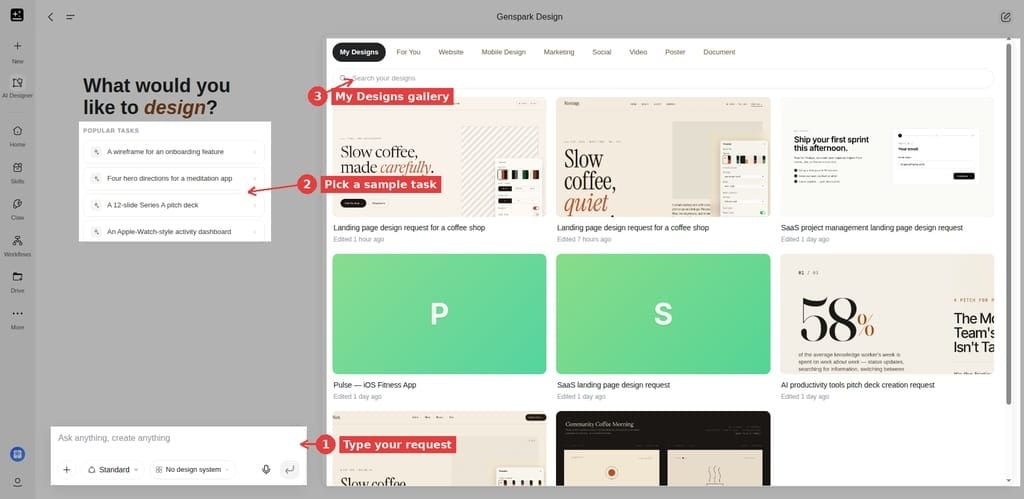
सुझाव: समझ नहीं आ रहा कि कहाँ से शुरू करें? इनपुट बॉक्स के नीचे किसी भी लोकप्रिय कार्य उदाहरण पर क्लिक करें — यह एक तैयार प्रॉम्प्ट भर देता है, जिसे आप भेजने से पहले संपादित कर सकते हैं।
मुख्य अवधारणाएं
मुख्य शब्द
| शब्द | इसका क्या मतलब है |
|---|---|
| Canvas | दाईं ओर का पैनल जहां आपका डिज़ाइन रहता है और संपादित होता है |
| Chat panel | बाईं ओर का पैनल जहां आप AI से बात करते हैं |
| Design System | सहेजी गई ब्रांड स्टाइल (रंग, फ़ॉन्ट, कंपोनेंट) जो हर डिज़ाइन पर स्वचालित रूप से लागू होती है |
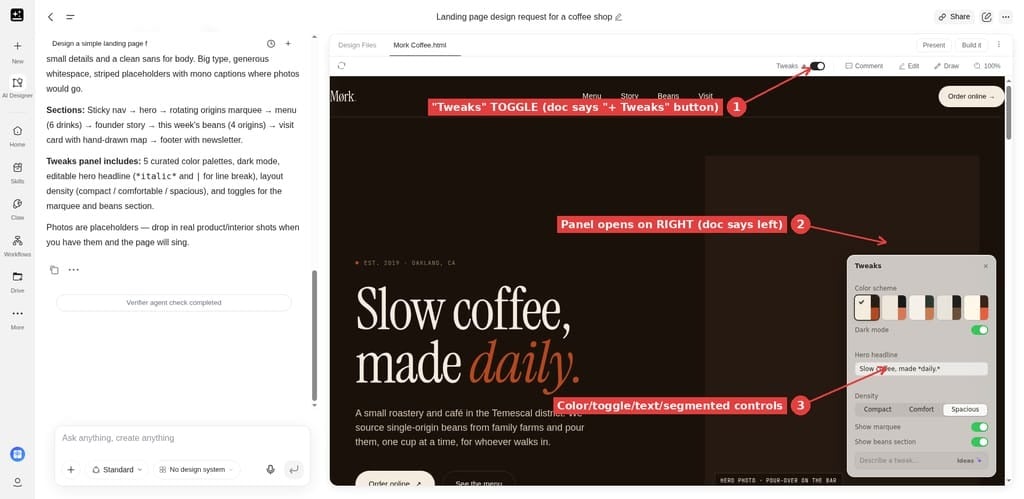
| Tweaks | रियल-टाइम फ़ाइन-ट्यूनिंग के लिए लाइव पैरामीटर नियंत्रण — फिर से प्रॉम्प्ट करने की ज़रूरत नहीं |
| Build it | आपके डिज़ाइन को चलने वाली वेबसाइट या ऐप के रूप में एक-क्लिक एक्सपोर्ट |
| Verifier | एक वैकल्पिक गुणवत्ता-जांच जिसे एजेंट बैकग्राउंड में चला सकता है; यह आपको तभी संदेश भेजता है जब इसे ठीक करने के लिए कुछ मिलता है |
| Remix | अपना स्वयं का संपादन योग्य संस्करण बनाने के लिए किसी साझा डिज़ाइन की प्रतिलिपि बनाएं |
| History panel | किसी प्रोजेक्ट के पिछले संस्करणों की सूची |
डिज़ाइन प्रकार
बस बताएं कि आप क्या चाहते हैं; AI सही प्रकार स्वचालित रूप से चुन लेता है।
| प्रकार | किसके लिए सबसे अच्छा |
|---|---|
| Prototype | इंटरैक्टिव ऐप, UX फ़्लो, SaaS डैशबोर्ड |
| Slide deck | पिच डेक, रिपोर्ट, प्रशिक्षण सामग्री |
| Poster | इवेंट, सोशल मीडिया, प्रिंट एसेट |
| Video / Frame Movie | प्रोडक्ट इंट्रो, लोगो एनिमेशन, बहु-शॉट विज्ञापन |
| Wireframe | लो-फ़िडेलिटी लेआउट अन्वेषण |
| Flipbook / Paged Book | लुकबुक, श्वेतपत्र, तकनीकी मैनुअल |
Design किन चीज़ों से कनेक्ट हो सकता है
Genspark Design के पास अपना खुद का टूलसेट है: यह GitHub से कनेक्ट हो सकता है, किसी रिपॉज़िटरी को ब्राउज़ कर सकता है, फ़ाइलें इम्पोर्ट कर सकता है, Figma के साथ काम कर सकता है, किसी वेब पेज से एलिमेंट कैप्चर कर सकता है, और इमेज खोज सकता है। दो बातें ध्यान में रखें:
- किसी रिपॉज़िटरी को संदर्भ के रूप में अटैच करने से एजेंट को उस संदेश के लिए आपकी अटैच की गई फ़ाइलों का एक स्नैपशॉट मिलता है — छोटी टेक्स्ट और कोड फ़ाइलें, फ़िल्टर की हुई और सीमित संख्या में। यह आपकी पूरी रिपॉज़िटरी से लाइव कनेक्शन नहीं है, और एजेंट आपका कोड नहीं चलाता।
- किसी टूल का उपयोग करने से — उदाहरण के लिए, किसी रिपॉज़िटरी से फ़ाइलें इम्पोर्ट करने से — वे फ़ाइलें प्रोजेक्ट में आ जाती हैं।
पूर्ण डेवलपर एनवायरनमेंट में कोडिंग के काम के लिए, Genspark Code का उपयोग करें।
Design की लागत क्या है
Genspark Design का बिल क्रेडिट में बनता है।
- केवल क्रेडिट — Free Quota नहीं। Genspark Design किसी भी प्लान में Free Quota के अंतर्गत नहीं आता। Free Quota में क्या शामिल है, यह जानने के लिए सदस्यता प्लान देखें।
- एजेंट के काम करने के अनुसार बिल — पेज या यूनिट के हिसाब से नहीं। जैसे-जैसे एजेंट डिज़ाइन बनाता है, क्रेडिट खर्च होते हैं, और हर इमेज, वीडियो या ऑडियो जनरेशन का शुल्क इसके ऊपर अलग से लगता है — इसलिए बहुत सारी इमेज माँगना किसी प्रोजेक्ट के महँगा होने का एक आम कारण है।
- दोबारा प्रयास और रीड्रॉ का फिर से शुल्क लगता है। किसी बदलाव को फिर से चलाना या रीड्रॉ करना एक नया, बिल योग्य जनरेशन है, इसलिए बार-बार सुधार करने का चक्र खर्च बढ़ा देता है।
- इसे कहाँ देखें: अपने खाते में क्रेडिट उपयोग → Design खोलें। क्रेडिट कैसे गिने और चार्ज किए जाते हैं, यह जानने के लिए क्रेडिट गाइड देखें।
फ़ीचर और कैसे-करें गाइड
एक डिज़ाइन बनाना
- शुरुआत से — एक विवरण टाइप करें, वैकल्पिक संदर्भ जोड़ें, फिर भेजें।
- किसी टेम्पलेट से — आपके लिए गैलरी ब्राउज़ करें → किसी डिज़ाइन पर क्लिक करें → रीमिक्स।
- कई दिशाएं — एक प्रोजेक्ट के भीतर कई चैट खोलें (हर एक की स्वतंत्र मेमोरी होती है)।
अपने प्रॉम्प्ट में संदर्भ जोड़ना: सहायक सामग्री संलग्न करने के लिए इनपुट बॉक्स में + बटन पर क्लिक करें — लोकल फ़ाइलें, छवियां या दस्तावेज़; आपके AI Drive की फ़ाइलें; एक Figma फ़ाइल; एक GitHub रिपॉज़िटरी; आपके किसी पिछले डिज़ाइन का संदर्भ; किसी भी वेबपेज से लिया गया एक वेब तत्व; या एक सहेजा हुआ Skill या Design System। आप जितना अधिक संदर्भ पहले से देंगे, पहली जनरेशन उतनी ही आपकी ज़रूरत के करीब होगी।
Canvas पर संपादन
| टूल | कैसे इस्तेमाल करें | किसके लिए सबसे अच्छा |
|---|---|---|
| Tweaks | स्लाइडर और कलर पिकर रियल टाइम में एडजस्ट करें | वैश्विक पैरामीटर: रंग, स्पेसिंग, टेक्स्ट |
| Edit | किसी भी तत्व पर क्लिक करें, फिर पैनल में उसे संशोधित करें | किसी एक विशिष्ट तत्व को बदलना। Edit आपके द्वारा चुने गए तत्व को लक्षित करता है; साधारण टेक्स्ट और स्टाइल बदलाव आमतौर पर सीधे लागू हो जाते हैं। यदि कोई बदलाव सीधे लागू नहीं किया जा सकता, तो उसे एक नए चैट जनरेशन के रूप में संभाला जाता है, जिसके लिए दोबारा शुल्क लग सकता है और जो अन्य तत्वों को प्रभावित कर सकता है। |
| Comment | Canvas पर फ़ीडबैक पिन करें, फिर एक साथ भेजें | वर्णनात्मक फ़ीडबैक ("इसे नीला कर दें") |
| Draw | लाल ब्रश से स्केच करें या स्टिकी नोट्स जोड़ें, फिर भेजें | दृश्य निर्देश: तीर, घेरे गए क्षेत्र |
संपादन सुरक्षा: अपने काम को सुरक्षित रखें
एक आम परेशानी यह होती है कि कोई छोटा-सा बदलाव उस काम को दोबारा बना देता है जिसे आप रखना चाहते थे। कुछ आदतें इससे बचाती हैं:
- एक समय में एक ही चीज़ बदलें। एक बड़े बदलाव की तुलना में छोटे, अलग-अलग संपादनों को बनाए रखना आसान होता है।
- किसी एक एलिमेंट के लिए Edit का उपयोग करें, और कई नोट्स पिन करके उन्हें एक साथ भेजने के लिए Comment का उपयोग करें।
- सरल टेक्स्ट और स्टाइल बदलाव आमतौर पर सीधे लागू हो जाते हैं — अक्सर बिना दोबारा बनाए और बिना किसी अतिरिक्त क्रेडिट लागत के।
- यदि कोई बदलाव सीधे लागू नहीं किया जा सकता — या वह लेआउट, संरचना या नए एलिमेंट से जुड़ा बदलाव है — तो उसे चैट जनरेशन के रूप में संभाला जाता है। इसमें दोबारा शुल्क लगता है और यह अन्य एलिमेंट्स को प्रभावित कर सकता है, इसलिए आगे बढ़ने से पहले परिणाम जाँच लें।
- किसी बड़े बदलाव से पहले प्रोजेक्ट को डुप्लिकेट कर लें, ताकि आपको पसंद आने वाला संस्करण सुरक्षित रहे।
- History पैनल केवल पढ़ने के लिए है। यह पिछले संस्करण दिखाता है, लेकिन उनमें से किसी पर वापस नहीं ले जा सकता।
Design System
- इनपुट बॉक्स के नीचे Design System पर क्लिक करें → Create New।
- एक ब्रांड विवरण दर्ज करें; एसेट इम्पोर्ट करें (Figma .fig / GitHub / कोडबेस / अपलोड की गई फ़ाइलें)।
- AI रंग, फ़ॉन्ट और कंपोनेंट निकालता है — समीक्षा करें और पुष्टि करें।
- इसे हर प्रोजेक्ट में पुन: उपयोग करें। आप Share मेनू → Create design system from this project के ज़रिए किसी भी मौजूदा डिज़ाइन से एक Design System भी निकाल सकते हैं।
एक्सपोर्ट करना
| आउटपुट | कैसे ट्रिगर करें | किसलिए है |
|---|---|---|
| Present | टॉप बार में Present पर क्लिक करें | फ़ुलस्क्रीन प्लेबैक; पेज पलटने के लिए एरो कुंजियां; स्लाइड डेक के लिए Speaker Notes |
| Build it | Build it पर क्लिक करें → Website / App | चलने वाली वेबसाइट या ऐप। यह Genspark Design के भीतर ही रहता है — डेवलपर हैंडऑफ़ एक अलग रास्ता है |
| ZIP (प्रोजेक्ट सोर्स) | Download पर क्लिक करें — यह टॉप बार में Build it के बगल में अपना अलग बटन है; जनरेशन चलने के दौरान अक्षम रहता है | प्रोजेक्ट की सोर्स फ़ाइलें — केवल डेवलपर हैंडऑफ़ दस्तावेज़ नहीं |
| PNG | Export मेनू → Export image (पोस्टर डिज़ाइन) | एक रास्टर इमेज |
| PSD | Export मेनू → Export PSD (पोस्टर डिज़ाइन) | एक लेयर्ड PSD — हर डिज़ाइन लेयर के लिए एक Photoshop लेयर। कुछ इफ़ेक्ट रास्टराइज़ नहीं हो सकते; एक्सपोर्ट फिर भी डाउनलोड होता है, बस उन लेयर्स के बिना |
| MP4 | Export settings डायलॉग | वीडियो |
| PPTX | चैट में "Export as PPTX" कहें | संपादन योग्य स्लाइड्स। स्टाइलिंग अनुमानित होती है — जिन इफ़ेक्ट्स को PowerPoint प्रदर्शित नहीं कर सकता, वे हटा दिए जाते हैं |
| चैट में "Export as PDF" कहें | प्रिंट के लिए तैयार फ़ाइल, जो आपके ब्राउज़र के प्रिंट डायलॉग के माध्यम से बनाई जाती है |
PNG और PSD वाला Export मेनू पोस्टर डिज़ाइनों पर दिखाई देता है। PDF और PPTX के व्यवहार के लिए, एक्सपोर्ट की सटीकता और समस्या निवारण देखें।
एक्सपोर्ट की सटीकता और समस्या निवारण
- PDF आपके ब्राउज़र द्वारा रेंडर किया जाता है, Genspark द्वारा नहीं। ऑटो-प्रिंट पॉप-अप अक्सर ब्लॉक हो जाता है — पॉप-अप की अनुमति दें और फिर से प्रयास करें, या एजेंट द्वारा पोस्ट किए गए डाउनलोड लिंक का उपयोग करें। आपकी प्रिंट सेटिंग्स के आधार पर बैकग्राउंड रंग हट सकते हैं।
- PPTX की स्टाइलिंग अनुमानित होती है — यह अपेक्षित है। जटिल इफ़ेक्ट (ग्रेडिएंट, फ़िल्टर, ब्लेंड मोड, कस्टम आकृतियाँ) PowerPoint ऑब्जेक्ट के रूप में प्रस्तुत नहीं किए जा सकते और हट सकते हैं।
- कोई वेक्टर आउटपुट नहीं। SVG, Adobe Illustrator (.ai) या EPS एक्सपोर्ट उपलब्ध नहीं है; PSD लेयर्ड रास्टर होता है।
- यदि कोई एक्सपोर्ट खाली दिखता है या विफल हो जाता है, तो एक बार फिर प्रयास करें। पहली बार में रेंडरिंग से कोई एसेट छूट सकता है।
साझाकरण और सहयोग
- Share link — टॉप बार में Share आइकन → Anyone with the link (सार्वजनिक) या Restricted (ईमेल आमंत्रण)।
- Roles — Viewer / Editor / Owner।
- Duplicate — फ़ाइलों और बातचीत सहित प्रोजेक्ट की एक पूर्ण प्रतिलिपि।
- कार्यस्थल में जोड़ें — टॉप बार में ⋯ मेनू → प्रोजेक्ट को आपके कार्यस्थल में जोड़ता है, जो स्थायी संदर्भ वाला एक साझा टीम वर्कस्पेस है।
- सार्वजनिक लिंक से क्या दिखाई देता है — सार्वजनिक लिंक से URL वाला कोई भी व्यक्ति डिज़ाइन और उसकी सोर्स फ़ाइलें, वर्ज़न इतिहास और डाउनलोड देख सकता है — साइन इन की आवश्यकता नहीं है।
- लिंक रद्द करें — एक्सेस बंद करने के लिए, प्रोजेक्ट को वापस निजी (Restricted) पर सेट करें; इसके बाद लिंक का उपयोग करने वाले किसी भी व्यक्ति का एक्सेस समाप्त हो जाता है।
अपने प्रोजेक्ट प्रबंधित करना
- अपने डिज़ाइन, Design होम पेज पर मौजूद मेरे डिज़ाइन गैलरी में खोजें। किसी डिज़ाइन को फिर से खोलने के लिए उस पर क्लिक करें।
- किसी प्रोजेक्ट के मेनू से उसे डुप्लिकेट करें, ताकि आपके पास एक ऐसी कॉपी रहे जिस पर आप प्रयोग कर सकें।
- किसी साझा किए गए डिज़ाइन को रीमिक्स करके उसका अपना संपादन-योग्य संस्करण बनाएँ।
- मेरे डिज़ाइन गैलरी में किसी प्रोजेक्ट के मेनू से उसका नाम बदलें या उसे हटाएँ। प्रोजेक्ट हटाने की क्रिया को पूर्ववत नहीं किया जा सकता।
त्वरित संदर्भ
Canvas टूलबार
| स्थान | नियंत्रण |
|---|---|
| ऊपर-दाएं | Tweaks · Edit · Comment · Draw |
| टॉप बार | Present · Build it · Download · Share · ⋯ मेनू (Bookmark, Add to Hub) |
| Canvas टैब | Design System |
समस्या निवारण
Tweaks पैनल खाली है — मैं क्या करूं?
चैट में "Make this tweakable" कहें — AI स्वचालित रूप से नियंत्रण जनरेट कर देगा।
Build it धूसर (grayed out) हो गया है — क्यों?
जनरेशन पूरी होने के बाद Build it सक्रिय हो जाता है। जनरेशन चलने के दौरान यह निष्क्रिय रहता है, और यह हर डिज़ाइन प्रकार के लिए उपलब्ध नहीं है। टास्क सूची के समाप्त होने की प्रतीक्षा करें; यदि यह फिर भी धूसर बना रहता है, तो हो सकता है कि वह डिज़ाइन प्रकार Build it का समर्थन न करता हो।
इसने कुछ ऐसा जनरेट किया जो मैंने नहीं मांगा था।
अपने प्रॉम्प्ट में और विवरण जोड़ें; डिज़ाइन प्रकार, लक्षित दर्शक, आयाम, या दृश्य शैली निर्दिष्ट करें। संदर्भ स्क्रीनशॉट संलग्न करें। ठीक यह बताने के लिए कि क्या बदलने की ज़रूरत है, Comment या Draw टूल का इस्तेमाल करें।
कोई रन विफल हो जाता है, अटक जाता है, या खाली परिणाम देता है।
इन्हें क्रम से आज़माएँ:
- प्रोजेक्ट को फिर से लोड करें और जाँचें कि रन वास्तव में पूरा हुआ या नहीं — कैनवस चैट से पीछे रह सकता है।
- फिर से पूछें। हर नए रन का अलग से शुल्क लगता है।
- दोबारा प्रयास करने से पहले एक साफ़ कॉपी सुरक्षित रखने के लिए प्रोजेक्ट को डुप्लिकेट करें।
फिर भी समस्या बनी हुई है? प्रोजेक्ट लिंक के साथ इसकी रिपोर्ट करें: प्रोजेक्ट खोलें, शेयर करें पर क्लिक करें, और [email protected] को दर्शक के रूप में आमंत्रित करें।
कोई एक्सपोर्ट गायब है, खाली है, या खुल नहीं रहा है।
- मेनू में नहीं दिख रहा: कुछ फ़ॉर्मेट डिज़ाइन के प्रकार पर निर्भर करते हैं — PNG और PSD वाला एक्सपोर्ट मेनू पोस्टर डिज़ाइनों पर दिखाई देता है।
- PDF या PPTX से जुड़ी समस्याएँ: एक्सपोर्ट की गुणवत्ता और समस्या निवारण देखें।
- कोई फ़ॉर्मेट लॉक है: एक्सपोर्ट की उपलब्धता प्लान के अनुसार अलग-अलग हो सकती है।
अन्य ज्ञात समस्याओं और उनके समाधानों के लिए, सामान्य समस्याएँ देखें।
FAQ
मैं एक बदलाव को पूर्ववत करना चाहता हूं।
Genspark Design में एक-क्लिक पूर्ववत (undo) की सुविधा नहीं है। इतिहास पैनल पहले के संस्करण दिखाता है, लेकिन यह केवल-पढ़ने योग्य है — आप उन्हें देख सकते हैं, पर वापस नहीं ला सकते। AI से बदलाव वापस लेने के लिए कहने पर एक नया, बिल योग्य जनरेशन शुरू होता है, और हो सकता है कि यह बिल्कुल पिछली स्थिति को दोबारा न बना पाए। एक समय में एक ही बदलाव करें, और जब आप किसी ऐसे संस्करण पर पहुंचें जिसे आप रखना चाहते हैं, तो प्रोजेक्ट को डुप्लिकेट करें।
क्या Build it का कोड सीधे उत्पादन में जा सकता है?
यह जैसा है वैसा चलता है, लेकिन तैनात करने से पहले किसी डेवलपर से इसकी समीक्षा करवाएं।
यह एआई स्लाइड्स से कैसे अलग है?
Genspark Design एक पूर्ण क्रिएटिव कैनवास है (वेबसाइट, ऐप, वीडियो, पोस्टर, कोड)। एआई स्लाइड्स प्रेज़ेंटेशन के लिए उद्देश्य-निर्मित है, PPTX / Google Slides एक्सपोर्ट के साथ। पिच डेक के लिए, दोनों में से कोई भी काम करता है। प्रोटोटाइप, विज़ुअल या वीडियो के लिए — Genspark Design का इस्तेमाल करें।
क्या मैं अपने डिज़ाइनों का व्यावसायिक उपयोग कर सकता/सकती हूँ?
Genspark Design व्यक्तिगत और व्यावसायिक, दोनों तरह के काम के लिए बनाया गया है। स्वामित्व, व्यावसायिक उपयोग और आप क्या बना सकते हैं, ये सभी बातें हमारी नीतियों में शामिल हैं।
जब मैंने केवल एक बदलाव माँगा था, तो मेरे डिज़ाइन के दूसरे हिस्से क्यों बदल गए?
छोटे बदलाव (टेक्स्ट, रंग, स्टाइल) सीधे आपके डिज़ाइन में लागू हो जाते हैं। बड़े बदलाव (लेआउट, संरचना, नए एलिमेंट) AI को एक प्रॉम्प्ट के रूप में भेजे जाते हैं, इसलिए AI उस हिस्से को फिर से बनाता है — और हो सकता है कि आपने जितना माँगा था, उससे ज़्यादा बदल दे। सुरक्षित रहने के लिए: एक बार में एक ही बदलाव करें, किसी एक एलिमेंट के लिए संपादित करें का उपयोग करें, और कोई बड़ा बदलाव करने से पहले डुप्लिकेट करें का उपयोग करें।
जो संपादन मैंने नहीं रखे, या जो जनरेशन विफल हो गया, उसके लिए मुझसे शुल्क क्यों लिया गया?
Design, AI द्वारा किए गए काम के लिए शुल्क लेता है, न कि उसके लिए जो आप रखते हैं — इसलिए छोड़ा गया रीड्रॉ या दोबारा किया गया प्रयास भी क्रेडिट खर्च करता है। शुरू होने से पहले ही ब्लॉक हो जाने वाले जनरेशन के क्रेडिट अपने-आप वापस कर दिए जाते हैं।
क्या मैं AI द्वारा दोबारा जनरेट किए बिना किसी डिज़ाइन को संपादित कर सकता हूँ?
आंशिक रूप से। साधारण टेक्स्ट और स्टाइल/Tweaks संपादन सीधे लागू होते हैं — न दोबारा ड्रॉ होता है, न कोई क्रेडिट खर्च होता है। कोई पूर्ण मैनुअल-संपादन मोड नहीं है और न ही एलिमेंट लॉकिंग की सुविधा है; बाकी सभी बदलाव AI के माध्यम से एक जनरेशन के रूप में होते हैं।
मेरा PDF या प्रिंट एक्सपोर्ट डिज़ाइन से मेल क्यों नहीं खाता?
PDF एक्सपोर्ट आपके ब्राउज़र के प्रिंट डायलॉग से बनते हैं, इसलिए वे आपकी प्रिंट सेटिंग्स का पालन करते हैं — और ब्राउज़र डिफ़ॉल्ट रूप से पॉप-अप को ब्लॉक कर देते हैं या बैकग्राउंड रंगों को छोड़ देते हैं। PPTX अनुमानित होता है, क्योंकि PowerPoint हर इफ़ेक्ट को प्रदर्शित नहीं कर सकता। इनमें से कोई भी एक्सपोर्ट डिज़ाइन की हूबहू कॉपी नहीं होता।
शेयर लिंक क्या उजागर करता है?
सार्वजनिक लिंक, URL रखने वाले किसी भी व्यक्ति को पढ़ने की अनुमति देता है।
मेरे प्लान में क्या शामिल है, और क्या प्रोमो के लिए क्रेडिट लगते हैं?
Design हर प्लान में उपलब्ध है और केवल क्रेडिट से चलता है — यह निःशुल्क कोटा के अंतर्गत नहीं आता।
क्या Design मेरे GitHub रिपॉज़िटरी या उन टूल्स का उपयोग कर सकता है जिनका उपयोग सुपर एजेंट कर सकता है?
हाँ — Design, GitHub, Figma, वेब कैप्चर और इमेज सर्च के साथ काम करता है। GitHub कनेक्ट करने पर उसे स्थायी रिपॉज़िटरी टूल मिलते हैं; + से कोई रिपॉज़िटरी अटैच करने पर छोटी फ़ाइलों का एक स्नैपशॉट केवल उसी संदेश के साथ अटैच होता है। दोनों ही स्थितियों में, Design आपका कोड पढ़ता है, उसे चलाता नहीं है।
मैं यह कैसे नियंत्रित करूँ कि यह कितनी इमेज जनरेट करे?
कोई सीमा नहीं है और कोई अनुमोदन चरण भी नहीं है — Design खुद तय करता है कि कितनी इमेज बनानी हैं, और हो सकता है कि आपके माँगे गए से ज़्यादा इमेज बना दे। एक सटीक संख्या बताएँ, शुरुआत एक छोटे नमूना सेट से करें, फिर कोई दिशा चुन लेने के बाद बाकी इमेज का अनुरोध करें। ये प्रॉम्प्ट में दिए गए निर्देश हैं, कोई लागू की गई सीमाएँ नहीं।
मैं बेहतर दिखने वाला आउटपुट कैसे पाऊँ?
भेजने से पहले इसे एक डिज़ाइन सिस्टम दें, संदर्भ चित्र या कोई Figma फ़ाइल संलग्न करें, और डिज़ाइन का प्रकार, आकार, शैली और लक्षित दर्शकों का वर्णन करें। ठीक-ठीक यह बताने के लिए कि क्या बदलना है, टिप्पणी या ड्रॉ का उपयोग करें, और एक बार में एक ही तत्व को बेहतर बनाएँ।