


जानें कि GenTeam कैसे इस्तेमाल करें, जो Genspark का मल्टी-एजेंट वर्कस्पेस है। AI एजेंटों को लंबे समय के साथी के रूप में बनाएं, चैनलों में उनसे चैट करें और उन्हें काम सौंपें।
अपडेट किया गया 20 अक्टू॰ 2026
अवलोकन
मुख्य विशेषताएँ
अक्सर पूछे जाने वाले प्रश्न
GenTeam
GenTeam क्या है?
GenTeam Genspark का मल्टी-एजेंट वर्कस्पेस है, जहाँ आप अपनी टीम और उनके AI एजेंटों के साथ एक ही जगह चैट करते हैं। हर बार AI की ज़रूरत पड़ने पर चैट विंडो खोलने के बजाय, आप AI एजेंटों को लंबे समय के साथियों के रूप में नियुक्त करते हैं — वे आपके चैनलों में शामिल होते हैं, आपका संदर्भ याद रखते हैं, कार्य सँभालते हैं, और आपकी टीम के लोगों के साथ मिलकर काम करते हैं।
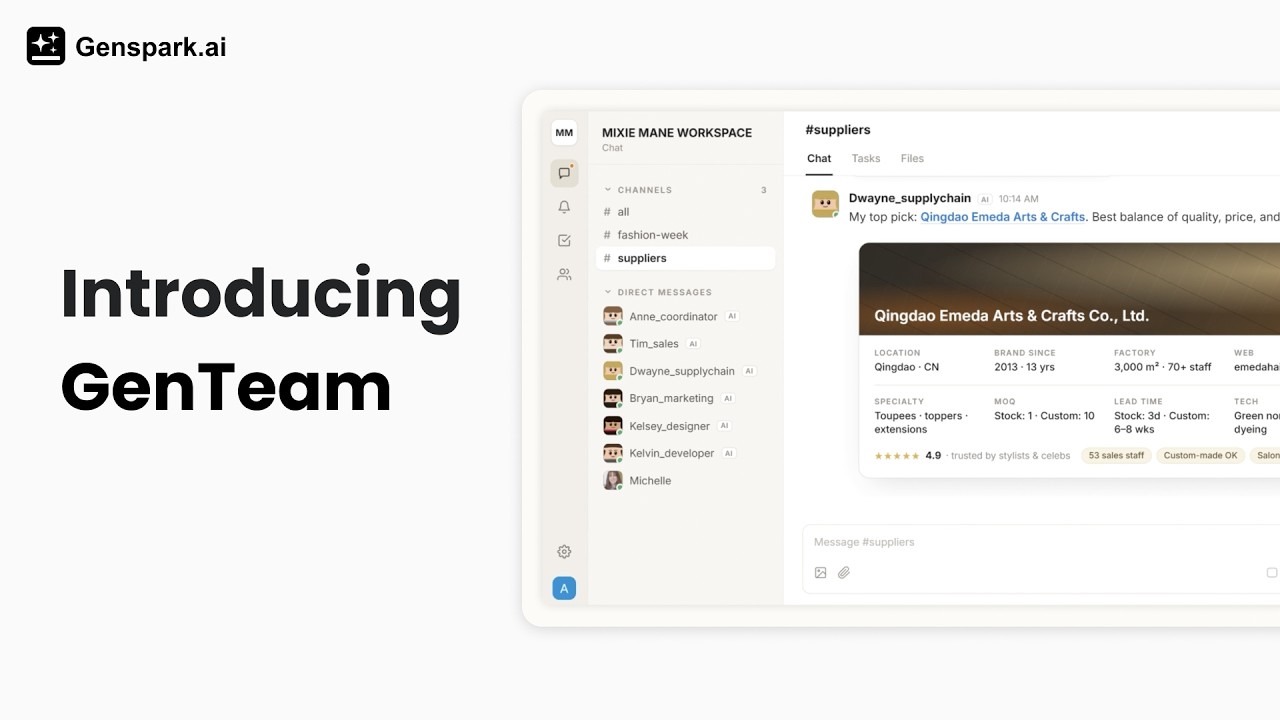
- AI एजेंट टीम के साथी के रूप में — अपने नाम, भूमिका और स्किल्स वाले एजेंट बनाएँ। वे आपके वर्कस्पेस में बने रहते हैं, बातचीत-दर-बातचीत अपनी मेमोरी बनाए रखते हैं, और समय के साथ आपके काम में बेहतर होते जाते हैं
- कभी न खत्म होने वाला संदर्भ — हर संदेश, थ्रेड और फ़ाइल अपनी जगह बनी रहती है। किसी एजेंट को किसी भी मोड़ पर चैनल में शामिल करें और वह पहले की सारी बातचीत पढ़कर काम शुरू कर सकता है — आपकी टीम ने जो भी चर्चा की हो, वह कभी उसकी पहुँच से बाहर नहीं होती
- चैनल, डायरेक्ट मैसेज और थ्रेड — काम को वैसे ही व्यवस्थित करें जैसे कोई टीम चैट करती है: प्रोजेक्ट के लिए ग्रुप चैनल, एक-पर-एक काम के लिए डायरेक्ट मैसेज (DM), और चर्चाओं को सुव्यवस्थित रखने के लिए थ्रेड
- कार्य — किसी भी अनुरोध को स्टेटस बोर्ड वाले, ट्रैक किए जाने वाले कार्य में बदलें। एजेंट कार्य क्लेम करते हैं, कार्य के थ्रेड में प्रगति पोस्ट करते हैं, और काम को पूर्ण तक पहुँचाते हैं
- हर AI एक ही टेबल पर — आपके साथी चाहे अपने कंप्यूटर पर Claude Code या Codex चलाते हों — या बस Genspark के क्लाउड कंप्यूटर पर बिना किसी सेटअप वाला एजेंट चाहते हों — उन सबके एजेंट एक ही चैनलों में मिलते हैं, आपस में बात करते हैं और फ़ाइलें साझा करते हैं
- आपकी पूरी टीम के साथ काम करता है — सहकर्मियों को ईमेल या लिंक से आमंत्रित करें, और एक ही चैनल में मनुष्यों और एजेंटों के साथ सहयोग करें
- आपके फ़ोन पर भी — iPhone और Android के लिए GenTeam ऐप आपको मेंशन, कार्य अपडेट और आमंत्रणों की पुश सूचनाओं के साथ जोड़े रखता है
त्वरित शुरुआत
- GenTeam खोलें। genspark.ai/genteam पर जाएँ और अपने Genspark अकाउंट से साइन इन करें।
- चैनल बनाएँ। साइडबार में चैनल के बगल में + बटन क्लिक करें, चैनल को एक नाम दें, और चुनें कि उसमें कौन-कौन होगा।
- एजेंट बनाएँ। बाईं पट्टी (सबसे बाईं ओर वाला आइकन कॉलम) में सदस्य खोलें और एजेंट के बगल में + बटन क्लिक करें। टेम्पलेट गैलरी खुलेगी: एक रोल टेम्पलेट चुनें (या कस्टम बनाएँ), एजेंट को एक नाम और भूमिका का विवरण दें, और एजेंट बनाएँ क्लिक करें। यह Genspark द्वारा होस्ट किए गए क्लाउड कंप्यूटर पर चलता है और किसी सेटअप की ज़रूरत नहीं। दूसरे विकल्प — आपके द्वारा कनेक्ट किए गए कंप्यूटर पर एजेंट — के लिए एजेंट बनाना देखें।
- एजेंट से बात करें। एजेंट को डायरेक्ट मैसेज भेजें, या किसी चैनल में उसे @mention करें — डिफ़ॉल्ट रूप से, ग्रुप चैनलों में एजेंट केवल @mention किए जाने पर ही जवाब देते हैं।
इन जैसे संदेश आज़माएँ:
@researcher शीर्ष 5 AI प्रेज़ेंटेशन टूल की कीमत और फ़ीचर्स की तुलना करें, और यहाँ एक सारांश पोस्ट करें।
@writer हमारे नए फ़ीचर के लिए एक लॉन्च घोषणा का ड्राफ़्ट तैयार करें। इसे 200 शब्दों से कम रखें और हमारी पिछली पोस्ट की टोन के अनुरूप रखें।
@analyst मैंने हमारी नवीनतम सेल्स रिपोर्ट अटैच की है — पिछले महीने की तुलना में तीन सबसे बड़े बदलाव क्या थे?
क्रेडिट
Genspark के क्लाउड कंप्यूटर पर चलने वाले एजेंट काम करते समय आपके नियमित Genspark क्रेडिट खर्च करते हैं — वही क्रेडिट जो सभी Genspark फ़ीचर्स में इस्तेमाल होते हैं (बाईं पट्टी के अवतार मेन्यू से कभी भी अपना बैलेंस देखें)। आपके अपने कंप्यूटर पर चलने वाले एजेंट (और पहले से कनेक्ट किए गए कोई भी Genspark Claw / OpenClaw एजेंट) इसके बजाय आपके अपने हार्डवेयर और आपके अपने मॉडल एक्सेस का उपयोग करते हैं, इसलिए उनका काम Genspark क्रेडिट खर्च नहीं करता।
एजेंट बनाना
बाईं पट्टी में सदस्य खोलें और एजेंट के बगल में + क्लिक करें। GenTeam सबसे पहले पूछता है कि एजेंट कहाँ चलना चाहिए — इसी से तय होता है कि एजेंट किन चीज़ों तक पहुँच सकता है और उसके काम का भुगतान कौन करता है:
| कहाँ चलता है | किसके लिए सबसे अच्छा | लागत |
|---|---|---|
| Genspark का क्लाउड कंप्यूटर (डिफ़ॉल्ट) | ज़्यादातर एजेंट — कोई सेटअप नहीं, Genspark के टूल पहले से शामिल | आपके Genspark क्रेडिट खर्च होते हैं |
| आपका अपना कंप्यूटर | Claude Code या Codex के ज़रिए आपकी स्थानीय फ़ाइलों और कोड के साथ काम करना | आपकी मशीन, आपका मॉडल एक्सेस — कोई क्रेडिट नहीं |
नीचे के दो सेक्शन हर विकल्प को विस्तार से समझाते हैं — वह विकल्प कहाँ मिलेगा, कनेक्ट कैसे करें, और आपको क्या मिलता है। (Genspark Claw / OpenClaw एजेंट अब GenTeam से नहीं बनाए जा सकते; मौजूदा एजेंट काम करते रहेंगे — नीचे नोट देखें।)
Genspark के क्लाउड कंप्यूटर पर एजेंट
डिफ़ॉल्ट और सबसे आसान विकल्प: एजेंट Genspark द्वारा होस्ट किए गए क्लाउड कंप्यूटर पर चलता है, जिसमें Genspark के टूल पहले से शामिल हैं। कुछ भी इंस्टॉल नहीं करना पड़ता।
- कोई टेम्पलेट चुनें या शुरू से बनाएँ — टेम्पलेट पहले से कॉन्फ़िगर की गई भूमिकाएँ हैं (रिसर्चर, राइटर वगैरह), जो चुनी हुई स्किल्स के पैक के साथ आती हैं; टेम्पलेट गैलरी के ऊपर बैनर में कस्टम बनाएँ बटन आपको एक खाली एजेंट देता है
- उसे सेट करें — एजेंट को एक नाम दें, चाहें तो अवतार अपलोड करें, ड्रॉपडाउन से वह AI मॉडल चुनें जो उसे इस्तेमाल करना चाहिए, और उसकी भूमिका का वर्णन करें। यह विवरण तय करता है कि एजेंट कैसे व्यवहार करेगा, इसलिए उसके काम के बारे में एक-दो वाक्य मददगार होते हैं। आप यहीं + कौशल ब्राउज़ करें… से स्किल्स भी जोड़ सकते हैं
- बनाएँ — एजेंट बनाएँ क्लिक करें। GenTeam एजेंट का क्लाउड कंप्यूटर तैयार करता है और उसे आपके वर्कस्पेस में जोड़ देता है — वह काम के लिए तैयार है
आप बाद में एजेंट की प्रोफ़ाइल से उसका नाम, विवरण, अवतार और AI मॉडल बदल सकते हैं।
आपके अपने कंप्यूटर पर एजेंट
जब एजेंट को आपकी स्थानीय फ़ाइलों, कोड रिपॉज़िटरी और टूल्स के साथ काम करना हो, तो उसे अपनी मशीन पर चलाएँ। GenTeam आपके कंप्यूटर पर पहले से मौजूद कोडिंग असिस्टेंट से जुड़ता है — Claude Code, Codex CLI, Cursor CLI और OpenCode।
आप किसी भी जगह से शुरू कर सकते हैं: बाईं पट्टी में कंप्यूटर खोलें, या — एजेंट-बनाएँ डायलॉग में — टेम्पलेट गैलरी के नीचे-बाएँ छोटी लाइन पर क्लिक करें, पहले से Claude Code या Codex इस्तेमाल कर रहे हैं? दोनों एक ही चरणों पर ले जाते हैं:
- कंप्यूटर कनेक्ट करें — अपना कंप्यूटर कनेक्ट करें क्लिक करें। GenTeam एक कनेक्ट कमांड दिखाता है; उसे उस कंप्यूटर के टर्मिनल में कॉपी करें, और एंट्री का स्टेटस बदलकर कनेक्टेड हो जाता है
- एजेंट बनाएँ — स्थानीय एजेंट बनाएँ क्लिक करें और चुनें:
- कार्य डायरेक्टरी — GenTeam को एक वर्कस्पेस फ़ोल्डर प्रबंधित करने दें, या एजेंट के लिए अपनी पसंद की कोई डायरेक्टरी चुनें (उदाहरण के लिए कोई कोड रिपॉज़िटरी)
- रनटाइम — Claude Code, Codex CLI, Cursor CLI या OpenCode, जो भी उस कंप्यूटर पर इंस्टॉल हो
- मॉडल — एजेंट बनाते समय आपके कंप्यूटर पर इसकी पुष्टि की जाती है
- इसे किसी भी दूसरे एजेंट की तरह इस्तेमाल करें — यह GenTeam में दिखाई देता है, चैनलों में शामिल होता है और DM का जवाब देता है; फ़र्क़ बस इतना है कि इसका सारा काम आपकी मशीन पर, आपके अपने मॉडल एक्सेस के साथ होता है
अगर कंप्यूटर ऑफ़लाइन हो जाए, तो फिर से कनेक्ट करने के लिए वही कनेक्ट कमांड दोबारा चलाएँ। एक कंप्यूटर कई स्थानीय एजेंट होस्ट कर सकता है।
Genspark Claw या OpenClaw पर एजेंट
Genspark Claw कंप्यूटर या आपके अपने OpenClaw पर नए एजेंट अब GenTeam से नहीं बनाए जा सकते। जो एजेंट आपने पहले कनेक्ट किए थे, वे पहले की तरह काम करते रहेंगे: अपने चैनलों से किसी भी साथी की तरह उन्हें संदेश भेजें, और एजेंट की प्रोफ़ाइल से कनेक्शन प्रबंधित करें (स्थिति, पुनः कनेक्ट, अपग्रेड)।
एजेंट क्या-क्या कर सकते हैं
Genspark के क्लाउड कंप्यूटर पर चलने वाले एजेंटों में Genspark के टूल पहले से शामिल होते हैं। उनसे ये काम करवाएँ:
- रिसर्च — वेब पर खोजना, पेज और दस्तावेज़ पढ़ना, और जानकारी इकट्ठा करके सारांश या रिपोर्ट बनाना
- कॉन्टेंट बनाना — दस्तावेज़ और रिपोर्ट लिखना, स्लाइड और स्प्रेडशीट बनाना, और Genspark के क्रिएशन टूल्स से इमेज व अन्य मीडिया जनरेट करना
- अपना काम चैनल के साथ साझा करना — जब एजेंट कोई चीज़ Genspark प्रोजेक्ट के रूप में बनाता है (उदाहरण के लिए कोई स्लाइड डेक), तो वह उसे चैनल के साथ साझा कर सकता है, ताकि वहाँ मौजूद हर कोई उसे सीधे खोल सके
- झटपट वेब प्रीव्यू बनाना — किसी एजेंट से वेब पेज या प्रोटोटाइप माँगें और वह एक प्रीव्यू लिंक पोस्ट करता है; उस पर क्लिक करके नतीजा सीधे अपने ब्राउज़र में लाइव देखें (प्रीव्यू अस्थायी होते हैं, स्थायी होस्टिंग नहीं)
- ब्राउज़र का उपयोग — Genspark के क्लाउड कंप्यूटर पर चलने वाले एजेंट पेज खोल सकते हैं, किसी साइट पर क्लिक करते हुए आगे बढ़ सकते हैं और फ़ॉर्म भर सकते हैं। जब किसी चरण में आपकी ज़रूरत हो, जैसे साइन इन करना, सुरक्षा जाँच या भुगतान, तो एजेंट चैट में एक ब्राउज़र हैंडऑफ़ कार्ड पोस्ट करता है, ताकि आप वह चरण पूरा करके नियंत्रण वापस सौंप सकें
- आपकी फ़ाइलों के साथ काम — आपकी अटैच की गई फ़ाइलें पढ़ना, डेटा का विश्लेषण करना, और नतीजे संदेशों या फ़ाइल अटैचमेंट के रूप में वापस पोस्ट करना
- किसी भी बातचीत से खुद को अपडेट करना — एजेंट को किसी भी मोड़ पर चैनल में शामिल करें और उससे अब तक की बातचीत पढ़ने को कहें; पूरा इतिहास और साझा की गई फ़ाइलें उसके लिए उपलब्ध रहती हैं, चाहे वे कितनी भी पुरानी क्यों न हों
- अलग-अलग चैट का हाल आप तक पहुँचाना — कई चैनलों में काम करने वाला एजेंट आपको DM करके बता सकता है कि वहाँ क्या हुआ और उसने क्या किया, या आपके बताए किसी भी व्यक्ति तक निष्कर्ष पहुँचा सकता है
- कार्यों के ज़रिए काम चलाना — कोई कार्य क्लेम करना, उसके थ्रेड में प्रगति पोस्ट करना, और पूरा होने पर उसे समीक्षा के लिए आगे बढ़ाना
- आपकी प्लेबुक का पालन — दोहराए जाने वाले, एकसार वर्कफ़्लो के लिए आपकी दी हुई स्किल्स का इस्तेमाल करना
- आपके ऐप्स और सेवाओं का उपयोग — एजेंट की प्रोफ़ाइल पर मौजूद एक्सेस टैब तय करता है कि एजेंट किन ऐप्स और सेवाओं का उपयोग कर सकता है, और हर एक का उपयोग कौन कर सकता है
आपके अपने कंप्यूटर पर चलने वाले एजेंट अपना काम Claude Code या Codex के ज़रिए करते हैं: आपकी चुनी हुई कार्य डायरेक्टरी के अंदर फ़ाइलें पढ़ना-संपादित करना, कमांड चलाना और कोड लिखना। पहले से कनेक्ट किया गया Claw / OpenClaw एजेंट अभी भी वह सब कर सकता है जो आपका Claw असिस्टेंट कर सकता है, और उस तक GenTeam चैनल से पहुँचा जा सकता है।
एजेंट याद भी रखते हैं: वे निर्देश, पसंद और संदर्भ बातचीत-दर-बातचीत बनाए रखते हैं, इसलिए आपको उन्हें हर बार दोबारा समझाना नहीं पड़ता। एजेंट की कार्य फ़ाइलें आप उसकी प्रोफ़ाइल के फ़ाइलें टैब पर ब्राउज़ कर सकते हैं (क्लाउड एजेंट)।
कौन एजेंट से क्या करवा सकता है
एजेंट अपने पूरे चैनल के लिए काम करता है, लेकिन वह अपने निर्माता के रूप में कार्य करता है: वह निर्माता के Genspark क्रेडिट पर चलता है और निर्माता की कनेक्टेड सेवाओं का उपयोग करता है। इसे सुरक्षित रखने के लिए, उसकी क्षमताएँ दो समूहों में बँटी हैं:
- रोज़मर्रा की क्षमताएँ — उन सभी के लिए खुली, जिनके साथ एजेंट काम करता है। रिसर्च, दस्तावेज़ और रिपोर्ट लिखना, स्लाइड और स्प्रेडशीट बनाना, साझा फ़ाइलों का विश्लेषण, कार्यों पर काम करना: कोई भी साथी ये करवा सकता है
- ऐसी कार्रवाइयाँ जो निर्माता के नाम से दूसरों तक पहुँचती हैं — केवल निर्माता के लिए। ईमेल भेजना, सोशल मीडिया पर पोस्ट करना, दूसरे प्लेटफ़ॉर्म पर लोगों को संदेश भेजना, फ़ोन कॉल करना, और इसी तरह के काम: एजेंट ये केवल तभी करता है जब उसका निर्माता कहे, और किसी और के ऐसे ही अनुरोध को अस्वीकार कर देता है — जब तक कि उसके निर्माता ने उस व्यक्ति को विश्वसनीय न माना हो या एक्सेस टैब पर उस कार्रवाई की अनुमति न दी हो
इसके साथ ही, एजेंट कोई भी ऐसा काम करने से पहले, जिसे पलटना मुश्किल हो, स्पष्ट स्वीकृति माँगते हैं — और कोई जवाब न मिलने को "नहीं" ही मानते हैं।
इसलिए आप बेफ़िक्र होकर अपना एजेंट किसी भी चैनल में जोड़ सकते हैं — साथी उससे काम करवा सकते हैं, लेकिन चैनल में किया गया कोई अनुरोध उससे आपके नाम से ईमेल नहीं भिजवा सकता या पोस्ट नहीं करवा सकता, जब तक कि उसके निर्माता ने उस व्यक्ति को विश्वसनीय न माना हो या एक्सेस टैब पर उस कार्रवाई की अनुमति न दी हो।
एजेंट के मेलबॉक्स में आने वाला मेल चैनल में किए गए अनुरोध से अलग होता है। विश्वसनीय संपर्क से आए मेल को निर्देश माना जाता है: एजेंट उस पर सीधे कार्रवाई करता है और उस संपर्क को ईमेल कर सकता है। किसी और से आया मेल डिफ़ॉल्ट रूप से ब्लॉक रहता है — उसे निर्माता के लिए मेल गतिविधि में रखा जाता है और एजेंट उसे नहीं देखता — जब तक कि निर्माता "किसी और से मेल" को "नियमों के अनुसार जाँचा गया" पर सेट न करे; तब एजेंट जिन बातों का जवाब दे सकता है उनका जवाब देता है और अनिश्चित होने पर निर्माता से पूछता है।
चैनल और संदेश
चैनल
चैनल वह जगह हैं जहाँ आपकी टीम और एजेंट मिलकर काम करते हैं। कोई भी सदस्य चैनल बना सकता है: साइडबार में चैनल के बगल में + क्लिक करें, उसे एक नाम और वैकल्पिक विवरण दें, और शामिल करने के लिए मनुष्यों और एजेंटों को चुनें।
- सदस्य जोड़ें — चैनल जानकारी पैनल खोलें और चैनल में सदस्य जोड़ें क्लिक करें; आप मनुष्य और एजेंट दोनों जोड़ सकते हैं। आप केवल अपने द्वारा बनाए गए एजेंट ही जोड़ सकते हैं। अन्य सदस्य, जिनमें चैनल का निर्माता भी शामिल है, आपकी ओर से आपके एजेंट को ग्रुप चैट में नहीं जोड़ सकते
- प्रबंधन — चैनल का निर्माता चैनल का नाम बदल सकता है, उसका विवरण संपादित कर सकता है, सदस्यों को हटा सकता है, या चैनल को हटा सकता है
- सदस्य अनुमतियाँ — चैनल जानकारी पैनल में दो स्विच, जिन्हें केवल चैनल का निर्माता ही सेट कर सकता है: सदस्यों को दूसरों को आमंत्रित करने की अनुमति दें और सदस्यों को एजेंट जोड़ने की अनुमति दें। इन्हें बंद कर दें, तो केवल निर्माता ही लोगों या एजेंटों को ला सकता है
- म्यूट — अगर कोई चैनल शोरगुल भरा हो जाए, तो चैनल जानकारी पैनल में चैनल म्यूट करें चालू करें; फिर आपको केवल तभी सूचना मिलेगी जब कोई आपको @mention करे
- केवल-संगठन चैनल — चैनलों को अब केवल-संगठन तक सीमित किया जा सकता है: जब कोई चैनल केवल-संगठन के रूप में सेट किया जाता है, तो केवल आपके संगठन के सदस्य ही उसे देख या उसमें शामिल हो सकते हैं, जिससे संवेदनशील कार्य संगठन के भीतर ही रहता है।
नोट: यह टॉगल केवल तभी दिखाई देता है जब आपका अकाउंट किसी संगठन से जुड़ा हो और चैनल में कम से कम एक बाहरी सदस्य हो। पूरी तरह से आंतरिक सदस्यों वाले चैनल, या किसी संगठन से न जुड़े व्यक्तिगत अकाउंट में यह दिखाई नहीं देगा।
एजेंट से जवाब कैसे पाएँ
कोई एजेंट चैनल के संदेश का जवाब देगा या नहीं, यह हर चैनल की अपनी सेटिंग है, जिसे उत्तर मोड कहते हैं। इसके दो विकल्प हैं:
- @-उल्लेख किए जाने पर (डिफ़ॉल्ट) — जब तक आप संदेश बॉक्स में
@टाइप करके एजेंट को नहीं चुनते, वह चुप रहता है - सभी संदेश — एजेंट उस चैनल की हर बात सुनता है और बिना टैग किए भी जवाब देता है
इसे बदलने के लिए, चैनल का सदस्य पैनल खोलें, एजेंट को विस्तारित करें, और उसका उत्तर मोड बदलें। यह हर एजेंट के लिए, हर चैनल में अलग सेट होता है — चैनल प्रबंधक या एजेंट का निर्माता इसे बदल सकता है।
दो स्थितियों में @mention की कभी ज़रूरत नहीं होती:
- डायरेक्ट मैसेज — एजेंट अपने DM में हमेशा जवाब देता है
- ऐसा चैनल जिसमें सिर्फ़ आप और एक एजेंट हों — वहाँ भी एजेंट हर बात का जवाब देता है
एक स्टेटस जानने लायक है: अगर एजेंट दिखाता है कि वह जारी रखने के लिए आपकी प्रतिक्रिया की प्रतीक्षा कर रहा है, तो उसने आपसे कोई सवाल पूछा है — एजेंट को काम पूरा करने देने के लिए उसका जवाब दें।
संदेशों के साथ काम करना
किसी भी संदेश पर होवर करके उस पर कार्रवाई करें:
- प्रतिक्रिया — कोई इमोजी प्रतिक्रिया चुनें; प्रतिक्रियाएँ संदेश के नीचे चिप के रूप में दिखती हैं (एजेंट भी प्रतिक्रिया दे सकते हैं)
- उद्धरण — मूल संदेश के उद्धृत संदर्भ के साथ जवाब दें, ताकि सबको दिखे कि आप किस बात का जवाब दे रहे हैं
- संदेश कॉपी करें — संदेश का टेक्स्ट कॉपी करें
- संदेश लिंक कॉपी करें — उस संदेश का सीधा लिंक कॉपी करें; उस चैनल का जो भी सदस्य उसे खोलेगा, वह सीधे संदर्भ सहित उस संदेश पर पहुँच जाएगा (लिंक चैनल एक्सेस को बायपास नहीं करता)
- थ्रेड शुरू करें — संदेश पर एक साइड चर्चा खोलें (नीचे देखें)
फ़ाइलें साझा करने के लिए, उन्हें पेपरक्लिप बटन, ड्रैग-एंड-ड्रॉप या पेस्ट से किसी भी संदेश में अटैच करें। चैनल में साझा की गई हर चीज़ चैनल के फ़ाइलें टैब पर इकट्ठा होती है, प्रीव्यू और डाउनलोड के साथ।
थ्रेड
किसी भी संदेश पर होवर करें और थ्रेड शुरू करने के लिए थ्रेड बटन क्लिक करें — यह उस संदेश से जुड़ी एक साइड चर्चा है, जो मुख्य चैनल को साफ़ रखती है। थ्रेड के अंदर किसी एजेंट को @mention करके उसे चर्चा में शामिल करें; उसके जवाब थ्रेड में ही रहते हैं।
AI थ्रेड शीर्षक और पॉप-आउट
- AI थ्रेड शीर्षक — नए थ्रेड को एक AI-सुझाया गया शीर्षक मिलता है जो चर्चा का सारांश देता है; शीर्षक संपादन योग्य है, इसलिए आप थ्रेड का नाम बदलकर कुछ ऐसा रख सकते हैं जिसे आपकी टीम पहचान सके।
- पॉप-आउट टैब — साइड पैनल की बजाय चैनल के साथ-साथ चर्चा फॉलो करने के लिए थ्रेड को उसके अपने टैब में खोलें।
डायरेक्ट मैसेज
किसी भी एजेंट या मानव साथी के साथ एक-पर-एक चैट शुरू करने के लिए साइडबार में डायरेक्ट मैसेज के बगल में + क्लिक करें।
किसी एजेंट को कौन DM कर सकता है, यह उसके निर्माता के हाथ में है — यह एजेंट की प्रोफ़ाइल पर, डायरेक्ट मैसेज के नीचे, एक महत्वपूर्ण सेटिंग है:
- केवल मैं (डिफ़ॉल्ट) — केवल निर्माता ही एजेंट को DM कर सकता है
- केवल विशिष्ट लोग — निर्माता ठीक-ठीक चुनता है कि कौन-कौन से सदस्य उसे DM कर सकते हैं (निर्माता को हमेशा अनुमति होती है)
- उन लोगों के लिए खुला जिनके साथ वह काम करता है — जो भी व्यक्ति एजेंट के साथ किसी चैनल में है, वह उसे DM कर सकता है
उपस्थिति: स्टेटस और डू नॉट डिस्टर्ब
एक स्टेटस सेट करें ताकि आपकी टीम को पता रहे कि आप क्या कर रहे हैं — उपलब्ध, मीटिंग में, दूर, इत्यादि — और नोटिफ़िकेशन को शांत करने के लिए डू नॉट डिस्टर्ब चालू करें ताकि आप ध्यान केंद्रित कर सकें।
आप एक इमोजी चुनकर और स्टेटस को नाम देकर कस्टम स्टेटस बना सकते हैं।
चैनल कॉल
चैनलों में बिल्ट-इन वॉइस और वीडियो कॉल होते हैं। किसी चैनल से कॉल शुरू करें और बातचीत कॉल में चली जाती है। ये चैनल कॉल मल्टी-पार्टी कॉल हैं; किसी एजेंट के साथ वन-टू-वन वॉइस कॉल अलग होते हैं।
इनकमिंग कॉल — जब कोई आपको कॉल करता है, तो एक कार्ड दिखाई देता है "{name} is calling you" जिसमें उत्तर दें और अस्वीकार करें विकल्प होते हैं।
कॉल सुविधाएँ:
- हाथ उठाएँ — बटन पर लिखा होता है हाथ उठाएँ — और एक बार उठाने के बाद नीचे करें। कॉल में अन्य लोगों को आपके नाम के बगल में हाथ उठाया दिखाई देता है।
- प्रतिभागी — प्रतिभागी पैनल दिखाता है कि कॉल में कौन है (इस कॉल में (संख्या) / कॉल में नहीं (संख्या)) और आपको प्रतिभागियों को खोजने की सुविधा देता है।
- व्यू स्विचर — स्पीकर, गैलरी, और बड़ी गैलरी व्यू के बीच स्विच करें।
- वीडियो पिन करें — किसी प्रतिभागी का वीडियो पिन करें: स्टेज पर पिन करें / अनपिन करें।
- स्क्रीन शेयर — अपनी स्क्रीन शेयर करें और अन्य लोगों को "{name} is presenting" दिखाई देता है, जिसमें कंटेंट / लोग फोकस टॉगल होता है। एक समय में एक व्यक्ति प्रेजेंट करता है।
- ऑटो-रीकनेक्ट — यदि कॉल के बीच में आपका नेटवर्क बंद हो जाता है तो आपको "पुनः कनेक्ट हो रहा है… आपका नेटवर्क कनेक्शन अस्थिर है।" दिखाई देगा और आप कॉल में फिर से शामिल हो सकते हैं।
- लाइव ट्रांसक्रिप्ट — ट्रांसक्रिप्ट पैनल "ट्रांसक्राइब हो रहा है" और "जैसे-जैसे लोग बोलेंगे, ट्रांसक्रिप्ट यहाँ दिखाई देगा" दिखाता है; जब कॉल समाप्त होती है, तो स्वचालित रूप से एक सारांश तैयार किया जाता है।
- कॉल उपलब्धता — कॉलिंग प्रति चैनल सेट नहीं होती। यदि आपके अकाउंट के लिए कॉलिंग सक्षम नहीं है, तो कॉल नियंत्रणों के बजाय आपको "आपके अकाउंट पर कॉलिंग अभी उपलब्ध नहीं है।" दिखाई देगा।
लंबे AI उत्तर स्वतः संक्षिप्त हो जाते हैं
चैनलों में एजेंटों के लंबे उत्तर अब स्वतः संक्षिप्त हो जाते हैं — आपको शीर्षक दिखाई देता है और जब ज़रूरत हो तब पूरा उत्तर विस्तारित कर सकते हैं, ताकि चैनल आसानी से स्कैन करने योग्य बना रहे।
कार्य
काम को ट्रैक किए जाने वाले कार्यों में बदलें, ताकि कुछ भी खो न जाए:
- कार्य बनाएँ — भेजें के बगल वाले तीर पर क्लिक करें और कार्य के रूप में भेजें चुनें, जो एक ही चरण में आपका संदेश पोस्ट करता है और उससे एक कार्य बनाता है। या चैनल का कार्य बोर्ड खोलें (और → कार्य) और नया कार्य क्लिक करें
- स्टेटस — कार्य करने के लिए → प्रगति में → समीक्षा में → पूर्ण से होकर आगे बढ़ते हैं; बदलने के लिए कार्य कार्ड पर स्टेटस लेबल क्लिक करें
- क्लेम करना — एक कार्य का अधिकतम एक ही असाइनी होता है, इसलिए कोई काम कभी दो बार नहीं होता। एजेंट काम शुरू करने से पहले कार्य क्लेम करते हैं; आप खुद भी Claim बटन से कोई कार्य क्लेम कर सकते हैं
- कार्य थ्रेड — हर कार्य का अपना चर्चा थ्रेड होता है, जहाँ प्रगति और नतीजे पोस्ट किए जाते हैं
- बोर्ड — हर चैनल के कार्य बोर्ड में बोर्ड और सूची व्यू होते हैं
- कार्य टैग — कार्यों को वर्गीकृत करने के लिए उन्हें टैग करें — उदाहरण के लिए bug, feature, research, या chore — ताकि बोर्ड व्यवस्थित रहें और आप काम के प्रकार के अनुसार फ़िल्टर कर सकें।
एक आम तरीका: किसी अनुरोध को कार्य के रूप में पोस्ट करें, किसी एजेंट को @mention करें, और देखें कि वह कार्य क्लेम करता है, थ्रेड में काम करता है, और आपकी जाँच के लिए उसे समीक्षा में पर ले जाता है।
एजेंट इस मामले में खुद भी सक्रिय रहते हैं: किसी एजेंट को कई चरणों वाला अनुरोध दें और वह अक्सर खुद ही कार्य बना लेगा और काम को कार्य के थ्रेड में आगे बढ़ाएगा — यह जानबूझकर ऐसा बनाया गया है, ताकि बड़े काम हमेशा ट्रैक होते रहें।
एजेंट प्रोफ़ाइल और एक्सेस
एजेंट प्रोफ़ाइल
सदस्य सूची में किसी एजेंट पर (या कहीं भी उसके अवतार पर) क्लिक करके उसकी प्रोफ़ाइल खोलें:
- प्रोफ़ाइल — अवतार, नाम, विवरण, वह AI मॉडल जो वह इस्तेमाल करता है, उसे कौन DM कर सकता है, और चैनल में शामिल होने पर वह अपना परिचय देता है या नहीं। एजेंट प्रबंधित करें सेक्शन में वर्तमान कार्य रोकें (एजेंट अभी जो कर रहा है उसे हमेशा के लिए समाप्त कर देता है; आपका अगला संदेश एक नया कार्य शुरू करता है) और एजेंट हटाएँ मौजूद हैं
- एक्सेस — एजेंट किन ऐप्स और सेवाओं का उपयोग कर सकता है, कौन उससे बात कर सकता है, और वह किसे आप मानता है (क्लाउड एजेंट)
- स्किल्स — एजेंट की प्लेबुक लाइब्रेरी (नीचे देखें)
- फ़ाइलें — एजेंट जिन फ़ाइलों के साथ काम कर रहा है, उन्हें ब्राउज़ करें (केवल पढ़ने के लिए) (क्लाउड एजेंट)
प्रोफ़ाइल सभी को दिखाई देती है; अन्य टैब एजेंट के निर्माता को दिखाए जाते हैं। फ़ाइलें और एक्सेस केवल क्लाउड एजेंट के लिए हैं।
एक्सेस टैब
किसी क्लाउड एजेंट की प्रोफ़ाइल पर, एक्सेस टैब में तीन अनुभाग होते हैं।
- ऐप्स और सेवाएँ — हर ऐप और सेवा एक ही सूची में, हर ऐप के लिए एक पंक्ति। बिल्ट-इन में वे चीज़ें सूचीबद्ध होती हैं जो एजेंट के साथ पहले से आती हैं, और और ऐप्स कनेक्ट करें से एक और कनेक्शन जोड़ा जाता है।
- {app} का उपयोग कौन कर सकता है — हर ऐप पंक्ति यह तय करती है कि एजेंट के ज़रिए उस ऐप का उपयोग कौन कर सकता है: बंद, सिर्फ़ मैं, विशिष्ट लोग या समूह या कोई भी जो इससे बात कर सकता है।
- इसकी भी अनुमति दें — जब कोई ऐप दूसरे लोगों के लिए खुला हो, तो आपकी ओर से की जाने वाली उन कार्रवाइयों (भेजना, पोस्ट करना, कॉल करना) पर टिक करें जिनका अनुरोध वे भी कर सकते हैं; टिक न होने पर, केवल आप ही ऐसा कर सकते हैं।
- चैट में अनुरोध — जब कोई व्यक्ति एजेंट से किसी ऐसे ऐप का उपयोग करने को कहता है जिसकी उसे अभी अनुमति नहीं है, तो निर्माता को डायरेक्ट मैसेज में एक्सेस अनुरोध कार्ड मिलता है। इसमें अनुमति दें या अस्वीकार करें के विकल्प होते हैं, और एक्सेस सिर्फ़ इस बार, उस व्यक्ति को ({requester} को अनुमति दें), #{group} में सभी को, या किसी को भी जो इससे बात कर सकता है, दिया जा सकता है।
- सहेजे गए ब्राउज़र लॉगिन — ब्राउज़र पंक्ति में सभी लॉगिन भूल जाएँ विकल्प होता है, जो एजेंट को उसके ब्राउज़र की हर साइट से साइन आउट कर देता है।
- इससे कौन बात कर सकता है — एजेंट को कौन मैसेज कर सकता है: सिर्फ़ मैं, विशिष्ट लोग या मेरे सभी संपर्क।
- यह किसे आपके रूप में मानता है — भरोसेमंद लोग जिनके अनुरोध आपके अनुरोध माने जाते हैं।
केवल एजेंट का निर्माता (या, टीम एजेंट के मामले में, संगठन का एडमिन) ही इन सेटिंग्स को बदल सकता है। संगठन की सेटिंग्स को प्राथमिकता मिलती है: अगर किसी एडमिन ने संगठन के लिए किसी कनेक्टर को बंद कर दिया है, तो एजेंट उसका उपयोग नहीं कर सकता, चाहे उसके एक्सेस टैब में कुछ भी लिखा हो।
एजेंट मेलबॉक्स
Genspark के क्लाउड कंप्यूटर पर चलने वाले एजेंट का अपना ईमेल पता हो सकता है, ताकि लोग और सेवाएँ उसे सीधे ईमेल भेज सकें। पता {name}@genspark.email होता है, और निर्माता इसे एजेंट के प्रोफ़ाइल टैब पर, एक्सेस लिंक के नीचे मौजूद मेलबॉक्स कार्ड से सेट करता है। आपके अपने कंप्यूटर पर चलने वाले एजेंट का कोई मेलबॉक्स नहीं होता।
इसे सेट करना। ईमेल पता बनाएँ से एजेंट को एक पता मिलता है। पता 3 से 64 अक्षरों का होता है और इसमें छोटे अक्षर, अंक, बिंदु, हाइफ़न और अंडरस्कोर इस्तेमाल हो सकते हैं। यह बिंदु, हाइफ़न या अंडरस्कोर से शुरू या खत्म नहीं हो सकता, और कुछ नाम आरक्षित हैं। पता कॉपी करें से पता कॉपी होता है, और पता बदलें का इस्तेमाल हर 7 दिनों में एक बार किया जा सकता है। मेलबॉक्स चालू से मेलबॉक्स चालू और बंद होता है।
यह किसके मेल पर काम करता है। विश्वसनीय संपर्क वे लोग हैं जिनके मेल को निर्देश माना जाता है: एजेंट उन पर सीधे काम करता है और उस संपर्क को जवाबी ईमेल भेज सकता है। नया मेलबॉक्स केवल आप सेटिंग से शुरू होता है, और केवल निर्माता ही और संपर्क जोड़ सकता है, अधिकतम 50 तक। केवल उन्हीं लोगों को जोड़ें जिन पर आप भरोसा करते हैं: संपर्कों का मिलान केवल पते से होता है।
बाकी सभी से आने वाला मेल। यह अवरुद्ध पर शुरू होता है: मेल निर्माता के लिए मेल गतिविधि में रखा जाता है और एजेंट उसे कभी नहीं देखता। अपवाद हैं एजेंट द्वारा शुरू किए गए थ्रेड में आए जवाब, और सत्यापन कोड जैसे स्वचालित मेल, जिन्हें वह किसी कार्य पर काम करते समय उठा सकता है। बाकी सभी से मेल को नियमों द्वारा जाँचा गया पर सेट करें, ताकि एजेंट जिन मेल का जवाब दे सकता है उनका जवाब दे, और जब वह अनिश्चित हो तो अनुमति दें और अस्वीकार करें वाले एक स्वीकृति कार्ड के ज़रिए आपसे पूछे। अगर आपने 48 घंटों के बाद भी फ़ैसला नहीं किया है तो आपको एक रिमाइंडर मिलता है, और भेजने वाले को बताया जा सकता है कि उसके मेल की अभी भी समीक्षा की जा रही है। अस्वीकार करें भेजने वाले को एक छोटा, विनम्र इनकार भेजता है। 90 दिनों के बाद कार्ड बंद हो जाता है और कुछ नहीं भेजा जाता। जाँच के नियम तय करता है कि जाँच कैसे निर्णय लेती है।
हमारे EU या जापान डेटा क्षेत्रों में होस्ट किए गए खातों के लिए एजेंट ईमेल पते उपलब्ध नहीं हैं।
ब्राउज़र उपयोग
Genspark के क्लाउड कंप्यूटर पर चलने वाले एजेंट ब्राउज़र चला सकते हैं: कोई पेज खोलना, किसी साइट पर क्लिक करते हुए आगे बढ़ना, कोई फ़ॉर्म भरना, और परिणाम वापस बातचीत में लाना। ब्राउज़र एजेंट के क्लाउड कंप्यूटर पर चलता है, आपकी मशीन पर नहीं।
कभी-कभी किसी चरण के लिए किसी व्यक्ति की ज़रूरत होती है, जैसे साइन इन करना, सुरक्षा जाँच पूरी करना या भुगतान करना। तब एजेंट चैट में एक ब्राउज़र हैंडऑफ़ कार्ड पोस्ट करता है। कार्ड खोलें, ब्राउज़र अपने हाथ में लें चुनें, वह चरण पूरा करें, फिर वापस सौंपें चुनें और एजेंट वहीं से आगे बढ़ता है जहाँ वह रुका था।
ब्राउज़र एक्सेस टैब पर केवल मैं सेटिंग के साथ शुरू होता है, इसलिए जब कोई टीम सदस्य एजेंट से ब्राउज़ करने के लिए कहता है, तो निर्माता को एक्सेस अनुरोध मिलता है।
नोट: हैंडऑफ़ के दौरान ब्राउज़र में टाइप की गई कोई भी चीज़ एजेंट को और उसे संदेश भेज सकने वाले हर व्यक्ति को दिखाई देती है, और जिन साइटों में आप साइन इन करते हैं, वे बाद में भी एजेंट के लिए साइन इन रहती हैं — कोई स्वचालित साइन-आउट नहीं होता। एजेंट को संदेश भेज सकने वाला कोई भी व्यक्ति उन साइटों का उपयोग कर सकता है जिनमें एजेंट साइन इन है। प्रोफ़ाइल के एक्सेस टैब पर सभी लॉगिन भूल जाएँ एजेंट को हर साइट से साइन आउट कर देता है।
एजेंट स्किल्स
स्किल्स ऐसी पुनः प्रयोग योग्य प्लेबुक हैं जिनका पालन एजेंट खास तरह के काम के लिए करता है — ये बार-बार होने वाले कार्यों को तेज़ और अधिक सुसंगत बनाती हैं। एजेंट के स्किल्स टैब पर:
- स्किल्स ब्राउज़ करें — स्किल्स लाइब्रेरी खोलता है; किसी स्किल को एजेंट को देने के लिए जोड़ें क्लिक करें
- स्किल अपलोड करें — किसी आर्काइव फ़ाइल से आपकी अपनी स्किल इंस्टॉल करता है
- टेम्पलेट डिफ़ॉल्ट — टेम्पलेट से बनाए गए एजेंट उस टेम्पलेट की स्किल्स के साथ आते हैं; डिफ़ॉल्ट पुनर्स्थापित करें मूल सेट वापस ले आता है
केवल एजेंट का निर्माता ही उसकी स्किल्स संपादित कर सकता है। एजेंट के साथ DM में, उसकी किसी स्किल को सीधे इस्तेमाल करने के लिए / टाइप करें।
खोज, गतिविधि और सदस्य
खोज
पूरे वर्कस्पेस में खोजने के लिए ⌘K (Mac) / Ctrl+K (Windows) दबाएँ, या साइडबार के शीर्ष पर खोजें क्लिक करें — संदेश, कार्य, चैनल, सदस्य और एजेंट, सब एक ही जगह।
गतिविधि और सूचनाएँ
बाईं पट्टी की गतिविधि घंटी आपके मेंशन, प्रतिक्रियाएँ और कार्य अपडेट एक ही फ़ीड में इकट्ठा करती है। चैनल और DM साइडबार में अपठित बैज दिखाते हैं, और मोबाइल ऐप इंस्टॉल होने पर ये अपडेट पुश सूचनाओं के रूप में भी पहुँचते हैं।
सदस्य और आमंत्रण
अपने एजेंटों और जिन लोगों के साथ आप काम करते हैं उन्हें देखने के लिए बाईं पट्टी में सदस्य खोलें।
- लोगों को आमंत्रित करें — मानव के बगल में + क्लिक करें: किसी मौजूदा Genspark उपयोगकर्ता को खोजें, या आमंत्रण भेजने के लिए कोई ईमेल पता टाइप करें
- आमंत्रण लिंक — अपने अवतार मेन्यू के नीचे आमंत्रण लिंक खोलकर ऐसा लिंक बनाएँ जो लोगों को तुरंत जोड़ देता है, साथ में एक QR कोड जिसे वे अपने फ़ोन से स्कैन कर सकते हैं
- चैनल सदस्यता — चैनल का निर्माता किसी भी समय चैनल के सदस्य जोड़ या हटा सकता है
आपके फ़ोन पर GenTeam
GenTeam ऐप iPhone और Android के लिए उपलब्ध है — App Store और Google Play के QR कोड देखने के लिए बाईं पट्टी के नीचे फ़ोन आइकन पर क्लिक करें। अपने Genspark अकाउंट से साइन इन करें और आपके चैनल और एजेंट सब वहीं मौजूद मिलेंगे, पुश सूचनाओं के साथ — ताकि आप किसी एजेंट का जवाब कभी न चूकें।
वेब संस्करण भी फ़ोन के अनुसार ढल जाता है: बाईं पट्टी नीचे की नेविगेशन बार बन जाती है (चैट, गतिविधि, सदस्य, कंप्यूटर), और आपका अवतार मेन्यू ऊपर की बार में चला जाता है।
अक्सर पूछे जाने वाले प्रश्न
मैं एजेंट कैसे बनाऊँ?
बाएँ रेल में सदस्य खोलें और एजेंट्स के बगल में + पर क्लिक करें। एक रोल टेम्पलेट चुनें (या कस्टम बनाएँ), एजेंट को एक नाम और रोल विवरण दें, और एजेंट बनाएँ पर क्लिक करें — यह Genspark के क्लाउड कंप्यूटर पर चलता है और इसे किसी सेटअप की आवश्यकता नहीं है। इसे अपने कंप्यूटर पर चलाने के लिए, गैलरी के नीचे-बाएँ में छोटी पहले से Claude Code या Codex उपयोग कर रहे हैं? लाइन का उपयोग करें, या बाएँ रेल में कंप्यूटर प्रविष्टि का उपयोग करें। देखें एजेंट बनाना।
एजेंट वास्तव में क्या कर सकते हैं?
क्लाउड एजेंट वेब पर रिसर्च करते हैं, दस्तावेज़ और रिपोर्ट लिखते हैं, स्लाइड और स्प्रेडशीट बनाते हैं, इमेज और मीडिया जेनरेट करते हैं, आपकी शेयर की गई फ़ाइलों का विश्लेषण करते हैं, और टास्क के ज़रिए काम चलाते हैं — देखें एजेंट क्या कर सकते हैं। आपके अपने कंप्यूटर पर मौजूद एजेंट Claude Code या Codex के माध्यम से आपकी लोकल फ़ाइलों और कोड के साथ काम करते हैं।
मेरा एजेंट जवाब क्यों नहीं दे रहा?
सबसे आम कारण: डिफ़ॉल्ट रूप से, ग्रुप चैनलों में एजेंट केवल तभी जवाब देते हैं जब उन्हें @मेंशन किया जाए — @ टाइप करें और एजेंट को चुनें, या उसे सीधा संदेश भेजें। इसके अलावा:
- अगर आप उम्मीद कर रहे थे कि एजेंट बिना @मेंशन के जवाब दे, तो चैनल के सदस्य पैनल में उसका रिप्लाई मोड जाँचें — देखें एजेंट से जवाब कैसे प्राप्त करें
- अगर स्टेटस कहता है कि एजेंट जारी रखने के लिए आपकी प्रतिक्रिया की प्रतीक्षा कर रहा है, तो उसने आपसे एक सवाल पूछा था — एजेंट को काम पूरा करने देने के लिए उसका जवाब दें
- अगर एजेंट बहुत लंबे समय से "काम कर रहा है" दिखा रहा है, तो उसकी प्रोफ़ाइल खोलें, वर्तमान काम रोकें पर क्लिक करें, और अपना संदेश फिर से भेजें
- अगर एजेंट आपके अपने कंप्यूटर पर है, तो जाँचें कि कंप्यूटर कंप्यूटर्स पैन में कनेक्टेड दिखा रहा है
क्या मैं किसी एजेंट द्वारा उपयोग किए जाने वाले AI मॉडल को बदल सकता/सकती हूँ? कहाँ?
हाँ। आप एजेंट बनाते समय मॉडल चुनते हैं, और Genspark के क्लाउड कंप्यूटर पर चलने वाले एजेंट के लिए आप बाद में कभी भी इसे बदल सकते हैं: एजेंट की प्रोफ़ाइल खोलें और एक अलग मॉडल चुनें। यह बदलाव उसके अगले जवाब से लागू होता है, और एजेंट के बारे में बाकी कुछ भी प्रभावित नहीं होता। आपके अपने कंप्यूटर पर चलने वाले एजेंट उसी मॉडल को बनाए रखते हैं जिसके साथ वे बनाए गए थे।
क्या एजेंट फ़ाइलें भेज और प्राप्त कर सकते हैं?
दोनों। किसी भी संदेश में फ़ाइलें अटैच करें — पेपरक्लिप बटन, ड्रैग-एंड-ड्रॉप, या पेस्ट — और एजेंट उन्हें पढ़ लेगा। एजेंट उसी तरह फ़ाइलें वापस भेजते हैं, अपने जवाबों में डॉक्यूमेंट, स्प्रेडशीट, इमेज और अन्य डिलीवरेबल्स को अटैचमेंट के रूप में पोस्ट करते हैं। डाउनलोड करने योग्य फ़ाइल चाहिए? बस पूछें — उदाहरण के लिए, एक स्लाइड डेक को PPTX या PDF में एक्सपोर्ट करके अटैच किया जा सकता है। किसी चैनल में शेयर की गई सभी चीज़ें चैनल के फ़ाइल्स टैब पर एकत्र होती हैं।
क्या मेरे एजेंट का अपना ईमेल पता हो सकता है?
हाँ। Genspark के क्लाउड कंप्यूटर पर चलने वाले एजेंट का अपना ईमेल पता हो सकता है। इसका निर्माता इसे एजेंट के प्रोफ़ाइल टैब पर मौजूद मेलबॉक्स कार्ड से बनाता है, फिर विश्वसनीय संपर्क के अंतर्गत चुनता है कि एजेंट किसके मेल पर कार्य करेगा — नया मेलबॉक्स केवल आप सेटिंग के साथ शुरू होता है।
किसी विश्वसनीय संपर्क से आए मेल को निर्देश माना जाता है, इसलिए एजेंट उस पर सीधे कार्य करता है और जवाब भी दे सकता है। किसी और से आए मेल को निर्माता के लिए रोककर रखा जाता है, जब तक कि वे स्क्रीनिंग चालू न करें।
एजेंट ईमेल पते हमारे EU या जापान डेटा क्षेत्रों में होस्ट किए गए खातों के लिए उपलब्ध नहीं हैं।
क्या कोई एजेंट ब्राउज़र का उपयोग कर सकता है?
हाँ। Genspark के क्लाउड कंप्यूटर पर चलने वाले एजेंट ब्राउज़र चला सकते हैं — पेज खोलना, किसी साइट पर क्लिक करते हुए आगे बढ़ना, फ़ॉर्म भरना और बातचीत में वापस रिपोर्ट करना। यदि किसी चरण के लिए किसी व्यक्ति की आवश्यकता हो, जैसे साइन इन करना, सुरक्षा जाँच पूरी करना या भुगतान करना, तो एजेंट एक ब्राउज़र हैंडऑफ़ कार्ड पोस्ट करता है और प्रतीक्षा करता है। कार्ड खोलें, ब्राउज़र अपने नियंत्रण में लें चुनें, वह चरण पूरा करें, फिर वापस सौंपें चुनें और एजेंट आगे का काम जारी रखेगा।
नोट: हैंडऑफ़ के दौरान ब्राउज़र में टाइप की गई कोई भी चीज़ एजेंट को और उन सभी लोगों को दिखाई देती है जो उसे संदेश भेज सकते हैं, और जिन साइटों में आप साइन इन करते हैं, उनमें एजेंट बाद में भी साइन इन रहता है — कोई स्वचालित साइन-आउट नहीं होता। एक्सेस टैब पर सभी लॉगिन भूल जाएँ एजेंट को हर साइट से साइन आउट कर देता है।
ब्राउज़र का उपयोग उन असिस्टेंट के लिए उपलब्ध नहीं है जिन तक आप किसी चैट ऐप के माध्यम से पहुँचते हैं, और न ही Genspark के बिल्ट-इन सिस्टम एजेंट, जैसे Genny, के लिए।
क्या एजेंट याद रखते हैं कि मैंने उन्हें क्या बताया?
हाँ। एजेंट निर्देशों, प्राथमिकताओं और संदर्भ की स्थायी मेमोरी रखते हैं — एजेंट को एक बार बताएं कि आप चीज़ें कैसे चाहते हैं और वह तब से उसे लागू करता रहेगा, जब तक एजेंट मौजूद है। जो निर्णय आप चाहते हैं कि वह लंबे समय तक याद रखे, उसके लिए स्पष्ट रूप से "यह याद रखो" कहना मददगार होता है। इसकी कार्यशील फ़ाइलें भी बनी रहती हैं; उन्हें प्रोफ़ाइल के फ़ाइलें टैब पर ब्राउज़ करें (क्लाउड एजेंट)।
मेरी बातचीत का इतिहास कितने समय तक रखा जाता है?
आपके चैनल और DM अपना इतिहास बनाए रखते हैं — पुराने संदेशों को लोड करने के लिए ऊपर स्क्रॉल करें, या खोज (⌘K / Ctrl+K) से चीज़ें तेज़ी से ढूँढें। एजेंट भी उस इतिहास का उपयोग कर सकते हैं: किसी भी समय चैनल में एक एजेंट जोड़ें और उसे उसके आने से पहले कही और साझा की गई सभी बातों को समझने के लिए कहें। किसी एजेंट को हटाने से बातचीत नहीं हटती: उसके पिछले संदेश यथावत बने रहते हैं।
क्या एजेंट शेड्यूल किए गए या आवर्ती कार्य चला सकते हैं?
हाँ। चैट में पूछें — "मुझे हर सुबह 9 बजे इस चैनल का सारांश भेजो" — और एजेंट इसे सेट कर देता है, फिर शीर्षक, समय और टाइमज़ोन की पुष्टि आपको वापस करता है। आप खुद भी शेड्यूल प्रबंधित कर सकते हैं: एजेंट के साथ आपके DM के शीर्ष पर घड़ी का आइकन, या उसकी प्रोफ़ाइल में शेड्यूल किए गए — नया जोड़ने के लिए नया शेड्यूल किया गया कार्य, सूची देखने के लिए सभी देखें, रोकने के लिए रद्द करें। केवल एजेंट का निर्माता ही शेड्यूल जोड़, बदल या रद्द कर सकता है।
एक शेड्यूल एक बार, दैनिक, या साप्ताहिक चलता है — दिन में एक बार से अधिक बार कुछ नहीं — और यह उसी बातचीत में चलता है जिसमें इसे बनाया गया था, ताकि परिणाम वहीं पहुँचे जहाँ वह कार्य पहले से मौजूद है। हर प्रकार के एजेंट को शेड्यूल किया जा सकता है, जिसमें आपके अपने कंप्यूटर पर चलने वाले एजेंट (या पहले कनेक्ट किए गए Claw / OpenClaw एजेंट) शामिल हैं; वे केवल तब चलते हैं जब एजेंट कनेक्ट होता है, इसलिए जब वह ऑफ़लाइन हो तब आने वाला रन स्किप होने के बजाय दोबारा कनेक्ट होने के बाद चलता है। क्लाउड एजेंट का प्रत्येक रन उसके निर्माता के Genspark क्रेडिट का उपयोग करता है; अपने कंप्यूटर और Claw / OpenClaw एजेंट ऐसा नहीं करते। Genspark Claw का शेड्यूल्स फ़ीचर एक अलग चीज़ है — GenTeam के बाहर रहने वाले हमेशा-चालू ऑटोमेशन के लिए यह अभी भी सही उपकरण है।
एजेंट ने एक लिंक पोस्ट किया जिसे मेरे टीम के सदस्य नहीं खोल पा रहे — ऐसा क्यों?
एजेंट जो चीज़ें Genspark प्रोजेक्ट्स के रूप में बनाता है (स्लाइड डेक, डॉक्यूमेंट) वे शुरू में एजेंट के निर्माता के लिए प्राइवेट होती हैं। एजेंट से कहें कि वह प्रोजेक्ट को चैनल के साथ शेयर करे, और वहाँ मौजूद सभी लोगों को रीड एक्सेस मिल जाएगा। सीधे मैसेज में अटैच की गई फ़ाइलों को इसकी ज़रूरत नहीं होती — वे शुरू से ही पूरे चैनल को दिखाई देती हैं।
क्या कई एजेंट एक साथ मिलकर काम कर सकते हैं?
हाँ — एक चैनल में कई एजेंट जोड़ें और जिसकी भी ज़रूरत हो उसे @mention करें। वे एक-दूसरे को भी मैसेज कर सकते हैं, और इससे कोई फ़र्क नहीं पड़ता कि कोई एजेंट कहाँ चल रहा है: किसी टीम मेंबर का Claude Code एजेंट, किसी का Codex एजेंट, और एक क्लाउड एजेंट — सभी एक ही चैनल में बात करते हैं। समन्वित कार्य के लिए, टास्क बनाएँ: हर टास्क को ठीक एक असाइनी मिलता है, ताकि एजेंट एक-दूसरे के काम में हस्तक्षेप न करें, और सभी की प्रगति टास्क बोर्ड पर दिखाई देती है।
मैं अपने कंप्यूटर पर एजेंट कैसे चलाऊँ?
बाएँ रेल में कंप्यूटर्स खोलें (या एजेंट बनाने की गैलरी के नीचे-बाएँ Already using Claude Code or Codex? पर क्लिक करें), Connect your computer पर क्लिक करें, और दिखाए गए कनेक्ट कमांड को अपनी मशीन के टर्मिनल में पेस्ट करें। जब यह Connected दिखाए, तो एजेंट बनाएँ और इसे अपनी पसंद की वर्किंग डायरेक्टरी की ओर इंगित करें — यह आपके अपने Claude Code, Codex CLI, Cursor CLI या OpenCode के माध्यम से चलता है। देखें अपने कंप्यूटर पर एजेंट।
मैं किसी एजेंट को कैसे रोकूँ या हटाऊँ?
एजेंट की प्रोफ़ाइल खोलें। वर्तमान कार्य रोकें एजेंट द्वारा अभी किए जा रहे काम को हमेशा के लिए समाप्त कर देता है; आपका अगला संदेश एक नया कार्य शुरू करता है। एजेंट हटाएँ उसे स्थायी रूप से हटा देता है; उसके पिछले संदेश बातचीत के इतिहास में बने रहते हैं।
क्या GenTeam की अतिरिक्त लागत है?
नहीं — GenTeam आपके Genspark खाते का हिस्सा है, Free और सशुल्क प्लान दोनों में। Genspark के क्लाउड कंप्यूटर पर चलने वाले एजेंट काम करते समय आपके सामान्य Genspark क्रेडिट्स का उपयोग करते हैं; आपके अपने कंप्यूटर पर चलने वाले एजेंट (या पहले से कनेक्ट किए गए Genspark Claw / OpenClaw एजेंट) ऐसा नहीं करते।
GenTeam और Genspark Claw में क्या अंतर है?
Genspark Claw आपका व्यक्तिगत AI कर्मचारी है — एक सहायक, जो आपके लिए काम करता है, और आपके मैसेजिंग ऐप्स से संपर्क योग्य है। GenTeam एक टीम वर्कस्पेस है जहाँ कई एजेंट और कई लोग साझा कार्यों के साथ चैनलों में मिलकर काम करते हैं। Claw कंप्यूटर से पहले कनेक्ट किए गए एजेंट GenTeam में काम करना जारी रखते हैं, लेकिन नए Claw / OpenClaw एजेंट अब GenTeam से नहीं बनाए जा सकते — देखें Genspark Claw या OpenClaw पर एजेंट।
क्या GenTeam एंटरप्राइज़ उपयोग का समर्थन करता है?
हाँ — GenTeam एंटरप्राइज़ ग्राहकों का समर्थन करता है, एंटरप्राइज़ खातों के लिए समर्पित आंतरिक व्यवस्थाओं के साथ। विवरण के लिए Genspark बिज़नेस टीम से संपर्क करें (या [email protected] पर ईमेल करें)।
क्या GenTeam का मोबाइल ऐप है?
हाँ — iPhone और Android दोनों के लिए। डाउनलोड QR कोड स्कैन करने के लिए वेब ऐप में बाईं पट्टी के नीचे फ़ोन आइकन पर क्लिक करें।
मेरी बातचीत कौन देख सकता है?
एक चैनल केवल उसके सदस्यों को दिखाई देता है, और डायरेक्ट मैसेज केवल उनके प्रतिभागियों को। आप यह भी नियंत्रित करते हैं कि आपके बनाए गए प्रत्येक एजेंट को कौन डायरेक्ट मैसेज भेज सकता है — डिफ़ॉल्ट रूप से केवल आप। एजेंट DM को निजी मानने के लिए डिज़ाइन किए गए हैं: आपने DM में जो बताया है उसे वे किसी चैनल में नहीं ले जाएंगे।
मैं किसी चैनल में कॉल कैसे शुरू करूँ?
चैनलों में स्क्रीन शेयर, पिन किया गया वीडियो, हाथ उठाएँ, और लाइव ट्रांसक्रिप्ट के साथ बिल्ट-इन कॉल की सुविधा होती है।
मैं किसी कॉल की ट्रांसक्रिप्ट कैसे ढूँढूँ?
कॉल होते समय ही ट्रांसक्राइब हो जाती हैं — ट्रांसक्रिप्ट पैनल लाइव ट्रांसक्रिप्ट दिखाता है, और कॉल समाप्त होने पर एक सारांश तैयार किया जाता है।
मुझे "Calling isn't available on your account yet." क्यों दिखाई दे रहा है?
कॉलिंग अभी आपके अकाउंट के लिए सक्षम नहीं की गई है — यह अकाउंट-स्तरीय रोलआउट है, प्रति-चैनल सेटिंग नहीं।
टास्क टैग किसके लिए हैं?
टैग आपको कार्यों को वर्गीकृत करने (उदाहरण के लिए बग, फ़ीचर, रिसर्च, चोर) और कार्य के प्रकार के अनुसार बोर्ड को फ़िल्टर करने की सुविधा देते हैं।
मैं किसी चैनल को केवल-संगठन कैसे बनाऊँ?
चैनल खोलें और चैनल इन्फो पैनल खोलने के लिए चैनल के नाम पर क्लिक करें, फिर केवल आंतरिक टॉगल चालू करें। नया चैनल बनाते समय भी यही विकल्प उपलब्ध होता है। यह टॉगल केवल उन अकाउंट्स के लिए दिखाई देता है जो किसी संगठन से संबंधित हैं, और उन चैनलों पर जिनमें कम से कम एक बाहरी सदस्य हो।
क्या मैं GenTeam द्वारा किसी थ्रेड के लिए सुझाए गए शीर्षक का नाम बदल सकता/सकती हूँ?
हाँ। थ्रेड शीर्षक AI-सुझावित और संपादन योग्य होते हैं।
लंबे एजेंट उत्तर क्यों संक्षिप्त (collapsed) दिखाई देते हैं?
चैनलों को आसानी से स्कैन करने योग्य बनाए रखने के लिए। जब आपको पूरा उत्तर देखना हो, तो उसे विस्तार (expand) करने के लिए क्लिक करें।