

SecondBrain Noteअभी आज़माएं
SecondBrain Note
SecondBrain Note क्या है?
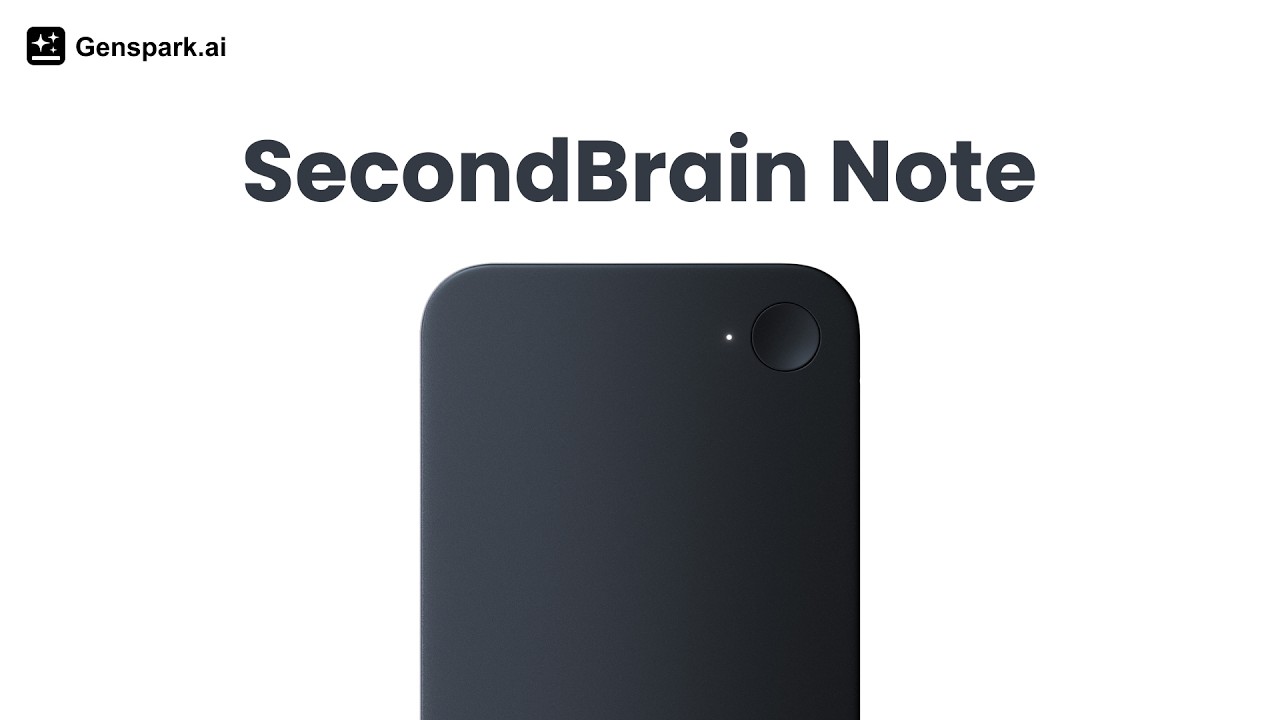
SecondBrain Note Genspark का हार्डवेयर डिवाइस है जो आपके द्वारा सुनी और कही गई हर बात को कैप्चर, ट्रांसक्राइब और सारांशित करता है, वास्तविक दुनिया की बातचीत को स्वचालित रूप से संरचित, खोजने योग्य नोट्स में बदलता है।
- वास्तविक दुनिया से कैप्चर करें — समर्पित हार्डवेयर या Genspark मोबाइल ऐप का उपयोग करके मीटिंग, बातचीत और विचारों को रिकॉर्ड करें
- AI-संचालित आउटपुट — ट्रांसक्रिप्शन और पूर्ण सारांश स्वचालित रूप से तैयार होते हैं, मैन्युअल नोट-टेकिंग की आवश्यकता नहीं
- गहराई से एकीकृत — एकीकृत AI मेमोरी के लिए Genspark ऐप, GenMail और आपके SecondBrain डेटा स्रोतों के साथ सिंक होता है
SecondBrain Note को shop.genspark.ai पर खरीदा जा सकता है।
त्वरित शुरुआत
चरण 1: Genspark ऐप डाउनलोड करें
App Store या Google Play से "Genspark" डाउनलोड करें और उपयोगकर्ता पंजीकरण पूरा करें।
चरण 2: डिवाइस पेयरिंग
- डिवाइस को चालू करने के लिए डिवाइस बटन को 3 सेकंड तक दबाकर रखें — यह अपने आप पेयरिंग मोड में चला जाता है और नीली इंडिकेटर लाइट चमकने लगती है।
- Genspark ऐप खोलें और नीचे एआई नोट्स पर टैप करें।
- पेयरिंग शुरू करें पर टैप करें:
- होमपेज से SecondBrain Note बटन पर टैप करें, या
- एआई नोट्स पर टैप करें और फिर + डिवाइस पर टैप करें।
- अपने डिवाइस की पहचान करने के लिए पैकेजिंग पर दिए गए सीरियल नंबर (SN) के अंतिम 4 अंकों का मिलान करें।
- कनेक्ट करने के लिए अपने डिवाइस पर टैप करें — पेयर होने पर नीली लाइट बंद हो जाती है।
- शुरू करने के लिए शुरू करें पर टैप करें।
नोट: यदि आप ऐसे कमरे में कनेक्ट कर रहे हैं जहाँ कई डिवाइस हैं, तो अपना डिवाइस जल्दी ढूँढने के लिए SN सर्च बॉक्स का उपयोग करें। एक से अधिक डिवाइस मिलने पर एक स्क्रॉल करने योग्य सूची दिखाई देती है।
MagSafe वॉलेट का उपयोग
- SecondBrain Note को वॉलेट की अंदरूनी जेब में रखें।
- कार्डहोल्डर का खुला हिस्सा नीचे की ओर रखते हुए, इसे अपने फ़ोन के पीछे मैग्नेटिक रूप से अटैच करें।
- अगर आपका फ़ोन मैग्नेटिक अटैचमेंट को सपोर्ट नहीं करता, तो शामिल मैग्नेटिक स्ट्रिप को अपने फ़ोन केस पर लगाएँ।
- यह वॉलेट फ़ोन स्टैंड के रूप में भी काम करता है।
फ़ोन केस अनुकूलता: यह डिवाइस सामान्य रिकॉर्डिंग के लिए अधिकांश स्टैंडर्ड फ़ोन केस के साथ काम करता है। विशेष रूप से फ़ोन कॉल रिकॉर्डिंग के लिए, पतले केस सबसे अच्छे होते हैं क्योंकि V.C.S. सेंसर फ़ोन के स्पीकर से कंपन पकड़ता है। बहुत मोटे रग्ड केस कॉल रिकॉर्डिंग की गुणवत्ता कम कर सकते हैं, लेकिन ओपन-एयर मीटिंग या वॉइस मेमो रिकॉर्डिंग पर इसका कोई असर नहीं पड़ेगा। अगर कॉल रिकॉर्डिंग दबी हुई लगती है, तो पतला केस आज़माएँ या कॉल के दौरान केस हटा दें।
डिवाइस चार्ज करना
SecondBrain Note मैग्नेटिक चार्जिंग का उपयोग करता है।
- शामिल USB-C केबल (Type-C इनपुट, 4-पिन मैग्नेटिक आउटपुट) को डिवाइस से कनेक्ट करें।
- सफल कनेक्शन पर: इंडिकेटर लाइट हरी फ्लैश होती है + एक बार वाइब्रेशन।
- पूरी तरह चार्ज: इंडिकेटर लाइट स्थिर हरी रहती है।
- केबल डिस्कनेक्ट करें — लाइट बंद हो जाती है।
MagSafe वॉलेट के अंदर डिवाइस रखकर भी चार्जिंग उसी तरह काम करती है।
बॉक्स में क्या है
- SecondBrain Note × 1
- MagSafe वॉलेट × 1
- USB-C चार्जिंग केबल × 1
- मेटल रिंग × 1
- क्विक गाइड × 1
- सुरक्षा और वारंटी गाइड
रिकॉर्डिंग सहमति और गोपनीयता
अन्य लोगों को रिकॉर्ड करने से पहले, सुनिश्चित करें कि आप लागू रिकॉर्डिंग, गोपनीयता और बायोमेट्रिक कानूनों का पालन करते हैं। कानून देश और अमेरिकी राज्य के अनुसार भिन्न होते हैं, और कुछ क्षेत्राधिकारों में किसी बातचीत को रिकॉर्ड करने से पहले सभी प्रतिभागियों की सहमति आवश्यक होती है। यदि प्रतिभागी अलग-अलग स्थानों पर हैं, तो अधिक सख्त नियम का पालन करें।
आप इनके लिए ज़िम्मेदार हैं:
- रिकॉर्डिंग शुरू होने से पहले प्रतिभागियों को सूचित करना
- कानून द्वारा आवश्यक किसी भी सहमति को प्राप्त करना
- यदि कोई सहमति नहीं देता है, तो रिकॉर्डिंग रोक देना
- संवेदनशील या गोपनीय परिस्थितियों में रिकॉर्डिंग से बचना, जब तक कि आपको स्पष्ट रूप से ऐसा करने की अनुमति न हो
SecondBrain आपकी ओर से सहमति प्राप्त नहीं करता है और न ही यह निर्धारित करता है कि आपकी रिकॉर्डिंग कानूनी है या नहीं। यदि आप अनिश्चित हैं, तो अपने कानूनी सलाहकार से परामर्श करें।
रिकॉर्डिंग नोट्स
- रिकॉर्डिंग शुरू करना:
- हार्डवेयर बटन — 2 सेकंड के लिए लॉन्ग-प्रेस करें (सफेद ब्रीदिंग लाइट दिखाई देती है, एक वाइब्रेशन)
- ऐप में — एआई मीटिंग नोट्स के अंदर नए बटन पर टैप करें और "SecondBrain Note से रिकॉर्ड करें" चुनें
- हाइलाइट्स मार्क करना: रिकॉर्डिंग के दौरान, डिवाइस बटन को शॉर्ट प्रेस करने से एक महत्वपूर्ण क्षण मार्क होता है (एक वाइब्रेशन)। ये आपके जनरेट किए गए नोट्स में हाइलाइट्स के रूप में दिखाई देते हैं ताकि आप जल्दी से संदर्भ ले सकें।
- रिकॉर्डिंग समाप्त करना: बटन को 2 सेकंड के लिए लॉन्ग-प्रेस करें — LED बंद हो जाती है, दो वाइब्रेशन पुष्टि करते हैं।
आउटपुट रिकॉर्डिंग की अवधि पर निर्भर करता है:
| रिकॉर्डिंग की अवधि | आउटपुट |
|---|---|
| 2 मिनट से कम | केवल ट्रांसक्रिप्शन |
| 2 मिनट से अधिक | पूर्ण सारांश + ट्रांसक्रिप्शन |
वर्तमान रिलीज़ में रियल-टाइम ट्रांसक्रिप्शन उपलब्ध नहीं है। रिकॉर्डिंग समाप्त होने के बाद नोट्स जनरेट किए जाते हैं।
नोट सोर्स इंडिकेटर: SecondBrain हार्डवेयर के माध्यम से बनाए गए किसी भी नोट के बगल में एक डिवाइस आइकन दिखाई देता है, जो इसे अन्य तरीकों से बनाए गए नोट्स से अलग करता है।
डेटा ट्रांसफर
रिकॉर्डिंग के बाद, ऑडियो फ़ाइलें डिवाइस पर स्वचालित रूप से सेव हो जाती हैं। ट्रांसफर करने के लिए:
- डिवाइस को Bluetooth के माध्यम से Genspark ऐप से कनेक्ट करें।
- फ़ाइलें स्वचालित रूप से ट्रांसफर हो जाती हैं।
क्विक ट्रांसफर (Wi-Fi):
- कनेक्ट करने के बाद, ऊपरी-दाएं कोने में एक "Fast Transfer" प्रॉम्प्ट दिखाई देता है — उस पर टैप करें।
- ऐप Bluetooth से डिवाइस के साथ सीधे Wi-Fi कनेक्शन पर स्विच हो जाता है।
- ट्रांसफर पूरा होने तक ऐप में बने रहें।
- पूरा होने पर ऐप स्वचालित रूप से Bluetooth मोड को पुनः स्थापित कर देता है।
ऑफ़लाइन उपयोग
क्या SecondBrain को बिना फ़ोन के इस्तेमाल किया जा सकता है?
हाँ — जब आपका फ़ोन बंद होता है तब भी डिवाइस स्वतंत्र रूप से रिकॉर्ड करता है। जैसे ही आपका फ़ोन फिर से कनेक्ट होता है, नोट्स स्वचालित रूप से ट्रांसफ़र हो जाते हैं और सारांश तैयार हो जाते हैं। हालाँकि, पूर्ण कार्यक्षमता (ट्रांसक्रिप्शन, सारांश, सिंकिंग) के लिए डिवाइस को फ़ोन कनेक्शन की आवश्यकता होती है।
नोट्स जोड़ना
तीन तरीकों से नोट्स बनाने के लिए ऐप में नया जोड़ें पर टैप करें:
| तरीका | विवरण |
|---|---|
| फ़ोन के साथ AI मीटिंग रिकॉर्ड | ऐप के बिल्ट-इन AI का उपयोग करता है (किसी हार्डवेयर की आवश्यकता नहीं) |
| SecondBrain के साथ रिकॉर्ड करें | आपके कनेक्टेड SecondBrain हार्डवेयर का उपयोग करता है |
| ऑडियो फ़ाइल आयात करें | ट्रांसक्रिप्शन के लिए मौजूदा ऑडियो फ़ाइल अपलोड करें |
फ़ोटो इंटीग्रेशन: रिकॉर्डिंग के दौरान, ऐप से सीधे फ़ोटो लें — यह वैकल्पिक साथ के टेक्स्ट के साथ आपके जेनरेट किए गए नोट्स में एम्बेड हो जाती है।
SecondBrain डेटा स्रोत
आप SecondBrain को विभिन्न प्रकार के स्रोतों से जोड़ सकते हैं, जिनमें फ़र्स्ट-पार्टी डेटा, आयातित डेटा, बाहरी कनेक्टर, या मैन्युअल एंट्री शामिल हैं। उदाहरण के लिए, ईमेल, CRM एप्लिकेशन, Genspark प्रोजेक्ट, और बहुत कुछ।
सुपर एजेंट इंटीग्रेशन
एक बार जब आपके डेटा स्रोत कनेक्ट हो जाते हैं, तो सुपर एजेंट आपके SecondBrain डेटा पर कार्य कर सकता है:
- अपने ईमेल की जाँच और ट्राइएज करें
- HubSpot या Salesforce में रिकॉर्ड क्वेरी करें
- अपने नोट्स से स्लाइड्स बनाएँ
- मीटिंग रिकॉर्डिंग का सारांश बनाएँ
- साप्ताहिक रिपोर्ट जेनरेट करें
क्रेडिट और बिलिंग
यह कैसे काम करता है
SecondBrain Note रिकॉर्डिंग को प्रोसेसिंग से अलग रखता है:
- रिकॉर्डिंग पूरी तरह डिवाइस पर होती है — कोई इंटरनेट नहीं, कोई क्रेडिट नहीं, कोई सीमा नहीं। बटन दबाएं, बोलें, हो गया।
- प्रोसेसिंग (ट्रांसक्रिप्शन + AI सारांश) रिकॉर्डिंग के Genspark से सिंक होने के बाद होती है। यहीं पर मिनट और क्रेडिट काम आते हैं।
जब कोई रिकॉर्डिंग सिंक होती है, तो ऐप स्वचालित रूप से ऑडियो को ट्रांसक्राइब करता है और एक सारांश तैयार करता है। यह प्रोसेसिंग चरण ही है जो आपके मासिक मिनटों में गिना जाता है।
मुफ़्त में क्या मिलता है
हर SecondBrain Note की खरीद में प्रति माह 300 मुफ़्त ट्रांसक्रिप्शन मिनट शामिल हैं। किसी Genspark सब्सक्रिप्शन की आवश्यकता नहीं है। ये मिनट आपकी रिकॉर्डिंग को ट्रांसक्राइब करने और AI सारांश जनरेट करने दोनों के लिए उपयोग होते हैं।
300 मिनट का कोटा हर महीने रीसेट होता है।
आपके मुफ़्त मिनट समाप्त होने के बाद
| सदस्यता | मासिक ट्रांसक्रिप्शन | मुफ़्त मिनट के बाद |
|---|---|---|
| कोई सब्सक्रिप्शन नहीं (केवल Note हार्डवेयर) | 300 मिनट/माह शामिल | ~5 क्रेडिट प्रति मिनट |
| Plus | असीमित | — |
| Pro | असीमित | — |
बिना सब्सक्रिप्शन के: जब आप महीने के अपने 300 शामिल मिनट उपयोग कर लेते हैं, तो सिंक होने वाली नई रिकॉर्डिंग आपके दैनिक मुफ़्त क्रेडिट आवंटन (100 क्रेडिट/दिन) से लगभग 5 क्रेडिट प्रति मिनट की दर से खर्च होती हैं। जब आपके दैनिक क्रेडिट समाप्त हो जाते हैं, तो प्रोसेसिंग अगले दिन रीसेट होने तक रुक जाती है। आप अलग से क्रेडिट खरीद सकते हैं या असीमित ट्रांसक्रिप्शन के लिए Plus या Pro प्लान ले सकते हैं।
Plus या Pro के साथ: ट्रांसक्रिप्शन और सारांश असीमित हैं — मिनट या क्रेडिट खर्च की चिंता किए बिना जितना चाहें रिकॉर्ड करें। यह आपके सभी डिवाइस पर लागू होता है।
वारंटी और रिटर्न
पूरी जानकारी के लिए, सुरक्षा और वारंटी गाइड देखें। वारंटी क्लेम दर्ज करने के लिए, [email protected] पर समस्या का विवरण और दोष दिखाने वाली फ़ोटो या वीडियो के साथ संपर्क करें।
रिटर्न:
- प्राप्ति के 30 दिनों के भीतर रिटर्न स्वीकार किए जाते हैं।
- केवल अनखुले, सीलबंद बॉक्स ही रिटर्न के योग्य हैं।
- 30 दिनों की अवधि के बाद कोई रिटर्न स्वीकार नहीं किया जाएगा।
- डिवाइस सभी पैकेजिंग और एक्सेसरीज के साथ मूल स्थिति में होना चाहिए।
- यदि आपका डिवाइस दोषपूर्ण है या क्षतिग्रस्त अवस्था में प्राप्त हुआ है, तो यह वारंटी के अंतर्गत कवर किया जाता है (ऊपर देखें)।
रिटर्न शिपिंग का भुगतान कौन करता है:
- अनखुले रिटर्न — रिटर्न शिपिंग लेबल की लागत आपको वहन करनी होगी।
- खराब या दोषपूर्ण उत्पाद — रिटर्न शिपिंग की लागत Genspark वहन करता है।
रिकॉर्डिंग सहमति, गोपनीयता और ज़िम्मेदार उपयोग
रिकॉर्डिंग से जुड़े कानून हर देश में और अमेरिका के हर राज्य में अलग-अलग होते हैं। कुछ जगहों पर, रिकॉर्डिंग करने से पहले आपको सभी प्रतिभागियों की सहमति लेनी पड़ सकती है। चूँकि नियम अलग-अलग हैं, इसलिए आपको हमेशा पारदर्शिता बरतनी चाहिए, रिकॉर्डिंग शुरू होने से पहले लोगों को सूचित करना चाहिए, और कानून के तहत आवश्यक कोई भी सहमति प्राप्त करनी चाहिए।
SecondBrain आपकी ओर से सहमति प्राप्त नहीं करता है और न ही यह तय करता है कि कोई रिकॉर्डिंग वैध है या नहीं।
रिकॉर्डिंग से पहले
रिकॉर्डिंग शुरू करने से पहले, सुनिश्चित करें कि आपने:
- लोगों को स्पष्ट रूप से बताया कि आप रिकॉर्ड करना चाहते हैं
- कानून द्वारा आवश्यक कोई भी सहमति प्राप्त कर ली है
- पुष्टि कर ली है कि माहौल रिकॉर्डिंग के लिए उपयुक्त है
- निजी, संवेदनशील, या गोपनीय बातचीत रिकॉर्ड करने से बचें, जब तक कि आपको ऐसा करने की स्पष्ट अनुमति न हो
- यदि प्रतिभागी अलग-अलग स्थानों पर हैं तो सख्त नियम का पालन करें
डिवाइस की लाइट, ऐप की स्थिति, या अन्य दृश्य संकेतक यह संकेत देने में मदद कर सकते हैं कि रिकॉर्डिंग हो रही है, लेकिन केवल यही पर्याप्त नहीं है। आपको फिर भी लोगों को सीधे सूचित करना चाहिए।
लोगों को सूचित करने के आसान तरीके
आप इस तरह की सरल भाषा का उपयोग कर सकते हैं:
- "मैं इसे रिकॉर्ड करना चाहूँगा/चाहूँगी ताकि बाद में अपने नोट्स की समीक्षा कर सकूँ। क्या सभी को इससे कोई आपत्ति तो नहीं है?"
- "बस आपको बता दूँ: मैं इस बातचीत को रिकॉर्ड करने और इसका सारांश बनाने के लिए SecondBrain का उपयोग कर रहा/रही हूँ।"
- "आगे बढ़ने से पहले, मैं आपको बताना चाहता/चाहती हूँ कि यह बातचीत रिकॉर्ड की जा सकती है। अगर आप इसमें सहज नहीं हैं, तो कृपया मुझे बताएँ।"
जब सहमति आवश्यक हो सकती है
सहमति की आवश्यकताएँ इस बात पर निर्भर करती हैं कि लोग कहाँ स्थित हैं और किस प्रकार की बातचीत रिकॉर्ड की जा रही है।
इन बातों को ध्यान में रखें:
- रिकॉर्डिंग कानून देश और अमेरिकी राज्य के अनुसार भिन्न होते हैं
- कुछ न्यायक्षेत्रों में रिकॉर्डिंग से पहले सभी प्रतिभागियों की सहमति आवश्यक होती है
- यदि प्रतिभागी अलग-अलग स्थानों पर हैं, तो आपको सख्त नियम का पालन करना चाहिए
- आपकी स्थिति में सहमति आवश्यक है या नहीं, यह समझना आपकी जिम्मेदारी है
सर्वोत्तम प्रथाएँ
जब भी आप रिकॉर्डिंग करें, इन सर्वोत्तम प्रथाओं का पालन करें:
- रिकॉर्डिंग शुरू होने से पहले प्रतिभागियों को सूचित करें
- स्पष्ट रूप से बताएँ कि क्या रिकॉर्ड किया जा रहा है
- रिकॉर्डिंग शुरू करने से पहले अनुमति लें, बाद में नहीं
- लोगों को मना करने का वास्तविक अवसर दें
- बातचीत समाप्त होने पर रिकॉर्डिंग बंद कर दें
- केवल वही रिकॉर्ड करें जो आवश्यक हो
- रिकॉर्डिंग को ज़िम्मेदारी से संभालें और उन्हें केवल उचित रूप से साझा करें
अच्छी प्रथा:
- समझाएँ कि SecondBrain क्या कर रहा है
- स्पष्ट और सीधे तरीके से अनुमति माँगें
- सुनिश्चित करें कि लोग समझते हैं कि उन्हें रिकॉर्ड किया जा रहा है
बचें:
- बिना सूचना दिए रिकॉर्डिंग शुरू करना
- केवल डिवाइस इंडिकेटर या स्क्रीन स्टेटस पर निर्भर रहना
- आवश्यकता से अधिक समय तक रिकॉर्डिंग चालू रखना
- संवेदनशील हो सकने वाली स्थितियों में "बस हो जाए तो" के लिए रिकॉर्डिंग करना
संवेदनशील स्थितियाँ
संवेदनशील या गोपनीय परिस्थितियों में आपको विशेष रूप से सावधान रहना चाहिए।
जब तक आपको स्पष्ट रूप से अनुमति न दी गई हो, रिकॉर्डिंग से बचें, जिसमें निम्नलिखित स्थितियाँ शामिल हैं:
- स्वास्थ्य सेवा या चिकित्सा संबंधी बातचीत
- कानूनी या वित्तीय चर्चाएँ
- एचआर या कार्यस्थल जाँच
- स्कूल या छात्र से संबंधित स्थितियाँ
- निजी ग्राहक, क्लाइंट, या मरीज की जानकारी
- गोपनीय व्यावसायिक जानकारी से जुड़ी बातचीत
- कोई भी स्थान जहाँ लोग उचित रूप से उच्च स्तर की गोपनीयता की अपेक्षा रखते हैं
जब संदेह हो, तो रिकॉर्ड न करें।
अगर कोई मना करे तो क्या करें
अगर कोई व्यक्ति सहमति नहीं देता:
- रिकॉर्डिंग शुरू न करें।
- अगर रिकॉर्डिंग पहले से शुरू हो चुकी है तो तुरंत बंद कर दें।
- व्यक्ति पर सहमत होने का दबाव न डालें।
- यदि उचित हो, तो बिना रिकॉर्डिंग के जारी रखें।
- अगर रिकॉर्डिंग में कोई ऐसा व्यक्ति शामिल हो गया जिसने सहमति नहीं दी थी और आपके पास उसे रखने की स्पष्ट अनुमति नहीं है, तो रिकॉर्डिंग हटा दें।
किसी की पसंद का सम्मान करना जिम्मेदार उपयोग का हिस्सा है।
और मदद चाहिए?
अतिरिक्त डिवाइस गाइड और समस्या निवारण के लिए, SecondBrain सहायता पेज पर जाएँ। वहाँ जो जानकारी उपलब्ध नहीं है, उसके लिए [email protected] पर ईमेल करें।
समस्या निवारण
आस-पास के डिवाइस स्कैन करते समय डिवाइस दिखाई नहीं देता
- सुनिश्चित करें कि आपके फ़ोन पर Bluetooth चालू है।
- पेयरिंग के दौरान हार्डवेयर क्लिप को अपने फ़ोन के पास ही रखें।
- जाँचें कि क्लिप में पर्याप्त बैटरी चार्ज है।
- क्लिप को रीस्टार्ट करें और फिर से स्कैन करने का प्रयास करें।
- यदि कई डिवाइस दिखाई देते हैं, तो बॉक्स पर दिए गए सीरियल नंबर के अंतिम 4 अंकों के आधार पर अपना डिवाइस ढूँढने के लिए SN खोज बॉक्स का उपयोग करें।
रिकॉर्डिंग अप्रत्याशित रूप से शुरू या बंद हो गई
- क्लिप को ऐसी जगह न रखें जहाँ वह गलती से दब सकती हो।
- क्लिप के बटन की संवेदनशीलता जाँचें — छोटा प्रेस एक हाइलाइट चिह्नित करता है; लंबा प्रेस रिकॉर्डिंग शुरू या बंद करता है।
- यदि गलती से कोई रिकॉर्डिंग बन गई है, तो आप उसे ऐप में नोट्स सूची से हटा सकते हैं।
मीटिंग के बाद नोट्स सिंक नहीं हुए
- सुनिश्चित करें कि आपका फ़ोन अनलॉक है और दोबारा कनेक्ट होने के बाद Genspark ऐप को कम से कम एक बार खोला गया है।
- जाँचें कि Bluetooth अभी भी चालू है — क्लिप Wi-Fi से नहीं, बल्कि Bluetooth से सिंक होती है।
- अगर सिंक अब भी पूरा नहीं हुआ है, तो ऐप खोलें और एआई नोट्स पर जाएँ — नोट लंबित स्थिति के साथ दिखाई देना चाहिए और अपने आप फिर से शुरू हो जाना चाहिए।
- अगर नोट पूरी तरह से गायब है, तो जाँचें कि रिकॉर्डिंग पूरी करने के लिए क्लिप में पर्याप्त स्टोरेज और बैटरी थी।
सारांश नहीं बना — केवल ट्रांसक्रिप्ट दिखाई दी
- 2 मिनट से कम की रिकॉर्डिंग से केवल ट्रांसक्रिप्ट बनती है। अगर आपकी मीटिंग इससे लंबी थी, तो जाँचें कि पूरी रिकॉर्डिंग सही तरीके से सिंक हुई है या नहीं।
- अगर रिकॉर्डिंग सत्र के बीच में बाधित हो गई थी, तो केवल सिंक हुए हिस्से को ही प्रोसेस किया जाएगा।
ऐप का किसी डेटा स्रोत (Gmail, Outlook, Notion आदि) से कनेक्शन टूट गया
- इंटीग्रेशन टोकन समय के साथ समाप्त हो सकते हैं, खासकर Outlook के लिए।
- होम → अपना खाता चुनें, प्रभावित खाते को डिस्कनेक्ट करें और उसे फिर से कनेक्ट करें।
- फिर से कनेक्ट करने के बाद, आपका डेटा अपने-आप फिर से सिंक होने लगेगा।
SecondBrain हाल के ईमेल या फ़ाइलें नहीं दिखा रहा है
- कुछ इंटीग्रेशन तुरंत सिंक होने के बजाय एक तय समय-सारणी पर सिंक होते हैं — कनेक्ट करने के बाद कुछ मिनट प्रतीक्षा करें।
- यदि कई मिनट बाद भी डेटा नहीं दिख रहा है, तो होम → फ़ीड योर ब्रेन से इंटीग्रेशन को डिस्कनेक्ट करें और फिर से कनेक्ट करें।
अक्सर पूछे जाने वाले प्रश्न
क्या मेरा डेटा सुरक्षित है?
- आपकी रिकॉर्डिंग ट्रांसफर के दौरान एन्क्रिप्टेड होती हैं और Genspark के एंटरप्राइज़-ग्रेड सुरक्षा फ्रेमवर्क के माध्यम से प्रोसेस की जाती हैं, जो SOC 2 Type II और ISO 27001 प्रमाणित है। एक बार रिकॉर्डिंग ऐप में ट्रांसफर हो जाने के बाद, डिवाइस पर मौजूद लोकल फ़ाइल तुरंत हटा दी जाती है। आपका डेटा केवल आपके लिए ही सुलभ है।
मैं कई प्लेटफ़ॉर्म पर डिवाइस का उपयोग कैसे करूँ?
- PC पर, Genspark सॉफ़्टवेयर डाउनलोड करें या genspark.ai पर वेब ब्राउज़र के माध्यम से लॉग इन करें। अपने अकाउंट से लॉग इन करने के बाद, आप कई डिवाइस पर साझा क्लाउड रिकॉर्डिंग फ़ाइलों और ऐतिहासिक जानकारी तक पहुँच सकते हैं।
मैं अपने डिवाइस का फ़र्मवेयर कैसे अपडेट करूँ?
- अपडेट करने से पहले, सुनिश्चित करें: (1) डिवाइस में पर्याप्त बैटरी चार्ज है, (2) डिवाइस रिकॉर्डिंग मोड में नहीं है, और (3) डिवाइस Genspark ऐप से कनेक्टेड है। फिर अपडेट इंस्टॉल करने के लिए इन-ऐप निर्देशों का पालन करें। फ़र्मवेयर को अपडेट रखना सबसे अच्छा और नवीनतम उपयोगकर्ता अनुभव सुनिश्चित करता है।
क्या इसे कई उपयोगकर्ता साझा कर सकते हैं?
- डिवाइस एक समय में दो फ़ोन से कनेक्ट नहीं हो सकता। एक बार एक फ़ोन से कनेक्ट होने के बाद, अन्य फ़ोन इसे खोज या कनेक्ट नहीं कर पाएंगे। हालाँकि, आप किसी अन्य फ़ोन पर उसी अकाउंट से लॉग इन करके डिवाइस से कनेक्ट हो सकते हैं और क्लाउड डेटा तक पहुँच सकते हैं। आप PC या वेब वर्शन पर भी इतिहास देख सकते हैं। किसी अलग अकाउंट पर स्विच करने के लिए, पहले डिवाइस को वर्तमान अकाउंट से अनपेयर करें।
मुझे अपना सीरियल नंबर (SN) कहाँ मिलेगा?
- आप इसे दो जगह पा सकते हैं: (1) रिकॉर्डर की पैकेजिंग बॉक्स पर छपे लेबल पर, या (2) Genspark ऐप में — अपना डिवाइस कनेक्ट करें और डिवाइस सेटिंग्स पेज पर जाएँ जहाँ सीरियल नंबर प्रदर्शित होता है।
क्या मैं फ़ोन कॉल रिकॉर्ड करते समय हेडफ़ोन का उपयोग कर सकता/सकती हूँ?
- नहीं। कॉल रिकॉर्डिंग मोड में, वाइब्रेशन कंडक्शन सेंसर (V.C.S.) फ़ोन के ईयरपीस स्पीकर से वाइब्रेशन के माध्यम से आवाज़ कैप्चर करता है। कॉल रिकॉर्ड करते समय हेडसेट का उपयोग समर्थित नहीं है।
मैं फ़ोर्स रीस्टार्ट कैसे करूँ?
- यदि डिवाइस फ़्रीज़ हो जाए या अनुत्तरदायी हो जाए, तो बटन को तब तक दबाकर रखें जब तक डिवाइस एक वाइब्रेशन के साथ रीबूट न हो जाए। इससे कोई भी पेयरिंग या कनेक्शन जानकारी नहीं मिटेगी।
डिवाइस कौन-कौन से रिकॉर्डिंग मोड सपोर्ट करता है?
- दो मोड: (1) ओपन रिकॉर्डिंग — मीटिंग, वॉइस मेमो, इंटरव्यू, लेक्चर, मेडिकल उपयोग आदि के लिए। (2) फ़ोन कॉल रिकॉर्डिंग — डिवाइस को मैग्नेटिक कार्ड होल्डर में रखें और अपने फ़ोन के पीछे लगाएँ। वाइब्रेशन कंडक्शन सेंसर फ़ोन के स्पीकर से सीधे ध्वनि कैप्चर करता है।
क्या यह लगातार रिकॉर्डिंग सपोर्ट करता है?
- हाँ। पूरी चार्ज बैटरी के साथ, यह 35 घंटे तक की लगातार रिकॉर्डिंग सपोर्ट करता है।
कितने मिनट मुफ़्त हैं, और उसके बाद क्या होता है?
- मुफ़्त उपयोगकर्ताओं के लिए: SecondBrain Note हार्डवेयर में हर महीने 300 मुफ़्त मिनट शामिल हैं। एक बार वे समाप्त हो जाने पर, ट्रांसक्रिप्शन और सारांश आपके दैनिक मुफ़्त क्रेडिट आवंटन (100 क्रेडिट/दिन, ~5 क्रेडिट प्रति मिनट) से खर्च होते हैं। जब आपके दैनिक क्रेडिट समाप्त हो जाते हैं, तो प्रोसेसिंग अगले दिन रीसेट होने तक रुक जाती है — या आप असीमित ट्रांसक्रिप्शन के लिए Plus या Pro प्लान में अपग्रेड कर सकते हैं। रिकॉर्डिंग हमेशा मुफ़्त है; केवल AI प्रोसेसिंग क्रेडिट का उपयोग करती है।
- भुगतान करने वाले सदस्यों (व्यक्तिगत, टीम, और एंटरप्राइज़) के लिए: आप सभी चैनलों पर असीमित मीटिंग नोट्स प्राप्त कर सकते हैं — प्रतिदिन 24 घंटे तक, सदस्य ID द्वारा ट्रैक किया जाता है और आपके सभी डिवाइस पर साझा होता है।
अगर मेरा डिवाइस खो जाए तो मुझे क्या करना चाहिए?
- डेटा लीक की चिंता न करें — प्रत्येक रिकॉर्डिंग ऐप में ट्रांसफर होने के बाद, डिवाइस पर मौजूद लोकल फ़ाइल तुरंत हटा दी जाती है। यदि डिवाइस आपके अकाउंट से लिंक किया गया है, तो अन्य लोग इसे एक्सेस नहीं कर पाएंगे या इसे किसी अन्य अकाउंट से बाइंड नहीं कर पाएंगे। आप अपनी रिकॉर्डिंग तक पहुँचने के लिए अभी भी ऐप में लॉग इन कर सकते हैं।
माइक्रोफ़ोन कहाँ स्थित है?
- डिवाइस में चार MEMS माइक्रोफ़ोन और एक वाइब्रेशन कंडक्शन सेंसर (V.C.S.) है। चार MEMS माइक्रोफ़ोन कार्ड के शीर्ष और बाईं तथा दाईं ओर हैं। V.C.S. डिवाइस के अंदर स्थित है।
SecondBrain Note कहाँ-कहाँ डिलीवर करता है?
- SecondBrain Note वर्तमान में संयुक्त राज्य अमेरिका, जापान और दक्षिण कोरिया में शिपिंग करता है, तीनों में मुफ़्त शिपिंग के साथ। हम सक्रिय रूप से और अधिक क्षेत्रों में विस्तार करने पर काम कर रहे हैं। यदि आप इन देशों के बाहर हैं, तो नवीनतम उपलब्धता के लिए shop.genspark.ai देखें।
मेरा डिवाइस खराब है या क्षतिग्रस्त अवस्था में आया है। मुझे क्या करना चाहिए?
- समस्या के विवरण और दोष की फ़ोटो या वीडियो के साथ [email protected] पर ईमेल करें। टीम आपके केस की समीक्षा करेगी और, यदि उत्पाद गुणवत्ता समस्या की पुष्टि होती है, तो बिना किसी शुल्क के रिप्लेसमेंट यूनिट भेजेगी।
रिप्लेसमेंट केबल या अतिरिक्त एक्सेसरीज़ चाहिए?
USB-C चार्जिंग केबल अलग से खरीदने के लिए उपलब्ध है। SecondBrain Note के लिए USB-C चार्जिंग केबल सीधे Genspark शॉप से ऑर्डर करें। इस समय कोई अन्य एक्सेसरीज़ अलग से नहीं बेची जाती हैं।
यदि आपकी केबल खराब, खोई हुई, या घिसी हुई है, तो सहायता के लिए [email protected] पर ईमेल करें।
आपके SecondBrain Note में मदद चाहिए?
- वारंटी दावे, एक्सचेंज, या रिटर्न — हमें [email protected] पर ईमेल करें। खराब या क्षतिग्रस्त डिवाइस के लिए, या रिटर्न या एक्सचेंज शुरू करने के लिए यह सही जगह है। यदि आपने पहले से हमें ईमेल कर दिया है, तो सब ठीक है — आपको कहीं और जाने की ज़रूरत नहीं।
- सेटअप सहायता और समस्या निवारण — स्टेप-बाय-स्टेप सेटअप और समस्या निवारण के लिए हमारे डिवाइस सपोर्ट और गाइड पेज पर जाएँ।
क्या मेरा डेटा सुरक्षित है?
आपकी रिकॉर्डिंग ट्रांसफर के दौरान एन्क्रिप्टेड होती हैं और Genspark के एंटरप्राइज़-ग्रेड सुरक्षा फ्रेमवर्क के माध्यम से प्रोसेस की जाती हैं, जो SOC 2 Type II और ISO 27001 प्रमाणित है। एक बार रिकॉर्डिंग ऐप में ट्रांसफर हो जाने के बाद, डिवाइस पर मौजूद लोकल फ़ाइल तुरंत डिलीट कर दी जाती है। आपका डेटा केवल आपके लिए ही एक्सेसिबल है।
मैं डिवाइस को कई प्लेटफ़ॉर्म पर कैसे उपयोग करूँ?
पीसी पर, Genspark सॉफ़्टवेयर डाउनलोड करें या वेब ब्राउज़र के माध्यम से genspark.ai पर लॉग इन करें। अपने खाते से लॉग इन करने के बाद, आप कई डिवाइसों पर साझा क्लाउड रिकॉर्डिंग फ़ाइलों और पिछली जानकारी तक पहुँच सकते हैं।
मैं अपने डिवाइस का फ़र्मवेयर कैसे अपडेट करूँ?
अपडेट करने से पहले सुनिश्चित करें कि: (1) डिवाइस में पर्याप्त बैटरी हो, (2) डिवाइस रिकॉर्डिंग मोड में न हो, और (3) डिवाइस Genspark ऐप से कनेक्ट हो। इसके बाद अपडेट इंस्टॉल करने के लिए ऐप में दिखाए गए निर्देशों का पालन करें। फ़र्मवेयर को अप-टू-डेट रखने से आपको सबसे अच्छा और नवीनतम उपयोगकर्ता अनुभव मिलता है।
क्या इसे कई उपयोगकर्ता साझा कर सकते हैं?
डिवाइस एक ही समय में दो फ़ोन से कनेक्ट नहीं हो सकता। एक फ़ोन से कनेक्ट होने के बाद, अन्य फ़ोन उसे न तो खोज पाएँगे और न ही उससे कनेक्ट कर पाएँगे। हालाँकि, आप किसी दूसरे फ़ोन पर उसी खाते से लॉग इन करके डिवाइस से कनेक्ट कर सकते हैं और क्लाउड डेटा एक्सेस कर सकते हैं। आप PC या वेब संस्करण पर भी इतिहास देख सकते हैं। किसी दूसरे खाते पर स्विच करने के लिए, पहले डिवाइस को मौजूदा खाते से अनपेयर करें।
मैं अपना सीरियल नंबर (SN) कैसे ढूँढूँ?
आप इसे दो जगहों पर पा सकते हैं: (1) रिकॉर्डर के पैकेजिंग बॉक्स पर छपे लेबल पर, या (2) Genspark ऐप में — अपना डिवाइस कनेक्ट करें और डिवाइस सेटिंग्स पेज पर जाएँ, जहाँ सीरियल नंबर दिखाया जाता है।
क्या मैं फ़ोन कॉल रिकॉर्ड करते समय हेडफ़ोन का उपयोग कर सकता हूँ?
नहीं। कॉल रिकॉर्डिंग मोड में, वाइब्रेशन कंडक्शन सेंसर (V.C.S.) फ़ोन के ईयरपीस स्पीकर से आने वाले कंपन के ज़रिए आवाज़ें कैप्चर करता है। कॉल रिकॉर्ड करते समय हेडसेट का उपयोग समर्थित नहीं है।
मैं फ़ोर्स रीस्टार्ट कैसे करूँ?
यदि डिवाइस फ़्रीज़ हो जाता है या प्रतिक्रिया देना बंद कर देता है, तो बटन को तब तक दबाए रखें जब तक डिवाइस एक बार वाइब्रेट होकर रीबूट न हो जाए। इससे कोई भी पेयरिंग या कनेक्शन जानकारी नहीं मिटेगी।
डिवाइस कौन-से रिकॉर्डिंग मोड सपोर्ट करता है?
दो मोड: (1) ओपन रिकॉर्डिंग — मीटिंग, वॉइस मेमो, इंटरव्यू, लेक्चर, मेडिकल उपयोग आदि के लिए। (2) फ़ोन कॉल रिकॉर्डिंग — डिवाइस को मैग्नेटिक कार्ड होल्डर में रखें और उसे अपने फ़ोन के पीछे लगा दें। वाइब्रेशन कंडक्शन सेंसर फ़ोन के स्पीकर से सीधे आवाज़ पकड़ता है।
क्या यह लगातार रिकॉर्डिंग का समर्थन करता है?
हाँ। पूरी तरह चार्ज होने पर, यह 35 घंटे तक लगातार रिकॉर्डिंग का समर्थन करता है।
कितने मिनट मुफ़्त हैं, और उसके बाद क्या होता है?
मुफ़्त उपयोगकर्ताओं के लिए: SecondBrain Note हार्डवेयर में हर महीने 300 मुफ़्त मिनट शामिल हैं। इन्हें इस्तेमाल करने के बाद, ट्रांसक्रिप्शन और सारांश आपके दैनिक मुफ़्त क्रेडिट कोटे (100 क्रेडिट/दिन, ~5 क्रेडिट प्रति मिनट) से लिए जाते हैं। जब आपके दैनिक क्रेडिट खत्म हो जाते हैं, तो प्रोसेसिंग अगले दिन क्रेडिट रीसेट होने तक रुक जाती है — या आप असीमित ट्रांसक्रिप्शन के लिए Plus या Pro प्लान में अपग्रेड कर सकते हैं। रिकॉर्डिंग हमेशा मुफ़्त होती है; केवल एआई प्रोसेसिंग में क्रेडिट लगते हैं।
सशुल्क सदस्यों (व्यक्तिगत, Team और Enterprise) के लिए: आप सभी चैनलों पर असीमित मीटिंग नोट्स पा सकते हैं — प्रति दिन 24 घंटे तक, जो सदस्य आईडी के आधार पर ट्रैक किए जाते हैं और आपके सभी डिवाइसों में साझा होते हैं।
अगर मेरा डिवाइस खो जाए तो मुझे क्या करना चाहिए?
डेटा लीक होने की चिंता न करें — हर रिकॉर्डिंग के ऐप में ट्रांसफ़र होते ही डिवाइस पर मौजूद लोकल फ़ाइल तुरंत डिलीट कर दी जाती है। अगर डिवाइस आपके अकाउंट से लिंक किया गया है, तो दूसरे लोग न तो उसे एक्सेस कर पाएँगे और न ही उसे किसी दूसरे अकाउंट से जोड़ पाएँगे। आप अब भी ऐप में लॉग इन करके अपनी रिकॉर्डिंग्स एक्सेस कर सकते हैं।
माइक्रोफ़ोन कहाँ स्थित है?
डिवाइस में चार MEMS माइक्रोफ़ोन और एक वाइब्रेशन कंडक्शन सेंसर (V.C.S.) है। चार MEMS माइक्रोफ़ोन कार्ड के ऊपरी भाग में तथा बाएँ और दाएँ किनारों पर स्थित हैं। V.C.S. डिवाइस के अंदर स्थित है।
क्या मैं एक खाते से कई SecondBrain Note डिवाइस कनेक्ट कर सकता हूँ?
मेरा डिवाइस खराब है या क्षतिग्रस्त अवस्था में पहुँचा है। मुझे क्या करना चाहिए?
समस्या के विवरण और खराबी की फ़ोटो या वीडियो के साथ [email protected] पर ईमेल करें। टीम आपके मामले की समीक्षा करेगी और यदि यह उत्पाद की गुणवत्ता से जुड़ी समस्या के रूप में पुष्ट होती है, तो बिना किसी शुल्क के एक प्रतिस्थापन यूनिट भेजेगी। खराब यूनिट को वापस भेजने की ज़िम्मेदारी आपकी होगी (ऊपर दिए गए वापसी पते देखें)।
SecondBrain Note की डिलीवरी कहाँ होती है?
SecondBrain Note फ़िलहाल संयुक्त राज्य अमेरिका, जापान और दक्षिण कोरिया में भेजा जाता है। हम और अधिक क्षेत्रों में विस्तार करने पर सक्रिय रूप से काम कर रहे हैं। यदि आप इन देशों से बाहर हैं, तो नवीनतम उपलब्धता के लिए shop.genspark.ai देखें।
क्या आपको बदले में नई केबल या अतिरिक्त एक्सेसरीज़ चाहिए?
चार्जिंग केबल और एक्सेसरीज़ अलग से खरीदने के लिए उपलब्ध नहीं हैं। यदि आपकी केबल खराब है, खो गई है या घिस गई है, तो [email protected] पर ईमेल करें।
क्या यह लेख सहायक था?