

Skillsअभी आज़माएं
Skills
Skills क्या हैं?
Skills विशिष्ट कामों के लिए बनाए गए पुन: उपयोग योग्य AI टूल हैं। हर बार वही निर्देश दोबारा लिखने के बजाय, आप एक सिद्ध वर्कफ़्लो को एक बार सहेजते हैं और उसे एक क्लिक में लागू करते हैं — लगातार, किसी भी प्रोजेक्ट में।
एक Skill किसी टेम्पलेट से कहीं बढ़कर है। यह विशेषज्ञ सोच, संरचना और डिज़ाइन को पैकेज करता है ताकि हर आउटपुट हर बार उसी गुणवत्ता मानक और तर्क का पालन करे। एक सेल्स प्रपोज़ल Skill सिर्फ़ सेल्स डेक जैसा दिखता ही नहीं — यह एक सेल्स डायरेक्टर की तरह सोचता है, तर्क को संरचित करता है, आपत्तियों का अनुमान लगाता है, और मूल्य प्रस्ताव को फ़्रेम करता है।
मुख्य लाभ
| लाभ | आपके लिए इसका क्या मतलब है |
|---|---|
| एक बार बनाएं, हमेशा के लिए पुन: उपयोग करें | एक वर्कफ़्लो को एक बार परिभाषित करें और इसे कहीं से भी एक क्लिक में लागू करें |
| लगातार आउटपुट गुणवत्ता | हर परिणाम उसी संरचना, टोन और विशेषज्ञ तर्क का पालन करता है |
| सामुदायिक लाइब्रेरी | एक क्लिक में जोड़ने के लिए 100+ सार्वजनिक Skills उपलब्ध — कुछ बनाने की ज़रूरत नहीं |
| उत्पादों में काम करता है | Skills, एआई स्लाइड्स, एआई डॉक्स, सुपर एजेंट और अधिक को बेहतर बनाते हैं |
Skills किसके लिए हैं
Skills किसी भी ऐसे व्यक्ति के लिए हैं जो दोहराव वाला, संरचित काम करता है और कम मेहनत में अधिक लगातार परिणाम चाहता है — जिनमें शामिल हैं:
- बिज़नेस और ऑपरेशंस पेशेवर जो नियमित रूप से वही रिपोर्ट, प्रपोज़ल या ब्रीफ़ बनाते हैं
- सेल्स और मार्केटिंग टीमें जो एक मानक के अनुसार पिच डेक, प्रपोज़ल और कैंपेन ब्रीफ़ तैयार करती हैं
- शोधकर्ता और विश्लेषक जो दोहराने योग्य डेटा विश्लेषण या साहित्य समीक्षा वर्कफ़्लो चलाते हैं
- प्रोडक्ट और इंजीनियरिंग टीमें जो PRD, रिलीज़ नोट्स और तकनीकी विनिर्देश जनरेट करती हैं
- टीम लीड जो किसी टीम में लगातार आउटपुट गुणवत्ता चाहते हैं, बिना हर किसी से विशेषज्ञ-स्तर के प्रॉम्प्ट लिखवाए
Skills बनाम Templates
| क्षमता | Template | Skill |
|---|---|---|
| दृश्य शैली | हाँ | हाँ |
| कंटेंट संरचना | नहीं | हाँ |
| विशेषज्ञ तर्क | नहीं | हाँ |
| पुन: उपयोग योग्य प्रॉम्प्ट | नहीं | हाँ |
| उत्पादों में काम करता है | नहीं | हाँ |
एक Skill एक पैकेज किए गए विशेषज्ञ की तरह काम करता है, जबकि एक टेम्पलेट केवल एक लेआउट को पुन: उपयोग करता है।
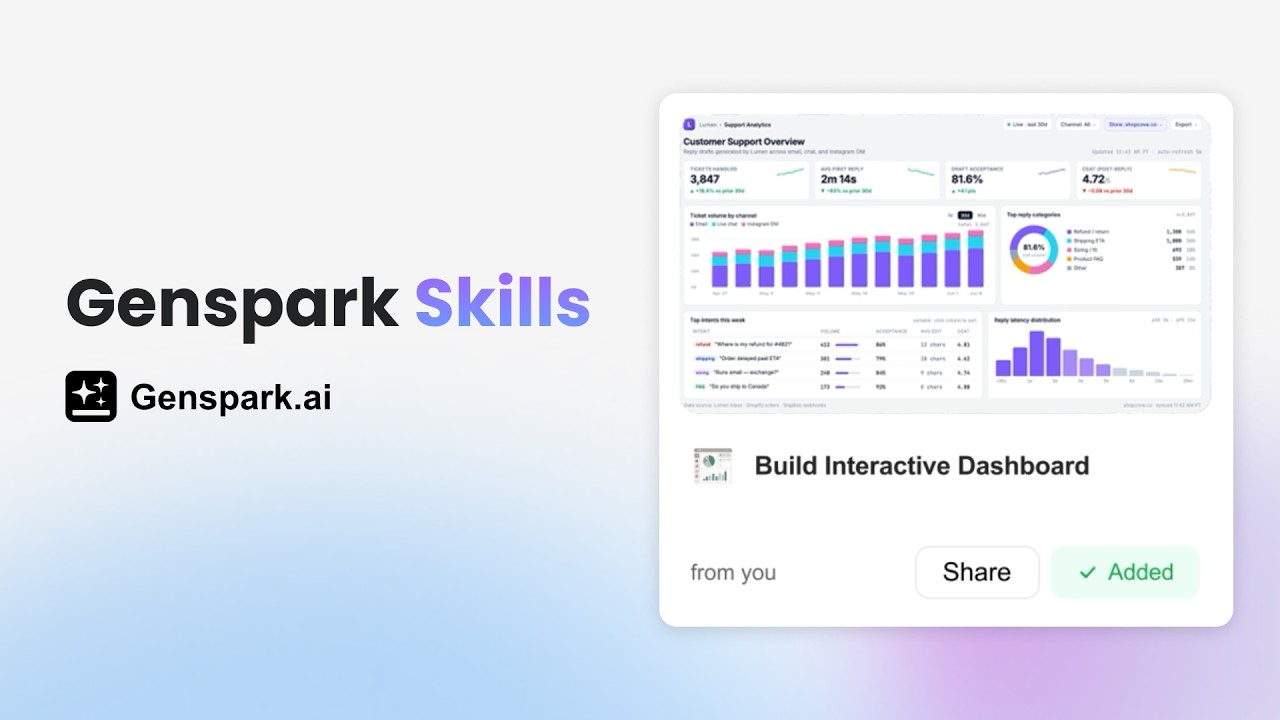
त्वरित शुरुआत
पूर्वापेक्षाएं
- एक Genspark अकाउंट (मुफ़्त या भुगतान वाला)
- किसी तकनीकी पृष्ठभूमि की ज़रूरत नहीं
त्वरित शुरुआत
- Skills ब्राउज़ करें। Genspark होमपेज से, बाएं साइडबार में Skills पर क्लिक करें।
- एक Skill लागू करें या बनाएं। किसी भी Skill कार्ड पर क्लिक करके उसका प्रीव्यू करें, फिर इसे लागू करने के लिए Add & Use पर क्लिक करें। या + New Skill पर क्लिक करके अपना खुद का बनाएं।
- विशेषज्ञ-गुणवत्ता वाले परिणाम पाएं। लगातार आउटपुट तैयार करने के लिए AI Skill के तरीके — संरचना, तर्क और शैली — का पालन करता है। समीक्षा करें, बेहतर बनाएं, और तैयार होने पर एक्सपोर्ट करें।
आज़माने के लिए नमूना प्रॉम्प्ट:
किसी Series A SaaS स्टार्टअप के लिए 10-स्लाइड का इन्वेस्टर पिच डेक बनाएं
शीर्ष 5 CRM प्लेटफ़ॉर्म की तुलना करते हुए एक प्रतिस्पर्धी विश्लेषण रिपोर्ट लिखें
किसी आगामी सेल्स मीटिंग के लिए एक कॉल प्रेप ब्रीफ़ बनाएं, जिसमें कंपनी पृष्ठभूमि, हाल की खबरें, संभावित प्राथमिकताएं और सुझाए गए चर्चा बिंदु शामिल हों
Skill का इस्तेमाल कब करें
| विकल्प | किसके लिए सबसे अच्छा |
|---|---|
| Standard prompt | एक-बार के काम जिन्हें आप दोहराएंगे नहीं |
| Existing Skill | दोहराया जाने वाला काम जहां एक सिद्ध संरचना पहले से मौजूद है |
| New Skill | दोहराव वाला काम जो अभी मानकीकृत नहीं है, या किसी टीम के साथ साझा करने वाला काम |
| एआई स्लाइड्स + Skill | ऐसे प्रेज़ेंटेशन जिन्हें दोहराने योग्य स्लाइड संरचना और दृश्य निरंतरता की ज़रूरत है |
Skills के तीन स्रोत
| स्रोत | विवरण |
|---|---|
| Community Skills | Anthropic, OpenAI और Genspark सहित प्रकाशकों से 100+ प्लेटफ़ॉर्म-क्यूरेटेड Skills |
| Team Skills | आपके संगठन द्वारा प्रकाशित, केवल टीम सदस्यों को दिखाई देते हैं |
| My Own Skills | वे Skills जो आप स्वयं बनाते, अपलोड करते या सहेजते हैं |
फ़ीचर और कैसे-करें गाइड
Community Skills ब्राउज़ करना और इस्तेमाल करना
Skills लाइब्रेरी में 100+ सत्यापित Skills हैं। वे कंटेंट श्रेणी के अनुसार व्यवस्थित नहीं हैं — इसके बजाय, आप तीन आयामों में फ़िल्टर करते हैं:
| फ़िल्टर | विकल्प |
|---|---|
| Publisher | Anthropic, OpenAI, Genspark और अन्य |
| Role | Sales / Marketer / Product Manager / Researcher / Engineer / Designer / Operations / Founder / Creator / General |
| Output type | Document / Research / Data / Chart / Code / और अधिक |
किसी Community Skill का इस्तेमाल करने के लिए:
- Skills पर जाएं — Community Skills टैब डिफ़ॉल्ट रूप से दिखाया जाता है।
- परिणामों को सीमित करने के लिए Publisher, Role और Output फ़िल्टर का इस्तेमाल करें।
- किसी Skill कार्ड पर क्लिक करके उसका विवरण और प्रीव्यू देखें।
- इसे इंस्टॉल करने के लिए Add & Use पर क्लिक करें।
- अपना प्रॉम्प्ट दर्ज करें — AI उस Skill के तरीके का पालन करते हुए आउटपुट जनरेट करता है।
एक Skill चलाना
- एक Skill चुनें। SkillBar में, अपने इंस्टॉल किए गए Skills में से चुनने के लिए "Select a skill first" पर क्लिक करें, या कीवर्ड से खोजने के लिए
/टाइप करें। आप एक साथ कई Skills चुन सकते हैं। - अपना प्रॉम्प्ट दर्ज करें। अपने अनुरोध का वर्णन करें। ज़रूरत हो तो अटैचमेंट आइकन के ज़रिए या ड्रैग एंड ड्रॉप करके फ़ाइलें संलग्न करें।
- रियल टाइम में निष्पादन देखें:
| आप क्या देखते हैं | इसका क्या मतलब है |
|---|---|
| Execution step cards | प्रत्येक ऑपरेशन (सर्च, फ़ाइल पढ़ना, कोड लिखना) एक संक्षिप्त किए जाने योग्य कार्ड के रूप में दिखाया गया |
| Thinking | AI की तर्क प्रक्रिया (विस्तार योग्य) |
| Streaming output | रियल-टाइम टेक्स्ट आउटपुट |
- अपनी फ़ाइलें प्राप्त करें। डिलीवर करने योग्य फ़ाइलें Output files drawer में दिखाई देती हैं — ऊपर-दाएं कोने में फ़ोल्डर आइकन पर क्लिक करें। Task List (हैमबर्गर मेनू, ऊपर-बाएं) में पिछले रन को प्रीव्यू करें, डाउनलोड करें, या ढूंढें। फ़ाइलें क्लाउड में स्थायी रूप से संग्रहीत होती हैं और किसी भी समय डाउनलोड की जा सकती हैं।
अपना खुद का Skill बनाना
आपको डेवलपर होने की ज़रूरत नहीं। अगर आप यह बता सकते हैं कि कुछ कैसे किया जाना चाहिए, तो आप एक Skill बना सकते हैं।
- Create for Myself (AI-निर्देशित) — + New Skill → Create for myself पर क्लिक करें। skill-creator एजेंट आपको नाम, विवरण, इनपुट, आउटपुट और टूल अनुमतियों के माध्यम से मार्गदर्शन करता है। इसका परीक्षण करें, फिर Save करें — यह आपके My Own Skills टैब में दिखाई देता है।
- Skill फ़ाइल अपलोड करें — + New Skill → Upload पर क्लिक करें। एक फ़ाइल ड्रैग एंड ड्रॉप करें या चुनें (
.zip,.skill, या.md; अधिकतम 200MB), फिर Save skill पर क्लिक करें — तुरंत उपयोग के लिए तैयार। एक.zipफ़ाइल में नाम और विवरण वाला एकskill.mdहोना चाहिए। - Create for Team — Create for myself जैसा ही फ़्लो, लेकिन Skill एडमिन समीक्षा के लिए सबमिट किया जाता है। स्वीकृत होने के बाद, यह हर टीम सदस्य के Team Skills टैब में दिखाई देता है। इसके लिए एक Team प्लान ज़रूरी है।
Skills साझा करना
- Peer Share (ईमेल आमंत्रण) — Skill खोलें → Share पर क्लिक करें → प्राप्तकर्ता का Genspark ईमेल दर्ज करें। वे Skills होम पेज पर "Shared with me" के ज़रिए स्वीकार करते हैं। आमंत्रण 30 दिनों के लिए वैध हैं; प्राप्तकर्ताओं के पास एक Genspark अकाउंट होना चाहिए।
- Team Publish (Team सुपर एजेंट ज़रूरी) — Share → Team टैब → Publish to Team। एडमिन स्वीकृति के बाद (यदि ज़रूरी हो), Skill हर सदस्य के Team Skills टैब में दिखाई देता है। जब आप Skill अपडेट करते हैं, तो सदस्यों को एक "Update available" संकेत दिखता है।
- Public Link — Share → Public link टैब → Create public link। लिंक कॉपी करके भेजें — कोई भी साइन इन करने के बाद प्रीव्यू और इंस्टॉल कर सकता है। पुराने लिंक को अमान्य करने के लिए Regenerate का इस्तेमाल करें, या इसे पूरी तरह बंद करने के लिए Revoke का। Public Link प्राप्तकर्ता एक स्नैपशॉट प्रतिलिपि इंस्टॉल करते हैं जो भविष्य के अपडेट के साथ सिंक नहीं होती।
अपने Skills प्रबंधित करना
प्रबंधन पैनल खोलने के लिए Skills पेज के शीर्ष पर Manage Skills पर क्लिक करें।
| टैब | यह क्या दिखाता है |
|---|---|
| Installed | आपके द्वारा इंस्टॉल किए गए सभी Skills |
| Received | ईमेल के ज़रिए आपके साथ साझा किए गए आमंत्रण |
| Sent | वे Skills जो आपने दूसरों के साथ साझा किए हैं |
- Uninstall — किसी Skill कार्ड पर होवर करें → Uninstall पर क्लिक करें। इसे किसी भी समय फिर से इंस्टॉल किया जा सकता है।
- एक Team Skill अपडेट करें — "Update available" बैज दिखने पर उस पर क्लिक करें।
- Delete — My Own Skills में किसी भी Skill पर Delete पर क्लिक करें। यह स्थायी है और इसे पूर्ववत नहीं किया जा सकता।
- Modify — ऑनलाइन संपादन समर्थित नहीं है। लोकल रूप से संपादित करें → पुराना संस्करण हटाएं → + New Skill → Upload के ज़रिए फिर से अपलोड करें।
बाहरी सेवाएं कनेक्ट करना (Connectors)
Connectors, Skills को आपके बाहरी ऐप्स से लाइव डेटा पढ़ने देते हैं। एक बार कनेक्ट करें; जिस भी Skill को सेवा की ज़रूरत होती है वह इसका स्वचालित रूप से उपयोग करता है।
कनेक्ट करने के लिए: Skills पेज के शीर्ष पर Connectors पर क्लिक करें, सर्च बॉक्स से सेवा खोजें, Install (या Connect) पर क्लिक करें, और OAuth प्राधिकरण पूरा करें। फिर सेवा "Connected." के रूप में दिखती है। डिस्कनेक्ट करने के लिए, किसी भी कनेक्ट की गई सेवा के बगल में Uninstall या Disconnect पर क्लिक करें।
| श्रेणी | सेवाएं |
|---|---|
| संचार | Gmail, Google Calendar, Outlook Email, Outlook Calendar, Microsoft Teams, Slack, LINE |
| उत्पादकता एवं फ़ाइलें | Google Suite, Google Drive, Google Contacts, Outlook Contacts, Microsoft 365, OneDrive, SharePoint, Notion, Box, Confluence, DocuSign, Dropbox |
| CRM एवं बिक्री | Salesforce, HubSpot, Pipedrive, Mailchimp, Affinity CRM |
| डेवलपर | GitHub, Jira, Linear, Deep Wiki, Chart Server |
| डेटा स्रोत | Hacker News, Supabase Database, Airtable |
| प्रोजेक्ट एवं संचालन | Intuit QuickBooks, monday.com, ClickUp, Stripe, PayPal, Greenhouse, Ashby, Asana |
| अन्य | Google Chat, X (Twitter), Reddit, Merge.dev, Unified.to, Zapier, Ramp |
कुछ Skills को चलने से पहले एक Connector की ज़रूरत होती है — वे रुक जाएंगे और आपको पहले कनेक्ट करने का संकेत देंगे।
My Skills
आपके द्वारा बनाए, इम्पोर्ट किए या सहेजे गए सभी Skills My Skills टैब के अंतर्गत दिखाई देते हैं — आपका व्यक्तिगत संग्रह, हमेशा एक क्लिक दूर। यहां से आप किसी भी Skill को लॉन्च कर सकते हैं, साझा कर सकते हैं, प्रकाशित कर सकते हैं, या हटा सकते हैं।
समस्या निवारण
एक Skill चला पर मुझे आउटपुट फ़ाइलें नहीं मिल रहीं — मैं कहां देखूं?
- Output files drawer खोलने के लिए फ़ोल्डर आइकन (ऊपर-दाएं) पर क्लिक करें।
- पिछले रन रिकॉर्ड के लिए Task List (हैमबर्गर मेनू, ऊपर-बाएं) जांचें।
- किसी भी विफल स्टेप के लिए execution step cards की समीक्षा करें।
- अगर Skill को किसी Connector की ज़रूरत है, तो फिर से चलाने से पहले पुष्टि करें कि वह कनेक्ट है।
मेरा Peer Share आमंत्रण समाप्त हो गया — मैं क्या करूं?
Skill खोलें → Share → Email टैब और फिर से भेजें। आमंत्रण 30 दिनों के बाद समाप्त हो जाते हैं।
मैंने अपना Skill अपडेट किया पर टीम सदस्यों को बदलाव नहीं दिख रहे — क्यों?
अपडेट स्वचालित रूप से पुश नहीं किए जाते। सदस्यों को अपने Skill कार्ड पर "Update available" संकेत पर क्लिक करना होगा।
मुझे Team Publish विकल्प नहीं मिल रहा — क्यों?
Team Publish के लिए एक Team Plan ज़रूरी है। इसके बिना, Create for Team या Team टैब पर क्लिक करने पर अपग्रेड पेज पर रीडायरेक्ट हो जाता है।
FAQ
किसी Skill और किसी टेम्पलेट के बीच क्या अंतर है?
एक टेम्पलेट किसी लेआउट को पुन: उपयोग करता है। एक Skill विशेषज्ञ तर्क, कंटेंट संरचना और पुन: उपयोग योग्य प्रॉम्प्ट को पैकेज करता है — और कई Genspark उत्पादों में काम करता है।
मुझे किसी Skill के बजाय एक स्टैंडर्ड प्रॉम्प्ट कब इस्तेमाल करना चाहिए?
एक-बार के कामों के लिए एक प्रॉम्प्ट का इस्तेमाल करें। जब आप चाहते हों कि हर बार वही संरचना, शैली और तर्क लगातार लागू हो, तो एक Skill का इस्तेमाल करें।
मुझे सिर्फ़ सुपर एजेंट को प्रॉम्प्ट करने के बजाय कब एक Skill बनाना चाहिए?
जब आप बार-बार वही विस्तृत निर्देश दोबारा लिख रहे हों, किसी टीम में लगातार गुणवत्ता की ज़रूरत हो, या किसी सिद्ध वर्कफ़्लो को साझा करना चाहते हों।
क्या मैं बाद में किसी अच्छे प्रोजेक्ट को Skill में बदल सकता हूं?
हाँ — My Skills से किसी भी मज़बूत प्रोजेक्ट को एक Skill के रूप में सहेजें। उसका तरीका कैप्चर हो जाता है और तुरंत पुन: उपयोग योग्य होता है।
क्या Skill बनाने के लिए मुझे तकनीकी कौशल चाहिए?
नहीं। Create for myself पथ पूरी तरह AI-निर्देशित है — सामान्य भाषा में प्रश्नों का जवाब दें और एजेंट इसे आपके लिए बना देता है।
क्या मैं मोबाइल पर Skills इस्तेमाल कर सकता हूं?
Skills ब्राउज़र-आधारित सुपर एजेंट Sandbox में चलते हैं। नवीनतम समर्थित सुविधाओं के लिए Genspark मोबाइल ऐप देखें।
मैं अपनी टीम के साथ किसी Skill को सार्वजनिक किए बिना कैसे साझा करूं?
विशिष्ट व्यक्तियों के लिए Peer Share का इस्तेमाल करें, या अपने पूरे संगठन के लिए Team Publish (Team सुइट ज़रूरी) का।
क्या मैं किसी Community Skill को जोड़ने के बाद उसे संपादित कर सकता हूं?
सीधे नहीं। इसे संदर्भ के रूप में इस्तेमाल करें और Create for myself से अपना खुद का संस्करण बनाएं।
क्या यह लेख सहायक था?