

AgentBaseCoba Sekarang
AgentBase
Apa itu
AgentBase adalah pembangun sistem bisnis dari Genspark. Alat ini mengubah satu kalimat menjadi dashboard, CRM, atau pelacak kustom. Jelaskan apa yang ingin Anda kelola, dan alat ini akan membangun tabelnya, mengisi data awal, dan membuka tampilan pertama. Anda tidak perlu mendesain tabel atau menulis SQL.
Tanpa alat ini, Anda harus menentukan sendiri tabel dan field apa saja yang Anda butuhkan, memasukkan data baris demi baris, dan menyiapkan setiap dashboard sendiri. AgentBase melakukan semua itu berdasarkan deskripsi Anda.
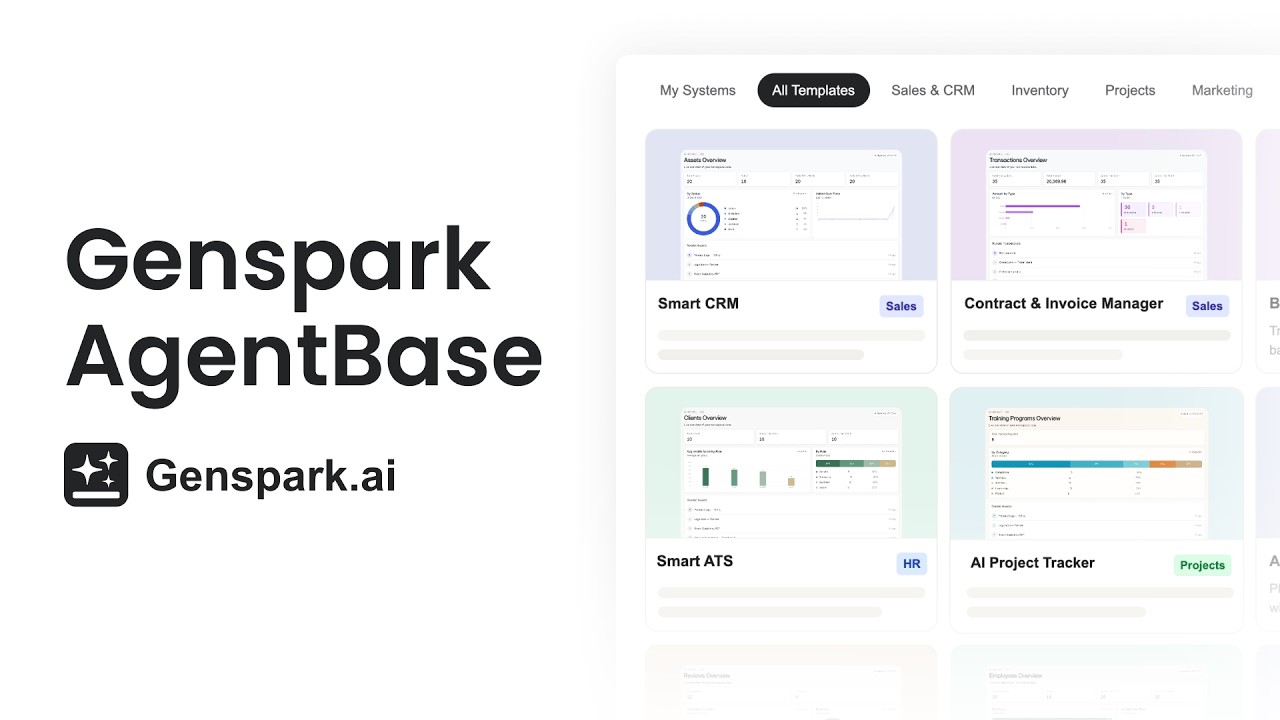
Memperkenalkan Genspark AgentBase
Yang dapat Anda lakukan
Enam tugas untuk memulai. Setiap baris memiliki contoh prompt yang dapat Anda sesuaikan; nama, file, dan alamat di dalamnya hanyalah contoh pengganti. Kolom terakhir membuka panduan lengkapnya.
| Yang ingin Anda lakukan | Ucapkan ini | Panduan lengkap |
|---|---|---|
| Mengirim ringkasan atau pengingat terjadwal melalui email, Slack, atau Teams | "Setiap Senin pukul 8 pagi, rangkum kesepakatan baru minggu lalu dan kirimkan ringkasannya ke email saya." | Mengirim ringkasan terjadwal |
| Membuat pelacak pelanggan atau prospek dari spreadsheet | "Ubah spreadsheet ini menjadi CRM dengan akun, kontak, dan kesepakatan." | Membuat pelacak dari spreadsheet |
| Mengimpor file CSV atau Excel | "Impor file ini sebagai tabel bernama Invoices, satu baris per faktur." | Mengimpor file |
| Membuat dasbor dengan kartu KPI (indikator kinerja utama) dan grafik | "Buat dasbor dengan pendapatan per bulan, kesepakatan per tahap, dan sepuluh pelanggan teratas." | Membuat dasbor |
| Mengajukan pertanyaan tentang data Anda | "Akun mana yang tidak memiliki aktivitas dalam 30 hari terakhir?" | Mengajukan pertanyaan |
| Membagikan ruang kerja dan menetapkan peran | "Siapa saja yang memiliki akses ke ruang kerja ini, dan apa saja yang dapat dijangkau oleh setiap orang?" | Membagikan ruang kerja |
Delapan panduan langkah demi langkah lainnya tersedia di Resep.
Menjeda, mengedit, atau menghapus alur kerja, dan melihat biayanya
Jika sebuah alur kerja terus mengirimi Anda email, email tersebut hanyalah notifikasi. Kendalinya ada pada alur kerja itu sendiri.
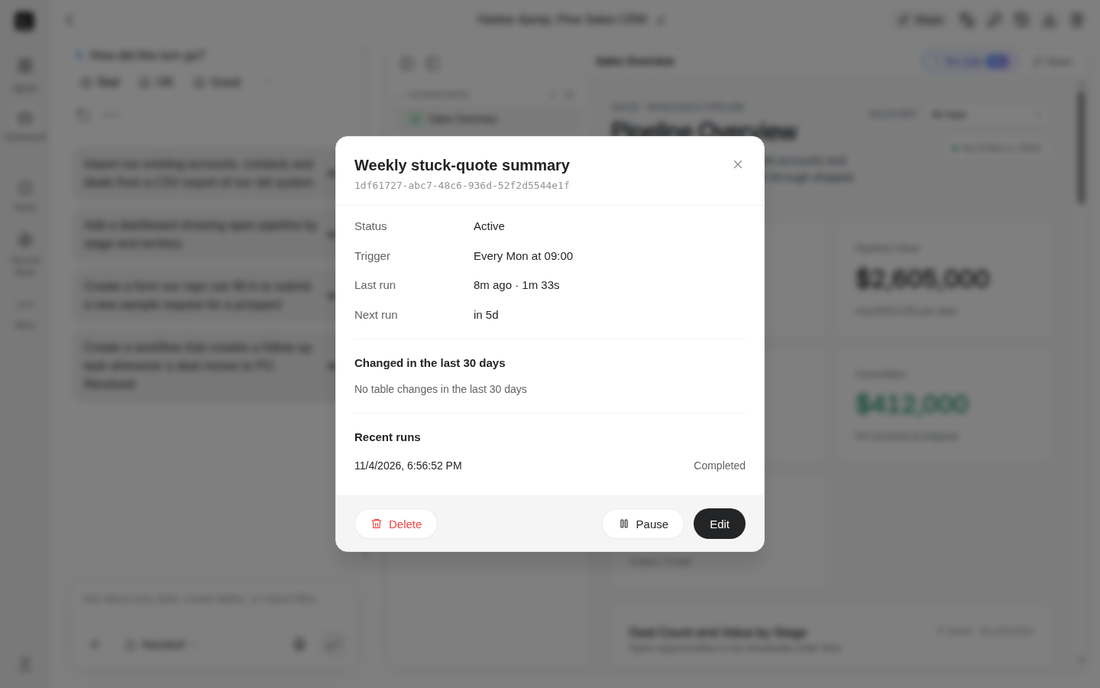
- Di bilah sisi, buka Alur Kerja dan klik alur kerja tersebut. Panel detail menampilkan Status, Pemicu, Proses terakhir, Proses berikutnya, dan Proses terbaru.
- Jeda menghentikan proses berikutnya serta mempertahankan alur kerja dan riwayatnya. Lanjutkan memulai jadwal kembali.
- Edit membuka alur kerja di pembuat alur kerja. Perubahan diterapkan pada alur kerja yang sama, sehingga riwayat proses tetap tersimpan.
- Hapus menghapus alur kerja beserta otomatisasinya. Konfirmasinya berbunyi "Alur kerja ini dan otomatisasinya akan dihapus secara permanen."
Setiap proses menagih kredit kepada pembuat alur kerja, dan alur kerja hanya muncul di bilah sisi pembuatnya. Jika alur kerja tersebut tidak ada di bilah sisi Anda, berarti orang lain yang membuatnya, jadi mintalah orang tersebut untuk menjedanya. Untuk menurunkan biaya alur kerja, tanyakan kepada agen: "Bisakah alur kerja ini berjalan dengan kredit yang lebih sedikit?" Agen akan membaca langkah-langkahnya dan mengusulkan versi yang lebih hemat jika ada. Dialog Aktifkan menampilkan perkiraan kredit per proses. Perkiraan ini sama untuk setiap alur kerja, jadi angka tersebut bukan angka khusus untuk alur kerja ini. Biaya sebuah proses menjelaskan hal-hal yang perlu diperiksa ketika alur kerja menghabiskan lebih banyak kredit dari yang Anda perkirakan.
Menjeda, mengedit, atau menghapus alur kerja, dan membaca biayanya berisi panduan lengkapnya. Ketika proses gagal membahas proses yang gagal.
Letak semua fitur
| Yang Anda butuhkan | Letaknya |
|---|---|
| Membuka produk | Kartu Dasbor & CRM di kisi beranda Genspark, atau /crm |
| Memulai ruang kerja baru | Kartu mulai atau composer di halaman beranda. Mengklik kartu akan mengisi composer terlebih dahulu tanpa mengirimnya |
| Menemukan templat | Semua Templat, Penjualan & CRM, Inventaris, Proyek, Pemasaran, SDM & Rekrutmen, atau Pribadi. Sistem Saya menampilkan ruang kerja milik Anda sendiri |
| Menjelajahi semua templat | Semua Templat, lalu sebuah kartu, yang akan membuka Pusat Templat |
| Menambahkan dasbor, tabel, atau alur kerja | Tombol + di samping setiap bagian sidebar. Tombol ini mengisi prompt obrolan terlebih dahulu |
| Memantau sesuatu | Pantauan di sidebar, lalu Pantauan baru (tidak tersedia di semua wilayah data: lihat Pantauan) |
| Mengimpor data | Menu lampiran di composer, atau sebuah kalimat di obrolan |
| Berbagi | Bagikan di header ruang kerja, yang akan membuka Anggota & Akses |
| Memeriksa apa yang dilakukan alur kerja | Alur kerja di sidebar, lalu Eksekusi terbaru |
| Melihat penyebab eksekusi gagal | Eksekusi terbaru, lalu Tampilkan error |
| Mengubah apa yang dapat diakses anggota | Anggota & Akses, lalu dua baris akses milik anggota tersebut |
Untuk siapa
Siapa pun yang perlu menyimpan sekumpulan catatan terstruktur dan merasa spreadsheet sudah tidak lagi memadai. Termasuk tim penjualan yang melacak transaksi, tim operasi yang melacak stok dan pesanan, perekrut yang melacak kandidat, marketer yang melacak kalender konten, serta individu yang melacak hal pribadi, seperti anggaran atau daftar bacaan.
Anda tidak perlu tahu apa itu skema. Namun, Anda perlu tahu apa yang ingin Anda lacak, karena kalimat pertama menentukan strukturnya. Jelaskan catatan-catatan tersebut dan pertanyaan yang Anda ajukan tentangnya, maka strukturnya akan menyesuaikan.
Yang Anda dapatkan
- Tabel yang dibuat dari satu kalimat. Agen membuat tabel, kolom, dan tautan di antara tabel-tabel tersebut.
- Berbagai sumber di satu tempat. File, email, aplikasi, dan basis data semuanya masuk ke ruang kerja yang sama.
- Tampilan untuk berbagai keperluan. Rekaman yang sama dalam bentuk kisi, papan, galeri, kalender, atau formulir.
- Dasbor di atasnya. Kartu KPI dan grafik yang dibuat dari tabel-tabel tersebut.
- Pekerjaan yang berjalan tanpa Anda. Alur kerja dapat mengirim laporan sesuai jadwal, saat email baru masuk, atau saat Anda menjalankannya sendiri.
- Berbagi hingga melampaui tim. Peran di ruang kerja, dan tautan publik untuk satu dasbor saat Anda membutuhkannya.
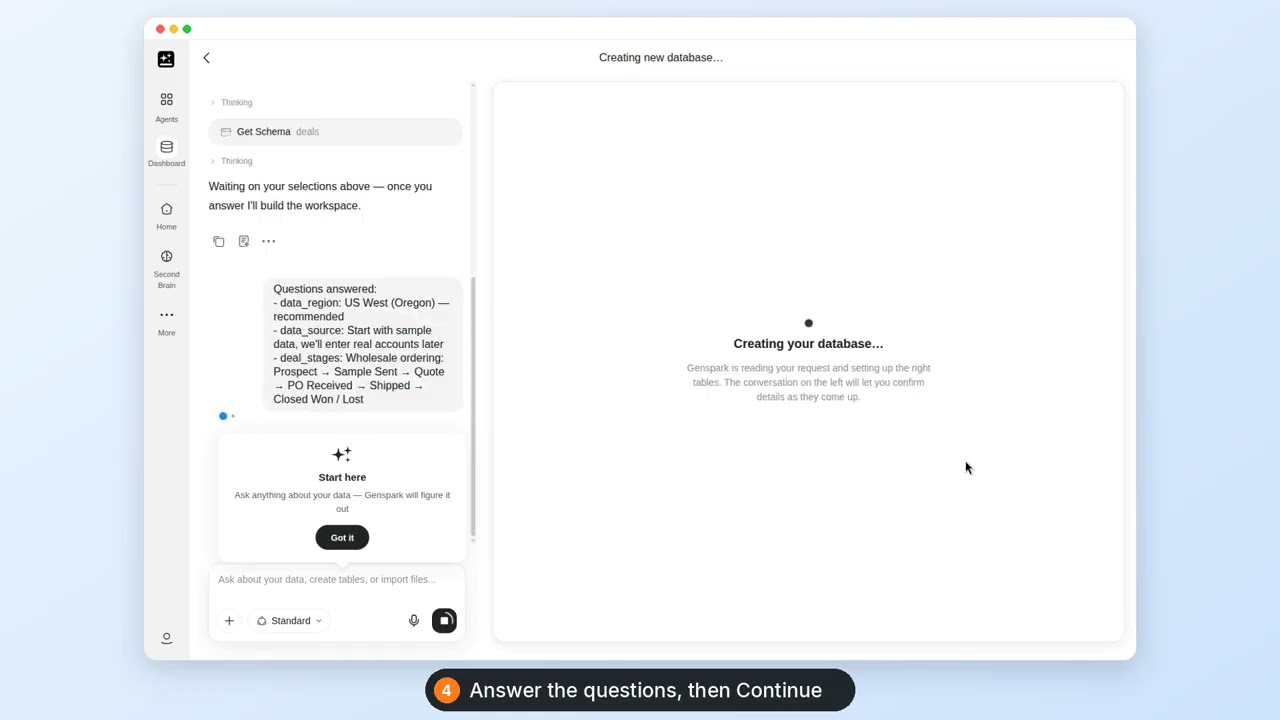
Ikhtisar AgentBase: masukkan satu kalimat, dapatkan ruang kerja lengkap dengan tabel dan dasbor
Memulai
Bangun ruang kerja pertama Anda
| Kartu awal | Titik awalnya |
|---|---|
| Dari kotak masuk Anda | Gmail, Outlook, atau akun email lainnya |
| Dari file | Excel, PDF, CSV, Word, atau seluruh folder |
| Dari aplikasi lain | CRM, HubSpot, Salesforce, dan lainnya |
| Cukup jelaskan | Prompt kosong |
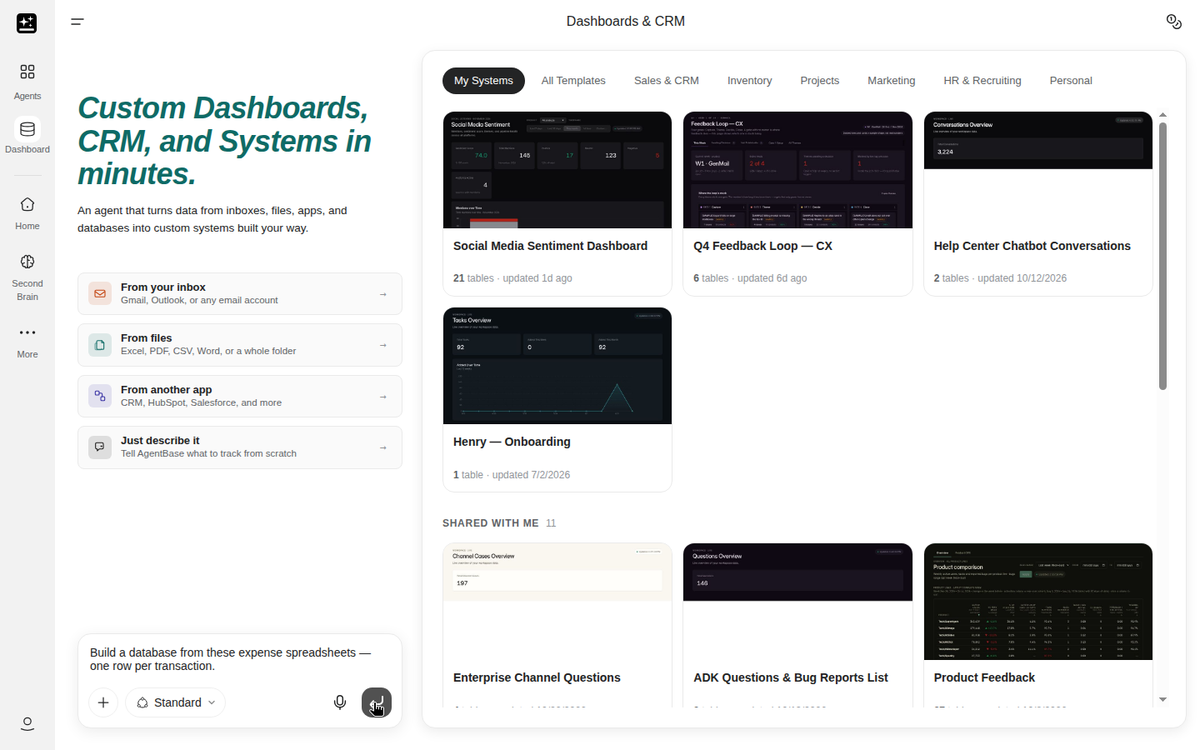
- Buka Dasbor & CRM dari kisi beranda.
- Pilih kartu awal atau ketik di kolom penulisan. Kartu akan mengisi kolom penulisan dengan prompt awal, dan Anda dapat mengeditnya sebelum mengirim.
- Kirim prompt. Agen akan membangun tabel, menambahkan data awal, dan membuka tampilan pertama.
- Periksa tiga hal. Bilah samping menampilkan Dasbor, Tabel, dan Alur Kerja. Ruang kerja menampilkan tabel dengan baris contoh. Ruang kerja muncul di bawah Sistem Saya di halaman beranda.
- Sempurnakan dalam obrolan yang sama. "Tambahkan kolom untuk tanggal perpanjangan" dan "jadikan kolom tahap sebagai papan Kanban" keduanya adalah pesan biasa.
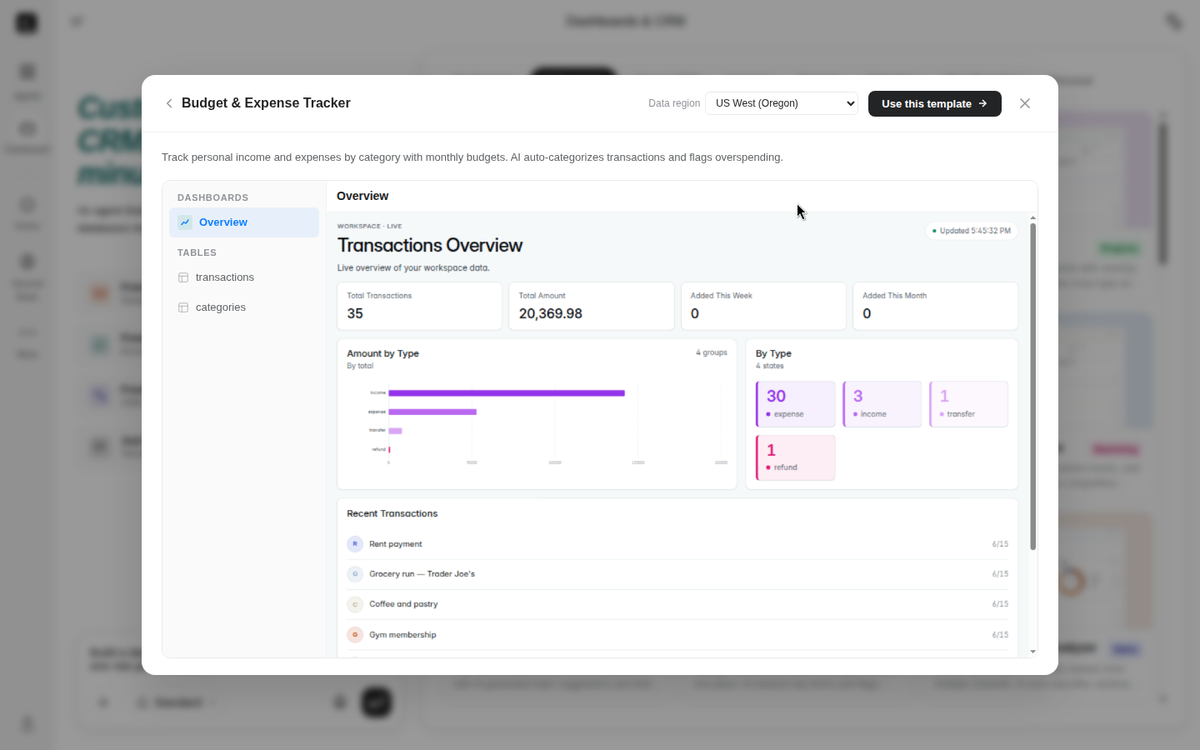
Template menggunakan jalur yang berbeda. Buka Semua Template (atau salah satu tab kategori), klik sebuah kartu untuk melihatnya di Pusat Template, lalu klik Gunakan template ini. Tab Semua memiliki kartu Ruang Kerja Kosong, yang bertuliskan "Mulai dari awal — buat tabel dengan Genspark." Ada kotak Cari template... di atas daftar template. Tampilan kosong memiliki tombol Jelajahi template.
Cara kerja bilah sisi
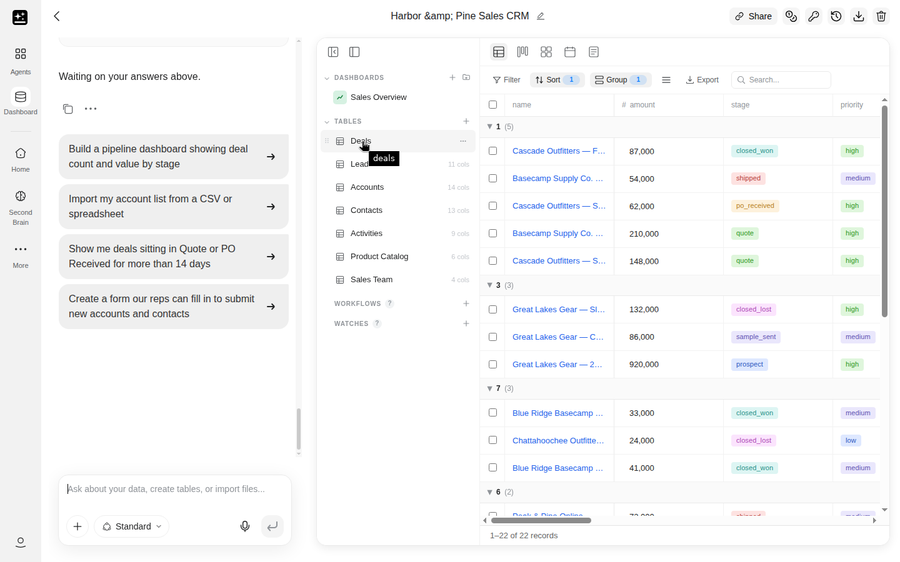
Bilah sisi mencantumkan bagian-bagian ruang kerja, dan perilakunya sama di setiap ruang kerja.
Dasbor, Tabel, dan Alur Kerja adalah tiga grupnya, dan Pantauan berada di bawahnya jika Pantauan tersedia. Setiap grup memiliki + di samping namanya. Pada Dasbor, Tabel, dan Alur Kerja, + tidak membuka formulir: tombol ini mengisi otomatis prompt obrolan untuk objek tersebut, misalnya "Buat dasbor baru untuk ruang kerja ini." Anda mengedit prompt tersebut lalu mengirimkannya. Pada Pantauan, + membuka formulir Pantauan baru.
Dasbor dapat ditempatkan di dalam folder. Folder baru akan membuat folder.
Tabel dicantumkan berdasarkan labelnya yang mudah dibaca. Arahkan kursor ke tabel, dan nama SQL (basis data) akan muncul, yaitu nama yang akan Anda lihat jika Anda mengekspor ruang kerja. Ganti nama hanya mengubah labelnya. Tabel SQL tetap mempertahankan namanya, sehingga ekspor atau kueri tetap menampilkan nama aslinya.
Agen dapat mencantumkan ruang kerja Anda dan beralih di antara ruang kerja tersebut saat Anda mengobrol, sehingga ruang kerja kedua tidak memerlukan percakapan kedua.
Konsep Inti
Tiga lapisan
Setiap ruang kerja dibangun dalam urutan yang sama.
Tabel menyimpan catatan. Tampilan dan dasbor menampilkannya. Alur Kerja bertindak atasnya.
Benahi datanya lebih dulu. Tampilan yang dibangun di atas kolom yang salah akan menampilkan kolom yang salah, dan alur kerja yang mengirim email ke baris yang salah akan mengirimkannya ke orang sungguhan. Bentuk tampilannya kedua, setelah kolom-kolomnya bermakna seperti yang Anda inginkan. Otomatiskan terakhir, saat Anda sudah memercayai isi tabel-tabelnya.
Istilah utama
| Istilah | Artinya di sini |
|---|---|
| Workspace | Wadah untuk satu domain bisnis. Menampung tabel, tampilan, dashboard, workflow, dan watch. |
| Table | Kumpulan catatan dengan sekumpulan bidang yang tetap. Tabel dapat saling terhubung, sehingga sebuah deal merujuk ke seorang pelanggan. |
| View | Cara menampilkan tabel: Table, Kanban, Gallery, Calendar, atau Form. |
| Dashboard | Halaman berisi kartu KPI dan grafik yang dibangun dari satu atau beberapa tabel. |
| Workflow | Otomatisasi dengan pemicu dan serangkaian langkah. Berjalan di server Genspark, bukan di komputer Anda. |
| Watch | Pertanyaan tetap yang dijawab oleh agen dan diposting ke obrolan grup. |
| Trigger | Hal yang memulai workflow: jadwal, email baru di akun Gmail atau Outlook yang terhubung, atau Anda memulainya secara manual. |
| Run | Satu kali eksekusi workflow. Setiap run memiliki status, waktu, dan tautan error jika gagal. |
| Starter data | Catatan contoh yang tersedia saat workspace baru dibuka. |
| Role | Tingkat akses pada workspace: Viewer, Editor, atau Owner. |
Aturan yang berlaku di setiap ruang kerja
- Anda bekerja melalui chat. Membangun, mengimpor, mengkueri, dan mengotomatiskan dimulai sebagai pesan kepada agen.
- Satu ruang kerja adalah satu domain, bukan satu percakapan. Agen dapat menampilkan daftar ruang kerja Anda dan beralih di antaranya saat Anda mengobrol.
- Baris contoh bersifat opsional. Agen akan menanyakan apakah baris contoh perlu dihapus atau dipertahankan saat catatan nyata pertama Anda akan dimasukkan ke tabel yang masih berisi baris contoh.
- Alur kerja dimiliki oleh pembuatnya. Detailnya ada di Siapa yang dapat mengubah alur kerja.
Mengimpor data Anda
Jelaskan atau lampirkan data, lalu agen akan menambahkannya ke ruang kerja.
| Sumber | Cara data masuk |
|---|---|
| File | Menu lampiran di kolom penulisan: Telusuri File Lokal atau Pilih dari AI Drive. CSV, Excel, PDF, Word, atau seluruh folder. Agen akan mengusulkan sebuah tabel. |
| Gmail atau Outlook, termasuk kotak surat bersama dan grup. Anda menghubungkan akun sekali saja di Pengaturan Genspark, pada Integrasi → Hubungkan, dan Anda dapat menghubungkan beberapa akun. | |
| HubSpot | Token akses Private App, dibuat di HubSpot pada Settings → Integrations → Private Apps, lalu ditempelkan ke chat. Ini bukan otorisasi satu klik. |
| Salesforce | Konektor Salesforce yang sudah Anda hubungkan. Agen akan melampirkannya, dan impor dapat dibatasi pada objek tertentu. |
| Basis data | PostgreSQL, Supabase, MySQL, SQL Server, dan Databricks, dengan detail koneksi diberikan di chat. ClickHouse terhubung melalui konektor OAuth-nya dan bersifat hanya-baca. Snowflake terhubung melalui OAuth atau token akses pribadi. |
Koneksi yang tersimpan akan digunakan kembali, sehingga impor kedua dari basis data yang sama tidak meminta kredensial lagi.
Google Sheets tidak memiliki jalur langsung. Ekspor sheet ke CSV atau XLSX, lalu lampirkan file tersebut di chat.
Apa yang terjadi pada impor berukuran besar
Tampilan agregat hanya tersedia untuk impor dari database eksternal dan konektor. File diimpor secara utuh atau tidak diimpor sama sekali.
Ukuran dihitung dalam sel, yaitu jumlah baris dikalikan jumlah kolom. Di bawah 5 juta sel, data diimpor secara utuh. Antara 5 hingga 50 juta sel, agen akan bertanya apakah Anda ingin mengimpor semuanya atau membuat tampilan agregat. Di atas 50 juta sel, atau 10 juta baris, Anda hanya akan mendapatkan tampilan agregat. Impor ClickHouse selalu diagregasi.
"Tampilan agregat" adalah istilah yang digunakan agen. Anda tidak akan menemukannya pada tombol mana pun. Tabel menyimpan hasil ringkasan, bukan setiap baris.
Tampilan dan dashboard
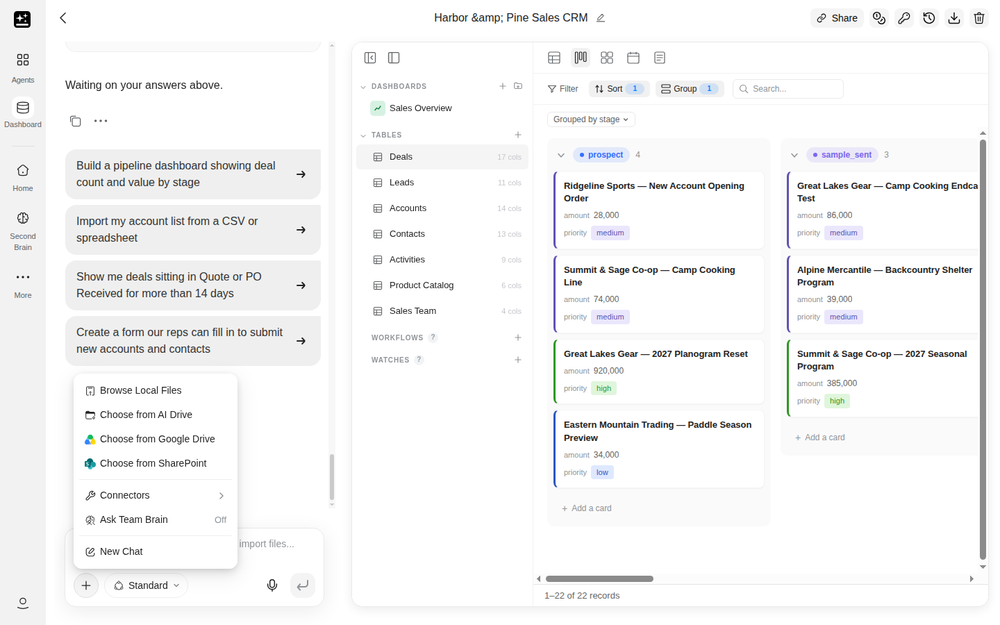
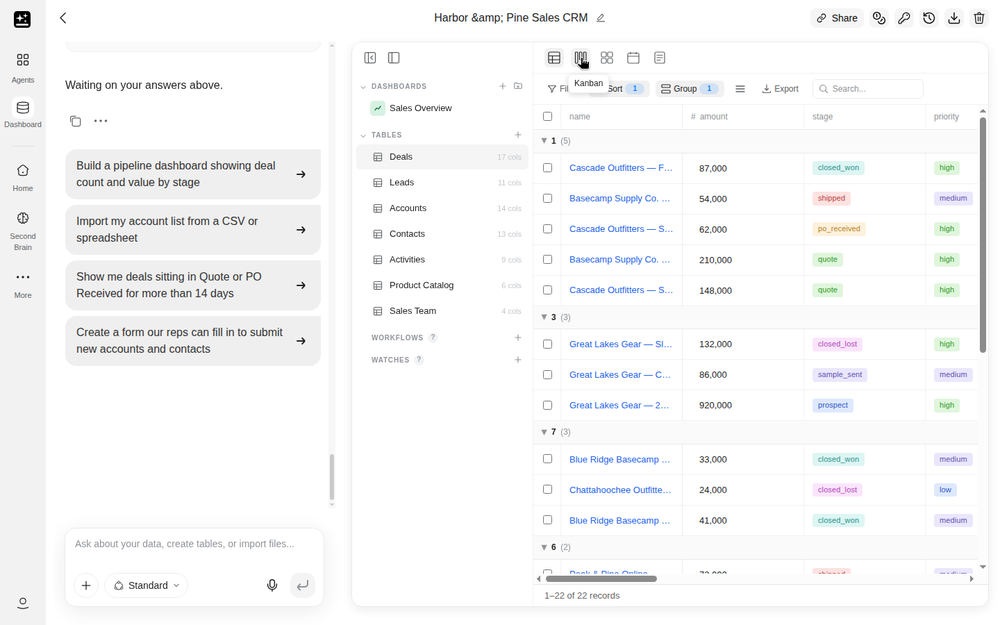
Tampilan adalah cara sebuah tabel ditampilkan. Tab-tabnya berada di atas tabel.
| Tampilan | Gunakan untuk | Yang dibutuhkan |
|---|---|---|
| Table | Membaca setiap field, dan mengedit banyak baris sekaligus | Tidak ada |
| Kanban | Pekerjaan yang bergerak melalui tahapan: deal, kandidat, triase | Kolom dengan 2 hingga 20 nilai berbeda (kolom teks atau status paling cocok). Gunakan Ubah kolom pengikat untuk memilih kolom lain, Grup Baru untuk menambahkan tahap, dan Tambahkan kartu untuk membuat catatan di sebuah kolom |
| Gallery | Catatan yang gambarnya penting: produk, aset, profil | Tidak ada |
| Calendar | Catatan yang memiliki tanggal: perpanjangan, jadwal konten, wawancara | Kolom tanggal. Beralih antara Bulan, Minggu, dan Hari |
| Form | Mengumpulkan catatan baru dari sebuah halaman | Formulir yang dipublikasikan, yang dibahas di Formulir publik |
Inilah kelima tampilan tersebut.
Tampilan dapat difilter dan diurutkan, dan setiap tab tampilan menyimpan pengaturannya sendiri.
Beralih tampilan mengubah cara catatan ditampilkan, bukan apa yang disimpan. Aturan yang sama berlaku untuk dashboard: grafik membaca tabel, bukan menyalinnya.
Membangun dasbor
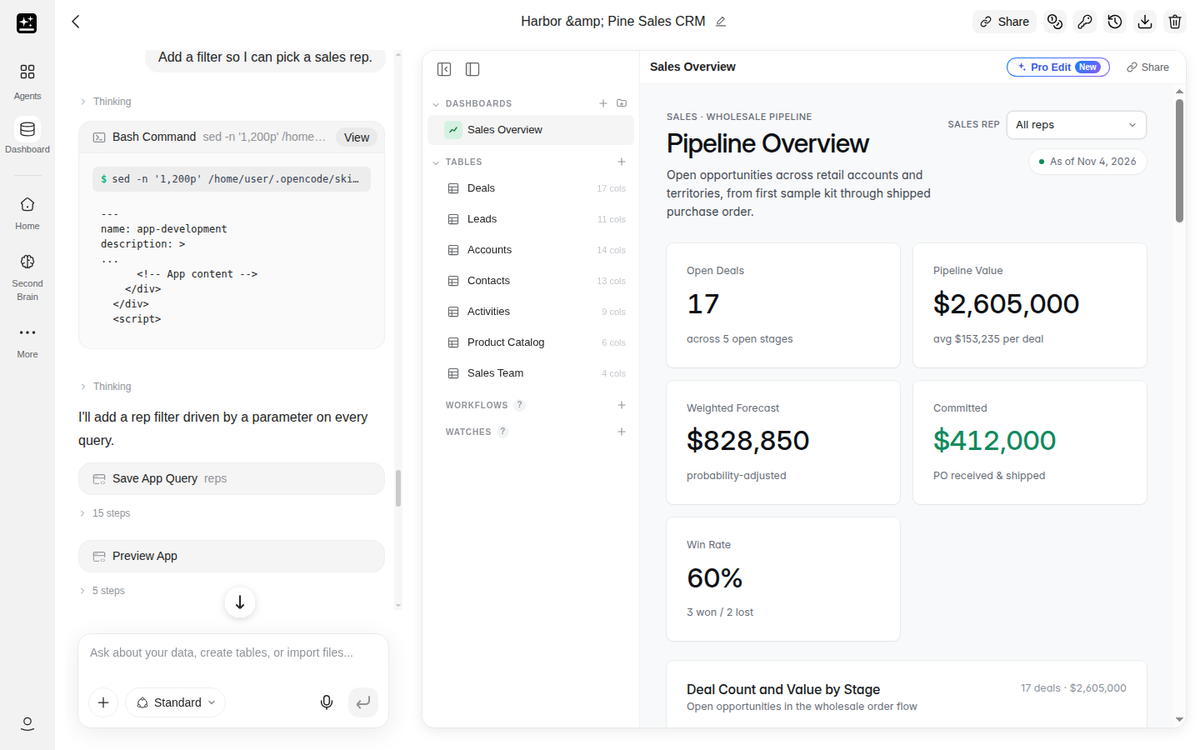
Dasbor adalah halaman berisi kartu KPI (indikator kinerja utama) dan grafik dari satu atau beberapa tabel. Buka Dasbor di bilah sisi, klik +, lalu jelaskan apa yang ingin Anda lihat. Tombol + akan mengisi otomatis "Buat dasbor baru untuk ruang kerja ini."
Agen memilih jenis grafik dan menata tata letak dasbor. Untuk mengubahnya, mintalah perubahan tersebut: "ganti grafik batang dengan grafik donat", "tambahkan kartu untuk transaksi terbuka bulan ini", "letakkan filter pemilik di bagian atas". Minta agen untuk membuat filter, dan agen akan menambahkannya ke dasbor.
Mengajukan pertanyaan tentang data Anda
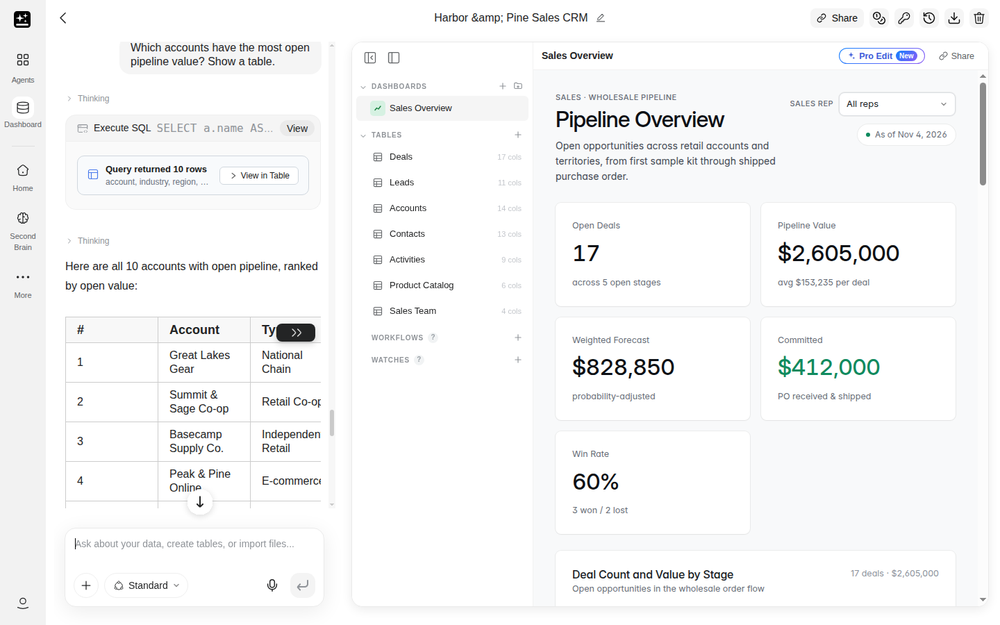
Panel obrolan di sebelah kiri adalah alat kueri. Tanyakan dalam bahasa sehari-hari dan agen akan membaca tabel di ruang kerja untuk menjawab. Contoh:
- Catatan mana yang perlu tindakan minggu ini?
- Tampilkan produk dengan stok di bawah 10.
- Tampilkan akun tanpa aktivitas dalam 30 hari terakhir.
Pertanyaan lanjutan bekerja dengan cara yang sama. "Hanya yang di atas 10.000" mempersempit jawaban sebelumnya, dan "taruh itu di dasbor" mengubah jawaban menjadi kartu.
Ruang kerja dengan beberapa tabel memerlukan penyebutan nama tabel. "Kesepakatan mana yang sudah lama tidak diperbarui" hanyalah tebakan jika ada tabel Deals dan tabel Leads, jadi sebutkan tabel yang mana. Hal yang sama berlaku untuk kolom: jika dua tabel sama-sama memiliki kolom Status, sebutkan nama tabel sekaligus kolomnya. Jika jawabannya tampak salah, perbaikannya biasanya ada di tabel: tanyakan kepada agen kolom mana yang digunakannya, lalu perbaiki kolom tersebut.
Alur Kerja
Alur kerja adalah otomatisasi yang terdiri dari pemicu dan serangkaian langkah. Alur kerja dapat berjalan sesuai jadwal, saat email baru masuk, atau saat Anda memulainya secara manual, dan berjalan di server Genspark. Komputer Anda boleh dalam keadaan mati.
Apa yang memulai alur kerja
| Pemicu | Opsi |
|---|---|
| Jadwal | Harian, Mingguan, Bulanan, Interval, Satu kali, atau Cron, dengan zona waktu |
| Email baru | Gmail atau Outlook |
| Manual | Anda sendiri yang memulai proses |
Cron adalah opsi kustom. Jika Anda menginginkan jadwal yang tidak sesuai dengan lima preset yang ada, mintalah jadwal Cron dan berikan ekspresinya.
Apa yang dilakukan alur kerja
Langkah-langkah adalah pekerjaan di antara pemicu dan akhir. Sebuah alur kerja dapat membaca tabel, memfilter baris yang dibutuhkannya, mengirim email, dan mengubah tabel. Anda menjelaskan langkah-langkahnya dalam kalimat yang sama dengan yang menetapkan jadwal. Agen akan membuatnya, dan pembuat alur kerja adalah tempat Anda membaca atau mengubahnya setelah itu.
Buat satu
- Di bilah samping, klik + di samping Alur Kerja. Ini akan mengisi otomatis "Buat alur kerja baru untuk ruang kerja ini."
- Jelaskan apa yang harus terjadi dan kapan: "Setiap Senin pukul 8 pagi, rangkum kesepakatan baru minggu lalu dan kirimkan ringkasannya ke email saya."
- Agen membuat alur kerja dan menampilkannya di obrolan.
- Klik alur kerja di bilah samping untuk membuka panel detailnya, lalu klik Edit. Alur kerja akan terbuka di pembuat alur kerja.
- Klik Uji coba dan baca hasilnya. Periksa Persetujuan. Lalu klik Aktifkan.
Uji coba adalah eksekusi sungguhan
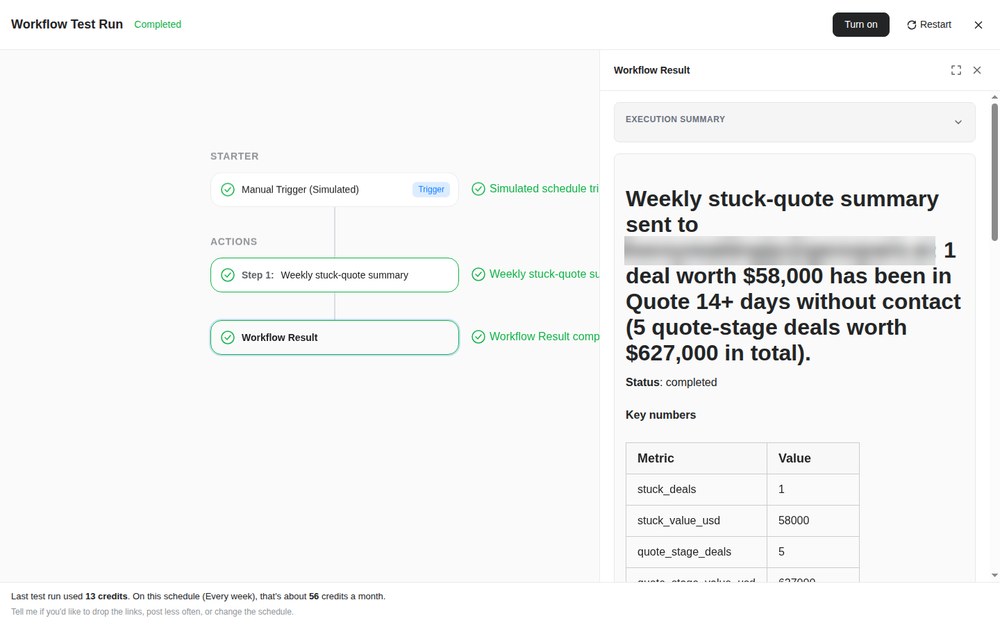
Untuk alur kerja terjadwal, Uji coba adalah eksekusi sungguhan. Uji coba dapat mengirim email, dan dapat mengubah tabel Anda. Biayanya ditagihkan kepada orang yang membuat alur kerja tersebut.
Hanya alur kerja yang dipicu oleh email yang berbeda: pengujiannya dimulai dengan data pemicu simulasi, dan eksekusinya menampilkan "Memulai pengujian dengan data simulasi".
Jadi, periksa daftar penerima dan isi pesan sebelum Anda menjalankan pengujian.
Aktifkan
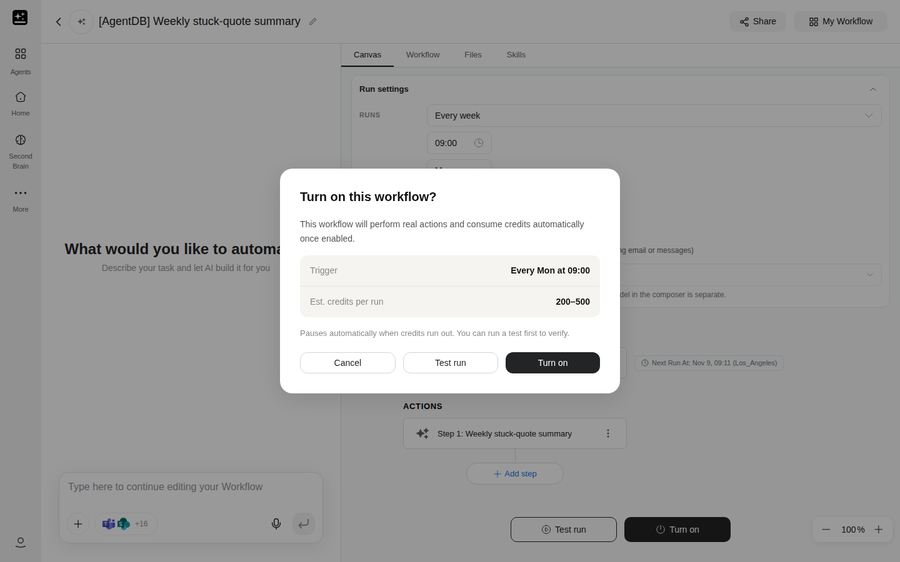
Aktifkan membuka konfirmasi berjudul "Aktifkan alur kerja ini?". Konfirmasi tersebut menyatakan bahwa alur kerja "akan melakukan tindakan nyata dan menggunakan kredit secara otomatis setelah diaktifkan" serta menyatakan "Dijeda otomatis saat kredit habis."
Dialog ini juga menampilkan perkiraan kredit per eksekusi. Teksnya sama untuk setiap alur kerja. Untuk mengetahui apakah alur kerja ini bisa lebih hemat, tanyakan kepada agen.
Persetujuan
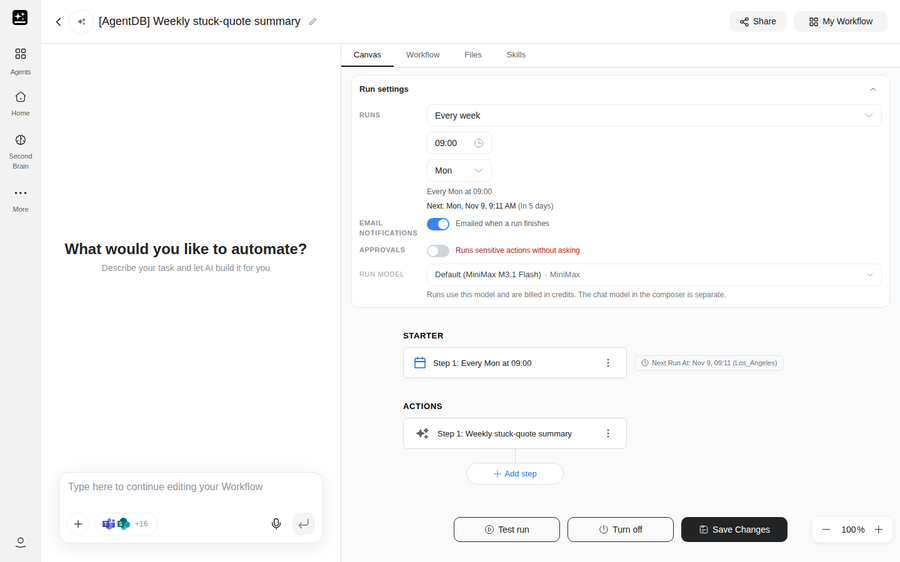
Setiap alur kerja memiliki sakelar Persetujuan yang aktif secara default. Sakelar ini bertuliskan "Bertanya sebelum tindakan sensitif (penulisan CRM, pengiriman email atau pesan)".
Saat Persetujuan aktif, proses akan menunggu seseorang menyetujuinya. Jika tidak ada yang menyetujui, pengiriman tidak terjadi dan proses berakhir sebagai kegagalan. Jika alur kerja harus mengirim secara mandiri, nonaktifkan Persetujuan. Sakelar kemudian bertuliskan "Menjalankan tindakan sensitif tanpa bertanya".
Menonaktifkan Persetujuan adalah hal yang membuat pengiriman tanpa pengawasan dapat berjalan. Saat Persetujuan nonaktif, daftar penerima yang salah akan menjangkau orang sungguhan, jadi periksa terlebih dahulu proses terakhir alur kerja tersebut.
Biaya satu kali eksekusi
Alur kerja dijalankan di akun pembuatnya dan menagih akun tersebut dalam bentuk kredit. Kuota Gratis tidak mencakup eksekusi alur kerja (Kredit dan Kuota Gratis).
Jika suatu alur kerja menghabiskan lebih banyak dari yang Anda perkirakan, ada tiga hal yang perlu diperiksa, secara berurutan: seberapa sering alur kerja tersebut dipicu, seberapa banyak data yang dibaca setiap langkah, dan apakah agen dapat menyarankan versi yang lebih hemat.
Saat eksekusi gagal
Eksekusi yang gagal tidak terjadi diam-diam. Panel detail alur kerja mencantumkannya di Eksekusi terbaru, dengan tautan Tampilkan kesalahan di sebelahnya. Baca kesalahannya di sana, lalu ubah langkah yang gagal di Edit.
Eksekusi yang berhenti karena kredit berbeda: statusnya tertulis Kredit habis. Alur kerja akan menjeda dirinya sendiri setelah beberapa eksekusi berturut-turut gagal karena kekurangan kredit, dan untuk mengaktifkannya kembali diperlukan saldo yang cukup untuk menjalankannya.
Siapa yang dapat mengubah alur kerja
Orang yang membuat alur kerja adalah pembuatnya, dan setiap eksekusinya ditagihkan ke akun tersebut. Bilah sisi setiap anggota hanya menampilkan alur kerja yang mereka buat sendiri, sehingga alur kerja yang dibuat orang lain tidak akan muncul untuk Anda.
Untuk menjeda, melanjutkan, mengedit, atau menghapus alur kerja, atau untuk melihat biayanya, lihat Menjeda, mengedit, atau menghapus alur kerja, dan melihat biayanya.
Pantauan
Pantauan adalah pertanyaan yang berjalan terus-menerus. Anda memberi tahu agen apa yang harus dicari, lalu agen memeriksa data Anda dan mengirimkan jawabannya ke obrolan grup. Pantauan tersedia untuk akun yang dihosting di wilayah data AS kami. Fitur ini tidak tersedia di wilayah data UE atau Jepang kami.
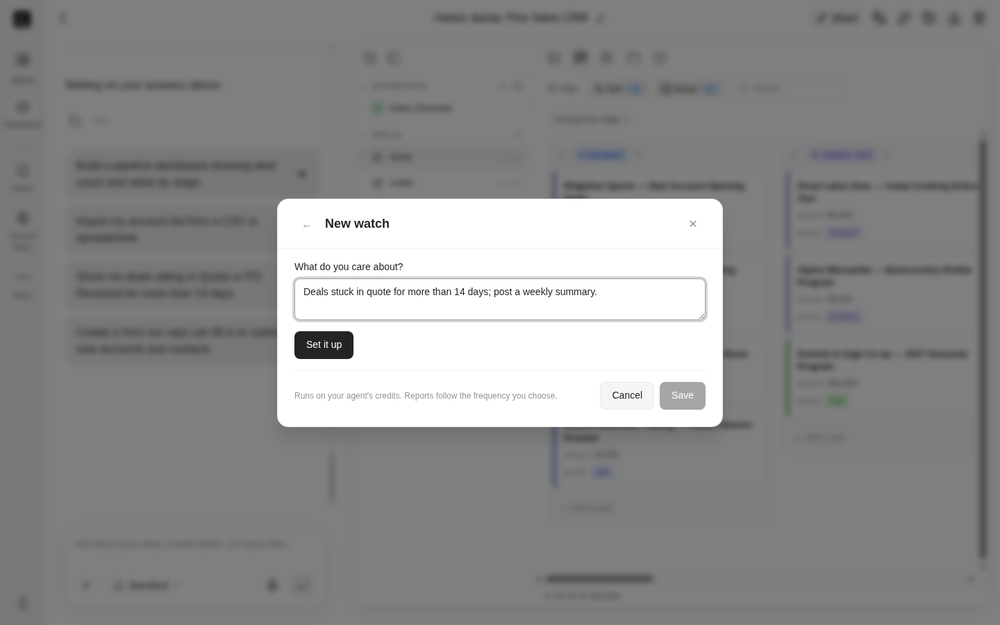
Pantauan ada di bilah samping. "Apa itu pantauan?" di samping nama bagian menjelaskan fitur ini, dan Pantauan baru membuka pengaturannya.
Menyiapkan pantauan memerlukan akses ke seluruh ruang kerja. Laporan dikirim ke obrolan grup yang telah diberi akses ke ruang kerja melalui tab GenTeam, atau ke obrolan yang diizinkan pemilik hanya untuk laporan, yang anggotanya dapat melihat laporan tetapi tidak dapat membuka ruang kerja. Berbagi dan akses membahas tab GenTeam.
Agar laporan hanya untuk Anda sendiri, pilih Hanya saya. Pengguna GenTeam menerima setiap laporan sebagai kartu dari Genny di DM Genny mereka, dan pengguna lainnya menerima email di alamat akun mereka. Hanya saya · notifikasi mengirimkan setiap laporan sebagai notifikasi. Email dibatasi satu pesan per pantauan setiap 30 menit, dan laporan yang muncul di antaranya akan dikirim bersama dalam email berikutnya.
Pantauan melaporkan secara Real-time, segera setelah ada sesuatu yang baru, secara Berkelompok, sebagai ringkasan setiap beberapa jam, atau secara Terjadwal, sekali sehari atau sekali seminggu pada waktu yang ditentukan. Setiap pantauan memiliki Riwayat laporan, dengan Periksa sekarang, Jeda, Lanjutkan, dan Edit.
Pantauan hanya membaca dan melaporkan. Pantauan tidak mengubah tabel Anda. Kartu laporan dikirim atas nama Anda dan tidak menggunakan kredit. Analisis AI oleh agen Anda membuat agen Anda menulis setiap laporan, dan menggunakan kreditnya.
Berbagi dan akses
Ada dua tempat untuk berbagi, dan keduanya memiliki fungsi yang berbeda. Di ruang kerja, Bagikan membuka Anggota & Akses, yang mengatur siapa saja yang ada di ruang kerja dan apa saja yang dapat diakses setiap orang di dalamnya. Di satu dasbor, Bagikan mengatur siapa saja yang dapat membuka dasbor tersebut.
Tabel dibagikan di dalam ruang kerja, satu per satu orang. Tabel tidak pernah dapat diakses melalui tautan.
Pilih apa yang akan dibagikan
Bagikan dari ruang kerja saat seseorang membutuhkan beberapa tabel, dasbor, atau alur kerja. Bagikan dari satu dasbor saat seseorang membutuhkan satu halaman.
Undang orang dan tetapkan peran
Anggota & Akses memiliki dua tab, Orang dan GenTeam.
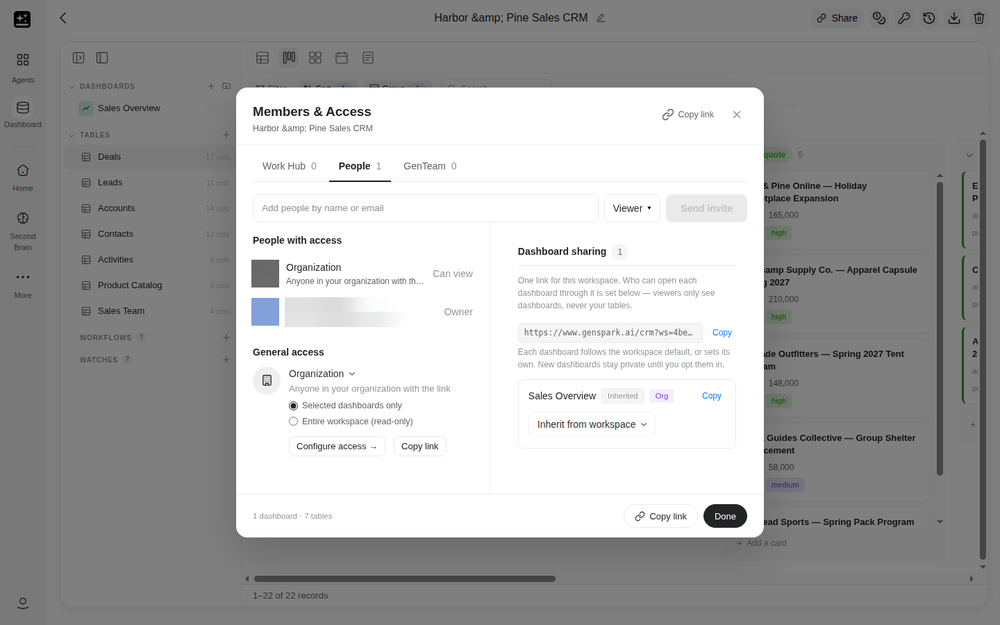
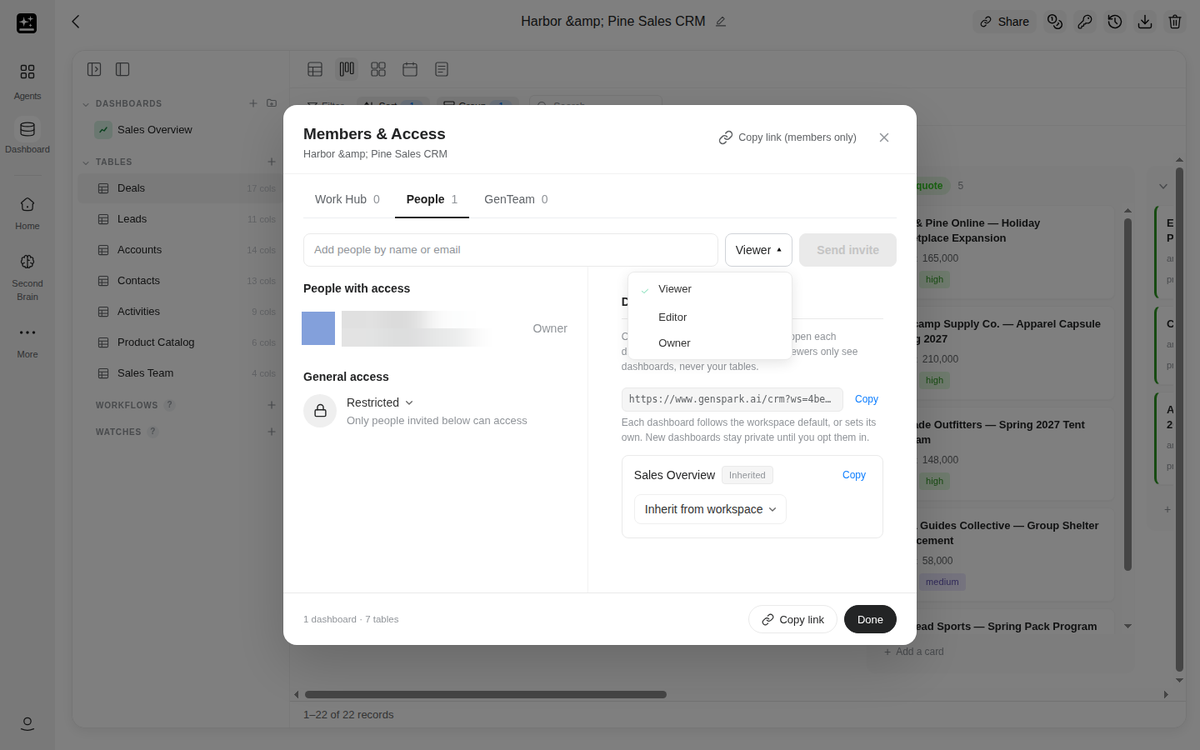
Di Orang, ketik nama atau alamat di "Tambahkan orang berdasarkan nama atau email...", pilih peran, dan klik Kirim undangan. Perannya adalah Pengamat, Editor, dan Pemilik. Tidak ada peran Manajer di sini.
Klik anggota yang diundang untuk mengatur apa yang mereka lihat. Setiap orang memiliki dua baris:
- Akses dasbor: Akses penuh, Dapat mengedit, Hanya baca, atau Tidak ada akses.
- Akses tabel: Akses penuh, Hanya baca, atau Tidak ada akses. Pengamat dapat memperoleh Hanya baca atau Tidak ada akses, karena Akses penuh mencakup pengeditan.
Di dalam tabel, atur setiap kolom ke Baca/Tulis atau Hanya baca, atau Batasi baris yang terlihat, sehingga seorang tenaga penjual hanya melihat akunnya sendiri, bukan akun semua orang.
Pemilik adalah peran ruang kerja. Peran ini tidak dapat diberikan pada satu dasbor atau satu tabel saja.
Tab GenTeam menampilkan daftar "Obrolan grup GenTeam". Membagikan ruang kerja di sana akan menempatkannya di obrolan tersebut, dan agen yang memiliki aplikasi Dasbor & CRM di obrolan itu dapat membaca dan mengubah catatan.
Akses umum dan tautan
Di bawah daftar undangan, Akses umum mengatur setelan default untuk ruang kerja:
- Dibatasi, yang bertuliskan "Hanya orang yang diundang di bawah ini yang dapat mengakses".
- Organisasi, yang ditujukan untuk organisasi Team atau Enterprise dan menampilkan "Tersedia di paket Team". Cakupannya adalah Hanya dasbor terpilih atau Seluruh ruang kerja (hanya-baca).
Konfigurasikan akses membuka setelan cakupan tersebut. Salin tautan menyalin tautan ruang kerja. Selama Akses umum diatur ke Dibatasi, tombol tersebut bertuliskan Salin tautan (khusus anggota), karena hanya orang yang memiliki akses yang dapat membukanya.
Satu dasbor, dan tautan publik
Buka dasbor lalu klik Bagikan untuk membuka pengaturan khusus dasbor tersebut: Pribadi, Organisasi, atau Siapa saja yang memiliki tautan. Opsi terakhir bersifat publik dan dapat dibuka tanpa akun. Atur ulang tautan akan mengganti alamatnya jika alamat lama sudah tersebar terlalu luas.
Admin organisasi dapat menonaktifkan berbagi dasbor publik di Admin tim, lalu Kebijakan: "Bagikan dasbor AgentBase secara eksternal".
Apa yang dilihat pengunjung bergantung pada akses mereka. Tautan tanpa akses akan menampilkan "Anda tidak memiliki akses ke database ini" beserta tombol Ke Beranda. Dasbor yang dibangun dari data yang tidak dapat dilihat oleh penampil akan menampilkan "Dasbor ini menggunakan data yang tidak dapat Anda lihat".
Formulir publik
Tampilan Formulir dapat dibagikan sebagai halaman publik di /f/<slug>. Untuk memublikasikannya, pemilik ruang kerja harus menggunakan paket berbayar. Pesan yang muncul berbunyi "Memublikasikan formulir publik memerlukan paket berbayar." Paket Plus, Pro, Team, dan Enterprise memenuhi syarat. Paket Go tidak.
Formulir publik menampilkan tulisan "Didukung oleh AgentBase" di bagian bawah.
Apa yang dikendalikan admin
Admin organisasi dapat memilih tim mana yang mendapatkan Dashboards & CRM, melalui Admin tim, lalu Izin agen. Ada juga dua sakelar di Admin tim, di bagian Kebijakan: satu untuk berbagi dasbor secara eksternal, dan satu untuk formulir publik, "Publikasikan formulir AgentBase secara publik".
Kredit dan Kuota Gratis
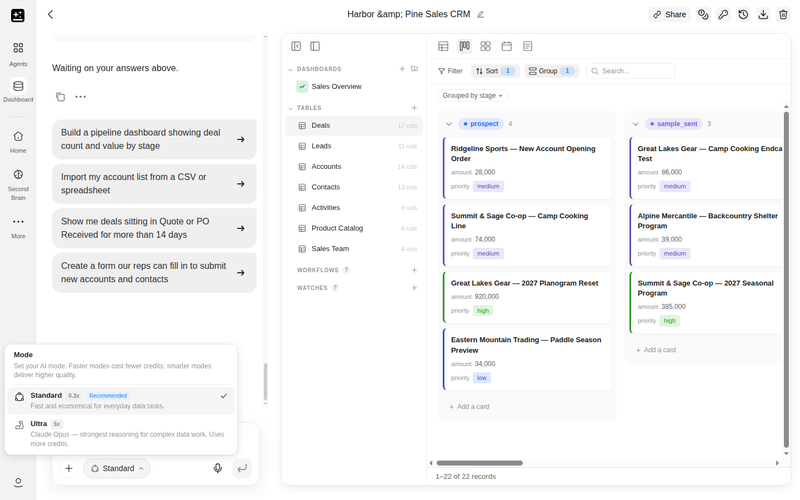
Obrolan memiliki chip Standard / Ultra. Standard adalah mode default. Ultra ditujukan untuk pekerjaan data yang lebih berat dan menggunakan lebih banyak kredit.
Jika paket Anda mencakup Kuota Gratis, obrolan Standard akan dihitung terhadap kuota tersebut (Paket Keanggotaan). Proses Ultra dan proses alur kerja menggunakan kredit.
Melihat dasbor dan beralih tampilan tidak memanggil model, jadi gratis. Membangun atau mengedit di obrolan akan ditagih sesuai mode yang Anda pilih.
| Yang Anda lakukan | Biayanya |
|---|---|
| Membuka dasbor, beralih tampilan, membaca tabel | Tidak ada. Tanpa panggilan model |
| Membangun atau mengedit di obrolan | Sesuai mode yang Anda pilih, Standard atau Ultra |
| Menjalankan alur kerja | Kredit, ditagihkan kepada pembuat alur kerja |
Ekspor
Ada dua jenis ekspor, untuk dua keperluan yang berbeda.
Untuk tabel, bilah alat menyediakan Ekspor sebagai CSV, Ekspor sebagai JSON, dan Ekspor sebagai Excel (XLSX). Anda akan mendapatkan tabel tersebut sebagai file.
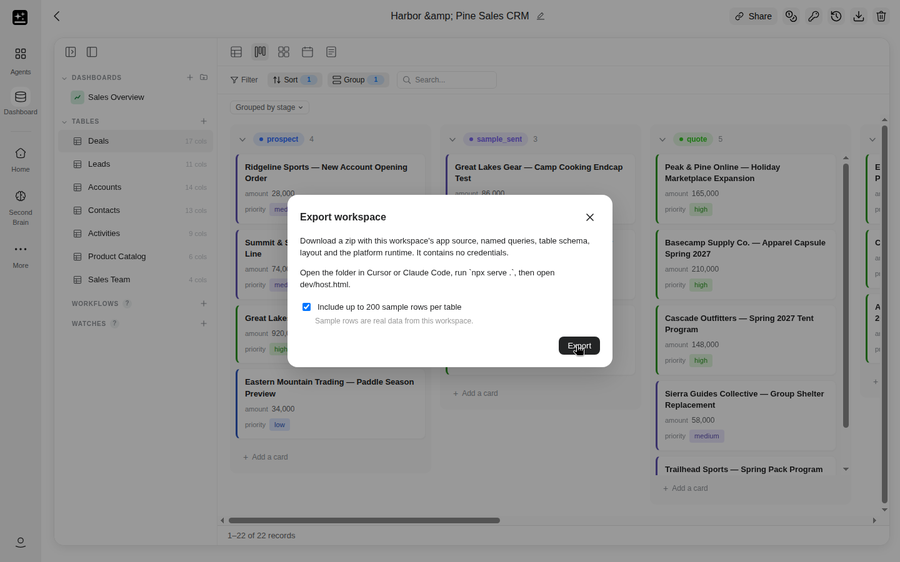
Untuk seluruh ruang kerja, bagian header menyediakan Ekspor ruang kerja, yang tersedia bagi pemilik dan editor yang memiliki akses ke seluruh ruang kerja. Fitur ini menghasilkan ZIP untuk developer yang berisi kode sumber aplikasi, kueri bernama, skema, tata letak, dan runtime. Anda dapat mencentang "Sertakan hingga 200 baris sampel per tabel". File disimpan selama 24 jam dan dibatasi maksimal 50 MB.
ZIP tersebut memuat cara ruang kerja dibangun. Untuk menyimpan semua catatan dalam sebuah tabel, ekspor tabel tersebut.
Pemecahan Masalah
Masalah umum
Mulailah dari gejalanya, lalu buka entri yang dirujuknya.
| Gejala | Periksa ini |
|---|---|
| Sebuah workflow terus mengirimi Anda email dan Anda tidak bisa menghentikannya | Email tersebut hanya notifikasi. Buka workflow di sidebar lalu Jeda. Menjeda, mengedit, atau menghapus workflow, dan melihat biayanya berisi langkah-langkahnya |
| Email laporan tidak pernah sampai | Persetujuan, mailbox, lalu kredit. Pengiriman yang tidak pernah sampai |
| Workflow berjalan tetapi tidak ada yang berubah | Error pada eksekusi tersebut dan persetujuan yang ditunggunya. Eksekusi yang tidak mengubah apa pun |
| Status eksekusi menampilkan Kredit habis | Tambahkan kredit (Panduan Kredit), lalu jalankan lagi. Workflow akan menjeda dirinya sendiri setelah beberapa eksekusi berturut-turut gagal karena kekurangan kredit |
| Workflow menggunakan lebih banyak kredit dari yang diperkirakan | Pemicu dan langkah-langkahnya. Workflow menggunakan lebih banyak kredit dari yang diperkirakan |
| Editor yang diundang tidak bisa membuka apa pun | Baris Akses dasbor dan Akses tabel miliknya, serta Akses umum workspace |
| Tautan berbagi menampilkan tidak ada akses | Apakah dasbor bersifat Pribadi, dan apakah penampil masuk dengan akun yang diundang. Tautan berbagi menampilkan tidak ada akses |
| Mengganti nama tabel tidak mengubah namanya di SQL | Mengganti nama hanya mengubah label, bukan tabel SQL. Nama baru tabel tidak sampai ke ekspor |
| Agen membuat kolom yang salah | Jelaskan field yang Anda inginkan di chat. "Ubah nama Col A menjadi Account Name" dan "tambahkan kolom untuk tanggal perpanjangan" sama-sama berfungsi |
| Impor tidak membawa semua baris | Apakah sumbernya berupa file atau database. Aggregated view berlaku untuk impor dari database dan konektor. Mengimpor data Anda |
| Anda tidak dapat menemukan templat | Semua Templat, lalu Cari templat... di atas daftar |
| Formulir publik tidak bisa dipublikasikan | Publikasi memerlukan pemilik workspace menggunakan paket berbayar. "Memublikasikan formulir publik memerlukan paket berbayar." |
| Total dasbor terlihat salah | Periksa tabel sumber terlebih dahulu: pemetaan field, format tanggal, dan sel kosong |
Pengiriman yang tidak pernah sampai
Ada tiga penyebab, diurutkan sesuai urutan pemeriksaannya.
- Persetujuan masih aktif. Sakelar ini aktif secara default dan proses berjalan menunggu tindakan seseorang. Tidak ada yang menyetujuinya, sehingga pengiriman tidak terjadi dan proses berjalan gagal. Nonaktifkan Persetujuan agar pengiriman berlangsung otomatis.
- Kotak surat belum terhubung. Langkah email memerlukan Gmail atau Outlook yang terhubung di Pengaturan Genspark, pada Integrasi → Hubungkan.
- Proses berjalan kehabisan kredit. Buka alur kerja dan baca statusnya. Kredit habis berarti proses berjalan berhenti di situ, dan mengaktifkan kembali alur kerja tidak akan membantu sampai saldo kredit Anda terisi kembali.
Proses yang tidak mengubah apa pun
Buka alur kerja di bilah samping dan baca Proses terbaru. Proses yang gagal memiliki tautan Tampilkan kesalahan beserta penyebabnya.
Proses yang berakhir tanpa kesalahan tetapi tanpa hasil yang Anda harapkan biasanya membaca catatan yang salah. Tanyakan kepada agen tabel dan filter mana yang dibaca oleh alur kerja tersebut, lalu perbaiki langkah itu di Edit.
Tautan yang dibagikan menampilkan tidak ada akses
Periksa terlebih dahulu pengaturan Bagikan milik dasbor itu sendiri. Pribadi berarti hanya orang yang diundang yang dapat membukanya, tautan apa pun yang Anda kirim. Jika pengaturannya Siapa saja yang memiliki tautan, pastikan penampil masuk dengan akun yang menerima undangan, dan akses Dasbor mereka tidak disetel ke Tidak ada akses.
Dasbor yang dibangun di atas tabel yang tidak dapat dilihat oleh penampil akan menampilkan "Dasbor ini menggunakan data yang tidak dapat Anda lihat". Ini adalah kesenjangan akses di tingkat tabel, bukan masalah tautan.
Nama baru tabel tidak muncul dalam ekspor
Ganti nama mengubah label yang Anda lihat di bilah sisi. Fitur ini tidak mengubah nama SQL tabel, dan nama SQL itulah yang muncul dalam ekspor ruang kerja.
Jika nama SQL penting bagi alat tujuan ekspor Anda, arahkan kursor ke tabel di bilah sisi untuk melihat nama SQL-nya sebelum Anda mengandalkan label tersebut.
Alur kerja menggunakan lebih banyak kredit dari yang diperkirakan
Buka alur kerja tersebut dan periksa dua hal: pemicunya dan langkah-langkahnya.
Jadwal Cron atau Interval dapat terpicu jauh lebih sering daripada ringkasan mingguan, dan setiap pemicuan dihitung sebagai satu kali eksekusi. Lalu periksa apa yang diakses oleh setiap langkah. Langkah yang membaca seluruh tabel memerlukan biaya lebih besar daripada langkah yang membaca tampilan yang difilter.
Tanyakan kepada agen apakah alur kerja tersebut dapat dijalankan dengan kredit yang lebih sedikit. Jika Anda tidak memerlukan alur kerja itu selama Anda mempertimbangkannya, Jeda alur kerja tersebut.
FAQ
Apakah saya perlu keterampilan teknis untuk menggunakannya?
Tidak. Anda cukup menjelaskan apa yang Anda inginkan, dan agen akan mengerjakannya di dalam obrolan. Beberapa pekerjaan memerlukan detail teknis, seperti detail koneksi basis data atau token akses HubSpot. Mengimpor data Anda mencantumkan daftarnya.
Bisakah saya mengimpor Google Sheet?
Tidak secara langsung. Ekspor sheet tersebut ke CSV atau XLSX, lalu lampirkan file-nya di obrolan. Langkah-langkahnya ada di Mengimpor file CSV atau Excel.
Apakah ruang kerja saya akan tetap ada?
Ya. Ruang kerja akan tercantum di Sistem Saya hingga seseorang menghapusnya. Apa yang terjadi jika saya menghapus ruang kerja? membahas tentang penghapusan.
Apakah workflow tetap berjalan saat komputer saya mati?
Ya. Workflow berjalan di server Genspark, sehingga laptop yang tertutup tidak menghentikan proses yang sudah dijadwalkan.
Apakah ada tampilan linimasa atau Gantt?
Tidak. Tampilan yang tersedia adalah Tabel, Kanban, Galeri, Kalender, dan Formulir. Kalender menampilkan rekaman berdasarkan tanggal.
Apakah ini hanya untuk tim penjualan?
Tidak. Pipeline penjualan memang menjadi ruang kerja pertama yang umum, tetapi tabel yang sama juga dapat digunakan untuk inventaris, perekrutan, kalender pemasaran, proyek, dan pelacak pribadi.
Bisakah beberapa orang menggunakan ruang kerja sekaligus?
Ya. Undang orang lain di Anggota & Akses dan atur apa saja yang dapat diakses masing-masing. Namun, sebuah alur kerja tetap milik satu orang, yaitu anggota yang membuatnya, dan hanya muncul di bilah samping orang tersebut.
Bisakah saya menyimpan nomor telepon dan alamat email pelanggan?
Bisa, asalkan bisnis Anda memiliki dasar hukum yang sah serta hak yang diperlukan untuk mengumpulkan, menggunakan, dan memproses data tersebut.
Genspark menerapkan kontrol keamanan dan akses terhadap data yang disimpan, termasuk enkripsi. Cara Genspark menangani data yang disimpan dijelaskan dalam Kebijakan Privasi Genspark.
Di mana data saya disimpan, dan apakah saya dapat mengubah wilayahnya?
Wilayah ditetapkan saat ruang kerja dibuat dan tidak dapat diubah. Wilayah default adalah US West (Oregon). Pada deployment kami di Uni Eropa dan Jepang, wilayahnya adalah Frankfurt.
Apa yang terjadi jika saya menghapus ruang kerja?
Hanya pemilik ruang kerja yang dapat menghapus ruang kerja, dan penghapusan ini bersifat permanen. Konfirmasinya menyatakan bahwa tindakan ini akan "menghapus semua tabel dan data secara permanen". Sebelum menghapus, ekspor setiap tabel yang ingin Anda simpan. Setiap tabel memiliki opsi Ekspor sebagai CSV, Ekspor sebagai JSON, dan Ekspor sebagai Excel (XLSX). Ekspor membahas kedua jenis ekspor tersebut.
Bisakah organisasi saya menentukan siapa yang mendapatkannya?
Ya. Admin organisasi dapat memilih tim mana yang mendapatkan Dasbor & CRM melalui Admin tim, lalu Izin agen, serta dapat menonaktifkan berbagi dasbor eksternal dan formulir publik. Pengaturannya tersedia di Apa yang dikontrol admin.
Jika bisnis saya mengumpulkan data pribadi pelanggan, apakah saya memerlukan persetujuan terpisah untuk transfer data lintas batas ke Genspark?
Hal ini tergantung pada undang-undang yang berlaku untuk bisnis Anda dan orang-orang yang datanya Anda kumpulkan. Anda bertanggung jawab untuk memenuhi persyaratan dalam mengumpulkan, menggunakan, mengungkapkan, dan mentransfer data pribadi, termasuk pemberitahuan, persetujuan, dan mekanisme transfer lintas batas apa pun yang diperlukan bisnis Anda.
Pengungkapan kebijakan privasi sudah cukup dalam beberapa keadaan, tetapi hal tersebut tidak menggantikan persetujuan atau perlindungan lain yang diwajibkan secara hukum. Jika Anda tidak yakin persyaratan apa yang berlaku, konsultasikan dengan penasihat hukum yang berkualifikasi.
Apa pun yang Anda masukkan ke ruang kerja, termasuk prompt, file yang diunggah, dan data pelanggan, merupakan tanggung jawab bisnis Anda berdasarkan ketentuan dan kebijakan Genspark. Lihat Kebijakan Privasi Genspark dan Ketentuan Layanan.
Resep
Empat belas panduan langkah demi langkah, dibagi dalam empat kelompok.
Memulai ruang kerja
Impor file CSV atau Excel
Untuk: spreadsheet yang sudah tidak lagi memadai, atau file bulanan yang ingin Anda ajukan pertanyaan.
Siapkan: file tersebut, dan satu kalimat yang menjelaskan arti satu baris.
Langkah-langkah:
- Buka ruang kerja, atau buat yang baru dari Dari file.
- Buka menu lampiran pada kolom penulisan dan pilih Telusuri File Lokal, atau Pilih dari AI Drive untuk file yang sudah ada di sana.
- Kirim. Agen menambahkan baris-baris tersebut sebagai tabel dan membuka tampilan atasnya.
- Perbaiki strukturnya melalui obrolan: "satu baris per faktur", "jadikan Amount sebagai angka", "Ganti nama Col A menjadi Account Name".
Impor file ini sebagai tabel bernama Invoices, satu baris per faktur. Gunakan baris header sebagai nama field, jadikan Amount sebagai angka dan Invoice date sebagai tanggal, lalu beri tahu saya kolom mana yang harus Anda tebak.
Hasil yang Anda dapatkan: tabel berisi baris-baris Anda, tampilan atasnya, dan kolom-kolom yang disimpulkan oleh agen. Periksa kolom hasil simpulan sebelum Anda mengandalkan tabel tersebut, karena tanggal yang terbaca sebagai teks akan merusak tampilan kalender nantinya.
Jika macet: tidak ada yang terlampir. Kontrol lampiran berada di kolom penulisan, bukan di bilah sisi. Untuk Google Sheet tidak ada impor langsung: ekspor terlebih dahulu ke CSV atau XLSX.
Terkait: Mengimpor data Anda, dan Membangun pelacak pelanggan atau prospek dari spreadsheet.
Membuat pelacak pelanggan atau prospek dari spreadsheet
Untuk: daftar pelanggan atau prospek dalam spreadsheet yang membutuhkan tahapan, penanggung jawab, dan dasbor.
Siapkan: file tersebut, beserta kolom yang Anda gunakan untuk menangani kesepakatan: tahapan, penanggung jawab, nilai, langkah berikutnya.
Langkah-langkah:
- Buka Dasbor & CRM lalu pilih Dari file.
- Lampirkan workbook.
- Jelaskan tabel yang Anda inginkan, di luar kolom yang ada di file: akun, kontak, kesepakatan, dan bagaimana semuanya saling terhubung.
- Kirim, lalu periksa tautan antartabel. Setiap kesepakatan harus mengarah ke sebuah akun dan sebuah kontak.
- Ubah tabel kesepakatan ke tampilan Kanban dan kaitkan dengan kolom tahapan.
Ubah spreadsheet ini menjadi CRM. Buat tabel Akun, Kontak, dan Kesepakatan, tautkan setiap kesepakatan ke akun dan kontaknya, lalu tambahkan kolom untuk tahapan, nilai, tanggal penutupan, dan langkah berikutnya. Setelah itu, tampilkan Kesepakatan di papan Kanban berdasarkan tahapan.
Hasilnya: tiga tabel yang saling terhubung, papan Kanban untuk pipeline, dan baris awal yang bisa Anda hapus.
Jika macet: kolom tahapan memiliki lebih dari 20 nilai berbeda, sehingga Kanban tidak dapat dikaitkan dengannya. Gabungkan nilai yang hampir sama di tabel terlebih dahulu, lalu gunakan Ubah kolom pengikat.
Terkait: Membuat dasbor dengan kartu KPI dan grafik, dan Menjalankan pipeline di Kanban serta memfilter atau mengurutkan tampilan.
Mulai dari templat
Untuk: pekerjaan yang sudah umum, seperti anggaran, daftar inventaris, atau alur perekrutan, yang strukturnya sudah tersedia.
Siapkan: kategori pekerjaan tersebut. Tab yang tersedia adalah Penjualan & CRM, Inventaris, Proyek, Pemasaran, SDM & Perekrutan, dan Pribadi.
Langkah-langkah:
- Buka Semua Templat atau salah satu tab kategori.
- Gunakan Cari templat... jika Anda tahu namanya, atau klik sebuah kartu untuk melihat pratinjaunya.
- Di Pusat Templat, baca pratinjaunya lalu klik Gunakan templat ini.
- Kirim satu kalimat yang menjelaskan versi Anda, agar agen menyesuaikannya untuk Anda.
- Tambahkan data nyata pertama Anda. Jika tabel masih berisi baris contoh, agen akan menanyakan apakah baris tersebut ingin dihapus atau dipertahankan.
Pertahankan struktur templat ini tetapi ubah untuk agensi beranggotakan lima orang: tambahkan kolom Klien, jadikan Retainer sebagai angka, dan hapus kolom yang tidak akan kami gunakan.
Hasilnya: ruang kerja yang dibuat dari templat, lengkap dengan tabel dan tampilannya, perubahan Anda sudah diterapkan, serta data contoh dihapus atau dipertahankan sesuai pilihan Anda.
Jika macet: Anda tidak menemukan templat yang diinginkan. Buka Semua Templat dan gunakan kotak pencarian. Sebagai alternatif, kartu Ruang Kerja Kosong di tab Semua akan memulai ruang kerja kosong.
Terkait: Memulai, dan Istilah utama.
Bentuk dan baca
Membuat dasbor dengan kartu KPI dan grafik
Untuk: angka mingguan yang terus Anda susun ulang secara manual, atau halaman yang ingin Anda buka dalam rapat.
Siapkan: dua atau tiga angka yang benar-benar Anda perhatikan, beserta tabel sumbernya.
Langkah-langkah:
- Buka ruang kerja dan klik + di samping Dasbor.
- Jelaskan kartu dan grafiknya. Sebutkan nama kolom yang digunakan masing-masing.
- Kirim, lalu periksa dasbor sesuai harapan Anda sebelum membagikannya.
- Minta satu perubahan dalam satu waktu: jenis grafik yang berbeda, filter, atau kartu lain.
- Buat folder dengan Folder baru jika bilah samping mulai terlalu panjang.
Buat dasbor untuk tabel Deals: total nilai pipeline, jumlah deal per tahap, pendapatan per bulan selama 12 bulan terakhir, dan sepuluh akun teratas berdasarkan nilai. Letakkan filter untuk pemilik di bagian atas.
Hasil yang Anda dapatkan: halaman dasbor dengan kartu KPI dan grafik, filter jika Anda memintanya, serta entri di bilah samping yang dapat Anda buka kapan saja.
Jika macet: grafik kosong karena kolom yang digunakannya berisi teks, bukan angka atau tanggal. Minta agen untuk mengubah jenis kolom tersebut, lalu buat ulang kartunya.
Terkait: Tampilan dan dasbor, serta Mengajukan pertanyaan tentang data Anda.
Ajukan pertanyaan tentang data Anda
Untuk: jawaban sekali pakai yang biasanya Anda dapatkan dengan memfilter spreadsheet.
Persiapan: ruang kerja dalam keadaan terbuka. Panel obrolan berada di sebelah kiri.
Langkah-langkah:
- Ajukan pertanyaan dalam satu kalimat. Sebutkan nama tabelnya jika ruang kerja memiliki beberapa tabel.
- Baca jawabannya beserta baris-baris yang mendasarinya.
- Persempit dengan pertanyaan lanjutan alih-alih mengetik ulang pertanyaannya.
- Minta agar jawabannya disimpan jika Anda membutuhkannya nanti: sebagai kartu di dasbor, atau sebagai alur kerja.
Di tabel Accounts, akun mana saja yang tidak memiliki aktivitas dalam 30 hari terakhir, diurutkan berdasarkan nilai kesepakatan? Lalu beri tahu saya field mana yang Anda gunakan untuk menentukan "aktivitas".
Hasil yang Anda dapatkan: jawaban di obrolan, baris-baris yang menjadi dasarnya, dan nama-nama field yang dibaca oleh agen, yang dapat Anda kutip kembali saat mengoreksinya.
Jika macet: jawabannya kosong karena field tanggal disimpan sebagai teks. Minta agen untuk mengonversinya, lalu tanyakan lagi.
Terkait: Mengajukan pertanyaan tentang data Anda, dan Membuat dasbor dengan kartu KPI dan grafik.
Menjalankan pipeline di Kanban serta memfilter atau mengurutkan tampilan
Untuk: pekerjaan yang bergerak melalui beberapa tahap, dan papan yang hanya menampilkan baris yang relevan bagi satu orang.
Siapkan: kolom untuk tahap dengan 2 hingga 20 nilai yang berbeda. Kolom teks atau status paling cocok.
Langkah-langkah:
- Buka tabel dan klik tab Kanban.
- Jika papan kosong, gunakan Ubah kolom pengikat lalu pilih kolom tahap.
- Gunakan Grup Baru untuk tahap yang belum ada di papan, dan Tambahkan kartu untuk membuat catatan di sebuah kolom.
- Minta agen di obrolan untuk memfilter dan mengurutkan tampilan, seperti pada prompt di bawah. Setiap tab tampilan menyimpan pengaturannya sendiri.
Tampilkan tabel Deals di papan Kanban berdasarkan tahap, dengan urutan sesuai kolom tahap. Lalu filter papan untuk menampilkan deal yang saya miliki dan urutkan berdasarkan tanggal penutupan.
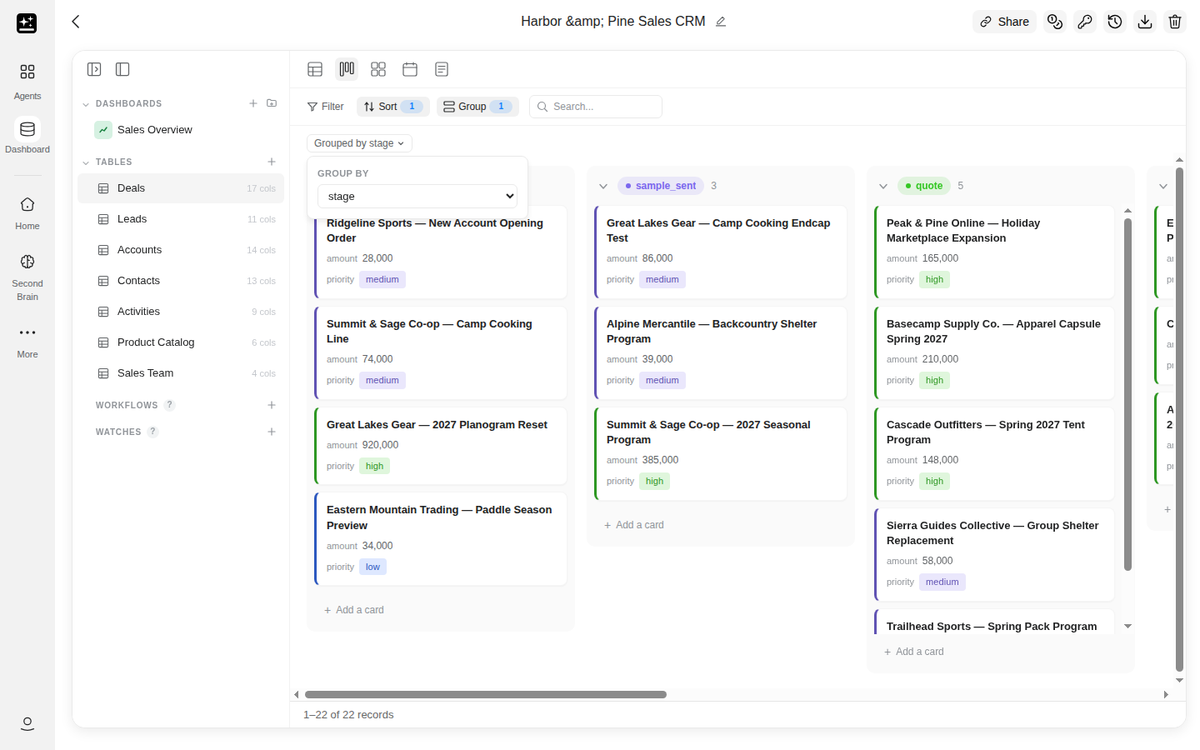
Hasilnya: papan dengan satu kolom per tahap, dan tampilan terfilter yang mengingat filternya.
Jika macet: Kanban tidak dapat diikat ke kolom yang hanya memiliki satu nilai berbeda atau lebih dari 20. Pilih kolom lain, atau rapikan nilainya terlebih dahulu.
Terkait: Tampilan dan dasbor, serta Membuat pelacak pelanggan atau prospek dari spreadsheet.
Otomatiskan
Kirim ringkasan atau pengingat terjadwal lewat email, Slack, atau Teams
Untuk: ringkasan yang dinantikan seseorang setiap minggu, dan waktu berjam-jam yang dihabiskan untuk menulisnya.
Siapkan: tabelnya, penerimanya, hari dan jamnya, serta Gmail, Outlook, Slack, atau Microsoft Teams yang sudah terhubung di Pengaturan Genspark, pada Integrasi → Hubungkan.
Langkah-langkah:
- Klik + di samping Alur Kerja di bilah sisi.
- Jelaskan jadwalnya, apa saja yang perlu disertakan, dan siapa penerimanya. Sebutkan zona waktunya.
- Jika agen meminta Anda menghubungkan Gmail, Outlook, Slack, atau Microsoft Teams, hubungkan di Pengaturan Genspark, pada Integrasi → Hubungkan, lalu beri tahu agen saluran atau obrolan mana yang menjadi tujuan pengiriman.
- Baca alur kerja yang dibuat agen, lalu buka dan klik Edit.
- Klik Uji coba dengan penerima yang sebenarnya sudah terpasang. Uji coba alur kerja terjadwal adalah pengiriman sungguhan.
- Tentukan pengaturan Persetujuan. Fitur ini aktif secara default, sehingga pengiriman tanpa pengawasan akan menunggu persetujuan seseorang sampai Anda menonaktifkannya. Lalu klik Aktifkan.
Setiap Senin pukul 08.00 America/Los_Angeles, rangkum kesepakatan baru minggu lalu dari tabel Deals: jumlah, total nilai, dan tiga yang terbesar. Kirim ringkasannya lewat email kepada saya dan [email protected], dan posting juga di saluran #sales.
Hasilnya: alur kerja yang berjalan setiap minggu, uji coba sungguhan di kotak masuk Anda, dan riwayat eksekusi yang mencantumkan setiap pengiriman beserta statusnya.
Jika macet: tidak ada yang terkirim. Periksa Persetujuan, koneksi kotak surat, lalu status eksekusi. Pengiriman yang tidak pernah sampai membahas ketiganya secara berurutan.
Terkait: Alur Kerja, dan Membuat alur kerja mengirim secara otomatis.
Jeda, edit, atau hapus alur kerja, dan periksa biayanya
Untuk: alur kerja yang terlalu sering mengirim, mengirim hal yang salah, atau menghabiskan biaya lebih dari nilainya.
Siapkan: nama alur kerja, atau email yang dikirimkannya kepada Anda.
Langkah-langkah:
- Buka Alur Kerja dan klik alur kerja tersebut. Email hanyalah notifikasi.
- Jeda terlebih dahulu. Tindakan ini menghentikan proses berikutnya dan membuat riwayat tetap dapat dibaca.
- Baca Proses terbaru dan tautan Tampilkan galat jika ada proses yang gagal.
- Edit membuka alur kerja di pembuat alur kerja. Ubah jadwal atau penerima, lalu jalankan Uji coba lagi.
- Klik Lanjutkan jika perubahan sudah benar, atau Hapus jika alur kerja tersebut seharusnya tidak ada. Menghapus akan menghilangkan alur kerja beserta otomatisasinya.
- Tanyakan kepada agen apakah alur kerja tersebut dapat dijalankan dengan kredit yang lebih sedikit.
Alur kerja ini terlalu sering berjalan. Ubah jadwalnya menjadi sekali sehari pukul 7 pagi, pertahankan penerimanya, dan beri tahu saya langkah mana yang membaca data paling banyak.
Hasil yang Anda dapatkan: alur kerja yang dijeda, diedit, atau dihapus, dengan riwayat proses tetap utuh kecuali jika Anda menghapusnya.
Jika macet: alur kerja tersebut tidak ada di bilah sisi Anda. Orang lain yang membuatnya, jadi mintalah mereka untuk menjeda atau mengubahnya.
Terkait: Jeda, edit, atau hapus alur kerja, dan lihat biayanya, dan Biaya satu proses.
Membuat alur kerja mengirim dengan sendirinya
Untuk: alur kerja yang seharusnya mengirim sesuatu, tetapi tidak melakukannya.
Siapkan: alur kerja tersebut, dan kotak surat yang digunakannya untuk mengirim.
Langkah-langkah:
- Buka alur kerja dan baca status eksekusi terakhir.
- Jika eksekusi menunggu lalu gagal, berarti Persetujuan aktif. Baca keterangan sakelarnya: "Meminta konfirmasi sebelum tindakan sensitif (penulisan CRM, pengiriman email atau pesan)".
- Hubungkan Gmail atau Outlook di Pengaturan Genspark, pada Integrasi → Hubungkan, jika kotak surat belum terhubung.
- Nonaktifkan Persetujuan. Sekarang keterangannya berbunyi "Menjalankan tindakan sensitif tanpa meminta konfirmasi".
- Klik Uji coba, periksa penerimanya, lalu klik Aktifkan.
Tampilkan tiga eksekusi terakhir dari alur kerja ini dan beri tahu saya apakah ada yang menunggu persetujuan.
Hasilnya: alur kerja yang mengirim tanpa perlu campur tangan manusia, dan eksekusi terakhir yang dapat Anda baca sebelum eksekusi terjadwal berikutnya.
Jika macet: alur kerja tetap tidak mengirim. Statusnya mungkin berbunyi Kredit habis. Tambahkan kredit (Panduan Kredit), lalu aktifkan kembali.
Terkait: Persetujuan, dan Eksekusi yang tidak mengubah apa pun.
Siapkan pemantauan
Untuk: angka atau risiko yang ingin Anda ketahui tanpa membuka ruang kerja.
Persiapan: pertanyaannya, seberapa sering pemantauan harus melapor, ke mana laporan dikirim, dan, untuk obrolan grup, ruang kerja yang dibagikan ke obrolan tersebut di tab GenTeam pada Bagikan.
Langkah-langkah:
- Buka Pemantauan di bilah sisi lalu klik Pemantauan baru.
- Di bawah "Apa yang Anda pedulikan?", tulis pertanyaannya seperti saat Anda bertanya di obrolan, lalu klik Siapkan.
- Pilih seberapa sering pemantauan melapor (Real-time, Berkelompok, atau Terjadwal) dan ke mana laporan dikirim: obrolan grup, Hanya saya, atau Hanya saya · notifikasi.
- Klik Simpan. Pemantauan langsung menjalankan pemeriksaan pertamanya.
Pantau tabel Deals. Setiap hari pukul 9 pagi, buat daftar deal yang tidak memiliki aktivitas selama 14 hari, urutkan berdasarkan nilai, dan kirim daftarnya ke obrolan grup tim penjualan kami.
Yang Anda dapatkan: pemantauan yang melapor sesuai frekuensi yang Anda pilih, laporan di obrolan grup atau DM Genny Anda, serta Riwayat laporan.
Jika terhenti: pemantauan tidak ada di bilah sisi. Pemantauan mencantumkan wilayah yang memiliki fitur ini.
Terkait: Pemantauan, dan Berbagi dan akses untuk obrolan grup yang dapat melihat ruang kerja.
Hubungkan dan bagikan
Hubungkan HubSpot, Salesforce, atau database
Untuk: catatan yang sudah tersimpan di tempat lain dan perlu dapat dibaca di sini.
Persiapan: untuk HubSpot, token akses Private App. Untuk Salesforce, konektor yang sudah terhubung. Untuk database, host, nama database, dan kredensial.
Langkah-langkah:
- Mulai dari Dari aplikasi lain, atau minta melalui obrolan.
- Untuk HubSpot, buat token di HubSpot melalui Settings → Integrations → Private Apps, lalu tempelkan ke obrolan.
- Untuk Salesforce, agen akan melampirkan konektor Salesforce Anda yang sudah terhubung dan menanyakan apakah impor perlu dibatasi pada objek tertentu.
- Untuk database, berikan detail koneksi di obrolan. ClickHouse terhubung melalui OAuth dan bersifat hanya-baca.
- Kirim. Agen akan mengusulkan tabel dan mengisinya dari sumber.
Tarik kontak dan deal HubSpot saya ke ruang kerja CRM. Tautkan setiap deal ke kontaknya, dan lewati objek apa pun yang tidak saya sebutkan.
Hasil yang Anda dapatkan: tabel yang terisi dari sumber, dengan koneksi tersimpan sehingga impor berikutnya tidak akan meminta lagi.
Jika macet: sumber menolak koneksi. Salin token lagi, periksa kredensial database, lalu minta agen untuk mencoba lagi.
Terkait: Mengimpor data Anda, dan Apa yang terjadi pada impor besar.
Bagikan ruang kerja dan atur peran
Untuk: rekan tim atau klien yang membutuhkan sebagian ruang kerja, bukan seluruhnya. Agen dapat memberi tahu Anda siapa saja yang memiliki akses; mengundang orang dan mengatur peran dilakukan di dialog.
Siapkan: alamat email mereka, dan peran yang ingin Anda berikan kepada mereka.
Langkah-langkah:
- Buka ruang kerja dan klik Bagikan. Anggota & Akses terbuka pada tab Orang.
- Ketik alamat di "Tambahkan orang berdasarkan nama atau email...", pilih Pelihat, Editor, atau Pemilik, lalu klik Kirim undangan.
- Klik orang yang diundang dan atur Akses dasbor dan Akses tabel secara terpisah.
- Untuk klien yang hanya perlu melihat satu halaman, bagikan dasbor tersebut secara tersendiri: Pribadi, Organisasi, atau Siapa saja yang memiliki tautan.
- Periksa Akses umum jika ruang kerja harus terbuka untuk seluruh organisasi, bukan hanya untuk orang-orang tertentu.
Siapa saja yang memiliki akses ke ruang kerja ini, dan apa saja yang dapat dijangkau oleh setiap orang?
Hasil yang Anda dapatkan: anggota yang diundang dengan sebuah peran, batasan per dasbor dan per tabel, serta tautan yang dapat Anda kirim, semuanya dapat diedit dari dialog yang sama. Tanyakan kepada agen siapa saja yang memiliki akses untuk melihat daftar saat ini.
Jika macet: orang tersebut tidak dapat membuka apa pun. Periksa dua baris akses mereka sebelum tautan, dan apakah dasbor diatur ke Pribadi.
Terkait: Berbagi dan akses, dan Tautan yang dibagikan menunjukkan tidak ada akses.
Menggunakannya dari GenTeam
Untuk: tim yang bekerja di obrolan grup GenTeam dan ingin ruang kerja tersedia di dalam percakapan.
Siapkan: ruang kerja dan obrolan grup.
Langkah-langkah:
- Buka ruang kerja dan klik Bagikan, lalu tab GenTeam.
- Pilih obrolan grup. Tab tersebut menampilkan daftar "Obrolan grup GenTeam".
- Bagikan. Ruang kerja kini dapat dibuka oleh obrolan tersebut, dan agen di obrolan itu yang memiliki aplikasi Dasbor & CRM dapat membaca dan mengubah catatan.
- Minta perubahan yang Anda inginkan di obrolan. "Tambahkan prospek minggu lalu ke pipeline" berfungsi dari obrolan sama seperti di ruang kerja.
Tambahkan tiga prospek ke tabel Deals dengan tahap New dan pemilik saya: Acme Corp, Birch Ltd, dan Cedar Inc.
Hasil yang Anda dapatkan: ruang kerja yang dapat diakses dari obrolan, catatan yang terlihat baik oleh obrolan maupun ruang kerja, serta aturan akses yang sama dengan ruang kerja.
Jika macet: obrolan tidak dapat membuka ruang kerja. Obrolan memerlukan akses ke seluruh ruang kerja, yang diberikan oleh tab GenTeam. Tautan dasbor saja tidak cukup.
Terkait: Berbagi dan akses, serta Akses umum dan tautan.
Kumpulkan data dengan tampilan Formulir
Untuk: catatan yang berasal dari orang-orang yang tidak seharusnya melihat tabel.
Persiapan: tabel, kolom yang ingin Anda tampilkan di formulir, dan paket berbayar untuk memublikasikannya.
Langkah-langkah:
- Buka tabel dan klik tab Formulir.
- Minta agen untuk menyertakan kolom yang Anda inginkan, secara berurutan, dengan label yang mudah dipahami oleh orang asing.
- Buka Bagikan dan publikasikan formulir. Untuk memublikasikan, pemilik ruang kerja harus menggunakan paket berbayar.
- Kirim tautan
/f/kepada orang-orang yang akan mengisinya. Halaman publik tersebut menampilkan "Powered by AgentBase". - Baca baris-baris baru di tabel. Setiap kiriman adalah satu catatan.
Buat formulir untuk tabel Vendor dengan nama, email kontak, tanggal berakhirnya kontrak, dan kategori. Buat singkat saja, dan letakkan tanggal kontrak di bagian akhir.
Hasilnya: halaman formulir publik, tautan yang dapat Anda kirim, dan baris-baris yang masuk ke tabel saat orang-orang mengirimkan formulir.
Jika macet: opsi publikasi tidak muncul. Publikasi memerlukan paket berbayar: Plus, Pro, Team, atau Enterprise. Go tidak termasuk.
Terkait: Formulir publik, dan Tampilan dan dasbor.
Apakah artikel ini membantu?