

Genspark DesignCoba Sekarang
Genspark Design
Apa itu Genspark Design?
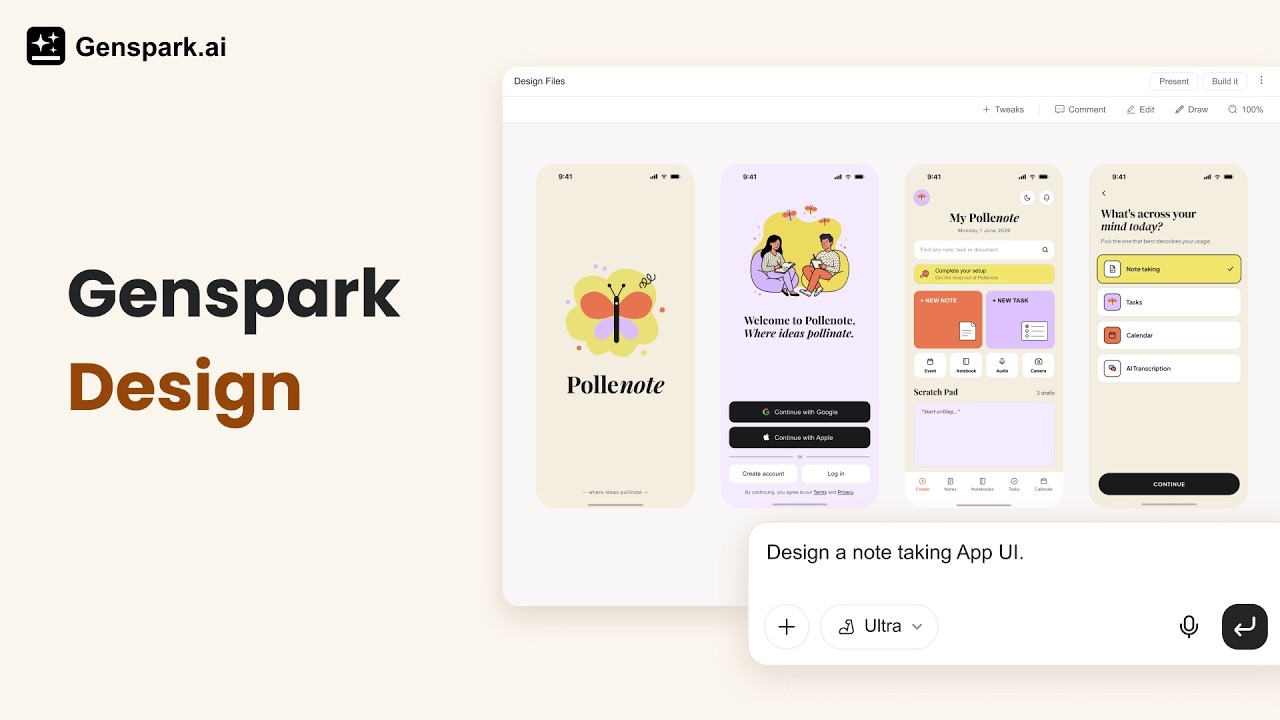
Genspark Design adalah suite kreatif bertenaga AI yang membawa Anda dari ide kasar menjadi desain profesional yang siap produksi — sepenuhnya lewat percakapan. Tidak perlu keterampilan perangkat lunak desain.
Jelaskan apa yang Anda butuhkan dalam bahasa sehari-hari, dan Genspark Design menangani konsep, tata letak, warna, citra, dan interaktivitasnya. Entah Anda seorang manajer produk yang menggambar prototipe, marketer yang membuat poster acara, atau founder yang membangun landing page, AI melakukan pekerjaan beratnya sementara Anda tetap memegang kendali.
- Apa yang dapat Anda bangun: prototipe UI · situs web · poster · animasi · presentasi · aset pemasaran · dokumen
- Untuk siapa: Manajer produk, marketer, founder, engineer, dan kreator yang membutuhkan output desain profesional tanpa keahlian Figma atau Canva.
- Coba sekarang: Buka Genspark Design.
Mulai Cepat
- Jelaskan desain Anda di kotak input — sespesifik atau sebebas yang Anda inginkan.
- Secara opsional, lampirkan konteks melalui tombol +: file Figma, tangkapan layar, repo GitHub, atau Sistem Desain.
- Kirim — desain Anda dibuat dengan kualitas tertinggi secara default. AI mungkin mengajukan pertanyaan klarifikasi, tetapi bisa juga langsung mulai — sertakan ukuran, warna, jenis huruf, dan gaya yang Anda inginkan sejak awal.
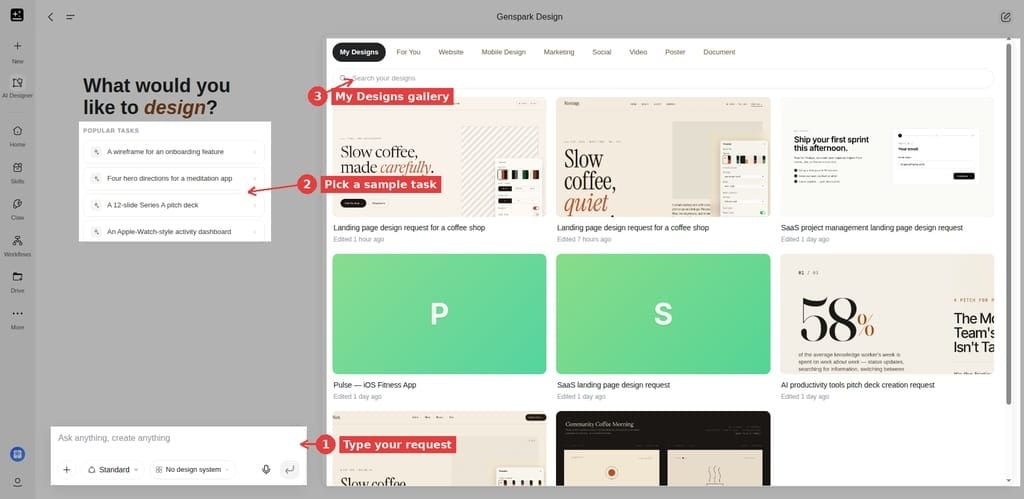
Tips: Tidak yakin harus mulai dari mana? Klik contoh Tugas Populer mana pun di bawah kotak input — contoh tersebut akan mengisi prompt siap pakai yang dapat Anda edit sebelum mengirim.
Konsep Inti
Istilah Utama
| Istilah | Artinya |
|---|---|
| Canvas | Panel sisi kanan tempat desain Anda berada dan diedit |
| Chat panel | Panel sisi kiri tempat Anda berbicara dengan AI |
| Design System | Gaya merek tersimpan (warna, font, komponen) yang diterapkan otomatis ke setiap desain |
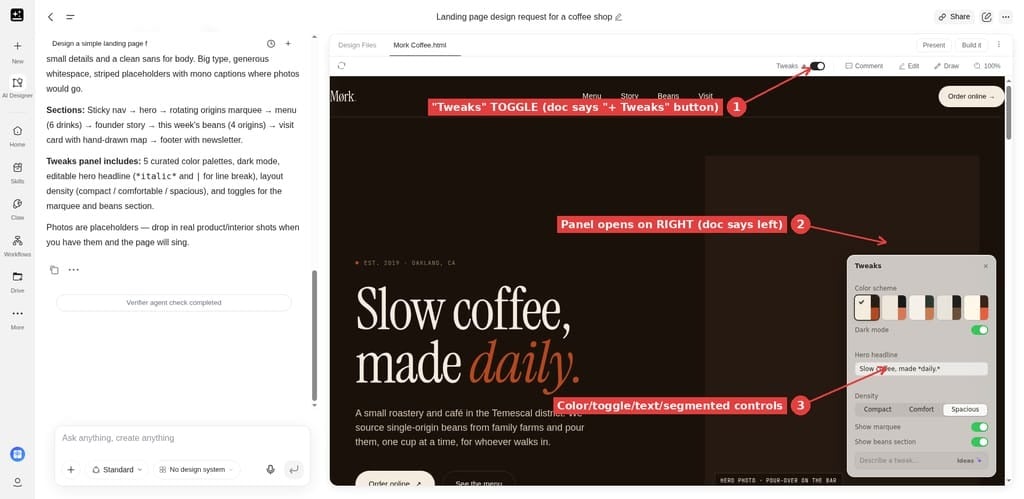
| Tweaks | Kontrol parameter langsung untuk penyetelan real-time — tanpa perlu memberi prompt ulang |
| Build it | Ekspor satu klik desain Anda sebagai situs web atau aplikasi yang dapat dijalankan |
| Verifier | Pemeriksaan kualitas opsional yang dapat dijalankan agen di latar belakang; pemeriksaan ini hanya mengirim pesan kepada Anda jika menemukan sesuatu yang perlu diperbaiki |
| Remix | Salin desain yang dibagikan untuk membuat versi Anda sendiri yang dapat diedit |
| History panel | Daftar versi sebelumnya dari sebuah proyek |
Jenis Desain
Cukup jelaskan apa yang Anda inginkan; AI memilih jenis yang tepat secara otomatis.
| Jenis | Paling Cocok Untuk |
|---|---|
| Prototipe | Aplikasi interaktif, alur UX, dashboard SaaS |
| Dek slide | Pitch deck, laporan, materi pelatihan |
| Poster | Acara, media sosial, aset cetak |
| Video / Frame Movie | Intro produk, animasi logo, iklan multi-shot |
| Wireframe | Eksplorasi tata letak fidelitas rendah |
| Flipbook / Paged Book | Lookbook, whitepaper, manual teknis |
Apa Saja yang Dapat Dihubungkan dengan Design
Genspark Design memiliki perangkatnya sendiri: Genspark Design dapat terhubung ke GitHub, menelusuri repositori, mengimpor file, bekerja dengan Figma, menangkap elemen dari halaman web, dan mencari gambar. Ada dua hal yang perlu diingat:
- Melampirkan repositori sebagai konteks memberi agen cuplikan dari file yang Anda lampirkan — file teks dan kode berukuran kecil, yang telah difilter dan dibatasi — untuk pesan tersebut. Ini bukan koneksi langsung ke seluruh repo Anda, dan agen tidak menjalankan kode Anda.
- Menggunakan alat — misalnya, mengimpor file dari repo — akan membawa file tersebut ke dalam proyek.
Untuk pekerjaan pengodean di lingkungan pengembang yang lengkap, gunakan Genspark Code.
Biaya Genspark Design
Genspark Design ditagih dalam kredit.
- Hanya kredit — bukan Kuota Gratis. Genspark Design tidak termasuk dalam Kuota Gratis pada paket apa pun. Untuk mengetahui apa saja yang dicakup Kuota Gratis, lihat Paket Keanggotaan.
- Ditagih selama agen bekerja — bukan per halaman atau per unit. Kredit terpakai saat agen membangun desain, dan setiap pembuatan gambar, video, atau audio dikenakan biaya tambahan — jadi meminta banyak gambar adalah penyebab umum sebuah proyek menjadi mahal.
- Percobaan ulang dan penggambaran ulang dikenakan biaya lagi. Menjalankan ulang perubahan atau menggambar ulang merupakan pembuatan baru yang ditagih, sehingga siklus perbaikan bolak-balik akan menambah biaya.
- Tempat melihatnya: buka Penggunaan Kredit → Desain di akun Anda. Untuk mengetahui cara kredit dihitung dan ditagih, lihat Panduan Kredit.
Fitur & Panduan Cara Pakai
Membuat Desain
- Dari nol — ketik deskripsi, lampirkan konteks opsional, lalu kirim.
- Dari template — jelajahi galeri For You → klik sebuah desain → Remix.
- Beberapa arah — buka beberapa chat dalam satu proyek (masing-masing punya memori independen).
Menambahkan konteks ke prompt Anda: Klik tombol + di kotak input untuk melampirkan materi pendukung — file lokal, gambar, atau dokumen; file dari AI Drive Anda; file Figma; repositori GitHub; referensi ke salah satu desain Anda yang lalu; elemen web yang diambil dari halaman web mana pun; atau Skills atau Design System tersimpan. Semakin banyak konteks yang Anda berikan di awal, semakin dekat pembuatan pertamanya dengan apa yang Anda butuhkan.
Mengedit di Canvas
| Alat | Cara Menggunakan | Paling Cocok Untuk |
|---|---|---|
| Tweaks | Atur slider dan pemilih warna secara real-time | Parameter global: warna, jarak, teks |
| Edit | Klik elemen mana pun, lalu ubah di panel | Mengubah satu elemen tertentu. Edit menargetkan elemen yang Anda pilih; perubahan teks dan gaya sederhana biasanya langsung diterapkan. Jika suatu perubahan tidak dapat diterapkan secara langsung, perubahan tersebut akan diproses sebagai pembuatan chat baru, yang dapat dikenakan biaya lagi dan dapat memengaruhi elemen lain. |
| Comment | Sematkan masukan di Canvas, lalu kirim semuanya sekaligus | Masukan deskriptif ("ubah ini menjadi biru") |
| Draw | Gambar dengan kuas merah atau tambahkan catatan tempel, lalu kirim | Instruksi visual: panah, area yang dilingkari |
Keamanan Pengeditan: Lindungi Hasil Kerja Anda
Hal yang sering membuat frustrasi adalah perubahan kecil yang justru menggambar ulang hasil kerja yang ingin Anda pertahankan. Beberapa kebiasaan berikut dapat mencegahnya:
- Ubah satu hal dalam satu waktu. Pengeditan kecil yang terpisah lebih mudah dipertahankan daripada satu perombakan besar.
- Gunakan Edit untuk satu elemen, dan Comment untuk menyematkan beberapa catatan lalu mengirimkannya sekaligus.
- Perubahan teks dan gaya yang sederhana biasanya langsung diterapkan — sering kali tanpa penggambaran ulang dan tanpa biaya kredit tambahan.
- Jika suatu perubahan tidak dapat diterapkan secara langsung — atau merupakan perubahan tata letak, struktur, atau elemen baru — perubahan tersebut ditangani sebagai pembuatan melalui chat. Hal itu akan dikenakan biaya lagi dan dapat memengaruhi elemen lain, jadi periksa hasilnya sebelum melanjutkan.
- Duplikasi proyek sebelum melakukan perubahan besar, agar versi yang Anda sukai tetap utuh.
- Panel History bersifat hanya-baca. Panel ini menampilkan versi-versi sebelumnya, tetapi tidak dapat mengembalikan ke salah satunya.
Design System
- Klik Design System di bawah kotak input → Create New.
- Masukkan deskripsi merek; impor aset (Figma .fig / GitHub / basis kode / file yang diunggah).
- AI mengekstrak warna, font, dan komponen — tinjau dan konfirmasi.
- Pakai ulang di setiap proyek. Anda juga dapat mengekstrak Design System dari desain mana pun yang sudah ada lewat menu Share → Create design system from this project.
Mengekspor
| Output | Cara Memicu | Kegunaan |
|---|---|---|
| Present | Klik Present di bilah atas | Pemutaran layar penuh; tombol panah untuk membalik halaman; Speaker Notes untuk dek slide |
| Build it | Klik Build it → Website / App | Situs web atau aplikasi yang dapat dijalankan. Tetap berada di dalam Genspark Design — serah terima developer adalah jalur terpisah |
| ZIP (sumber proyek) | Klik Download — tombol tersendiri di samping Build it di bilah atas; dinonaktifkan selama pembuatan sedang berjalan | File sumber proyek — bukan sekadar dokumen serah terima developer |
| PNG | Menu Export → Export image (desain poster) | Gambar raster |
| PSD | Menu Export → Export PSD (desain poster) | PSD berlapis — satu layer Photoshop per layer desain. Beberapa efek mungkin tidak dapat dirasterisasi; ekspor tetap diunduh, tanpa layer tersebut |
| MP4 | Dialog Export settings | Video |
| PPTX | Katakan "Export as PPTX" di chat | Slide yang dapat diedit. Gaya bersifat perkiraan — efek yang tidak dapat ditampilkan PowerPoint akan dihilangkan |
| Katakan "Export as PDF" di chat | File siap cetak, dihasilkan melalui dialog cetak browser Anda |
Menu Export dengan PNG dan PSD muncul pada desain poster. Untuk perilaku PDF dan PPTX, lihat Fidelitas Ekspor & Pemecahan Masalah.
Ketepatan Ekspor & Pemecahan Masalah
- PDF dirender oleh browser Anda, bukan oleh Genspark. Pop-up cetak otomatis sering diblokir — izinkan pop-up dan coba lagi, atau gunakan tautan unduhan yang dikirimkan oleh agen. Warna latar belakang bisa hilang tergantung pada pengaturan cetak Anda.
- Gaya PPTX bersifat perkiraan — hal ini memang wajar. Efek yang kompleks (gradien, filter, mode campuran, bentuk kustom) tidak dapat direpresentasikan sebagai objek PowerPoint dan mungkin hilang.
- Tidak ada output vektor. Tidak tersedia ekspor SVG, Adobe Illustrator (.ai), atau EPS; PSD berupa raster berlapis.
- Jika hasil ekspor terlihat kosong atau gagal, coba sekali lagi. Proses rendering terkadang melewatkan aset pada percobaan pertama.
Berbagi & Kolaborasi
- Tautan berbagi — ikon Share di bilah atas → Siapa pun dengan tautan (publik) atau Terbatas (undangan email).
- Peran — Viewer / Editor / Owner.
- Duplicate — salinan penuh proyek termasuk file dan percakapan.
- Add to Hub — menu ⋯ di bilah atas → menambahkan proyek ke Ruang Kerja Anda, ruang kerja tim bersama dengan konteks yang persisten.
- Apa yang terbuka melalui tautan publik — Tautan publik memungkinkan siapa pun yang memiliki URL melihat desain beserta file sumber, riwayat versi, dan unduhannya — tanpa perlu masuk.
- Mencabut tautan — Untuk memutus akses, atur kembali proyek ke privat (Terbatas); siapa pun yang menggunakan tautan tersebut akan kehilangan akses.
Mengelola Proyek Anda
- Temukan desain Anda di galeri Desain Saya di halaman beranda Desain. Klik desain untuk membukanya kembali.
- Duplikat proyek dari menunya untuk menyimpan salinan yang dapat Anda gunakan untuk bereksperimen.
- Remix desain yang dibagikan untuk membuat versi Anda sendiri yang dapat diedit.
- Ganti nama atau hapus proyek dari menunya di galeri Desain Saya. Menghapus proyek tidak dapat dibatalkan.
Referensi Cepat
Toolbar Canvas
| Lokasi | Kontrol |
|---|---|
| Kanan atas | Tweaks · Edit · Comment · Draw |
| Bilah atas | Present · Build it · Download · Share · ⋯ menu (Bookmark, Add to Hub) |
| Tab Canvas | Design System |
Pemecahan Masalah
Panel Tweaks kosong — apa yang harus saya lakukan?
Katakan "Make this tweakable" di chat — AI akan menghasilkan kontrolnya secara otomatis.
Build it berwarna abu-abu — mengapa?
Build it aktif setelah pembuatan selesai. Build it dinonaktifkan selama pembuatan sedang berjalan, dan tidak tersedia untuk semua jenis desain. Tunggu hingga daftar tugas selesai; jika tetap berwarna abu-abu, jenis desain tersebut mungkin tidak mendukung Build it.
AI menghasilkan sesuatu yang tidak saya minta.
Tambahkan lebih banyak detail ke prompt Anda; tentukan jenis desain, audiens target, dimensi, atau gaya visual. Lampirkan screenshot referensi. Gunakan alat Comment atau Draw untuk menunjuk dengan tepat apa yang perlu diubah.
Proses gagal, macet, atau kembali kosong.
Coba langkah-langkah berikut secara berurutan:
- Muat ulang proyek dan periksa apakah proses benar-benar sudah selesai — kanvas bisa tertinggal dari obrolan.
- Minta lagi. Proses baru berarti biaya baru.
- Duplikasi proyek untuk menyimpan salinan bersih sebelum mencoba lagi.
Masih belum berhasil? Laporkan dengan menyertakan tautan proyek: buka proyek, klik Bagikan, lalu undang [email protected] sebagai Peninjau.
Ekspor hilang, kosong, atau tidak bisa dibuka.
- Tidak ada di menu: beberapa format bergantung pada jenis desain — menu Ekspor dengan PNG dan PSD muncul pada desain poster.
- Masalah PDF atau PPTX: lihat Ketepatan Ekspor & Pemecahan Masalah.
- Format terkunci: ketersediaan ekspor dapat berbeda-beda tergantung paket.
Untuk masalah umum lainnya beserta solusinya, lihat Masalah Umum.
FAQ
Saya ingin membatalkan sebuah perubahan.
Genspark Design tidak memiliki fitur urungkan sekali klik. Panel Riwayat menampilkan versi-versi sebelumnya, tetapi hanya dapat dibaca — Anda dapat melihatnya, tetapi tidak dapat mengembalikannya. Meminta AI untuk mengembalikan perubahan akan memulai pembuatan baru yang dikenai biaya, dan hasilnya mungkin tidak sama persis dengan keadaan sebelumnya. Lakukan perubahan satu per satu, dan gunakan Duplikat pada proyek saat Anda mencapai versi yang ingin disimpan.
Bisakah kode dari Build it langsung masuk ke produksi?
Kode itu berjalan apa adanya, tetapi mintalah developer meninjaunya sebelum menerapkan.
Apa bedanya ini dengan Presentasi AI?
Genspark Design adalah kanvas kreatif lengkap (situs web, aplikasi, video, poster, kode). Presentasi AI dibuat khusus untuk presentasi dengan ekspor PPTX / Google Slides. Untuk pitch deck, keduanya bisa. Untuk prototipe, visual, atau video — gunakan Genspark Design.
Bisakah saya menggunakan desain saya secara komersial?
Genspark Design ditujukan untuk karya pribadi maupun komersial. Kepemilikan, penggunaan komersial, dan apa saja yang dapat Anda buat diatur dalam kebijakan kami.
Mengapa bagian lain dari desain saya berubah padahal saya hanya meminta satu suntingan?
Suntingan kecil (teks, warna, gaya) langsung diterapkan ke desain Anda. Suntingan besar (tata letak, struktur, elemen baru) dikirim ke AI sebagai prompt, sehingga AI membangun ulang bagian tersebut — dan mungkin mengubah lebih banyak dari yang Anda minta. Agar aman: lakukan satu perubahan setiap kali, gunakan Edit untuk satu elemen, dan Duplikat sebelum melakukan perubahan besar.
Mengapa saya dikenai biaya untuk suntingan yang tidak saya simpan, atau untuk pembuatan yang gagal?
Design menagih biaya untuk pekerjaan yang dilakukan AI, bukan untuk hasil yang Anda simpan — jadi gambar ulang yang dibuang atau percobaan ulang tetap menggunakan kredit. Pembuatan yang diblokir sebelum dimulai akan dikembalikan kreditnya secara otomatis.
Bisakah saya mengedit desain tanpa AI membuatnya ulang?
Sebagian. Pengeditan teks sederhana dan gaya/Tweaks diterapkan secara langsung — tanpa penggambaran ulang, tanpa biaya kredit. Tidak ada mode pengeditan manual penuh dan tidak ada penguncian elemen; perubahan lainnya akan diproses oleh AI sebagai pembuatan baru.
Mengapa ekspor PDF atau cetak saya tidak sesuai dengan desain?
Ekspor PDF berasal dari dialog cetak browser Anda, sehingga mengikuti pengaturan cetak Anda — dan secara default browser memblokir pop-up atau tidak menyertakan warna latar belakang. PPTX bersifat perkiraan, karena PowerPoint tidak dapat merepresentasikan setiap efek. Tidak ada satu pun dari kedua ekspor tersebut yang merupakan salinan persis dari desain.
Apa yang terekspos melalui tautan berbagi?
Tautan publik memberikan akses baca kepada siapa saja yang memiliki URL-nya.
Apa saja yang termasuk dalam paket saya, dan apakah promo memakan kredit?
Design tersedia di setiap paket dan hanya menggunakan kredit — tidak ditanggung oleh Kuota Gratis.
Apakah Design dapat menggunakan repo GitHub saya atau alat yang dapat digunakan Agen Super?
Ya — Design dapat bekerja dengan GitHub, Figma, tangkapan web, dan pencarian gambar. Menghubungkan GitHub memberinya alat repo yang persisten, sedangkan melampirkan repo dengan + hanya melampirkan snapshot file-file kecil ke pesan tersebut. Apa pun caranya, Design hanya membaca kode Anda, tidak menjalankannya.
Bagaimana cara mengontrol jumlah gambar yang dihasilkan?
Tidak ada batasan maupun langkah persetujuan — Design menentukan sendiri berapa banyak gambar yang dibuat, dan bisa saja membuat lebih banyak dari yang Anda minta. Sebutkan jumlah yang pasti, mulailah dengan sekumpulan sampel kecil, lalu minta sisanya setelah Anda memilih arah. Ini adalah instruksi dalam prompt, bukan batasan yang diberlakukan secara paksa.
Bagaimana cara mendapatkan hasil yang lebih menarik?
Berikan Sistem Desain, lampirkan gambar referensi atau file Figma, dan jelaskan jenis desain, ukuran, gaya, serta audiensnya sebelum Anda mengirim. Gunakan Komentar atau Gambar untuk menunjuk dengan tepat apa yang ingin diubah, lalu sempurnakan satu elemen pada satu waktu.
Apakah artikel ini membantu?