

Podcast IAProva ora
Podcast IA
Cos'è Podcast IA?
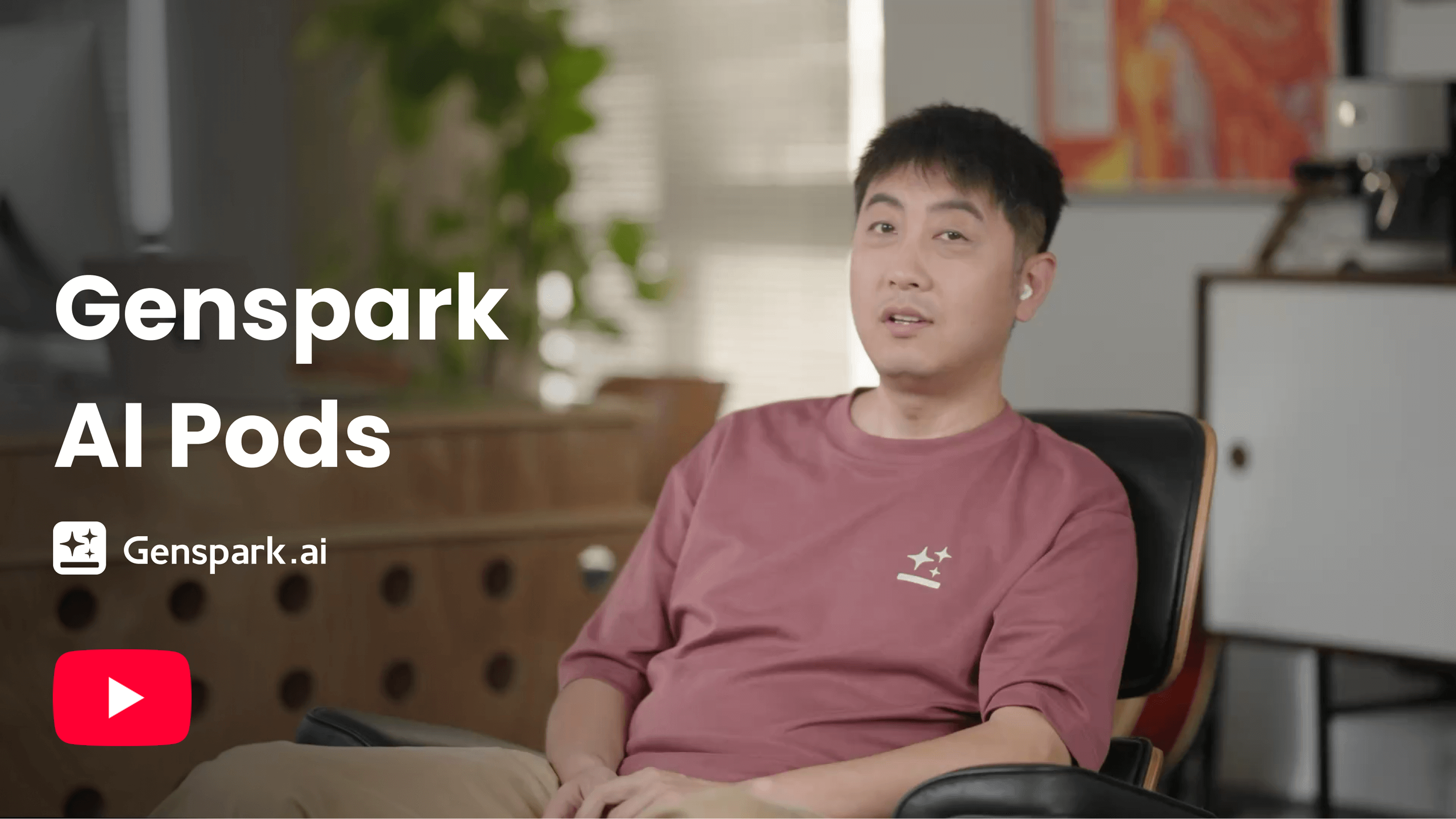
Podcast IA è il generatore di podcast AI di Genspark. Descrivi ciò che desideri in un unico prompt e trasformerà un argomento, un documento o un link in un episodio podcast, occupandosi per te della ricerca dei contenuti, della scrittura dello script, della creazione dei dialoghi tra gli host e della produzione dell'audio.
Scopri di più su Podcast IA: https://www.genspark.ai/blog/genspark-ai-pods
Guida Rapida
Inizia in tre passaggi:
-
Vai a Podcast IA:
Seleziona "Podcast IA" dal menu "Nuovo" nella barra laterale, oppure clicca su "Tutti gli Agenti" nella homepage di Genspark e trova "Podcast IA".
-
Indica a Podcast IA cosa vuoi creare:
Prompt di esempio:
Dammi un podcast di notizie quotidiane sulle principali notizie tecnologiche di oggi
Crea un podcast che spieghi l'articolo di ricerca che ho caricato
Crea un podcast motivazionale per l'allenamento con musica allegra e commento
-
Ottieni il tuo podcast:
Podcast IA di solito genera il tuo episodio in 5–15 minuti. Ascoltalo direttamente, condividi il link del progetto oppure usa Esporta audio per salvarlo su AI Drive e scaricarlo da lì.
Guide alle Funzionalità e Istruzioni
Creazione di Podcast
Inserisci un prompt per creare il tuo podcast. Podcast IA scrive il copione e produce l'audio automaticamente: la lingua, il numero di host, la durata, lo stile e la scelta tra un podcast audio o video vengono tutti impostati nel prompt.
- Stile: Descrivi il tono desiderato: colloquiale, educativo, divertente o professionale.
- Modifica: Dopo la creazione, puoi rigenerare l'immagine di copertina. Per modificare qualsiasi altra cosa, crea un nuovo podcast con un prompt aggiornato.
Cosa puoi fornirgli
Podcast IA lavora a partire da ciò che inserisci nel tuo prompt:
- Carica un documento — PDF, DOCX, TXT e file di documenti simili. Podcast IA legge il documento e costruisce l'episodio attorno a esso.
- Incolla il tuo testo — inserisci appunti, un articolo o qualsiasi blocco di testo.
- Descrivi un argomento — indica un tema e Podcast IA lo approfondisce con una ricerca e scrive l'episodio.
- Fornisci un link — indica un URL e Podcast IA legge la pagina e la trasforma in un episodio.
Durata dell'episodio
Puoi indicare una durata nel tuo prompt, ad esempio "fallo di circa 10 minuti".
- La durata è un obiettivo, non un'impostazione fissa. Podcast IA calibra il copione sulla durata che richiedi, quindi l'episodio finito potrebbe risultare un po' più lungo o più corto.
- La generazione di un episodio richiede di solito 5–15 minuti.
Voci
- Gli episodi usano 2 conduttori per impostazione predefinita, ma puoi richiedere un solo conduttore nel tuo prompt. L'audio generato automaticamente supporta fino a 2 voci.
- Se richiedi 3 o più voci, Podcast IA produce un copione senza audio, così puoi registrare il dialogo tu stesso.
Lingua
La lingua parlata viene dal tuo prompt: scrivi la lingua in cui vuoi l'episodio, ad esempio "in giapponese" o "en español". Non esiste un'impostazione della lingua separata.
- Lingue supportate: 24 lingue, tra cui inglese, cinese, arabo, tedesco, spagnolo, francese, hindi, indonesiano, italiano, giapponese, coreano, portoghese, russo, olandese, polacco, thailandese, turco, vietnamita, rumeno, ucraino, bengalese, marathi, tamil e telugu.
- Specifica esplicitamente la lingua, soprattutto quando l'argomento non la rende evidente.
Podcast video
Podcast IA può anche produrre un podcast video: lo stesso dialogo tra i conduttori abbinato a slide visive e immagini di riferimento, oltre a un'immagine di copertina generata automaticamente. Usalo quando vuoi qualcosa da guardare, pubblicare o presentare, anziché solo da ascoltare.
- Richiedi un podcast video nel tuo prompt.
- Esporta il video con lo stesso pulsante di esportazione: quando il tuo episodio include un video, il pulsante riporta la dicitura Esporta video.
Pubblica, condividi ed esporta
Quando il tuo podcast è pronto, puoi pubblicarlo, condividerlo o esportarlo.
Pubblica il tuo podcast:
- Fai clic su Pubblica per condividere il tuo episodio con la community di Genspark. Devi aver effettuato l'accesso e la pubblicazione è disponibile quando l'episodio contiene l'audio. Gli episodi pubblicati possono comparire nella pagina Podcast IA.
- La pubblicazione ha effetto immediato: non è prevista alcuna fase di revisione.
- Per rimuovere il tuo episodio, fai clic sul pulsante Pubblicato per annullarne la pubblicazione. L'episodio viene rimosso dall'elenco dei contenuti pubblicati, mentre il progetto rimane nel tuo account.
Condividi il tuo podcast:
- Per una condivisione privata, fai clic sul pulsante Condividi nell'angolo in alto a destra, regola le impostazioni dei permessi e condividi il link del progetto con altre persone.
Esporta il tuo podcast:
- Esporta: con un episodio audio il pulsante riporta la dicitura Esporta audio e salva il tuo episodio in AI Drive, da cui puoi scaricare il file audio. Se il tuo episodio include un video, lo stesso pulsante riporta la dicitura Esporta video e salva sia l'audio sia il video.
Crediti e costi
Gli episodi di Podcast IA vengono addebitati in crediti.
-
Crediti, non Quota gratuita. La generazione audio viene sempre addebitata in crediti, anche con i piani che includono la Quota gratuita. Consulta Piani di abbonamento per sapere cosa copre la Quota gratuita.
-
Il costo dipende dallo script. Più lungo è lo script dell'episodio, più crediti utilizza, quindi gli episodi più brevi costano meno.
-
Le generazioni audio non riuscite non vengono addebitate. Se la generazione audio non va a buon fine, non ti viene addebitato nulla. Puoi riprovare nello stesso progetto oppure avviare un nuovo episodio con un prompt più breve o più chiaro.
Per sapere come vengono conteggiati e addebitati i crediti, consulta la Guida ai crediti.
Risoluzione dei problemi
Il mio episodio non ha alcun audio.
Ecco alcune cose da verificare:
- Apri il progetto e controlla se la generazione è terminata. Se è ancora in corso, attendi fino a 15 minuti.
- La generazione dell'audio non è riuscita? In tal caso, non ti viene addebitato alcun costo: chiedi di nuovo nello stesso progetto oppure avvia un nuovo episodio con un prompt più breve o più chiaro.
- Hai chiesto 3 o più speaker? Consulta Ho chiesto 3 o più speaker e ho ricevuto uno script invece dell'audio.
Ho richiesto 3 o più speaker e ho ricevuto uno script invece dell'audio.
L'audio generato automaticamente supporta fino a 2 speaker, quindi una richiesta di 3 o più restituisce uno script senza audio da registrare in autonomia. Chiedi 1 o 2 speaker nel prompt per ottenere un episodio audio.
Un'esecuzione non è andata a buon fine. Cosa succede ai miei crediti?
Se la generazione dell'audio non è andata a buon fine, non ti viene addebitato nulla. Riprova nello stesso progetto oppure avvia un nuovo episodio con un prompt più chiaro. Per sapere come vengono conteggiati e addebitati i crediti, consulta la Guida ai crediti.
L'episodio è stato generato nella lingua sbagliata.
La lingua parlata segue il tuo prompt e non esiste alcuna impostazione della lingua da controllare. Crea un nuovo episodio e indica esplicitamente la lingua nel tuo prompt, ad esempio: "Crea un podcast di 5 minuti in giapponese su…". Consulta Lingua.
Domande frequenti
Come posso segnalare un problema?
Condividi il progetto con il nostro team di assistenza, quindi contatta l'assistenza fornendo i dettagli:
- Apri il progetto e fai clic su Condividi.
- Invita [email protected] tramite email come Visualizzatore.
- Invia un'email a [email protected] con il link al progetto, la descrizione di cosa è andato storto e il tuo saldo approssimativo di crediti prima e dopo.
Questo articolo è stato utile?