

Presentazioni IAProva ora
Slide AI
Che cos'è Slide AI?
Slide AI è l'agente di presentazione intelligente di Genspark. Invece di limitarsi a generare una presentazione e consegnartela, costruisce la presentazione intorno a te — seguendo le tue esigenze, i tuoi contenuti e il tuo brand.
- Costruita intorno a te — Hai già un modello o uno stile di brand? Li rispetta. Vuoi qualcosa di nuovo? Lo progetta da zero.
- Conversazionale per progettazione — Comprende il tuo obiettivo e ne discute prima con te, poi struttura e crea la presentazione.
- Un vero spazio di lavoro per le presentazioni — La tua presentazione si costruisce in tempo reale su una canvas accanto alla chat. Indica qualsiasi elemento per modificarlo, metti in coda modifiche in blocco, verifica i dati, aggiungi le note del relatore e presenta con una console del presentatore.
- Skill esperte, non solo modelli — Applica oltre 100 Skill esperte integrate, oppure salva il tuo stile come una Skill riutilizzabile.
- Un vero computer integrato — Può davvero eseguire codice, quindi l'analisi dei dati, i calcoli e i grafici sono calcolati con precisione anziché stimati.
- Multimedia e conversione di documenti — Aggiungi immagini generate dall'IA o dal web e importa file esistenti (PDF, Word, Excel, PPT) come base.
Scopri di più su Slide AI: https://www.genspark.ai/blog/genspark-ai-slides

Guida Rapida
Inizia in tre semplici passaggi:
-
Vai a Slide AI
Clicca su "Slide AI" in fondo alla homepage di Genspark, oppure selezionalo dal menu "Nuovo" nella barra laterale.
-
Descrivi cosa vuoi creare
Inserisci il tuo argomento, obiettivo o messaggio chiave. Puoi anche caricare documenti affinché l'IA li analizzi ed estragga i punti chiave.
Prompt di esempio:
Crea una presentazione di 10 slide sulle tendenze delle energie rinnovabili nel 2024
Costruisci un pitch deck basato sul mio business plan caricato
Crea una presentazione di vendita per il nostro nuovo prodotto SaaS
-
Ottieni la tua presentazione
Slide AI ricerca, struttura, progetta e genera automaticamente una presentazione completa e visivamente accattivante, costruendola pagina per pagina nello spazio di lavoro di Slides, proprio accanto alla chat. Rivedi, perfeziona ed esporta come PDF, PPTX o Google Slides.
Scegli la tua Modalità
Prima di scrivere il tuo prompt, dedica cinque secondi a impostare le modalità nella parte superiore di Slide AI. Ci sono tre scelte e fanno una grande differenza sul risultato.
Professionale vs Creativa
Questo definisce la direzione stilistica generale:
- Professionale — Pulito, strutturato, orientato al business. Ideale per proposte di vendita, report interni e presentazioni di consulenza.
- Creativa — Maggiore impatto visivo, con colori e immagini più ricchi. Ogni slide è progettata come un'immagine completa, come un poster. Ideale per campagne di brand, lanci di prodotto e materiali di marketing.
Regola rapida: presentazione a clienti o dirigenti → Professionale; presentazione a consumatori → Creativa.
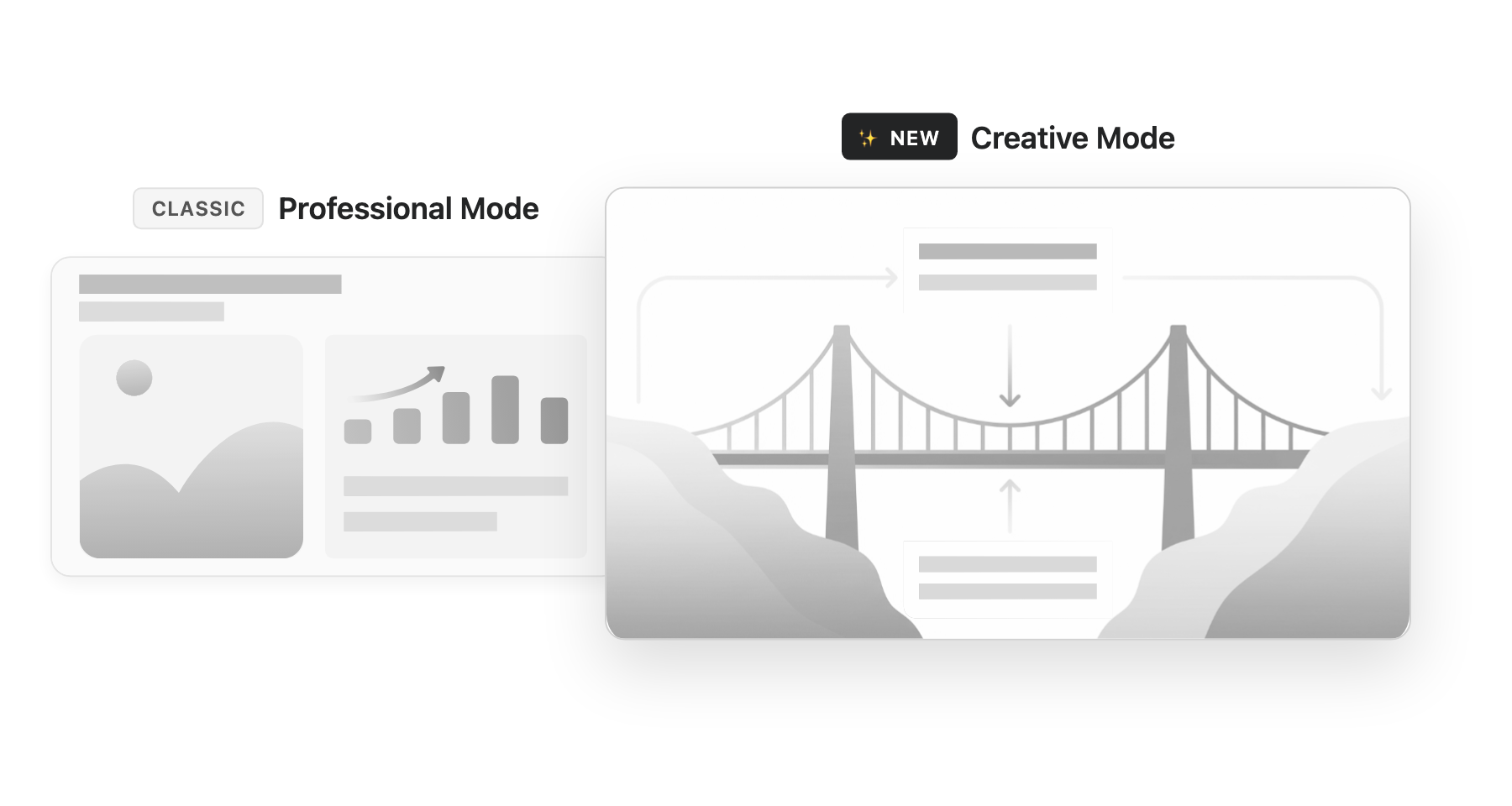
Alcune cose da sapere sulla Modalità Creativa:
- Supporta diversi rapporti d'aspetto (16:9, 4:3, 1:1, 3:4, 9:16, 21:9), rendendola adatta a poster, caroselli per social media, schede informative e altro.
- Puoi scegliere il modello di generazione immagini (ad esempio GPT Image 2 o Nano Banana Pro) e incollare immagini di riferimento per guidare lo stile.
- Disegna per modificare è attivo per impostazione predefinita — segna in qualsiasi punto di una slide con la penna, il marcatore o il riquadro, poi descrivi la tua modifica. L'IA rigenera solo quella parte mantenendo intatto il resto.
Nota: Una volta creato un progetto, la sua modalità non può essere modificata. Per cambiare modalità, avvia un nuovo progetto.
Modalità Guida
Per impostazione predefinita, inserisci un prompt e ottieni slide istantanee — veloce e senza sforzo. La Modalità Guida adotta un approccio diverso: l'IA agisce come il tuo consulente per le presentazioni, guidandoti attraverso una consultazione strutturata prima di creare una singola slide.
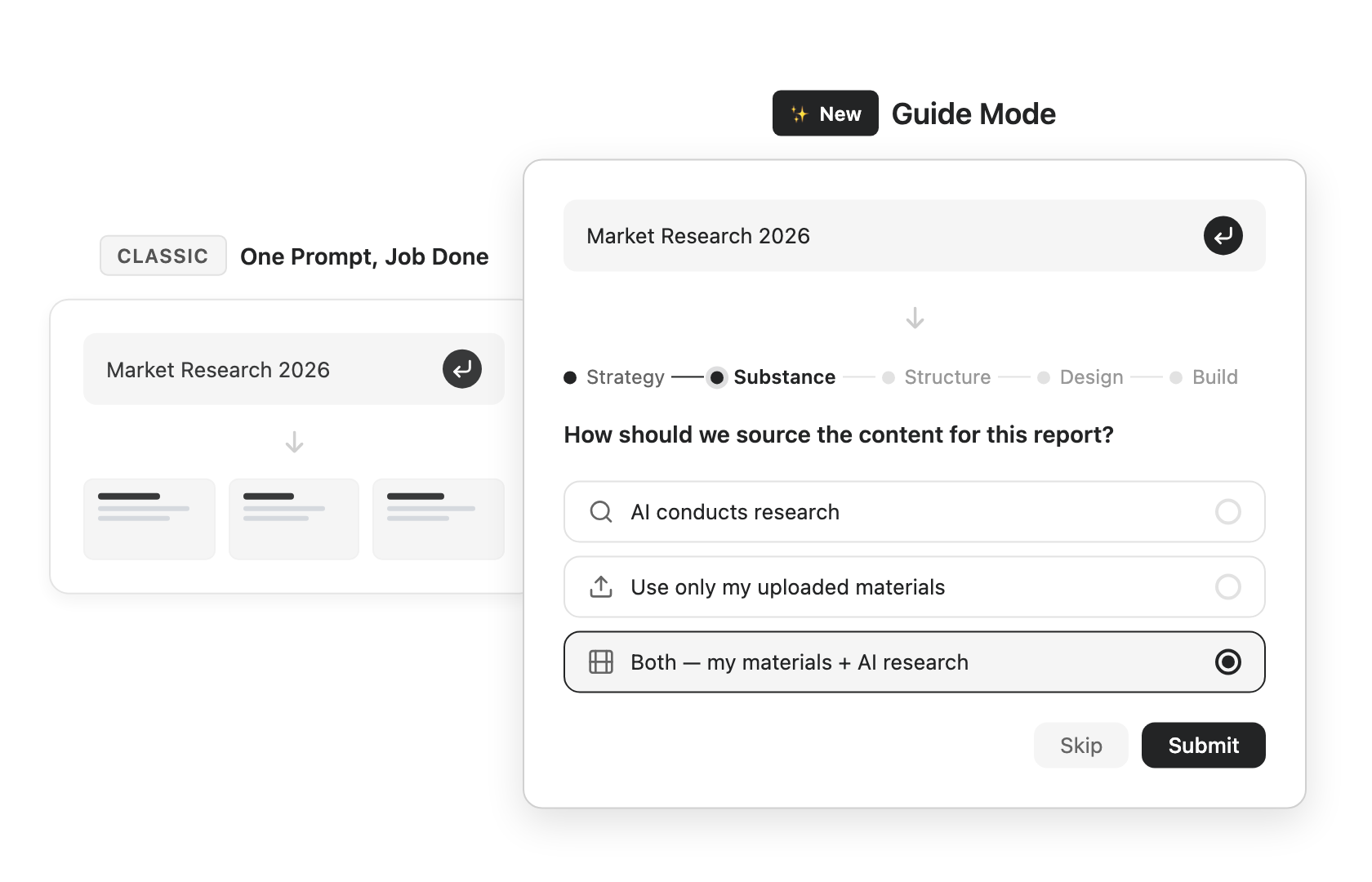
La differenza sta nel ruolo che svolge. Nella modalità predefinita, l'IA agisce come un esecutore — una volta compresa la tua richiesta, crea la presentazione il più velocemente possibile. In Modalità Guida, agisce come un co-creatore — un mentore professionale che continua a confrontarsi con te, genera idee e conferma lo schema con te prima di generare la presentazione finale.
Come scegliere:
- Vuoi solo un risultato veloce → lascia la Modalità Guida disattivata.
- Sei nuovo su Slide AI, stai creando qualcosa di complesso o formale, o vuoi controllo su ogni dettaglio → attiva la Modalità Guida.
Standard vs Ultra
Questo definisce la qualità del modello:
- Standard — Veloce ed economico, adatto alle presentazioni di tutti i giorni. Usa 0,5× crediti utilizzando il modello Genspark Gen-1.
- Ultra — La scelta migliore per presentazioni di alta qualità, con ragionamento e output più potenti. Usa 1,0× crediti.
Regola rapida: scegli Standard quando vuoi una presentazione veloce, Ultra quando vuoi la qualità migliore.
Policy aziendali sui modelli: se la tua organizzazione limita i fornitori di modelli AI (Team Admin → Connettori → "Limita i fornitori di modelli AI"), Presentazioni IA sceglie automaticamente ogni modello che utilizza — inclusi i livelli Standard e Ultra — tra i fornitori approvati dalla tua organizzazione. I membri non devono cambiare nulla.
Scrivere Prompt Efficaci
La chiave di un'ottima presentazione è scrivere il tuo prompt partendo dal risultato. Un prompt vago come "fai una presentazione" lascia l'IA a indovinare a chi è destinata, quanto deve essere lunga e cosa coprire.
Inizia con tre elementi essenziali
Apri il tuo prompt con tre cose:
- Pubblico — a chi è destinato? (Clienti? Team? Dirigenti?)
- Lunghezza — all'incirca quante slide?
- Struttura — come deve essere organizzato il contenuto?
Invece di "fai una presentazione di marketing", scrivi qualcosa come:
Costruisci una presentazione di strategia di marketing per la Generazione Z, 5 slide, la conclusione per prima, che copra analisi di mercato, profilo del pubblico target e strategia di marketing
Più sei specifico, più nitido sarà il risultato.
Non sai come formularlo? Attiva semplicemente la Modalità Guida e lascia il resto all'IA — ti accompagnerà e chiarirà ciò di cui hai bisogno.
Aggiungi più dettagli quando serve
- Fonte dati — "usa i dati del 2024", "cita fonti autorevoli"
- Tono — "professionale business", "giovane ed energico", "minimalista"
- Stile di riferimento — incolla uno screenshot di una presentazione che ti piace
- I tuoi file — trascina un PDF, Word, Excel o PPT e usalo come base
Modelli di prompt per scenari comuni
- Proposta di vendita — "Costruisci una proposta di vendita da [la tua azienda] a [azienda cliente], [N] slide, la conclusione per prima, enfatizzando il valore del prodotto per il cliente."
- Report interno — "Costruisci un report di revisione trimestrale su [argomento], [N] slide, strutturato come stato attuale, risultati, problemi e piano del prossimo trimestre."
- Materiale formativo — "Costruisci una presentazione formativa su [argomento], [N] slide, per principianti, con un caso pratico per capitolo."
Slide Skills
Le Slide Skills sono il modo più potente di Slide AI per ottenere presentazioni di qualità esperta e mantenere coerente il tuo stile. Le Skill sostituiscono la vecchia idea dei modelli — e vanno ben oltre.
Che cos'è una Skill?
Un modello tradizionale riutilizza soltanto un aspetto visivo. Una Skill racchiude insieme il pensiero esperto + il design. Indica all'IA non solo come deve apparire la presentazione, ma anche come pensare, come organizzare il contenuto e come costruire l'argomentazione. Immaginala come il modo di lavorare di un esperto, confezionato per essere riutilizzato.
Usa le Skill integrate
Genspark include oltre 100 Skill esperte, che coprono un'ampia gamma di scenari di lavoro — Strategia aziendale, Vendite B2B, Formazione professionale, Ricerca accademica, Marketing, Dati e KPI, Raccolta fondi, Consulenza, Gestione del prodotto e altro.
- Nella schermata iniziale di Slide AI, sfoglia la libreria di Skill sotto il campo di inserimento. Alterna tra le schede In evidenza e di categoria per esplorare.
- Clicca sulla Skill che vuoi applicare.
- Inserisci il tuo prompt — l'IA genera la presentazione seguendo l'approccio esperto di quella Skill.
Con una Skill applicata, la struttura, il ragionamento e lo stile visivo seguono tutti il modo in cui un esperto procederebbe davvero: una proposta di vendita usa l'impostazione di un direttore commerciale, un'analisi strategica usa i framework di un consulente.
Salva la tua Skill
Oltre alla libreria integrata, puoi salvare il tuo stile come una Skill riutilizzabile — particolarmente utile per riutilizzare un modello di brand in tutto il team. Le tue Skill salvate appaiono nella scheda I miei skill.
Il caso più comune è che hai già il tuo modello PowerPoint o PDF. Apri la finestra di dialogo Nuova Skill dalla libreria di Skill e scegli da dove iniziare:
- Salva la mia presentazione come modello — carica un PowerPoint o un PDF per trasformare la tua presentazione esistente in una Skill riutilizzabile. È il percorso che usa la maggior parte delle persone.
- Ho già un pacchetto skill — importa una Skill in formato
.zipche qualcuno ha condiviso con te. - Parto da zero — costruisci una Skill personalizzata dall'inizio.
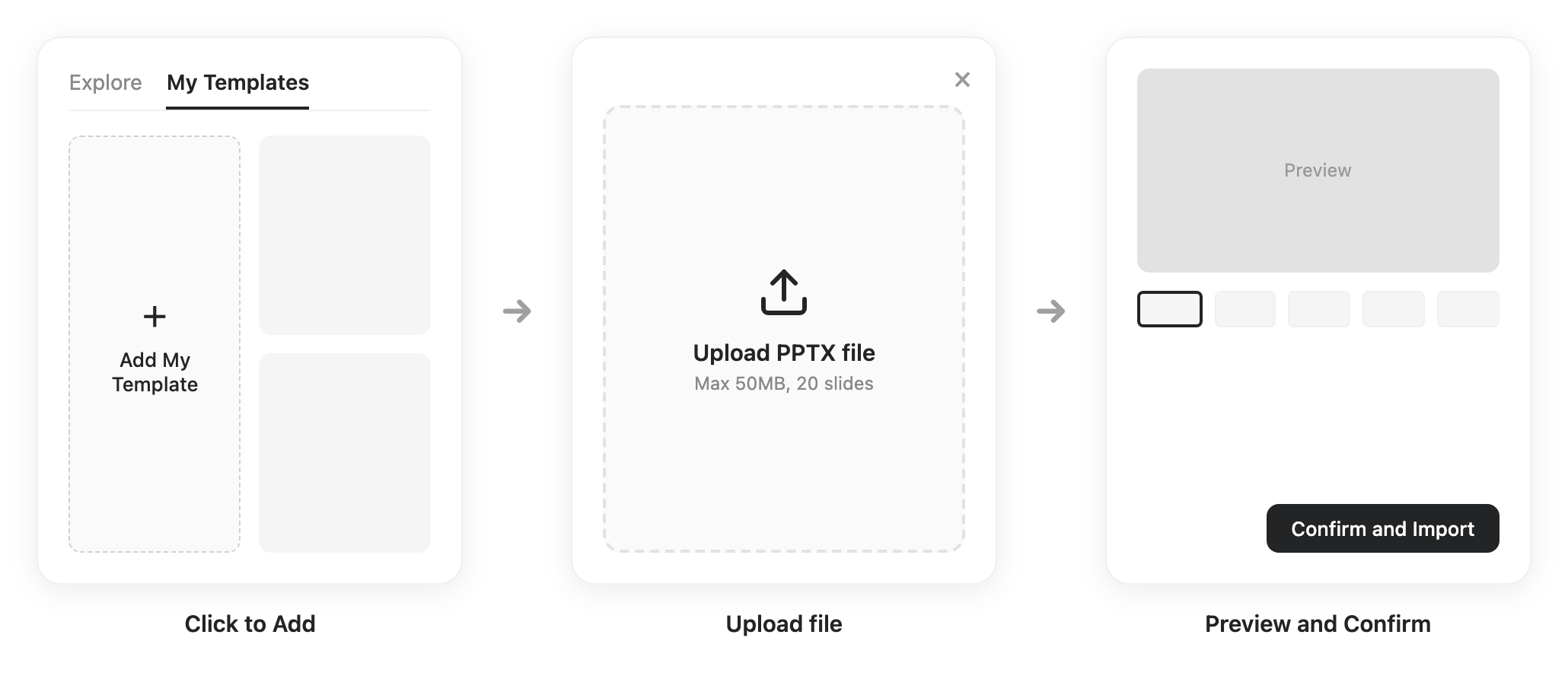
Puoi anche salvare una presentazione su cui stai lavorando: clicca sul menu ⋮ in alto nello spazio di lavoro → "Salva come Skill".
Per il lavoro con i clienti: puoi fare lo stesso con il brand di un cliente — cerca i suoi colori e il suo stile, salvali come una Skill e applicala ogni volta che crei una presentazione per lui. È un piccolo accorgimento che fa sentire i clienti compresi.
Riutilizza un progetto al volo: Puoi anche avviare un nuovo progetto, incollare il link di un progetto di cui ti piace lo stile e chiedere all'IA di usarlo come base per la tua nuova presentazione.
Condividi una Skill
Ogni Skill di tua proprietà ha un pannello Condividi — condividila come un documento, con un solo link, invece di esportare un file .zip e spedire file in giro:
- Apri una delle tue Skill e clicca su Condividi.
- Invita persone specifiche via email, oppure imposta l'Accesso generale su "Chiunque abbia il link" e copia il link.
I destinatari possono vedere la Skill in anteprima e importarne una propria copia. Il controllo resta a te — rimuovi una persona o disattiva il link in qualsiasi momento; le copie già importate restano a chi le ha importate.
Competenze del team: pubblica per tutta la tua organizzazione
La condivisione da persona a persona diffonde una Skill un collega alla volta. Le Competenze del team la pubblicano per tutti in una volta sola, così l'intero team crea presentazioni in un unico modo coerente — il framework aziendale per le proposte, lo stile del brand di un reparto, un formato di report perfezionato in anni di lavoro. Un nuovo assunto può creare fin dal primo giorno una presentazione curata e in linea con il brand. Disponibile con i piani Team ed Enterprise.
- Membri — apri la tua Skill, clicca su Condividi e imposta l'Accesso generale su "Organizzazione". In questo modo la Skill viene inviata in revisione agli amministratori.
- Amministratori — revisiona le proposte in Team Admin → Competenze e approva o rifiuta (con un motivo). Le notifiche via email e in-app tengono in movimento il ciclo di revisione da entrambe le parti.
- Una volta approvata, la Skill appare nella scheda "Competenze del team" della galleria delle Skill per ogni membro e si attiva automaticamente — senza bisogno di importarla. Quando chi l'ha pubblicata la aggiorna, tutti ricevono l'ultima versione.
Grafici e Visualizzazione dei Dati
Le presentazioni spesso si bloccano sui diagrammi — i flussi di processo risultano irregolari, gli organigrammi si ingarbugliano e i grafici dei dati richiedono una deviazione in Excel. Slide AI gestisce tutto questo internamente e, poiché esegue davvero codice, i numeri dietro i tuoi grafici sono calcolati con precisione.
Grafici che puoi generare direttamente
- Flussi di processo aziendali — dall'ordine alla consegna, percorsi utente
- Organigrammi — gerarchie pulite
- Analisi a matrice 2x2 — posizionamento dei concorrenti, prioritizzazione
- Grafici a imbuto — imbuti di vendita e conversione
- Diagrammi di Gantt e cronologie — pianificazione di progetti e milestone
- Grafici di dati — a barre, a linee, a torta, radar e altro
Questi sono solo i tipi più comuni — praticamente qualsiasi grafico ti venga in mente, Slide AI può produrlo.
Come generarli
Specifica direttamente ciò che vuoi nel tuo prompt:
Costruisci un piano di lancio prodotto di 10 slide. Una slide deve contenere un'analisi competitiva 2x2 (per prezzo e funzionalità), e un'altra un imbuto di crescita degli utenti.
Puoi anche fornire all'IA un file di dati e chiederle di visualizzarlo:
Usa questo foglio di calcolo delle vendite per creare un grafico a linee dell'andamento mensile, un grafico a barre di confronto per linea di prodotto e una mappa di calore della distribuzione regionale
Non sai quale grafico è adatto? Chiedi semplicemente — "Qual è il grafico migliore per questo contenuto?" — e lascia che l'IA ne consigli uno. Spesso sceglie il tipo più adatto, a volte uno a cui non avresti pensato.
Perfezionare le tue Slide
La tua presentazione vive nello spazio di lavoro di Slides: una barra della struttura a sinistra mostra ogni slide a colpo d'occhio, la slide corrente occupa il centro della scena e la chat resta proprio accanto, così puoi parlare con l'IA e vedere ogni modifica applicarsi in tempo reale. Sopra la slide, una barra degli strumenti alterna tra tre modi di lavorare: Seleziona, Disegna e Modifica.
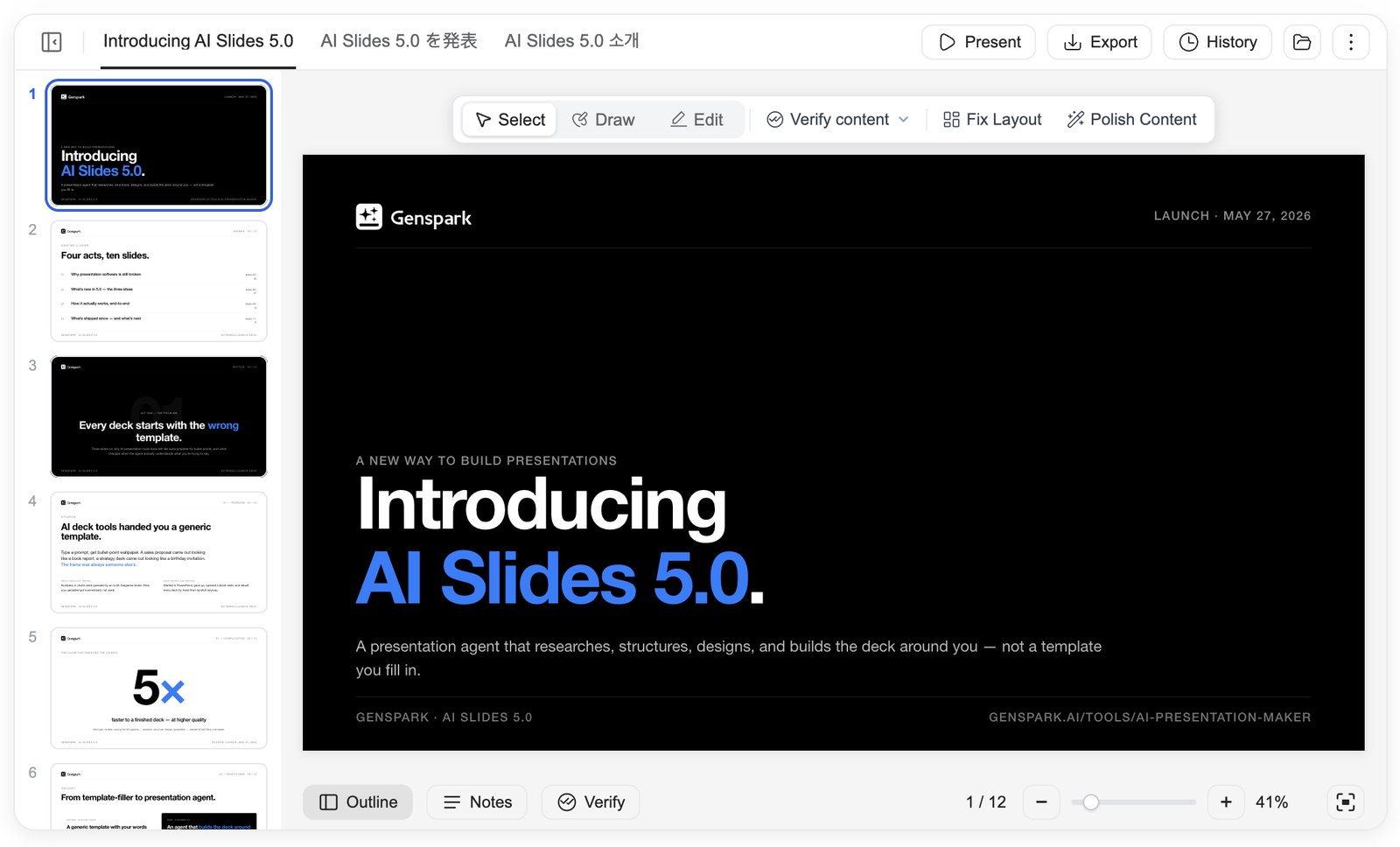
Indica ciò che vuoi cambiare
In modalità Seleziona, fai clic su qualsiasi elemento di una slide: un titolo, un paragrafo, un'immagine, un grafico. L'elemento si aggancia alla casella della chat, etichettato per tipo; descrivi ciò che vuoi e l'IA cambia esattamente quel punto mantenendo intatto il resto del design.
Annota l'intera presentazione, invia una volta sola
Rivedi la tua presentazione come sfoglieresti una bozza stampata. Passa a Disegna, poi cerchia gli elementi con la Penna, evidenzia con il Marcatore o trascina un Riquadro attorno a una regione, e scrivi una breve nota su ogni segno. Le annotazioni restano al loro posto mentre sfogli le pagine e si raccolgono nella Coda di modifiche accanto alla casella della chat. Quando hai annotato tutto, fai clic una volta su "Invia N modifiche": l'IA elabora l'intero lotto mentre vai a prenderti un caffè o partecipi alla prossima riunione, e torni a esaminare i risultati in un'unica passata.
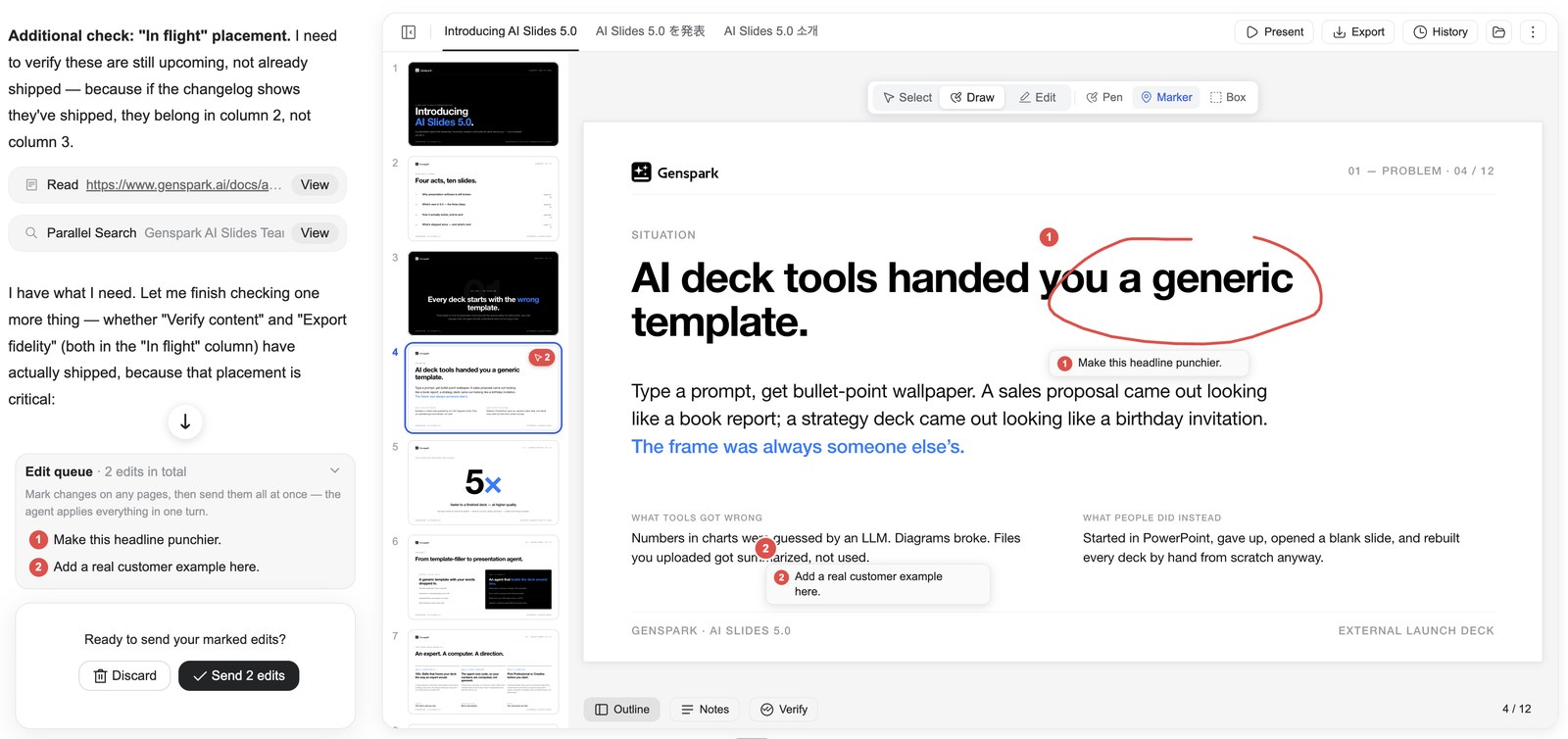
Hai cambiato idea su un segno? Rimuovilo dalla coda prima di inviare, oppure fai clic su "Scarta" per cancellare la pagina corrente o tutte le pagine.
Modifica AI
La barra degli strumenti offre anche perfezionamenti con l'IA in un clic. Le opzioni disponibili dipendono dalla tua modalità:
- Modalità Professionale — Correggi Layout (rileva e corregge sovrapposizioni, overflow e disallineamenti) e Rifinire Contenuto (migliora la logica e il layout mantenendo lo stile attuale).
- Modalità Creativa — Arricchisci Contenuto, Semplifica Contenuto e Ridisegna Layout.
L'editor integrato — controllo manuale completo
A volte non vuoi chiedere all'IA — vuoi semplicemente afferrare quel titolo e spostarlo tu stesso. Passa a Modifica nella barra degli strumenti e la slide diventa direttamente modificabile, proprio sul canvas: nessun cambio di pagina, la chat e l'IA restano al tuo fianco, e le modifiche manuali non consumano crediti.
- Lavora con gli elementi come in uno strumento di design — clicca per selezionare, trascina per spostare, usa le maniglie per ridimensionare e ruotare. Trascina con selezione rettangolare per selezionare più elementi, poi allineali, distribuiscili o raggruppali, e riordina i livelli (porta avanti / manda indietro). Fai clic destro su qualsiasi elemento per tagliare, copiare, incollare e duplicare.
- Formatta il testo direttamente — fai doppio clic su qualsiasi testo e digita. La barra degli strumenti mobile copre font, dimensione, colore, grassetto/corsivo/sottolineato/barrato, allineamento, altezza di riga e spaziatura tra le lettere.
- Regola le immagini con precisione — sostituisci un'immagine, ritagliala liberamente o in base a una forma o proporzione, arrotonda gli angoli — oppure apri Cambia messa a fuoco e trascina un punto su una miniatura della foto originale per scegliere esattamente quale parte resta nell'inquadratura.
- Gestisci le pagine dalla barra laterale — trascina le miniature per riordinare; fai clic destro su una pagina per aggiungere, duplicare, copiare, incollare o eliminare slide.
- Modifica le note del relatore — digita direttamente nel pannello Note mentre modifichi.
- Annulla qualsiasi cosa — annulla qualsiasi azione in un singolo passaggio (e ripristina altrettanto facilmente), e il pannello Cronologia conserva snapshot completi delle versioni; le modifiche manuali e quelle dell'IA condividono la stessa cronologia. Le modifiche vengono salvate automaticamente, e se la presentazione cambia mentre stai modificando — ad esempio, l'IA completa una modifica — ti verrà mostrata la versione più recente e potrai scegliere come procedere, senza sovrascritture silenziose.
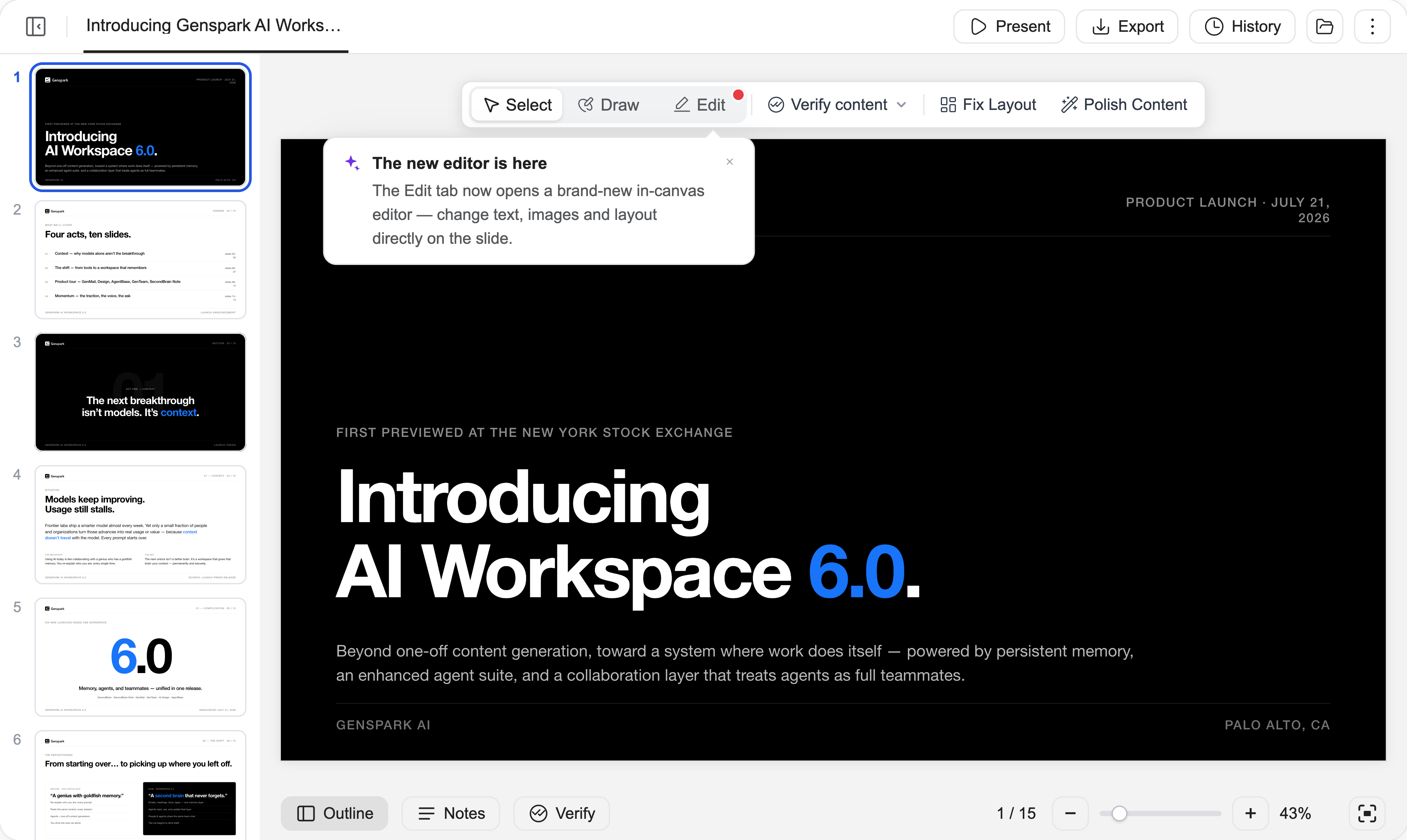
(L'editor integrato è disponibile solo in Modalità Professionale)
Verifica contenuto
Prima che una presentazione importante venga inviata, fai verificare all'IA ogni dato e ogni affermazione al suo interno — controllati sul web o sui file che hai caricato:
- Clicca su "Verifica contenuto" nella barra degli strumenti e scegli "Verifica questa pagina" o "Verifica l'intera presentazione".
- L'IA confronta fatti, dati, fonti e calcoli, corregge ciò che è sbagliato e lascia un contrassegno di verifica su ogni slide controllata, con link di riferimento.
- Esamina i contrassegni per vedere cosa è stato controllato e come. Quando esporti in PPTX, la cronologia delle verifiche viene scritta nelle note della slide, così chiunque riceva il file vede le prove dietro ogni numero.
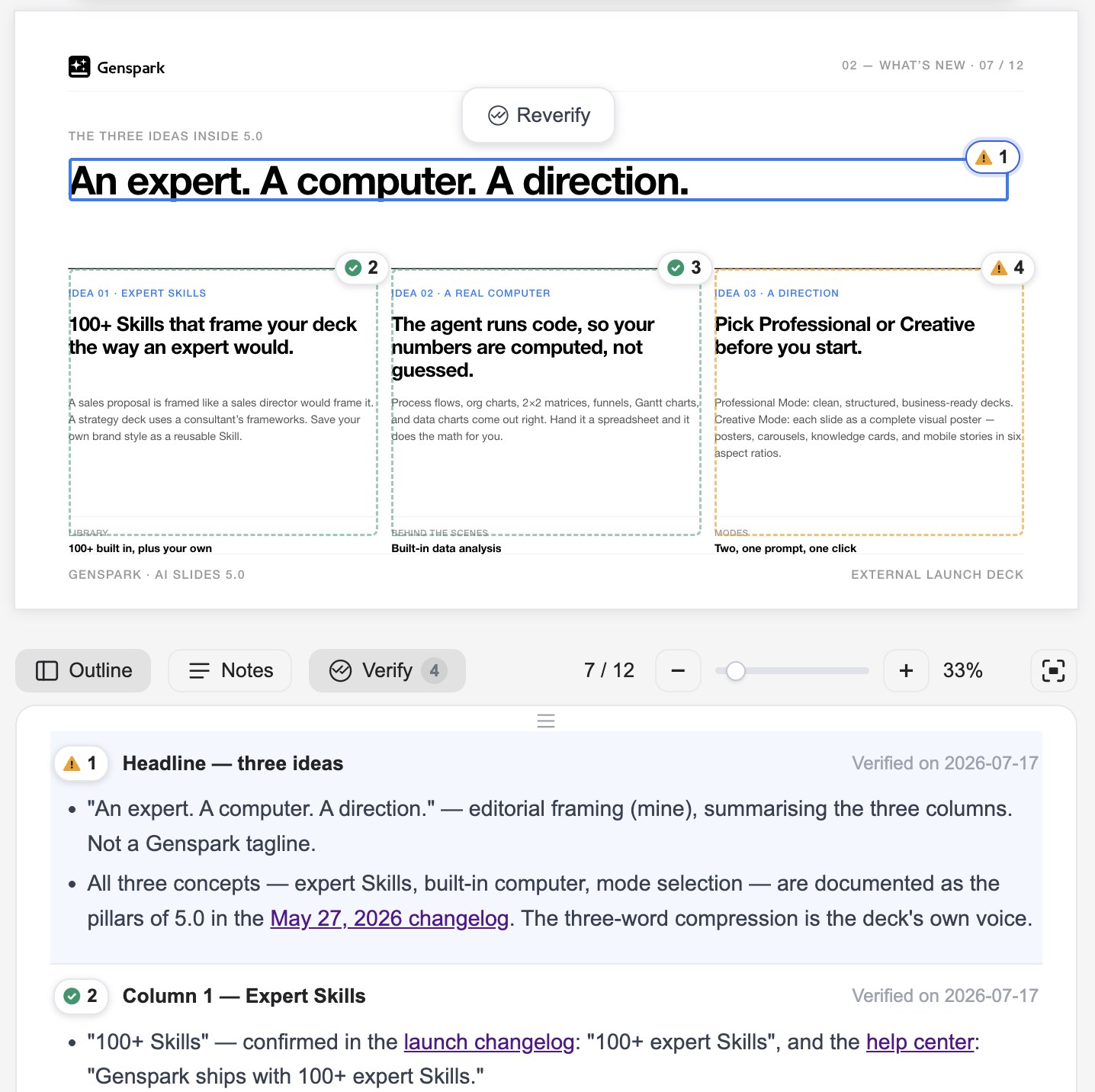
Questo passaggio è particolarmente prezioso per proposte di vendita e report, dove dati solidi contano di più. Un flusso affidabile è: prompt semplice → generazione rapida → verifica → risultato nitido.
Presentare, Esportare e Condividere
Note del relatore
Quando la presentazione è pronta, dai forma alla tua esposizione. Apri il pannello Note dalla barra degli strumenti in basso per leggere e modificare le note del relatore di ogni slide, oppure falle scrivere all'IA: fai clic su "Aggiungi note" (per questa slide o per tutte le slide), e l'IA prima pone qualche domanda sull'occasione, il pubblico e il tono, poi scrive note su misura per le tue risposte.
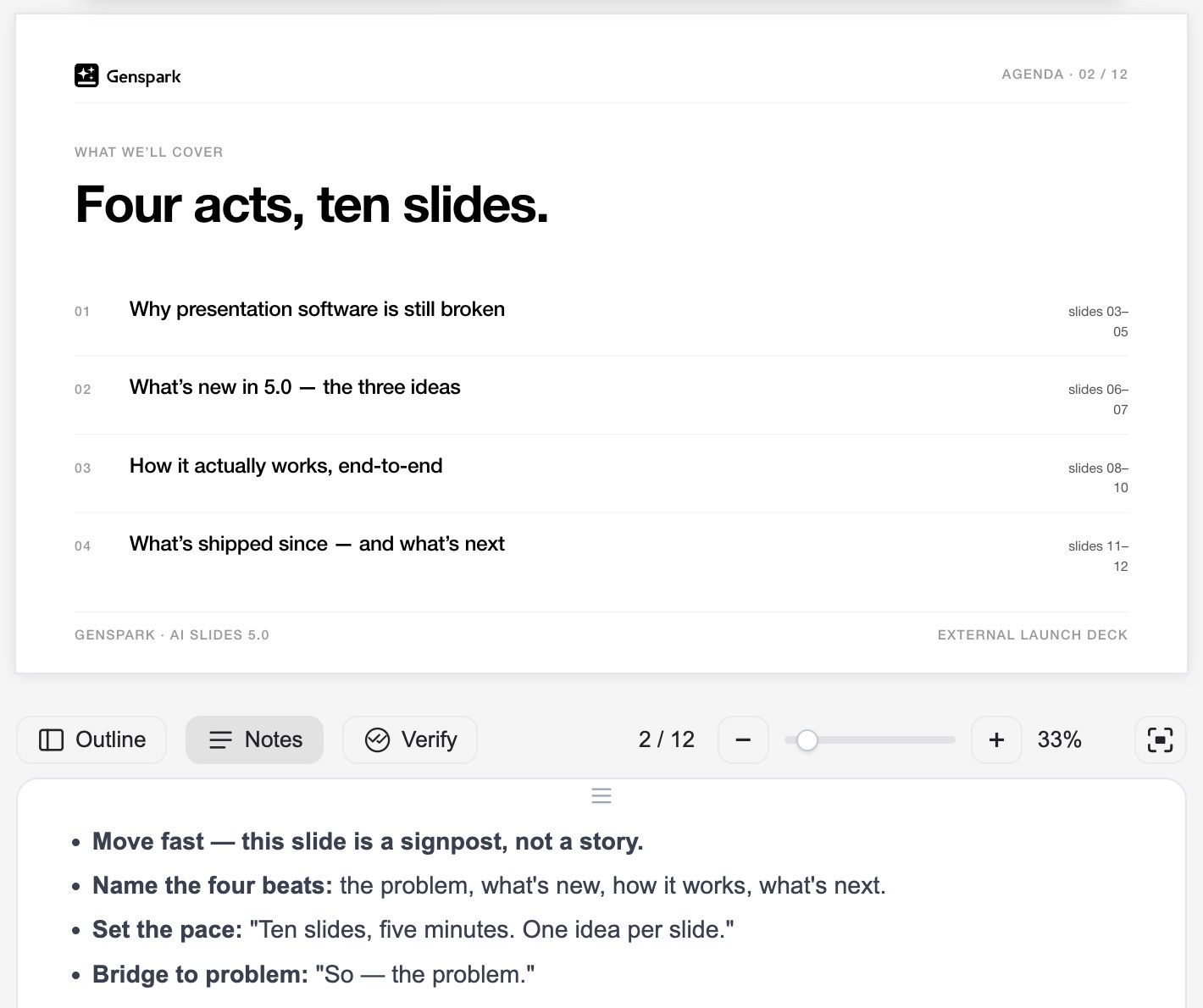
Le note sono incluse quando esporti in PPTX, così chiunque riceva il file potrà presentarlo senza intoppi.
Presentare online
Presenta le tue slide direttamente nel browser, senza alcun download:
- Clicca su "Presenta" in alto nello spazio di lavoro.
- Scegli "Dall'inizio" o "Dalla diapositiva corrente".
- Mentre presenti, usa "Disegna sulla pagina" per cerchiare e sottolineare elementi in diretta per il tuo pubblico.
Vista presentatore
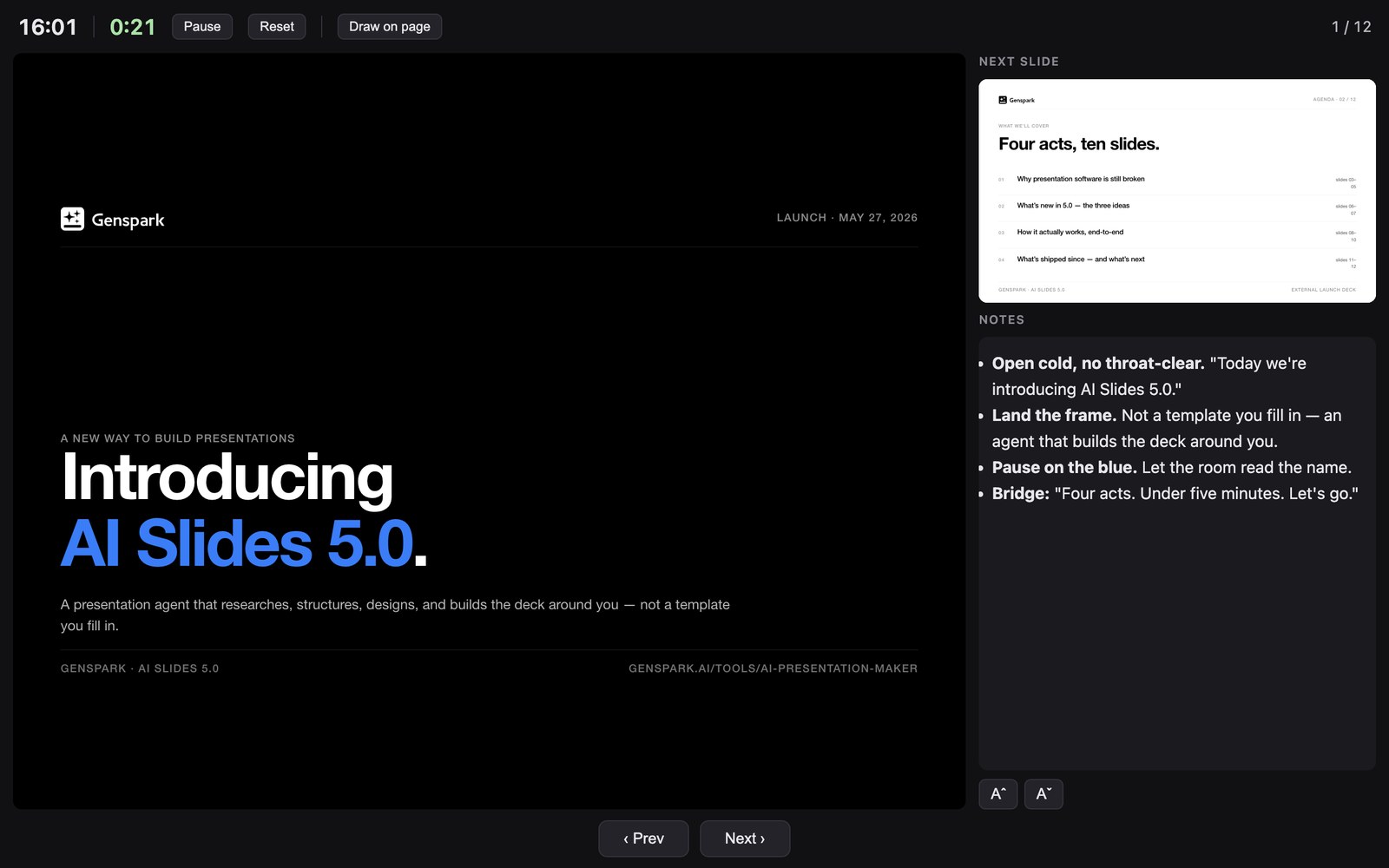
Per l'allestimento completo sul palco, fai clic su "Presenta" → "Vista presentatore". Una console del presentatore si apre in una finestra a sé con la slide corrente, quella successiva, le tue note e un timer, mentre la finestra del pubblico non mostra altro che slide pulite. Sposta la finestra del pubblico sul proiettore o sullo schermo condiviso, mettila a schermo intero e gestisci tutto lo spettacolo dalla tua console; il tuo cursore resta sincronizzato su entrambi i display.
Esporta
Scarica la tua presentazione come PDF, PPTX o Google Slides (disponibile per gli utenti Plus, Pro, Team ed Enterprise):
- Apri la presentazione, quindi clicca su "Esporta" nella riga delle azioni a destra nell'intestazione della presentazione. Esporta compare solo quando una presentazione è aperta e modificabile: un'anteprima incorporata o un visualizzatore di condivisione anonimo non ha il pulsante Esporta.
- Nella finestra di dialogo "Esporta slide", scegli un Formato - PDF, PPTX o Google Slides - e imposta un intervallo di pagine: Tutte le pagine, oppure Intervallo personalizzato con Da/A. Esporta resta disattivato se l'intervallo non è valido.
Una rapida regola decisionale:
- Devi ancora modificarla → esporta in PPTX per PowerPoint
- La invii direttamente a qualcuno → esporta in PDF
- Collabori con un team → esporta in Google Slides
Crea una copia
Crea una copia completa e indipendente della tua presentazione come nuovo progetto — utile quando adatti slide per un cliente diverso, traduci in un'altra lingua o crei una variante senza influenzare l'originale. Clicca sul menu ⋮ in alto nello spazio di lavoro → "Crea una copia", oppure di' semplicemente all'IA "crea una copia" nella conversazione.
Condividi
Condividi la tua presentazione tramite la condivisione progetti di Genspark:
- Apri le opzioni di condivisione del progetto.
- Invita collaboratori via email, oppure cambia l'Accesso Generale in "Chiunque con il link".
- Se scegli "Chiunque con il link", seleziona la modalità di condivisione:
- Condivisione presentazione — solo le slide finali; il processo di creazione non è incluso.
- Condivisione progetto — include il progetto completo e il processo di creazione.
Modifica in Canva o Figma
Vuoi più controllo sul design? Esporta le tue slide e continua a modificarle in Canva o Figma per personalizzazioni avanzate.
Scopri di più: Guida alla Modifica Esterna
Suggerimenti e Risparmio di Crediti
Pianifica per layout puliti ed equilibrati
Vuoi slide dall'aspetto professionale? Pianifica la struttura del contenuto prima di generare. Inizia con uno schema e mantieni coerente il volume di informazioni per slide. Se una slide sembra troppo affollata, suddividila su più slide — puoi sempre mettere in pausa la generazione e regolare mentre procedi. Prova:
Crea prima uno schema completo, determina il contenuto per ogni slide e mantieni coerente il volume di informazioni per slide. Attendi la mia conferma prima di iniziare la produzione.
Mantieni coerente il tuo stile
Due approcci che funzionano bene:
1. Creazione sequenziale — chiedi all'IA di generare le slide una alla volta:
Per favore crea le slide una alla volta, non elaborarle in parallelo
2. Flusso di approvazione dello stile — approva la prima slide, poi fai in modo che l'IA la riproduca:
Per favore crea la prima slide e attendi la mia approvazione dello stile. Poi crea tutte le slide rimanenti per abbinare esattamente quello stile — stessi font, colori, spaziatura e struttura del layout.
Per una coerenza a lungo termine, salva il tuo stile approvato come una Skill.
Risparmia crediti
È la generazione tramite IA a consumare crediti — le modifiche manuali nella Modifica avanzata sono gratuite. Alcuni modi per sfruttare al meglio i tuoi crediti:
- Rifletti prima in una chat IA gratuita. Costruire una presentazione spende crediti su due cose: ragionare sul contenuto e produrre le slide. Puoi fare la parte di "ragionamento" gratis — discuti il tuo contenuto e il piano per slide in una chat IA gratuita (come l'AI Chat di Genspark), poi consegna la bozza a Slide AI per la produzione. Paghi solo per la produzione.
- Crea con Ultra, riutilizza con Standard. Costruire una presentazione di alta qualità da zero merita il modello più potente, quindi usa Ultra quando crei una Skill riutilizzabile. Riutilizzare una Skill già pronta è molto più facile, quindi passa al più economico Standard per le presentazioni quotidiane create a partire da essa.
- Interrompi in anticipo. Se l'output non è quello che vuoi, interrompi subito la generazione invece di lasciare che le slide inutilizzate finiscano.
- Usa la Modifica avanzata per piccole modifiche. Riserva la generazione IA alle revisioni importanti; usa la Modifica avanzata gratuita per ritocchi di testo, formattazione, colore e layout.
FAQ
Perché la mia presentazione non si esporta, non si scarica o non si visualizza in anteprima?
Prova questi passaggi nell'ordine indicato:
- Aggiorna e riprova. Ricarica la pagina e riapri la presentazione, quindi riprova l'esportazione.
- Controlla il browser. Disattiva i blocchi dei pop-up per genspark.ai e assicurati che i download non vengano bloccati. Prova Chrome o Edge se il problema persiste.
- Prova un formato diverso. Se il PPTX non si esporta, prova il PDF (o viceversa) per individuare dove si trova il problema.
Se ancora non si esporta, contatta l'assistenza e condividi il tuo progetto con [email protected] così potremo esaminarlo direttamente (vedi sotto).
L'esportazione costa crediti?
No — l'esportazione non costa crediti. Nemmeno la modifica manuale (Modifica Avanzata) o il salvataggio di una presentazione. I crediti vengono consumati solo dalla generazione IA.
Ho creato una presentazione con il piano Free, come ottengo il file
L'esportazione in qualsiasi formato richiede un piano a pagamento.
Come condivido il link del mio progetto con l'assistenza?
Con il piano Free puoi presentare nel browser e condividere un link live, ma per scaricare è necessario un upgrade. La tua presentazione è salvata — nulla va perso — e diventa esportabile non appena effettui l'upgrade.
L'assistenza può esaminare una presentazione solo se il link del progetto è impostato come pubblico.
- Apri l'agente o l'attività che contiene la tua presentazione.
- Clicca su Condividi (in alto a destra nel progetto).
- Invita [email protected] come Visualizzatore
- Copia il link e incollalo nella tua email all'assistenza.
⚠️ Senza accesso pubblico, non possiamo aprire il progetto — questa è la ragione più comune per cui le indagini subiscono ritardi.
Questo articolo è stato utile?