


Scopri come trasformare un prompt in prototipi, siti web, poster e altro ancora con Genspark Design. Perfeziona tutto sul Canvas, poi pubblica codice eseguibile con Build it.
Aggiornato il 2 ott 2026
Panoramica
Funzionalità principali
Risoluzione dei problemi
FAQ
Genspark Design
Cos'è Genspark Design?
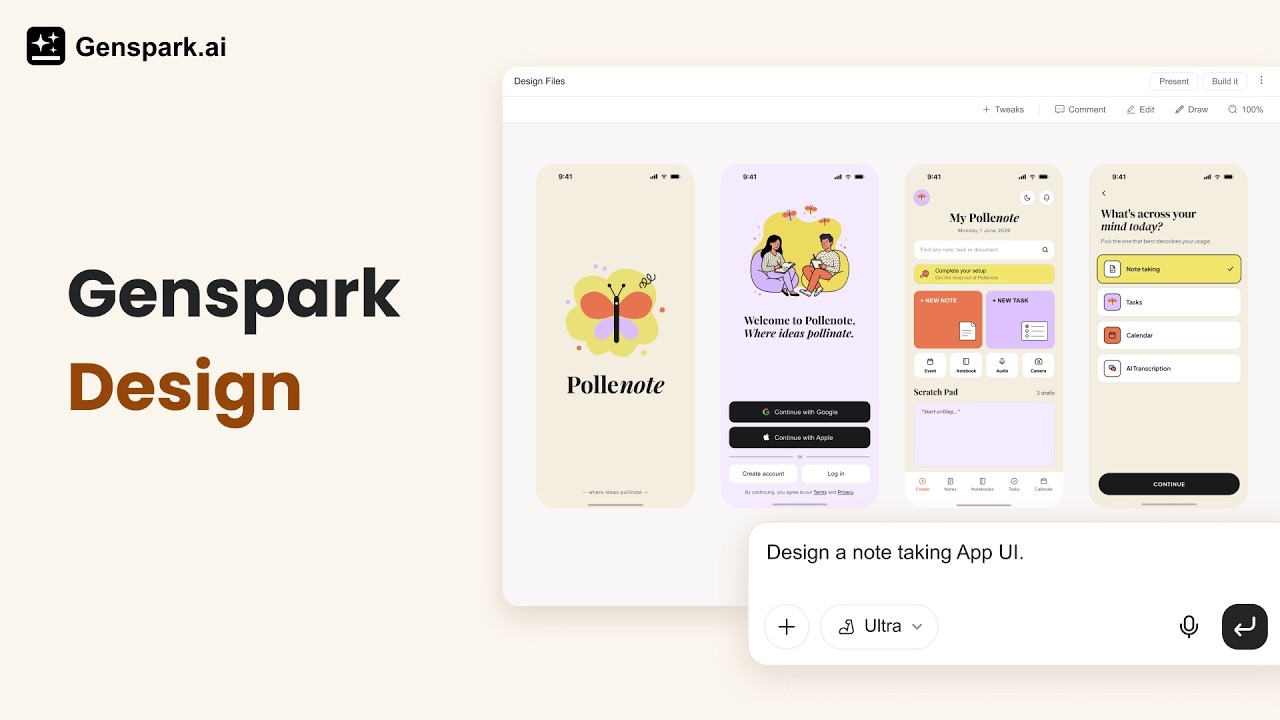
Genspark Design è una suite creativa basata sull'intelligenza artificiale che ti porta da un'idea grezza a un design professionale, pronto per la produzione — interamente attraverso la conversazione. Nessuna competenza con i software di design richiesta.
Descrivi ciò che ti serve in linguaggio naturale e Genspark Design si occupa di concept, layout, colore, immagini e interattività. Che tu sia un product manager che abbozza un prototipo, un marketer che crea poster per un evento o un fondatore che costruisce una landing page, l'IA fa il lavoro pesante mentre tu mantieni il controllo.
- Cosa puoi creare: prototipi UI · siti web · poster · animazioni · presentazioni · asset di marketing · documenti
- A chi si rivolge: product manager, marketer, fondatori, ingegneri e creator che hanno bisogno di un output di design professionale senza competenze in Figma o Canva.
- Provalo ora: apri Genspark Design.
Guida Rapida
- Descrivi il tuo design nella casella di input: puoi essere specifico o lasciare spazio alla creatività, come preferisci.
- Facoltativamente, allega del contesto tramite il pulsante +: un file Figma, uno screenshot, un repository GitHub o un Design System.
- Invia: per impostazione predefinita, il tuo design viene generato alla massima qualità. L'IA potrebbe porti domande di chiarimento, ma potrebbe anche iniziare subito, quindi indica fin dall'inizio le dimensioni, i colori, il tipo e lo stile che desideri.
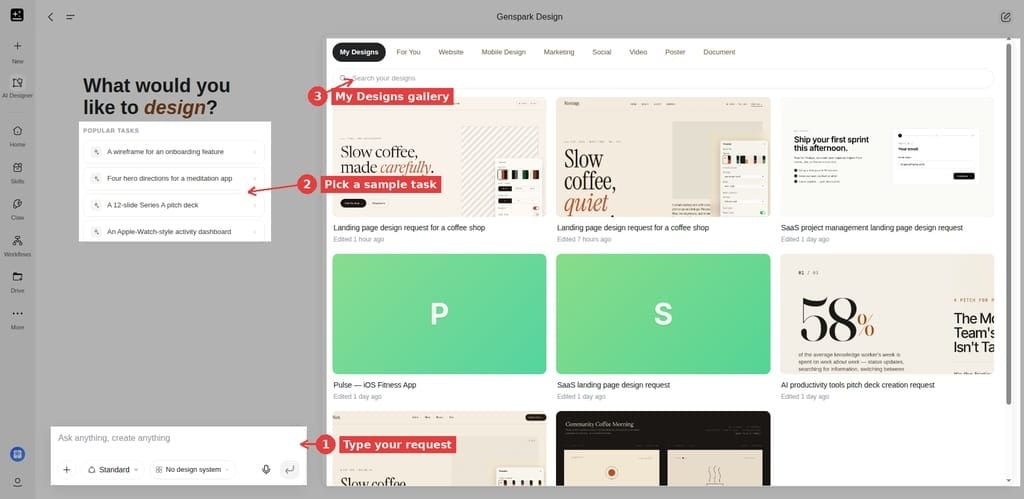
Suggerimento: Non sai da dove iniziare? Fai clic su uno qualsiasi degli esempi di Attività Popolari sotto la casella di input: inserirà un prompt già pronto che puoi modificare prima dell'invio.
Concetti fondamentali
Termini chiave
| Termine | Cosa significa |
|---|---|
| Canvas | Pannello a destra in cui vive e viene modificato il tuo design |
| Pannello di chat | Pannello a sinistra in cui parli con l'IA |
| Design System | Stile di brand salvato (colori, font, componenti) applicato automaticamente a ogni design |
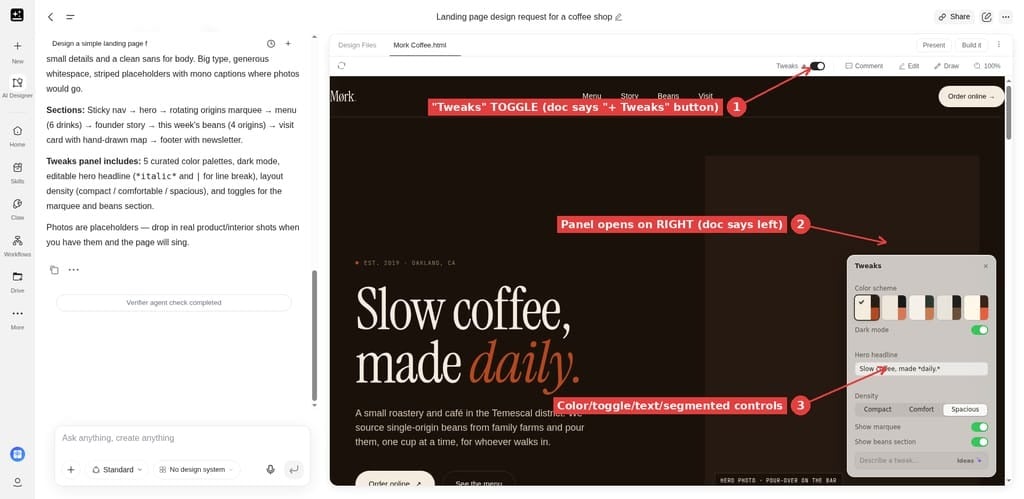
| Tweaks | Controlli dei parametri in tempo reale per una messa a punto immediata — senza dover ripetere il prompt |
| Build it | Esportazione con un clic del tuo design come sito web o app eseguibile |
| Verifier | Un controllo qualità facoltativo che l'agente può eseguire in background; ti invia un messaggio solo quando trova qualcosa da correggere |
| Remix | Copia un design condiviso per crearne la tua versione modificabile |
| Pannello Cronologia | Un elenco delle versioni precedenti di un progetto |
Tipi di design
Descrivi semplicemente ciò che vuoi; l'IA sceglie automaticamente il tipo giusto.
| Tipo | Ideale per |
|---|---|
| Prototipo | App interattive, flussi UX, dashboard SaaS |
| Presentazione | Pitch deck, report, materiali formativi |
| Poster | Eventi, social media, asset per la stampa |
| Video / Frame Movie | Presentazioni di prodotto, animazioni di logo, annunci multi-scena |
| Wireframe | Esplorazione del layout a bassa fedeltà |
| Flipbook / Libro impaginato | Lookbook, white paper, manuali tecnici |
A cosa può connettersi Design
Genspark Design dispone di un proprio set di strumenti: può connettersi a GitHub, esplorare un repository, importare file, lavorare con Figma, acquisire elementi da una pagina web e cercare immagini. Due cose da tenere a mente:
- Allegare un repository come contesto fornisce all'agente un'istantanea dei file che alleghi — piccoli file di testo e di codice, filtrati e con un limite massimo — per quel messaggio. Non è una connessione in tempo reale all'intero repository e l'agente non esegue il tuo codice.
- L'uso di uno strumento — ad esempio, l'importazione di file da un repository — porta quei file all'interno del progetto.
Per lavori di programmazione in un ambiente di sviluppo completo, usa Genspark Code.
Quanto costa Design
Genspark Design viene addebitato in crediti.
- Solo crediti, non la Free Quota. Genspark Design non è coperto dalla Free Quota in nessun piano. Per sapere cosa copre la Free Quota, consulta Piani di abbonamento.
- Addebitato mentre l'agente lavora, non per pagina o per unità. I crediti vengono consumati mentre l'agente costruisce il design, e ogni generazione di immagini, video o audio viene addebitata in aggiunta: richiedere molte immagini è quindi uno dei motivi più comuni per cui un progetto diventa costoso.
- Nuovi tentativi e rigenerazioni costano di nuovo. Rieseguire una modifica o rigenerare un elemento è una nuova generazione, addebitata a parte, quindi un ciclo di correzioni ripetute fa salire i costi.
- Dove verificarlo: apri Utilizzo crediti → Design nel tuo account. Per sapere come vengono conteggiati e addebitati i crediti, consulta la Guida ai crediti.
Funzionalità e guide pratiche
Creare un design
- Da zero — scrivi una descrizione, allega contesto facoltativo, poi invia.
- Da un modello — sfoglia la galleria For You → clicca un design → Remix.
- Più direzioni — apri più chat all'interno di un progetto (ognuna ha una memoria indipendente).
Aggiungere contesto al tuo prompt: clicca il pulsante + nella casella di input per allegare materiali di supporto — file locali, immagini o documenti; file dal tuo AI Drive; un file Figma; un repository GitHub; un riferimento a uno dei tuoi design passati; un elemento web catturato da qualsiasi pagina web; oppure una Skill o un Design System salvati. Più contesto fornisci in partenza, più la prima generazione sarà vicina a ciò che ti serve.
Modifica sul Canvas
| Strumento | Come usarlo | Ideale per |
|---|---|---|
| Tweaks | Regola slider e selettori di colore in tempo reale | Parametri globali: colori, spaziatura, testo |
| Edit | Clicca qualsiasi elemento, poi modificalo nel pannello | Modifica di un elemento specifico. Edit agisce sull'elemento selezionato; le modifiche semplici al testo e allo stile vengono in genere applicate direttamente. Se una modifica non può essere applicata direttamente, viene gestita come una nuova generazione in chat, che può comportare un nuovo addebito e influire su altri elementi. |
| Comment | Fissa il feedback sul Canvas, poi invialo tutto in una volta | Feedback descrittivo ("cambia questo in blu") |
| Draw | Disegna con il pennello rosso o aggiungi note adesive, poi invia | Istruzioni visive: frecce, aree cerchiate |
Sicurezza delle modifiche: proteggi il tuo lavoro
Una frustrazione comune è una piccola modifica che rigenera un lavoro che volevi conservare. Alcune abitudini lo evitano:
- Modifica una cosa alla volta. Le modifiche piccole e separate sono più facili da mantenere rispetto a un'unica grande rielaborazione.
- Usa Modifica per un singolo elemento e Commento per fissare più note e inviarle insieme.
- Le semplici modifiche al testo e allo stile vengono in genere applicate direttamente, spesso senza alcuna rigenerazione e senza costi aggiuntivi in crediti.
- Se una modifica non può essere applicata direttamente, oppure riguarda il layout, la struttura o un nuovo elemento, viene gestita come una generazione in chat. Questo comporta un nuovo addebito e può influire su altri elementi, quindi controlla il risultato prima di continuare.
- Duplica il progetto prima di una modifica importante, così la versione che ti piace rimane intatta.
- Il pannello Cronologia è di sola lettura. Mostra le versioni precedenti, ma non consente di ripristinarne una.
Design System
- Clicca Design System sotto la casella di input → Create New.
- Inserisci una descrizione del brand; importa asset (Figma .fig / GitHub / codebase / file caricati).
- L'IA estrae colori, font e componenti — esamina e conferma.
- Riutilizzalo in ogni progetto. Puoi anche estrarre un Design System da qualsiasi design esistente tramite il menu Share → Create design system from this project.
Esportazione
| Output | Come attivarlo | A cosa serve |
|---|---|---|
| Present | Clicca Present nella barra in alto | Riproduzione a schermo intero; tasti freccia per sfogliare le pagine; Speaker Notes per le presentazioni |
| Build it | Clicca Build it → Website / App | Un sito web o un'app eseguibile. Resta all'interno di Genspark Design: l'handoff per sviluppatori è un percorso separato |
| ZIP (sorgente del progetto) | Clicca Download, un pulsante a sé accanto a Build it nella barra in alto; è disattivato mentre è in corso una generazione | I file sorgente del progetto, non solo un documento di handoff per sviluppatori |
| PNG | Menu Esporta → Esporta immagine (design di poster) | Un'immagine raster |
| PSD | Menu Esporta → Esporta PSD (design di poster) | Un PSD a livelli, con un livello Photoshop per ogni livello del design. Alcuni effetti potrebbero non essere rasterizzati; l'esportazione viene comunque scaricata, senza quei livelli |
| MP4 | Finestra Impostazioni di esportazione | Video |
| PPTX | Scrivi "Export as PPTX" in chat | Slide modificabili. Lo stile è approssimativo: gli effetti che PowerPoint non può rappresentare vengono scartati |
| Scrivi "Export as PDF" in chat | Un file pronto per la stampa, generato tramite la finestra di stampa del browser |
Il menu Esporta con PNG e PSD compare nei design di poster. Per il comportamento di PDF e PPTX, consulta Fedeltà dell'esportazione e risoluzione dei problemi.
Fedeltà dell'esportazione e risoluzione dei problemi
- Il PDF viene generato dal tuo browser, non da Genspark. La finestra pop-up di stampa automatica viene spesso bloccata: consenti i pop-up e riprova, oppure usa il link di download pubblicato dall'agente. I colori di sfondo potrebbero andare persi a seconda delle impostazioni di stampa.
- Lo stile del PPTX è approssimativo, ed è normale. Gli effetti complessi (sfumature, filtri, modalità di fusione, forme personalizzate) non possono essere rappresentati come oggetti PowerPoint e potrebbero andare persi.
- Nessun output vettoriale. Non è disponibile l'esportazione in SVG, Adobe Illustrator (.ai) o EPS; il PSD è raster a livelli.
- Se un'esportazione risulta vuota o non riesce, riprova un'altra volta. Al primo passaggio il rendering potrebbe non includere una risorsa.
Condivisione e collaborazione
- Link di condivisione — icona Condividi nella barra in alto → Chiunque abbia il link (pubblico) o Con restrizioni (invito via e-mail).
- Ruoli — Visualizzatore / Editor / Proprietario.
- Duplica — una copia completa del progetto inclusi file e conversazioni.
- Aggiungi al Centro — il menu ⋯ nella barra in alto → aggiunge il progetto al tuo Centro, uno spazio di lavoro condiviso del team con contesto persistente.
- Cosa espone un link pubblico — Un link pubblico consente a chiunque abbia l'URL di visualizzare il design e i relativi file sorgente, la cronologia delle versioni e i download, senza bisogno di accedere.
- Revocare un link — Per interrompere l'accesso, reimposta il progetto come privato (Con restrizioni); chiunque utilizzi il link perderà quindi l'accesso.
Gestire i tuoi progetti
- Trova i tuoi design nella galleria I miei design nella home page di Design. Fai clic su un design per riaprirlo.
- Duplica un progetto dal suo menu per conservarne una copia su cui sperimentare.
- Fai il remix di un design condiviso per creare una tua versione modificabile.
- Rinomina o elimina un progetto dal suo menu nella galleria I miei design. L'eliminazione di un progetto non può essere annullata.
Riferimento Rapido
Barra degli strumenti del Canvas
| Posizione | Controlli |
|---|---|
| In alto a destra | Tweaks · Edit · Comment · Draw |
| Barra in alto | Present · Build it · Download · Share · ⋯ menu (Bookmark, Add to Hub) |
| Schede del Canvas | Design System |
Risoluzione dei problemi
Il pannello Tweaks è vuoto — cosa faccio?
Scrivi "Make this tweakable" nella chat — l'IA genererà automaticamente i controlli.
Build it è disattivato — perché?
Build it si attiva una volta completata la generazione. È disabilitato mentre è in corso una generazione e non è disponibile per tutti i tipi di design. Attendi che l'elenco delle attività termini; se rimane disattivato, il tipo di design potrebbe non supportare Build it.
Ha generato qualcosa che non avevo chiesto.
Aggiungi più dettagli al tuo prompt; specifica il tipo di design, il pubblico di destinazione, le dimensioni o lo stile visivo. Allega screenshot di riferimento. Usa gli strumenti Comment o Draw per indicare esattamente cosa deve cambiare.
Un'esecuzione non riesce, si blocca o restituisce un risultato vuoto.
Prova questi passaggi in ordine:
- Ricarica il progetto e verifica se l'esecuzione è stata effettivamente completata: il canvas può essere in ritardo rispetto alla chat.
- Chiedi di nuovo. Una nuova esecuzione comporta un nuovo addebito.
- Duplica il progetto per conservarne una copia pulita prima di riprovare.
Ancora bloccato? Segnalalo con il link del progetto: apri il progetto, fai clic su Condividi e invita [email protected] come Visualizzatore.
Un'esportazione è mancante, vuota o non si apre.
- Mancante dal menu: alcuni formati dipendono dal tipo di design: il menu Esporta con PNG e PSD compare nei design di tipo poster.
- Problemi con PDF o PPTX: consulta Fedeltà dell'esportazione e risoluzione dei problemi.
- Un formato è bloccato: la disponibilità delle esportazioni può variare in base alla Plan.
Per altri problemi noti e relative soluzioni, consulta Problemi comuni.
FAQ
Voglio annullare una modifica.
Genspark Design non dispone di un annullamento con un solo clic. Il pannello Cronologia mostra le versioni precedenti, ma è di sola lettura: puoi consultarle, non ripristinarle. Chiedere all'IA di annullare una modifica avvia una nuova generazione a pagamento, che potrebbe non riprodurre esattamente lo stato precedente. Apporta le modifiche una alla volta e usa Duplica sul progetto quando raggiungi una versione che vuoi conservare.
Il codice di Build it può andare direttamente in produzione?
Funziona così com'è, ma fai esaminare il codice da uno sviluppatore prima del deploy.
In cosa si differenzia da Presentazioni IA?
Genspark Design è un canvas creativo completo (siti web, app, video, poster, codice). Presentazioni IA è pensato appositamente per le presentazioni con esportazione in PPTX / Google Slides. Per i pitch deck va bene entrambi. Per prototipi, elementi visivi o video — usa Genspark Design.
Posso usare i miei design a fini commerciali?
Genspark Design è pensato per lavori personali e commerciali. La proprietà, l'uso commerciale e ciò che puoi creare sono regolati dalle nostre policy.
Perché altre parti del mio design sono cambiate quando ho chiesto una sola modifica?
Le piccole modifiche (testo, colore, stile) vengono applicate direttamente al tuo design. Le modifiche importanti (layout, struttura, nuovi elementi) vengono inviate all'IA come prompt, quindi l'IA ricostruisce quella parte e potrebbe cambiare più di quanto hai chiesto. Per andare sul sicuro: fai una modifica alla volta, usa Modifica per un singolo elemento e usa Duplica prima di una modifica importante.
Perché mi sono stati addebitati crediti per modifiche che non ho mantenuto o per una generazione non riuscita?
Design addebita il lavoro svolto dall'IA, non ciò che decidi di mantenere: per questo anche un ridisegno scartato o un nuovo tentativo consumano crediti. Le generazioni bloccate prima dell'avvio vengono rimborsate automaticamente.
Posso modificare un design senza che l'IA lo rigeneri?
In parte. Le semplici modifiche al testo e allo stile/Tweaks vengono applicate direttamente, senza ridisegno e senza costo in crediti. Non esiste una modalità di modifica completamente manuale né il blocco degli elementi; qualsiasi altra modifica passa attraverso l'IA come generazione.
Perché l'esportazione in PDF o la stampa non corrisponde al design?
Le esportazioni in PDF vengono generate dalla finestra di dialogo di stampa del browser, quindi seguono le tue impostazioni di stampa; inoltre, per impostazione predefinita, i browser bloccano il pop-up o escludono i colori di sfondo. Il formato PPTX è approssimativo, poiché PowerPoint non è in grado di riprodurre ogni effetto. Nessuna delle due esportazioni è una copia esatta del design.
Cosa espone un link di condivisione?
Un link pubblico concede l'accesso in lettura a chiunque disponga dell'URL.
Cosa è incluso nel mio piano e le promozioni consumano crediti?
Design è disponibile con ogni piano e funziona esclusivamente a crediti: non è coperto dalla Quota Gratuita.
Design può usare il mio repo GitHub o gli strumenti che può usare Super Agente?
Sì: Design funziona con GitHub, Figma, l'acquisizione web e la ricerca di immagini. Collegando GitHub, Design dispone di strumenti persistenti per il repo; allegando un repo con + si allega un'istantanea dei file di piccole dimensioni solo a quel messaggio. In entrambi i casi, Design legge il tuo codice, ma non lo esegue.
Come posso controllare quante immagini vengono generate?
Non c'è alcun limite né alcuna fase di approvazione: Design decide quante immagini creare e potrebbe generarne più di quante ne hai richieste. Indica un numero esatto, inizia con un piccolo set di esempio, quindi richiedi le restanti dopo aver scelto una direzione. Queste sono istruzioni da inserire nel prompt, non limiti imposti dal sistema.
Come posso ottenere risultati dall'aspetto migliore?
Fornisci un Design System, allega immagini di riferimento o un file Figma e descrivi il tipo di design, le dimensioni, lo stile e il pubblico prima di inviare. Usa Commenta o Disegna per indicare esattamente cosa modificare e perfeziona un elemento alla volta.