

Super AgenteProva ora
Super Agente
Super Agente si occupa di un intero lavoro. Descrivi il risultato finale e aggiungi i file. Pianifica i passaggi, li esegue su un computer cloud e ti restituisce file che puoi aprire: un report, una presentazione, un foglio di calcolo, una pagina funzionante, una serie di immagini. Un lavoro lungo può durare fino a 2 ore e prosegue anche dopo che hai chiuso la scheda.
Può funzionare in due modalità. Nuovo Super Agente assegna a ogni progetto un proprio computer cloud. Classico è la modalità originale, senza alcun computer cloud alle spalle. Entrambe restano disponibili e la modalità si sceglie prima di iniziare una chat.
Cos'è il Super Agente?
Il Super Agente è l'agente a cui affidi un lavoro. Non devi mettere insieme strumenti né scrivere una catena di prompt. Dici quale deve essere il risultato, alleghi ciò che serve e lui procede passo dopo passo finché non c'è qualcosa da aprire.
È la macchina dietro l'esecuzione a svolgere il lavoro. Nel Nuovo Super Agente, ogni progetto riceve un computer cloud nuovo (non l'abbonamento Claw; vedi Il suo computer cloud). Un progetto è lo spazio di lavoro in cui viene eseguita un'attività: la sua chat, i suoi file e il suo computer. Ecco perché il risultato è un file che puoi aprire.
Come gestisce una richiesta
Suddivide la richiesta in passaggi, sceglie gli strumenti per ciascuno e conserva i file di lavoro tra un passaggio e l'altro. Chiedi un report di mercato e cercherà, leggerà, scriverà e formatterà i contenuti.
Una richiesta di slide restituisce una presentazione creata sul computer cloud, con una scheda della presentazione nella chat e nel pannello. Il suo visualizzatore offre Esporta → Esporta come PPTX ed Esporta come PDF. Presentazioni IA entra in gioco solo tramite Modifica in Genspark Presentazioni IA o Salva come progetto di slide modificabile.
Una richiesta di documento restituisce una scheda del documento (Esporta PDF, Modifica in Genspark Documenti IA) oppure, su richiesta, un vero file .docx. L'analisi dei fogli di calcolo viene eseguita in Python e, se richiesto, restituisce un vero file .xlsx, mentre Fogli IA è pensato per un foglio che continuerai a modificare. Design si apre da un link con il tuo brief già compilato, per un design da continuare a perfezionare.
Funziona con le app e gli strumenti che usi già
Il Super Agente lavora a partire da ciò che alleghi e da ciò che hai collegato. Nel menu + dell'area di composizione, Sfoglia file locali allega un file e Scegli dal computer cloud apre un selettore che legge il tuo spazio di archiviazione Genspark, non il computer cloud del progetto. Allegare file elenca tutte le voci. La voce Connettori disattiva i singoli connettori: all'interno di una chat aperta vale solo per quella chat, mentre nella casella della home viene memorizzata dal browser per le chat successive. Connettori e integrazioni descrive ogni connettore.
Cosa puoi fare
Sette attività coprono la maggior parte delle richieste che le persone rivolgono a Super Agente. Incolla un prompt nel compositore; Guida rapida mostra dove. Le righe 1, 5, 6 e 7 fanno riferimento a un file o a note di riunione, quindi allegali prima. Tutte e quattordici le ricette si trovano alla fine, in Ricette.
| Cosa ottieni | Prompt da incollare | Ricetta completa |
|---|---|---|
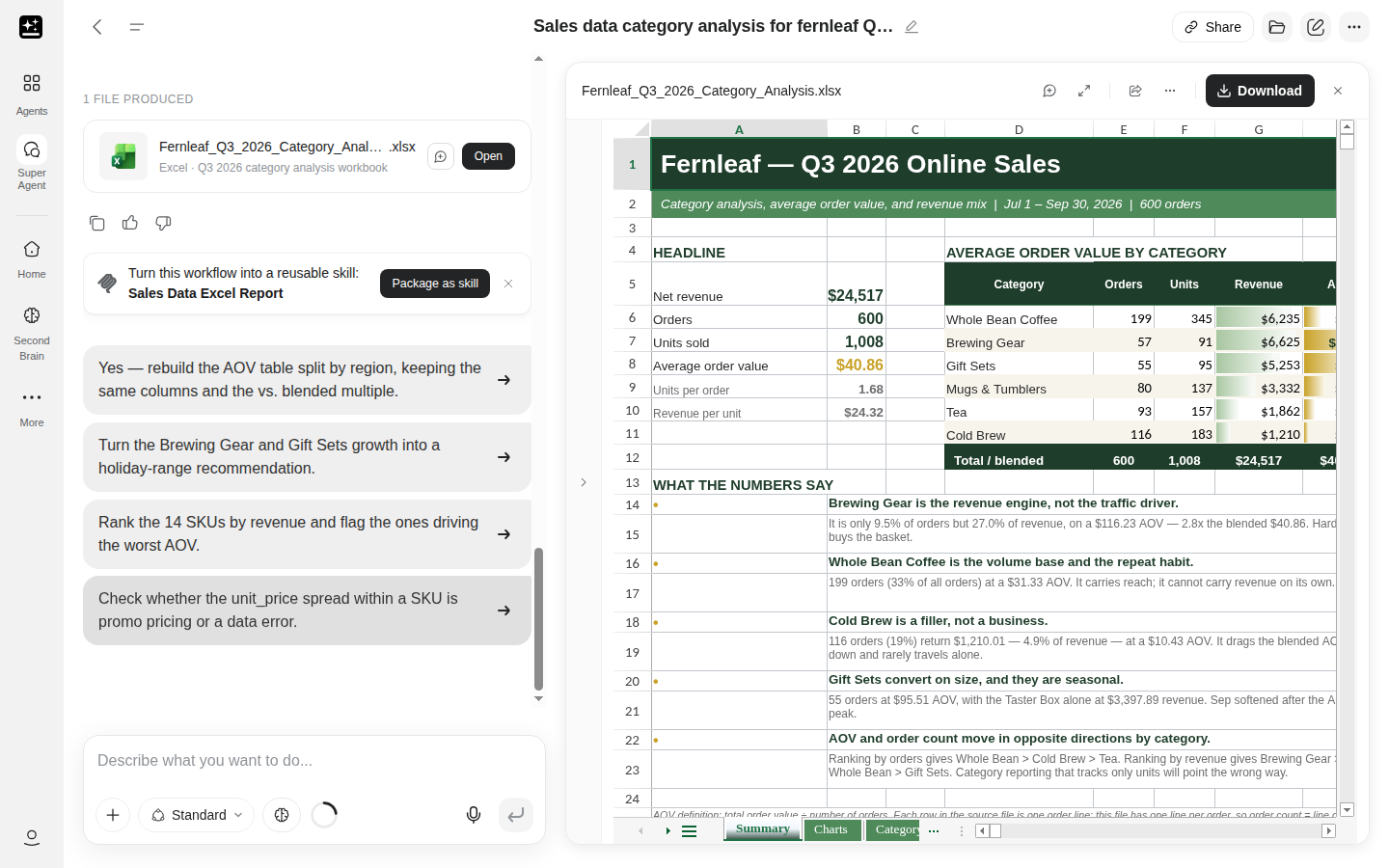
| Un file finito a partire dai file che gli fornisci | Analizza i dati di vendita dal file che ho caricato e crea un'analisi per categoria con grafici e una tabella del valore medio degli ordini | Ricetta 1 |
| Un workflow salvato come skill da eseguire di nuovo | Valuta il rischio di mancato rinnovo di un cliente in base alle sue email recenti, ai ticket e all'utilizzo: salvalo come skill. | Ricetta 2 |
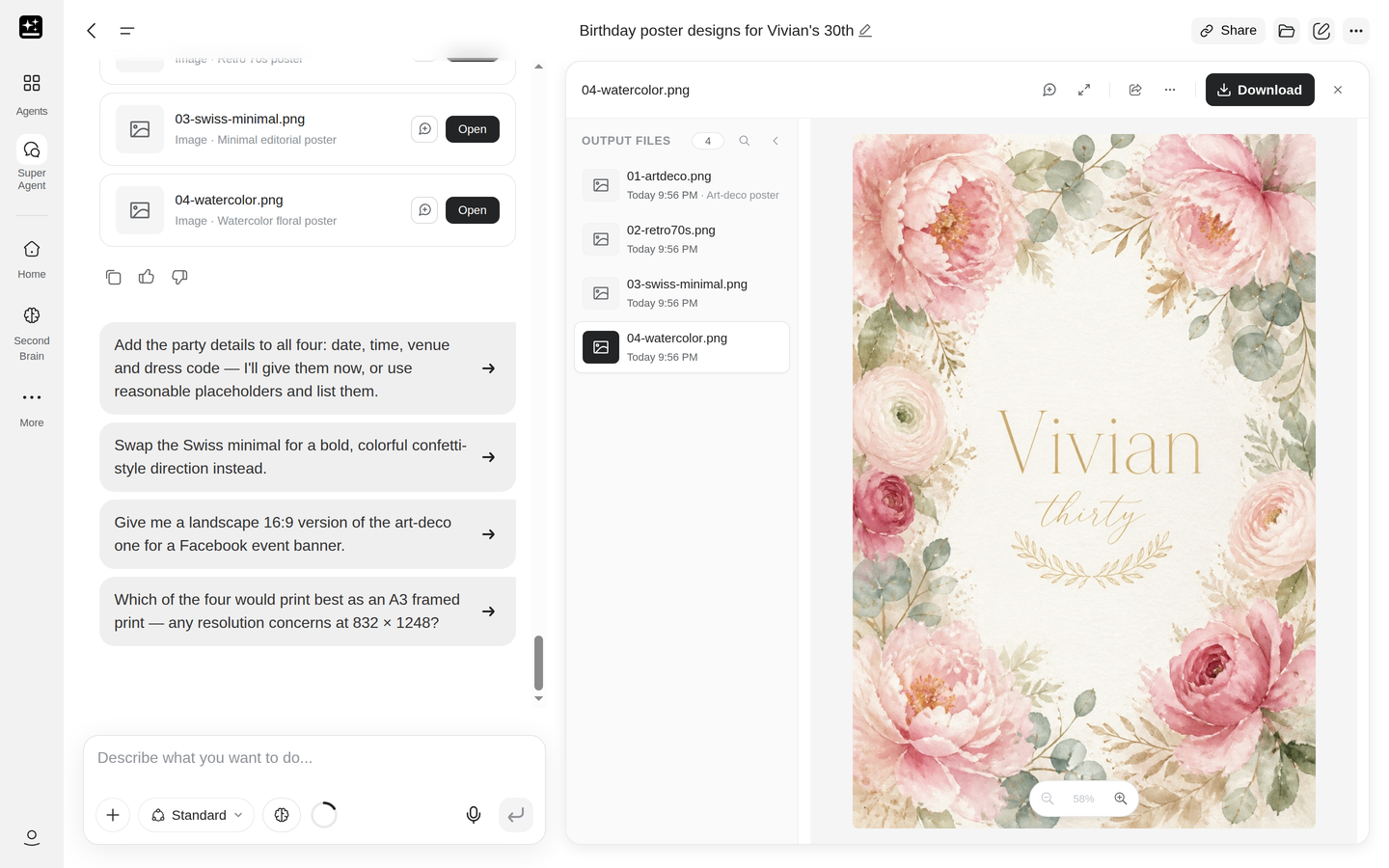
| Una serie di poster in stili diversi | Crea quattro poster di compleanno in stili diversi per la festa dei 30 anni della mia amica Vivian | Ricetta 3 |
| Un report di ricerca o una presentazione | Fai una ricerca sulle tendenze del mercato dei veicoli elettrici e crea una presentazione di 10 slide con le informazioni chiave | Ricetta 4 |
| Una piccola pagina web a partire da un brief | Crea una landing page di prodotto per la mia borraccia smart basata sul brief di prodotto caricato | Ricetta 5 |
| Un riepilogo della settimana dalle note delle riunioni | Fammi un riepilogo settimanale dalle note delle riunioni di questa settimana: successi, decisioni, ostacoli, prossimi passi. | Ricetta 6 |
| Un file finito da un'attività lunga | Analizza le conference call sugli utili degli ultimi tre anni relative a questi documenti e crea un report sui concorrenti di 30 pagine con fonti | Ricetta 4 |
Due sezioni precedono il resto della panoramica: quanto costa un'esecuzione e cosa fare quando un'esecuzione si blocca. Per qualsiasi altro problema, parti dalla tabella dei sintomi.
Super Agente può anche chiamare una persona o un'azienda per te e inviare messaggi di testo. Entrambe le funzioni richiedono un abbonamento, la configurazione del telefono e crediti.
Dove si trova tutto
| Cosa vuoi fare | Dove si trova |
|---|---|
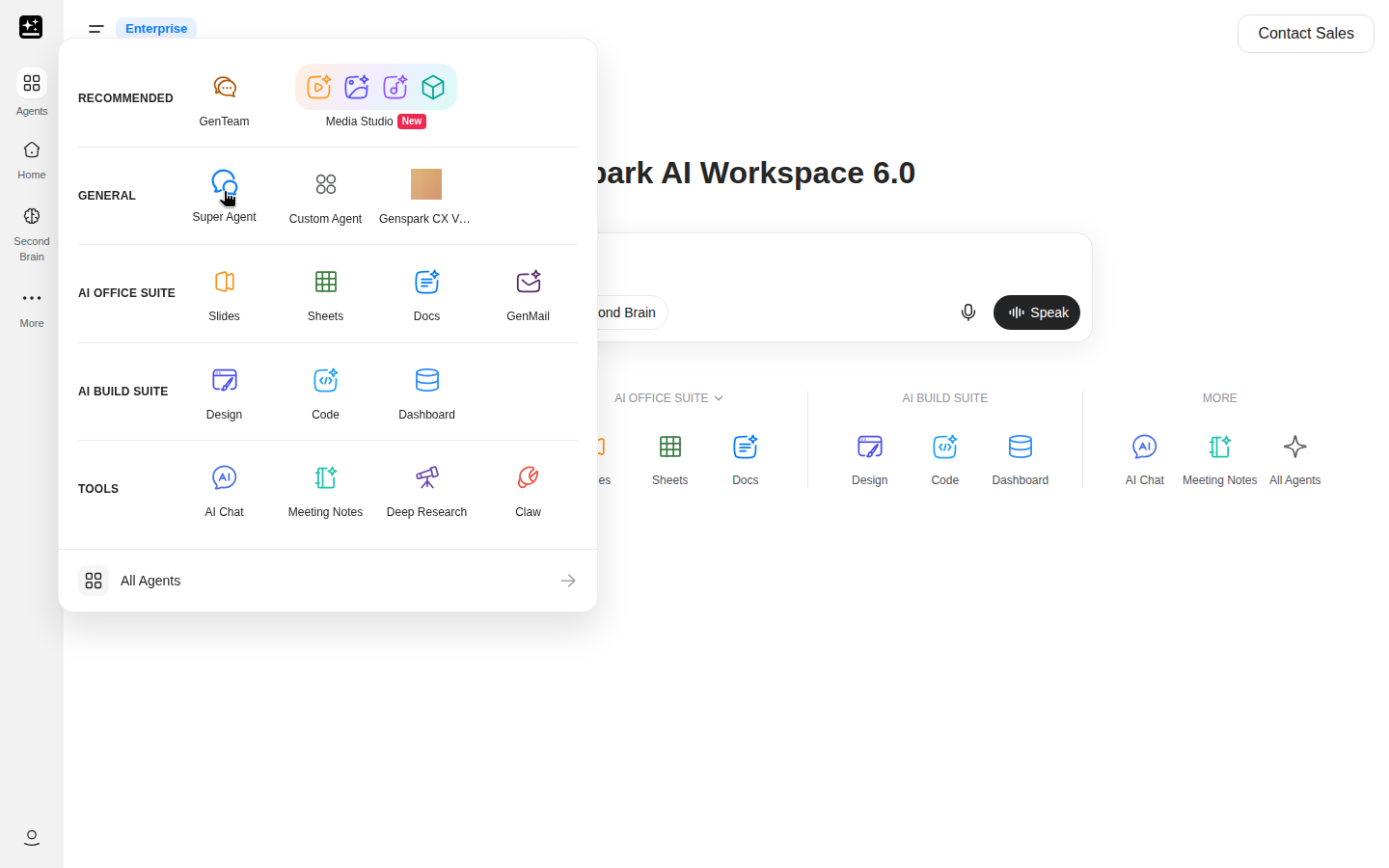
| Avviare un'attività | La casella di chat nella home page di Genspark, oppure Agenti → Generale → Super Agente |
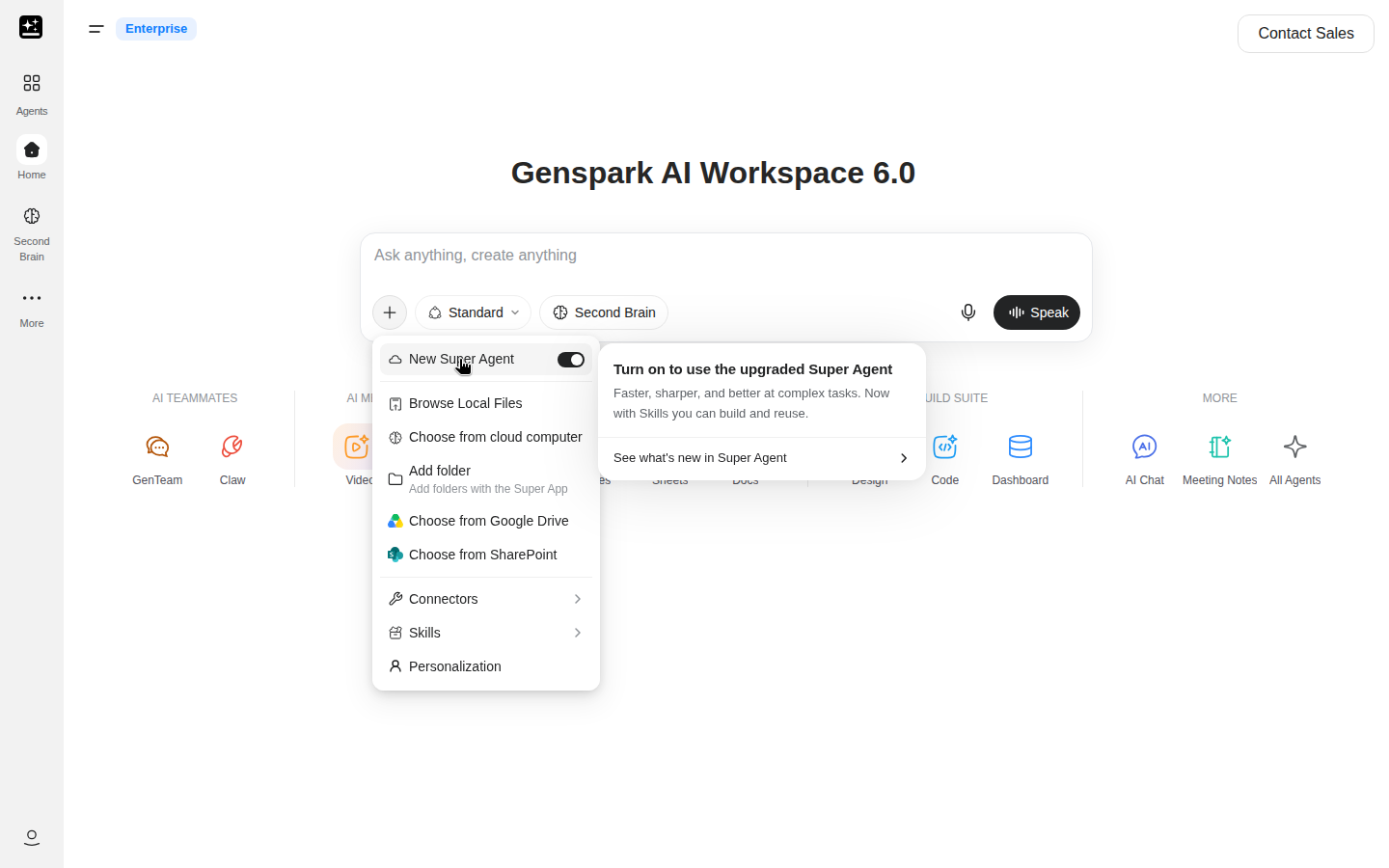
| Attivare o disattivare il Nuovo Super Agente | + nel compositore → interruttore Nuovo Super Agente, prima riga |
| Allegare un file o sceglierne uno da un drive | + → Sfoglia file locali o Scegli dal computer cloud |
| Usare una skill | + → Skills, oppure / quando il compositore è in modalità Nuovo Super Agente |
| I file prodotti da un'esecuzione | File di output nel riquadro a destra, oppure l'intestazione {n} FILE PRODOTTI nella chat |
| Condividere un singolo file senza il progetto | Condividi questo file nell'intestazione dell'anteprima del riquadro |
| Un'esecuzione precedente | Attività nel pannello sinistro della home page, con Cerca attività |
Il Super Agente si trova in Generale nel menu Agenti, accanto ad Agente Personalizzato.
Guida rapida
Prima di iniziare: un account Genspark e i file necessari per il lavoro. La sezione Quale modalità ottieni indica l'impostazione predefinita per il tuo piano. Per cominciare basta una richiesta scritta in linguaggio semplice.
- Apri la homepage di Genspark e fai clic sulla casella di chat, oppure vai su Agenti → Generale → Super Agente. Entrambi aprono lo stesso compositore, ma l'interruttore Nuovo Super Agente si trova solo nella homepage, quindi imposta prima lì la modalità.
- Fai clic su + nel compositore. Con un piano a pagamento l'interruttore è già attivo, quindi verificalo; con un account gratuito, attivalo. Il suo tooltip riporta "Aggiungi file e altro", e la prima riga è Nuovo Super Agente con un interruttore on/off.
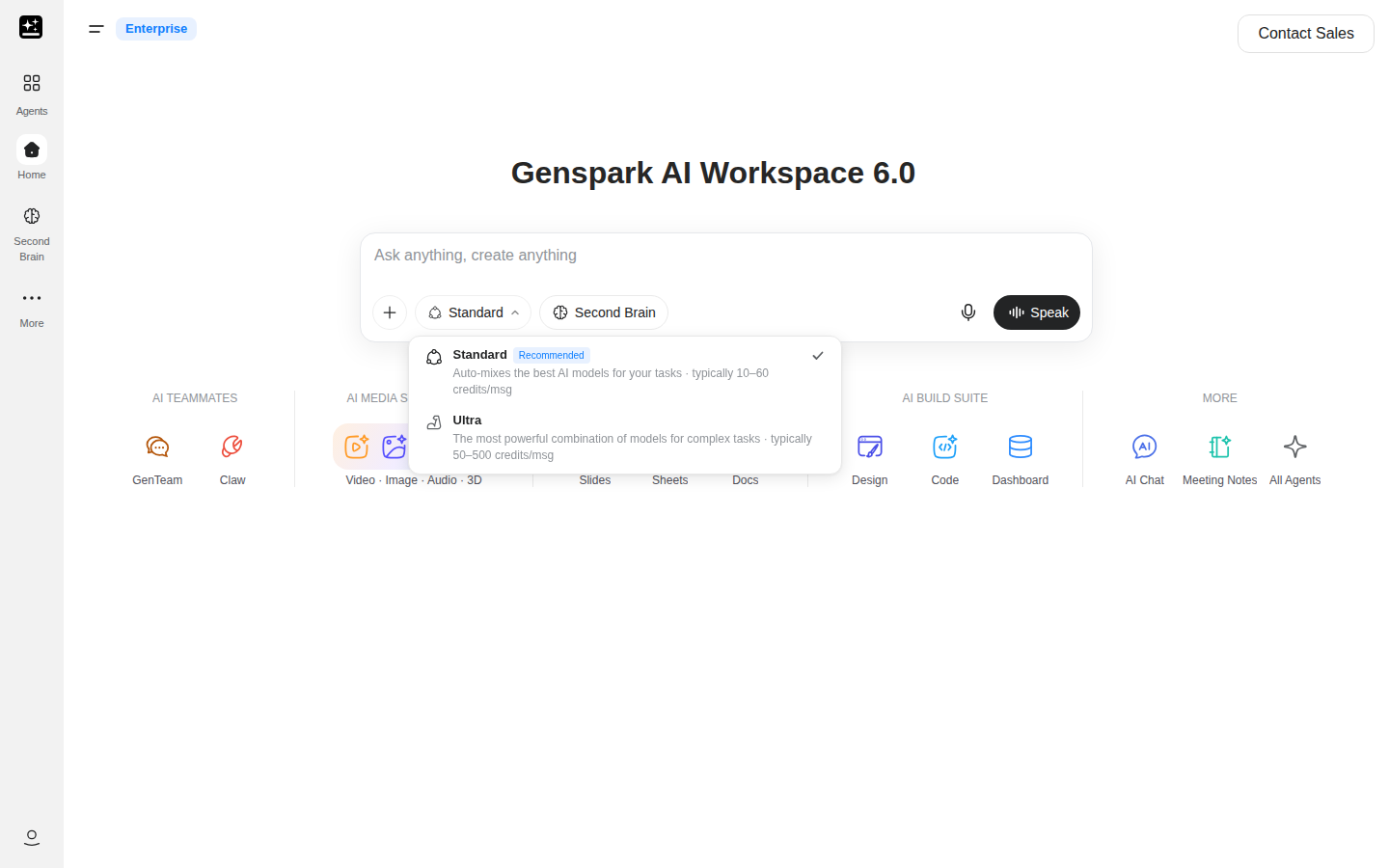
- Imposta il livello nel selettore dei livelli del compositore: Standard per la maggior parte dei lavori, Ultra quando il lavoro richiede di più. Si apre sull'ultimo livello usato, quindi verificalo. Il pannello mostra un intervallo tipico per ciascuno, e la sezione Standard e Ultra riporta le fasce.
- Allega il materiale: + → Sfoglia file locali per allegare un file, oppure Scegli dal computer cloud per qualsiasi elemento già presente in un drive o in una nota.
- Scrivi la richiesta in tre parti: il risultato che desideri, i file da utilizzare e il vincolo importante, come lunghezza, pubblico o formato.
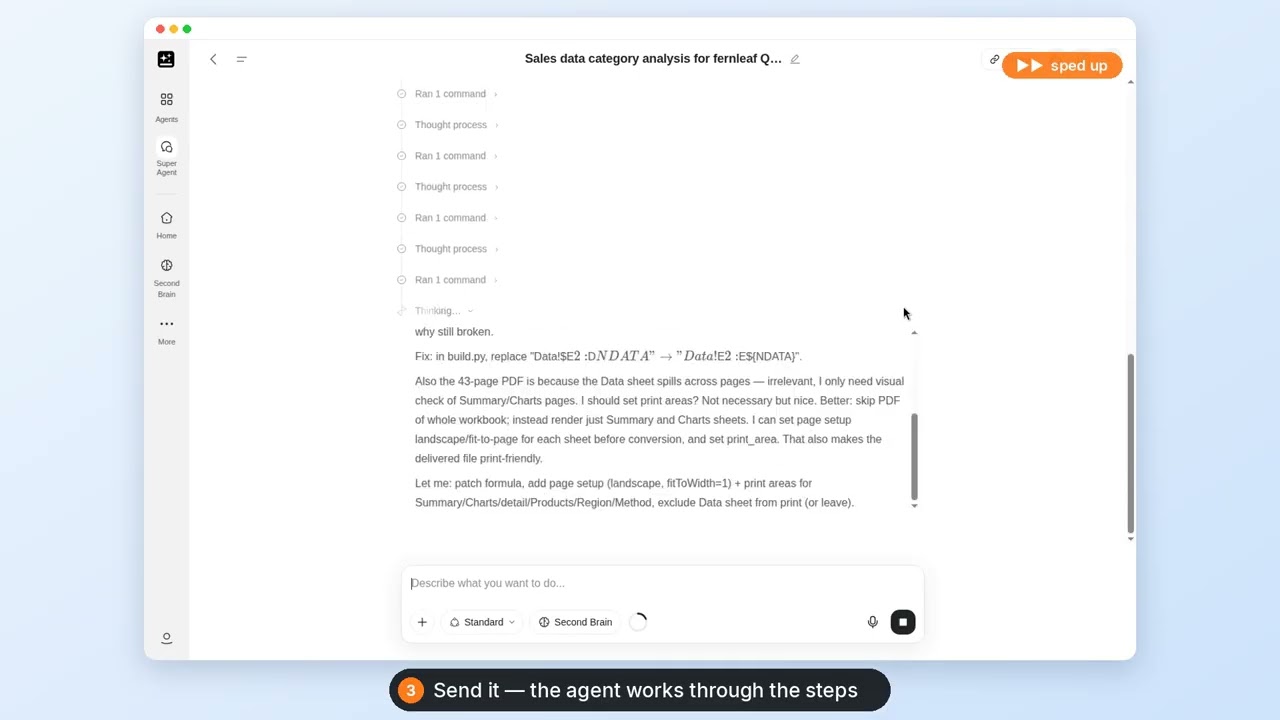
- Inviala. Il piano appare come un elenco di passaggi nella chat, e il lavoro in corso viene mostrato nel riquadro a destra.
- Al termine, la chat mostra {n} FILE PRODOTTI, con una scheda per ogni file. Ogni scheda riporta Apri o Scarica e apre il file nel riquadro; File di output contiene lo stesso elenco.
Chiudere la scheda non interrompe l'esecuzione. Il lavoro prosegue sul server, e riaprendo il progetto da Attività viene mostrato il turno a cui è arrivato. La modalità si imposta nel compositore della homepage prima dell'invio, e una chat mantiene la modalità con cui è iniziata.
Quale modalità ottieni
Il nuovo Super Agente è la modalità predefinita nei piani a pagamento, sul web desktop, nel browser del telefono e nell'App. La maggior parte degli account gratuiti parte con la modalità Classica e può attivare quella Nuova dal menu +. La scelta viene memorizzata per ciascun browser.
Passando il mouse sulla riga compare una scheda: "Attiva per usare il Super Agente aggiornato" e "Più veloce, più preciso e più efficace nelle attività complesse. Ora con le Skills che puoi creare e riutilizzare."
Riduci il consumo di crediti e scopri quanto costa un'esecuzione
I crediti sono ciò che un'esecuzione consuma, e due fattori ne determinano il consumo prima ancora che inizi: il livello impostato nell'area di composizione e il lavoro richiesto dall'attività. Un turno è un tuo messaggio più tutto ciò che l'agente fa per rispondere; "msg" nel selettore ha lo stesso significato. Un turno del nuovo Super Agente è più ampio di una risposta in chat perché pianifica, esegue codice e gestisce file.
Standard e Ultra
Entrambe le modalità offrono Standard e Ultra, e Standard è l'impostazione predefinita. Il selettore mostra un intervallo tipico per ciascuna:
- Standard: in genere 10–60 crediti/messaggio.
- Ultra: in genere 50–500 crediti/messaggio.
Le chat lunghe, i nuovi tentativi e i file di grandi dimensioni costano più di quanto suggerisca l'intervallo. Puoi cambiare livello tra un messaggio e l'altro, e la modifica si applica a partire dal messaggio successivo. Il selettore ricorda la tua ultima scelta, quindi controllalo prima di inviare.
Cosa copre la Quota Gratuita
La Quota Gratuita è l'assegnazione settimanale inclusa nei piani personali Go, Plus e Pro. Quando copre un turno, la riga Standard mostra "Usa la quota gratuita" al posto dell'intervallo 10–60. Ultra consuma crediti, così come video e musica, sempre.
Un account gratuito e una postazione Team o Enterprise non dispongono di Quota Gratuita, quindi ogni turno consuma crediti.
Quando la Quota Gratuita si esaurisce, il turno successivo passa automaticamente ai crediti, oppure attende la tua scelta se l'opzione Chiedi prima è attiva. La pagina Piani di abbonamento spiega come si accumula e cosa copre.
Quanto costa un'esecuzione prima che inizi
Le nuove immagini, i video e la musica richiedono prima una conferma. L'agente propone un breve modulo prima di generare qualsiasi cosa: lo stile, il formato e il modello con il relativo prezzo. Per video e audio viene mostrata una scheda del prezzo prima dell'avvio dell'esecuzione.
Il costo di un'attività testuale viene mostrato al termine del turno, nella cronologia dei crediti.
Abitudini che contengono i costi
- Avvia una nuova chat per una nuova attività. Una chat lunga costa più di una breve.
- Mantieni il livello su Standard a meno che il lavoro non richieda Ultra.
- Allega il riferimento una sola volta e citalo nel prompt. Un secondo tentativo è un secondo turno.
- Chiedi la forma che desideri già nel primo messaggio: lunghezza, sezioni, formato, pubblico.
- Punta a un unico risultato chiaro per ogni lavoro. Una serie di risultati piccoli costa di più.
Controlla quanto hai speso
Il tuo saldo e il registro di quanto ha consumato ogni turno si trovano nella Guida ai crediti. Se un addebito non corrisponde, leggi prima le due voci della Guida alla risoluzione dei problemi: un saldo diminuito e un addebito sulla Quota gratuita. Quando contatti l'assistenza, cosa inviare all'assistenza elenca le informazioni da includere.
Un turno può anche essere rifiutato prima di iniziare, quando il saldo è troppo basso per la modalità scelta. La soglia minima di crediti riporta il messaggio e la soluzione.
Ripristinare un'esecuzione bloccata o non riuscita
Un'esecuzione si blocca per un numero limitato di motivi, e di solito la chat o il pannello indica quale.
La connessione si interrompe
"Connessione persa. Verrà ristabilita automaticamente." non richiede alcun intervento da parte tua. Se una risposta si interrompe con "Connessione interrotta, risposta incompleta", scegli Riconnetti. Un messaggio contrassegnato come "Non inviato" ha il pulsante Invia di nuovo, che lo invia nuovamente.
Il computer cloud non supera il controllo di integrità
Due messaggi indicano un problema della macchina, non dell'attività: "Your Cloud Computer is failing its health checks…" e "We couldn't start a Cloud Computer for this project right now…". Nessuno dei due riguarda il tuo prompt.
Entrambi ti chiedono di attendere qualche minuto prima di riprovare. Poi invia il messaggio successivo nello stesso progetto. Se il controllo di integrità non può essere ripristinato, il computer viene riciclato e la chat ti chiede di creare un nuovo progetto; un computer che non è riuscito ad avviarsi viene sostituito con uno nuovo. I file già consegnati restano nel progetto.
Il computer viene riciclato
Il computer cloud di un progetto è temporaneo. Quando viene riciclato, la chat termina con un messaggio che lo segnala:
"Il Computer Cloud di questo progetto è stato riciclato e non può essere ripristinato, quindi questa conversazione non può più proseguire. I file già consegnati a questo progetto restano disponibili. Avvia un nuovo progetto per continuare a lavorare."
Visualizza file consegnati apre ciò che è stato prodotto prima del riciclo. Avvia un nuovo progetto apre un nuovo spazio di lavoro. I file temporanei non vengono conservati; File di lavoro e progetto spiega cosa richiedere.
Un'attività lunga raggiunge il limite del turno
Un turno può durare fino a 2 ore e comprendere un gran numero di passaggi. Quando raggiunge il limite, la chat lo segnala:
"Questo turno ha raggiunto il limite di tempo. I file completati finora sono salvati nel pannello File: puoi chiedermi di continuare da lì."
La chat prosegue. I file prodotti restano nel progetto e scrivere "continua" nella stessa chat fa riprendere il lavoro. Non serve ricaricare nulla e suddividere l'attività è facoltativo.
Anche un saldo esaurito interrompe un'esecuzione a metà; questo caso è trattato in la soglia minima di crediti. Una domanda a cui nessuno risponde per 10 minuti termina il turno; rispondere lo fa proseguire.
Super Agente Classico e Nuovo a confronto
Il Classico è ancora il Super Agente originale ed è tuttora utilizzabile. La differenza che conta è la macchina che esegue il lavoro.
| Super Agente Classico | Nuovo Super Agente | |
|---|---|---|
| Cosa esegue l'attività | Il motore originale | Un computer cloud per ogni progetto |
| Ideale per | Attività quotidiane rapide e piccole modifiche | Lavori lunghi e multi-step che producono file |
| Attività piccole | Rapide, senza un computer cloud alle spalle | Le stesse attività, sul computer cloud del progetto |
| Lavori lunghi | Lavoro multi-step, principalmente in sequenza | Fino a 2 ore per turno, e continua a funzionare anche quando chiudi la scheda |
| Skills | Non disponibili | Salva, esegui e condividi skill |
| Limite per file | 100 MB | Più alto, in base al piano; i valori sono in Limiti dei file |
| Una vecchia chat | Resta Classica | Può essere continuata; vedi Continuare una vecchia chat Classica |
Continuare una vecchia chat Classic
Le vecchie chat Classic mostrano una barra: "Questa chat è sul Super Agente precedente". Continua nel nuovo Super Agente avvia una nuova chat nella nuova modalità, con il titolo della vecchia chat; una scheda Continuazione della tua chat precedente rimanda alla chat originale.
I vecchi messaggi non vengono mostrati. L'agente legge la cronologia precedente una sola volta, al suo primo turno, così può riprendere il lavoro; una chat molto lunga viene accorciata nella parte centrale. I file consegnati non vengono copiati, ma l'agente riceve i relativi link.
La chat Classic rimane utilizzabile e la sua barra cambia in "Hai continuato questa chat nel nuovo Super Agente", con Aprila per tornarci. La continuazione è disponibile per gli account a pagamento sul web e solo per le tue chat.
Cosa fa il nuovo Super Agente
Tre elementi distinguono la nuova modalità da quella Classica: il computer cloud, le skill e i file più grandi. Il computer viene per primo, perché rende possibili gli altri due.
Il suo computer cloud
"Ottiene un computer nuovo per ogni progetto." Questa è la versione breve presente nel prodotto. Significa una macchina virtuale che appartiene al progetto, separata da ogni altro progetto e dal tuo computer.
Nota: "Computer cloud" nell'interfaccia di Super Agente indica la sandbox di un singolo progetto. L'abbonamento Claw Cloud Computer è separato; se ne parla in Genspark Claw.
Su quella macchina l'agente può eseguire codice in Python e shell, lavorare con i file, leggere pagine web pubbliche tramite ricerca, recupero e scansione, e visualizzare l'anteprima dell'HTML che scrive.
Il computer è isolato per ogni progetto. L'agente scrive su AI Drive solo quando glielo chiedi, e un link a un file esiste solo quando qualcuno lo crea con Condividi questo file.
Attività lunghe e lavoro in parallelo
Un'esecuzione continua anche dopo che chiudi la scheda, e il progetto conserva i file che produce lungo il percorso.
Ogni progetto ha il proprio computer cloud, quindi più progetti possono lavorare contemporaneamente. All'interno di un progetto viene eseguito un turno alla volta: un messaggio inviato durante un turno viene integrato in esso, con 3 secondi a disposizione per modificarlo o annullarlo.
Per un'attività di grandi dimensioni, l'agente può suddividere il lavoro in parti che vengono eseguite contemporaneamente.
Prima esecuzione del Super Agente
File e sessioni
Un'esecuzione legge i file che alleghi, lavora in uno spazio di lavoro del progetto e consegna i file nella chat e nel riquadro destro. La provenienza di un file e la destinazione del risultato sono passaggi distinti, ciascuno con il proprio limite.
Allegare file
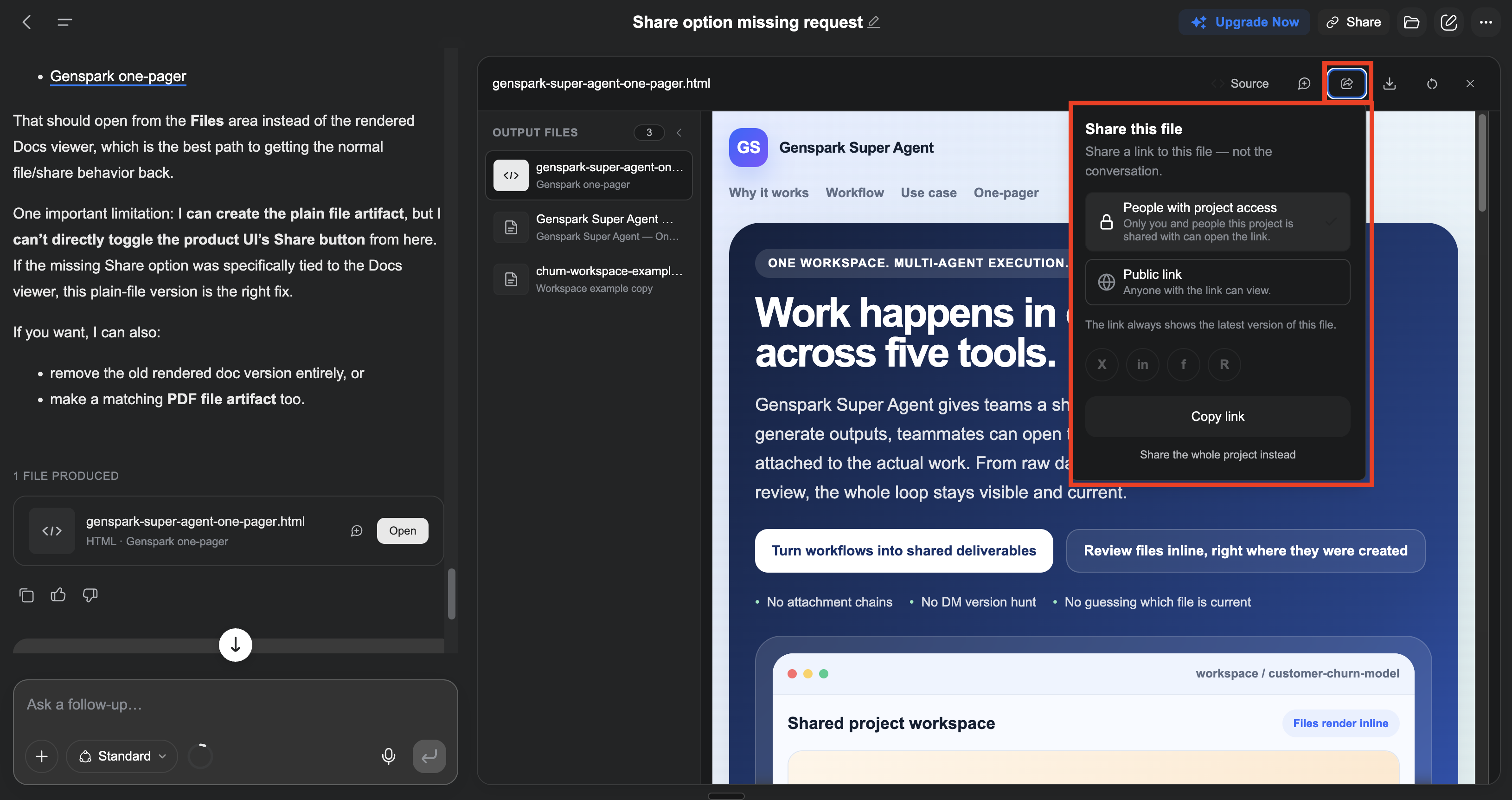
Il pulsante + nel compositore contiene l'intero elenco:
- Sfoglia file locali allega un file al messaggio.
- Scegli dal computer cloud apre il selettore di SecondBrain. Il mio Drive, Progetto Genspark e Note sono sempre visibili; Drive del team, Team Brain e Work Hub compaiono quando ne hai uno. Gli elementi selezionati vengono inviati solo con il messaggio successivo, fino a un massimo di 30, e una cartella conta come uno. Solo il proprietario del progetto vede questa riga. Un collaboratore in una chat condivisa vede invece Scegli da AI Drive.
- Aggiungi cartella compare in Nuovo Super Agente su un browser da computer, non su telefono o tablet, e riporta "Aggiungi cartelle con la Super App", che apre superapp.genspark.ai.
- Scegli da Google Drive e Scegli da SharePoint compaiono una volta collegati i rispettivi connettori.
- Connettori disattiva singoli connettori per questa chat.
- Skills e Personalizzazione si trovano sotto lo stesso +.
Limiti dei file
| Limite | Free | A pagamento |
|---|---|---|
| Un singolo file | 500 MB | 1 GB |
| Un messaggio, tutti i file insieme | 5 GB | 5 GB |
Classic e gli agenti che non vengono eseguiti su un computer cloud restano a 100 MB per file. Quando un file è troppo grande, la casella di composizione indica il limite: "Il limite di dimensione per {fileType} è {maxSize}MB" per un singolo file e "La dimensione totale degli allegati è eccessiva (max {maxSize}GB)." per il messaggio. Le immagini hanno un limite separato di 80 per conversazione, indicato con "Consentito un massimo di 80 immagini nell'intera conversazione".
I file che ricevi
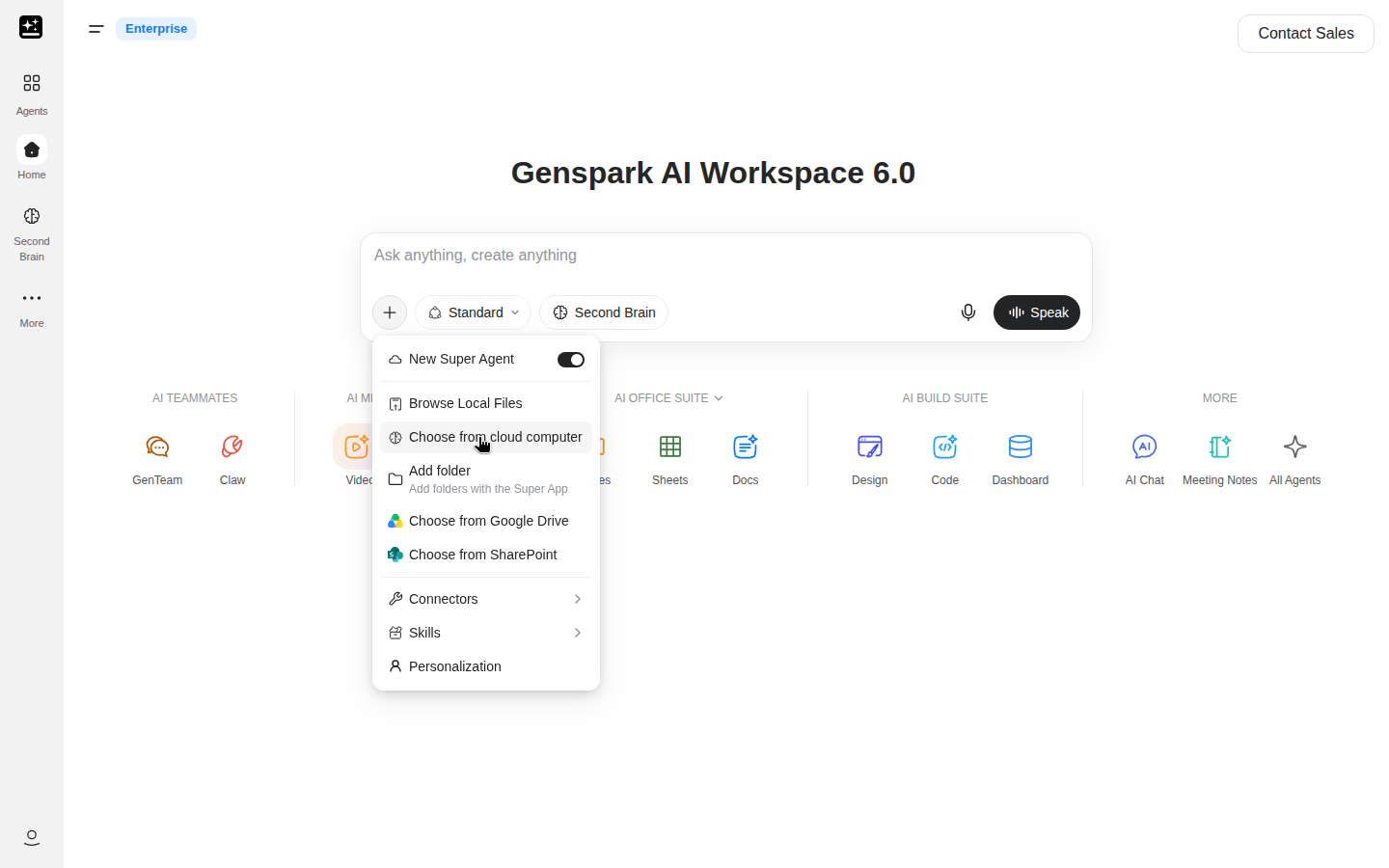
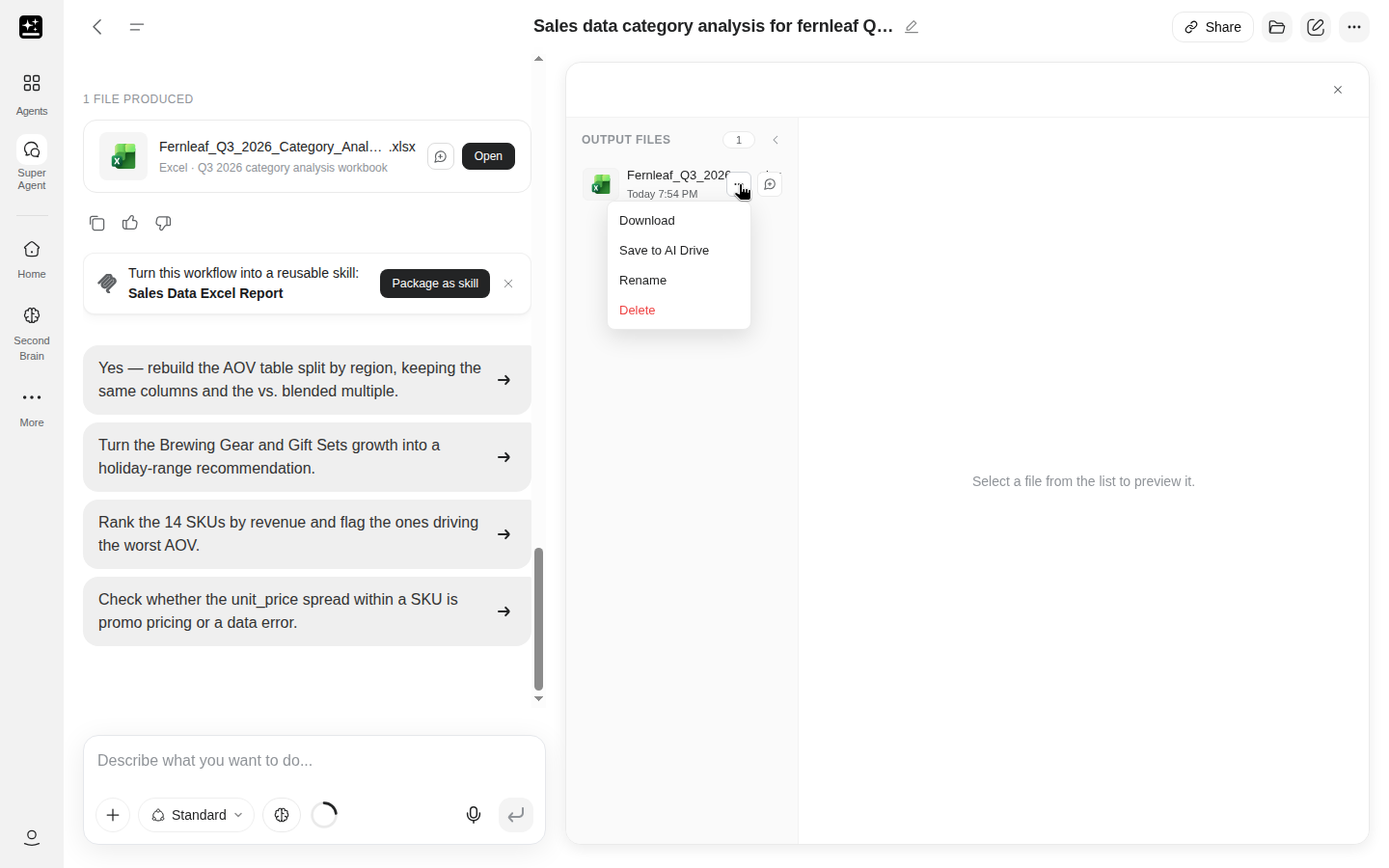
I file arrivano nella chat sotto un'intestazione che li conta: {n} FILE PRODOTTI. Sotto di essa c'è una scheda per ogni file, con Apri quando il file può essere visualizzato in anteprima e Scarica quando non è possibile; facendo clic su una scheda, il file si apre nel pannello. Gli stessi file sono elencati in File di output nel pannello di destra, in un unico elenco con l'anteprima del file che apri.
Ogni riga di file include Rinomina ed Elimina. L'eliminazione chiede "Eliminare il file?" e avverte "…rimosso definitivamente da questo progetto. Questa azione non può essere annullata." Cerca file, nella parte superiore del pannello, trova un file per nome in un progetto che ne contiene molti.
I file consegnati restano nel progetto, quindi puoi aprirli, scaricarli o condividerli in seguito anche senza la chat.
File di lavoro e progetto
I file che l'agente crea ma non consegna sono file temporanei. Restano sul computer del progetto finché questo non viene riciclato e non compaiono in File di output. Chiedi che venga consegnato tutto ciò che è importante.
L'area di lavoro va in sospensione quando è inattiva e si riattiva insieme al progetto, sia con i file consegnati sia con quelli temporanei. I file temporanei vanno persi solo quando il computer viene riciclato.
Condividere un singolo file
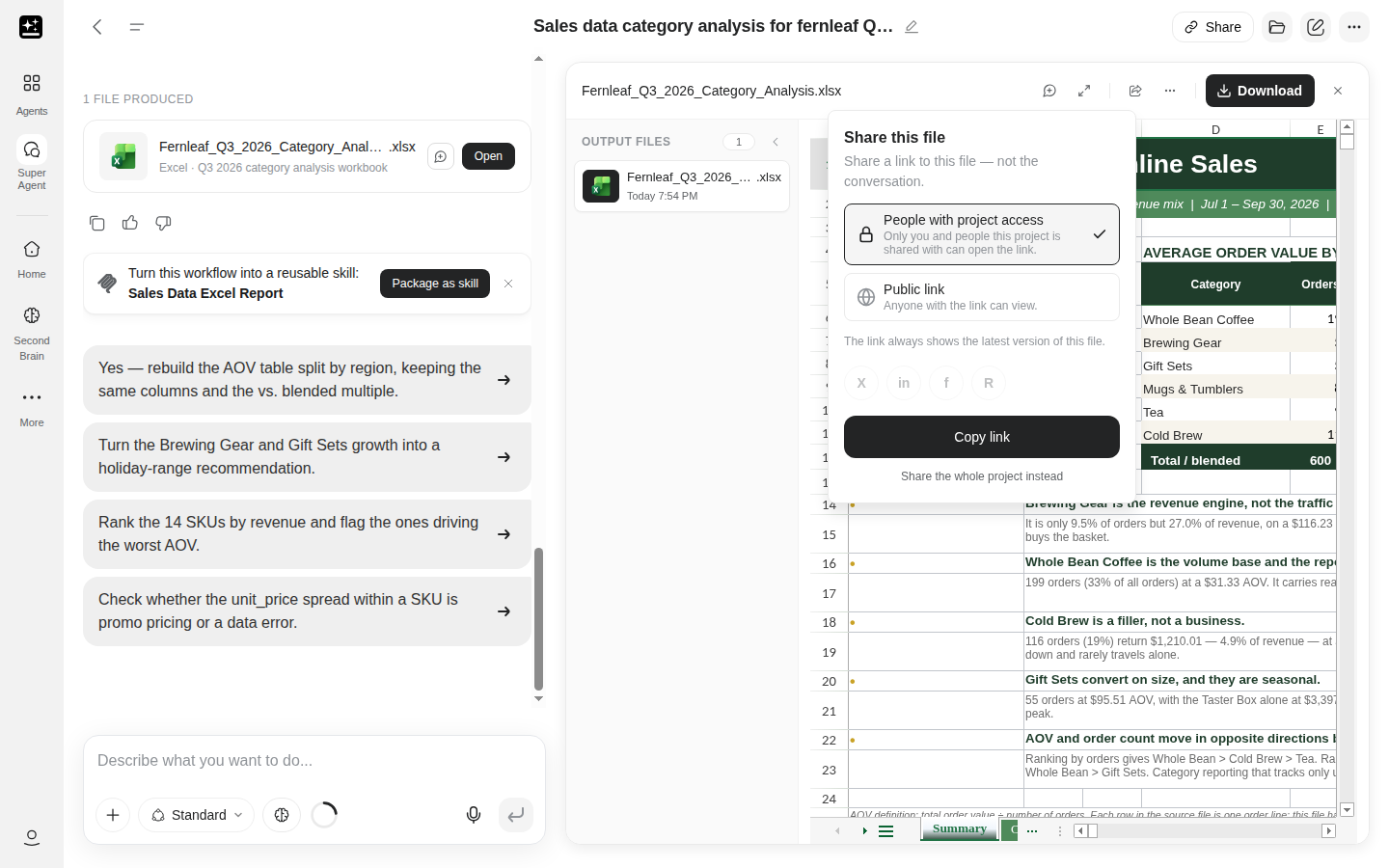
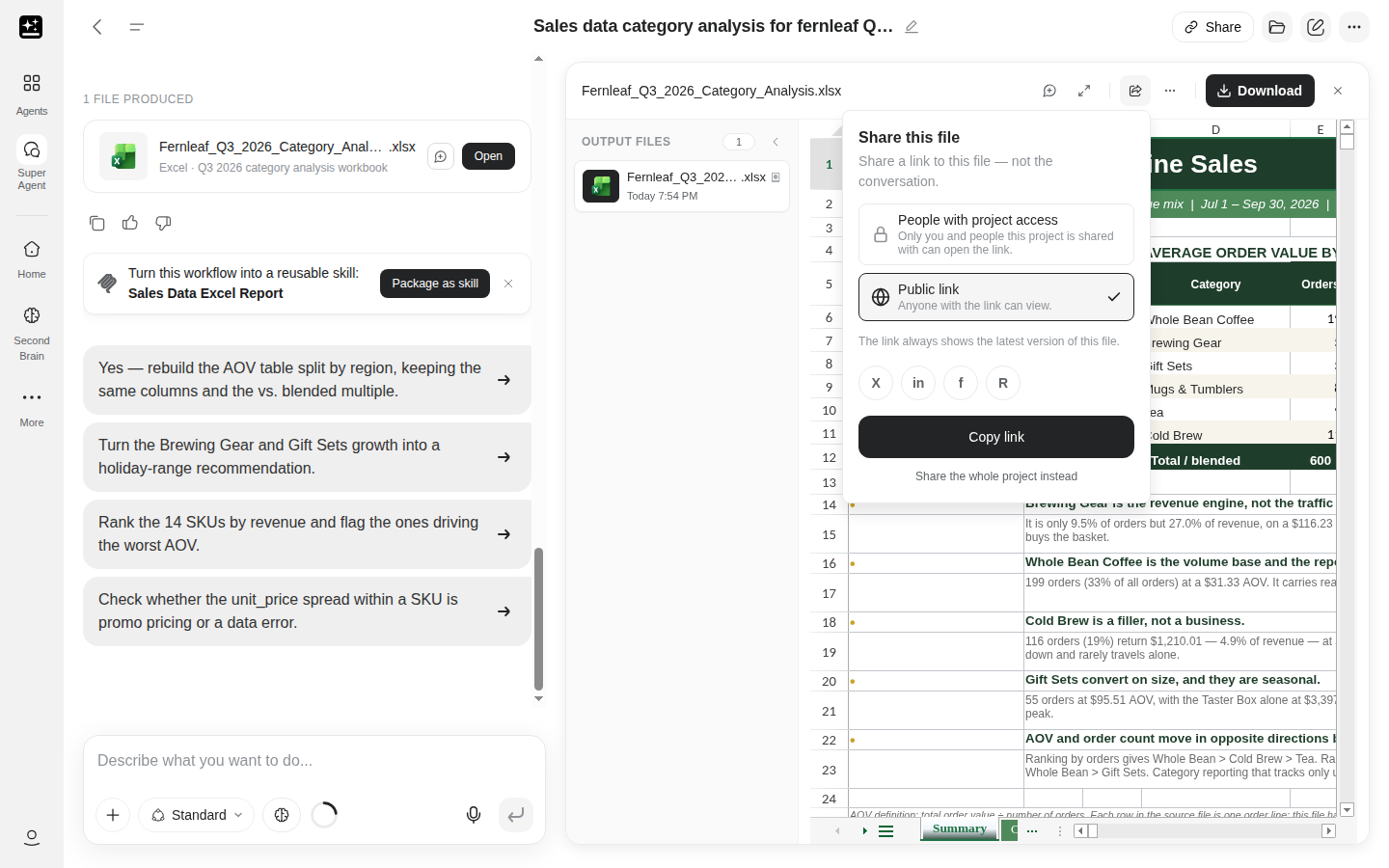
Apri un file consegnato nel pannello, dove Condividi questo file si trova come icona nell'intestazione dell'anteprima. Apre un piccolo popover, la cui riga ne definisce il perimetro: "Condividi un link a questo file, non alla conversazione." Solo il proprietario del progetto vede Condividi questo file, Rinomina ed Elimina.
- Persone con accesso al progetto condivide con tutti coloro che possono già aprire il progetto.
- Link pubblico riporta "Chiunque abbia il link può visualizzare." Scegli Copia link per copiarlo.
- "Il link mostra sempre la versione più recente di questo file." Un link a un documento che continui a modificare segue le modifiche.
- Condividi invece l'intero progetto passa alla condivisione del progetto quando il lettore ha bisogno del resto del contesto.
Due cose cambiano la risposta:
- Se l'amministratore della tua organizzazione ha disattivato la condivisione tramite link, Link pubblico mostra "La condivisione tramite link è disattivata dall'amministratore della tua organizzazione."
- Per un archivio, il link condivide l'archivio: "Questo condivide l'intero archivio, inclusi tutti i file al suo interno."
Chi apre un file condiviso può Segnalarlo.
Conserva una copia in AI Drive
Un file consegnato può essere salvato in AI Drive dal riquadro di anteprima o dal menu della sua riga, in Il mio Drive o in un drive condiviso. Le regole di archiviazione e i limiti dei piani sono descritti in AI Drive. Nella visualizzazione elenco di AI Drive, passa il puntatore su un file e scegli Super Agente per avviare un'esecuzione a partire da quel file; la visualizzazione a griglia non offre questa azione.
Skills
Una skill è un workflow che salvi una volta ed esegui di nuovo. I passaggi, lo schema del prompt e la forma dell'output vengono conservati, così un'attività settimanale si avvia in un solo passaggio.
Trasformare un workflow in una skill
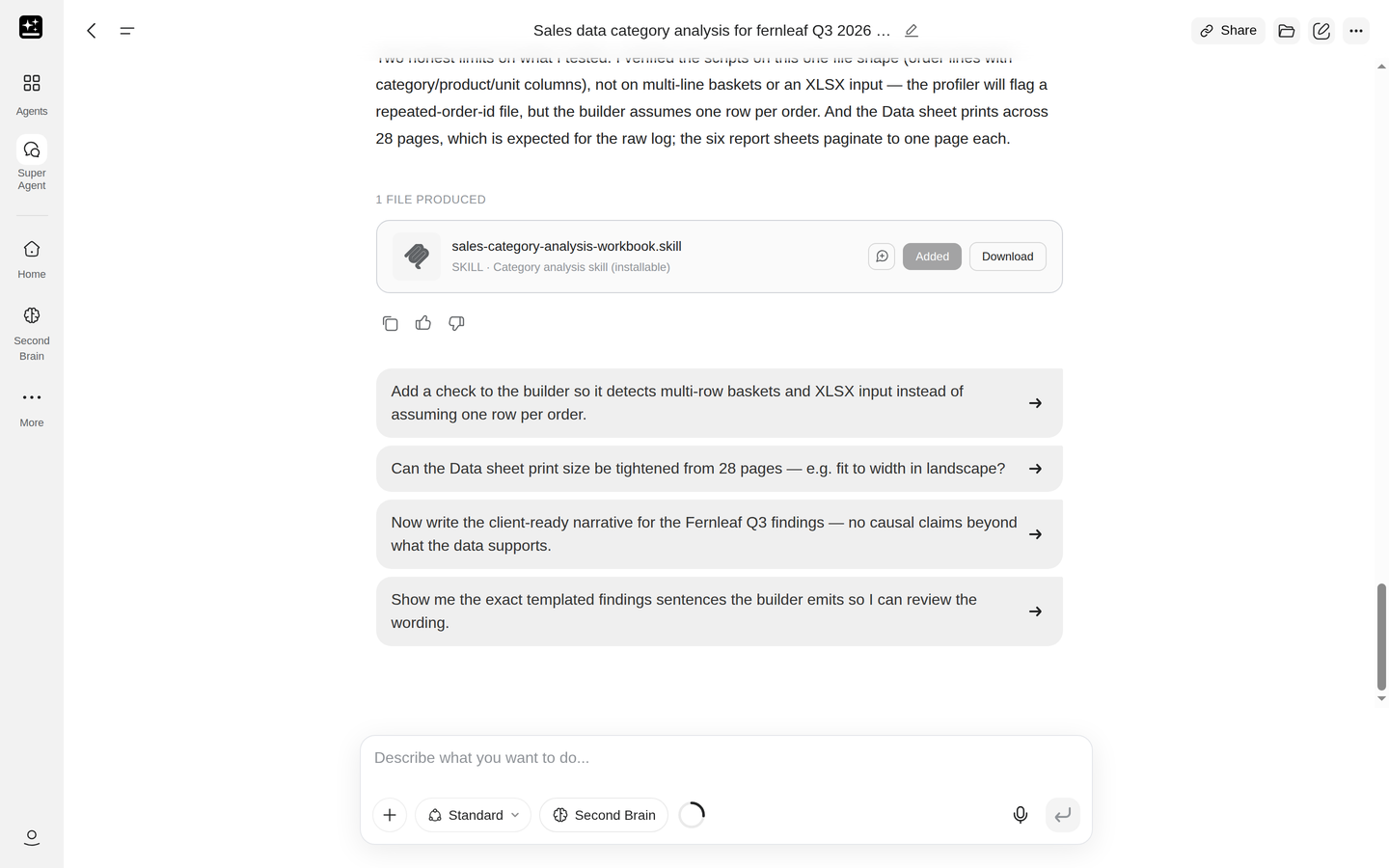
Chiedilo nella chat: "Salva questo workflow come skill". L'agente impacchetta il workflow che hai eseguito e restituisce una scheda file <name>.skill.
La skill arriva nella tua libreria quando fai clic su Aggiungi alle mie skill in quella scheda, che poi mostra "Aggiunta".
Un'esecuzione che sembra riutilizzabile riceve anche una scheda di proposta: "Trasforma questo workflow in una skill riutilizzabile: {name}", con Impacchetta come skill e Non ora.
Due conferme indicano una skill a cose fatte. "Nella tua libreria di skill · {slug}" con Visualizza in Skills compare nelle chat avviate da Nuova skill → Crea per me. "Salvata nella tua libreria di skill · {slug}" compare quando una chat salva le modifiche a una skill che possiedi già, senza link alla libreria. Una chat che modifica una skill senza salvarla mostra una scheda di nota: Di' "salva la skill" se vuoi conservarla.
Eseguire una skill
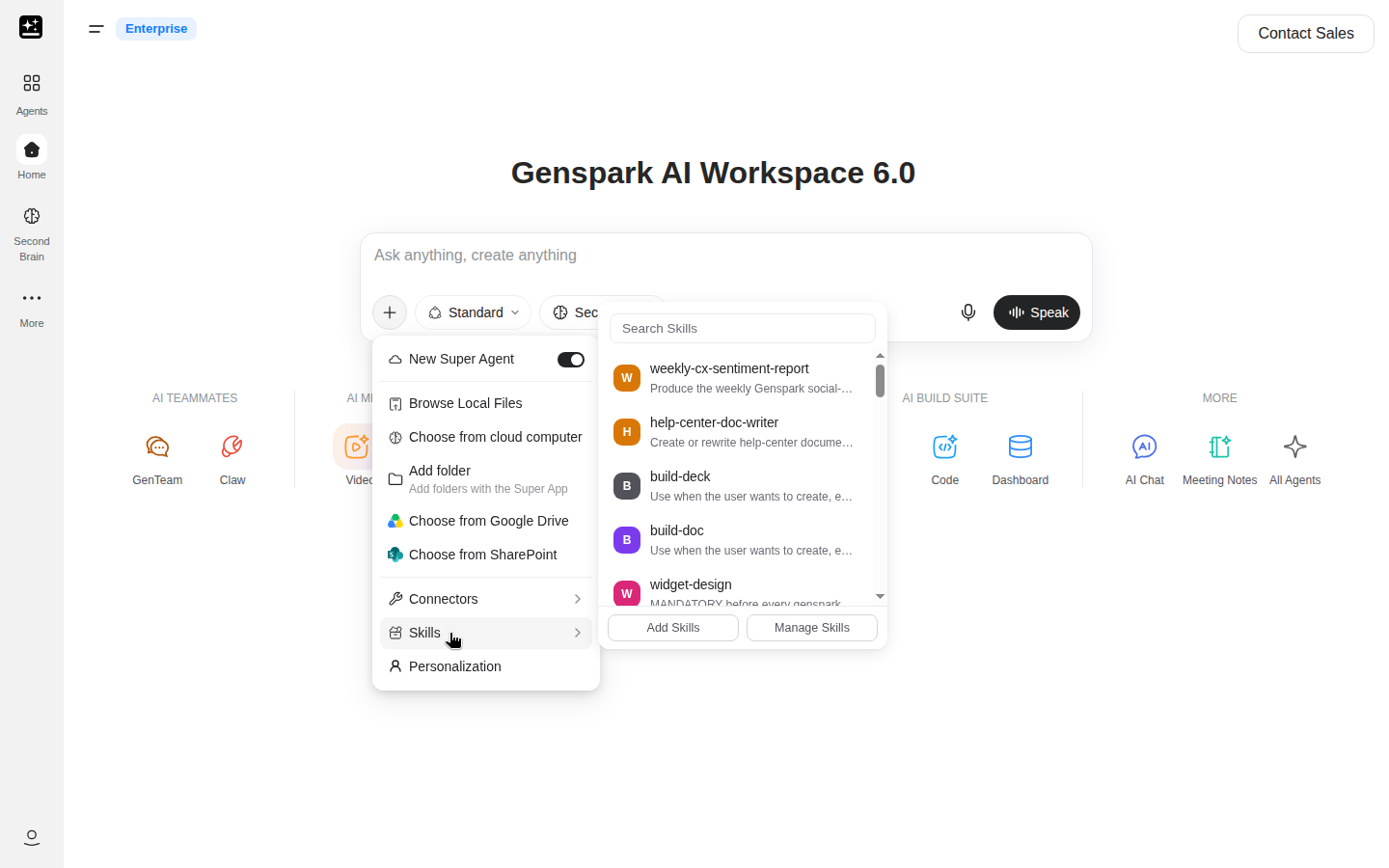
Apri + → Skills. Il sottomenu contiene Cerca Skills, Aggiungi Skills e Gestisci Skills, e una libreria vuota mostra "Ancora nessuna skill" con "Sfoglia le skill per aggiungere la prima". Selezionando una skill, questa viene inserita nel compositore per questo turno.
Digitare / seguito dal nome della skill è più rapido quando sai già cosa ti serve. L'elenco con la barra mostra le skill solo quando il compositore è già in modalità Nuovo Super Agente; + → Skills è l'unica voce che cambia la modalità.
La libreria delle skill
Sul web da desktop la libreria si trova in Impostazioni alla voce Skills, mentre sul web da mobile e nell'App è la pagina Skills. + → Skills → Gestisci Skills la apre dal compositore. Le sue schede sono Community, Team (con un piano Team), Mie, Ricevute e Inviate, e le schede delle skill riportano Usa, Modifica, Condividi, Disinstalla, Personalizza e Aggiorna, con filtri per Ruolo, Output e Editore. Una skill che non hai aggiunto mostra Aggiungi e usa.
Nuova Skill offre quattro punti di partenza: Crea per me ("Privata per il tuo account"), Crea per {team} con un piano Team, Parti da una skill della community e Carica. Skills spiega cosa fa ciascuna scheda e come si crea una skill.
Condividere una skill
Condividi {name} apre tre schede. Email invia la skill a una persona, che la accetta nella scheda Ricevute della propria libreria; un invito a cui nessuno risponde scade dopo 30 giorni.
Team pubblica tramite Pubblica in {org}, e qualsiasi membro di un'organizzazione Team o Enterprise a pagamento può pubblicare. La revisione da parte di un amministratore dell'organizzazione è attiva per impostazione predefinita: la scheda Team mostra "In revisione" durante l'attesa e "Attiva per il tuo team" una volta approvata. Un amministratore può disattivare la revisione, in modo che la pubblicazione diventi attiva immediatamente. Un amministratore può anche limitare la pubblicazione ai soli amministratori, e solo in quel caso compare il messaggio "Solo gli amministratori dell'organizzazione possono pubblicare skill in {org}."
Link pubblico crea un link tramite Crea link pubblico, valido per 30 giorni, con accanto Copia, Rigenera e Revoca. Chiunque apra il link vede l'opzione Aggiungi alle mie skill.
Risoluzione dei problemi
Trova il sintomo nella tabella, poi leggi la voce corrispondente. La maggior parte richiede un solo passaggio.
| Sintomo | Cosa fare |
|---|---|
| La chat indica che la connessione è stata persa | Attendi, riconnettiti o invia di nuovo |
| L'esecuzione si è interrotta al raggiungimento del limite di tempo | Scrivi continua nella stessa chat; i tuoi file vengono conservati |
| Il computer non supera i controlli di stato | Attendi, poi invia di nuovo |
| La chat indica che il computer è stato riciclato | I file consegnati sono ancora disponibili |
| Il turno non si avvia affatto | Controlla la soglia minima di crediti |
| La mia vecchia chat è ancora in modalità Classica | Continuala nella nuova modalità (account a pagamento) |
| Una skill che ho salvato non compare nel selettore | Le Skills si trovano nella nuova modalità e nelle Impostazioni |
| Un file non si allega | Il limite dipende dalla tua plan |
| Un link fornito dall'agente ha smesso di funzionare | Apri il file dalla sua scheda |
| Il risultato ha ignorato il mio allegato | Indica il nome del file e verifica che sia allegato al messaggio |
| L'esecuzione è costata più del previsto | Consulta la cronologia dei crediti |
Il turno non si avvia: la soglia minima di crediti
Il nuovo Super Agente controlla il tuo saldo prima che un turno inizi. Se è troppo basso, la chat te lo segnala e fornisce un link per aggiungere crediti; la Guida ai crediti spiega come effettuare le ricariche.
Gli Agenti Personalizzati non hanno questa soglia minima. Un turno che esaurisce i crediti a metà si interrompe e i file prodotti fino a quel momento vengono conservati nel progetto.
La mia vecchia chat è ancora in Classic
Riprendere una vecchia chat Classic descrive la barra e il pulsante. Con un account gratuito la chat rimane in Classic, e una nuova chat con Nuovo Super Agente attivato parte senza alcun ricordo di quella precedente, quindi allega di nuovo i file.
Una skill che ho salvato non compare nel selettore
Le Skills funzionano solo nel nuovo Super Agente, quindi una chat Classica aperta non ha la riga Skills. + → Skills nella pagina iniziale cambia la modalità del compositore; digitare / non lo fa, e l'elenco dei comandi slash mostra le skill solo nella nuova modalità.
Se la skill continua a non comparire, si è verificata una di queste quattro situazioni:
- Non hai mai fatto clic su Aggiungi alle mie skill nella sua scheda
.skill. - Stai usando il web da dispositivo mobile o l'App.
- La tua organizzazione ha disattivato le Skills.
- La libreria è piena, con 80 skill.
Un file non si allega
Il limite dipende dal tuo piano e dal file, e il messaggio di errore lo indica. Consulta Limiti dei file per le dimensioni ed entrambi i messaggi.
Dividi un file di grandi dimensioni in file più piccoli.
Un link fornito dall'agente ha smesso di funzionare
I link che l'agente scrive nella chat possono smettere di funzionare dopo un paio d'ore. Il file in sé non scade: aprilo dalla sua scheda nella chat o da File di output, e usa Condividi questo file quando qualcun altro ha bisogno di un link affidabile.
L'output ha ignorato il mio allegato
Indica il nome del file nel prompt e specifica cosa farne: "usa i numeri in Q3.csv", "riprendi il layout della presentazione allegata". Se il file era allegato a un messaggio precedente, fai riferimento a quello: "usa il report che ho allegato prima".
Verifica che l'allegato sia presente nel messaggio inviato, poi ripeti la richiesta indicando il nome del file. Per un'immagine di riferimento, allegala allo stesso messaggio e specifica quale aspetto seguire: la palette, il layout o il carattere tipografico.
Domande frequenti
Per iniziare
Qual è la differenza tra il nuovo Super Agente e la versione Classica?
Il nuovo Super Agente esegue l'attività sul proprio computer cloud, quindi può scrivere file, eseguire codice e portare a termine un lavoro lungo. La versione Classica è la modalità originale, senza computer cloud. Consulta Confronto tra Super Agente Classico e nuovo.
Quali piani ottengono il Nuovo Super Agente per impostazione predefinita?
I piani a pagamento. In Quale modalità ottieni trovi l'impostazione predefinita per gli account gratuiti e dove viene memorizzata la scelta.
Posso cambiare modalità durante una chat?
No. Una chat mantiene la modalità con cui è stata avviata. Per usare l'altra, avvia una nuova chat dalla home page.
Può eseguire più attività contemporaneamente?
Ogni progetto ha il proprio computer, quindi più progetti possono essere eseguiti contemporaneamente. All'interno di un singolo progetto viene eseguito un turno alla volta. Lavori lunghi e lavoro in parallelo illustra le parti in cui viene suddiviso un lavoro di grandi dimensioni.
New Super Agente consuma più crediti?
Non a causa della modalità. Un turno di New Super Agente può costare di più nel complesso perché fa di più: lavoro in più passaggi, codice, file e più chiamate agli strumenti. Consulta Quanto costa un'esecuzione per gli intervalli di costo e le abitudini che aiutano a contenerli.
Funziona con un account gratuito?
Sì. La maggior parte degli account gratuiti parte in modalità Classica, e Quale modalità ottieni spiega come attivarla. Un account gratuito non dispone della Quota Gratuita, quindi ogni turno consuma crediti. Per il resto, consulta Cosa copre la Quota Gratuita.
File
Quanto può essere grande un file?
Dipende dalla tua Plan e dalla modalità. In Limiti dei file trovi le dimensioni e entrambi i messaggi di errore.
Dove finiscono i file completati?
Nel progetto, sotto l'intestazione {n} FILE PRODOTTI nella chat e in File di output nel riquadro a destra, dove puoi aprirli, scaricarli, rinominarli o eliminarli. Un file può anche essere salvato in AI Drive, e Piani di abbonamento contiene i dettagli sui piani.
Cosa resta quando il computer viene riciclato?
I file consegnati sì. Restano nel progetto e possono ancora essere aperti e condivisi. Il computer viene riciclato riporta il messaggio e i due pulsanti.
Posso condividere un solo file senza l'intero progetto?
Sì. Condividi questo file crea un link solo a quel file, non alla conversazione. Le opzioni sono l'accesso al progetto e un link pubblico, e in Condividere un solo file trovi le relative etichette.
Domande sulle Skills
Le Skills sono disponibili in Classic?
No. Le Skills funzionano solo nel Nuovo Super Agente. La soluzione è in Una skill che ho salvato non compare nel selettore.
Come condivido una skill con il mio team?
Condividi {name} → Team → Pubblica in {org}. È necessario un piano Team o Enterprise. La sezione Condividere una skill spiega la revisione e il link pubblico.
Le skill consumano crediti?
Eseguire una skill è un normale turno del Nuovo Super Agente, quindi costa quanto costa quel turno: dipende dal livello e dal lavoro svolto.
Costi ed esecuzioni prolungate
Perché un singolo turno ha consumato così tanti crediti?
I turni costano di più quando durano a lungo, vengono ripetuti o gestiscono file di grandi dimensioni, e Ultra costa più di Standard. Quanto costa un'esecuzione riporta gli intervalli di costo e le abitudini che aiutano a ridurre il consumo.
Cosa succede se un'attività lunga si interrompe?
Scrivi "continua" nella stessa chat; i tuoi file vengono conservati. Il messaggio è riportato in Un'attività lunga raggiunge il limite di turni.
È necessario un saldo minimo per iniziare?
Sì. Il saldo viene verificato prima dell'inizio di un turno e, se è basso, viene mostrato un messaggio con un link per aggiungere crediti. La soglia minima di crediti fornisce tutti gli altri dettagli.
Posso programmare un'attività da eseguire ogni settimana?
Non in Super Agente: l'agente non può eseguire attività programmate. Le attività ricorrenti si gestiscono in Workflow.
Per team e amministratori
Dove viene svolto il lavoro e in che modo i file ne escono?
Ogni progetto dispone di un proprio computer cloud isolato. L'agente scrive su AI Drive solo quando glielo chiedi, e un link a un file esiste solo quando qualcuno lo crea con Condividi questo file. I file consegnati escono dal progetto quando li scarichi, li condividi o ne salvi una copia su AI Drive. Consulta Un amministratore dell'organizzazione può disattivare la condivisione tramite link?.
Un amministratore dell'organizzazione può disattivare la condivisione tramite link?
Sì. Con la condivisione tramite link disattivata, Link pubblico mostra "La condivisione tramite link è disabilitata dall'amministratore della tua organizzazione." e Persone con accesso al progetto continua a funzionare. I link pubblici ai file già esistenti diventano accessibili solo ai membri. La riga si trova in Condividere un singolo file.
Le skill devono essere revisionate prima che il team possa usarle?
Per impostazione predefinita, sì: un amministratore dell'organizzazione revisiona una pubblicazione per il team prima che il team possa usarla, e può disattivare tale revisione. Un link pubblico salta la revisione. Consulta Condividere una skill.
Come vengono fatturati i crediti Enterprise?
I crediti Enterprise sono definiti per contratto, non in base ai livelli di piano elencati qui. Piani di abbonamento descrive i piani per i consumatori, mentre il tuo contratto copre tutto il resto.
Ricette
Quattordici ricette, suddivise in quattro gruppi. Per ciascuna trovi a cosa serve, cosa preparare, i passaggi, un prompt, il risultato che otterrai e cosa fare quando si blocca.
Attività quotidiane
1. Consegnagli dei file e ricevi un file finito
Per: un foglio di calcolo, un PDF o un insieme di documenti su cui serve lavorare, con un file come risultato finale.
Prepara: i file di origine, il formato di output desiderato e qualsiasi regola importante, come le colonne, la valuta o il lettore.
Passaggi:
- Apri + → Sfoglia file locali, oppure Scegli dal computer cloud per un file che si trova già in un drive o in una nota.
- Indica il file nel prompt e spiega cosa farne. "Il file delle vendite allegato" è più chiaro di "questi dati".
- Specifica cosa deve tornare: un foglio di calcolo, un report o una tabella all'interno di un documento.
- Verifica che Standard sia selezionato, poi invia.
- Apri la scheda, confronta i totali con il file di origine, poi scegli Scarica o Condividi questo file.
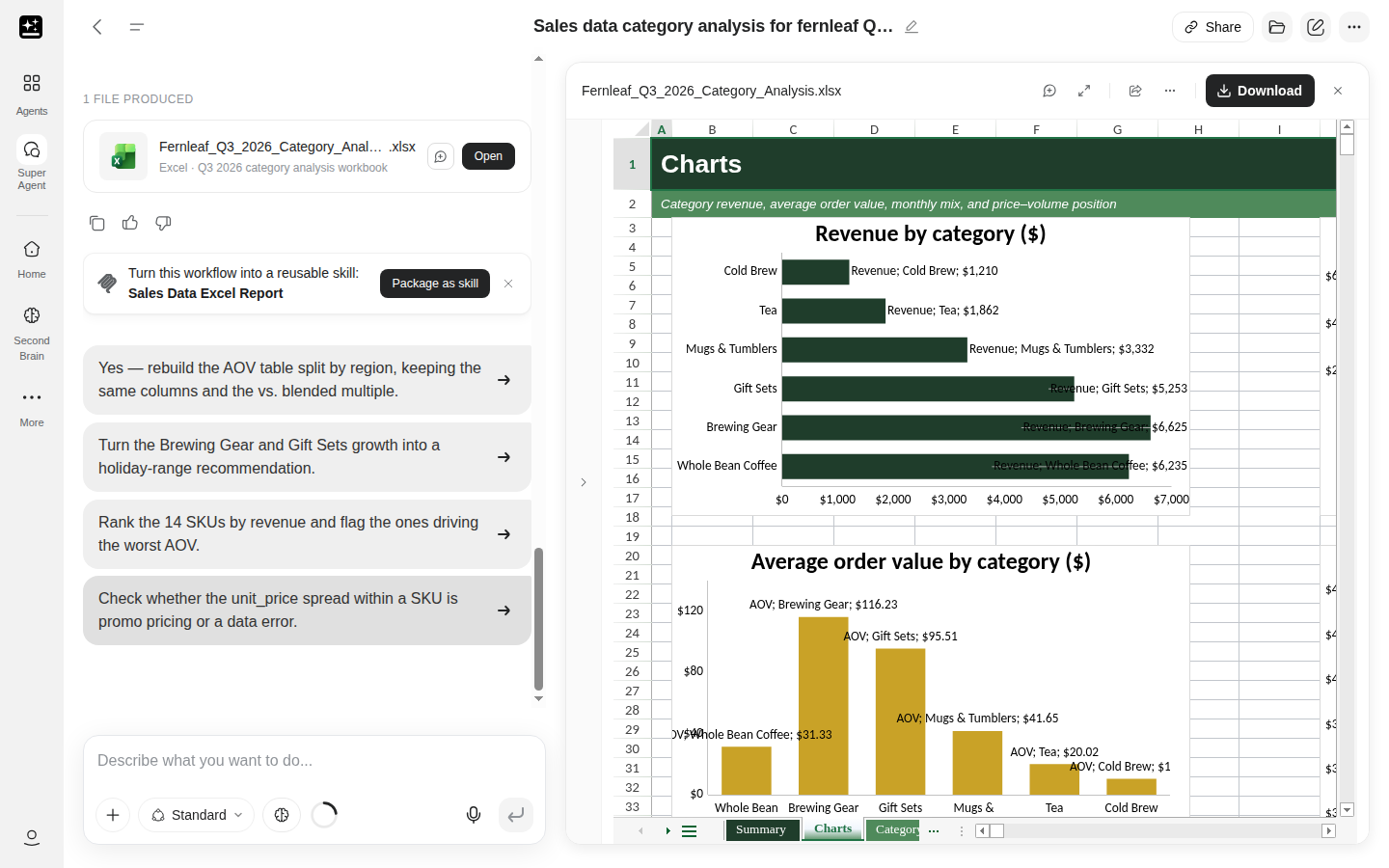
Analizza i dati di vendita del file che ho caricato e crea un'analisi per categoria con grafici e una tabella del valore medio degli ordini
Ottieni: un foglio di calcolo con l'analisi, più l'interpretazione nella chat. Entrambi restano in File di output nel pannello di destra.
Se si blocca: un file che supera il limite viene rifiutato prima dell'esecuzione, con l'indicazione del limite. Se l'esecuzione termina ma ignora il file, il prompt non lo ha collegato all'attività: vedi l'output ha ignorato il mio allegato.
Correlati: Limiti dei file, e AI Drive quando il file si trova già lì.
2. Creare e usare una skill
Per: un'attività che ripeti ogni volta con input diversi.
Prepara: un'esecuzione di cui sei soddisfatto, oppure i passaggi scritti in ordine. Una skill copia un flusso di lavoro, quindi un'esecuzione mal riuscita produce una skill mal riuscita.
Passaggi:
- Esegui l'attività una volta in Nuovo Super Agente finché il risultato non è corretto.
- Chiedi la skill: scrivi "Salva questo flusso di lavoro come skill". L'agente impacchetta il flusso di lavoro e restituisce una scheda
<name>.skillnella chat. - Fai clic su Aggiungi alle mie skill nella scheda. La scheda mostrerà "Aggiunta" e la skill sarà nella tua libreria.
- La volta successiva, apri + → Skills e selezionala, oppure digita
/seguito dal suo nome quando il campo di composizione è in Nuovo Super Agente. Sostituisci i dettagli specifici con quelli del nuovo caso. - Per condividerla, apri Condividi {name} nella libreria e usa la scheda Team.
Valuta il rischio di mancato rinnovo di un cliente a partire dalle sue email, dai ticket e dall'utilizzo recenti — salva come skill.
Ottieni: una scheda <name>.skill e, una volta aggiunta, il flusso di lavoro nella tua libreria, che esegue la stessa struttura su nuovo materiale.
Se si blocca: una chat Classica non impacchetta una skill. Puoi anche crearne una nella libreria da Nuova skill → Carica o Inizia da una skill della community. Vedi Una skill che ho salvato non compare nel selettore.
Correlati: Skills e l'articolo su Skills per crearne e modificarne una.
3. Crea immagini o poster che corrispondono a un riferimento
Per: un poster, una serie di immagini o un elemento visivo che deve seguire un brand, un modello o un esempio che hai già.
Prepara: l'immagine di riferimento, le parole esatte che devono comparire, le proporzioni e quante versioni vuoi confrontare.
Passaggi:
- Se hai un'immagine di riferimento, allegala con + → Sfoglia file locali e aggiungi al prompt "Usa il poster allegato come riferimento per il layout."
- Indica quale aspetto seguire. Palette, layout, caratteri e atmosfera sono istruzioni distinte, e specificarne uno produce una corrispondenza più fedele rispetto a "fallo sembrare così".
- Fornisci il testo dell'immagine esattamente come deve apparire.
- Invia. Un breve modulo chiede lo stile, le proporzioni e il modello con il relativo prezzo prima che venga generato qualsiasi cosa.
- Scegli la versione più vicina alla richiesta, poi chiedi una modifica alla volta su quell'immagine.
Crea quattro poster di compleanno in stili diversi per la festa dei 30 anni della mia amica Vivian
Ottieni: immagini in File di output, ciascuna scaricabile singolarmente.
Se si blocca: il modulo è in attesa di una scelta e nulla viene eseguito finché non rispondi. Se le immagini ignorano il riferimento, allegalo di nuovo al messaggio successivo e indica l'aspetto da seguire.
Correlati: L'output ha ignorato il mio allegato per un riferimento che continua a non essere rispettato.
4. Ricercare un argomento e consegnare un report o una presentazione
Per: un argomento che deve essere raccolto, valutato e strutturato per un lettore, con le fonti tutte in un unico posto.
Prepara: la domanda, il lettore, la lunghezza e il periodo che la ricerca deve coprire. Un argomento ampio senza un periodo è la versione che si blocca.
Passaggi:
- Indica la domanda e il lettore nella prima riga: "per un team di prodotto che deve decidere il prossimo trimestre".
- Chiedi il formato: un report con sezioni, oppure una presentazione.
- Indica il periodo e le fonti di cui ti fidi. L'agente legge le pagine web pubbliche, ma anche AI Drive, le note di SecondBrain, i servizi collegati e i progetti passati.
- Invia la richiesta. Ultra vale la pena per un'attività di ricerca che deve gestire molte informazioni contemporaneamente.
- Leggi le fonti prima di leggere la conclusione. Se un'affermazione non ha una fonte, chiedila.
Ricerca le tendenze del mercato dei veicoli elettrici e crea una presentazione di 10 slide con gli approfondimenti principali
Ottieni: una presentazione visualizzata nel progetto, oppure un report sotto forma di documento, con la ricerca alla base nella chat.
Se si blocca: dimezza il periodo e l'ambito e chiedi di nuovo. Maggiori informazioni su un'esecuzione che raggiunge il limite di turni: un lavoro lungo raggiunge il limite di turni.
Correlati: Presentazioni IA per modificare la presentazione in seguito.
Ricerca con Super Agente
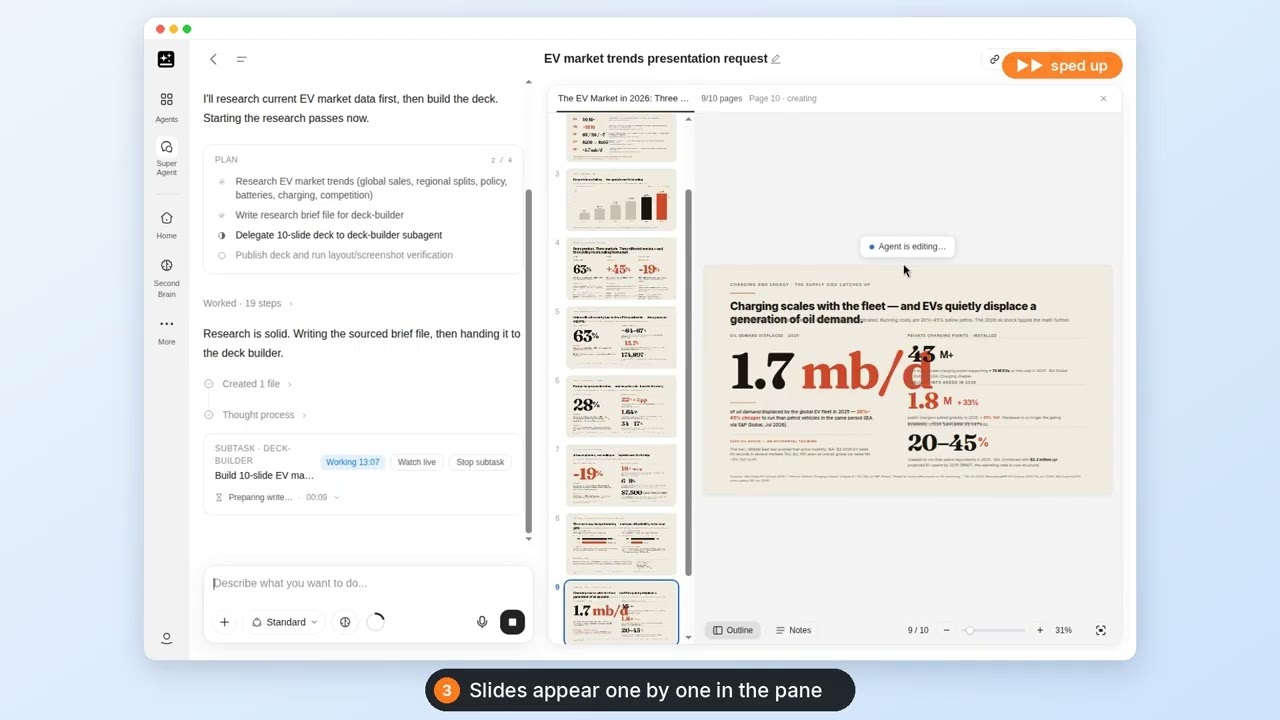
5. Creare una piccola pagina web a partire da un brief
Per: una landing page o un sito di una sola pagina da pubblicare ovunque.
Prepara: il brief, i testi e qualsiasi logo o immagine che la pagina web deve usare. Testi reali nel brief producono un risultato più fedele.
Passaggi:
- Allega il brief e le risorse con + → Sfoglia file locali.
- Chiedi un unico file
.htmlautonomo. È il tipo di file che Super Agente fornisce per le pagine web e mantiene la pagina web portabile. - Aprilo nel pannello. Renderizzato mostra la pagina web e Sorgente mostra il codice.
- Chiedi modifiche indicando la sezione per nome: "il blocco dei prezzi", "l'immagine hero".
- Scarica il file
.htmlquando è pronto. Pubblicarlo online è un passaggio separato da fare con il tuo hosting.
Crea una landing page di prodotto per la mia borraccia intelligente basandoti sul brief di prodotto caricato
Ottieni: un unico file .html con stili e script al suo interno, visualizzato in anteprima nel pannello.
Se si blocca: una pagina restituita senza stili di solito significa che il brief citava un framework o un file che non è stato allegato. Riformula il brief chiedendo HTML semplice e invialo di nuovo.
Correlati: File consegnati per sapere dove finisce il file .html.
6. Riepilogo settimanale dalle note delle riunioni
Per: il riepilogo del lunedì su cosa è stato deciso, cosa è andato avanti e cosa è bloccato.
Prepara: le note delle riunioni della settimana in una posizione leggibile dal selettore, oppure un'esportazione da allegare.
Passaggi:
- Apri + → Scegli dal computer cloud e seleziona dove si trovano le note.
- Indica la settimana, non "di recente". Un intervallo di date limita il riepilogo alle note giuste.
- Chiedi le quattro sezioni che userai davvero: successi, decisioni, ostacoli, prossimi passi.
- Chiedi di indicare i responsabili dei prossimi passi.
- Se deve essere inviato per email, chiedi la bozza nella stessa chat. Arriva come scheda email con Invia; l'invio richiede un account Gmail o Outlook collegato, e non viene spedita finché non la invii tu.
Fammi un riepilogo settimanale dalle note delle riunioni di questa settimana: successi, decisioni, ostacoli, prossimi passi.
Ottieni: un riepilogo nella chat, un file se l'hai richiesto e una bozza email quando vuoi inviarla.
Se si blocca: se le note della settimana non compaiono nel selettore, esportale e allega il file con Sfoglia file locali.
Correlati: SecondBrain per le note che contiene.
Presentazioni e dati
7. Presentazione da una presentazione precedente
Per: una nuova presentazione che deve avere lo stesso aspetto di una che hai già realizzato.
Prepara: la vecchia presentazione in formato .pptx e i nuovi contenuti in qualsiasi forma tu li abbia.
Passaggi:
- Allega il file
.pptxcon + → Sfoglia file locali. - Indica quali parti della vecchia presentazione mantenere: lo schema, le intestazioni di sezione, lo stile dei grafici.
- Fornisci il nuovo materiale o allegalo.
- Invia. La presentazione viene creata nel progetto e la sua scheda apre il visualizzatore.
Usa la mia ultima presentazione per il lancio di un prodotto come modello e creane una nuova per il rilascio delle funzionalità di novembre.
Ottieni: una presentazione nel progetto. Piccole modifiche meccaniche a un file .pptx caricato possono essere apportate direttamente. Qualsiasi modifica strutturale è meglio ricostruirla partendo dalle istruzioni. Per ottenere un file .pptx, apri la presentazione e usa Esporta → Esporta come PPTX nel suo visualizzatore.
Se si blocca: una presentazione che si discosta dal modello di solito ha ricevuto troppo poco di quella vecchia. Indica le slide da copiare e quelle da escludere.
Correlati: Presentazioni IA per modificare la presentazione in seguito.
8. Analizzare un foglio di calcolo e creare un grafico
Per: numeri in un foglio da cui ricavare una conclusione e un grafico, non una descrizione delle colonne.
Prepara: il file CSV o il foglio di calcolo, la domanda e il raggruppamento che conta, ad esempio mese, regione o categoria.
Passaggi:
- Allega il file con + → Sfoglia file locali.
- Chiedi prima la conclusione e poi il grafico. Un grafico che mostra tutto non mostra niente.
- Indica cosa rappresentare: la misura, il raggruppamento e il periodo.
- Chiedi la tabella accanto al grafico, con i totali utilizzati.
- Verifica a mano due numeri prima di usare il risultato in una presentazione. Se non corrispondono, indica quale colonna è sbagliata.
Prendi il file allegato delle vendite mensili, trova le tre categorie con la variazione maggiore, crea un grafico e aggiungi una tabella con i totali e la variazione.
Ottieni: un foglio di calcolo con il grafico e la tabella, e l'interpretazione nella chat.
Se si blocca: con una cartella di lavoro che contiene più fogli, devi indicare il nome del foglio nel prompt. Specifica quale leggere.
Correlati: Limiti dei file quando la cartella di lavoro è grande.
9. Scaricare articoli scientifici o estrarre dati da pagine pubbliche in AI Drive
Per: raccogliere le fonti in un unico posto da conservare.
Prepara: l'elenco delle fonti o l'argomento, e una cartella in AI Drive in cui salvarle.
Passaggi:
- Fornisci l'elenco, oppure l'argomento e il numero di elementi che desideri.
- Indica dove devono finire: "salvali nel mio AI Drive".
- Indica la pagina web o il sito, se lo conosci. Un URL diretto funziona meglio di una descrizione.
- Invia la richiesta in modalità Standard.
- Controlla cosa è arrivato. Una pagina che richiede l'accesso non sarà presente.
Scarica 10 articoli scientifici influenti sull'energia solare e salvali nel mio AI Drive
Cosa ottieni: i file in AI Drive e, nella chat, un elenco di ciò che è stato trovato e di dove è stato salvato ciascun elemento.
Se si blocca: una pagina che richiede l'accesso non può essere letta. Fornisci un URL pubblico o allega il file che hai già.
Correlati: AI Drive per la cartella e lo spazio di archiviazione.
Contenuti multimediali e conversione
10. Creare un video
Per: un breve video a partire da foto, uno script o lo scatto di un prodotto.
Prepara: le immagini o le clip, il formato adatto a dove verrà pubblicato e le parole che devono comparire.
Passaggi:
- Allega le immagini e indica l'ordine, se è importante.
- Descrivi il video: il prodotto, l'atmosfera, il formato.
- Leggi la scheda del prezzo. Per i video il costo viene mostrato prima della generazione.
- Conferma per avviarla.
- Chiedi di modificare una singola scena quando il resto è quasi tutto corretto.
Crea un breve video del prodotto a partire da queste foto della bottiglia, in formato quadrato, con la frase "Fredda per 24 ore" nel fotogramma iniziale.
Risultato: un file video in File di output.
Se si blocca: non viene avviato nulla finché la scheda del prezzo non viene confermata. Se il video è quasi giusto ma il testo è sbagliato, chiedi di modificare solo il testo.
Correlati: Media Studio per video che vanno oltre le basi.
11. Convertire o tradurre un documento
Per: ottenere lo stesso documento in un altro formato o in un'altra lingua, mantenendo il layout.
Prepara: il file di origine, la lingua o il formato di destinazione e una nota su tutto ciò che non deve cambiare, come una tabella o un grafico.
Passaggi:
- Allega il file con + → Sfoglia file locali.
- Indica la lingua di destinazione o il formato di cui hai bisogno.
- Specifica cosa deve rimanere invariato: "mantieni le tabelle e l'ordine delle pagine".
- Invialo in modalità Standard per un documento breve, Ultra quando è lungo o il layout è denso.
- Confronta la prima pagina e una tabella prima di inoltrarlo.
Traduci in giapponese la presentazione allegata mantenendo lo stesso layout. Lascia i numeri e i nomi dei prodotti in inglese e dimmi quali slide non sei riuscito a far stare nello spazio disponibile.
Ottieni: un nuovo file in File di output, con l'originale ancora presente nel progetto.
Se si blocca: la causa più comune è un layout denso. Dividi il file in due metà e converti ciascuna separatamente.
Correlati: File consegnati per sapere dove si trovano entrambe le versioni.
Condivisione, modalità e costi
12. Condividere un singolo file o l'intero progetto
Per: far arrivare un risultato a qualcuno senza consegnargli l'intera chat.
Prepara: il nome del file e se la persona ha bisogno anche del resto del progetto.
Passaggi:
- Apri il file dalla sua scheda o da File di output.
- Scegli Condividi questo file nell'intestazione dell'anteprima del pannello.
- Seleziona Persone con accesso al progetto per il team, oppure Link pubblico per qualcuno esterno.
- Scegli Copia link.
Ottieni: un link a un singolo file, separato dalla conversazione.
Se si blocca: un amministratore dell'organizzazione può disattivare la condivisione tramite link, e l'opzione Link pubblico lo segnala. Maggiori dettagli in Un amministratore dell'organizzazione può disattivare la condivisione tramite link?.
Correlati: Condividere un singolo file.
13. Continuare una vecchia chat Classic nel Nuovo Super Agente
Per: una vecchia conversazione che vuoi portare avanti con il computer cloud e le skill.
Prepara: un account a pagamento e la vecchia chat.
Passaggi:
- Apri la vecchia chat.
- Scegli Continua nel Nuovo Super Agente nella barra sopra il compositore.
- Invia l'istruzione successiva sul lavoro già presente nella chat. L'agente ha letto la cronologia precedente al suo primo turno.
Continua dalla presentazione in questa chat e aggiungi una slide sui concorrenti che confronti i due prodotti per prezzo e durata della batteria.
Ottieni: una nuova chat con il vecchio titolo, una scheda Continuazione della tua chat precedente che rimanda all'originale e l'agente che lavora a partire dalla vecchia cronologia.
Se si blocca: la continuazione di una vecchia chat è disponibile per gli account a pagamento sul web. La mia vecchia chat è ancora su Classic spiega cosa fare.
Correlati: Confronto tra Classic e Nuovo Super Agente.
14. Ridurre il consumo di crediti
Per: lo stesso lavoro a un costo inferiore, senza perdere qualità nel risultato.
Prepara: il compito, il formato del risultato e i file. Tutto ciò che serve al primo turno, già nel primo turno.
Passaggi:
- Apri una nuova chat e imposta Standard.
- Allega i file e incolla il prompt qui sotto.
- Compila le due parentesi quadre prima di inviare.
- Se la risposta indica che manca qualcosa, rispondi nella stessa chat.
- Controlla la cronologia dei crediti dopo un'esecuzione che ti è sembrata costosa.
Fallo in un unico passaggio e dimmi se manca qualcosa prima di dedicarci tempo. Compito: [ciò che ti serve]. Risultato: [formato, lunghezza, sezioni]. Usa solo i file allegati.
Ottieni: lo stesso risultato con una conversazione più breve.
Se si blocca: un turno che non parte significa che il saldo è sotto la soglia minima. Vedi la soglia minima di crediti.
Correlati: Quanto costa un'esecuzione.
Pagine correlate
Agente Personalizzato crea un agente tutto tuo con istruzioni proprie. Le nuove chat di Agente Personalizzato funzionano sullo stesso motore di Nuovo Super Agente, con gli stessi livelli Standard e Ultra. Le chat Classic esistenti restano Classic. Digitando @ e il nome di un agente nel compositore della home si avvia la chat con quell'Agente Personalizzato. Creazione, modifica, condivisione e lo Store sono trattati in Agente Personalizzato.
Super App è l'app desktop e aggiunge Aggiungi cartella al menu +. In Super App trovi l'installazione e le schede.
Voce in Tempo Reale è l'interfaccia vocale, su una superficie dedicata. I limiti sono descritti in Voce in Tempo Reale.
Questo articolo è stato utile?