


Genspark AI議事録の使い方をご紹介します。Apple Watch・iOS・Android・Web で会議を録音し、文字起こし、要約、共有できるノートを取得できます。
2026/10/14 更新
概要
主な機能
トラブルシューティング
よくある質問
AI Meeting Notes
AI議事録とは?
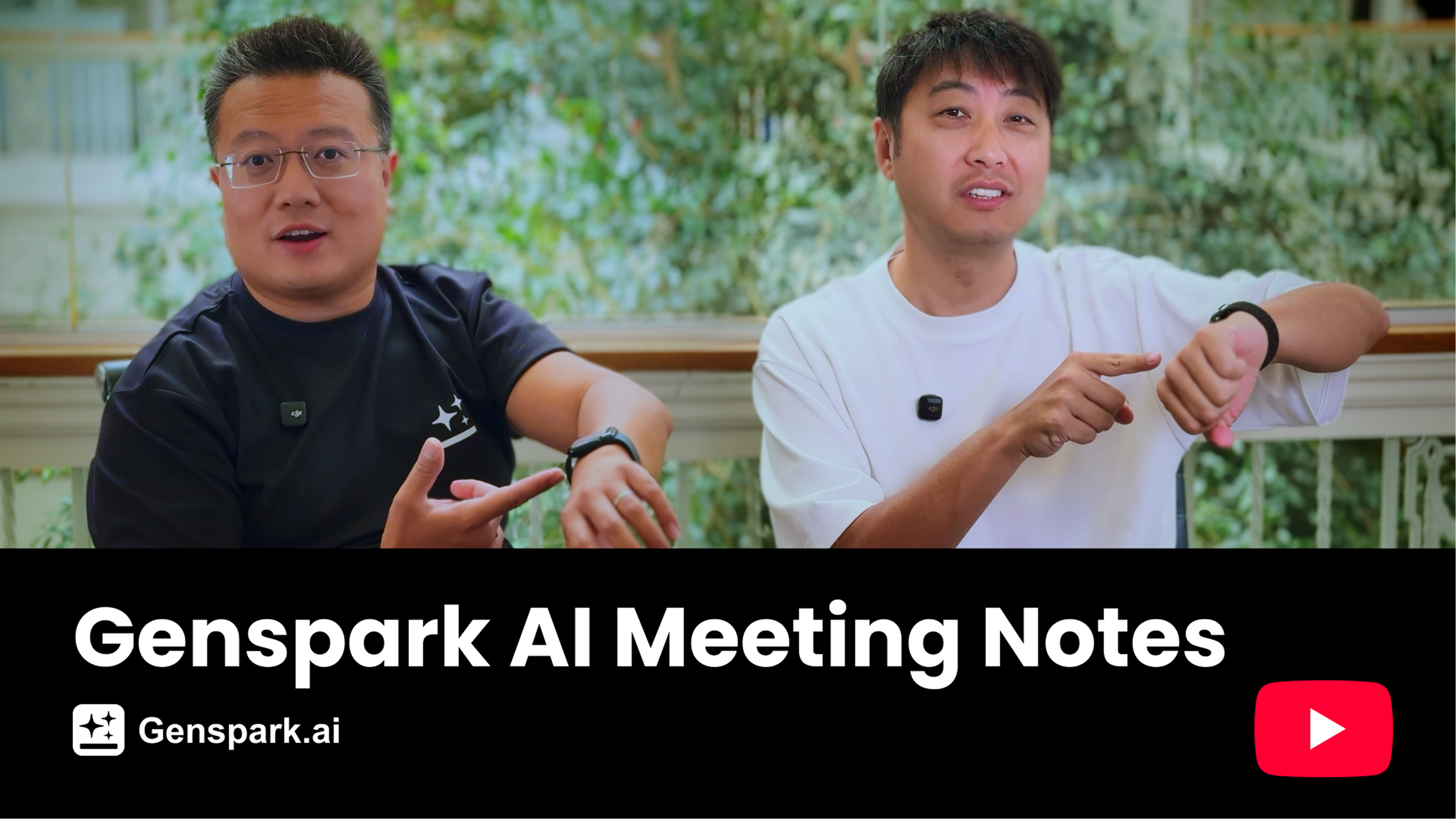
Genspark AI議事録は、Apple Watch対応としては世界初のAI議事録ツールです。iOS、Android、Webでもご利用いただけます。Apple Watchをダブルタップするか、スマートフォンをワンタップするだけで、あらゆる会議を包括的でプロフェッショナルな議事録に即座に変換できます。
詳しくはAI議事録のブログ記事をご覧ください。
クイックスタート
- Gensparkアプリを開き、AI議事録に移動します。
- カレンダーを連携をタップして、Google CalendarまたはOutlookと連携します。これにより、今後の会議が表示され、Meeting Botが自動的に参加できるようになります。
- + 新規をタップして録音を開始します。会議が終了したら、終了をタップして議事録を生成します。
- システムが録音を自動的に分析し、完全な文字起こし付きの議事録を作成します。その後、会議の内容についてAIに質問することができます。
AI議事録はWeb、モバイルアプリ、Apple Watchでご利用いただけます。
機能・使い方ガイド
会議の録音
- 対応言語: 主要な言語すべてに対応しています。
- 録音時間: 時間制限はありません。
- 音声ソース: デバイスのマイクからのみ録音されます(システム音声には対応していません)。
- 録音の中断: 中断された場合、録音は自動的に再開されます。アプリが閉じてしまった場合は、アプリを再度開くか、「再開」をタップして中断したところから続けてください。
- 議事録の生成: 「終了」をタップしてアップロードします。アップロード失敗を避けるため、進行状況が50%を超えるまでアプリを開いたままにしてください。
- 生成に失敗した場合: Webでは、録音エントリの「再開」ボタンをクリックして再アップロードしてください。モバイルでは、アプリを再度開くと自動的にリトライされます。Apple Watchでは、エントリを左にスワイプして電話アイコンをタップすると再生成されます。
- 音声のインポート: モバイルアプリとWebで利用可能です。
- ライブメモ: 録音中、メモ入力欄にいつでもメモを記入できます。記入したメモは、会議サマリー生成時の追加コンテキストとして使用されます。
議事録の管理
- 議事録の編集: 議事録エリアの任意の場所をクリックして編集できます(現在のバージョンでは、元に戻す機能やバージョン履歴には対応していません)。
- 文字起こしのコピー: 文字起こしを直接編集することはできませんが、ワンクリックで全内容をコピーできます。
- 録音の削除: モバイルでは、エントリを左にスワイプして「削除」を選択します。デスクトップでは、エントリの右側にある三点メニュー(⋯)をクリックして「削除」を選択します。
- チャット: 会議の内容についてAIに質問できます。回答はチャットストリームに表示され、元の議事録が上書きされることはありません。
- 検索: メインページの検索バーでは、すべての会議タイトルとサマリーを横断検索できます。文字起こし内では、特定のキーワードを検索して該当箇所にジャンプできます。
共有とエクスポート
- 参加者への共有: 会議終了後、議事録の詳細ページで参加者セクションを展開し、X人の参加者と共有をクリックすると、システムが自動的にすべての出席者に議事録をメールで送信します。
- Googleドキュメントへのエクスポート: 議事録または完全な文字起こしを新しいGoogleドキュメントに送信できます。すぐに開けるリンクが生成され、認証は作成したファイルのみに限定された一回限りのものです。
- メールでの共有: チャットボックスに「send email to [email protected]」と入力すると、Gensparkチームメール([email protected])から議事録が送信されます。
- 共有リンク: 共有可能なリンクを生成できます。一般アクセスを「リンクを知っている全員」に設定するか、メールで特定のチームメンバーを招待してからリンクをコピーして共有してください。
- PDFとして保存: 議事録をPDFとしてエクスポートできます。印刷やアーカイブに最適です。
- Notionに保存: Notionがインストールされている場合、ワンクリックで議事録をNotionに保存できます。
Apple Watch
- システム要件: watchOS 10.0以降。
- インストール: iPhoneにGensparkアプリをインストールすると、WatchアプリがApple Watchに自動的にインストールされます。自動的にインストールされない場合は、iPhoneのWatchアプリの「利用可能なApp」セクションから手動でインストールしてください。
- 会議の録音: Apple WatchでGensparkアプリを開き、タップして録音を開始します。録音中にアプリを切り替えたり画面をオフにしたりしても、録音はバックグラウンドで続きます。終了したらタップして停止すると、録音が自動的にiPhoneとWebに同期されます。
Meeting Botとカレンダー連携
Meeting Botは、オンライン会議に自動的に参加し、録音し、会議終了後に議事録を生成するAIアシスタントです。手動での操作は一切不要です。
ステップ1 — カレンダーの接続。 AI議事録のホーム画面で「カレンダーを接続」をタップして、Google CalendarまたはOutlookと連携します(まだ連携していない場合)。接続すると、「今後の予定」セクションに今後3日間の公開会議が表示されます(非公開の予定は除外されます)。
ステップ2 — 自動参加の有効化。
- 右上の設定ボタンをクリックし、「設定 → AI議事録」に移動します。
- 「Meeting Bot」の項目で、「自動参加」をオンにします。
自動参加をオンにすると、Meeting Botは会議リンクが検出されたすべてのカレンダー会議に自動的に参加して録音します。特定の会議に手動で参加させることもできます。「今後の予定」セクションで会議をタップし、「会議に参加」を押してください。
追加設定:
- Bot名: 会議室に表示される名前をカスタマイズできます。デフォルトは「Genspark Meeting Bot」です。
- Bot名について: 名前は最大50文字まで設定できます。Bot名はMeeting Botが会議に設定される時点で適用されるため、変更はまだ参加していない会議から反映されます。
- 対応プラットフォーム: Zoom、Google Meet、Microsoft Teams、Webex、GoToMeeting。
- クレジット: Meeting Botでの録音にはクレジットが消費され、実際の録音時間に基づいて課金されます。
注意:Meeting Botは、カレンダーの招待に会議リンクが含まれている会議にのみ参加できます。招待にリンクがない場合、Botは自動的に参加できません。
自動共有
自動共有を有効にすると、会議終了後すぐに議事録が自動的にすべての参加者にメールで送信されます。手動での操作は不要です。
有効にするには:設定 → AI議事録 で 自動共有 をオンにしてください。
言語設定
AI議事録には2つの独立した言語設定があり、それぞれ別々に機能します。
1. 文字起こしの言語。 文字起こしは、実際に話された内容に基づいて常に自動検出されます。実際の発話を正確に反映します。参加者が複数の言語を切り替える多言語会議でも、文字起こしは聞こえた通りの各言語をキャプチャします。
2. 議事録の言語。 最終的な議事録が生成される言語は、設定 → AI議事録 → 議事録の言語 で個別に制御されます。
- 自動検出(デフォルト): AIが文字起こしを読み取り、文字起こしの主要言語で議事録を生成します。特に設定する必要はなく、自動的に機能します。
- 手動選択: 特定の言語を選択すると、会議がどの言語で行われたかに関係なく、議事録は常にその言語で生成されます。
トラブルシューティング
録音の処理に時間がかかるのはなぜですか?
考えられる原因:
- アップロード中のネットワーク接続が不安定
- アップロード完了前にアプリが閉じられた
- サーバーが大量のリクエストを処理中
対処方法:
- 予防策: アップロード前に安定した接続を確認し、進行状況が50%を超えるまでアプリを開いたままにしてください。
- すでに失敗した場合: 接続を確認し、Meeting Notesを再度開いて再アップロードをトリガーしてください。
Webで録音後に音声が出ない場合はどうすればよいですか?
原因:間違ったマイクデバイスが選択されている。
- 録音を開始する前に、正しいマイクが選択されていることを確認してください。
- 録音開始直後に音声波形を確認してください。波形が動いているはずです。
- 波形が表示されない場合は、録音を停止し、ブラウザの設定でマイクを切り替えてから再度お試しください。
Meeting Botが会議に参加しないのはなぜですか?
以下を確認してください:
- カレンダーは接続されていますか(Google CalendarまたはOutlook)?
- 設定で自動参加はオンになっていますか?
- カレンダーの招待に会議リンク(Zoom、Google Meet、Microsoft Teamsなど)は含まれていますか?
- アカウントに十分なクレジットがありますか?
すべて問題がない場合は、カレンダーの接続を解除して再接続してみてください。
「Coming up」に表示されていた会議が消え、Meeting Bot も自動参加しなくなりました。なぜですか?
カレンダー連携の有効期限が切れている可能性があります。カレンダー連携、特に Outlook は有効期限付きのアクセストークンを使用しています。トークンの有効期限が切れると、Genspark はカレンダーを読み取れなくなるため、Coming up セクションが空になり、Meeting Bot も自動参加しなくなります。
対処方法:AI議事録 → Connect Calendar に移動し、現在のカレンダー連携を解除してから再接続してください。再接続後、今後の会議が Coming up セクションに再び表示され、Meeting Bot の自動参加も再開されます。
「Meeting recording failed」というメールが届いたのはなぜですか?
Genspark は、会議を録音できなかった場合にこのメールを送信します。主な原因は次のとおりです。
- Meeting Bot が録音中にエラーに遭遇した。
- Meeting Bot が待機室でタイムアウトするまで待機していた、または録音が生成されなかった。
- アカウントのクレジットが不足していた。
このメールは、同じ会議・同じ原因については30分以内に1回のみ送信されるため、再試行を繰り返しても受信トレイがメールで埋まることはありません。
よくある質問
元の音声ファイルをダウンロードできますか?
ユーザーのプライバシー保護のため、Gensparkは元の音声ファイルの保存やアクセスの提供を行っていません。文字起こしテキストと議事録のみご利用いただけます。
複数のMeeting Botを使用できますか?
Meeting Botは、1つの会議リンクにつき1人あたり1つまで使用できます。異なる会議は同時に実行でき、Meeting Botが参加できる会議の数にアカウントごとの上限はありません。会議ごとに個別の議事録が作成されます。複数の会議をまとめた統合サマリーはありません。
ミーティングボットはいつ会議から退出しますか?
ミーティングボットは、次の場合に自動的に退出します。
- 他の参加者全員が退出してから60秒後。
- 参加後15分以内に誰も参加しなかった場合、参加から15分後。
- 待機室で入室を許可されないまま18分が経過した場合。
- 残っているのがボットだけになった場合、参加から約30分後。他のメモ取りボットも参加者としてカウントされるため、最後の人が退出した後も、このタイムアウトまでミーティングボットが通話に残ることがあります。最初のケースが必ずしも当てはまらないのはこのためです。
ミーティングボットを早めに退出させるには、お使いの会議アプリで通話から削除してください。
AI議事録では会議の料金はどのように請求されますか?
ライブ録音、ミーティングボットによる録音、アップロードした録音は、実際の録音時間に基づき、音声1分単位で課金されます。有料プランでは、1日(UTC)あたり音声24時間までの利用は無料で、それを超えた分は課金されます。