

SecondBrain今すぐ試す
セカンドブレイン
セカンドブレインとは?
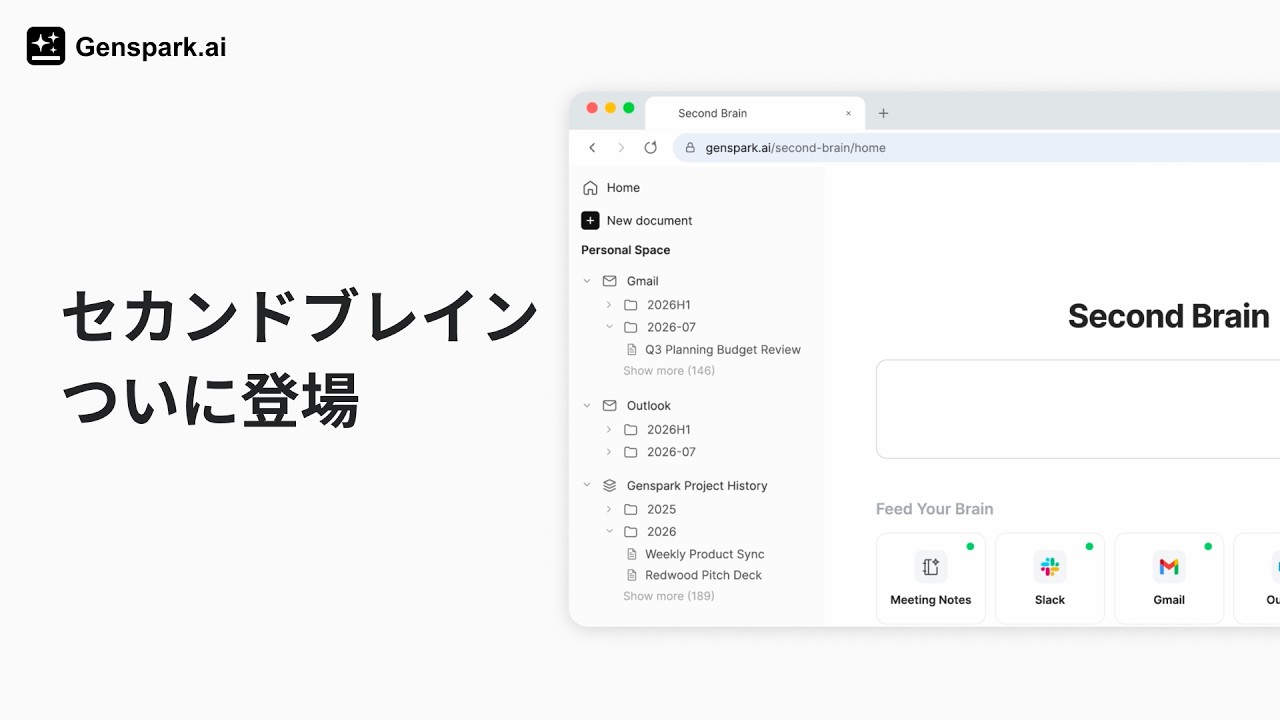
セカンドブレイン は Genspark のパーソナルナレッジ&メモリーシステムです —— メール、ミーティング、ファイル、連携アプリから学習し、自分自身と自分の仕事について深く個人に最適化されたコンテキストを AI に与える統合ハブです。
- データを接続 — 許可のもと、セカンドブレイン は普段使っているあらゆるもの、つまりメール、カレンダー、チャット履歴、ミーティングメモ、外部プラットフォームなどに接続します。それらすべてが、自分専用のコンテキストレイヤーになります
- スーパーエージェントで セカンドブレイン のデータを取得 — 接続が完了すると、スーパーエージェントはあなたが誰で、どのように仕事をしているかを完全に把握します。これにより、より賢い回答、より個人に最適化されたアクションが得られ、複数のソースから情報をまとめたり、整理したり、読み解いたりする際に真の強みとなります
クイックスタート
- 専用のウェブサイト、または Genspark のホームページから セカンドブレイン を開いてください
- 少なくとも1つのデータソースを接続してください —— メール、カレンダー、またはファイルのアップロードから始めるのがおすすめです
- 接続が完了すると、セカンドブレイン は自動的に自分専用のコンテキストレイヤーの構築を始めます
- Genspark のホームページに移動し、スーパーエージェント を開いてください —— これで セカンドブレイン のデータを活用し、より賢く、より個人に最適化された回答が得られるようになります
機能・使い方ガイド
ステップ1 — データの収集
SecondBrain は、複数のソースから情報を取り込みます:
- Genspark プロジェクト — AI議事録を含む、過去の Genspark でのすべての活動を自動保存
- 接続済みツール — すべてのソースからデータを自動的に同期
- ファイルのアップロード — ドキュメント、スプレッドシート、個人用ファイルを、自分のメモリーに最大 500 MB まで直接手動でアップロード
ステップ2 — ツールの接続
データソースを接続するには:
- セカンドブレイン のホームページから、追加したいツールの横にある 接続 をクリックしてください
- そのサービスの認証手順に従ってください
- 接続が完了すると、バックグラウンドでデータの同期が自動的に始まります
対応している連携: Gmail、Google カレンダー、Outlook、Slack、Notion、HubSpot、Salesforce、Google Workspace、Microsoft 365 など。
ステップ3 — SecondBrainの活用
Genspark のホームページに移動してください。そこから、スーパーエージェントは SecondBrain 内のすべてのメモリー、ファイル、データを活用して、作業を進めることができます。
人気の活用例 — データソースを接続すると、SecondBrain が自動的に実行できるようになる、よく使われるワークフロー:
| 活用例 | 内容 | 使用するソース |
|---|---|---|
| 毎週の近況報告を自動作成 | メール、カレンダー、連携アプリから、自分専用の週次サマリーを生成します | Gmail/Outlook、カレンダー、連携アプリ |
| 次のミーティングを事前にブリーフィング | 参加者情報、関連ドキュメント、過去の会話を含むミーティングブリーフを作成します | カレンダー、ドキュメント、連携アプリ |
| ミーティング終了後、フォローアップはもう下書き済み | ミーティングメモをフォローアップメールとアクションアイテムの下書きに変換します | ミーティングメモ、Gmail/Outlook |
| 「あれ、どこに置いたっけ?」ともう悩まない | 接続済みのすべてのソースを横断検索し、あらゆるファイル・メール・メモを見つけます | 接続済みのすべてのソース |
以下のようなプロンプトを試してみてください:
- "今日届いたメールを要約して。"
- "[名前] 宛のメールとミーティング招待の下書きを作成して。"
- "先週のミーティングを週次レポートにまとめて。"
- "先週作った[トピック]に関するスライドを見つけて、新しいページを追加して。"
- "今日 Slack で [パートナー] から頼まれたタスクは何?"
- "今四半期の数値を HubSpot から取得して、デッキにまとめて。"
- "Notion のドキュメントにある[トピック]に関する情報をすべて見つけて。"
同期の仕組み
SecondBrain Noteはデバイス上で録音をキャプチャし、それをスマートフォンに転送した後、ウェブに送信することで、文字起こしや要約を読めるようにします。同期は2つの段階で行われます。この仕組みを理解すると、メモがウェブに表示される前にスマートフォンに先に表示されることがある理由がわかります。
同期の2つのステージ
ステージ1 — デバイスからスマートフォンへ。 デバイスは単独で録音し、録音データをローカルに保存します。スマートフォンに再接続すると、Bluetooth経由(高速転送を使用している場合はWi-Fi経由)で録音データを転送します。この転送は、スマートフォンのロックが解除されている、Bluetoothがオンになっている、かつデバイスの再接続後にGensparkアプリを開いている場合にのみ行われます。
ステージ2 — スマートフォンからクラウド、そしてウェブへ。 アプリが録音データを受け取ると、それをアップロードし、文字起こしと要約を生成し、すべてをウェブ(AI議事録)に同期します。
重要なポイント:ゲートはステージ1にあります。アプリを開くまで、録音データはデバイスから移動しません。
アプリを開くことで転送が開始されます
アプリを開き、転送が完了するまで開いたままにしてください。 アプリ内でAIノートに移動すると、ノートが保留中のステータスで表示され、自動的に再開されます。
- 転送中は、電話のロックを解除したままBluetoothをオンにしておいてください(デバイスからスマートフォンへの転送はBluetooth経由で行われます)。
- より高速な転送には、高速転送(右上のボタン)を使用してください。接続がBluetoothからWi-Fiに切り替わります。
- アプリを開くことが転送を開始するアクションです。アプリを閉じている間は自動的に転送は行われません。
FAQ
SecondBrain を使うのに SecondBrain Note のハードウェアは必要ですか?
いいえ。SecondBrain はソフトウェアのメモリーシステムです —— アプリを接続すれば、デバイスなしでアプリ内のAI議事録を利用できます。SecondBrain Note のハードウェアは、対面での会話を記録するための任意の入力チャネルの1つにすぎません。
SecondBrain と SecondBrain Note の違いは何ですか?
SecondBrain はソフトウェアであり、データソースをパーソナルメモリーレイヤーに統合し、スーパーエージェントがそれを活用できるようにします。SecondBrain Note は、対面でのミーティングをそのメモリーに取り込む物理的な録音デバイスです。ハードウェアがなくても、SecondBrain は完全に利用できます。SecondBrain Note の詳細は shop.genspark.ai をご覧ください。
接続したデータはどのくらいでSecondBrainに反映されますか?
一部の連携は即時ではなくスケジュールに沿って同期されるため、接続後は数分ほどお待ちください。数分経ってもデータが表示されない場合は、ホームページからそのソースの接続を解除し、再接続してください。
SecondBrain にはどのようなデータソースを接続できますか?
SecondBrain は、増え続けるコネクタのリストに対応しています: メールプロバイダー、カレンダー、メッセージングプラットフォーム、CRM ツール、生産性スイート、クラウドストレージ、手動でアップロードしたファイルなど。
自分のデータはプライベートかつ安全に保たれますか?
SecondBrain は、メール、ミーティング、ファイル、会話といった非常に機密性の高い個人的なコンテキストを扱うことがあるため、セキュリティとプライバシーは製品の中核的な考慮事項となっています。Genspark はエンタープライズグレードのセキュリティフレームワークを維持しており、SOC 2 Type II および ISO 27001 の認証を取得しています。SecondBrain のデータにアクセスできるのはあなただけです。連携サービスの接続にはあなたの明示的な許可が必要で、ホームページからいつでも接続を解除できます。
SecondBrainにはどのようなファイルをアップロードできますか?
.md、.csv、.html、.pdf、.zip ファイルをアップロードできます。Notion の場合は、Notion のエクスポートを .zip としてアップロードしてください。Office ファイル、ODF ファイル、RTF、EPUB ファイルをアップロードするには、それらを .zip にまとめてください。SecondBrain が .zip を読み込む際に変換します。1回のアップロードにつき最大 500 MB、Notion のエクスポートの場合は最大 1 GB までアップロードできます。
SecondBrainのデータはどこに保存されますか?
SecondBrainは、データを専用のストレージに保存します。このストレージはAI Driveとは別のため、アップロードしたファイルはAI Driveには表示されません。
SecondBrainでクレジットの消費を抑えるには?
最も大きな差が出るのはモデルのティアです。Standard は Ultra よりもはるかに低コストなので、日常的な質問には Standard を使い、最も高品質な回答が必要なときには Ultra を使いましょう。ティアの仕組みについては、クレジットガイドをご覧ください。また、チャットセッションが長くなるほどコストも増えます。会話が長くなるにつれて、1回の返信あたりのコストが少しずつ上がるためです。話題を変えるときは新しいチャットを開始しましょう。
この記事は役に立ちましたか?