


会話を録音・文字起こしし、構造化された検索可能なノートに要約するハードウェアデバイス、Genspark SecondBrain Note の設定方法と使い方をご紹介します。
2026/09/30 更新
概要
主な機能
トラブルシューティング
よくある質問
SecondBrain Note
SecondBrain Noteとは?
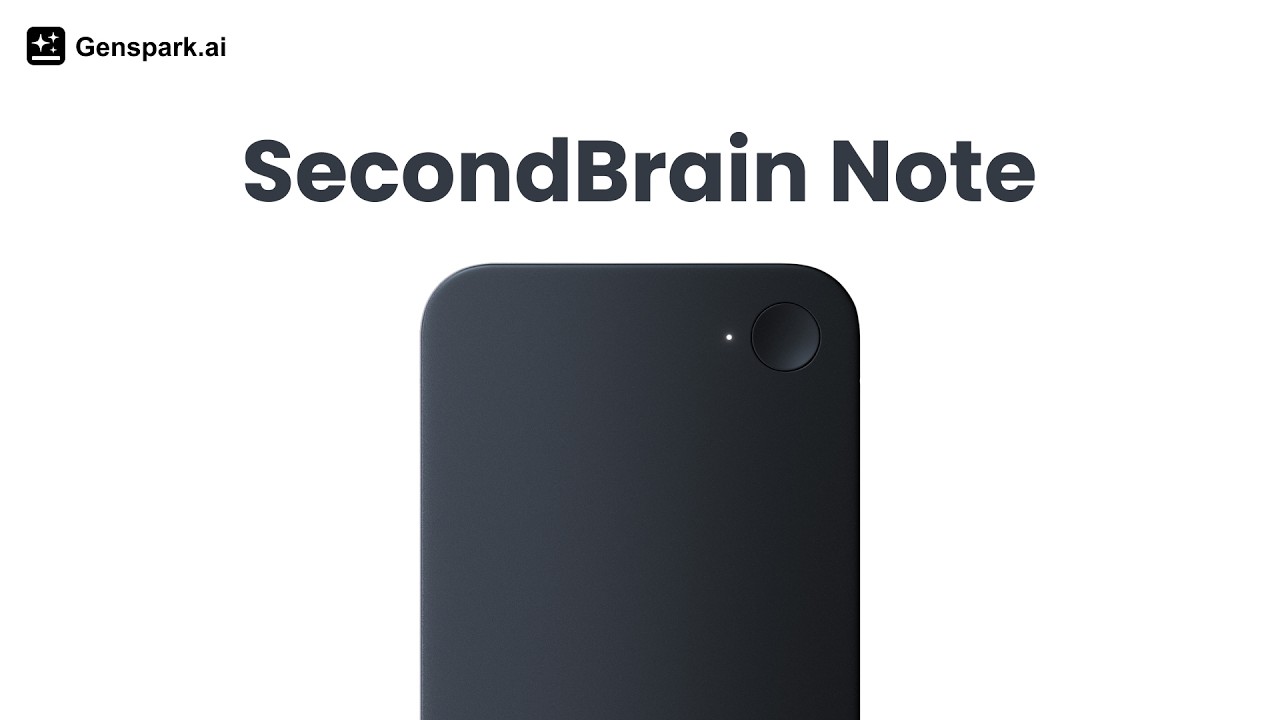
SecondBrain NoteはGensparkのハードウェアデバイスで、あなたが聞いたり話したりするすべてを録音・文字起こし・要約し、現実世界の会話を構造化された検索可能なノートに自動的に変換します。
- 会話をそのまま記録 — 専用ハードウェアまたはGensparkモバイルアプリを使って、会議、会話、アイデアを録音
- 文字起こし・要約を自動生成 — 文字起こしと完全な要約が自動生成され、手動でのメモ取りは不要
- Gensparkとの連携 — Gensparkアプリ、GenMail、およびSecondBrainのデータソースと同期し、統合されたAIメモリを実現
SecondBrain Noteはshop.genspark.aiで購入できます。
クイックスタート
ステップ1:Genspark アプリをダウンロードする
App Store または Google Play で「Genspark」をダウンロードし、ユーザー登録を完了してください。
ステップ2:デバイスのペアリング
- デバイスのボタンを3秒間長押しして電源を入れます。自動的にペアリングモードに入り、青色のインジケーターライトが点滅します。
- Genspark アプリを開き、画面下部の AIノート をタップします。
- ペアリングを開始 をタップします:
- ホーム画面から SecondBrain Note ボタンをタップする、または
- AIノート をタップしてから + デバイス をタップします。
- パッケージに記載されているシリアル番号(SN)の下4桁を照合して、お使いのデバイスを特定します。
- お使いのデバイスをタップして接続します。ペアリングが完了すると青色のライトが消灯します。
- 始める をタップして開始します。
注意: 多数のデバイスがある部屋で接続する場合は、SN検索ボックスを使用すると、お使いのデバイスをすばやく見つけられます。複数のデバイスが検出された場合は、スクロール可能なリストが表示されます。
MagSafeウォレットの使い方
- SecondBrain Noteをウォレットの内側ポケットに入れます。
- カードホルダーの開口部を下に向けて、スマートフォンの背面に磁力で取り付けます。
- スマートフォンが磁気取り付けに対応していない場合は、付属のマグネットストリップをスマートフォンケースに貼り付けてください。
- ウォレットはスマートフォンスタンドとしても使用できます。
スマートフォンケースの互換性: 一般的な録音については、ほとんどの標準的なスマートフォンケースを装着したまま使用できます。ただし、通話録音に関しては、V.C.S.センサーがスマートフォンのスピーカーからの振動を検知する仕組みのため、薄めのケースが最適です。非常に厚い頑丈なケースでは通話録音の品質が低下する可能性がありますが、オープンエアでの会議やボイスメモの録音には影響しません。通話録音の音がこもる場合は、薄いケースに変更するか、通話中はケースを外してお試しください。
デバイスの充電
SecondBrain Noteはマグネット充電を使用します。
- 付属のUSB-Cケーブル(Type-C入力、4ピンマグネット出力)をデバイスに接続します。
- 接続成功時:ランプが緑色に点滅 + 1回振動します。
- 充電完了時:ランプが緑色に常時点灯します。
- ケーブルを外すとランプが消灯します。
MagSafeウォレットにデバイスを入れたままでも同じ方法で充電できます。
同梱物
- SecondBrain Note × 1
- MagSafeウォレット × 1
- USB-C充電ケーブル × 1
- メタルリング × 1
- クイックガイド × 1
- 安全・保証ガイド
録音の同意とプライバシー
他の人を録音する前に、適用される録音、プライバシー、生体情報に関する法律を遵守していることを確認してください。法律は国やアメリカの州によって異なり、一部の法域では会話を録音する前にすべての参加者から同意を得る必要があります。参加者が異なる場所にいる場合は、より厳しいルールに従ってください。
お客様は以下の事項について責任を負います:
- 録音開始前に参加者に通知すること
- 法律で求められる同意を取得すること
- 同意しない人がいる場合は録音を停止すること
- 明確に許可されている場合を除き、機密性の高い場や秘密を要する場での録音を避けること
SecondBrainはお客様に代わって同意を取得したり、お客様の録音が合法かどうかを判断したりすることはありません。不明な点がある場合は、法律の専門家にご相談ください。
録音メモ
- 録音の開始:
- ハードウェアボタン — 2秒間長押し(白いランプが点灯、1回振動)
- アプリ内 — AI議事録内の新規ボタンをタップし、「SecondBrain Noteで録音」を選択
- ハイライトの記録: 録音中にデバイスボタンを短く押すと、重要な瞬間がマークされます(1回振動)。これらは生成されたメモ内でハイライトとして表示され、すぐに参照できます。
- 録音の終了: ボタンを2秒間長押し — ランプが消灯し、2回の振動で確認されます。
出力は録音の長さによって異なります:
| 録音の長さ | 出力 |
|---|---|
| 2分未満 | 文字起こしのみ |
| 2分以上 | 完全な要約 + 文字起こし |
リアルタイムの文字起こしは現在のリリースでは利用できません。メモは録音終了後に生成されます。
メモのソース表示: SecondBrainハードウェアで作成されたメモの横にはデバイスアイコンが表示され、他の方法で作成されたメモと区別できます。
データ転送
録音後、音声ファイルはデバイスに自動的に保存されます。転送するには:
- Bluetooth経由でデバイスをGensparkアプリに接続します。
- ファイルは自動的に転送されます。
クイック転送(Wi-Fi):
- 接続後、右上に「高速転送」のプロンプトが表示されます — タップしてください。
- アプリがBluetoothからデバイスとの直接Wi-Fi接続に切り替わります。
- 転送が完了するまでアプリを開いたままにしてください。
- 完了するとアプリは自動的にBluetoothモードに復帰します。
オフライン利用
SecondBrainはスマートフォンなしで使用できますか?
はい — デバイスはスマートフォンの電源がオフの間も独立して録音します。スマートフォンが再接続されると、ノートは自動的に転送され、要約が生成されます。ただし、完全な機能(文字起こし、要約、同期)を利用するには、スマートフォンとの接続が必要です。
ノートの追加
アプリで 新規追加 をタップすると、3つの方法でノートを作成できます:
| 方法 | 説明 |
|---|---|
| AIミーティング録音(電話) | アプリ内蔵のAIを使用(ハードウェア不要) |
| SecondBrainで録音 | 接続済みのSecondBrainハードウェアを使用 |
| 音声ファイルのインポート | 既存の音声ファイルをアップロードして文字起こし |
写真連携: 録音中にアプリから直接写真を撮影できます — 生成されたノートに写真が埋め込まれ、オプションで説明テキストを添付できます。
SecondBrainのデータソース
SecondBrainは、Genspark内のデータ、インポートデータ、外部コネクター、手動入力など、さまざまなソースに接続できます。たとえば、メール、CRMアプリケーション、Gensparkプロジェクトなどが利用可能です。
スーパーエージェントとの連携
データソースが接続されると、スーパーエージェントがSecondBrainのデータに基づいて行動できるようになります:
- メールの確認とトリアージ
- HubSpotやSalesforceのレコードを検索
- ノートからスライドを作成
- 会議の録音を要約
- 週次レポートを生成
クレジットと請求
仕組み
SecondBrain Noteは録音と処理を分離しています:
- 録音はすべてデバイス上で行われます — インターネット不要、クレジット不要、制限なし。ボタンを押して、話して、完了です。
- 処理(文字起こし+AI要約)は録音がGensparkに同期された後に行われます。ここで時間(分数)とクレジットが消費されます。
録音が同期されると、アプリが自動的に音声を文字起こしし、要約を生成します。この処理ステップが月間利用可能分数から差し引かれます。
無料で利用できる機能
すべてのSecondBrain Noteの購入には、月間300分の無料文字起こし時間が含まれています。Gensparkのサブスクリプションは不要です。この時間は、録音の文字起こしとAI要約の生成の両方に使用できます。
300分の利用枠は毎月リセットされます。
無料分数を使い切った後
| メンバーシップ | 月間文字起こし | 無料分数超過後 |
|---|---|---|
| サブスクリプションなし(Noteハードウェアのみ) | 月300分含む | 1分あたり約5クレジット |
| Plus | 無制限 | — |
| Pro | 無制限 | — |
サブスクリプションなしの場合: 月間に含まれる300分を使い切ると、同期される新しい録音は、1日あたりの無料クレジット割り当て(100クレジット/日)から1分あたり約5クレジットで消費されます。1日のクレジットがなくなると、翌日にリセットされるまで処理が一時停止します。クレジットを個別に購入するか、PlusまたはProプランに登録して無制限の文字起こしを利用することもできます。
PlusまたはProの場合: 文字起こしと要約は無制限です。分数やクレジットコストを気にすることなく、好きなだけ録音できます。これはすべてのデバイスに適用されます。
保証と返品
詳細については、安全性・保証ガイドをご覧ください。保証申請を行うには、[email protected] まで不具合の説明と、欠陥を示す写真または動画を添えてご連絡ください。
返品:
- 返品は受取日から30日以内に受け付けます。
- 未開封・シール付きの箱のみが返品対象となります。
- 30日間の期間を過ぎた返品は受け付けられません。
- デバイスはすべての梱包材およびアクセサリーが揃った元の状態である必要があります。
- デバイスに欠陥がある場合、または破損した状態で届いた場合は、保証の対象となります(上記参照)。
返品送料の負担について:
- 未開封品の返品 — 返品用配送ラベルの費用はお客様のご負担となります。
- 故障品または欠陥品 — 返品送料はGensparkが負担します。
録音の同意、プライバシーと責任ある利用
録音に関する法律は、国や米国の州によって異なります。地域によっては、録音を始める前にすべての参加者から同意を得る必要がある場合があります。規則は地域ごとに異なるため、常に透明性を保ち、録音を開始する前に参加者に通知し、法律で求められる同意を必ず取得してください。
SecondBrain は、お客様に代わって同意を取得したり、録音が合法かどうかを判断したりすることはありません。
録音を始める前に
録音を開始する前に、以下の点を確認してください:
- 録音したい旨を相手に明確に伝える
- 法律で求められる同意を取得する
- 録音にふさわしい場面であることを確認する
- 明確に許可されていない限り、プライベートな会話、機密性の高い会話、秘密の会話を録音しない
- 参加者が異なる場所にいる場合は、より厳格なルールに従う
デバイスのランプ、アプリのステータスなどは録音中であることを示す助けにはなりますが、それだけでは十分ではありません。直接相手に通知する必要があります。
相手に知らせるための簡単な方法
次のようなわかりやすい言葉で伝えることができます。
- 「後でメモを見返せるように、これを録音したいと思います。皆さん、よろしいでしょうか?」
- 「念のためお知らせします。この会話はSecondBrainで録音・要約しています。」
- 「続ける前に、この会話が録音される可能性があることをお伝えしておきます。ご都合が悪い場合はお知らせください。」
同意が必要となる場合
同意の要件は、相手の所在地と録音される会話の種類によって異なります。
以下の点にご注意ください:
- 録音に関する法律は国やアメリカの州によって異なります
- 一部の法域では、録音前にすべての参加者の同意が必要です
- 参加者が異なる場所にいる場合は、より厳格なルールに従うべきです
- お客様ご自身の状況で同意が必要かどうかを理解する責任はお客様にあります
ベストプラクティス
録音するたびに、以下のベストプラクティスを守りましょう:
- 録音を開始する前に参加者に通知する
- 何が録音されているか具体的に説明する
- 録音後ではなく、開始前に許可を求める
- 参加者に断る機会をきちんと与える
- 会話が終わったら録音を停止する
- 必要な部分のみ録音する
- 録音データは責任を持って取り扱い、適切な範囲でのみ共有する
良い例:
- SecondBrainが何をしているか説明する
- 明確かつ直接的な方法で許可を求める
- 録音されていることを参加者が理解していることを確認する
避けるべきこと:
- 通知なしに録音を開始する
- デバイスのランプ表示や画面のステータスだけに頼る
- 必要以上に長く録音を続ける
- デリケートな状況で「念のため」録音する
デリケートな状況
機密性の高い状況やデリケートな場面では、特に注意が必要です。
明確に許可を得ている場合を除き、以下のような状況では録音を避けてください:
- 医療や健康に関する会話
- 法律や金融に関する話し合い
- 人事や職場調査
- 学校や生徒に関する状況
- 顧客、クライアント、または患者の個人情報
- 機密のビジネス情報を含む会話
- 高いプライバシーが当然に期待される場所
迷ったときは、録音しないでください。
同意が得られなかった場合の対処法
相手が同意しなかった場合:
- 録音を開始しないでください。
- すでに録音が始まっている場合は、直ちに停止してください。
- 相手に同意するよう圧力をかけないでください。
- 必要に応じて、録音せずに続行してください。
- 同意していない相手が録音に含まれており、保持する明確な許可がない場合は、録音を削除してください。
相手の選択を尊重することは、責任ある利用の一環です。
さらにサポートが必要ですか?
その他のデバイスガイドやトラブルシューティングについては、SecondBrain のサポートページをご覧ください。そこで扱われていない内容については、[email protected] までメールでお問い合わせください。
トラブルシューティング
近くのデバイスをスキャンしてもデバイスが表示されない
- スマートフォンのBluetoothが有効になっていることを確認してください。
- ペアリング中は、ハードウェアクリップをスマートフォンの近くに置いてください。
- クリップのバッテリー残量が十分にあることを確認してください。
- クリップを再起動してから、もう一度スキャンしてください。
- 複数のデバイスが表示される場合は、SN検索ボックスを使用し、箱に記載されたシリアル番号の下4桁でお使いのデバイスを探してください。
録音が意図せず開始または停止した
- 誤って押される可能性のある場所にクリップを取り付けないでください。
- クリップのボタンの操作方法を確認してください。短押しでハイライトをマークし、長押しで録音を開始または停止します。
- 誤って録音が作成された場合は、アプリのノート一覧から削除できます。
会議後にノートが同期されない
- スマートフォンのロックが解除されていること、また再接続後に Genspark アプリを少なくとも一度開いていることを確認してください。
- Bluetooth が引き続き有効になっているか確認してください。クリップは Wi-Fi ではなく Bluetooth で同期します。
- それでも同期が完了しない場合は、アプリを開いて AIノートに移動してください。ノートは「保留中」のステータスで表示され、自動的に同期が再開されます。
- ノートがまったく見当たらない場合は、録音を完了するのに十分なストレージとバッテリー残量がクリップにあったかを確認してください。
要約が生成されず、文字起こしのみが表示される
- 2分未満の録音では、文字起こしのみが作成されます。会議がそれより長かった場合は、録音全体が正しく同期されているかを確認してください。
- セッションの途中で録音が中断された場合は、同期済みの部分のみが処理されます。
アプリがデータソース(Gmail、Outlook、Notion など)との接続を失った場合
- 連携トークンは、特に Outlook の場合、時間の経過とともに期限切れになることがあります。
- ホーム → アカウントを選択し、該当するアカウントの接続を解除してから、再接続してください。
- 再接続後、データの同期は自動的に再開されます。
SecondBrainに最近のメールやファイルが反映されない
- 一部の連携は即時ではなく、スケジュールに沿って同期されます。接続後、数分お待ちください。
- 数分経ってもデータが表示されない場合は、ホーム → Feed Your Brain から連携をいったん切断し、再接続してください。
よくある質問
データは安全ですか?
録音データは転送中に暗号化され、SOC 2 Type II および ISO 27001 認証を取得したGensparkのエンタープライズグレードのセキュリティフレームワークを通じて処理されます。録音がアプリに転送されると、デバイス上のローカルファイルは直ちに削除されます。データにアクセスできるのはご本人のみです。
複数のプラットフォームでデバイスを使用するにはどうすればよいですか?
PCでは、Genspark ソフトウェアをダウンロードするか、ウェブブラウザで genspark.ai にアクセスしてログインしてください。アカウントでログインすると、複数のデバイス間で共有されたクラウド上の録音ファイルや履歴情報にアクセスできます。
デバイスのファームウェアを更新するにはどうすればよいですか?
更新する前に、次の点を確認してください:(1)デバイスのバッテリー残量が十分であること、(2)デバイスが録音モードになっていないこと、(3)デバイスが Genspark アプリに接続されていること。その後、アプリ内の案内に従って更新をインストールしてください。ファームウェアを最新の状態に保つことで、常に最新かつ最適なユーザー体験をご利用いただけます。
複数のユーザーで共有できますか?
デバイスは同時に2台のスマートフォンに接続することはできません。1台のスマートフォンに接続されると、他のスマートフォンからはデバイスを検出することも接続することもできなくなります。ただし、別のスマートフォンで同じアカウントにログインすれば、デバイスに接続してクラウドデータにアクセスできます。また、PC版またはWeb版で履歴を確認することもできます。別のアカウントに切り替えるには、まず現在のアカウントからデバイスのペアリングを解除してください。
シリアル番号(SN)はどこで確認できますか?
シリアル番号は次の2か所で確認できます。(1)レコーダーのパッケージ箱に印刷されたラベル、または(2)Genspark アプリ内です。アプリでは、デバイスを接続してデバイス設定ページを開くと、シリアル番号が表示されます。
通話を録音する際にヘッドホンを使用できますか?
いいえ。通話録音モードでは、振動伝導センサー(V.C.S.)がスマートフォンの受話口スピーカーからの振動を通じて音声を拾います。通話録音中のヘッドセットの使用はサポートされていません。
強制的に再起動するにはどうすればよいですか?
デバイスがフリーズしたり反応しなくなったりした場合は、デバイスが1回振動して再起動するまでボタンを長押ししてください。これによってペアリング情報や接続情報が消去されることはありません。
このデバイスはどのような録音モードに対応していますか?
2つのモードがあります。(1) オープン録音 — 会議、ボイスメモ、インタビュー、講義、医療用途などに対応します。(2) 通話録音 — デバイスをマグネット式カードホルダーに入れ、スマートフォンの背面に取り付けます。振動伝導センサーがスマートフォンのスピーカーから直接音声を拾います。
連続録音に対応していますか?
はい。フル充電の状態で、最大35時間の連続録音に対応しています。
無料で使える時間は何分ですか?それを超えるとどうなりますか?
無料ユーザーの場合: SecondBrain Note ハードウェアには、毎月300分の無料時間が含まれています。これを使い切ると、文字起こしと要約には1日あたりの無料クレジット枠(1日100クレジット、1分あたり約5クレジット)が使用されます。1日のクレジットがなくなると、翌日にリセットされるまで処理は一時停止します。または、Plus または Pro プランにアップグレードすると、文字起こしを無制限に利用できます。録音自体は常に無料で、クレジットを消費するのは AI による処理のみです。
有料メンバー(個人、Team、Enterprise)の場合: すべてのチャネルで議事録を無制限に作成できます。1日最大24時間まで利用でき、利用時間はメンバー ID ごとに記録され、お使いのすべてのデバイス間で共有されます。
デバイスを紛失した場合はどうすればよいですか?
データ漏洩の心配はありません。各録音がアプリに転送されると、デバイス上のローカルファイルはただちに削除されます。デバイスがお客様のアカウントに連携済みであれば、他の人がデバイスにアクセスしたり、別のアカウントに紐付けたりすることはできません。引き続きアプリにログインして、録音にアクセスできます。
マイクはどこにありますか?
本デバイスには、4つのMEMSマイクと1つの振動伝導センサー(V.C.S.)が搭載されています。4つのMEMSマイクは、カードの上部および左右の側面にあります。V.C.S.はデバイスの内部にあります。
1つのアカウントに複数のSecondBrain Noteデバイスを接続できますか?
デバイスに不具合がある、または破損した状態で届きました。どうすればよいですか?
問題の内容と、不具合を示す写真または動画を添えて、[email protected] までメールでお問い合わせください。チームが状況を確認し、製品の品質上の問題であると確認された場合は、交換品を無料でお送りします。不具合のあるデバイスの返送はお客様のご負担となります(返送先住所は上記をご参照ください)。
SecondBrain Noteはどこに配送されますか?
SecondBrain Noteは現在、アメリカ、日本、韓国に配送しています。今後、対応地域の拡大に積極的に取り組んでいます。これらの国以外にお住まいの場合は、最新の配送状況をshop.genspark.aiでご確認ください。
交換用ケーブルや追加のアクセサリーが必要ですか?
充電ケーブルおよびアクセサリーは単体では販売しておりません。ケーブルに不具合がある場合や、紛失または劣化した場合は、[email protected] までメールでお問い合わせください。