


専門家のワークフローをワンクリックにまとめた再利用可能な AI ツール、Genspark Skills の使い方をご紹介します。100 以上のコミュニティ Skill を探し、自分の Skill を作成して、チームと共有できます。
2026/09/21 更新
概要
主な機能
トラブルシューティング
よくある質問
Skills
Skills とは?
Skills は、特定の仕事のために作られた再利用可能な AI ツールです。毎回同じ指示を書き直す代わりに、実証済みのワークフローを一度保存しておけば、ワンクリックで適用できます —— どのプロジェクトでも一貫して。
Skill はテンプレート以上のものです。専門家の思考、構造、設計をパッケージ化し、すべての出力が毎回同じ品質基準と推論に従うようにします。営業提案の Skill は、単に営業デッキのように見えるだけではありません —— 営業ディレクターのように考え、論旨を組み立て、反論を予測し、バリュープロポジションを組み立てます。
主なメリット
| メリット | 自分にとっての意味 |
|---|---|
| 一度作れば、永遠に再利用 | ワークフローを一度定義すれば、どこからでもワンクリックで適用 |
| 一貫した出力品質 | すべての結果が同じ構造、トーン、専門家の推論に従う |
| コミュニティライブラリ | 100以上の公開 Skills をワンクリックで追加可能 —— 自作不要 |
| 製品をまたいで機能 | Skills はAIスライド、AIドキュメント、スーパーエージェントなどを強化 |
Skills はどんな人に向いているか
Skills は、繰り返しの構造化された作業を行い、より少ない手間で一貫した結果を求めるすべての人に向いています —— 以下のような方々を含みます:
- 同じレポート、提案書、ブリーフを定期的に作成するビジネス・運用のプロフェッショナル
- 一定の水準でピッチデック、提案書、キャンペーンブリーフを制作する営業・マーケティングチーム
- 反復可能なデータ分析や文献レビューのワークフローを実行する研究者・アナリスト
- PRD、リリースノート、技術仕様を生成するプロダクト・エンジニアリングチーム
- 全員が専門家レベルのプロンプトを書けなくても、チーム全体で一貫した出力品質を求めるチームリーダー
Skills とテンプレートの違い
| 機能 | テンプレート | Skill |
|---|---|---|
| ビジュアルスタイル | あり | あり |
| コンテンツ構造 | なし | あり |
| 専門家の推論 | なし | あり |
| 再利用可能なプロンプト | なし | あり |
| 製品をまたいで機能 | なし | あり |
Skill はパッケージ化された専門家のように機能するのに対し、テンプレートはレイアウトを再利用するだけです。
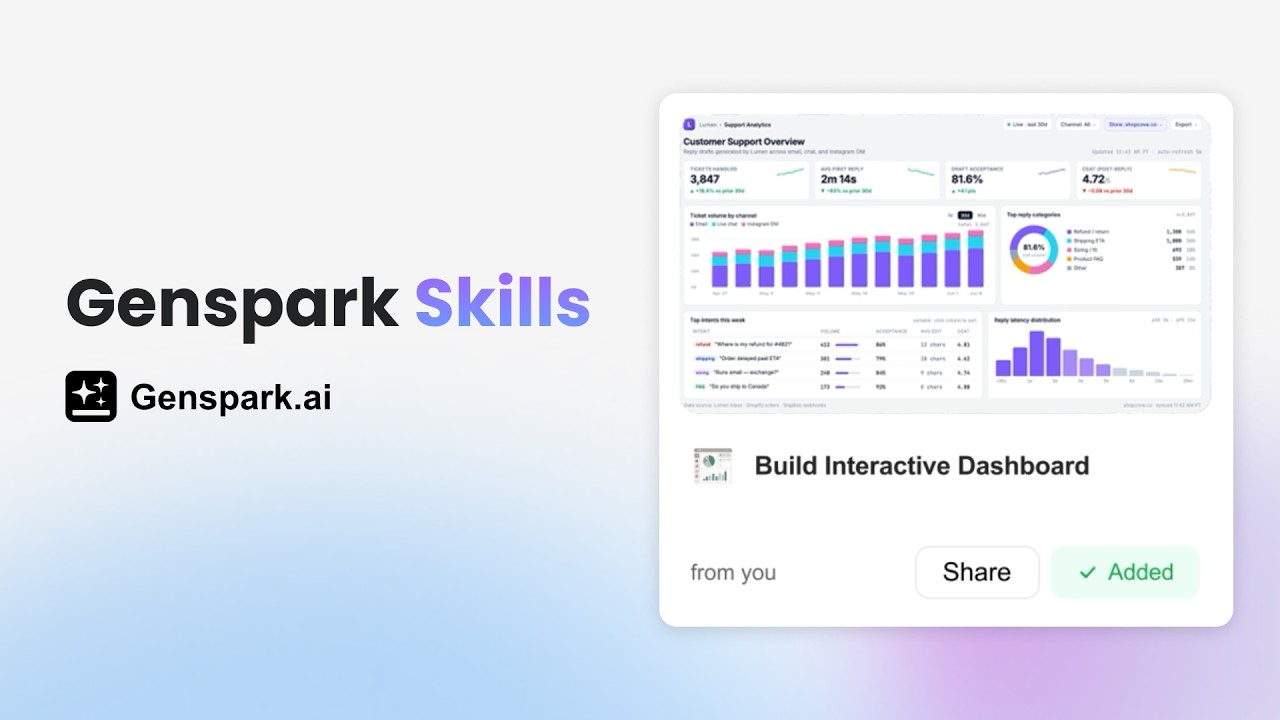
クイックスタート
前提条件
- Genspark アカウント(無料または有料)
- 技術的な背景知識は不要
クイックスタート
- Skills を閲覧します。 Genspark のホームページから、左サイドバーの Skills をクリックします。
- Skill を適用または作成します。 任意の Skill カードをクリックしてプレビューし、追加して使用 をクリックして適用します。または + New Skill をクリックして自分で作成します。
- 専門家品質の結果を得ます。 AI が Skill のアプローチ —— 構造、推論、スタイル —— に従って、一貫した出力を生成します。確認し、調整し、準備ができたらエクスポートします。
試せるサンプルプロンプト:
シリーズA の SaaS スタートアップ向けに、10枚のスライドの投資家向けピッチデックを作成して
主要な5つの CRM プラットフォームを比較する競合分析レポートを書いて
今度の営業ミーティングに向けて、企業の背景、最近のニュース、想定される優先事項、提案するトークポイントを含むコール準備ブリーフを作成して
Skill を使うべきタイミング
| 選択肢 | 最適な用途 |
|---|---|
| 標準プロンプト | 繰り返さない一度きりのタスク |
| 既存の Skill | 実証済みの構造がすでに存在する反復作業 |
| 新しい Skill | まだ標準化されていない反復作業、またはチームと共有する作業 |
| AIスライド + Skill | 反復可能なスライド構造とビジュアルの一貫性が必要なプレゼンテーション |
Skills の3つのソース
| ソース | 説明 |
|---|---|
| コミュニティ Skills | Anthropic、OpenAI、Genspark などの提供元による、プラットフォーム厳選の100以上の Skill |
| チーム Skills | 所属する組織が公開し、チームメンバーにのみ表示される Skill |
| マイ Skills | 自分で作成、アップロード、または保存した Skill |
機能 & 操作ガイド
コミュニティ Skills の閲覧と利用
Skills ライブラリには100以上の検証済み Skill があります。これらはコンテンツのカテゴリ別には整理されていません —— 代わりに、3つの軸で絞り込みます:
| フィルター | 選択肢 |
|---|---|
| 提供元 | Anthropic、OpenAI、Genspark など |
| ロール | 営業 / マーケター / プロダクトマネージャー / 研究者 / エンジニア / デザイナー / 運用 / 創業者 / クリエイター / 一般 |
| 出力タイプ | ドキュメント / リサーチ / データ / チャート / コード / その他 |
コミュニティ Skill を使うには:
- Skills に移動します —— デフォルトでコミュニティ Skills タブが表示されます。
- 提供元、ロール、出力のフィルターを使って結果を絞り込みます。
- Skill カードをクリックして、説明とプレビューを表示します。
- 追加して使用 をクリックしてインストールします。
- プロンプトを入力します —— AI がその Skill のアプローチに従って出力を生成します。
Skill の実行
- Skill を選択します。 SkillBar で 「Select a skill first」 をクリックして、インストール済みの Skill から選ぶか、
/を入力してキーワードで検索します。複数の Skill を一度に選択できます。 - プロンプトを入力します。 リクエストを説明します。必要に応じて、添付アイコンまたはドラッグ&ドロップでファイルを添付します。
- 実行をリアルタイムで確認します:
| 表示されるもの | 意味 |
|---|---|
| 実行ステップカード | 各操作(検索、ファイル読み取り、コード記述)が折りたたみ可能なカードとして表示される |
| 思考 | AI の推論プロセス(展開可能) |
| ストリーミング出力 | リアルタイムのテキスト出力 |
- ファイルを取得します。 成果物ファイルは出力ファイルドロワーに表示されます —— 右上のフォルダアイコンをクリックします。プレビュー、ダウンロード、または タスクリスト(左上のハンバーガーメニュー)で過去の実行を確認できます。ファイルはクラウドに永続的に保存され、いつでもダウンロードできます。
自分の Skill の作成
開発者である必要はありません。何をどう行うべきかを説明できれば、Skill を作成できます。
- 自分用に作成(AI ガイド付き) —— + New Skill → Create for myself をクリックします。skill-creator エージェントが、名前、説明、入力、出力、ツール権限の設定をガイドします。テストしてから Save をクリックすると、マイ Skills タブに表示されます。
- Skill ファイルをアップロード —— + New Skill → Upload をクリックします。ファイル(
.zip、.skill、または.md、最大200MB)をドラッグ&ドロップまたは選択し、Save skill をクリックすると、すぐに使えます。.zipファイルには、名前と説明を含むskill.mdが含まれている必要があります。 - チーム用に作成 —— 自分用に作成 と同じ流れですが、Skill は管理者レビューに提出されます。承認されると、全チームメンバーのチーム Skills タブに表示されます。Team プランが必要です。
Skills の共有
- ピア共有(メール招待) —— Skill を開く → 共有 をクリック → 受信者の Genspark メールアドレスを入力。受信者は Skills ホームページの 「共有されたアイテム」 から承認します。招待は30日間有効で、受信者は Genspark アカウントを持っている必要があります。
- チーム公開 (Team プランが必要) —— 共有 → チーム タブ → チームに公開。管理者の承認後(必要な場合)、Skill が全メンバーのチーム Skills タブに表示されます。Skill を更新すると、メンバーには 「更新が利用可能」 のプロンプトが表示されます。
- 公開リンク —— 共有 → 公開リンク タブ → 公開リンクを作成。リンクをコピーして送信します —— サインインすれば誰でもプレビューしてインストールできます。古いリンクを無効にするには 再生成 を、リンクを完全に無効化するには 取り消し を使います。公開リンクの受信者は、今後の更新と同期しないスナップショットコピーをインストールします。
Skills の管理
Skills ページ上部の Manage Skills をクリックして、管理パネルを開きます。
| タブ | 表示内容 |
|---|---|
| Installed | インストール済みのすべての Skill |
| Received | メールで共有された招待 |
| Sent | 他のユーザーと共有した Skill |
- アンインストール — Skill カードにカーソルを合わせる → Uninstall をクリック。いつでも再インストールできます。
- チーム Skill の更新 — 「更新が利用可能」 バッジが表示されたらクリックします。
- 削除 — マイ Skills 内の任意の Skill で Delete をクリックします。これは永続的で、元に戻せません。
- 変更 — オンラインでの編集はサポートされていません。ローカルで編集 → 古いバージョンを削除 → + New Skill → Upload で再アップロード。
外部サービスの接続(Connectors)
Connectors を使うと、Skills が外部アプリのライブデータを読み取れるようになります。一度接続すれば、そのサービスを必要とするすべての Skills が自動的に利用します。
接続するには:Skills ページ上部の Connectors をクリックし、検索ボックスでサービスを見つけ、Install(または Connect)をクリックして、OAuth 認証を完了します。その後、サービスは 「接続済み」 と表示されます。切断するには、接続済みのサービスの横にある Uninstall または Disconnect をクリックします。
| カテゴリ | サービス |
|---|---|
| コミュニケーション | Gmail、Google Calendar、Outlook Email、Outlook Calendar、Microsoft Teams、Slack、LINE |
| 生産性 & ファイル | Google Suite、Google Drive、Google Contacts、Outlook Contacts、Microsoft 365、OneDrive、SharePoint、Notion、Box、Confluence、DocuSign、Dropbox |
| CRM & セールス | Salesforce、HubSpot、Pipedrive、Mailchimp、Affinity CRM |
| 開発者 | GitHub、Jira、Linear、Deep Wiki、Chart Server |
| データソース | Hacker News、Supabase Database、Airtable |
| プロジェクト & オペレーション | Intuit QuickBooks、monday.com、ClickUp、Stripe、PayPal、Greenhouse、Ashby、Asana |
| その他 | Google Chat、X (Twitter)、Reddit、Merge.dev、Unified.to、Zapier、Ramp |
一部の Skills は実行前に Connector を必要とします —— その場合は処理がブロックされ、先に接続するよう促されます。
マイ Skills
自分で作成、インポート、または保存したすべての Skill は マイ Skills タブに表示されます —— 常にワンクリックで使える、自分専用のコレクションです。ここから、任意の Skill を起動、共有、公開、削除できます。
トラブルシューティング
Skill は実行されたのに出力ファイルが見つかりません —— どこを見ればよいですか?
- フォルダアイコン(右上)をクリックして、出力ファイルドロワーを開きます。
- 過去の実行記録は タスクリスト(左上のハンバーガーメニュー)で確認します。
- 失敗したステップがないか、実行ステップカードを確認します。
- Skill が Connector を必要とする場合は、再実行する前に接続されているか確認します。
ピア共有の招待が期限切れになりました —— どうすればよいですか?
Skill を開く → Share → Email タブで再送信します。招待は30日後に期限切れになります。
Skill を更新したのにチームメンバーに変更が反映されません —— なぜですか?
更新は自動的にプッシュされません。メンバーは自分の Skill カードにある 「更新が利用可能」 のプロンプトをクリックする必要があります。
チーム公開のオプションが見つかりません —— なぜですか?
チーム公開には Team プランが必要です。Team プランがない場合、チーム用に作成 または Team タブをクリックすると、アップグレードページにリダイレクトされます。
よくある質問
Skill とテンプレートの違いは何ですか?
テンプレートはレイアウトを再利用します。Skill は専門家の推論、コンテンツ構造、再利用可能なプロンプトをパッケージ化し —— 複数の Genspark 製品をまたいで機能します。
Skill ではなく標準プロンプトを使うべきなのはどんなときですか?
一度きりのタスクにはプロンプトを使います。同じ構造、スタイル、推論を毎回一貫して適用したい場合は Skill を使います。
スーパーエージェントにプロンプトを送るのではなく、Skill を作成すべきなのはどんなときですか?
同じ詳細な指示を繰り返し書き直しているとき、チーム全体で一貫した品質が必要なとき、または実証済みのワークフローを共有したいときです。
良いプロジェクトを後から Skill にできますか?
はい —— 優れたプロジェクトは、マイ Skills から Skill として保存できます。そのアプローチが取り込まれ、すぐに再利用できるようになります。
Skill を作成するのに技術スキルは必要ですか?
いいえ。自分用に作成 の経路は完全に AI ガイド付きです —— 平易な言葉で質問に答えれば、エージェントが作成します。
モバイルで Skills を使えますか?
Skills はブラウザベースの Super Agent Sandbox で実行されます。最新のサポート機能については Genspark モバイルアプリをご確認ください。
公開せずにチームと Skill を共有するにはどうすればよいですか?
特定の個人には ピア共有 を、組織全体には チーム公開(Team プランが必要)を使います。
コミュニティ Skill を追加した後に編集できますか?
直接はできません。参考として使い、自分用に作成 で自分専用のバージョンを作成してください。