

スーパーエージェント今すぐ試す
スーパーエージェント
スーパーエージェントは、仕事をまるごと引き受けます。完成形を説明してファイルを追加するだけで、手順を計画し、クラウドコンピューター上で実行し、そのまま開けるファイルを返します。たとえば、レポート、プレゼン資料、スプレッドシート、動作するページ、画像一式などです。長時間のジョブは最大2時間実行でき、タブを閉じた後も処理は続きます。
実行モードは2つあります。新しいスーパーエージェントでは、プロジェクトごとに専用のクラウドコンピューターが割り当てられます。クラシックは従来のモードで、クラウドコンピューターは使用しません。どちらも引き続き利用でき、モードはチャットを開始する前に選択します。
スーパーエージェントとは?
スーパーエージェントは、仕事を丸ごと任せられるエージェントです。ツールを組み合わせたり、一連のプロンプトを書いたりする必要はありません。欲しい成果物を伝え、必要なものを添付すれば、開いて確認できるものが仕上がるまで、手順を一つずつ進めていきます。
実際の作業を担うのは、実行の裏側にあるマシンです。新スーパーエージェントでは、プロジェクトごとに新しいクラウドコンピューターが用意されます(Clawのサブスクリプションとは別です。専用のクラウドコンピューターを参照)。プロジェクトとは、1つのタスクが実行されるワークスペースで、そのタスクのチャット、ファイル、コンピューターで構成されます。だからこそ、結果は開けるファイルとして届くのです。
リクエストの処理の流れ
リクエストをステップに分解し、各ステップに適したツールを選び、ステップ間で作業ファイルを保持します。市場レポートを依頼すると、検索、読み込み、執筆、書式設定までを行います。
スライドのリクエストでは、クラウドコンピューター上で作成されたデッキが返され、チャットとペインにデッキカードが表示されます。そのビューアーには エクスポート → PPTXとしてエクスポート と PDFとしてエクスポート があります。AIスライドが使われるのは、Genspark AIスライドで編集 または 編集可能なスライドプロジェクトとして保存 を選んだ場合のみです。
ドキュメントのリクエストでは、ドキュメントカード(PDFをエクスポート、Genspark AIドキュメントで編集)が返されるか、依頼に応じて実際の .docx が返されます。スプレッドシートの分析はPythonで実行され、依頼すれば実際の .xlsx が返されます。今後も編集を続けるシートにはAIシートを使います。Designは、ブリーフが入力された状態でリンクから開き、デザインをさらに磨き上げることができます。
すでにお使いのアプリやツールと連携
スーパーエージェントは、あなたが添付したものと連携済みのものをもとに動作します。コンポーザーの + メニューでは、ローカルファイルを参照でファイルを添付でき、クラウドコンピューターから選択では、プロジェクトのクラウドコンピューターではなく、あなたのGensparkストレージを読み込む選択画面が開きます。すべての項目はファイルの添付に一覧で掲載されています。コネクターの項目では、個別のコネクターをオフにできます。開いているチャット内で操作した場合はそのチャットにのみ適用され、ホームの入力ボックスで操作した場合はブラウザに記憶され、以降のチャットに適用されます。各コネクターの詳細はコネクターと連携をご覧ください。
できること
スーパーエージェントに寄せられる依頼の大半は、次の7つの作業でカバーできます。プロンプトを入力欄に貼り付けてください。場所はクイックスタートで確認できます。1、5、6、7行目はファイルや議事録を扱うため、先にそれらを添付してください。14のレシピはすべて、末尾のレシピにまとめています。
| 得られるもの | 貼り付けるプロンプト | 詳細なレシピ |
|---|---|---|
| 渡したファイルから作る完成ファイル | アップロードしたファイルの売上データを分析し、グラフと平均注文額の表を含むカテゴリ別分析を作成してください | レシピ1 |
| 繰り返し実行できるスキルとして保存したワークフロー | 顧客の最近のメール、チケット、利用状況から契約更新リスクを評価して、スキルとして保存してください。 | レシピ2 |
| スタイルの異なるポスターのセット | 友人ヴィヴィアンの30歳のお祝い用に、スタイルの異なる誕生日ポスターを4種類作成してください | レシピ3 |
| リサーチレポートまたはスライド資料 | 電気自動車の市場動向をリサーチし、重要なインサイトをまとめた10枚のプレゼンテーションを作成してください | レシピ4 |
| 概要資料から作る小さなWebページ | アップロードした製品概要資料をもとに、私のスマート水筒の製品ランディングページを作成してください | レシピ5 |
| 議事録から作る1週間のまとめ | 今週の議事録から、成果、決定事項、課題、次のステップをまとめた週次レポートを作成してください。 | レシピ6 |
| 長時間の作業から作る完成ファイル | これらの提出書類をもとに過去3年分の決算説明会をリサーチし、出典付きの30ページの競合レポートを作成してください | レシピ4 |
このガイドの他の内容より先に、2つのセクションを用意しています。実行にかかるコストと、実行が止まったときの対処法です。それ以外の問題が起きた場合は、まず症状別の表を確認してください。
スーパーエージェントは、あなたの代わりに個人や企業に電話をかけたり、テキストメッセージを送信したりすることもできます。どちらもメンバーシップ、電話の設定、クレジットが必要です。
各機能の場所
| やりたいこと | 場所 |
|---|---|
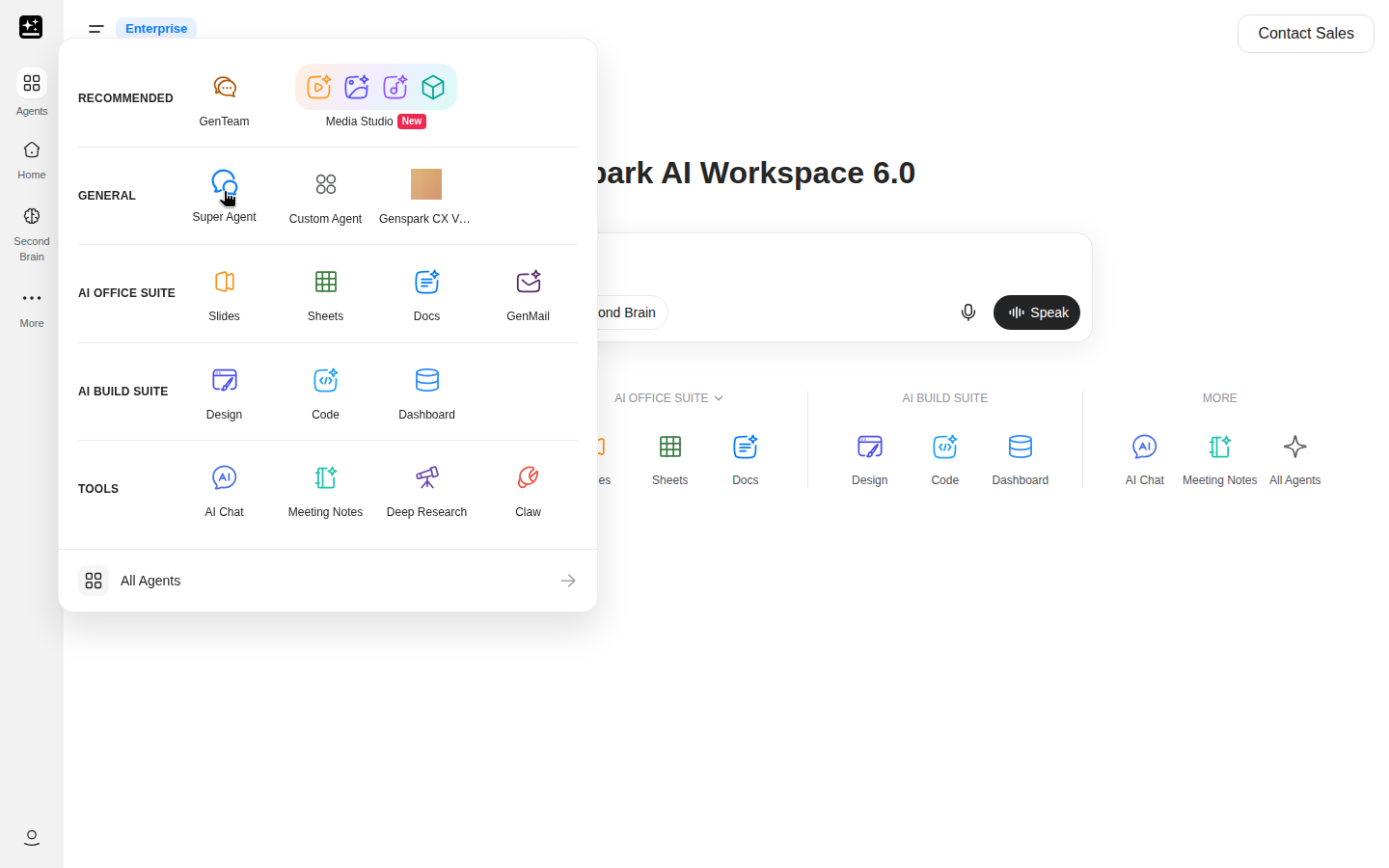
| タスクを開始する | Genspark ホームページのチャットボックス、または エージェント → 一般 → スーパーエージェント |
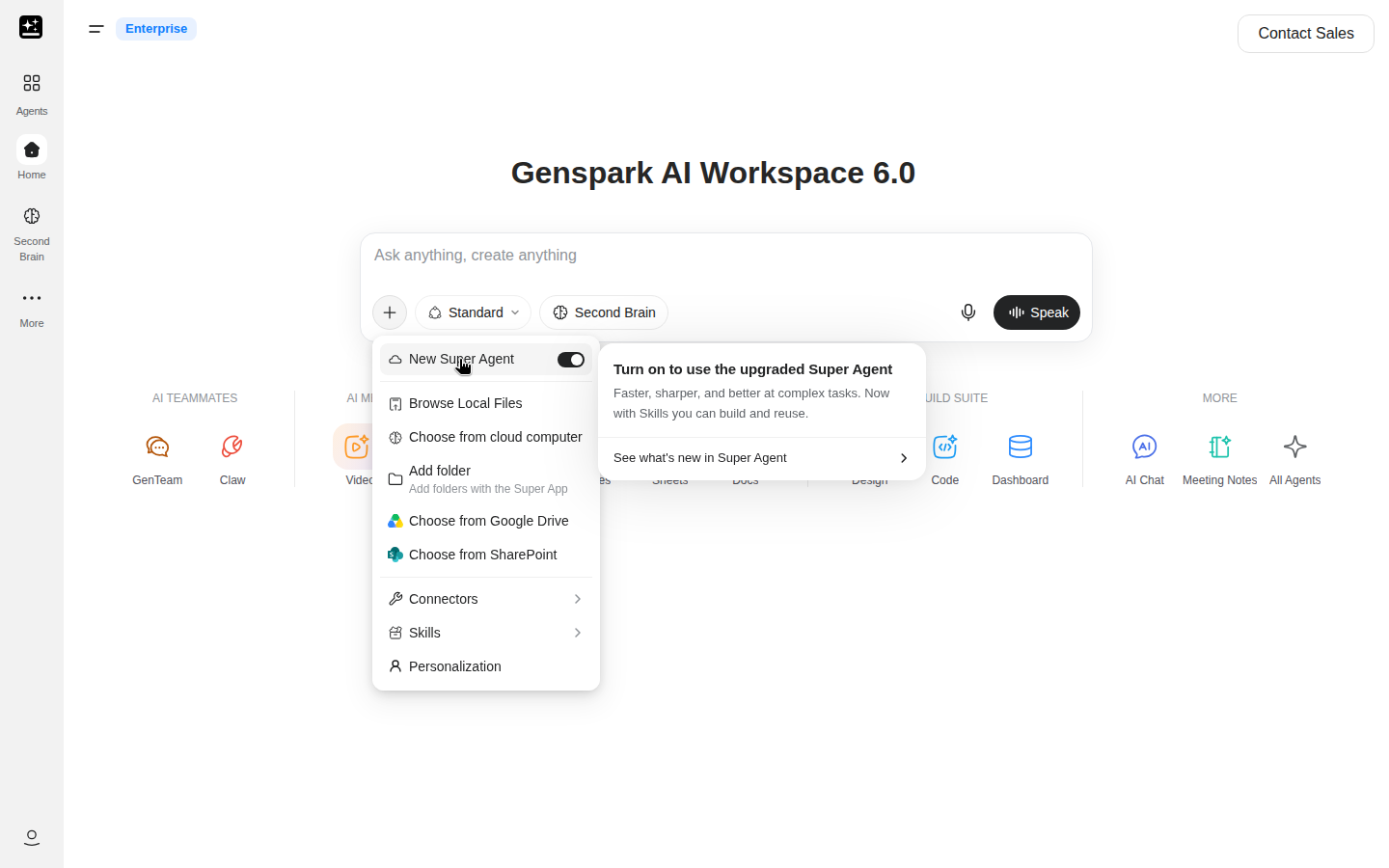
| 新しいスーパーエージェントのオン/オフを切り替える | 入力欄の + → 最初の行にある 新しいスーパーエージェント スイッチ |
| ファイルを添付する、またはドライブから選択する | + → ローカルファイルを参照 または クラウドコンピューターから選択 |
| スキルを使う | + → Skills、または入力欄が新しいスーパーエージェントになっている状態で / |
| 実行で生成されたファイル | 右ペインの 出力ファイル、またはチャット内の {n} 件のファイルを生成 見出し |
| プロジェクト全体ではなく1つのファイルだけを共有する | ペインのプレビューヘッダーにある このファイルを共有 |
| 以前の実行 | ホームページ左パネルの タスク(タスクを検索 で検索可能) |
スーパーエージェントは、エージェントメニューの 一般 内、カスタムエージェント の隣にあります。
クイックスタート
始める前に必要なもの:Genspark アカウントと、作業に必要なファイルです。ご利用のプランでのデフォルトについては、利用できるモードを参照してください。始めるには、平易な言葉で書いた指示で十分です。
- Genspark のホームページを開き、チャットボックスをクリックするか、エージェント → 一般 → スーパーエージェントに移動します。どちらも同じ入力欄が開きますが、「新しいスーパーエージェント」のスイッチはホームページにしかないため、先にそこでモードを設定してください。
- 入力欄の + をクリックします。 有料プランではスイッチがすでにオンになっているので確認してください。無料アカウントの場合はオンにします。ツールチップには「ファイルなどを追加」と表示され、最初の行がオン/オフスイッチ付きの 新しいスーパーエージェント です。
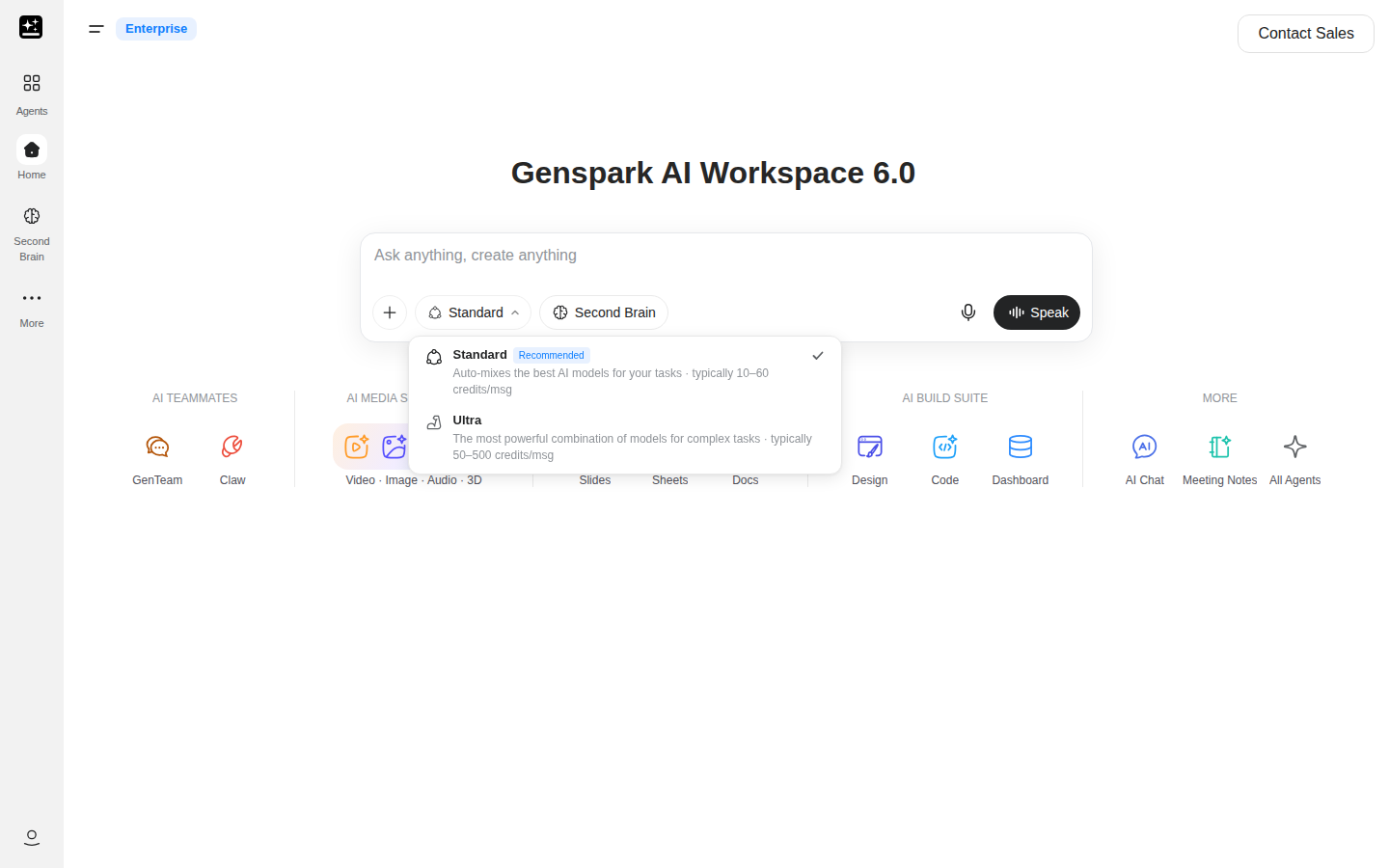
- 入力欄のティア選択でティアを設定します:ほとんどの作業には Standard、より高い処理能力が必要な場合は Ultra を選びます。前回使用したティアで開くため、確認してください。パネルにはそれぞれの一般的な範囲が表示されます。詳しい範囲については Standard と Ultra のセクションを参照してください。
- 資料を添付します: ファイルを添付するには + → ローカルファイルを参照、ドライブやノートにすでにあるものを使う場合は クラウドコンピューターから選択 を使います。
- 指示を3つの要素で書きます: 求める成果物、使用するファイル、そして長さ、対象読者、形式など重要な制約です。
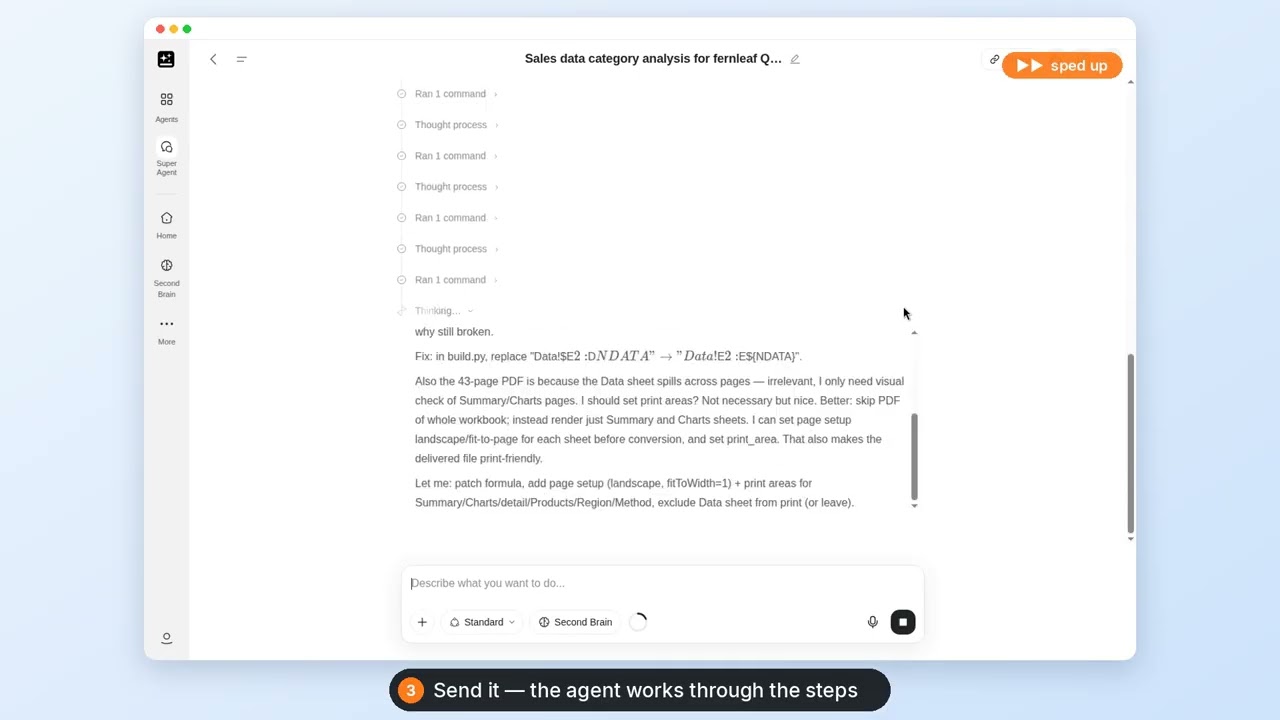
- 送信します。 計画はチャット内に手順のリストとして表示され、進行中の作業は右側のペインに表示されます。
- 完了すると、チャットに {n} 件のファイルを生成 と表示され、ファイルごとに1枚のカードが表示されます。カードには 開く または ダウンロード があり、ペインでファイルを開きます。出力ファイル にも同じ一覧があります。
タブを閉じても実行は終了しません。作業はサーバー上で継続され、タスク からプロジェクトを再度開くと、処理が進んだところまでのターンが表示されます。モードは送信前にホームページの入力欄で設定し、チャットは開始時のモードを維持します。
どのモードになるか
有料プランでは、デスクトップのWeb、スマートフォンのブラウザ、アプリのいずれでも、新しいスーパーエージェントがデフォルトです。ほとんどの無料アカウントはクラシックで始まり、 + メニューから新しいモードに切り替えられます。この選択はブラウザごとに記憶されます。
その行にカーソルを合わせると、「オンにすると、アップグレードされたスーパーエージェントを使用できます」「より速く、より的確に、複雑なタスクにも強くなりました。作成して再利用できるSkillsも利用可能になりました。」というカードが表示されます。
クレジット消費を抑え、実行のコストを把握する
クレジットは実行で消費されるもので、その消費量は開始前に2つの要素で決まります。コンポーザーで設定されているティアと、ジョブに必要な作業量です。ターンとは、あなたからの1つのメッセージと、それに応答するためにエージェントが行うすべての処理を指します。ピッカーの「msg」も同じ意味です。新しいスーパーエージェントのターンは、計画を立て、コードを実行し、ファイルを処理するため、チャットの回答よりも規模が大きくなります。
StandardとUltra
どちらのモードにもStandardとUltraがあり、デフォルトはStandardです。ピッカーにはそれぞれの一般的な範囲が表示されます:
- Standard:通常1メッセージあたり10〜60クレジット。
- Ultra:通常1メッセージあたり50〜500クレジット。
長いチャット、再試行、大きなファイルでは、表示される範囲よりも多くのクレジットを消費します。ティアはメッセージの合間に切り替えることができ、変更は次のメッセージから適用されます。ピッカーは最後に選択した内容を記憶しているため、送信前に確認してください。
無料枠の対象範囲
無料枠は、個人向けの Go、Plus、Pro プランで毎週付与される利用枠です。無料枠でターンがまかなわれている間は、標準の行に 10~60 の範囲ではなく「無料枠を使用」と表示されます。Ultra ではクレジットが消費され、動画と音楽では常にクレジットが消費されます。
無料アカウント、および Team または Enterprise のシートには無料枠がないため、すべてのターンでクレジットが消費されます。
無料枠を使い切ると、次のターンは自動的にクレジットでの課金に切り替わります。事前に確認がオンになっている場合は、ユーザーの選択を待ちます。無料枠の付与の仕組みと対象範囲については、メンバーシッププランをご覧ください。
実行前にわかるコスト
新しい画像、動画、音楽は確認優先です。エージェントは何かを生成する前に、スタイル、比率、モデルとその料金を尋ねる短いフォームを1つ表示します。動画と音声では、実行開始前に料金カードが表示されます。
テキストジョブのコストは、ターン終了後にクレジット履歴に表示されます。
コストを抑えるための習慣
- 新しいタスクには新しいチャットを開始しましょう。 長いチャットは短いチャットよりもコストがかかります。
- ジョブにUltraが必要でない限り、ティアはStandardのままにしましょう。
- 参考資料は一度だけ添付し、プロンプト内でその名前を指定しましょう。 2回目の試行は2回目のターンとしてカウントされます。
- 最初のメッセージで希望する形式を伝えましょう: 長さ、セクション構成、フォーマット、対象読者など。
- 1つのジョブでは1つの明確な成果物を目指しましょう。 小さな依頼を何度も重ねるとコストが増えます。
使用量を確認する
残高と各ターンの使用量の記録は、クレジットガイドで確認できます。請求額が合わない場合は、まずトラブルシューティングガイドの2つの項目、残高が減った場合とFree Quotaで請求された場合をお読みください。サポートに問い合わせる際に含めるべき内容は、サポートに送る情報に記載されています。
また、残高がそのモードに必要な量を下回っている場合、ターンが開始前に拒否されることがあります。表示されるメッセージと対処法については、クレジットの下限をご覧ください。
停止または失敗した実行を復旧する
実行が停止する原因はいくつかに限られており、通常はチャットまたはペインにその原因が表示されます。
接続が切れる
「接続が切断されました。自動的に再接続します。」と表示された場合、操作は必要ありません。返信が「接続が中断されたため、返信が不完全です」で止まった場合は、再接続 を選択してください。「未送信」と表示されたメッセージには 再送信 があり、これを選ぶともう一度送信されます。
クラウドコンピューターのヘルスチェックが失敗する
次の2つのメッセージは、タスクではなくマシンに問題があることを示しています:「Your Cloud Computer is failing its health checks…」と「We couldn't start a Cloud Computer for this project right now…」。どちらもプロンプトに関するものではありません。
どちらの場合も、数分待ってから再試行するよう求められます。その後、同じプロジェクトで次のメッセージを送信してください。ヘルスチェックが回復できない場合、コンピューターはリサイクルされ、チャットで新しいプロジェクトの作成を求められます。起動できなかったコンピューターは新しいものに置き換えられます。すでに納品されたファイルはプロジェクト内に残ります。
コンピューターがリサイクルされた場合
プロジェクトのクラウドコンピューターは一時的なものです。リサイクルされると、チャットはその旨を伝えるメッセージとともに終了します。
「このプロジェクトのクラウドコンピューターはリサイクルされたため復元できず、この会話を続けることはできません。このプロジェクトにすでに納品されたファイルは引き続き利用できます。作業を続けるには、新しいプロジェクトを開始してください。」
納品済みファイルを表示をクリックすると、リサイクル前に作成されたものが開きます。新しいプロジェクトを開始をクリックすると、新しいワークスペースが開きます。一時ファイルは残りません。何を依頼すべきかについては、作業ファイルとプロジェクトを参照してください。
長いジョブがターン上限に達した場合
1回のターンは最大2時間、多数のステップにわたって実行できます。上限に達すると、チャットにその旨が表示されます。
「このターンは時間制限に達しました。これまでに完了したファイルはファイルパネルに保存されています。そこから続けるよう指示できます。」
チャットはそのまま継続されます。作成されたファイルはプロジェクト内に残り、同じチャットで「続けて」と送信すれば作業が再開されます。ファイルを添付し直す必要はなく、ジョブを分割するかどうかは任意です。
残高がゼロになった場合も実行が途中で停止します。これについてはクレジットの下限で説明しています。また、質問に10分間誰も回答しない場合はターンが終了しますが、返信すれば再開されます。
クラシックと新しいスーパーエージェントの比較
クラシックは引き続き元祖スーパーエージェントであり、今も利用できます。重要な違いは、実行を支えるマシンです。
| クラシックスーパーエージェント | 新しいスーパーエージェント | |
|---|---|---|
| タスクを実行するもの | 従来のエンジン | プロジェクトごとのクラウドコンピューター |
| 最適な用途 | 日常的な簡単なタスクや小さな編集 | ファイルを生成する長時間のマルチステップ作業 |
| 小さなタスク | クラウドコンピューターを使わずに素早く処理 | 同じタスクを、プロジェクトのクラウドコンピューター上で処理 |
| 長時間の作業 | マルチステップの作業を主に順次処理 | 1ターンあたり最大2時間、タブを閉じても実行を継続 |
| Skills | 利用不可 | スキルの保存、実行、共有が可能 |
| ファイルあたりの上限 | 100 MB | プランに応じてより大きい容量。具体的な数値はファイル制限を参照 |
| 古いチャット | クラシックのまま | 続行可能。古いクラシックチャットを続けるを参照 |
以前のクラシックチャットを続ける
以前のクラシックチャットには、「このチャットは以前のスーパーエージェントで作成されています」というバーが表示されます。新しいスーパーエージェントで続けるをクリックすると、元のチャットのタイトルを引き継いだ新しいチャットが新モードで開始され、元のチャットに戻れるリンク付きの以前のチャットからの続きカードが表示されます。
元のメッセージは表示されません。エージェントは最初のターンで一度だけ過去の履歴を読み込み、作業を引き継ぎます。非常に長いチャットの場合は、途中部分が短縮されます。作成済みのファイルはコピーされませんが、エージェントにはそれらのリンクが渡されます。
クラシックチャットは引き続き利用でき、バーの表示は「このチャットは新しいスーパーエージェントで続けられています」に変わります。開くをクリックすると、続きのチャットに移動できます。チャットの継続は、Web版の有料アカウントで、ご自身のチャットに限りご利用いただけます。
新しいスーパーエージェントでできること
新しいモードとクラシックモードの違いは、クラウドコンピューター、スキル、より大きなファイルへの対応の3点です。まず紹介するのはコンピューターです。残りの2つは、このコンピューターがあってこそ実現できるからです。
専用のクラウドコンピューター
「プロジェクトごとに新しいコンピューターを用意」。これが製品内での簡潔な説明です。つまり、そのプロジェクト専用の仮想マシンであり、他のすべてのプロジェクトやお使いのコンピューターからは切り離されています。
注意:スーパーエージェントのインターフェースにおける「クラウドコンピューター」とは、1つのプロジェクト用のサンドボックスを指します。Claw Cloud Computerのサブスクリプションはこれとは別物で、詳しくはGenspark Clawで説明しています。
このマシン上で、エージェントはPythonやシェルでコードを実行し、ファイルを操作し、検索・取得・クロールを通じて公開Webページを読み取り、自身が作成したHTMLをプレビューできます。
コンピューターはプロジェクトごとに分離されています。エージェントがAI Driveに書き込むのはあなたが依頼した場合のみで、ファイルへのリンクは誰かが このファイルを共有 で作成したときにのみ存在します。
長時間のジョブと並行作業
タブを閉じても実行は継続し、その過程で生成されたファイルはプロジェクトに保存されます。
各プロジェクトには専用のクラウドコンピューターがあるため、複数のプロジェクトを同時に進められます。1つのプロジェクト内では、一度に実行されるターンは1つだけです。ターンの実行中に送信したメッセージはそのターンに組み込まれ、3秒以内であれば編集やキャンセルができます。
大規模なジョブの場合、エージェントは作業を複数のパートに分割して同時に実行できます。
スーパーエージェントの初回実行
ファイルとセッション
実行では、添付したファイルを読み込み、プロジェクトのワークスペースで作業し、ファイルをチャットと右側のペインに納品します。ファイルの取得元と結果の納品先はそれぞれ別のステップであり、それぞれに独自の制限があります。
ファイルの添付
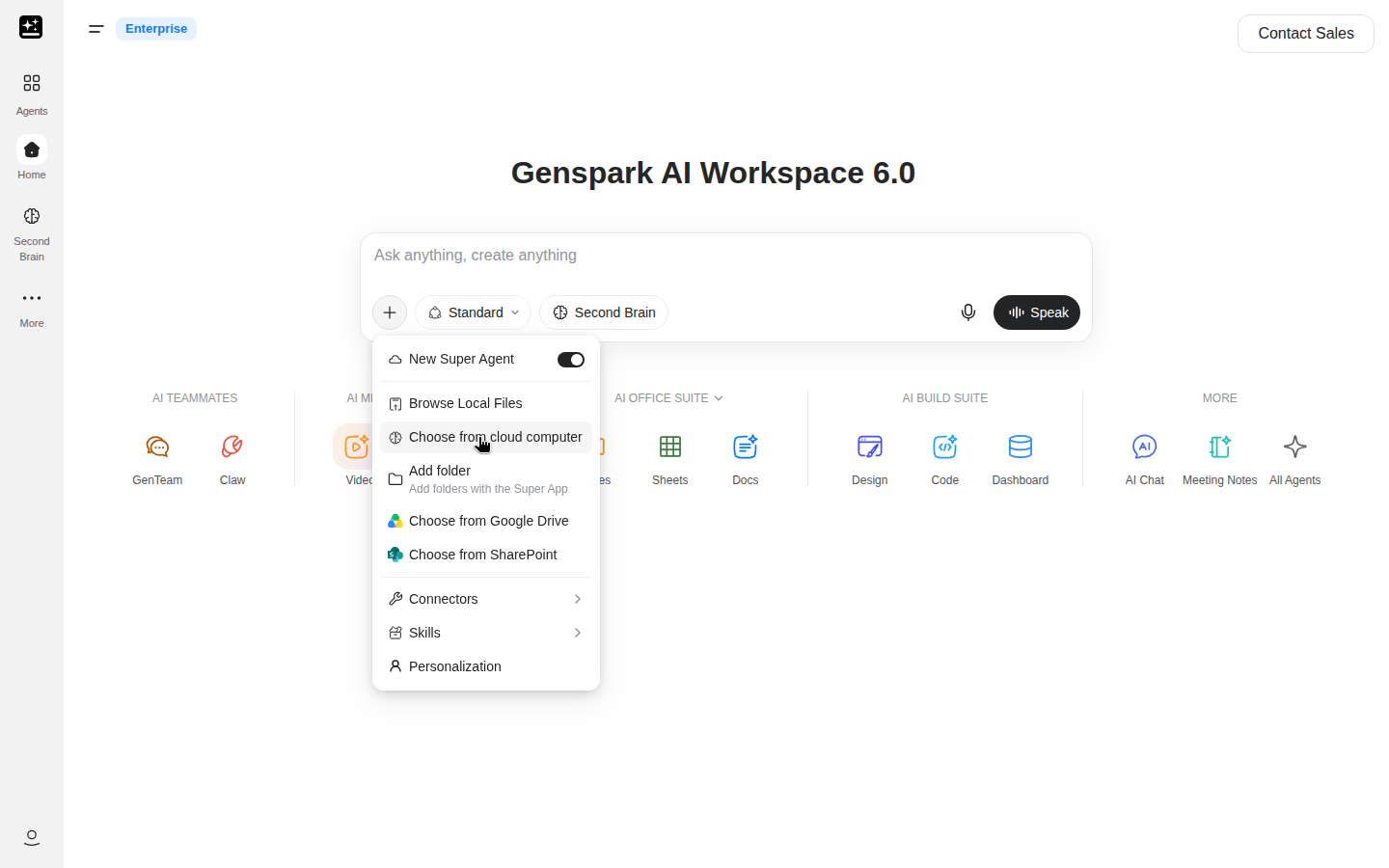
入力欄の + ボタンからすべての項目にアクセスできます。
- ローカルファイルを参照 は、メッセージにファイルを添付します。
- クラウドコンピューターから選択 は、SecondBrain のピッカーを開きます。マイドライブ、Genspark プロジェクト、ノート は常に表示され、チームドライブ、チームブレイン、ワークハブ は利用可能な場合に表示されます。選択した項目は次のメッセージにのみ添付され、最大 30 件まで選択できます。フォルダーは 1 件として数えられます。この項目はプロジェクトのオーナーにのみ表示されます。共有チャットの共同編集者には、引き続き AI Drive から選択 が表示されます。
- フォルダーを追加 は、パソコンのブラウザーで新しいスーパーエージェントを使用している場合に表示されます(スマートフォンやタブレットでは表示されません)。「Super App でフォルダーを追加」と表示され、superapp.genspark.ai が開きます。
- Google Drive から選択 と SharePoint から選択 は、それぞれのコネクタを接続すると表示されます。
- コネクタ では、このチャットで個別のコネクタをオフにできます。
- Skills と パーソナライズ も同じ + の中にあります。
ファイルの制限
| 制限 | Free | 有料 |
|---|---|---|
| 1ファイル | 500 MB | 1 GB |
| 1メッセージ(全ファイルの合計) | 5 GB | 5 GB |
クラシック、およびクラウドコンピューター上で動作しないエージェントでは、引き続き1ファイルあたり100 MBが上限です。ファイルが大きすぎる場合、入力欄に該当する制限が表示されます。1ファイルの場合は「{fileType}のサイズ上限は{maxSize}MBです」、メッセージ全体の場合は「添付ファイルの合計サイズが大きすぎます(最大{maxSize}GB)。」と表示されます。画像には別途、1つの会話につき80枚までという制限があり、「会話全体で使用できる画像は最大80枚です」と表示されます。
返ってくるファイル
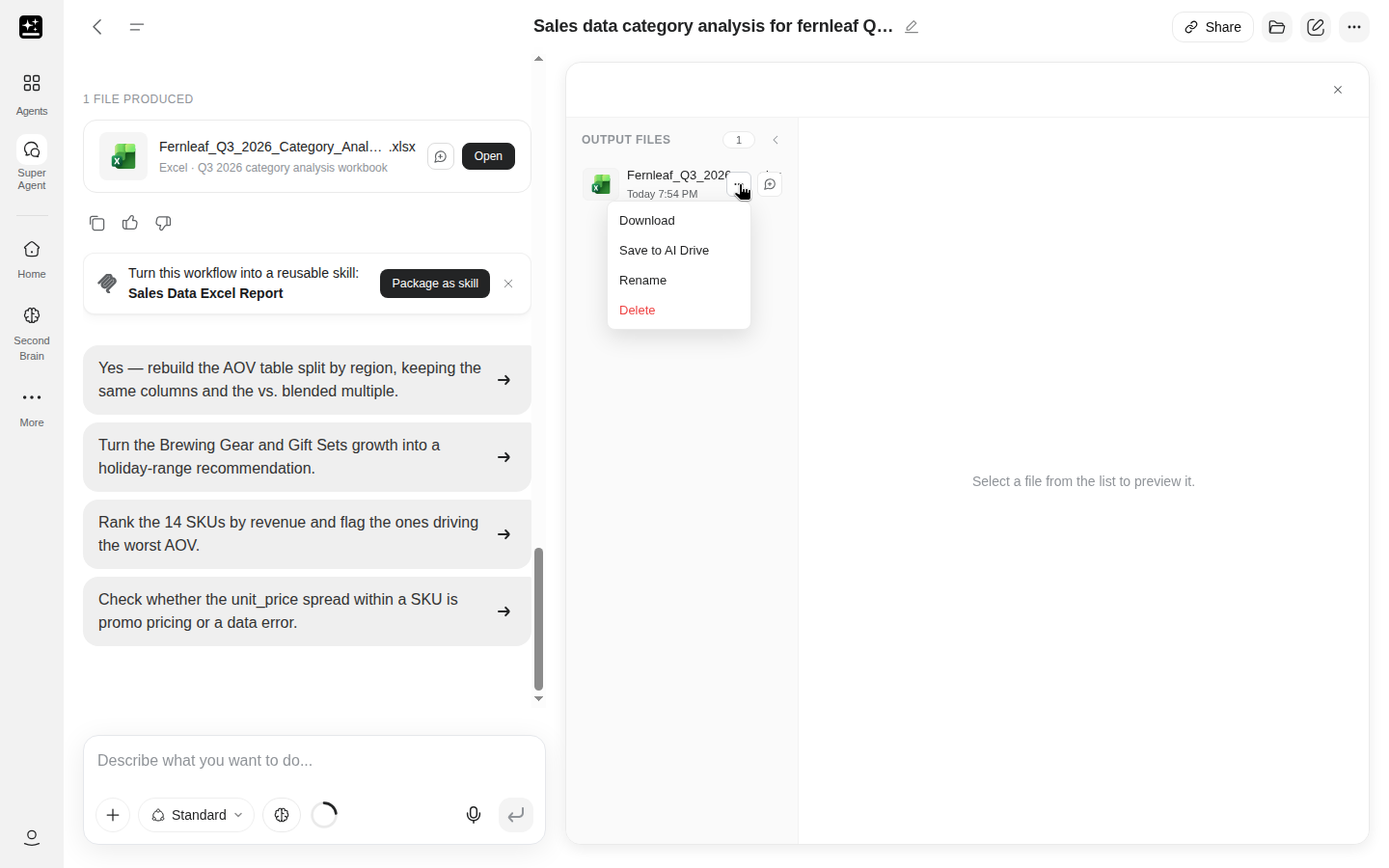
ファイルは、チャット内でその数を示す見出し {n} 件のファイルを作成 の下に届きます。その下にファイルごとに1枚のカードが並び、プレビューできるファイルには 開く、プレビューできないファイルには ダウンロード が表示されます。カードをクリックすると、ペインでそのファイルが開きます。同じファイルは右ペインの 出力ファイル にも一覧表示され、一覧と開いたファイルのプレビューがまとめて表示されます。
各ファイルの行には 名前を変更 と 削除 があります。削除しようとすると「ファイルを削除しますか?」と確認され、「…このプロジェクトから完全に削除されます。この操作は元に戻せません。」と警告が表示されます。ペイン上部の ファイルを検索 を使えば、ファイルが多いプロジェクトでも名前でファイルを見つけられます。
納品されたファイルはプロジェクト内に残るため、後からチャットを開かなくても、ファイルを開いたり、ダウンロードしたり、共有したりできます。
作業ファイルとプロジェクト
エージェントが作成しても納品しないファイルは、一時ファイルです。これらはプロジェクトのコンピューターがリサイクルされるまでそこに保存されますが、出力ファイルには表示されません。重要なものはすべて納品するよう依頼してください。
ワークスペースはアイドル状態になるとスリープし、プロジェクトとともに再開します。納品済みファイルも一時ファイルも同様です。一時ファイルが失われるのは、コンピューターがリサイクルされたときだけです。
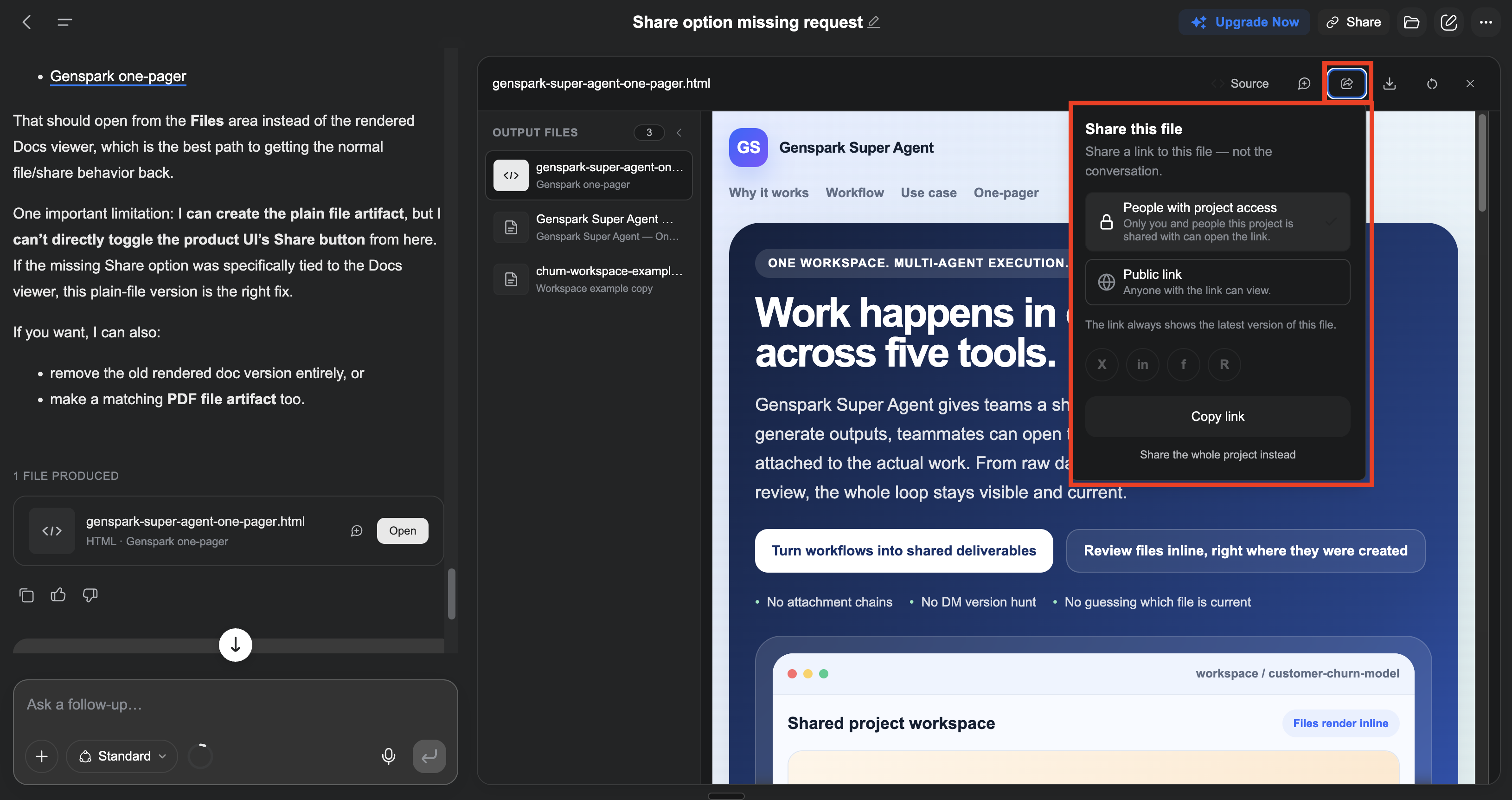
1つのファイルを共有する
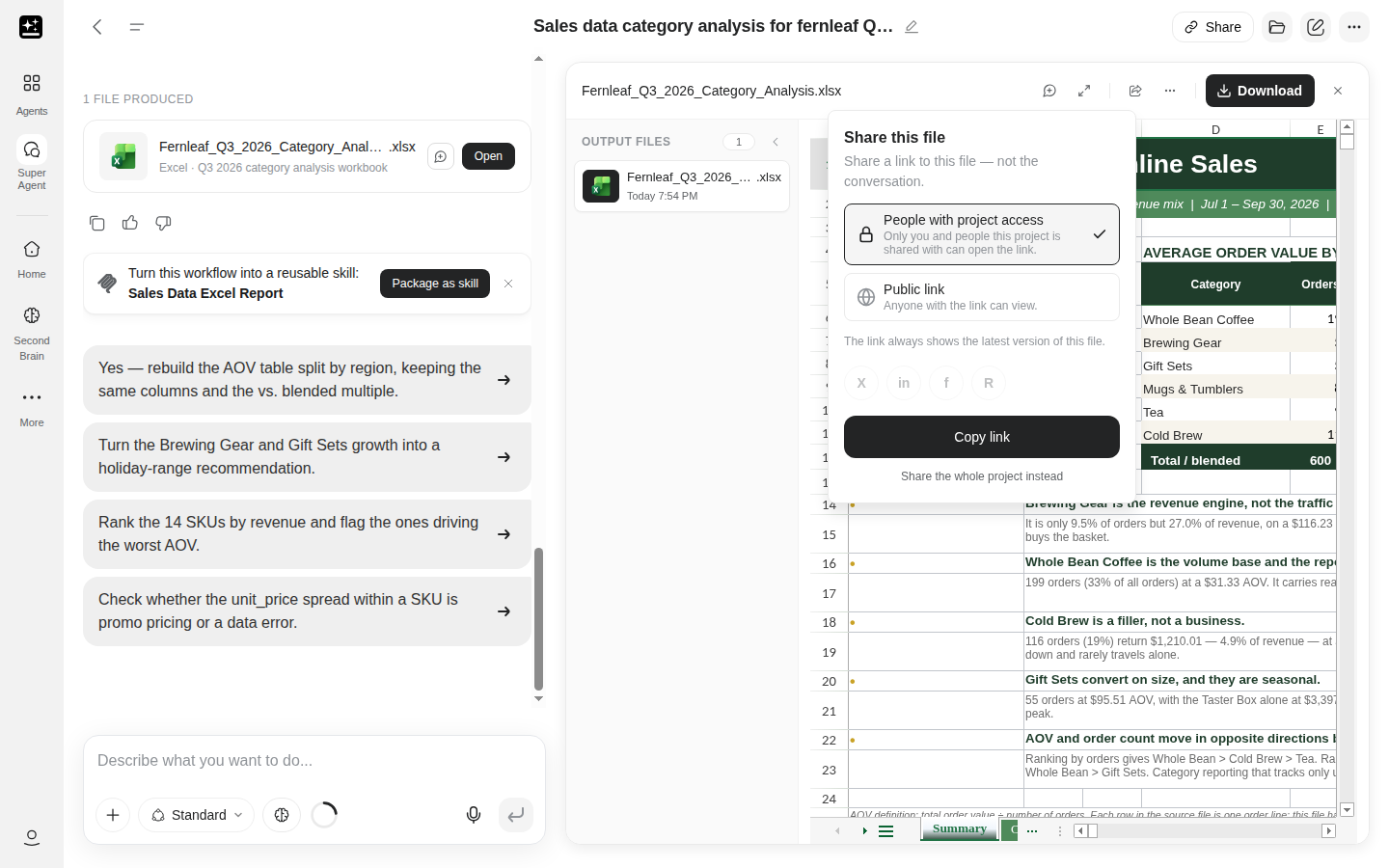
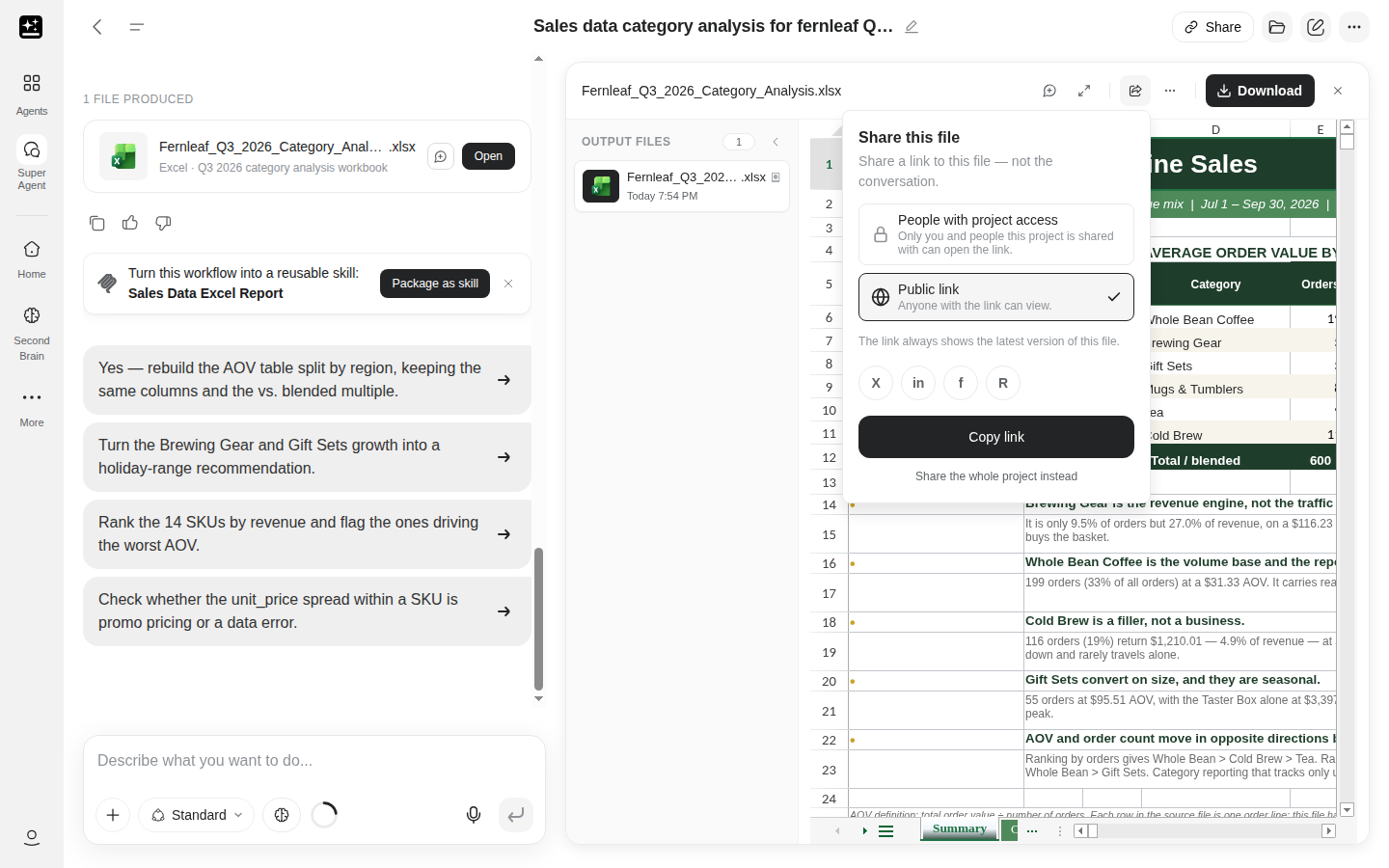
ペインで納品されたファイルを開くと、プレビューのヘッダーに このファイルを共有 がアイコンとして表示されます。これをクリックすると小さなポップオーバーが開き、その中の一文が共有の範囲を示しています。「会話ではなく、このファイルへのリンクを共有します。」このファイルを共有、名前を変更、削除は、プロジェクトのオーナーにのみ表示されます。
- プロジェクトへのアクセス権を持つユーザー は、すでにプロジェクトを開けるすべてのユーザーと共有します。
- 公開リンク には「リンクを知っている人は誰でも閲覧できます。」と表示されます。リンクをコピー を選択してリンクを取得します。
- 「このリンクには常にこのファイルの最新バージョンが表示されます。」編集を続けているドキュメントへのリンクは、その編集内容に追従します。
- 代わりにプロジェクト全体を共有 を選ぶと、閲覧者が残りのコンテキストも必要な場合に、プロジェクトの共有に切り替わります。
次の2つの場合は、動作が変わります。
- 組織の管理者がリンク共有をオフにしている場合、公開リンクには「リンク共有は組織の管理者によって無効化されています。」と表示されます。
- アーカイブの場合、リンクはアーカイブを共有します。「これにより、中に含まれるすべてのファイルを含め、アーカイブ全体が共有されます。」
共有されたファイルを開いたユーザーは、そのファイルを 報告 できます。
AI Driveにコピーを保存する
納品されたファイルは、プレビューペインまたはその行メニューから、AI Driveの マイドライブ または共有ドライブに保存できます。ストレージのルールとプランの上限については、AI Driveをご覧ください。AI Driveのリスト表示では、ファイルにカーソルを合わせて スーパーエージェント を選択すると、そのファイルから実行を開始できます。グリッド表示にはこの操作はありません。
Skills
スキルとは、一度保存すれば繰り返し実行できるワークフローです。手順、プロンプトのパターン、出力の形式が保持されるため、毎週の作業もワンステップで開始できます。
ワークフローをスキルにする
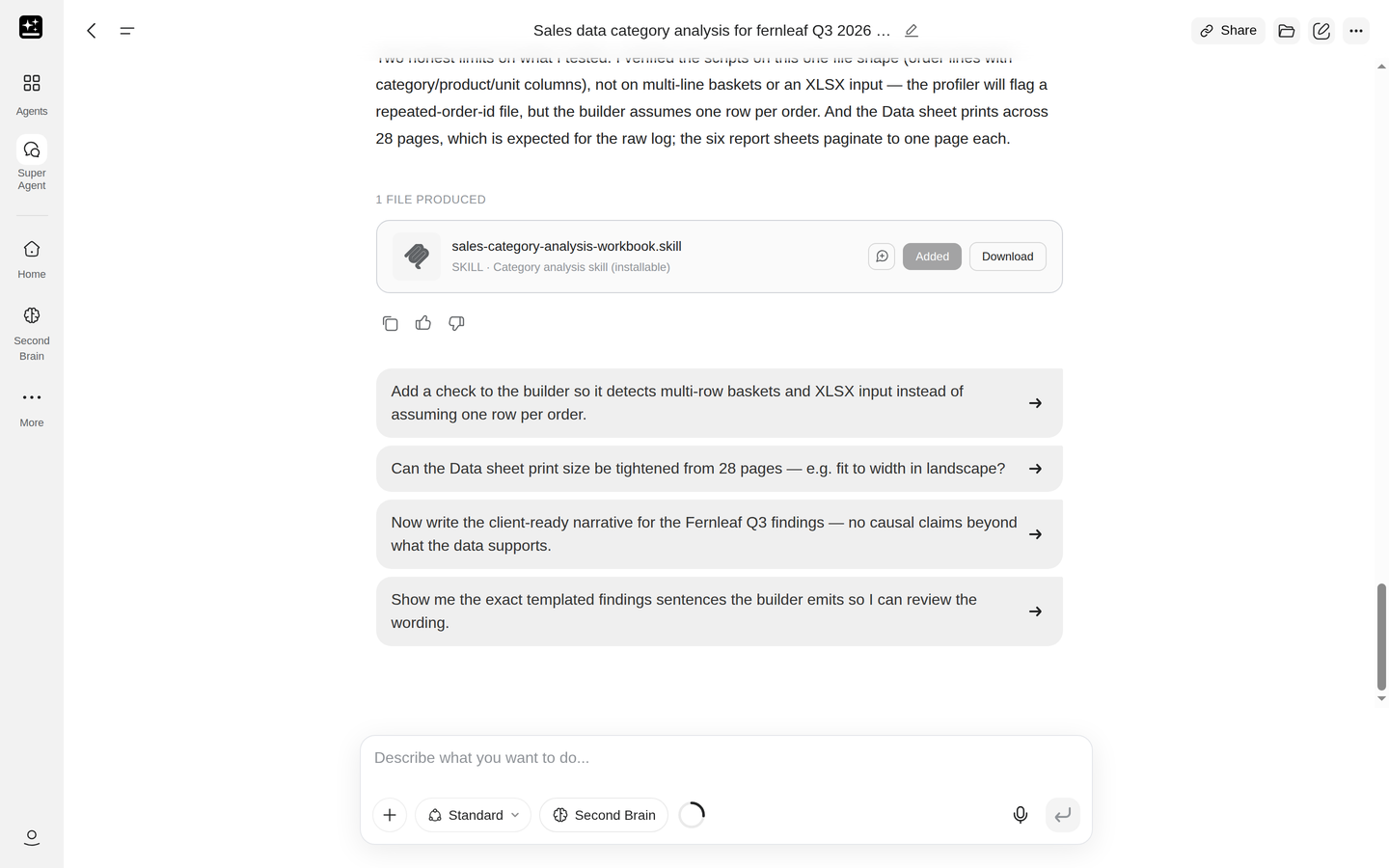
チャットで「このワークフローをスキルとして保存して」と依頼してください。エージェントが実行したワークフローをパッケージ化し、<name>.skill ファイルカードを返します。
そのカードで マイスキルに追加 をクリックするとスキルがライブラリに追加され、カードの表示は「追加済み」に変わります。
再利用できそうな実行には、「このワークフローを再利用可能なスキルにする:{name}」という提案カードも表示され、スキルとしてパッケージ化 と 今はしない のボタンがあります。
スキルの保存後、その名前を示す確認表示が2種類あります。「スキルライブラリ内 · {slug}」と Skillsで表示 は、新しいスキル → 自分用に作成 から開始したチャットで表示されます。「スキルライブラリに保存しました · {slug}」は、すでに所有しているスキルへの編集をチャットで保存したときに表示され、ライブラリへのリンクはありません。スキルを編集したものの保存していないチャットでは、次のメモカードが表示されます:保存したい場合は「スキルを保存して」と言ってください。
スキルを実行する
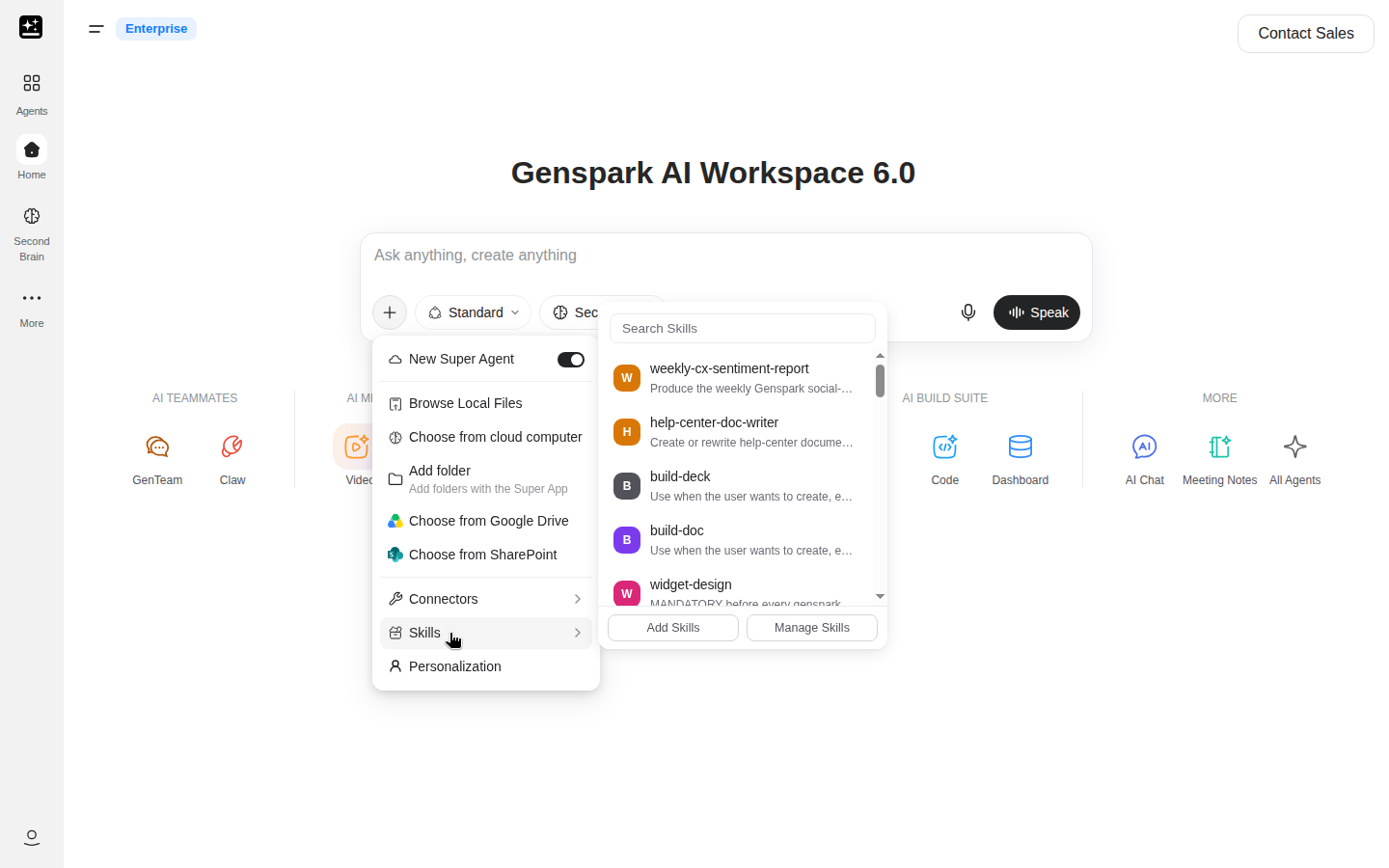
+ → Skills を開きます。サブメニューには スキルを検索、スキルを追加、スキルを管理 があり、ライブラリが空の場合は「まだスキルがありません」と「スキルを閲覧して最初のスキルを追加しましょう」と表示されます。スキルを選ぶと、そのターンのコンポーザーに追加されます。
使いたいスキルが決まっている場合は、/ に続けてスキル名を入力するほうが速く済みます。スラッシュリストにスキルが表示されるのは、コンポーザーがすでに新しいスーパーエージェントになっている場合のみです。モードを切り替えられるのは + → Skills の行だけです。
スキルライブラリ
デスクトップのWeb版では、ライブラリは設定の Skills にあり、モバイルWeb版とアプリでは Skills ページになります。入力欄からは + → Skills → スキルを管理 で開けます。タブは コミュニティ、チーム(Team プランの場合)、マイスキル、受信済み、送信済み で、カードには 使用、編集、共有、アンインストール、カスタマイズ、更新 があり、ロール、出力、公開者で絞り込めます。まだ追加していないスキルには 追加して使用 と表示されます。
新しいスキル には4つの始め方があります。自分用に作成(「あなたのアカウントでのみ非公開」)、Team プランでの {team} 用に作成、コミュニティスキルから始める、そして アップロード です。各タブの機能とスキルの作り方については Skills をご覧ください。
スキルを共有する
{name} を共有 をクリックすると、3つのタブが開きます。メール はスキルを特定の相手に送信し、相手は自分のライブラリの 受信済み タブで受け入れます。誰も応答しない招待は30日後に期限切れになります。
チーム では {org} に公開 で公開でき、有料の Team または Enterprise 組織のメンバーであれば誰でも公開できます。組織管理者によるレビューはデフォルトでオンになっています。承認待ちの間、チーム タブには「レビュー中」と表示され、承認されると「チームに公開中」と表示されます。管理者はレビューをオフにすることもでき、その場合は公開するとすぐに反映されます。また、管理者は公開を管理者のみに制限することもでき、その場合にのみ「{org} にスキルを公開できるのは組織管理者のみです。」と表示されます。
公開リンク では 公開リンクを作成 でリンクを作成できます。リンクの有効期間は30日間で、横に コピー、再生成、取り消し が表示されます。リンクを開いた人は誰でも マイスキルに追加 を利用できます。
トラブルシューティング
表から該当する症状を探し、対応する項目をお読みください。ほとんどは1つの手順で解決します。
| 症状 | 対処法 |
|---|---|
| チャットに接続が切断されたと表示される | しばらく待ってから再接続するか、再送信してください |
| 実行が時間制限で停止した | 同じチャットで「続けて」と送信してください。ファイルは保持されています |
| コンピューターのヘルスチェックが失敗している | しばらく待ってから、もう一度送信してください |
| チャットにコンピューターがリサイクルされたと表示される | 納品済みのファイルはそのまま残っています |
| ターンがまったく開始しない | クレジットの下限を確認してください |
| 以前のチャットがまだクラシックのままになっている | 新しいモードで続けてください(有料アカウント) |
| 保存したスキルが選択画面に表示されない | Skillsは新しいモードと設定にあります |
| ファイルを添付できない | 上限はご利用のプランによって異なります |
| エージェントから受け取ったリンクが機能しなくなった | ファイルカードからファイルを開いてください |
| 出力に添付ファイルが反映されていない | ファイル名を指定し、メッセージに添付されているか確認してください |
| 実行のコストが予想より高かった | クレジット履歴を確認してください |
ターンが開始されない:クレジットの下限
新しいスーパーエージェントは、ターンを開始する前に残高を確認します。残高が少なすぎる場合は、チャット内でその旨が表示され、クレジットの追加ページへのリンクが示されます。チャージ方法についてはクレジットガイドをご覧ください。
カスタムエージェントにはこの下限はありません。途中でクレジットが尽きたターンは停止しますが、それまでに作成されたファイルはプロジェクト内に保持されます。
古いチャットがまだクラシックのままになっている
バーとボタンについては、古いクラシックチャットを続けるをご覧ください。無料アカウントではチャットはクラシックのまま残ります。また、新しいスーパーエージェントをオンにして始めた新規チャットには以前のチャットの記憶が引き継がれないため、ファイルを再度添付してください。
保存したスキルがピッカーに表示されない
Skillsは新しいスーパーエージェントでのみ動作するため、開いているクラシックチャットにはSkillsの行がありません。ホームページの + → Skills を使うとコンポーザーが切り替わりますが、/ を入力しても切り替わりません。また、スラッシュリストにスキルが表示されるのは新しいモードのときだけです。
それでもスキルが見つからない場合は、次の4つのいずれかが原因です。
.skillカードの マイスキルに追加 がクリックされていない。- モバイルWebまたはアプリを使用している。
- 組織でSkillsが無効になっている。
- ライブラリが上限の80スキルに達している。
ファイルを添付できない
上限はご利用のプランとファイルによって異なり、エラーメッセージに上限が表示されます。サイズと両方のメッセージについては、ファイルの上限をご覧ください。
大きなファイルは、より小さなファイルに分割してください。
エージェントから受け取ったリンクが機能しなくなった
エージェントがチャットに書き込んだリンクは、数時間後に機能しなくなることがあります。ファイル自体に有効期限はありません。チャット内のカード、または 出力ファイル からファイルを開いてください。他の人に確実に使えるリンクを渡す必要がある場合は、このファイルを共有 を使用してください。
出力に添付ファイルが反映されなかった
プロンプトでファイル名を挙げ、そのファイルをどう使うかを指示してください。例:「Q3.csv の数値を使って」「添付したデッキのレイアウトに合わせて」。ファイルを以前のメッセージで送った場合は、そのファイルを指し示してください。例:「先ほど添付したレポートを使って」。
送信したメッセージにファイルが添付されているかを確認し、ファイル名を挙げてもう一度依頼してください。参考画像の場合は、同じメッセージに添付したうえで、どの要素に倣うのか(配色、レイアウト、フォントなど)を伝えてください。
よくある質問
はじめに
新しいスーパーエージェントとクラシックの違いは何ですか?
新しいスーパーエージェントは専用のクラウドコンピューター上でタスクを実行するため、ファイルの作成やコードの実行、時間のかかる作業の完了まで行えます。クラシックは従来のモードで、クラウドコンピューターは使用しません。詳しくはクラシックと新しいスーパーエージェントの比較をご覧ください。
デフォルトで新スーパーエージェントが使えるのはどのプランですか?
有料プランでは、デフォルトで使用できます。無料アカウントのデフォルト設定や、選択内容が保存される場所については、利用できるモードをご覧ください。
チャットの途中でモードを切り替えることはできますか?
いいえ。チャットは開始時のモードのまま維持されます。もう一方のモードを使用するには、ホームページから新しいチャットを開始してください。
複数のタスクを同時に実行できますか?
各プロジェクトには専用のコンピューターがあるため、複数のプロジェクトを同時に実行できます。1つのプロジェクト内では、一度に1つのターンが実行されます。大きなジョブがどのような部分に分割されるかについては、長時間ジョブと並列作業で説明しています。
新しいスーパーエージェントはより多くのクレジットを消費しますか?
モード自体が原因ではありません。新しいスーパーエージェントの1ターンは、複数ステップの作業、コード、ファイル、より多くのツール呼び出しなど、より多くの処理を行うため、全体としてコストが高くなる場合があります。目安となる範囲と、コストを抑えるための習慣については、実行にかかるコストをご覧ください。
無料アカウントでも使えますか?
はい。ほとんどの無料アカウントはクラシックモードで始まります。有効にする方法は利用できるモードをご覧ください。無料アカウントには無料クォータがないため、すべてのターンでクレジットが消費されます。詳しくは無料クォータの対象範囲をご覧ください。
ファイル
ファイルの最大サイズはどれくらいですか?
ご利用のプランとモードによって異なります。サイズと2種類のエラーメッセージについては、ファイルの制限をご覧ください。
完成したファイルはどこに保存されますか?
プロジェクト内に保存されます。チャットでは {n} 件のファイルを作成しました という見出しの下に、右側のペインでは 出力ファイル に表示され、そこでファイルを開く、ダウンロード、名前の変更、削除ができます。ファイルは AI Drive に保存することもできます。プランの詳細については メンバーシッププラン をご覧ください。
コンピューターがリサイクルされた場合、何が残りますか?
納品済みのファイルは残ります。ファイルはプロジェクト内に保持され、引き続き開いたり共有したりできます。表示されるメッセージと2つのボタンについては、コンピューターがリサイクルされた場合をご覧ください。
プロジェクト全体を共有せずに1つのファイルだけを共有できますか?
はい。このファイルを共有を使うと、会話ではなくそのファイルだけへのリンクが作成されます。共有方法にはプロジェクトアクセスと公開リンクの2つがあり、各ラベルについては1つのファイルを共有するをご覧ください。
Skillsに関する質問
Classic版でSkillsは使えますか?
いいえ。Skillsは新しいスーパーエージェントでのみ動作します。解決方法については、保存したスキルがピッカーに表示されないを参照してください。
スキルをチームと共有するにはどうすればよいですか?
{name} を共有 → チーム → {org} に公開 の順に操作します。Team または Enterprise プランが必要です。レビューと公開リンクについては、スキルを共有するをご覧ください。
Skillsはクレジットを消費しますか?
Skillの実行は新しいスーパーエージェントの通常の1ターンと同じ扱いです。そのため、消費量はそのターンのティアと作業量によって決まります。
コストと長時間の実行
1回のターンでなぜこれほど多くのクレジットを消費したのですか?
ターンは、実行時間が長い場合、再試行が発生した場合、または大きなファイルを扱う場合にコストが高くなります。また、UltraはStandardよりもコストが高くなります。実行にかかるコストでは、コストの目安と、消費量を抑えるための使い方のコツを紹介しています。
長時間のジョブが途中で止まった場合はどうなりますか?
同じチャットで「continue」と入力してください。ファイルは保持されています。表示されるメッセージについては、長時間のジョブがターン数の上限に達した場合をご覧ください。
開始するのに最低残高は必要ですか?
はい。ターンが始まる前に残高が確認され、残高が少ない場合はクレジットの追加へのリンクを含むメッセージが表示されます。詳しくはクレジットの下限をご覧ください。
タスクを毎週実行するようにスケジュールできますか?
スーパーエージェントではできません。エージェントはスケジュールされたジョブを実行できないためです。定期的なタスクはワークフローで設定します。
チームおよび管理者向け
作業はどこで実行され、ファイルはどのように外部に出ますか?
各プロジェクトには、それぞれ独立した専用のクラウドコンピューターが割り当てられます。エージェントがAI Driveに書き込むのは、あなたが指示した場合のみです。また、ファイルへのリンクは、誰かが このファイルを共有 を使って作成したときにのみ存在します。納品されたファイルは、ダウンロード、共有、またはAI Driveへのコピー保存を行ったときにプロジェクトの外に出ます。組織の管理者はリンク共有をオフにできますか?をご覧ください。
組織の管理者はリンク共有をオフにできますか?
はい。リンク共有がオフの場合、「公開リンク」には「リンク共有は組織の管理者によって無効化されています。」と表示されますが、プロジェクトにアクセスできるユーザーは引き続き利用できます。既存の公開ファイルリンクは、メンバー限定になります。この表示については1つのファイルを共有するに記載されています。
スキルはチームで使用する前にレビューが必要ですか?
デフォルトでは、はい。チームへの公開は、チームが使用できるようになる前に組織の管理者がレビューします。管理者はこのレビューをオフにすることもできます。公開リンクの場合はレビューが不要です。スキルを共有するを参照してください。
Enterprise のクレジットはどのように請求されますか?
Enterprise のクレジットは、ここに記載されているプランの階層ではなく、契約ごとに設定されます。個人向けプランについてはメンバーシッププランをご覧ください。それ以外の内容はご契約の規定に従います。
レシピ
4つのグループに分けた14のレシピを紹介します。各レシピには、用途、準備するもの、手順、プロンプト、得られる成果、そして行き詰まったときの対処法が含まれています。
日常のタスク
1. ファイルを渡して完成したファイルを受け取る
対象: 作業が必要で、最終的にファイルとして仕上げたいスプレッドシート、PDF、または一連のドキュメント。
準備するもの: 元のファイル、希望する出力形式、そして列、通貨、読み手など、重要なルール。
手順:
- + → ローカルファイルを参照を開きます。ドライブやノートにすでにあるファイルの場合は、クラウドコンピューターから選択を開きます。
- プロンプトでファイル名を指定し、何をしてほしいかを伝えます。「このデータ」よりも「添付の売上ファイル」のほうが明確です。
- 何を返してほしいかを伝えます:スプレッドシート、レポート、またはドキュメント内の表など。
- スタンダードが選択されていることを確認してから送信します。
- カードを開いて合計値を元データと照合し、ダウンロードまたはこのファイルを共有を選択します。
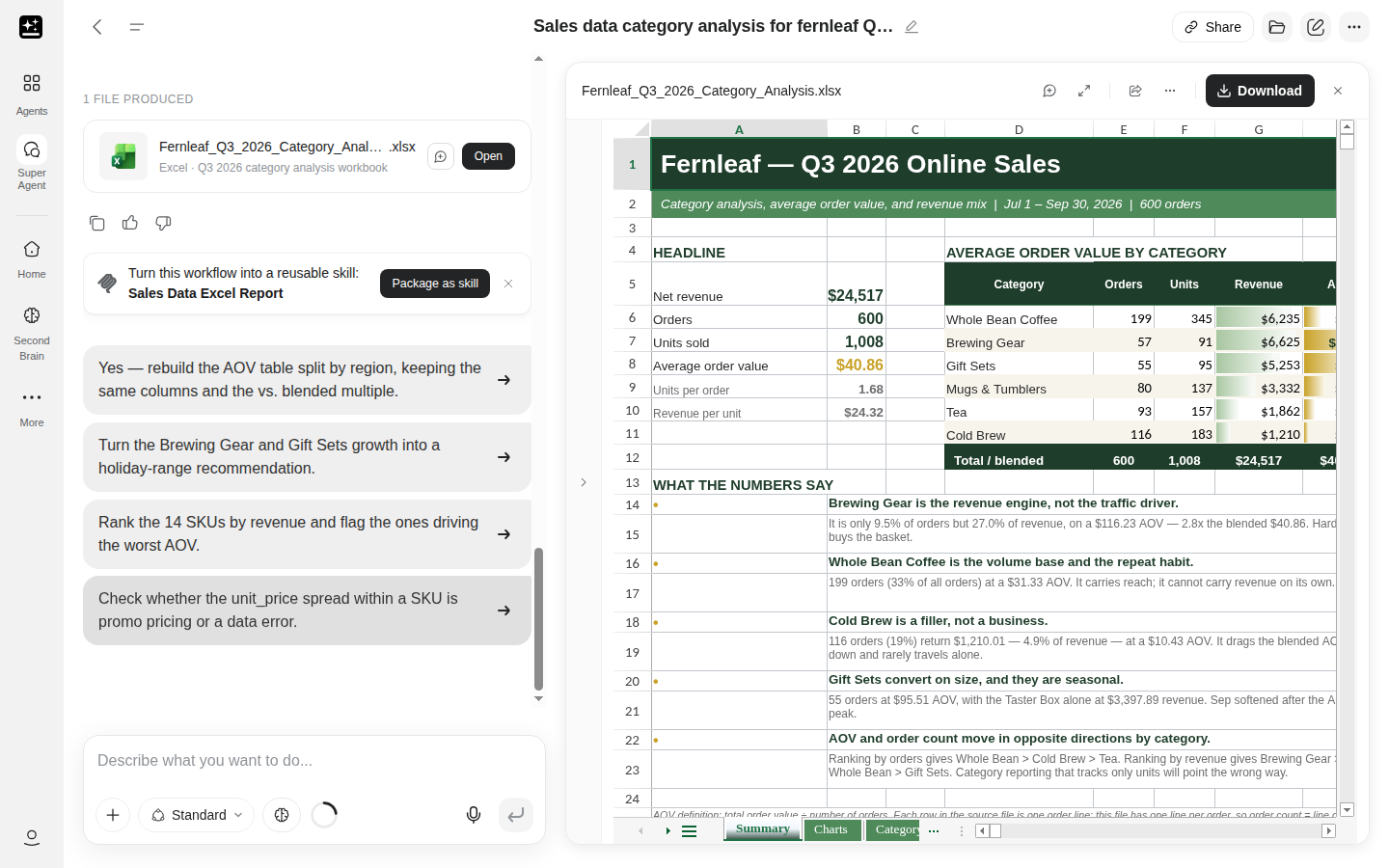
アップロードしたファイルの売上データを分析し、グラフと平均注文額の表を含むカテゴリー別分析を作成してください
得られるもの: 分析結果を含むスプレッドシートと、チャット内での解説。どちらも右側ペインの出力ファイルに保存されます。
止まってしまった場合: 上限を超えるファイルは実行前に拒否され、その上限が表示されます。実行は完了したもののファイルが無視された場合は、プロンプトでファイルとタスクが結び付けられていません:出力に添付ファイルが反映されないを参照してください。
関連: ファイルの上限、およびファイルがすでに保存されている場合はAI Drive。
2. スキルを作成して使う
用途: 毎回異なる入力で繰り返し行う作業。
準備するもの: 満足のいく実行結果が1回分、または手順を順番に書き出したもの。スキルはワークフローをそのまま写し取るため、うまくいかなかった実行からは質の悪いスキルができてしまいます。
手順:
- 新しいスーパーエージェントで、出力が納得のいくものになるまで一度作業を実行します。
- スキル化を依頼します。「このワークフローをスキルとして保存して」と伝えると、エージェントがワークフローをパッケージ化し、チャット内に
<name>.skillカードを返します。 - カード上の マイスキルに追加 をクリックします。表示が「追加済み」に変わり、スキルがライブラリに追加されます。
- 次回からは、+ → Skills を開いてスキルを選ぶか、入力欄が新しいスーパーエージェントになっている状態で
/に続けてスキル名を入力します。具体的な内容は新しいケースに合わせて差し替えてください。 - 共有するには、ライブラリで {name} を共有 を開き、チーム タブを使用します。
顧客の最近のメール、チケット、利用状況から更新リスクをスコア化して、スキルとして保存して。
得られるもの: <name>.skill カード。追加後はワークフローがライブラリに入り、新しい素材に対しても同じ流れで実行できます。
うまくいかない場合: クラシックチャットではスキルをパッケージ化できません。ライブラリの 新しいスキル → アップロード または コミュニティスキルから始める からスキルを作成することもできます。保存したスキルが選択画面に表示されないを参照してください。
関連: Skills、およびスキルの作成と編集については Skills の記事をご覧ください。
3. 参考に合わせた画像やポスターを作成する
用途: ブランド、テンプレート、または手元にある見本に沿う必要があるポスター、画像セット、ビジュアル。
準備するもの: 参考画像、正確に表示すべき文言、縦横比、比較したいバージョンの数。
手順:
- 参考画像がある場合は、 + → ローカルファイルを参照 で添付し、プロンプトに「添付したポスターをレイアウトの参考にしてください。」と追加します。
- どの部分に合わせるかを伝えます。配色、レイアウト、書体、雰囲気はそれぞれ別の指示であり、1つを名指しするほうが「これと同じような見た目にして」よりも近い結果が得られます。
- 画像に入れる文言は、表示させたいとおり正確に指定します。
- 送信します。生成が始まる前に、スタイル、縦横比、モデルとその料金を尋ねる短いフォームが表示されます。
- 依頼内容に最も近いバージョンを選び、その画像に対して変更を1つずつ依頼します。
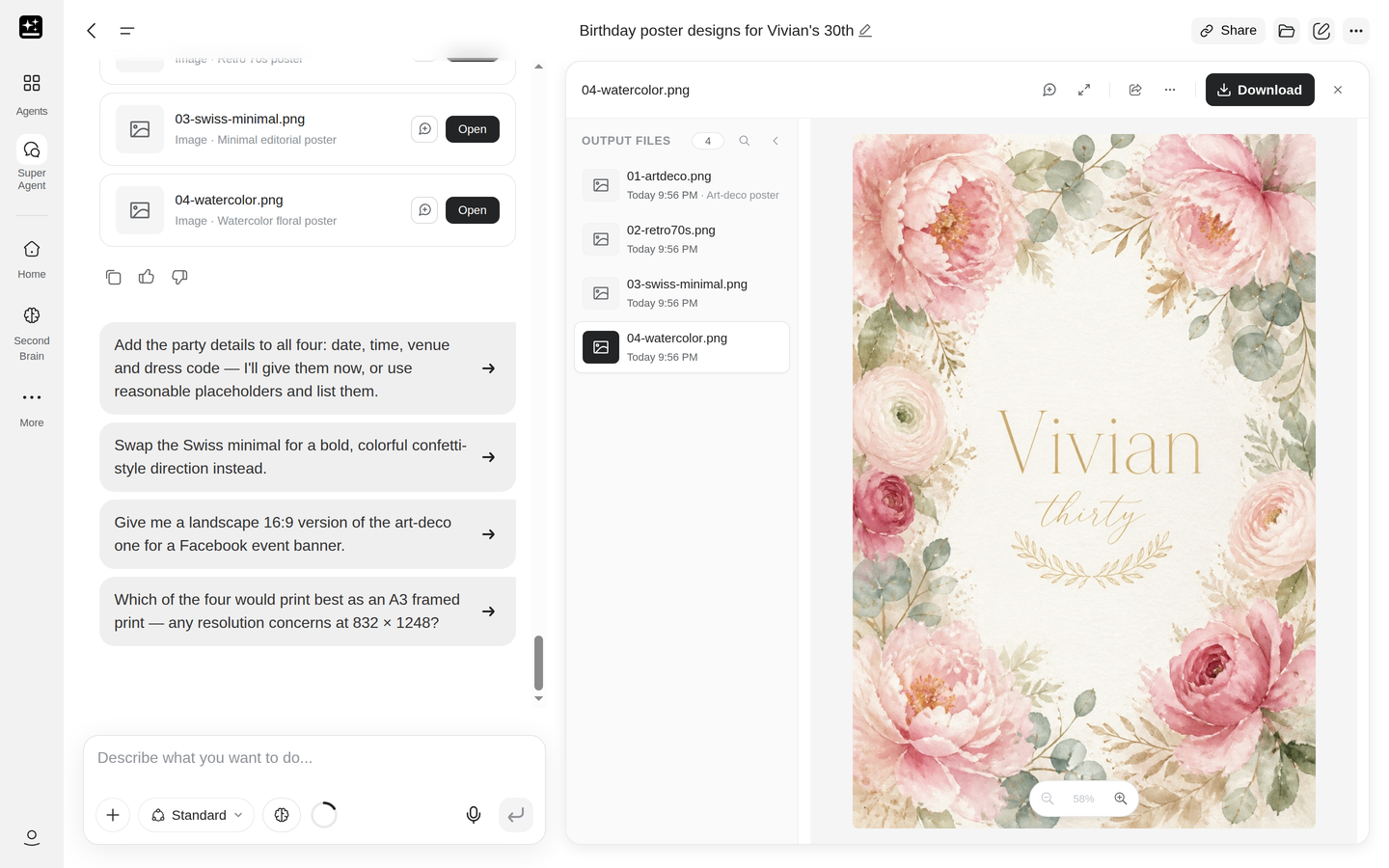
友人ヴィヴィアンの30歳のお祝いに、スタイルの異なる誕生日ポスターを4種類作成してください
得られるもの: 出力ファイル 内の画像。それぞれ個別にダウンロードできます。
止まってしまった場合: フォームが選択を待っており、回答するまで何も実行されません。画像が参考を無視している場合は、次のメッセージに参考画像を再度添付し、合わせる部分を名指ししてください。
関連: 参考からのずれが続く場合は 出力が添付ファイルを無視した を参照してください。
4. トピックを調査してレポートまたはスライドを作成する
用途: 情報を収集・比較検討し、読み手に合わせて整理する必要があるトピックを、出典を一か所にまとめた形で仕上げたいとき。
準備するもの: 問い、読み手、分量、調査対象とする期間。期間を指定しない幅広いトピックは、行き詰まりやすいパターンです。
手順:
- 最初の行で問いと読み手を明示します。例:「来四半期の方針を決める製品チーム向け」。
- 形式を指定します。セクション構成のレポートか、スライドか。
- 期間と信頼できる情報源を伝えます。エージェントは公開されているWebページに加え、AI Drive、SecondBrainのノート、連携済みのサービス、過去のプロジェクトも参照します。
- 送信します。一度に多くの情報を扱う必要があるリサーチタスクでは、Ultraを使う価値があります。
- 結論を読む前に出典を確認します。出典のない主張があれば、出典を示すよう依頼しましょう。
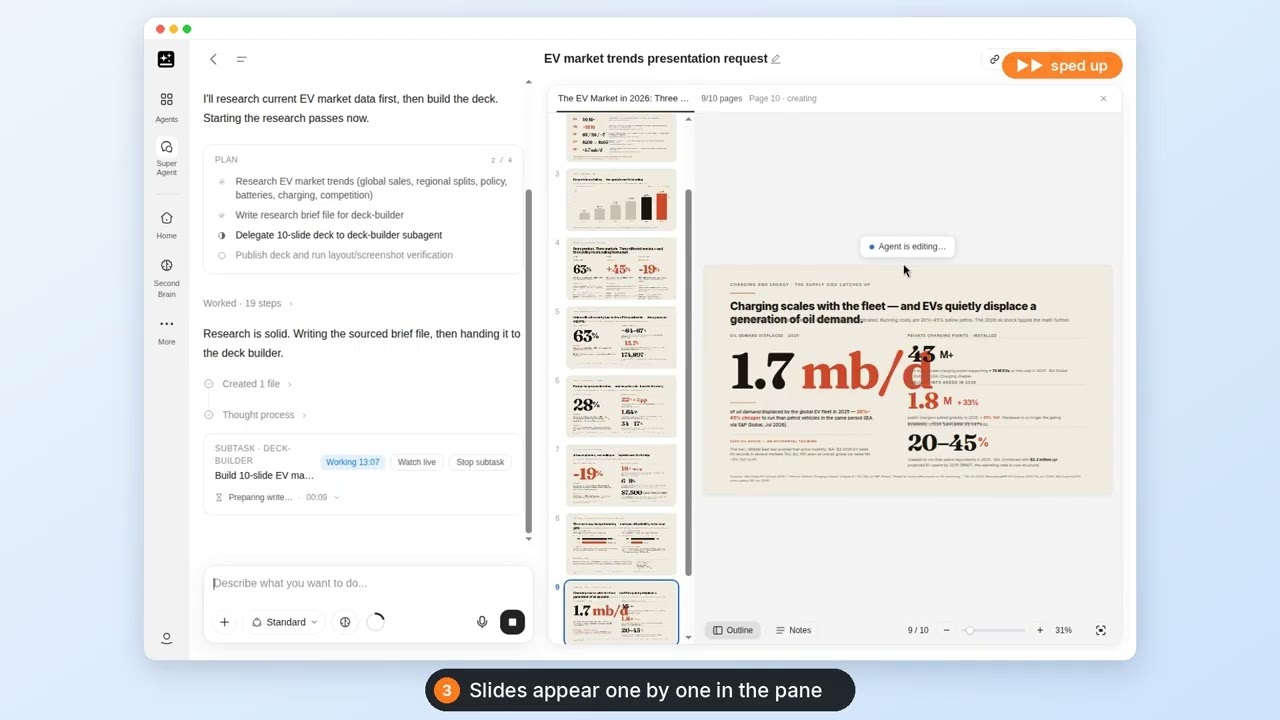
電気自動車の市場トレンドを調査し、主要なインサイトをまとめた10枚のプレゼンテーションを作成してください
得られるもの: プロジェクト内で表示されるスライド、またはドキュメント形式のレポート。その裏付けとなるリサーチ内容はチャットに残ります。
行き詰まった場合: 期間と範囲を半分に絞って、もう一度依頼してください。ターン上限に達した実行について詳しくは、長いジョブがターン上限に達した場合をご覧ください。
関連: 作成後のスライド編集にはAIスライドをご利用ください。
スーパーエージェントのリサーチ
5. 概要資料から小さなウェブページを作成する
用途: どこにでもホスティングできるランディングページや1ページのサイト。
準備するもの: 概要資料、掲載するテキスト、ウェブページで使用するロゴや画像。概要資料に実際のテキストが含まれているほど、イメージに近い仕上がりになります。
手順:
- + → ローカルファイルを参照 で概要資料と素材を添付します。
- 単一の自己完結型
.htmlファイルを依頼します。これはスーパーエージェントがウェブページを納品する際のファイル形式で、ウェブページの持ち運びやすさも保てます。 - ペインで開きます。レンダリング にはウェブページが、ソース にはコードが表示されます。
- 「料金ブロック」「ヒーロー画像」のようにセクション名を指定して変更を依頼します。
- 問題なければ
.htmlをダウンロードします。オンラインで公開するには、ご自身のホスティングサービスで別途作業が必要です。
アップロードした製品概要資料をもとに、私のスマートウォーターボトルの製品ランディングページを作成してください
得られるもの: スタイルとスクリプトを内包した .html ファイル1つ。ペインでプレビューできます。
うまくいかない場合: スタイルが適用されていないページが返ってくる場合、たいていは概要資料で指定したフレームワークやファイルが添付されていないことが原因です。概要資料をプレーンなHTML向けに書き直して、もう一度送信してください。
関連情報: .html の保存先については 納品ファイル を参照してください。
6. 議事録から作る週次まとめ
用途: 月曜日に、決定事項・進捗・停滞している事項をまとめたサマリーを作成する。
準備: その週の議事録を、ピッカーから読み込める場所に置いておくか、添付できるエクスポートファイルを用意しておきます。
手順:
- + → クラウドコンピューターから選択 を開き、議事録の保存場所を選びます。
- 「最近」ではなく、対象の週を指定します。日付範囲を指定すると、まとめの対象が正しい議事録に絞られます。
- 実際に使う 4 つのセクション(成果、決定事項、ブロッカー、次のステップ)を依頼します。
- 次のステップには担当者も記載するよう依頼します。
- メールで送信する場合は、同じチャット内で下書きを依頼します。下書きは 送信 ボタン付きのメールカードとして表示されます。送信には Gmail または Outlook アカウントの連携が必要で、送信するまでどこにも送られません。
今週の議事録から週次まとめを作成してください。成果、決定事項、ブロッカー、次のステップに分けてまとめてください。
得られるもの: チャット内のまとめ、依頼した場合はファイル、送信したい場合はメールの下書き。
うまくいかない場合: その週の議事録がピッカーに表示されない場合は、エクスポートして ローカルファイルを参照 からファイルを添付してください。
関連: 保存されている議事録については SecondBrain をご覧ください。
デッキとデータ
7. 過去のデッキをもとにしたデッキ
用途: 以前に作成したデッキと同じ見た目にする必要がある新しいデッキ。
準備するもの: .pptx 形式の古いデッキと、手元にある形式の新しいコンテンツ。
手順:
- + → ローカルファイルを参照 で
.pptxを添付します。 - 古いデッキのどの部分を残すかを伝えます:マスター、セクション見出し、グラフのスタイルなど。
- 新しい素材を入力するか、添付します。
- 送信します。デッキはプロジェクト内で作成され、そのカードからビューアーが開きます。
前回の製品ローンチのデッキをテンプレートとして使い、11月の機能リリース向けに新しいデッキを作成してください。
結果: プロジェクト内のデッキ。アップロードした .pptx への小さな機械的な変更は直接行えます。構造的な変更は、指示内容から作り直すほうが適しています。.pptx として出力するには、デッキを開き、ビューアーで エクスポート → PPTXとしてエクスポート を使用します。
うまくいかない場合: デッキがテンプレートから外れてしまうのは、たいてい古いデッキの情報が少なすぎることが原因です。コピーするスライドと除外するスライドを具体的に指定してください。
関連: 作成後にデッキを編集するには AIスライド をご覧ください。
8. スプレッドシートを分析してグラフ化する
用途: 列の説明ではなく、分析結果とグラフが必要なシート上の数値。
準備するもの: CSVまたはスプレッドシート、知りたいこと、そして月・地域・カテゴリなど重視するグループ分け。
手順:
- + → ローカルファイルを参照 でファイルを添付します。
- まず分析結果を求め、その次にグラフを求めます。すべてを詰め込んだグラフからは何も読み取れません。
- グラフにする内容を指定します:指標、グループ分け、期間。
- グラフの横に、使用した合計値を含む表を添えるよう依頼します。
- 結果をスライドで使う前に、2つの数値を手作業で確認します。一致しない場合は、どの列が間違っているかを伝えます。
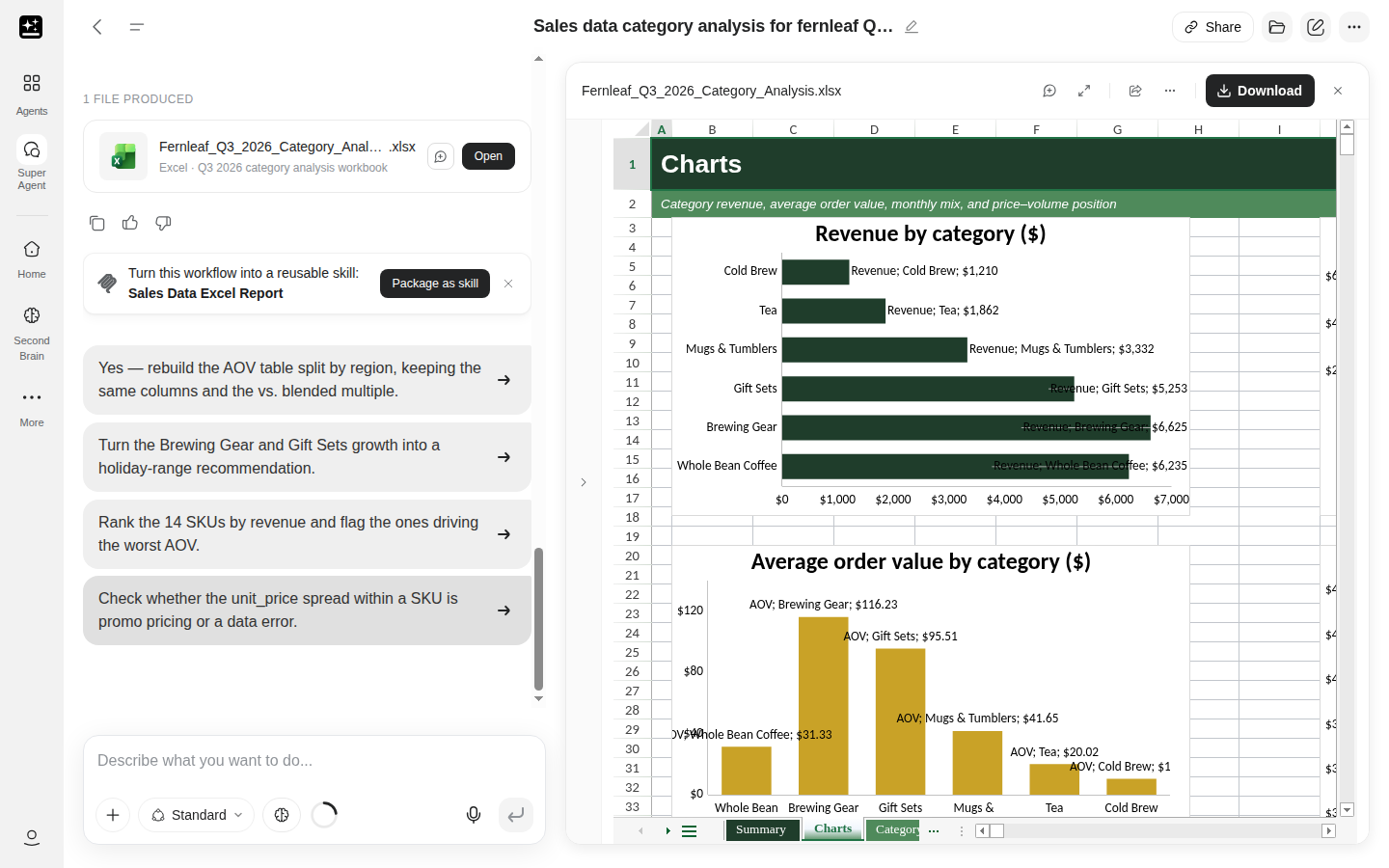
添付の月次売上ファイルを使って、変化が最も大きい3つのカテゴリを見つけ、グラフにして、合計値と変化量をまとめた表を追加してください。
得られるもの: グラフと表を含むスプレッドシート、そしてチャット内での分析結果の解説。
止まってしまった場合: 複数のシートがあるワークブックでは、プロンプトでシート名を指定する必要があります。どのシートを読み込むかを伝えてください。
関連: ワークブックが大きい場合はファイルの制限を参照してください。
9. 論文をダウンロードしたり、公開ページからデータを取得してAI Driveに保存する
用途: 情報源を一か所に集めて保管する。
準備するもの: 情報源のリストまたはトピック、そして保存先となるAI Drive内のフォルダ。
手順:
- リスト、またはトピックと希望する件数を伝えます。
- 保存先を指定します:「AI Driveに保存して」。
- わかる場合はWebページやサイトを明記します。説明よりも直接のURLのほうが確実です。
- 標準モードで送信します。
- 届いたものを確認します。サインインが必要なページは含まれません。
太陽エネルギーに関する影響力のある研究論文を10本ダウンロードして、AI Driveに保存して
得られるもの: AI Drive内のファイルと、見つかったものとそれぞれの保存先をまとめたチャット内のリスト。
止まってしまった場合: サインインが必要なページは読み取れません。公開URLを指定するか、手元にあるファイルを添付してください。
関連: フォルダとストレージについては AI Drive を参照してください。
メディアと変換
10. 動画を作成する
用途: 写真、台本、商品写真から短い動画を作成します。
準備するもの: 画像またはクリップ、掲載先に合わせたアスペクト比、必ず表示させたい文言。
手順:
- 画像を添付し、順番が重要な場合はその順番を伝えます。
- 動画の内容を説明します:商品、雰囲気、フォーマット。
- 料金カードを確認します。動画は生成前にコストが表示されます。
- 確定して実行します。
- ほぼ問題ない場合は、1つのシーンだけ変更を依頼します。
このボトルの写真から短い商品動画を作成してください。正方形フォーマットで、冒頭のフレームに「24時間冷たさキープ」という文言を入れてください。
得られるもの: 出力ファイル に動画ファイルが保存されます。
止まってしまった場合: 料金カードを確定するまでは何も実行されません。動画はほぼ問題ないものの文字が間違っている場合は、文字の修正だけを個別に依頼してください。
関連: 基本以上の動画作成についてはメディアスタジオをご覧ください。
11. ドキュメントを変換・翻訳する
用途: レイアウトを保ったまま、同じドキュメントを別の形式や別の言語にしたいとき。
準備するもの: 元のファイル、変換先の言語または形式、そして表やグラフなど変えてはいけない部分についてのメモ。
手順:
- + → ローカルファイルを参照 からファイルを添付します。
- 変換先の言語または必要な形式を指定します。
- 残すべき要素を伝えます(例:「表とページの順序はそのままにしてください」)。
- 短いドキュメントなら Standard、長いドキュメントやレイアウトが複雑な場合は Ultra で送信します。
- 他の人に渡す前に、最初のページと表を 1 つ確認して比較します。
添付のスライドを日本語に翻訳し、レイアウトはそのまま保ってください。数値と製品名は英語のまま残し、収まりきらなかったスライドがあれば教えてください。
得られるもの: 出力ファイル に新しいファイルが作成され、元のファイルはプロジェクト内にそのまま残ります。
止まってしまう場合: 主な原因は複雑なレイアウトです。ファイルを半分に分割し、それぞれを変換してください。
関連: 両方のバージョンの保存場所については 納品ファイル を参照してください。
共有、モード、コスト
12. 1つのファイルまたはプロジェクト全体を共有する
用途: チャット全体を渡さずに、成果物を相手に届けたいとき。
準備するもの: ファイル名と、相手がプロジェクトの他の部分も必要としているかどうか。
手順:
- ファイルのカードまたは 出力ファイル からファイルを開きます。
- ペインのプレビューヘッダーで このファイルを共有 を選択します。
- チームのメンバーには プロジェクトにアクセスできるユーザー を、チーム外の人には 公開リンク を選びます。
- リンクをコピー を選択します。
得られるもの: 会話とは切り離された、1つのファイルへのリンク。
うまくいかない場合: 組織の管理者はリンク共有をオフにでき、その場合は公開リンクにその旨が表示されます。詳しくは 組織の管理者はリンク共有をオフにできますか? をご覧ください。
関連: 1つのファイルを共有する。
13. 以前のクラシックのチャットを新しいスーパーエージェントで続ける
対象: クラウドコンピューターとスキルを使って続けたい、以前の会話。
準備するもの: 有料アカウントと、以前のチャット。
手順:
- 以前のチャットを開きます。
- 入力欄の上にあるバーで 新しいスーパーエージェントで続ける を選択します。
- チャット内ですでに進めている作業について、次の指示を送信します。エージェントは最初のターンで以前の履歴を読み込みます。
このチャットのスライド資料の続きから作業し、2つの製品を価格とバッテリー持続時間で比較する競合比較スライドを追加してください。
得られるもの: 以前と同じタイトルの新しいチャット、元のチャットへリンクする 以前のチャットからの続き カード、そして以前の履歴をもとに作業するエージェント。
うまくいかない場合: 以前のチャットを続ける機能は、Web版の有料アカウントで利用できます。対処方法は 以前のチャットがまだクラシックのままになっている をご覧ください。
関連項目: クラシックと新しいスーパーエージェントの比較。
14. クレジット消費を抑える
用途: 出力の質を落とさずに、同じ作業をより低コストで行う。
準備するもの: タスク、出力の形式、ファイル。最初のターンで必要なものはすべて、最初のターンで渡します。
手順:
- 新しいチャットを開き、スタンダードに設定します。
- ファイルを添付し、下のプロンプトを貼り付けます。
- 送信する前に、2つの角括弧を埋めます。
- 返答で不足しているものを指摘されたら、同じチャット内で回答します。
- 高くついたと感じた実行の後は、クレジット履歴を確認します。
これを一度で完了させてください。作業に時間をかける前に、不足しているものがあれば教えてください。タスク:[必要なこと]。出力:[形式、長さ、セクション]。添付ファイルのみを使用してください。
得られるもの: より短い会話で同じ出力が得られます。
止まってしまった場合: ターンが開始しない場合は、残高が下限を下回っています。クレジットの下限を参照してください。
関連: 実行にかかるコスト。
関連ページ
カスタムエージェントでは、独自の指示を持つ自分専用のエージェントを作成できます。新しいカスタムエージェントのチャットは新しいスーパーエージェントと同じエンジンで動作し、同じ Standard と Ultra の各ティアが利用できます。既存の Classic チャットは Classic のまま維持されます。ホームの入力欄で @ に続けてエージェント名を入力すると、そのカスタムエージェントとのチャットが始まります。作成、編集、共有、ストアについては、カスタムエージェントのページで説明しています。
Super Appはデスクトップアプリで、+ メニューに フォルダを追加 が追加されます。インストールとタブについては、Super App のページで説明しています。
リアルタイム音声は、独立した画面で利用する音声インターフェースです。制限については、リアルタイム音声のページで説明しています。
この記事は役に立ちましたか?