


전문가 워크플로우를 클릭 한 번에 담은 재사용 가능한 AI 도구, Genspark Skills 사용 방법을 알아보세요. 100개 이상의 커뮤니티 Skill을 둘러보고 직접 만들어 팀과 공유할 수 있습니다.
2026. 9. 21. 업데이트됨
개요
주요 기능
문제 해결
자주 묻는 질문
Skills
Skills란 무엇인가요?
Skills는 특정 작업을 위해 만들어진 재사용 가능한 AI 도구입니다. 매번 같은 지시를 다시 작성하는 대신, 검증된 워크플로우를 한 번 저장해 두고 클릭 한 번으로 적용하세요 — 어떤 프로젝트에서든 일관되게.
Skill은 단순한 템플릿 이상입니다. 전문가의 사고, 구조, 디자인을 패키지로 담아 매번 동일한 품질 기준과 추론을 따르는 결과물을 만들어 냅니다. 영업 제안서 Skill은 단순히 영업 덱처럼 보이는 데 그치지 않고 — 영업 디렉터처럼 사고하여, 논거를 구조화하고, 반론을 예상하며, 가치 제안을 프레이밍합니다.
핵심 이점
| 이점 | 사용자에게 주는 의미 |
|---|---|
| 한 번 만들고 영원히 재사용 | 워크플로우를 한 번 정의해 두고 어디서든 클릭 한 번으로 적용 |
| 일관된 출력 품질 | 모든 결과가 동일한 구조, 톤, 전문가 추론을 따름 |
| 커뮤니티 라이브러리 | 클릭 한 번으로 추가할 수 있는 100개 이상의 공개 Skill — 직접 만들 필요 없음 |
| 여러 제품에서 작동 | Skills는 AI 슬라이드, AI 문서, 슈퍼 에이전트 등을 강화 |
Skills는 누구를 위한 것인가요
Skills는 반복적이고 구조화된 작업을 하면서 더 적은 노력으로 더 일관된 결과를 원하는 모든 사람을 위한 것입니다 — 다음을 포함합니다:
- 동일한 보고서, 제안서, 브리프를 정기적으로 작성하는 비즈니스 및 운영 전문가
- 일정한 기준에 맞춰 피치 덱, 제안서, 캠페인 브리프를 제작하는 영업 및 마케팅 팀
- 반복 가능한 데이터 분석이나 문헌 검토 워크플로우를 수행하는 연구자 및 분석가
- PRD, 릴리스 노트, 기술 사양을 생성하는 제품 및 엔지니어링 팀
- 모두가 전문가 수준의 프롬프트를 작성하도록 요구하지 않으면서 팀 전체에서 일관된 출력 품질을 원하는 팀 리더
Skills vs. 템플릿
| 기능 | 템플릿 | Skill |
|---|---|---|
| 시각적 스타일 | 가능 | 가능 |
| 콘텐츠 구조 | 불가능 | 가능 |
| 전문가 추론 | 불가능 | 가능 |
| 재사용 가능한 프롬프트 | 불가능 | 가능 |
| 여러 제품에서 작동 | 불가능 | 가능 |
Skill은 패키지로 만들어진 전문가처럼 작동하는 반면, 템플릿은 레이아웃만 재사용합니다.
빠른 시작
사전 준비
- Genspark 계정(무료 또는 유료)
- 기술적 배경 불필요
빠른 시작
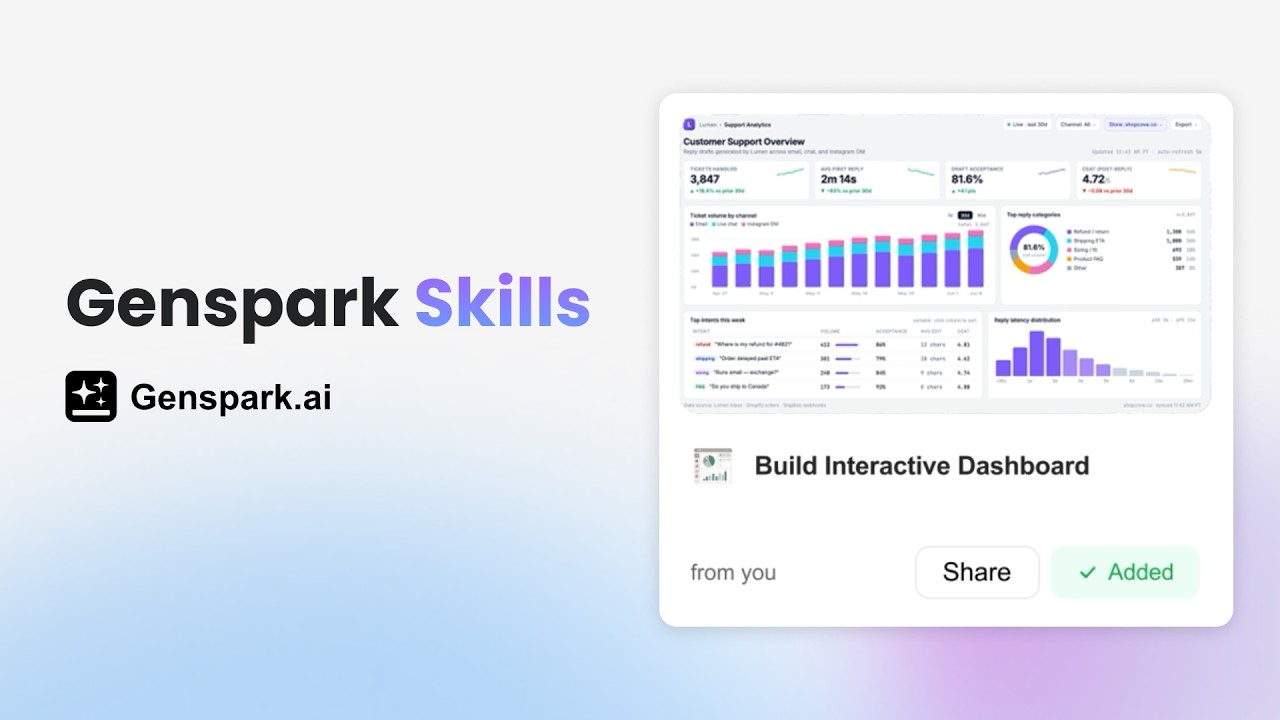
- Skills 둘러보기. Genspark 홈페이지의 왼쪽 사이드바에서 Skills를 클릭하세요.
- Skill 적용 또는 생성. Skill 카드를 클릭해 미리 본 뒤, Add & Use를 클릭해 적용하세요. 또는 + New Skill을 클릭해 나만의 Skill을 만드세요.
- 전문가 수준의 결과 얻기. AI가 Skill의 접근 방식 — 구조, 추론, 스타일 — 을 따라 일관된 출력을 만들어 냅니다. 검토하고, 다듬고, 준비되면 내보내세요.
시도해 볼 샘플 프롬프트:
시리즈 A SaaS 스타트업을 위한 10장짜리 투자자 피치 덱을 만들어 줘
상위 5개 CRM 플랫폼을 비교하는 경쟁 분석 보고서를 작성해 줘
다가오는 영업 미팅을 위한 통화 준비 브리프를 만들어 줘. 회사 배경, 최근 소식, 예상 우선순위, 제안할 대화 포인트를 포함해서
언제 Skill을 사용해야 하나요
| 옵션 | 가장 적합한 용도 |
|---|---|
| 표준 프롬프트 | 반복하지 않을 일회성 작업 |
| 기존 Skill | 검증된 구조가 이미 존재하는 반복 작업 |
| 새 Skill | 아직 표준화되지 않은 반복 작업, 또는 팀과 공유할 작업 |
| AI 슬라이드 + Skill | 반복 가능한 슬라이드 구조와 시각적 일관성이 필요한 프레젠테이션 |
Skills의 세 가지 출처
| 출처 | 설명 |
|---|---|
| Community Skills | Anthropic, OpenAI, Genspark 등의 게시자가 제공하는, 플랫폼이 큐레이션한 100개 이상의 Skill |
| Team Skills | 소속 조직이 게시하며, 팀 멤버에게만 표시됨 |
| My Own Skills | 직접 생성, 업로드, 또는 저장한 Skill |
기능 및 사용 방법 가이드
Community Skills 둘러보기 및 사용하기
Skills 라이브러리에는 100개 이상의 검증된 Skill이 있습니다. 콘텐츠 카테고리별로 정리되어 있지 않으며 — 대신 세 가지 차원으로 필터링합니다:
| 필터 | 옵션 |
|---|---|
| Publisher | Anthropic, OpenAI, Genspark 등 |
| Role | Sales / Marketer / Product Manager / Researcher / Engineer / Designer / Operations / Founder / Creator / General |
| Output type | Document / Research / Data / Chart / Code 등 |
Community Skill을 사용하려면:
- Skills로 이동하세요 — 기본적으로 Community Skills 탭이 표시됩니다.
- Publisher, Role, Output 필터를 사용해 결과를 좁히세요.
- Skill 카드를 클릭해 설명과 미리보기를 확인하세요.
- Add & Use를 클릭해 설치하세요.
- 프롬프트를 입력하세요 — AI가 해당 Skill의 접근 방식을 따라 출력을 생성합니다.
Skill 실행하기
- Skill 선택. SkillBar에서 **"Select a skill first"**를 클릭해 설치된 Skill 중에서 선택하거나,
/를 입력해 키워드로 검색하세요. 한 번에 여러 Skill을 선택할 수 있습니다. - 프롬프트 입력. 요청 내용을 설명하세요. 필요하면 첨부 아이콘이나 드래그 앤 드롭으로 파일을 첨부하세요.
- 실시간 실행 과정 확인:
| 보이는 것 | 의미 |
|---|---|
| 실행 단계 카드 | 각 작업(검색, 파일 읽기, 코드 작성)이 접을 수 있는 카드로 표시 |
| Thinking | AI의 추론 과정(펼칠 수 있음) |
| 스트리밍 출력 | 실시간 텍스트 출력 |
- 파일 가져오기. 결과물 파일은 Output files drawer에 나타납니다 — 오른쪽 상단 모서리의 폴더 아이콘을 클릭하세요. Task List(왼쪽 상단의 햄버거 메뉴)에서 미리 보거나, 다운로드하거나, 과거 실행 기록을 찾을 수 있습니다. 파일은 클라우드에 영구적으로 저장되며 언제든 다운로드할 수 있습니다.
나만의 Skill 만들기
개발자일 필요가 없습니다. 어떤 일이 어떻게 처리되어야 하는지 설명할 수 있다면 Skill을 만들 수 있습니다.
- Create for Myself (AI 안내) — + New Skill → Create for myself를 클릭하세요. skill-creator 에이전트가 이름, 설명, 입력, 출력, 도구 권한을 안내합니다. 테스트한 뒤 Save를 클릭하면 My Own Skills 탭에 나타납니다.
- Skill 파일 업로드 — + New Skill → Upload를 클릭하세요. 파일을 드래그 앤 드롭하거나 선택한 뒤(
.zip,.skill, 또는.md; 최대 200MB) Save skill을 클릭하면 즉시 사용할 수 있습니다..zip파일에는 이름과 설명이 포함된skill.md가 들어 있어야 합니다. - Create for Team — Create for myself와 동일한 흐름이지만, Skill이 관리자 검토를 위해 제출됩니다. 승인되면 모든 팀 멤버의 Team Skills 탭에 나타납니다. Team 플랜이 필요합니다.
Skills 공유하기
- Peer Share(이메일 초대) — Skill을 열고 → Share를 클릭한 뒤 → 받는 사람의 Genspark 이메일을 입력하세요. 받는 사람은 Skills 홈페이지의 "Shared with me" 에서 수락합니다. 초대는 30일간 유효하며, 받는 사람은 Genspark 계정이 있어야 합니다.
- Team Publish (Team 플랜 필요) — Share → Team 탭 → Publish to Team. 관리자 승인 후(필요한 경우) Skill이 모든 멤버의 Team Skills 탭에 나타납니다. Skill을 업데이트하면 멤버에게 "Update available" 안내가 표시됩니다.
- Public Link — Share → Public link 탭 → Create public link. 링크를 복사해 보내세요 — 누구나 로그인 후 미리 보고 설치할 수 있습니다. 기존 링크를 무효화하려면 Regenerate를, 완전히 비활성화하려면 Revoke를 사용하세요. Public Link 받는 사람은 향후 업데이트와 동기화되지 않는 스냅샷 복사본을 설치합니다.
Skills 관리하기
Skills 페이지 상단의 Manage Skills를 클릭해 관리 패널을 여세요.
| 탭 | 표시되는 내용 |
|---|---|
| Installed | 설치한 모든 Skill |
| Received | 이메일로 공유받은 초대 |
| Sent | 다른 사람과 공유한 Skill |
- Uninstall — Skill 카드 위에 마우스를 올린 뒤 → Uninstall을 클릭하세요. 언제든 다시 설치할 수 있습니다.
- Team Skill 업데이트 — "Update available" 배지가 나타나면 클릭하세요.
- Delete — My Own Skills의 Skill에서 Delete를 클릭하세요. 영구적이며 취소할 수 없습니다.
- Modify — 온라인 편집은 지원되지 않습니다. 로컬에서 편집한 뒤 → 이전 버전을 삭제하고 → + New Skill → Upload로 다시 업로드하세요.
외부 서비스 연결하기(Connectors)
Connectors를 사용하면 Skills가 외부 앱에서 실시간 데이터를 읽을 수 있습니다. 한 번 연결하면, 해당 서비스가 필요한 모든 Skill이 자동으로 사용합니다.
연결하려면: Skills 페이지 상단의 Connectors를 클릭하고, 검색창으로 서비스를 찾은 뒤, Install(또는 Connect)을 클릭하고 OAuth 인증을 완료하세요. 그러면 서비스가 **"Connected"**로 표시됩니다. 연결을 해제하려면 연결된 서비스 옆의 Uninstall 또는 Disconnect를 클릭하세요.
| 카테고리 | 서비스 |
|---|---|
| 커뮤니케이션 | Gmail, Google Calendar, Outlook Email, Outlook Calendar, Microsoft Teams, Slack, LINE |
| 생산성 및 파일 | Google Suite, Google Drive, Google Contacts, Outlook Contacts, Microsoft 365, OneDrive, SharePoint, Notion, Box, Confluence, DocuSign, Dropbox |
| CRM 및 영업 | Salesforce, HubSpot, Pipedrive, Mailchimp, Affinity CRM |
| 개발 | GitHub, Jira, Linear, Deep Wiki, Chart Server |
| 데이터 소스 | Hacker News, Supabase Database, Airtable |
| 프로젝트 및 운영 | Intuit QuickBooks, monday.com, ClickUp, Stripe, PayPal, Greenhouse, Ashby, Asana |
| 기타 | Google Chat, X (Twitter), Reddit, Merge.dev, Unified.to, Zapier, Ramp |
일부 Skill은 실행하기 전에 Connector가 필요합니다 — 이러한 Skill은 실행이 중단되며 먼저 연결하도록 안내합니다.
My Skills
직접 생성, 가져오기, 또는 저장한 모든 Skills은 My Skills 탭에 나타납니다 — 언제나 클릭 한 번 거리에 있는 개인 컬렉션입니다. 여기서 어떤 Skill이든 실행, 공유, 게시, 또는 삭제할 수 있습니다.
문제 해결
Skill을 실행했는데 출력 파일을 찾을 수 없어요 — 어디를 봐야 하나요?
- 폴더 아이콘(오른쪽 상단)을 클릭해 Output files drawer를 여세요.
- Task List(왼쪽 상단 햄버거 메뉴)에서 과거 실행 기록을 확인하세요.
- 실패한 단계가 있는지 실행 단계 카드를 검토하세요.
- Skill에 Connector가 필요하다면, 다시 실행하기 전에 연결되어 있는지 확인하세요.
Peer Share 초대가 만료됐어요 — 어떻게 해야 하나요?
Skill을 열고 → Share → Email 탭에서 다시 보내세요. 초대는 30일 후 만료됩니다.
Skill을 업데이트했는데 팀 멤버에게 변경 사항이 보이지 않아요 — 왜 그런가요?
업데이트는 자동으로 푸시되지 않습니다. 멤버가 자신의 Skill 카드에서 "업데이트 가능" 안내를 클릭해야 합니다.
Team Publish 옵션을 찾을 수 없어요 — 왜 그런가요?
Team Publish에는 Team Plan이 필요합니다. Team Plan이 없으면 Create for Team이나 Team 탭을 클릭할 때 업그레이드 페이지로 리디렉션됩니다.
FAQ
Skill과 템플릿의 차이는 무엇인가요?
템플릿은 레이아웃을 재사용합니다. Skill은 전문가 추론, 콘텐츠 구조, 재사용 가능한 프롬프트를 패키지로 담으며 — 여러 Genspark 제품에서 작동합니다.
언제 Skill 대신 표준 프롬프트를 사용해야 하나요?
일회성 작업에는 프롬프트를 사용하세요. 매번 동일한 구조, 스타일, 추론을 일관되게 적용하고 싶을 때는 Skill을 사용하세요.
언제 슈퍼 에이전트에 그냥 프롬프트하는 대신 Skill을 만들어야 하나요?
같은 상세 지시를 반복해서 다시 작성하고 있거나, 팀 전체에서 일관된 품질이 필요하거나, 검증된 워크플로우를 공유하고 싶을 때입니다.
좋은 프로젝트를 나중에 Skill로 만들 수 있나요?
네 — 좋은 프로젝트를 My Skills에서 Skill로 저장하세요. 접근 방식이 포착되어 즉시 재사용할 수 있습니다.
Skill을 만들려면 기술적 능력이 필요한가요?
아니요. Create for myself 경로는 완전히 AI가 안내합니다 — 일상 언어로 질문에 답하면 에이전트가 만들어 줍니다.
모바일에서 Skills를 사용할 수 있나요?
Skills는 브라우저 기반 Super Agent Sandbox에서 실행됩니다. 최신 지원 기능은 Genspark 모바일 앱에서 확인하세요.
공개하지 않고 팀과 Skill을 공유하려면 어떻게 하나요?
특정 개인에게는 Peer Share를, 조직 전체에는 Team Publish(Team Plan 필요)를 사용하세요.
Community Skill을 추가한 후 편집할 수 있나요?
직접은 불가능합니다. 참고 자료로 사용하고 Create for myself로 나만의 버전을 만드세요.