


Ketahui cara mencipta pembentangan dengan Slaid AI Genspark. Selidik, jana dan reka slaid daripada gesaan mudah, kemudian eksport ke PDF, PPTX atau Google Slides.
Dikemas kini 30 Sep 2026
Gambaran Keseluruhan
Ciri Utama
Soalan Lazim
AI Slaid
Apakah AI Slaid?
AI Slaid ialah ejen persembahan pintar Genspark. Bukannya hanya menjana dek dan menyerahkannya kepada anda, ia membina dek itu di sekeliling anda — mengikut keperluan anda, kandungan anda, dan jenama anda.
- Dibina di sekeliling anda — Sudah ada templat atau gaya jenama? Ia mengikutinya. Mahukan sesuatu yang baharu? Ia mereka bentuk dari awal.
- Reka bentuk perbualan — Ia memahami matlamat anda dan membincangkannya dengan anda dahulu, kemudian menyusun dan membina dek tersebut.
- Ruang kerja pembentangan yang lengkap — Dek anda dibina secara langsung pada kanvas di sebelah sembang. Tuding pada apa sahaja untuk mengubahnya, bariskan suntingan secara berkelompok, sahkan fakta, tambah nota pembentang, dan bentangkan dengan konsol pembentang.
- Skill pakar, bukan sekadar templat — Gunakan 100+ Skill pakar terbina dalam, atau simpan gaya anda sendiri sebagai Skill yang boleh diguna semula.
- Komputer terbina dalam yang sebenar — Ia boleh menjalankan kod secara nyata, jadi analisis data, pengiraan, dan carta dikira dengan tepat dan bukannya diagak.
- Multimedia dan penukaran dokumen — Tambahkan imej yang dijana AI atau dari web, dan import fail sedia ada (PDF, Word, Excel, PPT) untuk dibina daripadanya.
Ketahui lebih lanjut tentang AI Slaid: https://www.genspark.ai/blog/genspark-ai-slides
Panduan Cepat
Mulakan dengan tiga langkah mudah:
-
Pergi ke AI Slaid
Klik "AI Slaid" di bahagian bawah halaman utama Genspark, atau pilihnya daripada menu "New" di bar sisi.
-
Huraikan apa yang anda ingin cipta
Masukkan topik, matlamat, atau mesej utama anda. Anda juga boleh memuat naik dokumen untuk AI menganalisis dan mengekstrak cerapan utama.
Arahan contoh:
Cipta persembahan 10 slaid mengenai trend tenaga boleh diperbaharui pada 2024
Bina dek pitch berdasarkan pelan perniagaan yang saya muat naik
Buat persembahan jualan untuk produk SaaS baharu kami
-
Dapatkan persembahan anda
AI Slaid secara automatik menyelidik, menyusun, mereka bentuk, dan menjana dek lengkap yang menarik secara visual, membinanya halaman demi halaman dalam ruang kerja Slides betul-betul di sebelah sembang. Semak, perhalusi, dan eksport sebagai PDF, PPTX, atau Google Slides.
Pilih Mod Anda
Sebelum anda menulis arahan, luangkan lima saat untuk menetapkan mod di bahagian atas AI Slaid. Terdapat tiga pilihan, dan ia membuat perbezaan besar pada hasil anda.
Professional berbanding Creative
Ini menetapkan hala tuju gaya keseluruhan:
- Profesional — Bersih, berstruktur, berorientasikan perniagaan. Terbaik untuk cadangan jualan, laporan dalaman, dan dek perundingan.
- Kreatif — Lebih impak visual, dengan warna dan imejan yang lebih kaya. Setiap slaid direka bentuk sebagai visual lengkap, seperti poster. Terbaik untuk kempen jenama, pelancaran produk, dan bahan pemasaran.
Petua ringkas: membentangkan kepada pelanggan atau eksekutif → Profesional; membentangkan kepada pengguna → Kreatif.
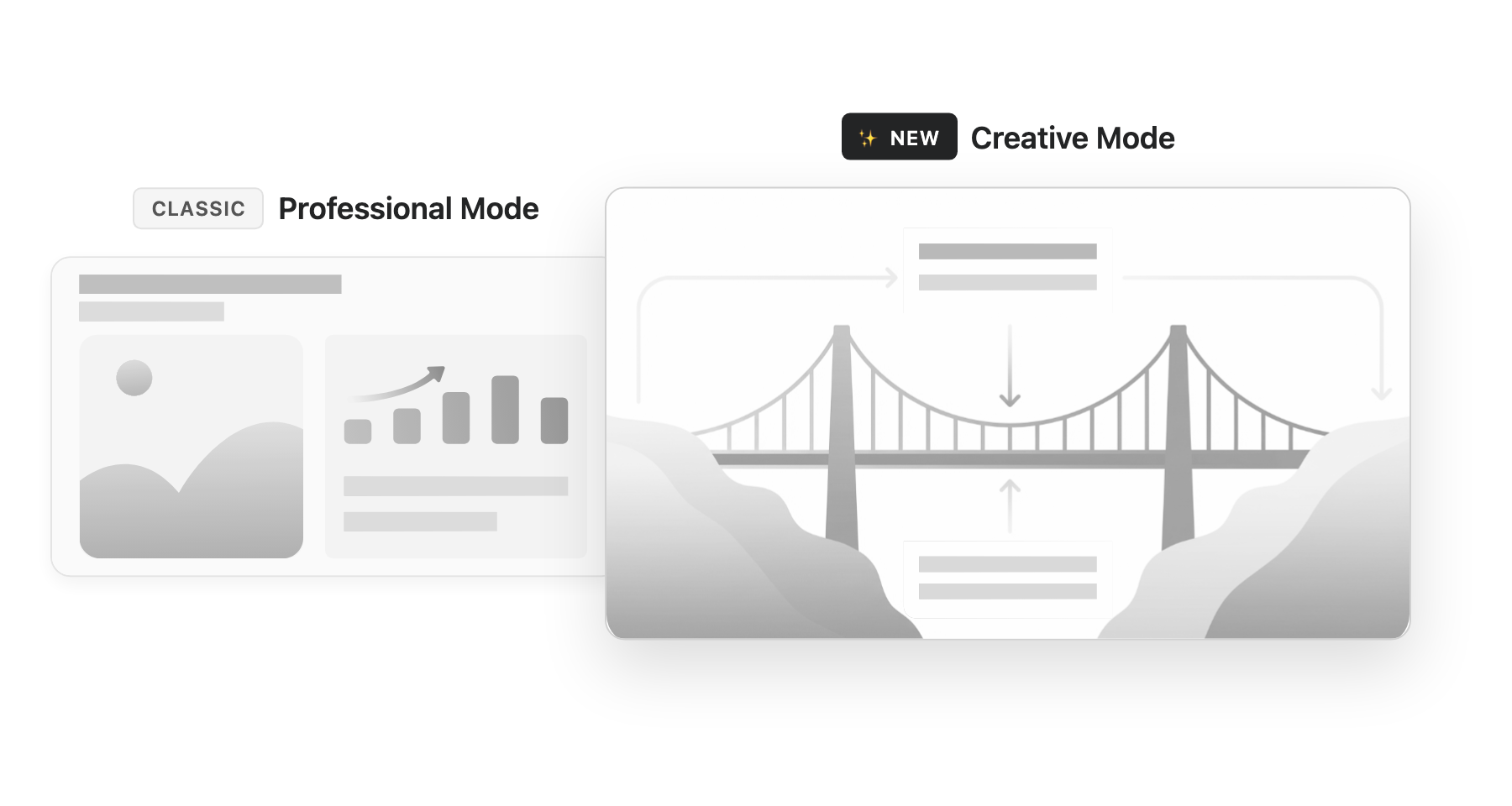
Beberapa perkara yang perlu diketahui tentang Mod Kreatif:
- Ia menyokong pelbagai nisbah aspek (16:9, 4:3, 1:1, 3:4, 9:16, 21:9), menjadikannya sesuai untuk poster, karusel media sosial, kad pengetahuan, dan banyak lagi.
- Anda boleh memilih model penjanaan imej (cth. GPT Image 2 atau Nano Banana Pro) dan menampal imej rujukan untuk membimbing gaya.
- Lukis untuk menyunting aktif secara lalai — tandakan di mana-mana pada slaid dengan alat pen, penanda, atau kotak, kemudian huraikan perubahan anda. AI menjana semula bahagian itu sahaja sambil mengekalkan selebihnya secara utuh.
Nota: Setelah projek dicipta, modnya tidak boleh ditukar. Untuk menukar mod, mulakan projek baharu.
Mod Panduan
Secara lalai, anda menaip satu arahan dan mendapat slaid serta-merta — pantas dan mudah. Mod Panduan mengambil pendekatan berbeza: AI berperanan sebagai perunding persembahan anda, membimbing anda melalui perundingan berstruktur sebelum membina walau satu slaid pun.
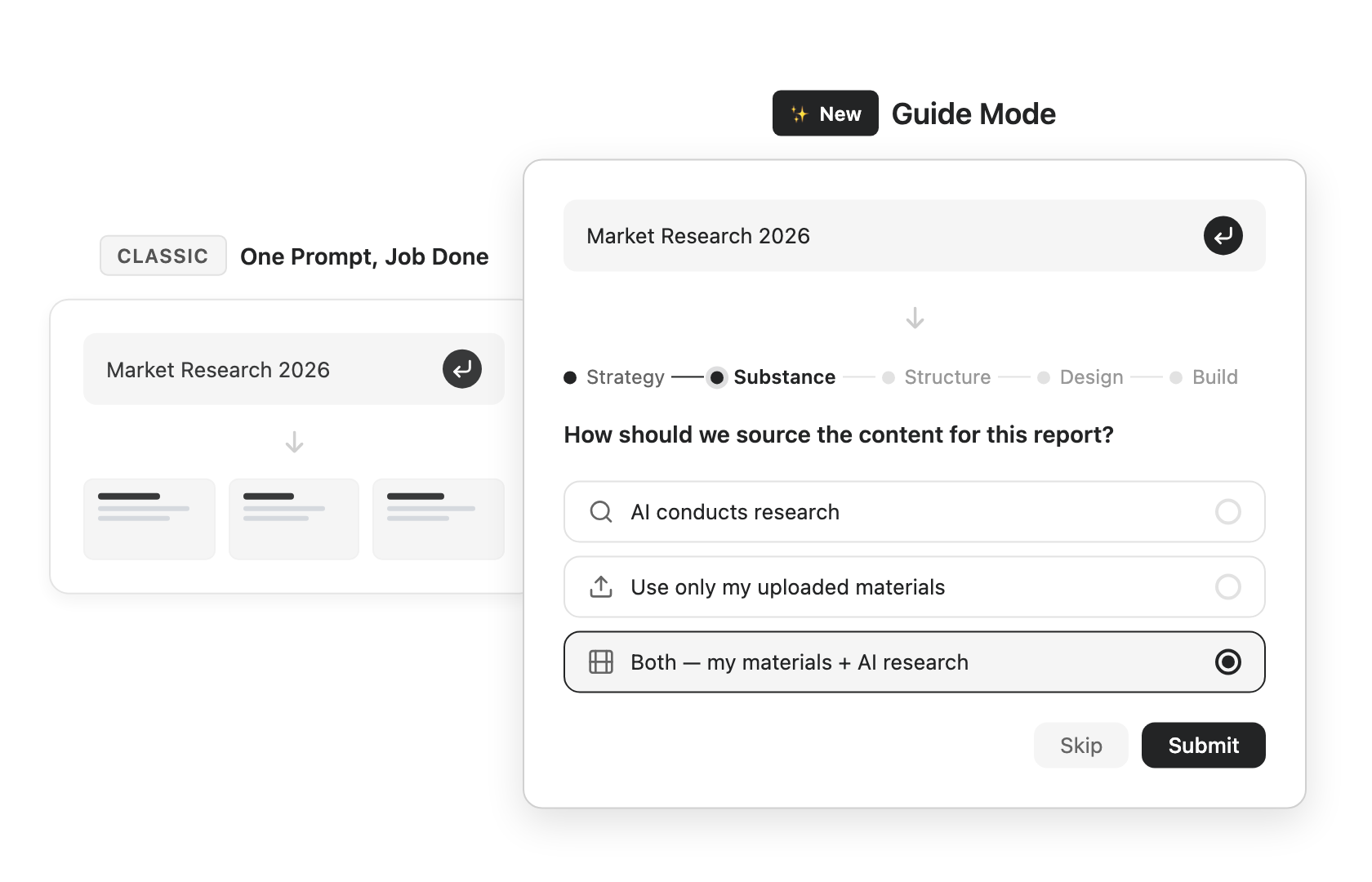
Perbezaannya ialah peranan yang dimainkannya. Dalam mod lalai, AI bertindak seperti pelaksana — setelah ia memahami permintaan anda, ia membina dek secepat mungkin. Dalam Mod Panduan, ia bertindak seperti pencipta bersama — mentor profesional yang terus berbincang dengan anda, mencetuskan idea, dan mengesahkan rangka kerja dengan anda sebelum menjana dek akhir.
Cara memilih:
- Hanya mahukan hasil yang pantas → biarkan Mod Panduan dimatikan.
- Baharu menggunakan AI Slaid, membina sesuatu yang kompleks atau rasmi, atau mahukan kawalan ke atas setiap butiran → hidupkan Mod Panduan.
Standard berbanding Ultra
Ini menetapkan kualiti model:
- Standard — Pantas dan jimat, baik untuk dek harian. Menggunakan 0.5× kredit menggunakan model Genspark Gen-1.
- Ultra — Pilihan terbaik untuk dek berkualiti tinggi, dengan penaakulan dan output yang lebih kuat. Menggunakan 1.0× kredit.
Petua ringkas: pilih Standard apabila anda mahukan dek yang pantas, Ultra apabila anda mahukan kualiti terbaik.
Dasar model Enterprise: jika organisasi anda menghadkan vendor model AI (Pentadbiran Pasukan → Penyambung → "Hadkan Vendor Model AI"), Slaid AI secara automatik memilih setiap model yang digunakannya — termasuk tahap Standard dan Ultra — daripada vendor yang anda luluskan. Ahli tidak perlu mengubah apa-apa.
Menulis Arahan yang Berkesan
Kunci kepada dek yang hebat ialah menulis arahan anda bermula daripada hasil yang diinginkan. Arahan yang kabur seperti "buatkan dek" membiarkan AI meneka untuk siapa ia, berapa panjang sepatutnya, dan apa yang perlu dirangkumi.
Mulakan dengan tiga perkara penting
Buka arahan anda dengan tiga perkara:
- Audiens — untuk siapa ia? (Pelanggan? Pasukan? Eksekutif?)
- Panjang — lebih kurang berapa banyak slaid?
- Struktur — bagaimana kandungan harus disusun?
Daripada "buatkan dek pemasaran", tulis sesuatu seperti:
Bina dek strategi pemasaran Gen Z, 5 slaid, kesimpulan dahulu, merangkumi analisis pasaran, profil audiens sasaran, dan strategi pemasaran
Semakin khusus anda, semakin tajam outputnya.
Tidak pasti cara untuk menyatakannya? Hidupkan sahaja Mod Panduan dan serahkan selebihnya kepada AI — ia akan membimbing anda dan menjelaskan apa yang anda perlukan.
Tambah lebih banyak butiran apabila ia membantu
- Sumber data — "gunakan data 2024", "petik sumber berwibawa"
- Nada — "perniagaan profesional", "muda dan bertenaga", "minimalis"
- Gaya rujukan — tampal tangkapan skrin dek yang anda suka
- Fail anda sendiri — seret masuk PDF, Word, Excel, atau PPT dan bina daripadanya
Templat arahan untuk senario biasa
- Cadangan jualan — "Bina cadangan jualan daripada [syarikat anda] kepada [syarikat pelanggan], [N] slaid, kesimpulan dahulu, menekankan nilai produk untuk pelanggan."
- Laporan dalaman — "Bina laporan ulasan suku tahunan [topik], [N] slaid, berstruktur sebagai keadaan semasa, pencapaian, isu, dan pelan suku seterusnya."
- Bahan latihan — "Bina dek latihan [topik], [N] slaid, untuk pemula, dengan kes amali bagi setiap bab."
Slide Skill
Slide Skill ialah cara AI Slaid yang paling berkuasa untuk mendapatkan dek berkualiti pakar dan mengekalkan gaya anda konsisten. Skill menggantikan idea templat yang lama — dan jauh melampaui itu.
Apakah itu Skill?
Templat tradisional hanya mengguna semula rupa visual. Sebuah Skill membungkus pemikiran pakar + reka bentuk bersama-sama. Ia memberitahu AI bukan sahaja bagaimana dek harus kelihatan, tetapi juga bagaimana untuk berfikir, bagaimana untuk menyusun kandungan, dan bagaimana untuk membina hujah. Anggaplah ia sebagai cara seorang pakar bekerja, dibungkus untuk diguna semula.
Gunakan Skill terbina dalam
Genspark disertakan dengan 100+ Skill pakar, merangkumi pelbagai senario kerja — Strategi Korporat, Jualan B2B, Latihan Profesional, Penyelidikan Akademik, Pemasaran, Data & KPI, Pengumpulan Dana, Perundingan, Pengurusan Produk, dan banyak lagi.
- Pada skrin utama AI Slaid, layari perpustakaan Skill di bawah kotak input. Tukar antara tab Featured dan kategori untuk meneroka.
- Klik Skill yang anda ingin gunakan.
- Masukkan arahan anda — AI menjana dek mengikut pendekatan pakar Skill tersebut.
Dengan Skill digunakan, struktur, penaakulan, dan gaya visual semuanya mengikut cara seorang pakar sebenarnya akan melakukannya: cadangan jualan menggunakan rangka kerja seorang pengarah jualan, analisis strategi menggunakan rangka kerja seorang perunding.
Simpan Skill anda sendiri
Selain perpustakaan terbina dalam, anda boleh menyimpan gaya anda sendiri sebagai Skill yang boleh diguna semula — terutamanya berguna untuk mengguna semula templat jenama merentas pasukan anda. Skill yang anda simpan akan muncul di bawah tab Skill Saya.
Kes yang paling biasa ialah anda sudah mempunyai templat PowerPoint atau PDF anda sendiri. Buka dialog Skill Baharu daripada perpustakaan Skill dan pilih cara untuk bermula:
- Simpan pembentangan saya sebagai templat — muat naik PowerPoint atau PDF untuk menukar dek sedia ada anda kepada Skill yang boleh diguna semula. Inilah laluan yang paling ramai gunakan.
- Saya sudah mempunyai pakej kemahiran — import Skill
.zipyang dikongsi seseorang dengan anda. - Saya bermula dari awal — bina Skill tersuai dari bawah.
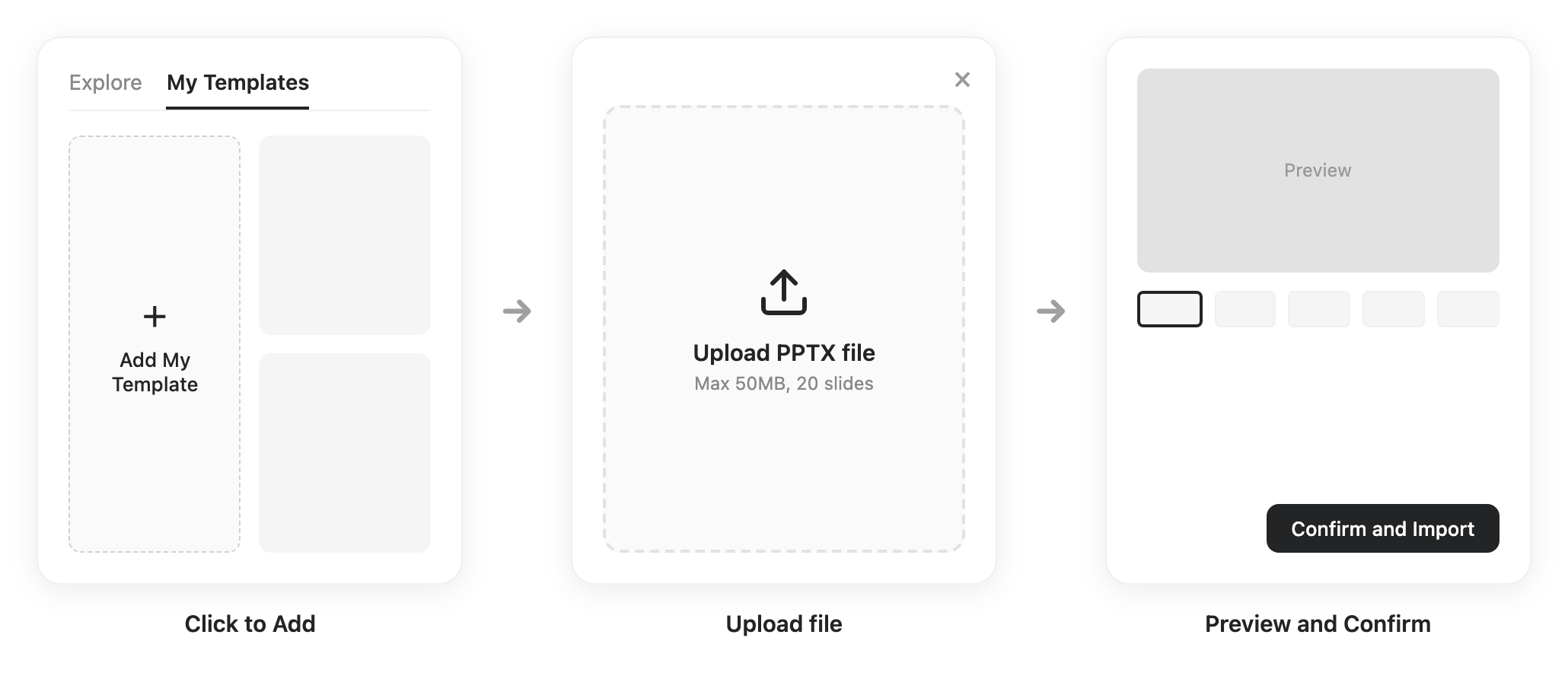
Anda juga boleh menyimpan dek yang sedang anda kerjakan: klik menu ⋮ di bahagian atas ruang kerja → "Simpan sebagai Kemahiran".
Untuk kerja pelanggan: anda boleh melakukan perkara yang sama dengan jenama pelanggan — cari warna dan gaya mereka, simpannya sebagai Skill, dan gunakannya setiap kali anda membina dek untuk mereka. Ia satu sentuhan kecil yang membuatkan pelanggan berasa difahami.
Guna semula projek secara pantas: Anda juga boleh memulakan projek baharu, tampal pautan projek yang gayanya anda suka, dan beritahu AI untuk menggunakannya sebagai asas dek baharu anda.
Kongsi sesebuah Skill
Setiap Skill milik anda mempunyai panel Kongsi — kongsikannya seperti sebuah dokumen, dengan satu pautan, tanpa perlu mengeksport .zip dan menghantar fail ke sana ke mari:
- Buka salah satu Skill anda dan klik Kongsi.
- Jemput orang tertentu melalui e-mel, atau tetapkan Akses umum kepada "Sesiapa yang mempunyai pautan" dan salin pautannya.
Penerima boleh membuat pratonton Skill itu dan mengimport salinan mereka sendiri. Kawalan kekal di tangan anda — alih keluar seseorang atau nyahaktifkan pautan pada bila-bila masa; salinan yang telah diimport orang lain kekal menjadi milik mereka.
Kemahiran Pasukan: terbitkan kepada seluruh organisasi anda
Perkongsian orang ke orang menyebarkan sesebuah Skill kepada seorang rakan sekerja pada satu masa. Kemahiran Pasukan menerbitkannya kepada semua orang sekali gus, supaya seluruh pasukan anda membina dek dengan satu cara yang konsisten — rangka kerja cadangan syarikat, gaya jenama sesebuah jabatan, format laporan yang mengambil masa bertahun-tahun untuk diperhalusi. Pekerja baharu boleh membina dek yang kemas dan menepati jenama pada hari pertama lagi. Tersedia dalam pelan Team dan Enterprise.
- Ahli — buka Skill anda, klik Kongsi, dan tetapkan Akses umum kepada "Organisasi". Ini menghantar Skill tersebut untuk semakan pentadbir.
- Pentadbir — semak penghantaran di Pentadbiran Pasukan → Kemahiran dan luluskan atau tolak (dengan sebab). Pemberitahuan e-mel dan dalam aplikasi memastikan kitaran semakan terus bergerak di kedua-dua pihak.
- Setelah diluluskan, Skill itu muncul dalam tab "Kemahiran Pasukan" di galeri Skill untuk setiap ahli dan diaktifkan secara automatik — tanpa perlu mengimport. Apabila penerbit mengemas kininya, semua orang mendapat versi terkini.
Carta & Visualisasi Data
Persembahan sering tersekat pada rajah — aliran proses kelihatan tidak sekata, carta organisasi menjadi berselirat, dan carta data bermakna perlu beralih ke Excel. AI Slaid mengendalikan semua ini secara dalaman, dan kerana ia benar-benar menjalankan kod, nombor di sebalik carta anda dikira dengan tepat.
Carta yang boleh anda jana terus
- Aliran proses perniagaan — pesanan-ke-penghantaran, perjalanan pengguna
- Carta organisasi — hierarki yang kemas
- Analisis matriks 2x2 — kedudukan pesaing, pengutamaan
- Carta corong — corong jualan dan penukaran
- Carta Gantt dan garis masa — jadual projek, perancangan pencapaian
- Carta data — bar, garis, pai, radar, dan banyak lagi
Ini hanyalah jenis yang paling biasa — pada dasarnya apa-apa carta yang anda boleh fikirkan, AI Slaid boleh hasilkan.
Cara menjananya
Nyatakan apa yang anda mahu terus dalam arahan anda:
Bina pelan pelancaran produk 10 slaid. Satu slaid memerlukan analisis pesaing 2x2 (mengikut harga dan fungsi), dan satu lagi memerlukan corong pertumbuhan pengguna.
Anda juga boleh menyerahkan fail data kepada AI dan memintanya memvisualisasikannya:
Gunakan hamparan jualan ini untuk mencipta carta garis trend bulanan, carta bar perbandingan barisan produk, dan peta haba taburan serantau
Tidak pasti carta mana yang sesuai? Tanya sahaja — "Apakah carta terbaik untuk kandungan ini?" — dan biarkan AI mengesyorkannya. Ia selalunya memilih jenis yang paling sesuai, kadangkala yang anda tidak akan terfikir.
Memperhalusi Slaid Anda
Dek anda berada dalam ruang kerja Slides: bar rangka di sebelah kiri memaparkan setiap slaid secara sepintas lalu, slaid semasa berada di tengah pentas, dan sembang kekal betul-betul di sebelahnya — supaya anda boleh bercakap dengan AI dan melihat setiap perubahan berlaku dalam masa nyata. Di atas slaid, satu bar alat menukar antara tiga cara bekerja: Pilih, Lukis, dan Edit.
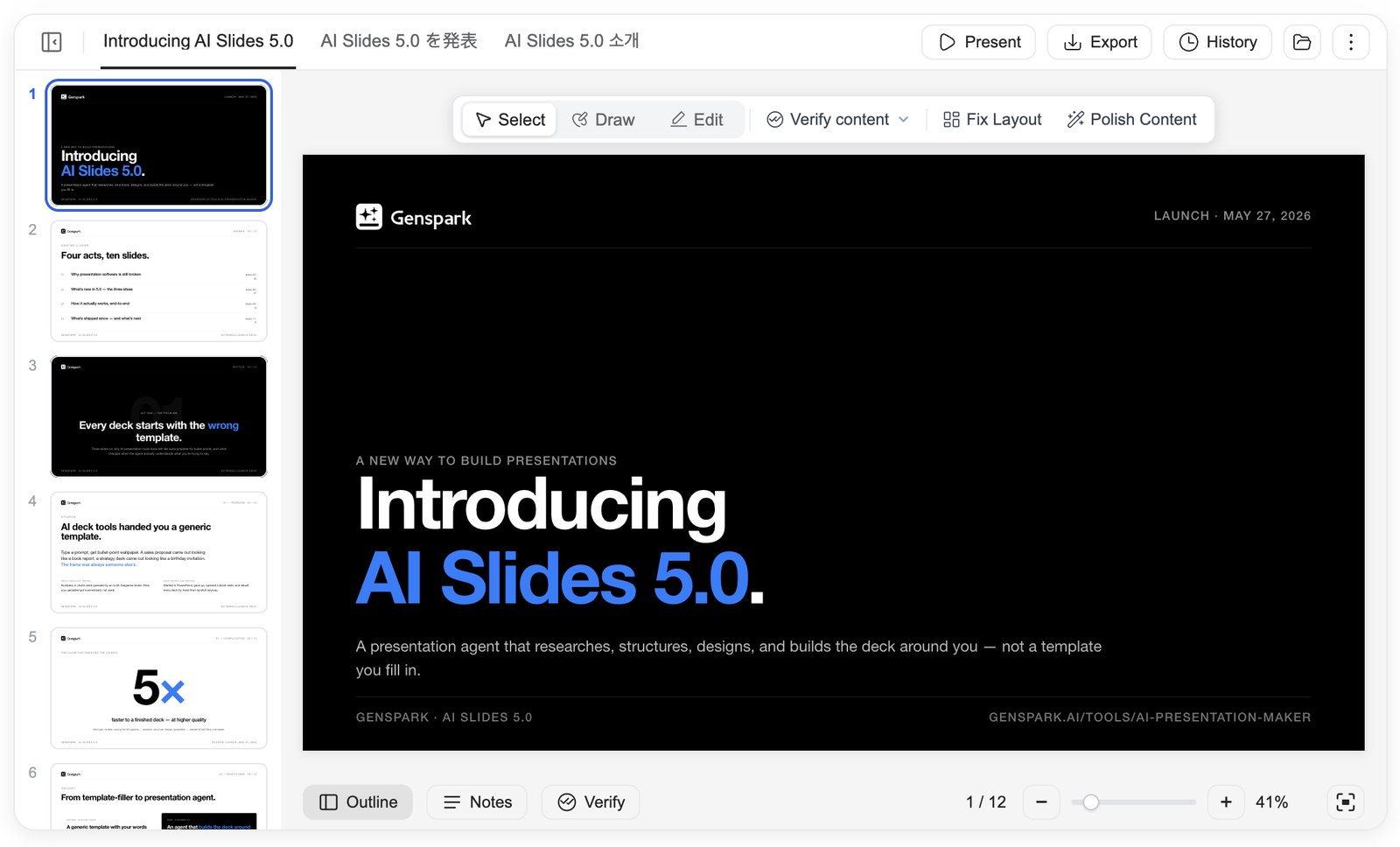
Tuding pada apa yang anda mahu ubah
Dalam mod Pilih, klik mana-mana elemen pada slaid — tajuk, perenggan, imej, carta. Elemen itu melekat pada kotak sembang dan dilabelkan mengikut jenisnya; huraikan apa yang anda mahu, dan AI mengubah tepat di tempat itu sambil mengekalkan reka bentuk selebihnya secara utuh.
Tandakan seluruh dek, hantar sekali gus
Semak dek anda seperti anda meneliti draf bercetak. Beralih ke Lukis, kemudian bulatkan sesuatu dengan Pen, serlahkan dengan Penanda, atau seret Kotak mengelilingi sesuatu kawasan — dan catatkan nota ringkas pada setiap tanda. Anotasi kekal di tempatnya sambil anda membelek-belek halaman, terkumpul ke dalam baris gilir suntingan pada kotak sembang. Setelah semuanya ditanda, klik "Hantar N suntingan" sekali: AI mengerjakan keseluruhan kelompok itu sementara anda menikmati secawan kopi atau menyertai mesyuarat anda yang seterusnya, dan anda kembali untuk menyemak hasilnya dalam satu pusingan.
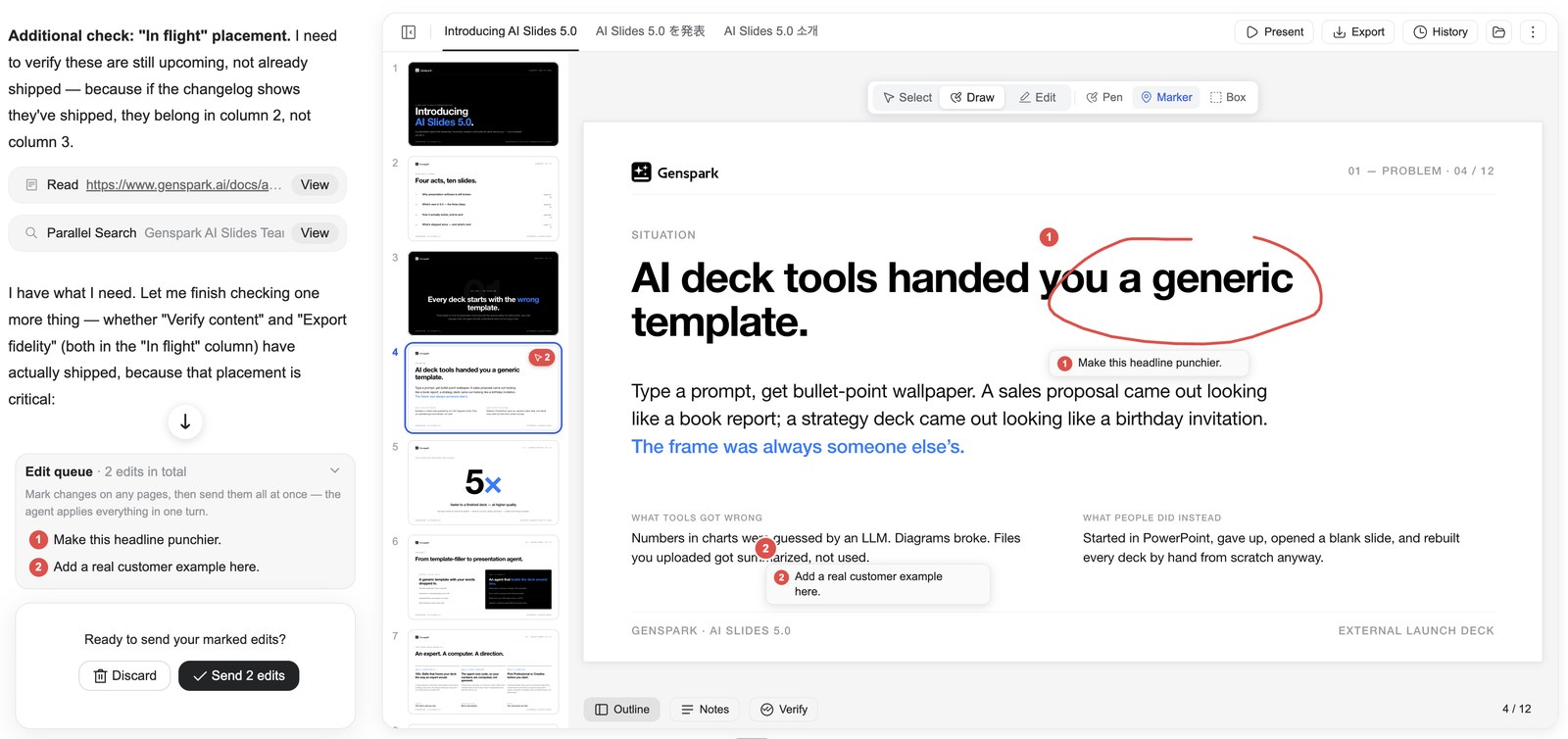
Berubah fikiran tentang sesuatu tanda? Alih keluar daripada baris gilir sebelum menghantar, atau klik "Buang" untuk mengosongkan halaman semasa atau semua halaman.
Edit AI
Bar alat turut menawarkan pemurnian AI satu klik. Pilihan yang tersedia bergantung pada mod anda:
- Mod Profesional — Betulkan Susun Atur (mengesan dan membetulkan pertindihan, limpahan, dan salah jajaran) dan Gilap Kandungan (memperbaiki logik dan susun atur sambil memadankan gaya semasa).
- Mod Kreatif — Perkayakan Kandungan, Permudahkan Kandungan, dan Reka Bentuk Semula Susun Atur.
Editor terbina dalam — kawalan manual sepenuhnya
Kadangkala anda tidak mahu meminta AI — anda hanya mahu ambil tajuk itu dan gerakkannya sendiri. Tukar ke Edit pada bar alat dan slaid menjadi boleh diedit secara terus, tepat di atas kanvas: tiada pertukaran halaman, sembang dan AI kekal di sisi anda, dan suntingan manual tidak menggunakan kredit.
- Kerja dengan elemen seperti alat reka bentuk — klik untuk memilih, seret untuk menggerakkan, gunakan pemegang untuk mengubah saiz dan memutar. Seret marquee untuk memilih beberapa elemen, kemudian jajarkan, agihkan, atau kumpulkannya, dan susun semula lapisan (bawa ke hadapan / hantar ke belakang). Klik kanan mana-mana elemen untuk potong, salin, tampal, dan duplikasi.
- Format teks di tempat — klik dua kali pada mana-mana teks dan taip. Bar alat terapung merangkumi fon, saiz, warna, tebal/italik/garis bawah/garis potong, penjajaran, tinggi baris, dan jarak huruf.
- Perhalusi imej — gantikan imej, pangkas secara bebas atau mengikut bentuk atau nisbah, bulatkan sudutnya — atau buka Tukar Fokus dan seret titik pada miniatur foto asal untuk memilih dengan tepat bahagian mana yang kekal dalam bingkai.
- Urus halaman dari rel — seret lakaran kecil untuk menyusun semula; klik kanan halaman untuk menambah, menduplikasi, menyalin, menampal, atau memadamkan slaid.
- Edit nota penceramah — taip terus dalam panel Nota semasa anda mengedit.
- Buat asal apa sahaja — buat asal sebarang tindakan dalam satu langkah (dan buat semula dengan sama mudah), dan panel Sejarah menyimpan petikan versi penuh; suntingan manual dan suntingan AI berkongsi sejarah yang sama. Perubahan disimpan secara automatik, dan jika dek berubah semasa anda sedang mengedit — katakan, AI selesai suntingan — anda akan ditunjukkan versi lebih baharu dan memilih cara untuk meneruskan, tanpa penulisan ganti secara senyap.
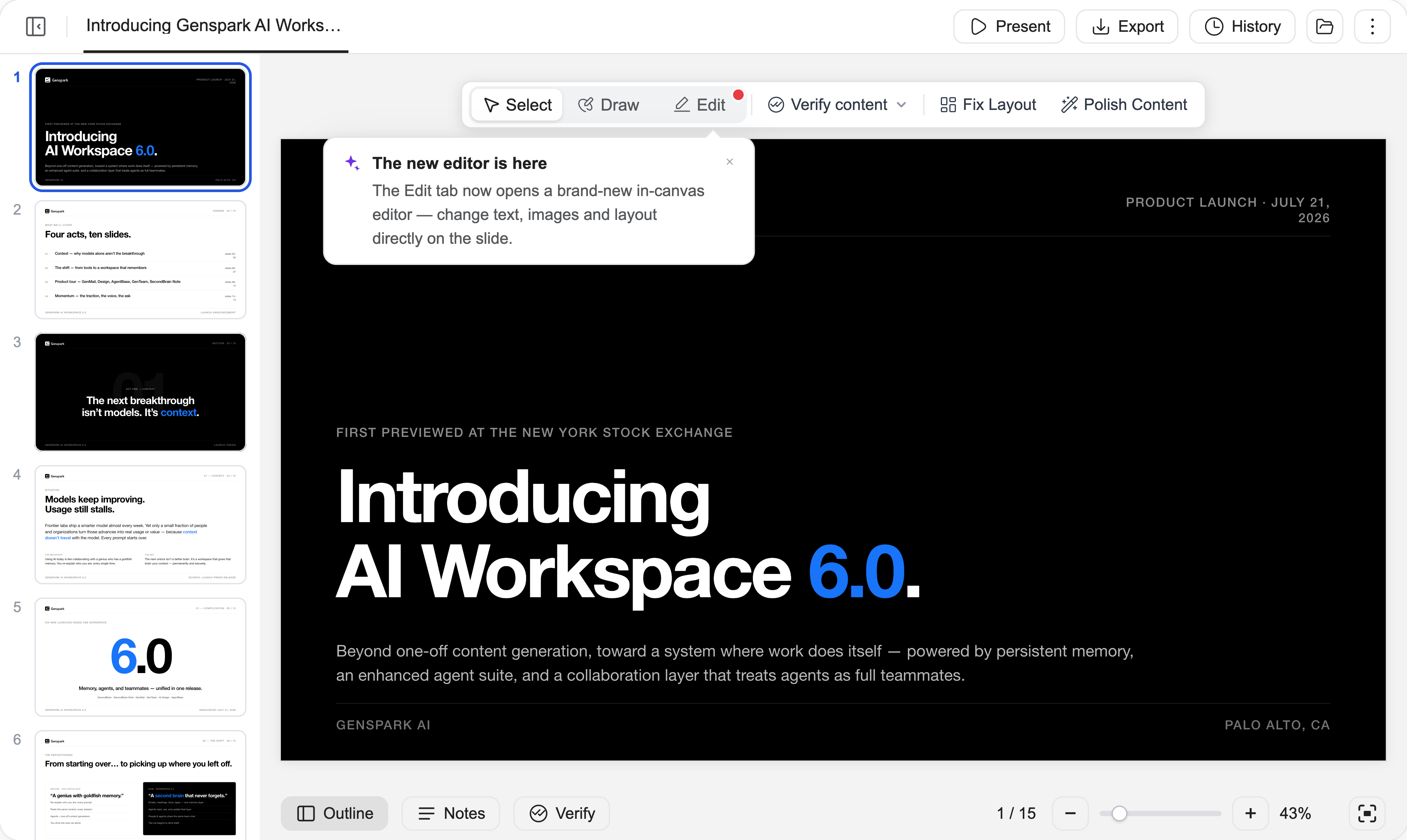
(Editor terbina dalam hanya tersedia dalam Mod Profesional)
Sahkan kandungan
Sebelum sesuatu dek penting dihantar, mintalah AI mengesahkan setiap angka dan dakwaan di dalamnya — disemak berdasarkan web atau berdasarkan fail yang anda muat naik:
- Klik "Sahkan kandungan" pada bar alat dan pilih "Sahkan halaman ini" atau "Sahkan keseluruhan dek".
- AI menyemak silang fakta, angka, sumber, dan pengiraan, membetulkan yang salah, dan meninggalkan tanda pengesahan pada setiap slaid yang disemak beserta pautan rujukan.
- Semak tanda-tandanya untuk melihat apa yang disemak dan bagaimana. Apabila anda mengeksport ke PPTX, jejak pengesahan ditulis ke dalam nota slaid, jadi sesiapa yang menerima fail dapat melihat bukti di sebalik setiap angka.
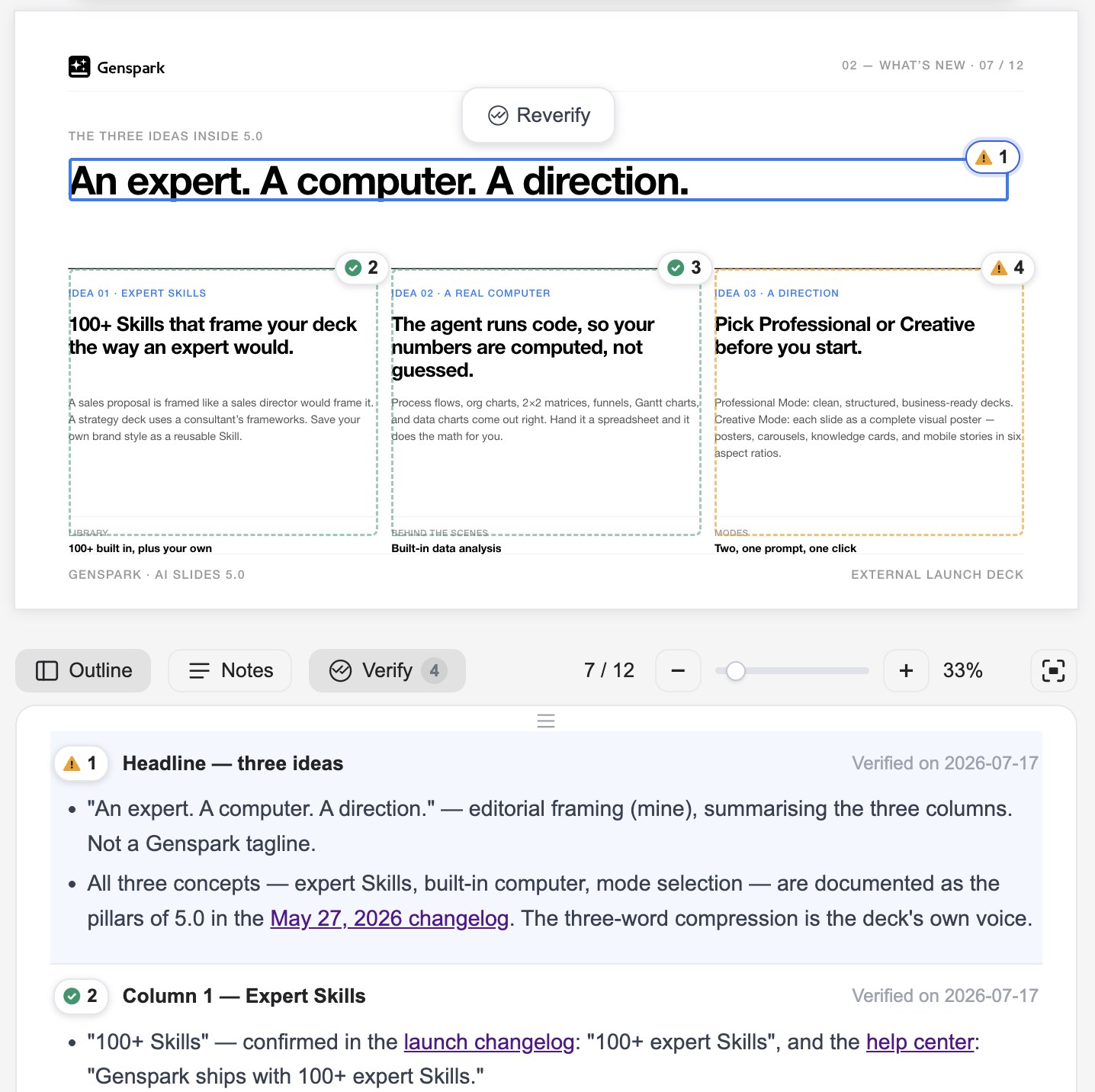
Langkah ini amat berharga untuk cadangan jualan dan laporan, di mana data yang kukuh paling penting. Aliran yang boleh dipercayai ialah: arahan ringkas → penjanaan pantas → pengesahan → hasil yang tajam.
Bentang, Eksport & Kongsi
Nota pembentang
Setelah dek siap, tingkatkan penyampaian anda. Buka panel Nota daripada bar alat bawah untuk membaca dan menyunting nota pembentang bagi setiap slaid — atau minta AI menulisnya: klik "Tambah nota" (untuk slaid ini, atau untuk semua slaid), dan AI mula-mula mengemukakan beberapa soalan tentang majlis, audiens, dan nadanya, kemudian menulis nota yang disesuaikan dengan jawapan anda.
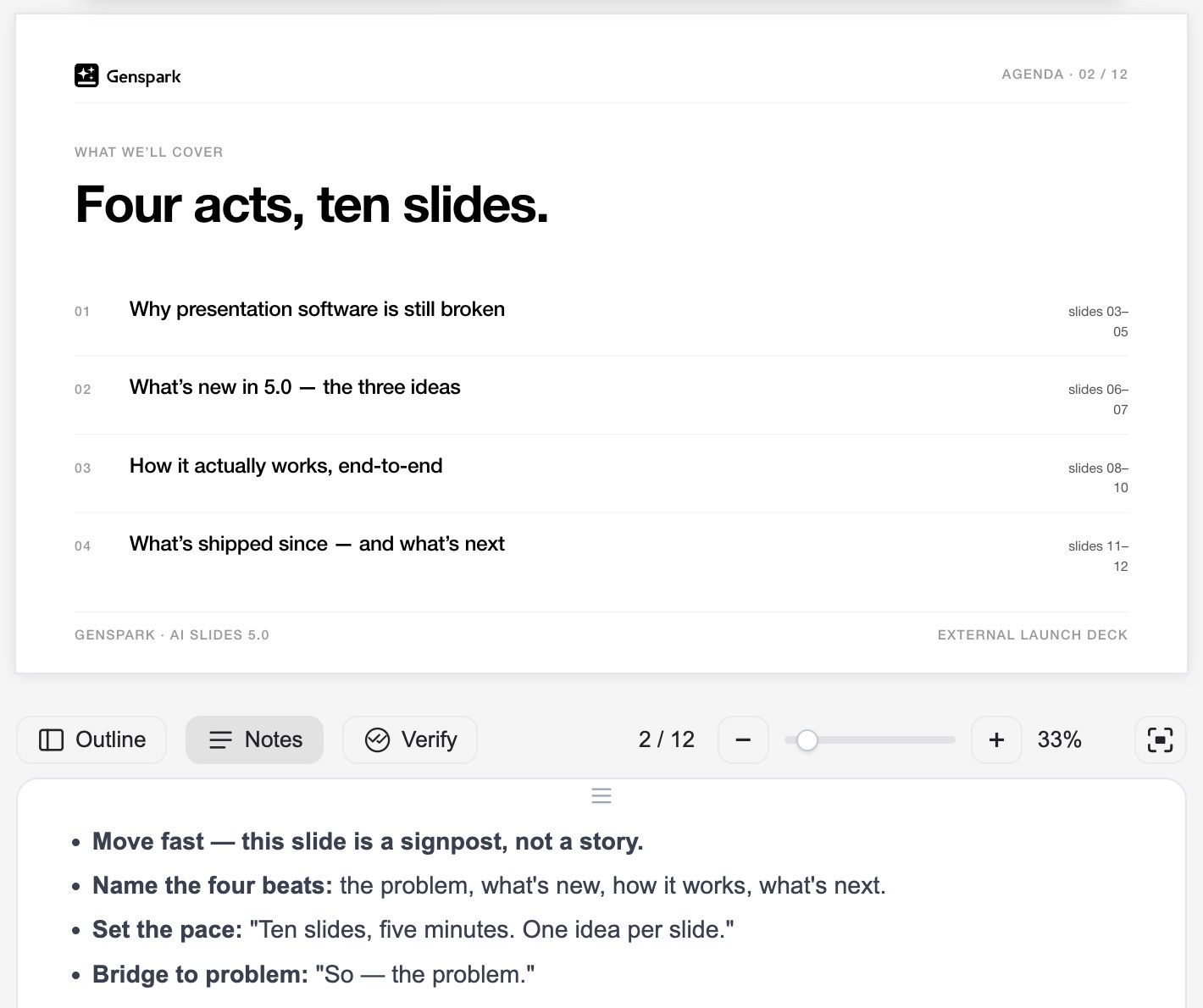
Nota disertakan apabila anda mengeksport ke PPTX, jadi sesiapa sahaja yang anda serahkan failnya juga boleh membentangkannya dengan lancar.
Bentang dalam talian
Bentangkan slaid anda terus dalam pelayar, tanpa perlu memuat turun:
- Klik "Bentangkan" di bahagian atas ruang kerja.
- Pilih "Dari permulaan" atau "Dari slaid semasa".
- Semasa membentang, gunakan "Lukis pada halaman" untuk membulatkan dan menggariskan sesuatu secara langsung untuk audiens anda.
Paparan pembentang
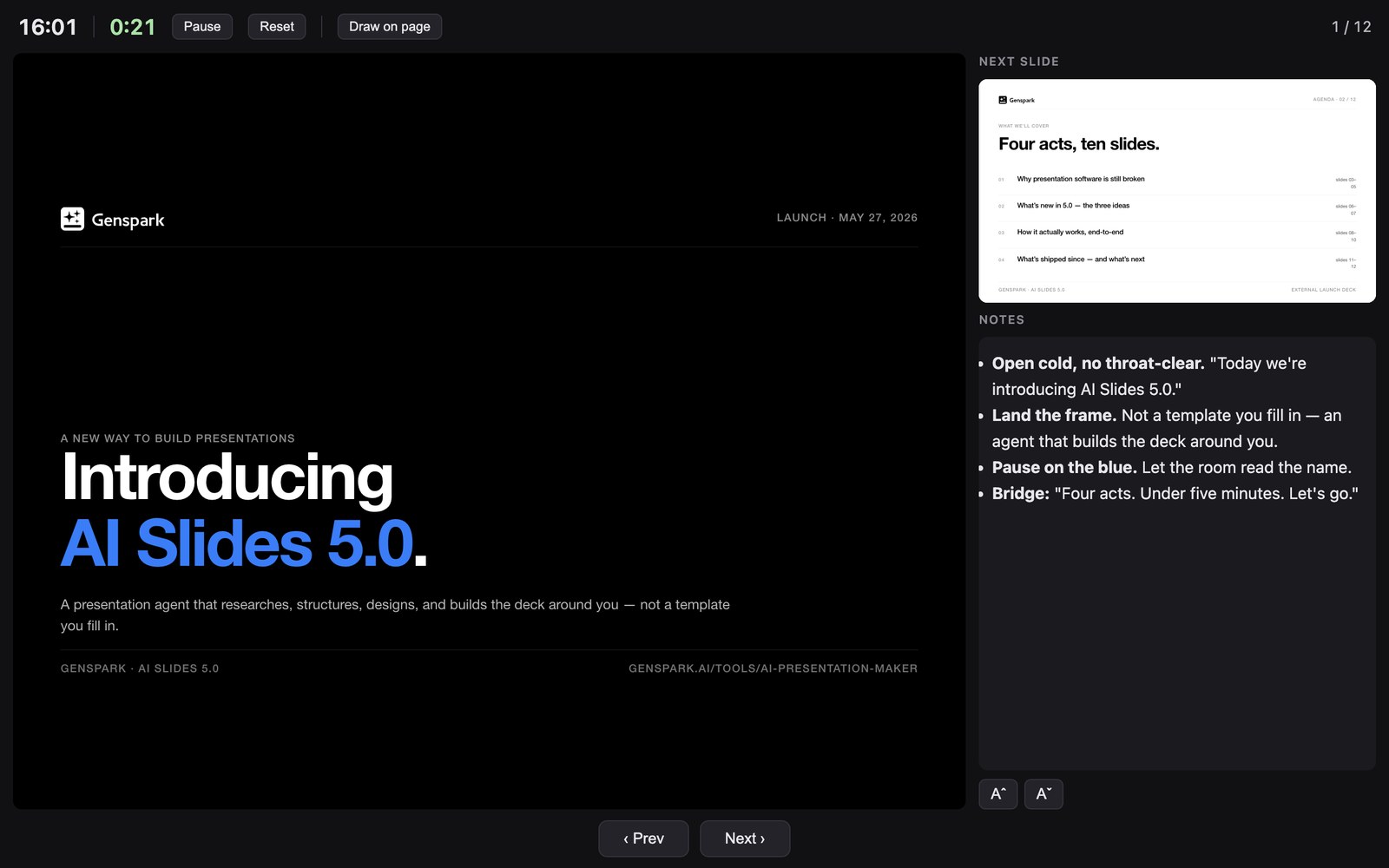
Untuk persediaan pentas yang lengkap, klik "Bentangkan" → "Paparan pembentang". Sebuah konsol pembentang terbuka dalam tetingkapnya sendiri dengan slaid semasa, slaid seterusnya, nota anda, dan pemasa — manakala tetingkap audiens hanya memaparkan slaid yang bersih. Alihkan tetingkap audiens ke projektor atau skrin kongsi, jadikannya skrin penuh, dan kendalikan keseluruhan persembahan dari konsol anda; kursor anda kekal diselaraskan pada kedua-dua paparan.
Eksport
Muat turun persembahan anda sebagai PDF, PPTX, atau Google Slides (tersedia untuk pengguna Plus, Pro, Team, dan Enterprise):
- Buka persembahan anda, kemudian klik "Eksport" dalam baris tindakan sebelah kanan pada pengepala dek. Eksport hanya muncul apabila dek dibuka dan boleh disunting — pratonton terbenam atau paparan kongsi tanpa nama tidak mempunyai butang Eksport.
- Dalam dialog "Eksport Slaid", pilih Format - PDF, PPTX, atau Google Slides - dan tetapkan julat halaman: Semua halaman, atau Julat tersuai dengan Dari/Hingga. Eksport kekal dilumpuhkan jika julat tidak sah.
Petua keputusan ringkas:
- Masih perlu menyuntingnya → eksport PPTX ke PowerPoint
- Menghantarnya terus kepada seseorang → eksport PDF
- Bekerjasama dengan pasukan → eksport Google Slides
Buat Salinan
Cipta salinan penuh dan bebas persembahan anda sebagai projek baharu — berguna apabila menyesuaikan slaid untuk pelanggan yang berbeza, menterjemah ke bahasa lain, atau mencipta variasi tanpa menjejaskan yang asal. Klik menu ⋮ di bahagian atas ruang kerja → "Buat Salinan", atau beritahu sahaja AI "buat salinan" dalam perbualan.
Kongsi
Kongsi persembahan anda melalui perkongsian projek Genspark:
- Buka pilihan perkongsian projek.
- Jemput kolaborator melalui e-mel, atau tukar Akses Umum kepada "Sesiapa sahaja yang mempunyai pautan".
- Jika anda memilih "Sesiapa sahaja yang mempunyai pautan", pilih mod perkongsian anda:
- Perkongsian persembahan — slaid akhir sahaja; proses penciptaan tidak disertakan.
- Perkongsian projek — termasuk projek penuh dan proses penciptaan.
Mengedit dalam Canva atau Figma
Mahukan lebih kawalan reka bentuk? Eksport slaid anda dan teruskan mengedit dalam Canva atau Figma untuk penyesuaian lanjutan.
Ketahui lebih lanjut: Panduan Pengeditan Luaran
Petua & Menjimatkan Kredit
Rancang untuk susun atur yang kemas dan seimbang
Mahukan slaid yang kelihatan profesional? Rancang struktur kandungan anda sebelum menjana. Mulakan dengan garis besar dan kekalkan jumlah maklumat konsisten setiap slaid. Jika slaid kelihatan terlalu sesak, bahagikannya merentas berbilang slaid — anda sentiasa boleh menjeda penjanaan dan melaraskan semasa anda meneruskan. Cuba:
Cipta garis besar yang komprehensif dahulu, tentukan kandungan untuk setiap slaid, dan kekalkan jumlah maklumat konsisten setiap slaid. Tunggu pengesahan saya sebelum memulakan pengeluaran.
Kekalkan gaya anda konsisten
Dua pendekatan yang berkesan:
1. Penciptaan berjujukan — beritahu AI untuk menjana slaid satu demi satu:
Sila cipta slaid satu demi satu, jangan proses secara selari
2. Aliran kerja kelulusan gaya — luluskan slaid pertama, kemudian minta AI memadankannya:
Sila cipta slaid pertama dan tunggu kelulusan saya untuk gayanya. Kemudian cipta semua slaid selebihnya untuk memadankan gaya yang tepat itu — fon, warna, jarak, dan struktur susun atur yang sama.
Untuk konsistensi jangka panjang, simpan gaya yang anda luluskan sebagai Skill.
Jimat kredit
Penjanaan AI adalah apa yang menggunakan kredit — suntingan manual dalam Edit Lanjutan adalah percuma. Beberapa cara untuk memanfaatkan sepenuhnya kredit anda:
- Fikir dahulu dalam sembang AI percuma. Membina dek membelanjakan kredit pada dua perkara: memikirkan kandungan, dan menghasilkan slaid. Anda boleh melakukan bahagian "memikirkan" itu secara percuma — bincangkan kandungan anda dan pelan setiap slaid dalam sembang AI percuma (seperti AI Chat Genspark), kemudian serahkan draf kepada AI Slaid untuk dihasilkan. Anda hanya membayar untuk pengeluaran.
- Cipta dengan Ultra, guna semula dengan Standard. Membina dek berkualiti tinggi dari awal berbaloi dengan model yang lebih kuat, jadi gunakan Ultra apabila mencipta Skill yang boleh diguna semula. Mengguna semula Skill yang siap jauh lebih mudah, jadi tukar kepada Standard yang lebih murah untuk dek harian yang dibina daripadanya.
- Berhenti awal. Jika output bukan apa yang anda mahukan, hentikan penjanaan dengan segera dan bukannya membiarkan slaid yang tidak digunakan selesai.
- Gunakan Edit Lanjutan untuk perubahan kecil. Simpan penjanaan AI untuk semakan besar; gunakan Edit Lanjutan yang percuma untuk tweak teks, pemformatan, warna, dan susun atur.
Soalan Lazim
Mengapa pembentangan saya tidak boleh dieksport, dimuat turun, atau dipratonton?
Cuba langkah-langkah ini mengikut turutan:
- Muat semula dan cuba lagi. Muat semula halaman dan buka semula pembentangan, kemudian cuba eksport sekali lagi.
- Semak pelayar anda. Nyahaktifkan penyekat pop-up untuk genspark.ai dan pastikan muat turun tidak disekat. Cuba Chrome atau Edge jika masalah berterusan.
- Cuba format lain. Jika PPTX tidak boleh dieksport, cuba PDF (atau sebaliknya) untuk mengenal pasti punca masalah.
Jika masih tidak boleh dieksport, hubungi sokongan dan kongsi projek anda dengan [email protected] supaya kami boleh menelitinya secara terus (lihat di bawah).
Adakah eksport menggunakan kredit?
Tidak — mengeksport tidak menggunakan kredit. Begitu juga dengan penyuntingan manual (Edit Lanjutan) atau menyimpan pembentangan. Kredit hanya digunakan untuk penjanaan AI.
Saya membuat dek slaid pada pelan Free, bagaimanakah saya mendapatkan failnya
Mengeksport dalam sebarang format memerlukan pelan berbayar.
Bagaimana saya berkongsi pautan projek saya dengan sokongan?
Pada Free, anda boleh membentangkan dalam pelayar dan berkongsi pautan langsung, tetapi muat turun memerlukan naik taraf. Dek anda disimpan — tiada apa yang hilang — dan ia boleh dieksport sebaik sahaja anda menaik taraf.
Sokongan hanya boleh menyiasat pembentangan jika pautan projek ditetapkan kepada awam.
- Buka ejen atau tugas yang mengandungi pembentangan anda.
- Klik Kongsi (bahagian kanan atas projek).
- Jemput [email protected] sebagai Pemapar
- Salin pautan dan tampalkan ke dalam e-mel sokongan anda.
⚠️ Tanpa akses awam, kami tidak dapat membuka projek — ini adalah sebab paling biasa penyiasatan tertangguh.