

Genspark DesignCuba Sekarang
Genspark Design
Apakah itu Genspark Design?
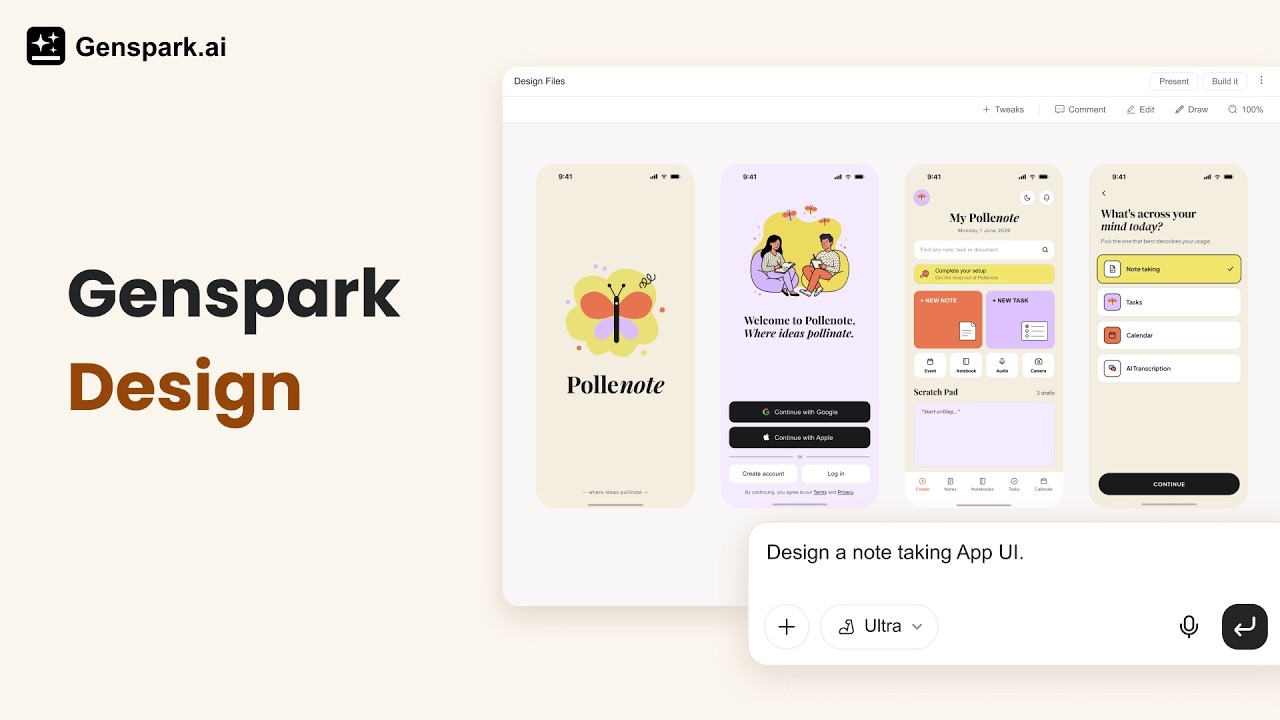
Genspark Design ialah suite kreatif berkuasa AI yang membawa anda daripada idea kasar kepada reka bentuk profesional yang sedia pengeluaran — sepenuhnya melalui perbualan. Tiada kemahiran perisian reka bentuk diperlukan.
Jelaskan apa yang anda perlukan dalam bahasa biasa, dan Genspark Design akan mengendalikan konsep, susun atur, warna, imejan dan interaktiviti. Sama ada anda seorang pengurus produk yang melakar prototaip, pemasar yang mencipta poster acara, atau pengasas yang membina halaman pendaratan, AI melakukan kerja berat sementara anda kekal mengawal.
- Apa yang boleh anda bina: prototaip UI · laman web · poster · animasi · pembentangan · aset pemasaran · dokumen
- Untuk siapa: Pengurus produk, pemasar, pengasas, jurutera dan pencipta yang memerlukan output reka bentuk profesional tanpa kepakaran Figma atau Canva.
- Cuba sekarang: Buka Genspark Design.
Mula Pantas
- Huraikan reka bentuk anda dalam kotak input — sespesifik atau seterbuka yang anda mahu.
- Secara pilihan, lampirkan konteks melalui butang +: fail Figma, tangkapan skrin, repo GitHub atau Sistem Reka Bentuk.
- Hantar — reka bentuk anda dijana pada kualiti tertinggi secara lalai. AI mungkin bertanya soalan penjelasan, tetapi ia juga mungkin terus bermula — nyatakan saiz, warna, jenis dan gaya yang anda mahu dari awal.
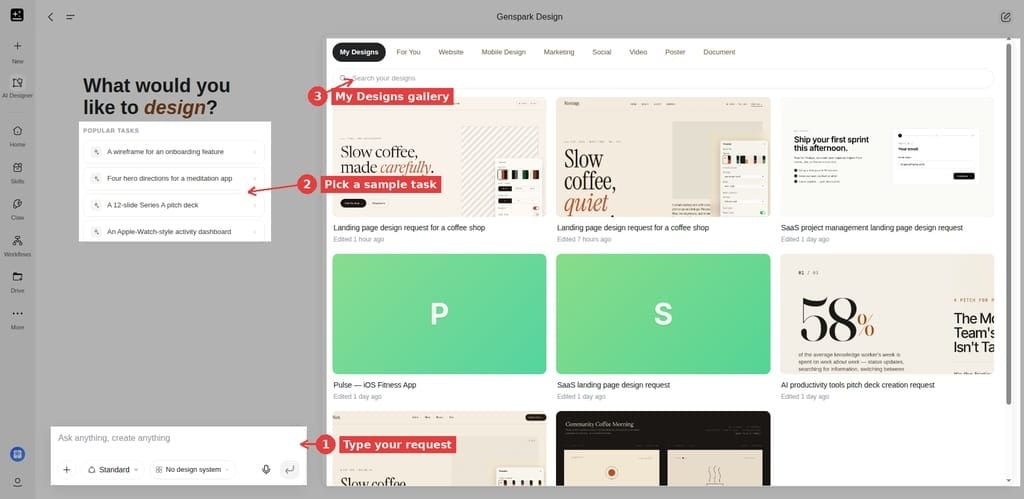
Petua: Tidak pasti di mana hendak bermula? Klik mana-mana contoh Tugasan Popular di bawah kotak input — ia akan mengisi gesaan siap sedia yang boleh anda sunting sebelum menghantar.
Konsep Teras
Istilah Utama
| Istilah | Maksudnya |
|---|---|
| Canvas | Anak tetingkap di sebelah kanan tempat reka bentuk anda berada dan disunting |
| Chat panel | Anak tetingkap di sebelah kiri tempat anda bercakap dengan AI |
| Design System | Gaya jenama yang disimpan (warna, fon, komponen) yang digunakan secara automatik pada setiap reka bentuk |
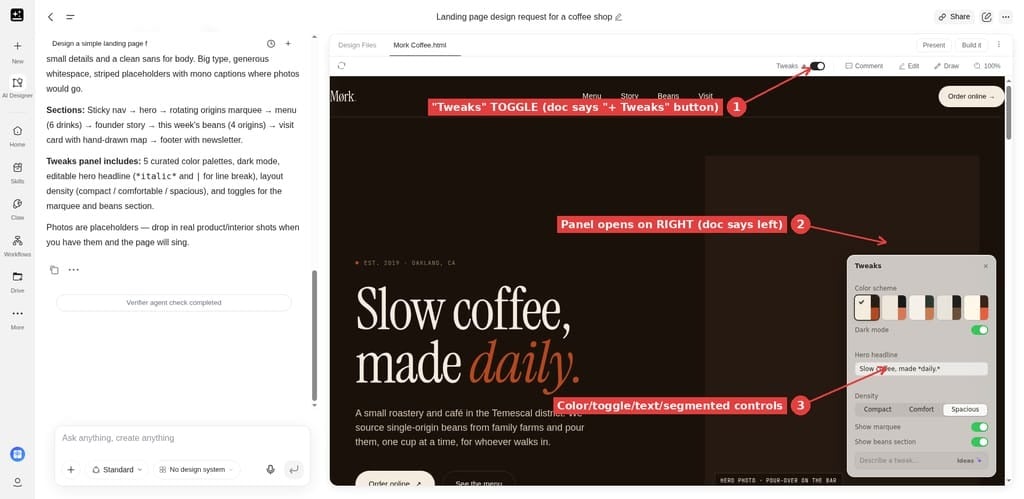
| Tweaks | Kawalan parameter langsung untuk penalaan halus masa nyata — tiada gesaan semula diperlukan |
| Build it | Eksport satu klik reka bentuk anda sebagai laman web atau aplikasi yang boleh dijalankan |
| Verifier | Semakan kualiti pilihan yang boleh dijalankan oleh ejen di latar belakang; ia hanya menghantar mesej kepada anda apabila ia menemui sesuatu untuk diperbaiki |
| Remix | Salin reka bentuk yang dikongsi untuk mencipta versi anda sendiri yang boleh disunting |
| History panel | Senarai versi terdahulu sesebuah projek |
Jenis Reka Bentuk
Cukup jelaskan apa yang anda mahu; AI memilih jenis yang betul secara automatik.
| Jenis | Terbaik untuk |
|---|---|
| Prototype | Aplikasi interaktif, aliran UX, papan pemuka SaaS |
| Slide deck | Dek pitch, laporan, bahan latihan |
| Poster | Acara, media sosial, aset cetakan |
| Video / Frame Movie | Pengenalan produk, animasi logo, iklan berbilang syot |
| Wireframe | Penerokaan susun atur kesetiaan rendah |
| Flipbook / Paged Book | Lookbook, kertas putih, manual teknikal |
Perkara Yang Boleh Disambungkan Oleh Design
Genspark Design mempunyai set alatnya sendiri: ia boleh bersambung ke GitHub, menyemak imbas repositori, mengimport fail, bekerja dengan Figma, menangkap elemen daripada halaman web dan mencari imej. Dua perkara yang perlu diingat:
- Melampirkan repositori sebagai konteks memberikan ejen petikan fail yang anda lampirkan — fail teks dan kod yang kecil, ditapis dan dihadkan — untuk mesej tersebut. Ia bukan sambungan langsung kepada keseluruhan repo anda, dan ejen tidak menjalankan kod anda.
- Menggunakan alat — contohnya, mengimport fail daripada repo — akan membawa fail tersebut ke dalam projek.
Untuk kerja pengekodan dalam persekitaran pembangun yang lengkap, gunakan Genspark Code.
Kos Genspark Design
Genspark Design dicaj dalam kredit.
- Kredit sahaja — bukan Kuota Percuma. Genspark Design tidak dilindungi oleh Kuota Percuma pada mana-mana pelan. Untuk perkara yang dilindungi oleh Kuota Percuma, lihat Pelan Keahlian.
- Dicaj semasa ejen bekerja — bukan mengikut halaman atau unit. Kredit digunakan semasa ejen membina reka bentuk, dan setiap penjanaan imej, video atau audio dicaj secara berasingan — jadi meminta banyak imej ialah sebab biasa sesuatu projek menjadi mahal.
- Cubaan semula dan lukisan semula dicaj sekali lagi. Menjalankan semula perubahan atau melukis semula ialah penjanaan baharu yang dicaj, jadi kitaran pembetulan berulang-alik akan menambah kos.
- Tempat untuk melihatnya: buka Penggunaan Kredit → Reka Bentuk dalam akaun anda. Untuk cara kredit dikira dan dicaj, lihat Panduan Kredit.
Ciri & Panduan Cara
Mencipta Reka Bentuk
- Dari awal — taip penerangan, lampirkan konteks pilihan, kemudian hantar.
- Daripada templat — layari galeri For You → klik reka bentuk → Remix.
- Pelbagai hala tuju — buka berbilang sembang dalam satu projek (setiap satu mempunyai memori bebas).
Menambah konteks pada gesaan anda: Klik butang + dalam kotak input untuk melampirkan bahan sokongan — fail tempatan, imej atau dokumen; fail daripada AI Drive anda; fail Figma; repositori GitHub; rujukan kepada salah satu reka bentuk anda yang lepas; elemen web yang diambil daripada mana-mana halaman web; atau Skill atau Design System yang disimpan. Lebih banyak konteks yang anda berikan di awal, lebih hampir penjanaan pertama dengan apa yang anda perlukan.
Menyunting pada Canvas
| Alat | Cara digunakan | Terbaik untuk |
|---|---|---|
| Tweaks | Laras gelangsar dan pemilih warna dalam masa nyata | Parameter global: warna, jarak, teks |
| Edit | Klik mana-mana elemen, kemudian ubah suai dalam anak tetingkap | Menukar satu elemen tertentu. Edit menyasarkan elemen yang anda pilih; perubahan teks dan gaya yang ringkas biasanya digunakan secara terus. Jika sesuatu perubahan tidak dapat digunakan secara terus, ia dikendalikan sebagai penjanaan sembang baharu, yang boleh dicaj semula dan mungkin menjejaskan elemen lain. |
| Comment | Semat maklum balas pada Canvas, kemudian hantar semuanya sekali gus | Maklum balas deskriptif ("tukar ini kepada biru") |
| Draw | Lakar dengan berus merah atau tambah nota lekat, kemudian hantar | Arahan visual: anak panah, kawasan dibulatkan |
Keselamatan Suntingan: Lindungi Kerja Anda
Satu kekecewaan biasa ialah perubahan kecil yang melukis semula kerja yang anda mahu kekalkan. Beberapa tabiat boleh mengelakkannya:
- Ubah satu perkara pada satu masa. Suntingan kecil yang berasingan lebih mudah dikekalkan berbanding satu olahan semula yang besar.
- Gunakan Edit untuk satu elemen, dan Comment untuk menyematkan beberapa nota dan menghantarnya bersama-sama.
- Perubahan teks dan gaya yang ringkas biasanya digunakan secara terus — selalunya tanpa lukisan semula dan tanpa kos kredit tambahan.
- Jika sesuatu perubahan tidak dapat digunakan secara terus — atau ia merupakan perubahan susun atur, struktur atau elemen baharu — ia dikendalikan sebagai penjanaan sembang. Ini akan dicaj semula dan mungkin menjejaskan elemen lain, jadi semak hasilnya sebelum meneruskan.
- Duplikasikan projek sebelum membuat perubahan besar, supaya versi yang anda suka kekal utuh.
- Panel History adalah baca sahaja. Ia menunjukkan versi terdahulu, tetapi tidak boleh mengembalikan kepada mana-mana versi tersebut.
Design System
- Klik Design System di bawah kotak input → Create New.
- Masukkan penerangan jenama; import aset (Figma .fig / GitHub / pangkalan kod / fail yang dimuat naik).
- AI mengekstrak warna, fon dan komponen — semak dan sahkan.
- Guna semula merentas setiap projek. Anda juga boleh mengekstrak Design System daripada mana-mana reka bentuk sedia ada melalui menu Share → Create design system from this project.
Mengeksport
| Output | Cara mencetuskan | Kegunaannya |
|---|---|---|
| Present | Klik Present pada bar atas | Main balik skrin penuh; kekunci anak panah untuk membelek halaman; Speaker Notes untuk dek slaid |
| Build it | Klik Build it → Website / App | Laman web atau aplikasi yang boleh dijalankan. Ia kekal di dalam Genspark Design — serahan pembangun ialah laluan yang berasingan |
| ZIP (sumber projek) | Klik Download — butangnya sendiri di sebelah Build it pada bar atas; dilumpuhkan semasa penjanaan sedang berjalan | Fail sumber projek — bukan sekadar dokumen serahan pembangun |
| PNG | Menu Export → Export image (reka bentuk poster) | Imej raster |
| PSD | Menu Export → Export PSD (reka bentuk poster) | PSD berlapis — satu lapisan Photoshop bagi setiap lapisan reka bentuk. Sesetengah kesan mungkin tidak dapat dirasterkan; eksport tetap dimuat turun, tanpa lapisan tersebut |
| MP4 | Dialog Export settings | Video |
| PPTX | Sebut "Export as PPTX" dalam sembang | Slaid yang boleh disunting. Penggayaan adalah anggaran — kesan yang tidak dapat diwakili oleh PowerPoint akan digugurkan |
| Sebut "Export as PDF" dalam sembang | Fail sedia cetak, dihasilkan melalui dialog cetak pelayar anda |
Menu Export dengan PNG dan PSD dipaparkan pada reka bentuk poster. Untuk tingkah laku PDF dan PPTX, lihat Ketepatan Eksport & Penyelesaian Masalah.
Ketepatan Eksport & Penyelesaian Masalah
- PDF dijana oleh pelayar anda, bukan oleh Genspark. Tetingkap timbul cetakan automatik sering disekat — benarkan tetingkap timbul dan cuba lagi, atau gunakan pautan muat turun yang disiarkan oleh ejen. Warna latar belakang mungkin tidak disertakan bergantung pada tetapan cetakan anda.
- Penggayaan PPTX adalah anggaran — itu memang dijangka. Kesan yang kompleks (kecerunan, penapis, mod adunan, bentuk tersuai) tidak dapat diwakili sebagai objek PowerPoint dan mungkin digugurkan.
- Tiada output vektor. Tiada eksport SVG, Adobe Illustrator (.ai) atau EPS; fail PSD ialah raster berlapis.
- Jika eksport kelihatan kosong atau gagal, cuba sekali lagi. Proses pemaparan mungkin terlepas sesuatu aset pada percubaan pertama.
Perkongsian & Kerjasama
- Pautan kongsi — ikon Share pada bar atas → Sesiapa yang mempunyai pautan (awam) atau Restricted (jemputan e-mel).
- Peranan — Viewer / Editor / Owner.
- Duplicate — salinan penuh projek termasuk fail dan perbualan.
- Tambah ke Hab — menu ⋯ pada bar atas → menambah projek ke Hab anda, ruang kerja pasukan yang dikongsi dengan konteks yang kekal.
- Perkara yang didedahkan oleh pautan awam — Pautan awam membolehkan sesiapa sahaja yang mempunyai URL melihat reka bentuk dan fail sumbernya, sejarah versi serta muat turun — tanpa perlu log masuk.
- Batalkan pautan — Untuk menyekat akses, tetapkan semula projek kepada peribadi (Restricted); sesiapa yang menggunakan pautan itu kemudiannya akan kehilangan akses.
Mengurus Projek Anda
- Cari reka bentuk anda dalam galeri Reka Bentuk Saya di halaman utama Design. Klik pada reka bentuk untuk membukanya semula.
- Gandakan projek daripada menunya untuk menyimpan salinan yang boleh anda gunakan untuk bereksperimen.
- Adun semula reka bentuk yang dikongsi untuk mencipta versi anda sendiri yang boleh diedit.
- Namakan semula atau padam projek daripada menunya dalam galeri Reka Bentuk Saya. Pemadaman projek tidak boleh dibuat asal.
Rujukan Pantas
Bar Alat Canvas
| Lokasi | Kawalan |
|---|---|
| Kanan atas | Tweaks · Edit · Comment · Draw |
| Bar atas | Present · Build it · Muat Turun · Share · ⋯ menu (Bookmark, Add to Hub) |
| Tab Canvas | Design System |
Penyelesaian Masalah
Anak tetingkap Tweaks kosong — apa yang perlu saya lakukan?
Sebut "Make this tweakable" dalam sembang — AI akan menjana kawalan secara automatik.
Build it dikelabukan — mengapa?
Build it diaktifkan sebaik sahaja penjanaan selesai. Ia dinyahdayakan semasa penjanaan sedang berjalan, dan ia tidak tersedia untuk semua jenis reka bentuk. Tunggu senarai tugas selesai; jika ia kekal dikelabukan, jenis reka bentuk tersebut mungkin tidak menyokong Build it.
Ia menjana sesuatu yang saya tidak minta.
Tambah lebih banyak butiran pada gesaan anda; nyatakan jenis reka bentuk, khalayak sasaran, dimensi, atau gaya visual. Lampirkan tangkapan skrin rujukan. Gunakan alat Comment atau Draw untuk menunjuk dengan tepat apa yang perlu diubah.
Larian gagal, tergantung atau kembali kosong.
Cuba langkah ini mengikut urutan:
- Muat semula projek dan semak sama ada larian itu benar-benar telah selesai — kanvas mungkin ketinggalan berbanding sembang.
- Minta sekali lagi. Larian baharu dikenakan caj baharu.
- Pendua projek untuk menyimpan salinan yang bersih sebelum anda mencuba semula.
Masih buntu? Laporkannya bersama pautan projek: buka projek, klik Kongsi dan jemput [email protected] sebagai Pemapar.
Eksport hilang, kosong atau tidak dapat dibuka.
- Tiada dalam menu: sesetengah format bergantung pada jenis reka bentuk — menu Eksport dengan PNG dan PSD dipaparkan pada reka bentuk poster.
- Masalah PDF atau PPTX: lihat Ketepatan Eksport & Penyelesaian Masalah.
- Format dikunci: ketersediaan eksport mungkin berbeza mengikut pelan.
Untuk lebih banyak isu yang diketahui dan pembetulannya, lihat Isu Biasa.
Soalan Lazim
Saya mahu membatalkan sesuatu perubahan.
Genspark Design tidak mempunyai fungsi buat asal satu klik. Panel Sejarah menunjukkan versi terdahulu, tetapi ia baca sahaja — anda boleh melihat, bukan berpatah balik. Meminta AI untuk memulihkan akan memulakan penjanaan baharu yang dikenakan bayaran, dan ia mungkin tidak menghasilkan semula keadaan sebelumnya dengan tepat. Buat perubahan satu demi satu, dan Pendua projek apabila anda mencapai versi yang ingin anda simpan.
Bolehkah kod daripada Build it terus ke pengeluaran?
Ia berjalan sebagaimana adanya, tetapi mintalah seorang pembangun menyemaknya sebelum penggunaan.
Apakah perbezaannya dengan Slaid AI?
Genspark Design ialah kanvas kreatif penuh (laman web, aplikasi, video, poster, kod). Slaid AI dibina khusus untuk pembentangan dengan eksport PPTX / Google Slides. Untuk dek pitch, mana-mana boleh digunakan. Untuk prototaip, visual atau video — gunakan Genspark Design.
Bolehkah saya menggunakan reka bentuk saya secara komersial?
Genspark Design bertujuan untuk kerja peribadi dan komersial. Pemilikan, penggunaan komersial dan perkara yang boleh anda cipta diliputi oleh dasar kami.
Mengapakah bahagian lain reka bentuk saya berubah sedangkan saya hanya meminta satu suntingan?
Suntingan kecil (teks, warna, gaya) ditulis terus ke dalam reka bentuk anda. Suntingan besar (susun atur, struktur, elemen baharu) dihantar kepada AI sebagai gesaan, jadi AI akan membina semula bahagian tersebut — dan mungkin mengubah lebih daripada yang anda minta. Untuk lebih selamat: buat satu perubahan pada satu masa, gunakan Sunting untuk satu elemen sahaja, dan Pendua sebelum membuat perubahan besar.
Mengapa saya dicaj untuk suntingan yang tidak saya simpan, atau untuk penjanaan yang gagal?
Design mengenakan caj untuk kerja yang dilakukan oleh AI, bukan untuk apa yang anda simpan — jadi lukisan semula yang dibuang atau percubaan semula tetap menggunakan kredit. Penjanaan yang disekat sebelum ia bermula akan dibayar balik secara automatik.
Bolehkah saya mengedit reka bentuk tanpa AI menjananya semula?
Sebahagiannya. Suntingan teks ringkas dan suntingan gaya/Tweaks digunakan secara terus — tiada lukisan semula, tiada kos kredit. Tiada mod suntingan manual sepenuhnya dan tiada penguncian elemen; selain itu, semua perubahan lain akan diproses oleh AI sebagai satu penjanaan.
Mengapakah eksport PDF atau cetakan saya tidak sepadan dengan reka bentuk?
Eksport PDF dihasilkan melalui dialog cetak pelayar anda, jadi ia mengikut tetapan cetak anda — dan secara lalai, pelayar menyekat tetingkap timbul atau tidak menyertakan warna latar belakang. PPTX pula hanya anggaran, kerana PowerPoint tidak dapat memaparkan setiap kesan. Kedua-dua eksport ini bukan salinan tepat reka bentuk tersebut.
Apakah yang didedahkan oleh pautan kongsi?
Pautan awam memberikan akses baca kepada sesiapa sahaja yang mempunyai URL tersebut.
Apakah yang termasuk dalam pelan saya, dan adakah promosi memerlukan kredit?
Design tersedia pada setiap pelan dan hanya menggunakan kredit — tidak dilindungi oleh Kuota Percuma.
Bolehkah Design menggunakan repo GitHub saya atau alat yang boleh digunakan oleh Ejen Super?
Ya — Design berfungsi dengan GitHub, Figma, tangkapan web dan carian imej. Menyambungkan GitHub memberikannya alat repo yang kekal; melampirkan repo dengan + pula hanya melampirkan petikan fail-fail kecil pada mesej itu sahaja. Dalam kedua-dua cara, Design membaca kod anda tetapi tidak menjalankannya.
Bagaimanakah saya mengawal bilangan imej yang dijananya?
Tiada had dan tiada langkah kelulusan — Design menentukan bilangan imej yang akan dihasilkan, dan mungkin menghasilkan lebih banyak daripada yang anda minta. Nyatakan bilangan yang tepat, mulakan dengan set sampel yang kecil, kemudian minta selebihnya setelah anda memilih hala tuju. Ini ialah arahan dalam gesaan, bukan had yang dikuatkuasakan.
Bagaimanakah saya boleh mendapatkan output yang kelihatan lebih menarik?
Berikan Sistem Reka Bentuk, lampirkan imej rujukan atau fail Figma, dan terangkan jenis reka bentuk, saiz, gaya serta khalayak sebelum anda menghantar. Gunakan Komen atau Lukis untuk menunjukkan dengan tepat apa yang perlu diubah, dan perhalusi satu elemen pada satu masa.
Adakah artikel ini membantu?