


Leer hoe je Genspark AgentBase gebruikt: beschrijf het systeem dat je nodig hebt en AI bouwt de tabellen, dashboards en weergaven voor je.
Bijgewerkt op 9 nov 2026
Overzicht
Belangrijkste functies
Probleemoplossing
Veelgestelde vragen
AgentBase
Wat het is
AgentBase is Genspark's bouwer van zakelijke systemen. Het zet één zin om in een aangepast dashboard, CRM of tracker. Beschrijf wat je wilt beheren, en het bouwt de tabellen, vult de startgegevens in en opent een eerste weergave. Je ontwerpt geen tabellen en schrijft geen SQL.
Zonder AgentBase zou je zelf moeten bepalen welke tabellen en velden je nodig hebt, rij voor rij gegevens invoeren en elk dashboard zelf instellen. AgentBase doet dat op basis van je beschrijving.
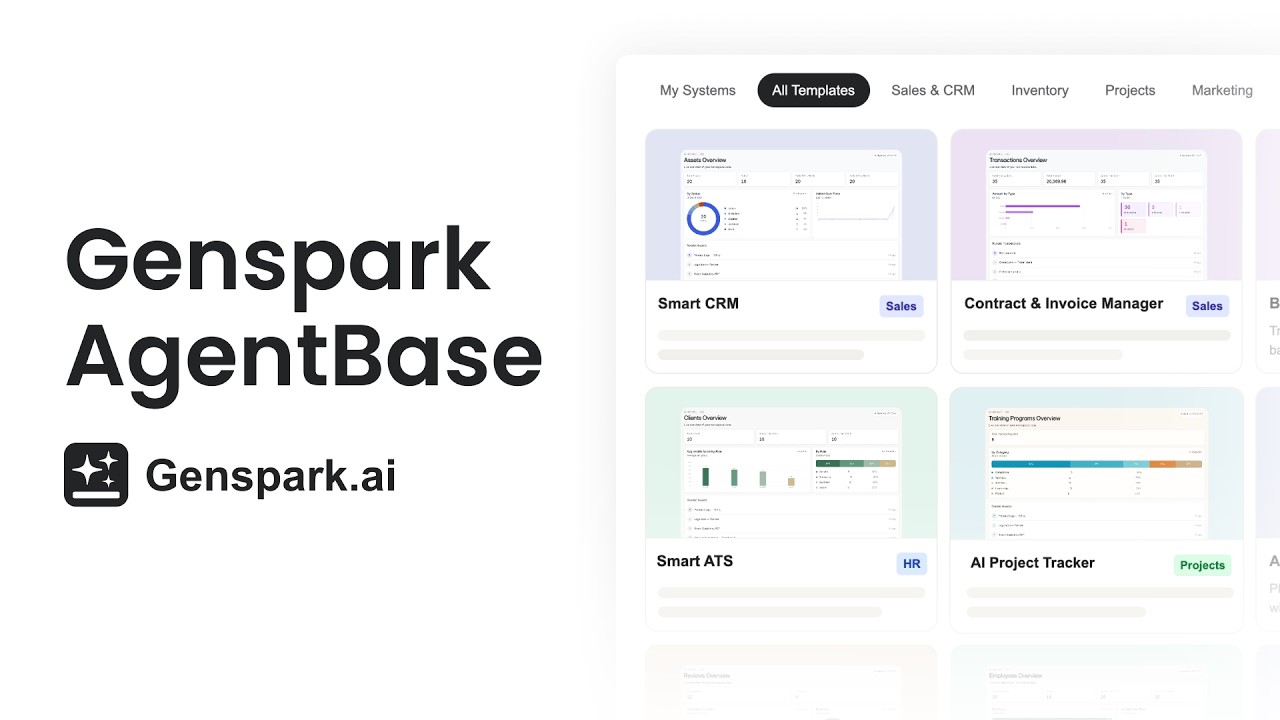
Maak kennis met Genspark AgentBase
Wat je kunt doen
Zes taken om mee te beginnen. Elke rij bevat een voorbeeldprompt die je kunt aanpassen; de namen, bestanden en adressen erin zijn tijdelijke aanduidingen. De laatste kolom opent het volledige recept.
| Wat je wilt doen | Zeg dit | Volledig recept |
|---|---|---|
| Een gepland overzicht of herinnering versturen via e-mail, Slack of Teams | "Vat elke maandag om 8 uur de nieuwe deals van vorige week samen en e-mail de samenvatting naar mij." | Een gepland overzicht versturen |
| Een klanten- of leadtracker bouwen vanuit een spreadsheet | "Maak van deze spreadsheet een CRM met accounts, contactpersonen en deals." | Een tracker bouwen vanuit een spreadsheet |
| Een CSV- of Excel-bestand importeren | "Importeer dit bestand als een tabel met de naam Facturen, één rij per factuur." | Een bestand importeren |
| Een dashboard bouwen met KPI-kaarten (kritieke prestatie-indicatoren) en grafieken | "Bouw een dashboard met omzet per maand, deals per fase en de tien grootste klanten." | Een dashboard bouwen |
| Een vraag stellen over je gegevens | "Welke accounts hebben de afgelopen 30 dagen geen activiteit gehad?" | Een vraag stellen |
| Een werkruimte delen en rollen instellen | "Wie heeft toegang tot deze werkruimte, en waar kan elke persoon bij?" | Een werkruimte delen |
Nog acht stapsgewijze handleidingen vind je in Recepten.
Een workflow pauzeren, bewerken of verwijderen, en bekijken wat het kost
Als een workflow je steeds e-mails blijft sturen, is de e-mail slechts een melding. Je bedient het via de workflow zelf.
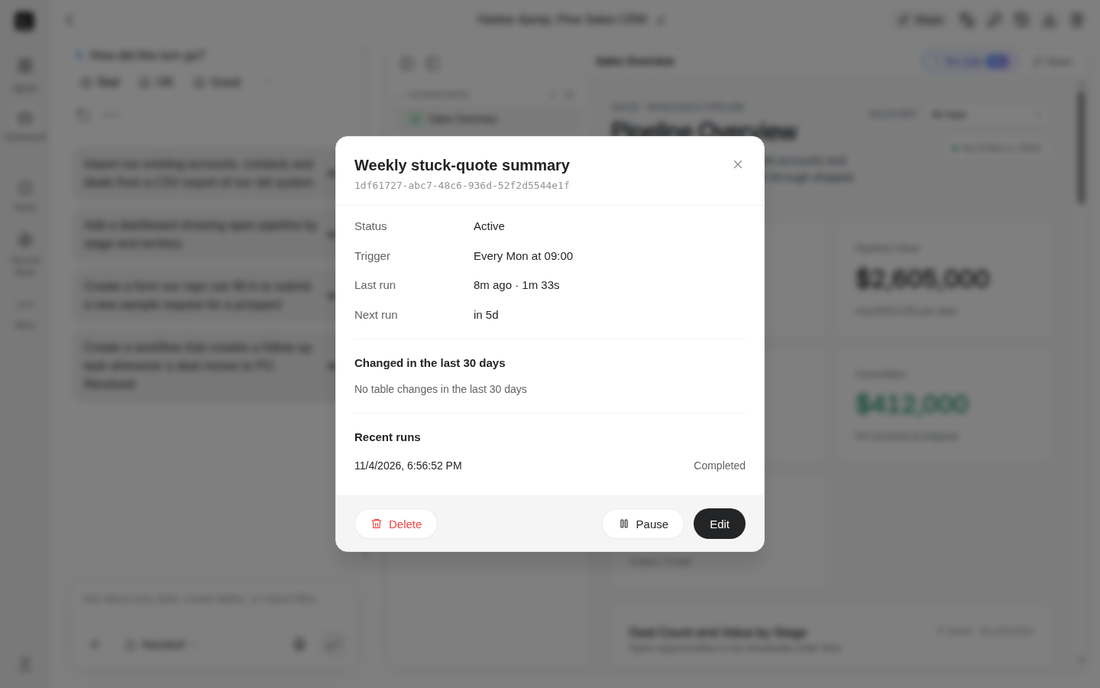
- Open in de zijbalk Workflows en klik op de workflow. Het detailpaneel toont Status, Trigger, Laatste uitvoering, Volgende uitvoering en Recente uitvoeringen.
- Pauzeren stopt toekomstige uitvoeringen en bewaart de workflow en de geschiedenis ervan. Hervatten start de planning opnieuw.
- Bewerken opent de workflow in de builder. Wijzigingen gelden voor dezelfde workflow, dus de uitvoeringsgeschiedenis blijft behouden.
- Verwijderen verwijdert de workflow en de bijbehorende automatisering. De bevestiging luidt: "Deze workflow en de bijbehorende automatisering worden permanent verwijderd."
Een uitvoering wordt in credits gefactureerd aan de maker van de workflow, en de workflow verschijnt alleen in diens zijbalk. Staat hij niet in de jouwe, dan heeft iemand anders hem gemaakt; vraag die persoon dan om hem te pauzeren. Om de kosten van een workflow te verlagen, vraag je de agent: "Kan deze workflow met minder credits worden uitgevoerd?" De agent leest de stappen en stelt een goedkopere versie voor als die bestaat. Het dialoogvenster Inschakelen toont een schatting van het aantal credits per uitvoering. Die schatting is voor elke workflow hetzelfde, dus het is geen getal voor deze specifieke workflow. Wat een uitvoering kost beschrijft wat je moet controleren wanneer een workflow meer verbruikt dan je had verwacht.
Een workflow pauzeren, bewerken of verwijderen, en de kosten ervan bekijken bevat de volledige stapsgewijze uitleg. Wanneer een uitvoering mislukt behandelt een mislukte uitvoering.
Waar alles staat
| Wat je nodig hebt | Waar het staat |
|---|---|
| Het product openen | De kaart Dashboards & CRM in het startraster van Genspark, of /crm |
| Een nieuwe werkruimte starten | Een startkaart of het invoerveld op de startpagina. Als je op een kaart klikt, wordt het invoerveld vooraf ingevuld maar niet verzonden |
| Een sjabloon vinden | Alle sjablonen, Verkoop & CRM, Voorraad, Projecten, Marketing, HR & werving of Persoonlijk. Mijn systemen toont je eigen werkruimtes |
| Alle sjablonen bekijken | Alle sjablonen en daarna een kaart, waarmee het Sjablooncentrum wordt geopend |
| Een dashboard, tabel of workflow toevoegen | De + naast elke sectie in de zijbalk. Hiermee wordt een chatprompt vooraf ingevuld |
| Iets in de gaten houden | Bewakingen in de zijbalk en daarna Nieuwe bewaking (niet in elke dataregio beschikbaar: zie Bewakingen) |
| Gegevens importeren | Het bijlagemenu van het invoerveld, of een zin in de chat |
| Delen | Delen in de koptekst van de werkruimte, waarmee Leden & toegang wordt geopend |
| Controleren wat een workflow heeft gedaan | De workflow in de zijbalk en daarna Recente uitvoeringen |
| Zien waarom een uitvoering is mislukt | Recente uitvoeringen en daarna Fout weergeven |
| Wijzigen waartoe een lid toegang heeft | Leden & toegang en daarna de twee toegangsrijen van het lid |
Voor wie het is
Iedereen die een gestructureerde set records moet bijhouden en een spreadsheet is ontgroeid. Denk aan verkoopteams die deals bijhouden, operationele teams die voorraad en bestellingen bijhouden, recruiters die kandidaten bijhouden, marketeers die een contentkalender bijhouden, en mensen die iets persoonlijks bijhouden, zoals een budget of een leeslijst.
Je hoeft niet te weten wat een schema is. Je moet wel weten wat je wilt bijhouden, want de eerste zin bepaalt de structuur. Beschrijf de records en de vragen die je erover stelt, en de structuur volgt vanzelf.
Wat je krijgt
- Tabellen opgebouwd uit één zin. De agent maakt de tabellen, de velden en de koppelingen ertussen.
- Meerdere bronnen op één plek. Bestanden, e-mail, apps en databases komen allemaal in dezelfde werkruimte terecht.
- Weergaven voor verschillende taken. Dezelfde records als raster, bord, galerij, kalender of formulier.
- Dashboards erbovenop. KPI-kaarten en grafieken opgebouwd uit die tabellen.
- Werk dat zonder jou doorloopt. Een workflow kan een rapport volgens een schema versturen, wanneer er een nieuwe e-mail binnenkomt, of wanneer je hem zelf start.
- Delen dat verder gaat dan het team. Rollen binnen de werkruimte, en een openbare link voor één dashboard wanneer je die nodig hebt.
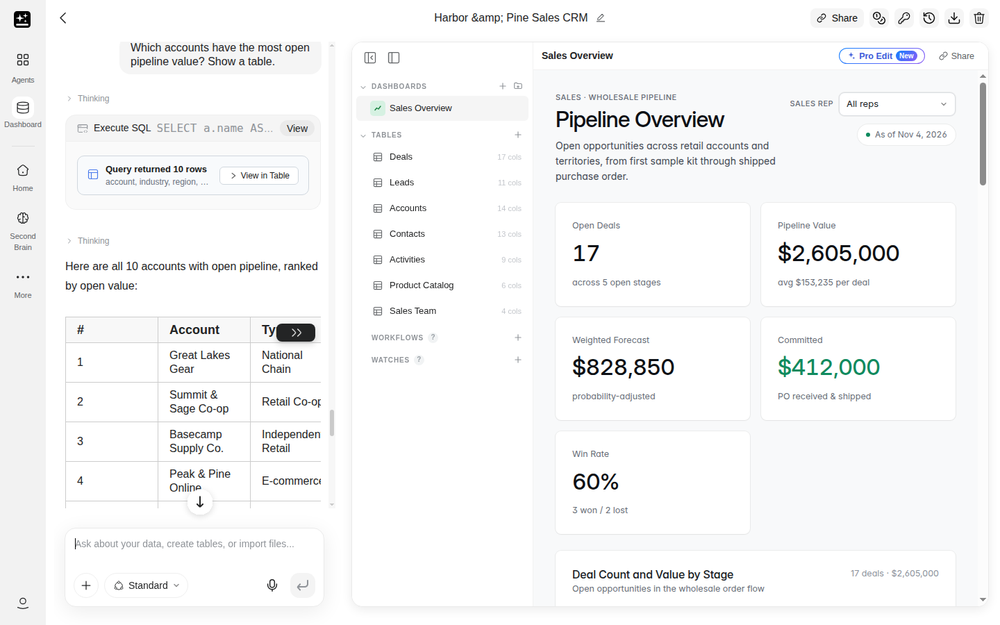
Overzicht van AgentBase: één zin erin, een werkruimte met tabellen en een dashboard eruit
Aan de slag
Je eerste werkruimte bouwen
| Startkaart | Waarmee het begint |
|---|---|
| Vanuit je inbox | Gmail, Outlook of een ander e-mailaccount |
| Vanuit bestanden | Excel, PDF, CSV, Word of een volledige map |
| Vanuit een andere app | Een CRM, HubSpot, Salesforce en meer |
| Beschrijf het gewoon | Een lege prompt |
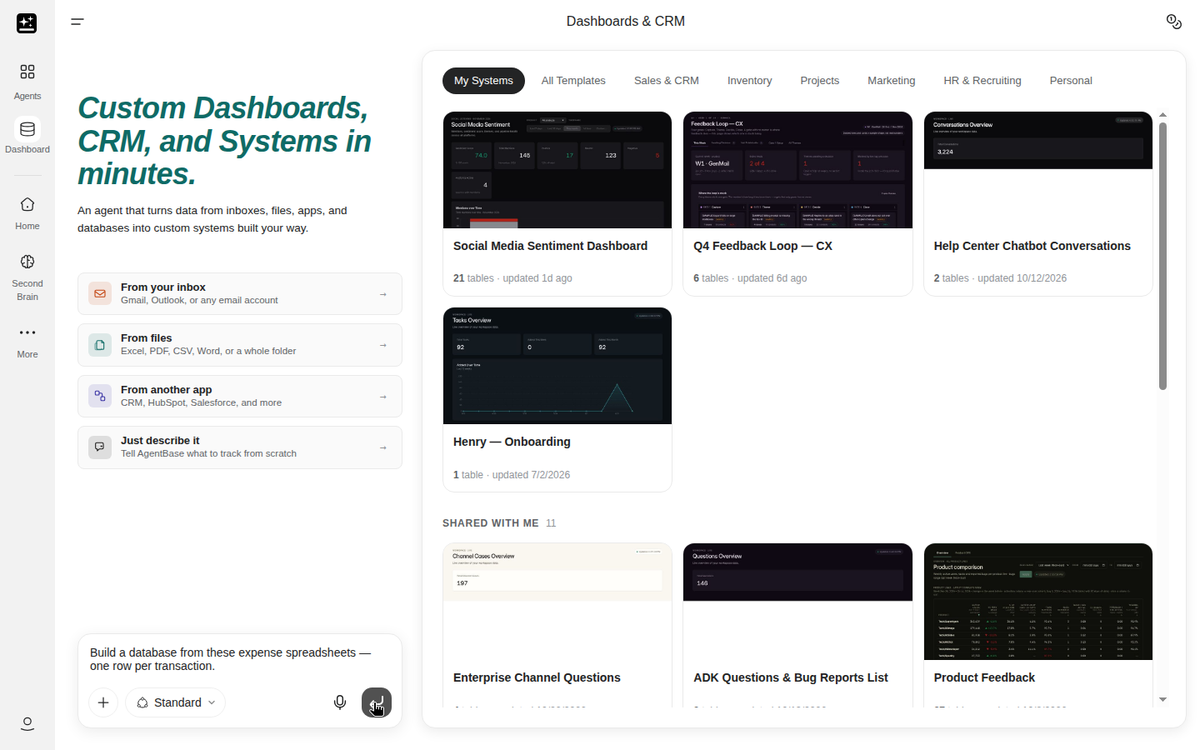
- Open Dashboards & CRM vanuit het raster op de startpagina.
- Kies een startkaart of typ in het invoerveld. Een kaart vult het invoerveld met een startprompt, die je kunt bewerken voordat je hem verstuurt.
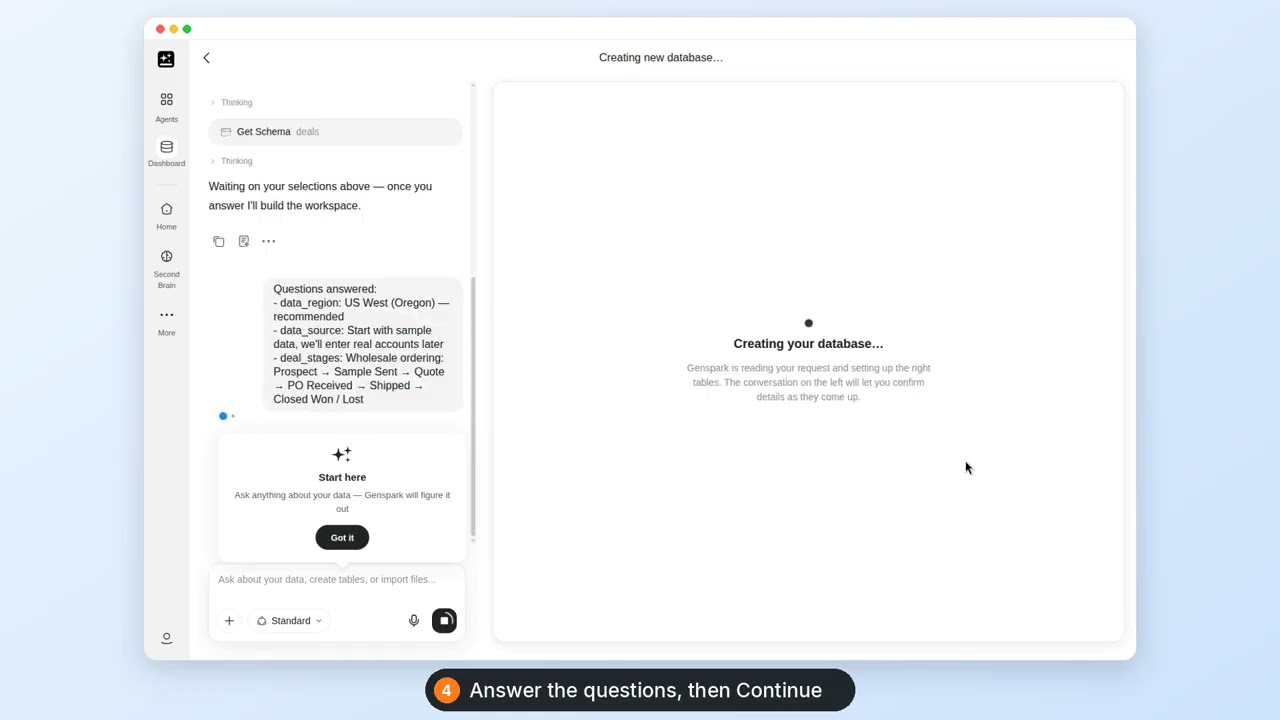
- Verstuur de prompt. De agent bouwt de tabellen, voegt startgegevens toe en opent een eerste weergave.
- Controleer drie dingen. De zijbalk toont Dashboards, Tabellen en Workflows. De werkruimte toont een tabel met voorbeeldrijen. De werkruimte verschijnt onder Mijn systemen op de startpagina.
- Verfijn in dezelfde chat. "Voeg een kolom toe voor de verlengingsdatum" en "maak van de fasekolom een Kanban-bord" zijn allebei gewone berichten.
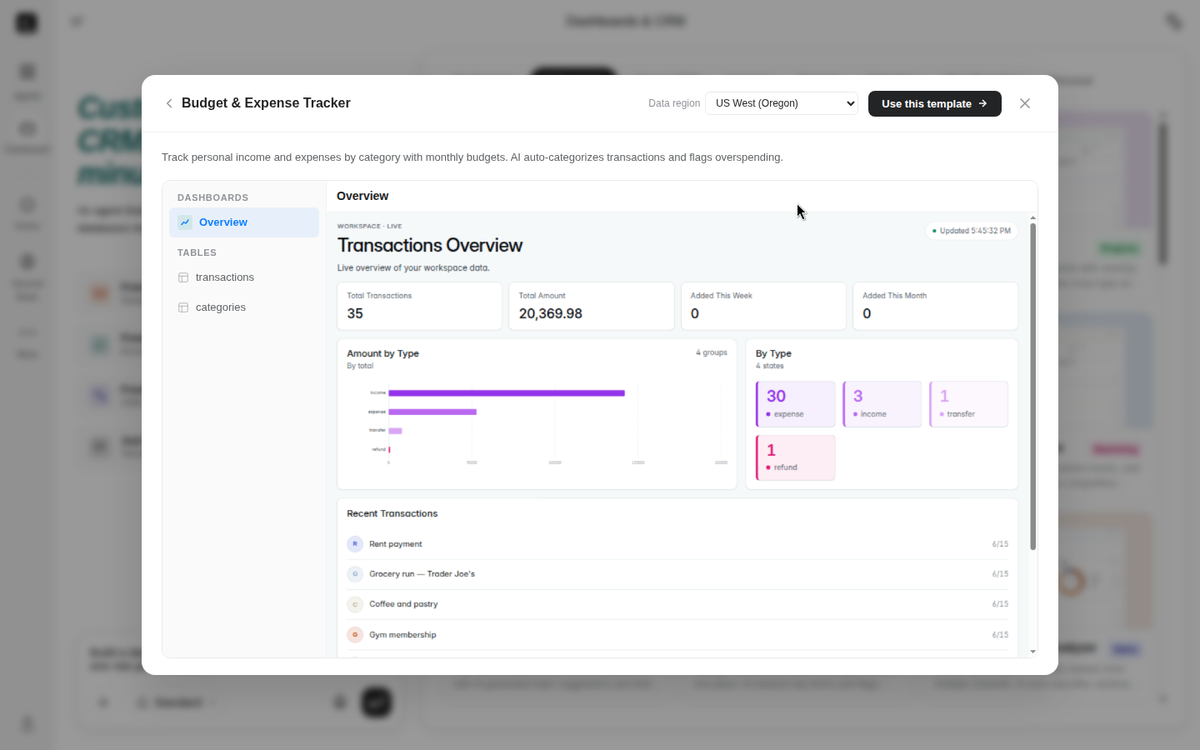
Sjablonen volgen een andere route. Open Alle sjablonen (of een van de categorietabbladen), klik op een kaart om deze te bekijken in Sjablonencentrum en klik vervolgens op Dit sjabloon gebruiken. Het tabblad Alle bevat een kaart Lege werkruimte, met de tekst "Begin helemaal opnieuw — maak tabellen met Genspark." Boven de sjablonenlijst staat een vak Sjablonen zoeken.... De lege weergave heeft een knop Sjablonen bekijken.
Hoe de zijbalk werkt
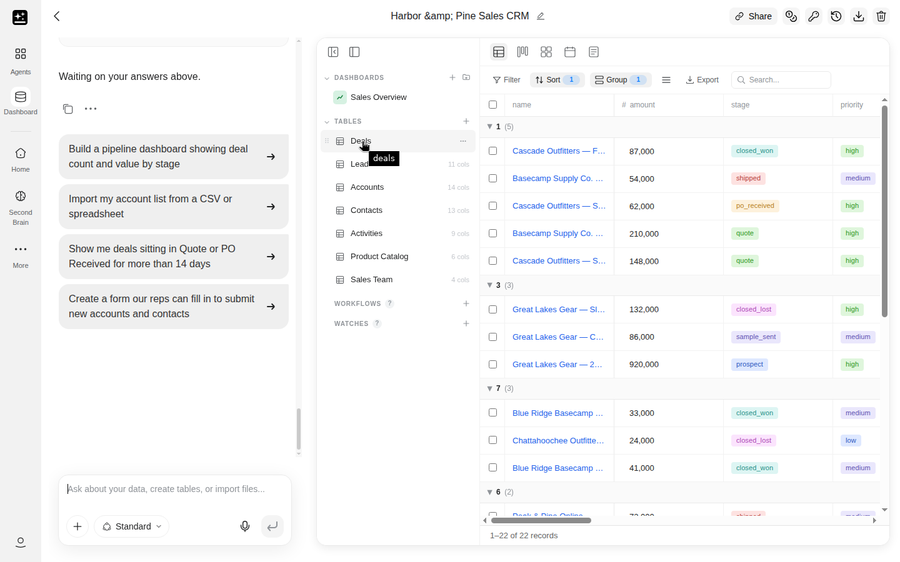
De zijbalk toont de onderdelen van de werkruimte en werkt in elke werkruimte op dezelfde manier.
Dashboards, Tabellen en Workflows zijn de drie groepen, en Bewakingen staat daaronder als Bewakingen beschikbaar zijn. Elke groep heeft een + naast de naam. Bij Dashboards, Tabellen en Workflows opent de + geen formulier: hij vult de chatprompt voor dat object vooraf in, zoals "Maak een nieuw dashboard voor deze werkruimte." Je bewerkt de prompt en verstuurt hem. Bij Bewakingen opent de + het formulier Nieuwe bewaking.
Dashboards kunnen in mappen staan. Met Nieuwe map maak je er een aan.
Tabellen worden weergegeven met hun leesbare label. Beweeg de muis over een tabel en de SQL-naam (database) verschijnt; dat is de naam die je zou zien als je de werkruimte exporteert. Naam wijzigen past alleen het label aan. De SQL-tabel behoudt zijn naam, dus een export of een query toont nog steeds de oorspronkelijke naam.
De agent kan je werkruimtes weergeven en ertussen wisselen terwijl je chat, dus voor een tweede werkruimte heb je geen tweede gesprek nodig.
Kernconcepten
De drie lagen
Elke werkruimte wordt in dezelfde volgorde opgebouwd.
Tabellen bevatten de records. Weergaven en dashboards tonen ze. Workflows handelen erop.
Zorg eerst dat de gegevens kloppen. Een weergave over de verkeerde velden toont de verkeerde velden, en een workflow die de verkeerde rijen e-mailt, stuurt ze naar echte mensen. Vorm daarna de weergaven, zodra de velden betekenen wat je wilt. Automatiseer als laatste, wanneer je vertrouwt op wat de tabellen bevatten.
Belangrijke begrippen
| Begrip | Wat het hier betekent |
|---|---|
| Werkruimte | De container voor één zakelijk domein. Bevat tabellen, weergaven, dashboards, workflows en watches. |
| Tabel | Een verzameling records met een vaste set velden. Tabellen kunnen aan elkaar koppelen, zodat een deal naar een klant verwijst. |
| Weergave | Een manier om een tabel weer te geven: Tabel, Kanban, Galerij, Kalender of Formulier. |
| Dashboard | Een pagina met KPI-kaarten en grafieken, opgebouwd uit een of meer tabellen. |
| Workflow | Een automatisering met een trigger en een reeks stappen. Deze draait op de servers van Genspark, niet op je computer. |
| Watch | Een vaste vraag die de agent beantwoordt en in een groepschat plaatst. |
| Trigger | Wat een workflow start: een planning, een nieuwe e-mail in een gekoppeld Gmail- of Outlook-account, of jijzelf die hem handmatig start. |
| Uitvoering | Eén keer dat een workflow wordt uitgevoerd. Elke uitvoering heeft een status, een tijdstip en een foutlink als deze is mislukt. |
| Startgegevens | De voorbeeldrecords waarmee een nieuwe werkruimte opent. |
| Rol | Toegangsniveau op een werkruimte: Viewer, Editor of Owner. |
Regels die in elke werkruimte gelden
- Je werkt in de chat. Bouwen, importeren, opvragen en automatiseren beginnen allemaal als berichten aan de agent.
- Een werkruimte is één domein, geen enkel gesprek. De agent kan je werkruimtes weergeven en ertussen wisselen terwijl je chat.
- Voorbeeldrijen zijn optioneel. De agent vraagt of je ze wilt wissen of behouden wanneer je eerste echte records op het punt staan in een tabel terecht te komen die nog voorbeeldrijen bevat.
- Een workflow is van degene die hem heeft gemaakt. Wie een workflow kan wijzigen bevat de details.
Je gegevens importeren
Beschrijf of voeg de gegevens toe, en de agent voegt ze toe aan de werkruimte.
| Bron | Hoe het binnenkomt |
|---|---|
| Bestanden | Het bijlagemenu van het invoerveld: Lokale bestanden bladeren of Kiezen uit AI Drive. CSV, Excel, PDF, Word of een hele map. De agent stelt een tabel voor. |
| Gmail of Outlook, inclusief gedeelde mailboxen en groepsmailboxen. Je koppelt een account eenmalig in de Genspark-instellingen, onder Integraties → Koppelen, en je kunt er meerdere koppelen. | |
| HubSpot | Een Private App-toegangstoken, aangemaakt in HubSpot onder Instellingen → Integraties → Private Apps, en vervolgens in de chat geplakt. Dit is geen autorisatie met één klik. |
| Salesforce | Je gekoppelde Salesforce-connector. De agent voegt deze toe, en de import kan worden beperkt tot bepaalde objecten. |
| Databases | PostgreSQL, Supabase, MySQL, SQL Server en Databricks, met verbindingsgegevens die je in de chat opgeeft. ClickHouse wordt gekoppeld via de OAuth-connector en is alleen-lezen. Snowflake wordt gekoppeld via OAuth of een persoonlijk toegangstoken. |
Een opgeslagen verbinding wordt hergebruikt, dus bij de tweede import uit dezelfde database wordt niet opnieuw om inloggegevens gevraagd.
Google Sheets heeft geen directe koppeling. Exporteer het spreadsheet naar CSV of XLSX en voeg het bestand vervolgens toe in de chat.
Wat er gebeurt met grote imports
Een geaggregeerde weergave bestaat voor imports uit externe databases en connectors, en alleen daarvoor. Bestanden worden volledig geïmporteerd of helemaal niet.
De omvang wordt geteld in cellen, oftewel rijen vermenigvuldigd met kolommen. Onder de 5 miljoen cellen worden de gegevens volledig geïmporteerd. Tussen 5 en 50 miljoen cellen vraagt de agent of alles moet worden geïmporteerd of dat er een geaggregeerde weergave moet worden gemaakt. Boven de 50 miljoen cellen, of 10 miljoen rijen, krijg je alleen een geaggregeerde weergave. ClickHouse-imports worden altijd geaggregeerd.
'Geaggregeerde weergave' is de term die de agent gebruikt. Je vindt hem niet op een knop. De tabel bewaart samenvattende resultaten in plaats van elke rij.
Weergaven en dashboards
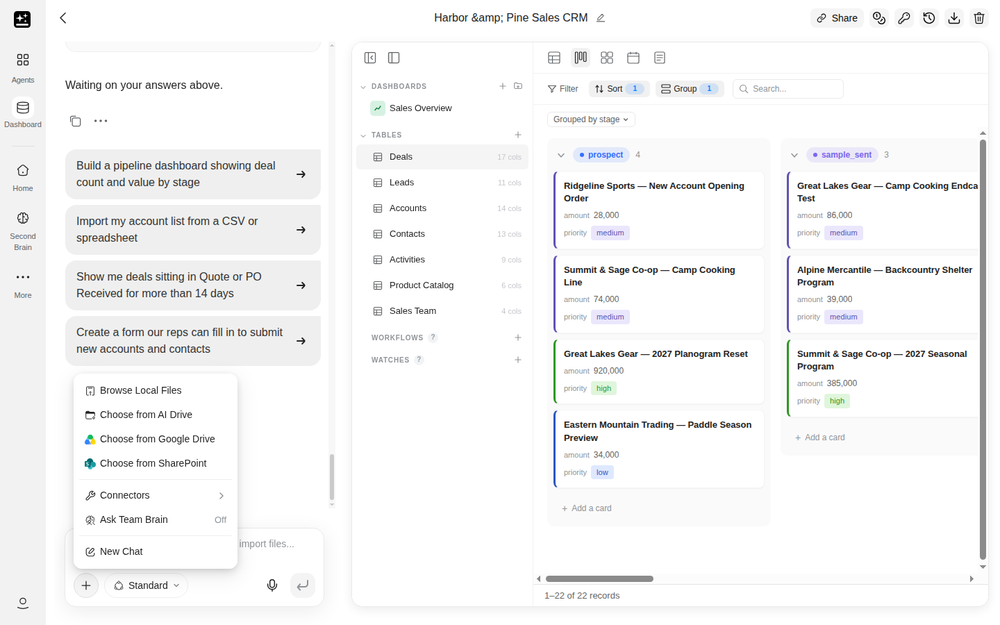
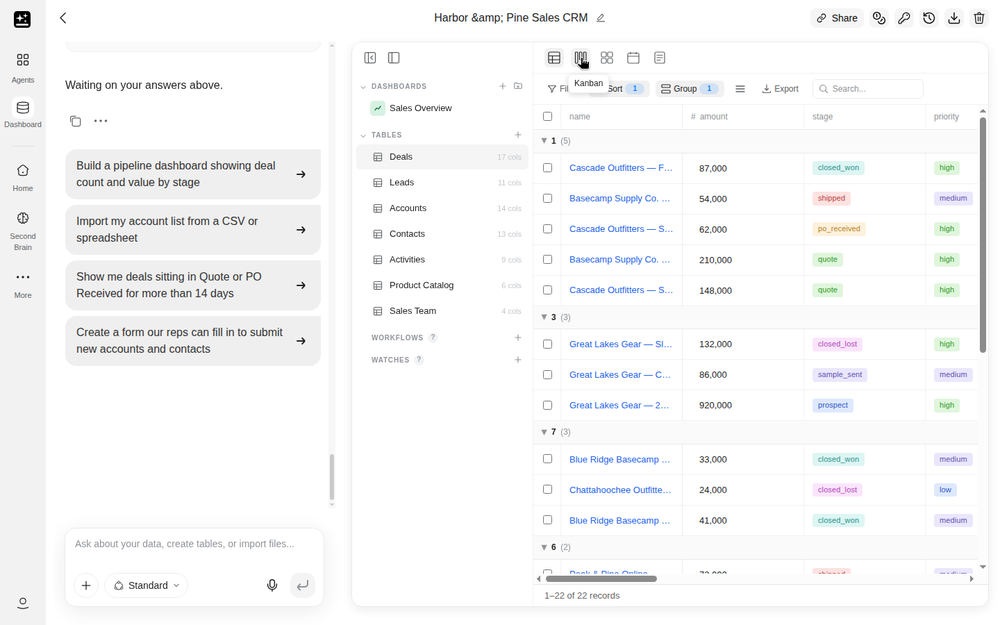
Een weergave bepaalt hoe één tabel eruitziet. De tabbladen staan boven de tabel.
| Weergave | Gebruik het voor | Wat het nodig heeft |
|---|---|---|
| Tabel | Alle velden lezen en veel rijen tegelijk bewerken | Niets |
| Kanban | Werk dat door fasen gaat: deals, kandidaten, triage | Een kolom met tussen de 2 en 20 verschillende waarden (een tekst- of statuskolom werkt het best). Gebruik Koppelkolom wijzigen om een andere te kiezen, Nieuwe groep om een fase toe te voegen en Kaart toevoegen om een record in een kolom aan te maken |
| Galerij | Records waarbij de afbeelding ertoe doet: producten, assets, profielen | Niets |
| Kalender | Records met een datum: verlengingen, een contentplanning, sollicitatiegesprekken | Een datumkolom. Wissel tussen Maand, Week en Dag |
| Formulier | Nieuwe records verzamelen via een pagina | Een gepubliceerd formulier, zoals beschreven in Openbare formulieren |
Dit zijn de vijf weergaven.
Een weergave kan worden gefilterd en gesorteerd, en elk weergavetabblad behoudt zijn eigen instellingen.
Door van weergave te wisselen verandert hoe de records worden getoond, niet wat er is opgeslagen. Hetzelfde geldt voor een dashboard: een grafiek leest de tabel, maar kopieert deze niet.
Een dashboard bouwen
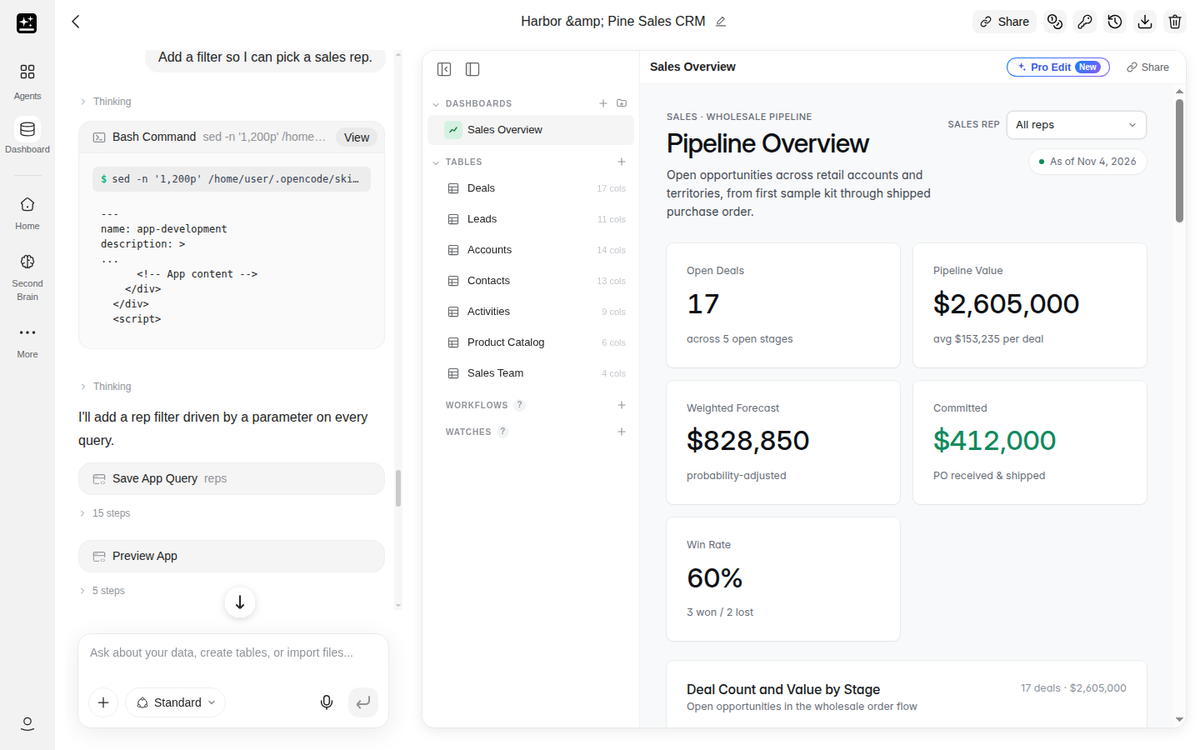
Een dashboard is een pagina met KPI-kaarten (kritieke prestatie-indicatoren) en grafieken op basis van een of meer tabellen. Open Dashboards in de zijbalk, klik op + en beschrijf wat je wilt zien. De + vult vooraf "Maak een nieuw dashboard voor deze werkruimte." in.
De agent kiest de grafiektypen en deelt het dashboard in. Wil je iets wijzigen, vraag dan om de wijziging: "vervang het staafdiagram door een donutdiagram", "voeg een kaart toe voor openstaande deals van deze maand", "plaats bovenaan een filter op eigenaar". Vraag de agent om filters, en hij voegt ze toe aan het dashboard.
Vragen stellen over je gegevens
Het chatpaneel aan de linkerkant is de querytool. Vraag het in gewone taal en de agent leest de tabellen van de werkruimte om te antwoorden. Voorbeelden:
- Welke records vereisen deze week actie?
- Toon producten met een voorraad onder de 10.
- Toon accounts zonder activiteit in de afgelopen 30 dagen.
Vervolgvragen werken op dezelfde manier. "Alleen die boven de 10.000" verfijnt het vorige antwoord, en "zet dat op het dashboard" maakt van het antwoord een kaart.
In een werkruimte met meerdere tabellen moet je de tabel noemen. "Welke deals zijn verouderd" is giswerk als er een tabel Deals en een tabel Leads is, dus zeg welke je bedoelt. Hetzelfde geldt voor velden: als twee tabellen allebei een kolom Status hebben, noem dan zowel de tabel als de kolom. Als het antwoord niet klopt, zit de oplossing meestal in de tabel: vraag de agent welk veld hij heeft gebruikt en corrigeer dan dat veld.
Workflows
Een workflow is een automatisering met een trigger en een reeks stappen. Hij kan volgens een planning worden uitgevoerd, wanneer er een nieuwe e-mail binnenkomt of wanneer je hem handmatig start, en hij draait op de servers van Genspark. Je computer mag uit staan.
Wat een workflow start
| Trigger | Opties |
|---|---|
| Planning | Dagelijks, Wekelijks, Maandelijks, Interval, Eenmalig of Cron, met een tijdzone |
| Nieuwe e-mail | Gmail of Outlook |
| Handmatig | Je start de uitvoering zelf |
Cron is de aangepaste optie. Wil je een planning die niet in de vijf voorinstellingen past, vraag dan om een Cron-planning en geef de expressie op.
Wat een workflow doet
De stappen zijn het werk tussen de trigger en het einde. Een workflow kan een tabel lezen, filteren op de rijen die nodig zijn, een e-mail versturen en een tabel wijzigen. Je beschrijft de stappen in dezelfde zin waarmee je de planning instelt. De agent bouwt ze, en in de builder kun je ze achteraf bekijken of wijzigen.
Een workflow bouwen
- Klik in de zijbalk op + naast Workflows. Het veld wordt vooraf ingevuld met "Maak een nieuwe workflow voor deze werkruimte."
- Beschrijf wat er moet gebeuren en wanneer: "Vat elke maandag om 8 uur de nieuwe deals van vorige week samen en e-mail de samenvatting naar mij."
- De agent bouwt de workflow en toont deze in de chat.
- Klik op de workflow in de zijbalk om het detailpaneel te openen en klik vervolgens op Bewerken. De workflow wordt geopend in de builder.
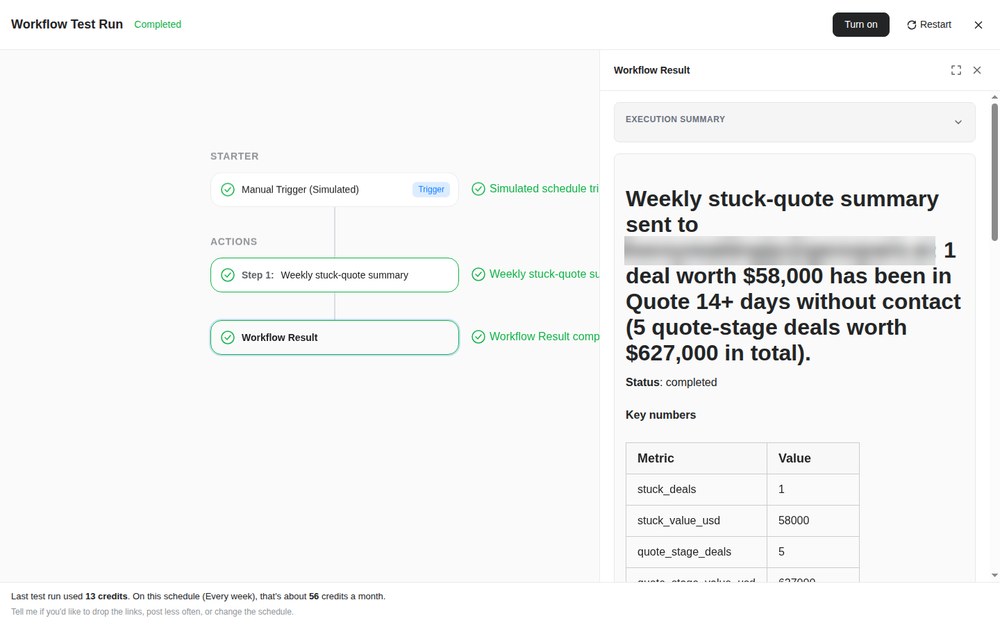
- Klik op Testrun en bekijk het resultaat. Controleer Goedkeuringen. Klik vervolgens op Inschakelen.
Testrun is een echte run
Bij een geplande workflow is Testrun een echte uitvoering. Deze kan de e-mail versturen en je tabellen wijzigen. De kosten worden in rekening gebracht bij de persoon die de workflow heeft gemaakt.
Alleen een workflow die door een e-mail wordt geactiveerd, werkt anders: de test begint met gesimuleerde triggergegevens, en de run toont "Test starten met gesimuleerde gegevens".
Controleer dus de lijst met ontvangers en het bericht voordat je een test uitvoert.
Inschakelen
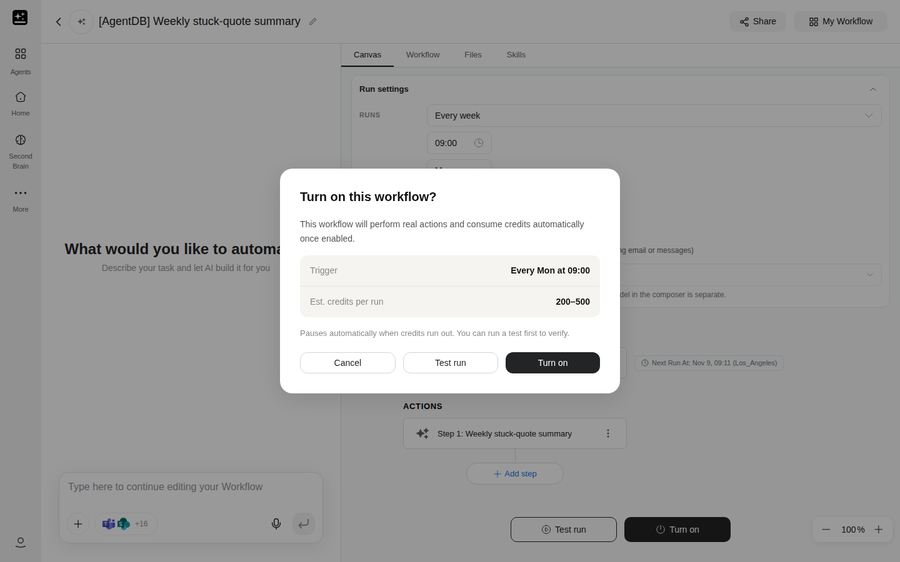
Inschakelen opent een bevestiging met de titel "Deze workflow inschakelen?". Er staat dat de workflow "na inschakeling automatisch echte acties uitvoert en credits verbruikt" en dat deze "automatisch pauzeert wanneer de credits op zijn."
Het dialoogvenster toont ook een schatting van het aantal credits per uitvoering. Deze tekst is voor elke workflow hetzelfde. Vraag de agent of deze workflow minder zou kunnen kosten.
Goedkeuringen
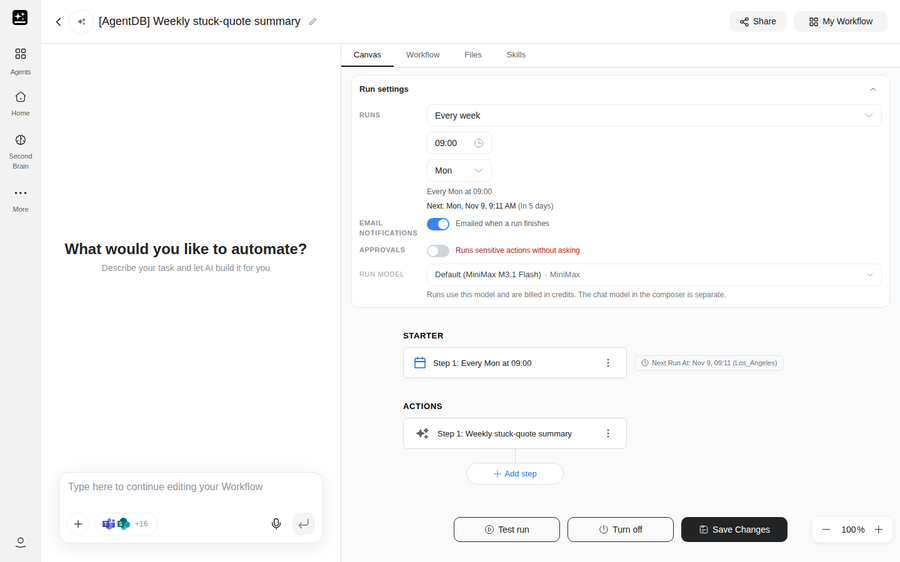
Elke workflow heeft een schakelaar Goedkeuringen, die standaard is ingeschakeld. Er staat: "Vraagt om bevestiging vóór gevoelige acties (CRM-wijzigingen, verzenden van e-mail of berichten)".
Als Goedkeuringen is ingeschakeld, wacht een run tot iemand deze goedkeurt. Als niemand dat doet, wordt er niets verzonden en eindigt de run als mislukt. Als de workflow zelfstandig moet verzenden, schakel je Goedkeuringen uit. Bij de schakelaar staat dan: "Voert gevoelige acties uit zonder te vragen".
Door Goedkeuringen uit te schakelen, kan een verzending zonder toezicht plaatsvinden. Als Goedkeuringen is uitgeschakeld, bereikt een verkeerde ontvangerslijst echte mensen, dus controleer eerst de laatste run van de workflow.
Wat een uitvoering kost
Een workflow wordt uitgevoerd op het account van de maker en brengt dat account kosten in rekening in credits. Het gratis quotum dekt geen workflow-uitvoeringen (Credits en gratis quotum).
Als een workflow meer uitgeeft dan je had verwacht, controleer dan deze drie dingen, in deze volgorde: hoe vaak hij wordt geactiveerd, hoeveel gegevens elke stap leest en of de agent een goedkopere versie kan voorstellen.
Wanneer een uitvoering mislukt
Een mislukte uitvoering gaat niet ongemerkt voorbij. Het detailpaneel van de workflow vermeldt deze onder Recente uitvoeringen, met een link Fout weergeven ernaast. Lees daar de foutmelding en pas vervolgens de mislukte stap aan via Bewerken.
Een uitvoering die is gestopt vanwege credits is anders: de status luidt dan Geen credits meer. De workflow pauzeert zichzelf nadat meerdere opeenvolgende uitvoeringen zijn mislukt door een tekort aan credits, en om hem weer in te schakelen is een tegoed nodig waarmee hij kan worden uitgevoerd.
Wie een workflow kan wijzigen
De persoon die de workflow heeft gebouwd, is de maker ervan, en de uitvoeringen worden aan dat account gefactureerd. In de zijbalk van elk lid staan alleen de workflows die dat lid zelf heeft gebouwd, dus een workflow die iemand anders heeft gemaakt, wordt bij jou niet weergegeven.
Zie Een workflow pauzeren, bewerken of verwijderen en zien wat deze kost om een workflow te pauzeren, te hervatten, te bewerken of te verwijderen, of om de kosten ervan te bekijken.
Monitors
Een monitor is een vaste vraag. Je vertelt de agent waar hij op moet letten, waarna hij je gegevens controleert en het antwoord in een groepschat plaatst. Monitors zijn beschikbaar voor accounts die in onze Amerikaanse dataregio worden gehost. Ze zijn niet beschikbaar in onze dataregio's in de EU of Japan.
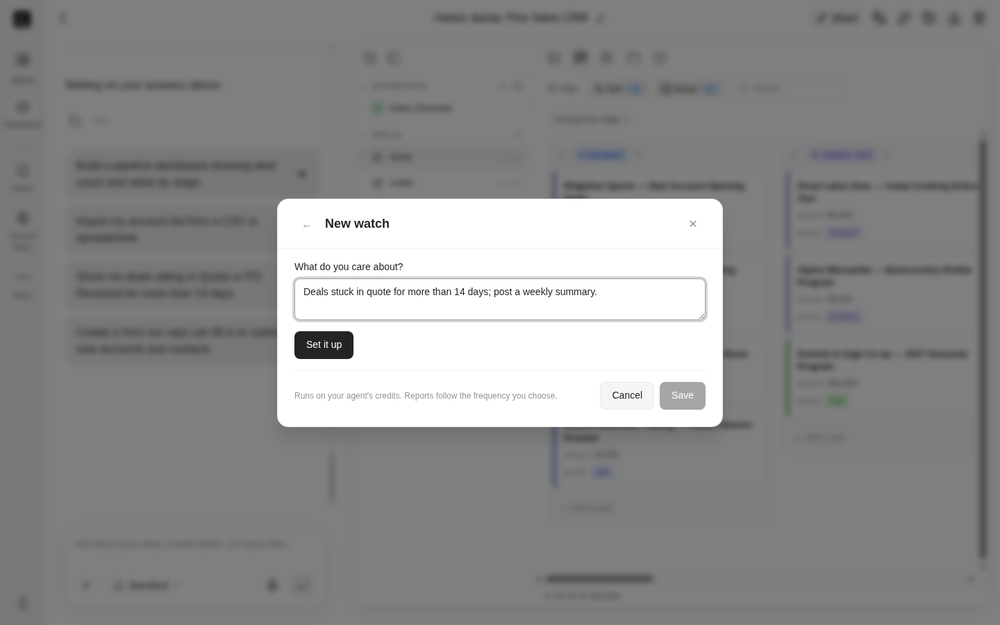
Monitors staan in de zijbalk. "Wat zijn monitors?" naast de sectienaam legt ze uit, en Nieuwe monitor opent de configuratie.
Voor het instellen van een monitor heb je toegang tot de hele werkruimte nodig. Rapporten gaan naar een groepschat waarmee de werkruimte via het tabblad GenTeam is gedeeld, of naar een chat die de eigenaar alleen voor rapporten toestaat. De leden van die chat zien de rapporten, maar kunnen de werkruimte niet openen. Delen en toegang behandelt het tabblad GenTeam.
Wil je de rapporten voor jezelf houden, kies dan Alleen ik. Een GenTeam-gebruiker ontvangt elk rapport als een kaart van Genny in zijn of haar privéchat met Genny, en alle anderen ontvangen een e-mail op hun accountadres. Alleen ik · een melding stuurt elk rapport in plaats daarvan als melding. E-mail is beperkt tot één bericht per monitor per 30 minuten. Rapporten die in de tussentijd binnenkomen, worden samen in de volgende e-mail verzonden.
Een monitor rapporteert Realtime, zodra er iets nieuws is, Gebundeld, als samenvatting om de paar uur, of Gepland, eenmaal per dag of eenmaal per week op een vast tijdstip. Elke monitor heeft een Rapportgeschiedenis, met Nu controleren, Pauzeren, Hervatten en Bewerken.
Een monitor leest en rapporteert. Hij wijzigt je tabellen niet. Een Rapportkaart wordt namens jou geplaatst en verbruikt geen credits. Bij AI-analyse door je agent schrijft je agent elk rapport, en daarbij worden de credits van de agent verbruikt.
Delen en toegang
Er zijn twee plekken van waaruit je kunt delen, en ze hebben elk een andere functie. In de werkruimte opent Delen het venster Leden en toegang, waarmee je bepaalt wie er in de werkruimte zit en waartoe elke persoon daarbinnen toegang heeft. Op een afzonderlijk dashboard bepaalt Delen wie dat dashboard kan openen.
Tabellen worden binnen de werkruimte gedeeld, met één persoon tegelijk. Ze zijn nooit via een link toegankelijk.
Kies wat je deelt
Deel vanuit de werkruimte wanneer iemand meerdere tabellen, een dashboard of een workflow nodig heeft. Deel vanuit één dashboard wanneer iemand één pagina nodig heeft.
Mensen uitnodigen en een rol toewijzen
Leden en toegang heeft twee tabbladen: Personen en GenTeam.
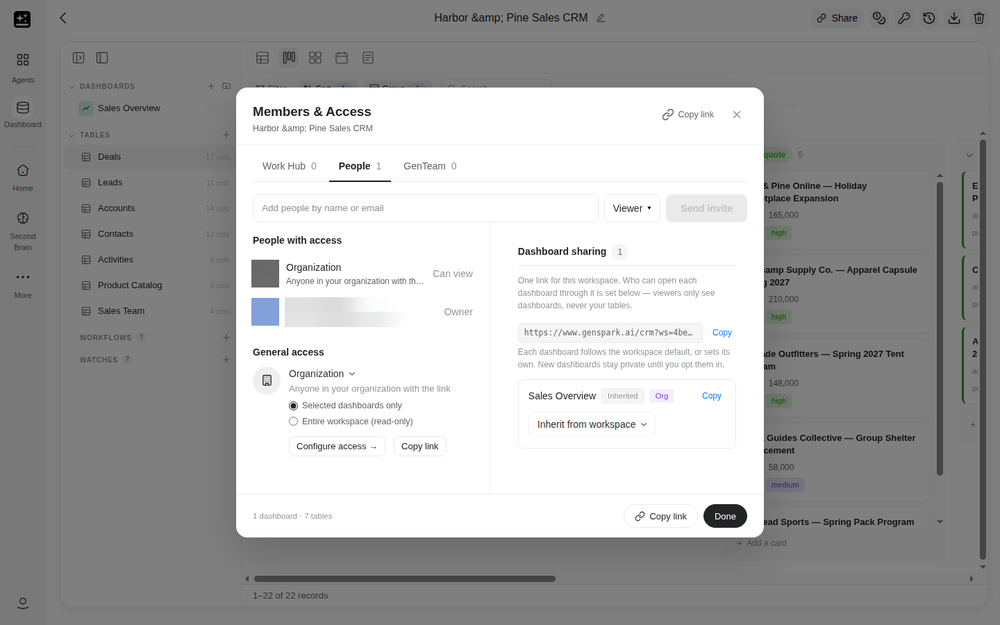
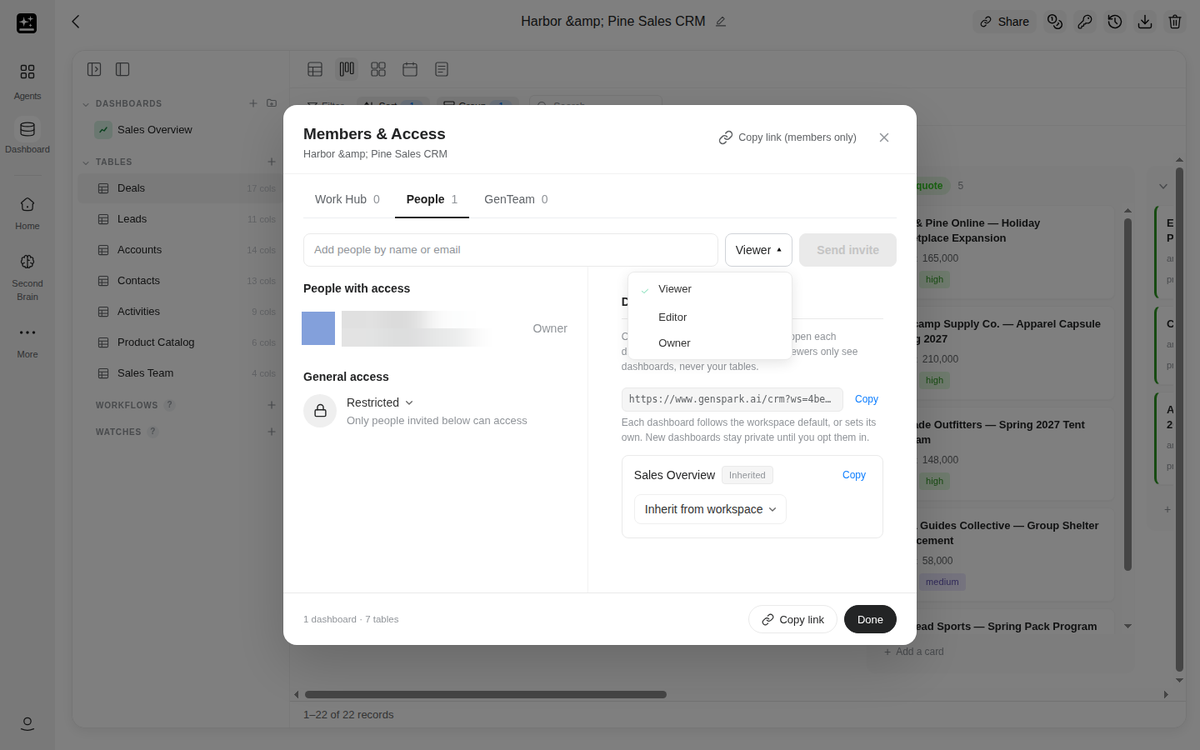
Typ op Personen een naam of adres in "Voeg mensen toe op naam of e-mail...", kies een rol en klik op Uitnodiging verzenden. De rollen zijn Kijker, Bewerker en Eigenaar. Er is hier geen rol Manager.
Klik op een uitgenodigd lid om in te stellen wat die persoon ziet. Elke persoon heeft twee rijen:
- Dashboardtoegang: Volledige toegang, Kan bewerken, Alleen-lezen of Geen toegang.
- Tabeltoegang: Volledige toegang, Alleen-lezen of Geen toegang. Kijkers kunnen Alleen-lezen of Geen toegang krijgen, omdat Volledige toegang ook bewerken omvat.
Stel binnen een tabel elke kolom in op Lezen/schrijven of Alleen lezen, of gebruik Zichtbare rijen beperken, zodat een verkoper alleen de eigen accounts ziet en niet die van iedereen.
Eigenaar is een rol voor de hele werkruimte. Deze rol kan niet worden toegekend voor één dashboard of één tabel.
Het tabblad GenTeam toont "GenTeam-groepschats". Als je daar een werkruimte deelt, wordt deze aan die chat toegevoegd, en agents met de app Dashboards & CRM in die chat kunnen records lezen en wijzigen.
Algemene toegang en links
Onder de uitnodigingslijst stelt Algemene toegang de standaardinstelling voor de werkruimte in:
- Beperkt, met de tekst "Alleen hieronder uitgenodigde personen hebben toegang".
- Organisatie, bedoeld voor een Team- of Enterprise-organisatie, met de tekst "Beschikbaar met de Team-abonnement". Het bereik is Alleen geselecteerde dashboards of Volledige werkruimte (alleen-lezen).
Toegang configureren opent die bereikinstellingen. Link kopiëren kopieert de link naar de werkruimte. Zolang Algemene toegang op Beperkt staat, luidt de knop Link kopiëren (alleen leden), omdat alleen personen met toegang de link kunnen openen.
Eén dashboard en openbare links
Open een dashboard en klik op Delen voor de eigen instellingen ervan: Privé, Organisatie of Iedereen met de link. Die laatste optie is openbaar en opent zonder account. Link opnieuw instellen vervangt het adres als het oude te ver is verspreid.
Een organisatiebeheerder kan het openbaar delen van dashboards uitschakelen onder Teambeheer en vervolgens Beleid: "AgentBase-dashboards extern delen".
Wat een bezoeker ziet, hangt af van diens toegang. Een link zonder toegang toont "Je hebt geen toegang tot deze database" en een knop Naar startpagina. Een dashboard dat is gebouwd op gegevens die de kijker niet kan zien, toont "Dit dashboard gebruikt gegevens die je niet kunt zien".
Openbare formulieren
Een formulierweergave kan worden gedeeld als openbare pagina op /f/<slug>. Om te kunnen publiceren, moet de eigenaar van de werkruimte een betaald abonnement hebben. De melding luidt: "Voor het publiceren van een openbaar formulier is een betaald abonnement nodig." Plus, Pro, Team en Enterprise tellen mee. Go niet.
Openbare formulieren tonen onderaan "Powered by AgentBase".
Wat een beheerder regelt
Een organisatiebeheerder kan kiezen welke teams toegang krijgen tot Dashboards & CRM, onder Teambeheer en vervolgens Agentmachtigingen. Er zijn ook twee schakelaars in Teambeheer, onder Beleid: één voor het extern delen van dashboards en één voor openbare formulieren, "AgentBase-formulieren openbaar publiceren".
Credits en gratis quotum
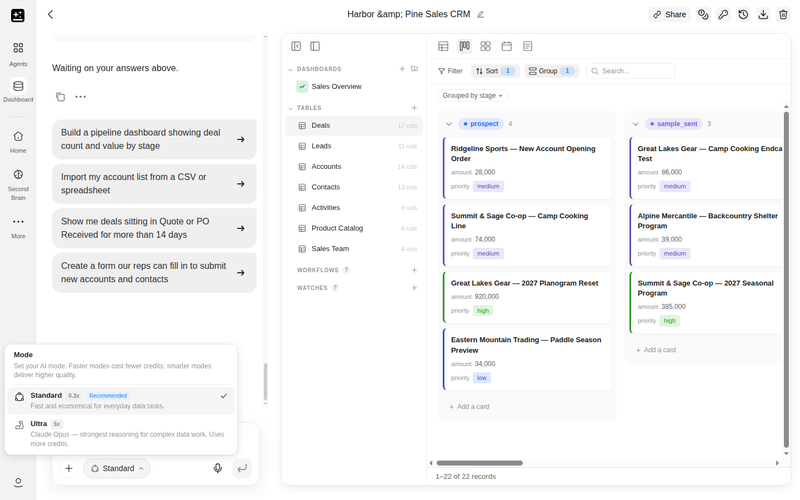
De chat heeft een Standard / Ultra-chip. Standard is de standaardinstelling. Ultra is bedoeld voor zwaarder datawerk en verbruikt meer credits.
Als je abonnement een gratis quotum bevat, telt Standard-chat mee voor dat quotum (Lidmaatschapsabonnementen). Ultra-runs en workflow-runs verbruiken credits.
Het bekijken van een dashboard en het wisselen van weergave roepen geen model aan, dus dat is gratis. Bouwen of bewerken in de chat wordt gefactureerd volgens de modus die je hebt gekozen.
| Wat je doet | Wat het kost |
|---|---|
| Een dashboard openen, van weergave wisselen, een tabel lezen | Niets. Geen modelaanroep |
| Bouwen of bewerken in de chat | De modus die je hebt gekozen, Standard of Ultra |
| Een workflow uitvoeren | Credits, gefactureerd aan de maker van de workflow |
Exporteren
Twee soorten export, voor twee verschillende doelen.
Voor een tabel heeft de werkbalk Exporteren als CSV, Exporteren als JSON en Exporteren als Excel (XLSX). Je krijgt die tabel als bestand.
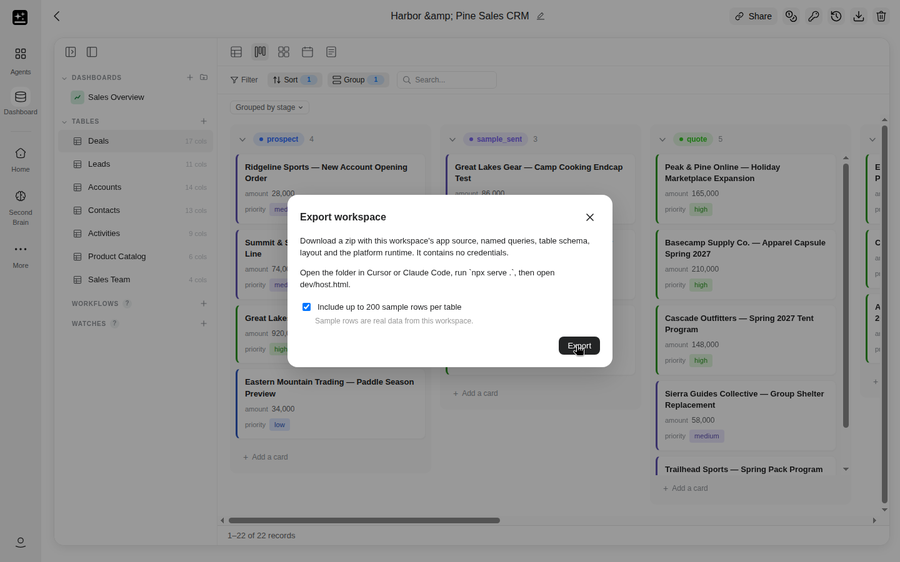
Voor de hele werkruimte heeft de koptekst Werkruimte exporteren, beschikbaar voor eigenaren en voor editors met toegang tot de hele werkruimte. Dit levert een ontwikkelaars-ZIP op met de broncode van de app, de benoemde query's, het schema, de lay-out en de runtime. Je kunt "Maximaal 200 voorbeeldrijen per tabel opnemen" aanvinken. Het bestand wordt 24 uur bewaard en is beperkt tot 50 MB.
De ZIP bevat hoe de werkruimte is opgebouwd. Om alle records van een tabel op te slaan, exporteer je die tabel.
Probleemoplossing
Veelvoorkomende problemen
Begin bij het symptoom en open daarna het onderdeel waarnaar het verwijst.
| Symptoom | Controleer dit |
|---|---|
| Een workflow blijft je e-mailen en je kunt het niet stoppen | De e-mail is alleen een melding. Open de workflow in de zijbalk en klik op Pauzeren. Een workflow pauzeren, bewerken of verwijderen, en zien wat het kost bevat de stappen |
| Een rapport-e-mail kwam nooit aan | Goedkeuringen, dan de mailbox, dan credits. Een verzending die nooit aankwam |
| Een workflow draaide maar er veranderde niets | De fout van de uitvoering en de goedkeuring waarop die wachtte. Een uitvoering die niets veranderde |
| De status van een uitvoering zegt Geen credits meer | Voeg credits toe (Gids voor credits) en voer de workflow daarna opnieuw uit. De workflow pauzeert zichzelf nadat meerdere uitvoeringen achter elkaar zijn mislukt door een tekort aan credits |
| Een workflow verbruikte meer credits dan verwacht | De trigger en de stappen. Een workflow verbruikte meer credits dan verwacht |
| Een uitgenodigde bewerker kan niets openen | Hun rijen voor Dashboardtoegang en Tabeltoegang, en de Algemene toegang van de werkruimte |
| Een gedeelde link toont geen toegang | Of het dashboard Privé is, en of de kijker is ingelogd met het uitgenodigde account. Een gedeelde link toont geen toegang |
| Het hernoemen van een tabel veranderde de naam in SQL niet | Hernoemen wijzigt alleen het label, niet de SQL-tabel. De nieuwe naam van een tabel kwam niet in de export terecht |
| De agent bouwde de verkeerde kolommen | Beschrijf in de chat het veld dat je wilt. "Hernoem Kol A naar Accountnaam" en "voeg een kolom toe voor verlengingsdatum" werken allebei |
| Een import bracht niet alle rijen mee | Of de bron een bestand of een database is. Geaggregeerde weergaven gelden voor imports uit databases en connectors. Je gegevens importeren |
| Je kunt een sjabloon niet vinden | Alle sjablonen, en daarna Sjablonen zoeken... boven de lijst |
| Een openbaar formulier wordt niet gepubliceerd | Voor publiceren moet de eigenaar van de werkruimte een betaald abonnement hebben. "Voor het publiceren van een openbaar formulier is een betaald abonnement nodig." |
| Dashboardtotalen lijken verkeerd | Controleer eerst de brontabel: veldtoewijzing, datumnotaties en lege cellen |
Een verzending die nooit is aangekomen
Drie oorzaken, in de volgorde waarin je ze moet controleren.
- Goedkeuringen staat nog aan. De schakelaar staat standaard aan en de uitvoering wacht op een persoon. Niemand heeft goedkeuring gegeven, dus de verzending vond niet plaats en de uitvoering is mislukt. Zet Goedkeuringen uit om de verzending automatisch te laten verlopen.
- De mailbox is niet gekoppeld. Een e-mailstap vereist dat Gmail of Outlook is gekoppeld in de Genspark-instellingen, onder Integraties → Koppelen.
- De uitvoering had geen credits. Open de workflow en bekijk de status. Geen credits meer betekent dat de uitvoering daar is gestopt, en de workflow opnieuw inschakelen helpt pas als je creditsaldo is aangevuld.
Een uitvoering die niets heeft veranderd
Open de workflow in de zijbalk en bekijk Recente uitvoeringen. Een mislukte uitvoering heeft een link Fout weergeven met de reden.
Een uitvoering die zonder fout is geëindigd maar niet het verwachte resultaat heeft opgeleverd, kijkt meestal naar de verkeerde records. Vraag de agent welke tabel en welk filter de workflow leest, en corrigeer die stap vervolgens via Bewerken.
Een gedeelde link geeft geen toegang
Controleer eerst de eigen instelling Delen van het dashboard. Privé betekent dat alleen uitgenodigde personen het kunnen openen, welke link je ook hebt verstuurd. Staat deze op Iedereen met de link, controleer dan of de kijker is ingelogd met het account waarnaar de uitnodiging is verstuurd, en of diens toegang tot het dashboard niet op Geen toegang staat.
Een dashboard dat is gebouwd op tabellen die de kijker niet kan zien, toont "Dit dashboard gebruikt gegevens die je niet kunt zien". Dat is een tekort aan toegang op tabelniveau en geen probleem met de link.
De nieuwe naam van een tabel is niet in de export terechtgekomen
Naam wijzigen past het label aan dat je in de zijbalk ziet. Het verandert de SQL-naam van de tabel niet, en die SQL-naam is wat er in een export van de werkruimte verschijnt.
Als de SQL-naam belangrijk is voor een tool waarnaar je exporteert, beweeg je muis over de tabel in de zijbalk om de SQL-naam te zien voordat je op het label vertrouwt.
Een workflow heeft meer credits verbruikt dan verwacht
Open de workflow en bekijk twee dingen: de trigger en de stappen.
Een Cron- of Interval-schema kan veel vaker worden geactiveerd dan een wekelijkse samenvatting, en elke activering is een run. Bekijk vervolgens waar elke stap mee werkt. Een stap die de hele tabel leest, kost meer dan een stap die een gefilterde weergave leest.
Vraag de agent of de workflow met minder credits kan draaien. Als je de workflow niet nodig hebt terwijl je een beslissing neemt, kun je hem Pauzeren.
Veelgestelde vragen
Heb ik technische vaardigheden nodig om het te gebruiken?
Nee. Je beschrijft wat je wilt, en de agent doet het werk in de chat. Voor een paar taken zijn technische gegevens nodig, zoals de verbindingsgegevens van een database of een HubSpot-toegangstoken. Je gegevens importeren geeft een overzicht ervan.
Kan ik een Google Sheet importeren?
Niet rechtstreeks. Exporteer de sheet naar CSV of XLSX en voeg het bestand toe in de chat. In Een CSV- of Excel-bestand importeren vind je de stappen.
Blijft mijn werkruimte bestaan?
Ja. Hij staat vermeld onder Mijn systemen totdat iemand hem verwijdert. Wat gebeurt er als ik een werkruimte verwijder? gaat over verwijderen.
Draaien workflows als mijn computer uitstaat?
Ja. Workflows draaien op de servers van Genspark, dus een dichtgeklapte laptop houdt een geplande uitvoering niet tegen.
Is er een tijdlijn- of Gantt-weergave?
Nee. De beschikbare weergaven zijn Tabel, Kanban, Galerij, Kalender en Formulier. Kalender toont records op datum.
Is dit alleen voor verkoopteams?
Nee. Een verkooppijplijn is de gebruikelijke eerste werkruimte, maar dezelfde tabellen werken ook voor voorraadbeheer, werving, marketingkalenders, projecten en persoonlijke trackers.
Kunnen meerdere mensen tegelijk een werkruimte gebruiken?
Ja. Nodig mensen uit via Leden en toegang en stel in waartoe ieder toegang heeft. Een workflow blijft van één persoon, het lid dat hem heeft gebouwd, en verschijnt alleen in diens zijbalk.
Kan ik telefoonnummers en e-mailadressen van klanten opslaan?
Dat kan, mits uw bedrijf een rechtmatige grondslag heeft en over de benodigde rechten beschikt om die gegevens te verzamelen, te gebruiken en te verwerken.
Genspark past beveiligings- en toegangscontroles toe op opgeslagen gegevens, waaronder versleuteling. Hoe Genspark met opgeslagen gegevens omgaat, staat beschreven in het Privacybeleid van Genspark.
Waar worden mijn gegevens opgeslagen en kan ik de regio wijzigen?
De regio wordt ingesteld bij het aanmaken van de werkruimte en kan niet worden gewijzigd. De standaardregio is US West (Oregon). Bij onze implementaties in de EU en Japan is dit Frankfurt.
Wat gebeurt er als ik een werkruimte verwijder?
Alleen de eigenaar van de werkruimte kan een werkruimte verwijderen, en dit is definitief. In de bevestiging staat dat hiermee "alle tabellen en gegevens permanent worden verwijderd". Exporteer vóór het verwijderen elke tabel die je wilt behouden. Elke tabel heeft Exporteren als CSV, Exporteren als JSON en Exporteren als Excel (XLSX). Exporteren behandelt beide soorten export.
Kan mijn organisatie bepalen wie het krijgt?
Ja. Een organisatiebeheerder kan via Teambeheer en vervolgens Agentmachtigingen kiezen welke teams Dashboards & CRM krijgen, en kan het extern delen van dashboards en openbare formulieren uitschakelen. In Wat een beheerder kan instellen vind je de schakelaars.
Als mijn bedrijf persoonlijke gegevens van klanten verzamelt, heb ik dan afzonderlijke toestemming nodig voor de grensoverschrijdende overdracht naar Genspark?
Dit hangt af van de wetgeving die van toepassing is op uw bedrijf en op de personen van wie u gegevens verzamelt. U bent verantwoordelijk voor het naleven van de vereisten voor het verzamelen, gebruiken, openbaar maken en overdragen van persoonsgegevens, inclusief eventuele kennisgevingen, toestemming en mechanismen voor grensoverschrijdende overdracht die uw bedrijf nodig heeft.
Een privacybeleidverklaring is in sommige omstandigheden voldoende, maar vervangt geen toestemming of andere wettelijk vereiste waarborg. Als u niet zeker weet wat van toepassing is, win dan gekwalificeerd juridisch advies in.
Alles wat u in een werkruimte invoert, inclusief prompts, geüploade bestanden en klantgegevens, valt onder de verantwoordelijkheid van uw bedrijf op grond van de voorwaarden en het beleid van Genspark. Zie het Genspark-privacybeleid en de Servicevoorwaarden.
Recepten
Veertien stapsgewijze handleidingen, verdeeld over vier groepen.
Een werkruimte starten
Een CSV- of Excel-bestand importeren
Voor: een spreadsheet waar je bent uitgegroeid, of een maandelijks bestand waarover je vragen wilt stellen.
Voorbereiding: het bestand, en een zin die beschrijft wat één rij betekent.
Stappen:
- Open een werkruimte, of maak er een aan via Vanuit bestanden.
- Open het bijlagemenu van het invoerveld en kies Lokale bestanden doorzoeken, of Kiezen uit AI Drive voor een bestand dat daar al staat.
- Verstuur. De agent voegt de rijen toe als tabel en opent er een weergave op.
- Corrigeer de structuur in de chat: "één rij per factuur", "maak Bedrag een getal", "Hernoem Kol A naar Accountnaam".
Importeer dit bestand als een tabel met de naam Facturen, één rij per factuur. Gebruik de koprij als veldnamen, maak Bedrag een getal en Factuurdatum een datum, en vertel me welke kolommen je moest raden.
Resultaat: de tabel met je rijen, een weergave erop, en de kolommen die de agent heeft afgeleid. Controleer de afgeleide kolommen voordat je op de tabel vertrouwt, want een datum die als tekst is gelezen, zorgt later voor problemen in een kalenderweergave.
Als het vastloopt: er is niets bijgevoegd. De bijlageknop zit in het invoerveld, niet in de zijbalk. Voor een Google Sheet is er geen directe import: exporteer deze eerst naar CSV of XLSX.
Gerelateerd: Je gegevens importeren, en Een klanten- of leadtracker bouwen vanuit een spreadsheet.
Een klanten- of leadtracker bouwen vanuit een spreadsheet
Voor: een lijst met klanten of leads in een spreadsheet die fasen, eigenaren en een dashboard nodig heeft.
Voorbereiden: het bestand en de velden die je gebruikt om een deal af te handelen: fase, eigenaar, waarde, volgende stap.
Stappen:
- Open Dashboards & CRM en kies Vanuit bestanden.
- Voeg de werkmap toe.
- Beschrijf de tabellen die je wilt, naast de kolommen in het bestand: accounts, contactpersonen, deals en hoe ze met elkaar samenhangen.
- Verstuur en controleer daarna de koppelingen tussen de tabellen. Een deal moet naar een account en een contactpersoon verwijzen.
- Zet de dealstabel om naar Kanban en koppel deze aan de fasekolom.
Zet deze spreadsheet om in een CRM. Maak de tabellen Accounts, Contactpersonen en Deals aan, koppel elke deal aan het bijbehorende account en de bijbehorende contactpersoon, en voeg velden toe voor fase, waarde, sluitingsdatum en volgende stap. Zet daarna Deals op een Kanban-bord, ingedeeld per fase.
Wat je krijgt: drie gekoppelde tabellen, een Kanban-bord voor de pijplijn en voorbeeldrijen die je kunt wissen.
Als het vastloopt: de fasekolom heeft meer dan 20 verschillende waarden, waardoor Kanban er niet aan gekoppeld kan worden. Voeg eerst de bijna-duplicaten in de tabel samen en gebruik daarna Koppelingskolom wijzigen.
Gerelateerd: Een dashboard bouwen met KPI-kaarten en grafieken en Een pijplijn beheren op Kanban en een weergave filteren of sorteren.
Beginnen met een sjabloon
Voor: een bekende taak, zoals een budget, een voorraadlijst of een wervingspijplijn, waarvoor de structuur al bestaat.
Voorbereiden: in welke categorie de taak valt. De tabbladen zijn Verkoop & CRM, Voorraad, Projecten, Marketing, HR & Werving en Persoonlijk.
Stappen:
- Open Alle sjablonen of een categorietabblad.
- Gebruik Sjablonen zoeken... als je de naam weet, of klik op een kaart om er een voorbeeld van te bekijken.
- Lees in Sjablooncentrum het voorbeeld en klik op Dit sjabloon gebruiken.
- Stuur één zin waarin je jouw versie ervan beschrijft, zodat de agent het voor je aanpast.
- Voeg je eerste echte records toe. Als de tabel nog voorbeeldrijen bevat, vraagt de agent of je ze wilt wissen of behouden.
Behoud de structuur van dit sjabloon, maar pas het aan voor een bureau met vijf personen: voeg een kolom Klant toe, maak van Retainer een getal en verwijder de velden die we niet gebruiken.
Wat je krijgt: een werkruimte gebouwd op basis van het sjabloon, met de bijbehorende tabellen en weergaven, je wijzigingen toegepast en de voorbeeldgegevens gewist of behouden zoals je hebt gekozen.
Als het vastloopt: je ziet het sjabloon dat je wilt niet. Open Alle sjablonen en gebruik het zoekvak. Met de kaart Lege werkruimte op het tabblad Alle start je in plaats daarvan een lege werkruimte.
Gerelateerd: Aan de slag en Belangrijke termen.
Vormgeven en lezen
Een dashboard bouwen met KPI-kaarten en grafieken
Voor: een wekelijks cijfer dat je steeds opnieuw met de hand samenstelt, of een pagina die je in een vergadering wilt openen.
Voorbereiding: de twee of drie cijfers waar je echt naar kijkt, en de tabel waar ze vandaan komen.
Stappen:
- Open de werkruimte en klik op + naast Dashboards.
- Beschrijf de kaarten en de grafieken. Noem het veld dat elk ervan gebruikt.
- Verstuur je verzoek en vergelijk het dashboard met wat je verwacht voordat je het deelt.
- Vraag om één wijziging tegelijk: een ander grafiektype, een filter, een extra kaart.
- Maak een map aan met Nieuwe map als de zijbalk te lang wordt.
Bouw een dashboard voor de tabel Deals: totale pijplijnwaarde, deals per fase, omzet per maand over de afgelopen 12 maanden, en de tien grootste accounts op waarde. Plaats bovenaan een filter voor eigenaar.
Resultaat: een dashboardpagina met KPI-kaarten en grafieken, filters als je daarom hebt gevraagd, en een item in de zijbalk dat je op elk moment kunt openen.
Als het vastloopt: een grafiek is leeg omdat het veld dat ze gebruikt tekst is, geen getal of datum. Vraag de agent het veldtype te wijzigen en bouw de kaart daarna opnieuw op.
Gerelateerd: Weergaven en dashboards, en Een vraag stellen over je gegevens.
Stel een vraag over je gegevens
Voor: een eenmalig antwoord dat je anders zou krijgen door een spreadsheet te filteren.
Voorbereiding: de werkruimte geopend. Het chatpaneel staat aan de linkerkant.
Stappen:
- Stel je vraag in een zin. Noem de tabel als de werkruimte er meerdere heeft.
- Lees het antwoord en de rijen waarop het is gebaseerd.
- Verfijn met een vervolgvraag in plaats van de vraag opnieuw te typen.
- Vraag om het antwoord te bewaren als je het later nodig hebt: als kaart op het dashboard, of als workflow.
Welke accounts in de tabel Accounts hebben de afgelopen 30 dagen geen activiteit gehad, gesorteerd op dealwaarde? Vertel me daarna welk veld je hebt gebruikt om "activiteit" te bepalen.
Je krijgt: een antwoord in de chat, de rijen waarop het is gebaseerd en de veldnamen die de agent heeft gelezen, zodat je die kunt aanhalen wanneer je hem corrigeert.
Als het vastloopt: het antwoord is leeg omdat het datumveld als tekst is opgeslagen. Vraag de agent om het te converteren en stel de vraag daarna opnieuw.
Gerelateerd: Vragen stellen over je gegevens en Een dashboard bouwen met KPI-kaarten en grafieken.
Een pipeline beheren op Kanban en een weergave filteren of sorteren
Voor: werk dat door fasen beweegt, en een bord dat alleen de rijen toont die voor één persoon relevant zijn.
Voorbereiding: een kolom voor de fase met tussen de 2 en 20 unieke waarden. Een tekst- of statuskolom werkt het best.
Stappen:
- Open de tabel en klik op het tabblad Kanban.
- Als het bord leeg is, gebruik dan Koppelingskolom wijzigen en kies de fasekolom.
- Gebruik Nieuwe groep voor een fase die op het bord ontbreekt, en Een kaart toevoegen om een record in een kolom aan te maken.
- Vraag de agent in de chat om de weergave te filteren en te sorteren, zoals in de onderstaande prompt. Elk weergavetabblad behoudt zijn eigen instellingen.
Zet de tabel Deals op een Kanban-bord per fase, in de volgorde die de fasekolom gebruikt. Filter het bord daarna op deals waarvan ik de eigenaar ben en sorteer op sluitingsdatum.
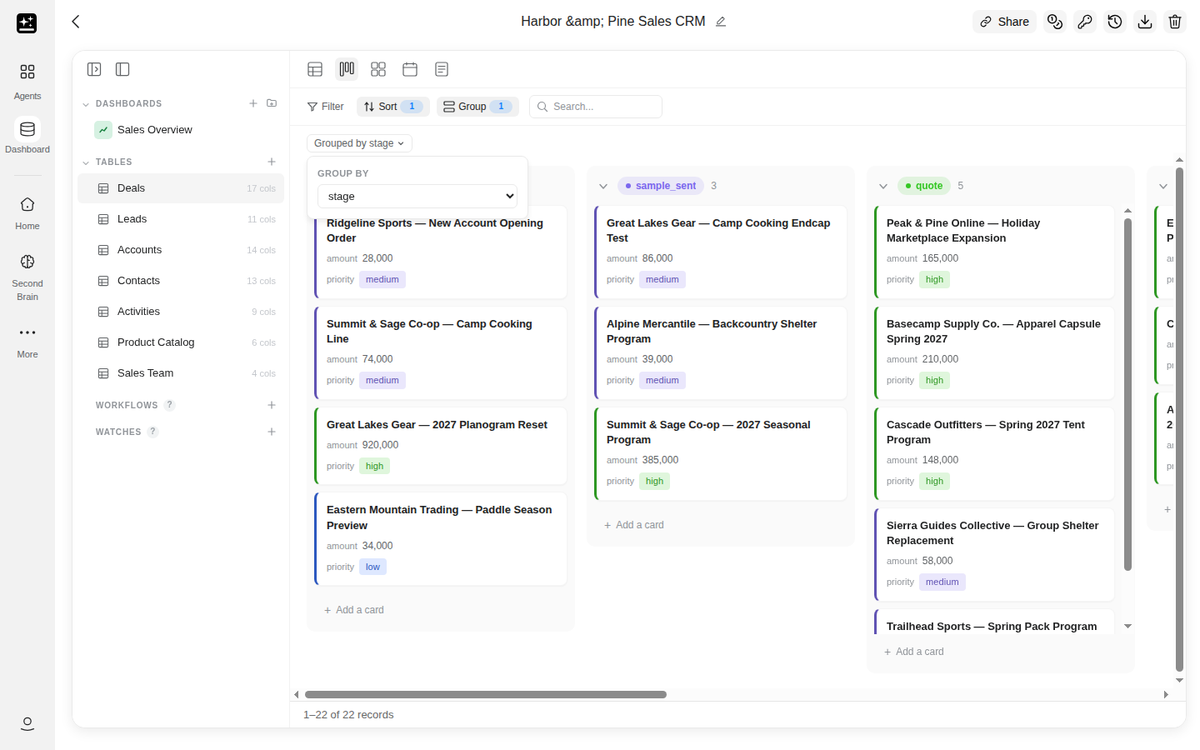
Resultaat: een bord met één kolom per fase, en een gefilterde weergave die het filter onthoudt.
Als het vastloopt: Kanban kan niet worden gekoppeld aan een kolom met één unieke waarde of met meer dan 20. Kies een andere kolom of schoon eerst de waarden op.
Gerelateerd: Weergaven en dashboards, en Een klant- of leadtracker bouwen vanuit een spreadsheet.
Automatiseren
Een geplande samenvatting of herinnering versturen via e-mail, Slack of Teams
Voor: een samenvatting die iemand elke week verwacht, en de uren die je kwijt bent aan het schrijven ervan.
Voorbereiden: de tabel, de ontvangers, de dag en het tijdstip, en Gmail, Outlook, Slack of Microsoft Teams gekoppeld in de Genspark-instellingen, onder Integraties → Koppelen.
Stappen:
- Klik op + naast Workflows in de zijbalk.
- Beschrijf het schema, wat erin moet staan en wie het ontvangt. Geef de tijdzone op.
- Als de agent je vraagt Gmail, Outlook, Slack of Microsoft Teams te koppelen, koppel het dan in de Genspark-instellingen, onder Integraties → Koppelen, en vertel de agent in welk kanaal of welke chat het bericht moet worden geplaatst.
- Lees de workflow die de agent bouwt, open hem en klik op Bewerken.
- Klik op Testrun met de echte ontvangers ingesteld. De test van een geplande workflow is een echte verzending.
- Beslis over Goedkeuringen. Deze optie staat standaard aan, dus een onbeheerde verzending wacht op een persoon totdat je de optie uitzet. Klik daarna op Inschakelen.
Vat elke maandag om 8:00 uur America/Los_Angeles de nieuwe deals van vorige week uit de tabel Deals samen: aantal, totale waarde en de drie grootste. Mail de samenvatting naar mij en naar [email protected], en plaats hem ook in het kanaal #sales.
Resultaat: een workflow die wekelijks wordt uitgevoerd, een echte test in je inbox en een uitvoeringsgeschiedenis met elke verzending en de status ervan.
Als het vastloopt: er komt niets aan. Controleer Goedkeuringen, dan de koppeling met de mailbox en daarna de uitvoeringsstatus. Een verzending die nooit aankwam loopt deze drie stappen in volgorde door.
Gerelateerd: Workflows en Een workflow zelfstandig laten verzenden.
Een workflow pauzeren, bewerken of verwijderen en de kosten bekijken
Voor: een workflow die te vaak verstuurt, het verkeerde verstuurt of meer kost dan hij waard is.
Voorbereiding: de naam van de workflow, of de e-mail die je ervan hebt ontvangen.
Stappen:
- Open Workflows en klik op de workflow. De e-mail is alleen een melding.
- Pauzeer hem eerst. Daarmee stop je toekomstige runs en blijft de geschiedenis leesbaar.
- Lees Recente runs en de link Fout weergeven als een run is mislukt.
- Met Bewerken open je de workflow in de builder. Wijzig het schema of de ontvangers en klik daarna opnieuw op Testrun.
- Klik op Hervatten als de wijziging klopt, of op Verwijderen als de workflow niet zou moeten bestaan. Verwijderen wist de workflow en de bijbehorende automatisering.
- Vraag de agent of de workflow met minder credits kan draaien.
Deze workflow draait te vaak. Wijzig het schema naar één keer per dag om 7 uur 's ochtends, behoud de ontvangers en vertel me welke stappen de meeste gegevens lezen.
Resultaat: een workflow die gepauzeerd, bewerkt of verwijderd is, met de rungeschiedenis intact, tenzij je hem hebt verwijderd.
Als het vastloopt: de workflow staat niet in je zijbalk. Iemand anders heeft hem gemaakt, dus vraag die persoon om hem te pauzeren of te wijzigen.
Gerelateerd: Een workflow pauzeren, bewerken of verwijderen en zien wat het kost en Wat een run kost.
Een workflow zelfstandig laten verzenden
Voor: een workflow die iets had moeten verzenden, maar dat niet deed.
Voorbereiden: de workflow en de mailbox waarvandaan deze verzendt.
Stappen:
- Open de workflow en bekijk de status van de laatste uitvoering.
- Als de uitvoering wachtte en mislukte, staat Goedkeuringen aan. Lees de schakelaar: "Vraagt om toestemming vóór gevoelige acties (CRM-wijzigingen, verzenden van e-mails of berichten)".
- Koppel Gmail of Outlook in de Genspark-instellingen, onder Integraties → Koppelen, als de mailbox nog niet gekoppeld is.
- Zet Goedkeuringen uit. Er staat nu "Voert gevoelige acties uit zonder te vragen".
- Klik op Testuitvoering, controleer de ontvangers en klik daarna op Inschakelen.
Toon de laatste drie uitvoeringen van deze workflow en vertel me of er een op goedkeuring heeft gewacht.
Resultaat: een workflow die verzendt zonder dat er een persoon tussen zit, en een laatste uitvoering die je kunt bekijken vóór de volgende geplande uitvoering.
Als het vastloopt: er wordt nog steeds niets verzonden. Mogelijk staat er Geen credits meer als status. Voeg credits toe (Credits-gids) en schakel de workflow daarna opnieuw in.
Gerelateerd: Goedkeuringen en Een uitvoering die niets veranderde.
Een watch instellen
Voor: een getal of een risico waarover je op de hoogte wilt blijven zonder de werkruimte te openen.
Voorbereiding: de vraag, hoe vaak er gerapporteerd moet worden, waar de rapporten naartoe gaan en, voor een groepschat, de werkruimte die met die chat is gedeeld via het tabblad GenTeam van Delen.
Stappen:
- Open Watches in de zijbalk en klik op Nieuwe watch.
- Schrijf onder "Waar wil je op letten?" de vraag zoals je die in de chat zou stellen en klik vervolgens op Instellen.
- Kies hoe vaak er gerapporteerd wordt (Realtime, Gebundeld of Gepland) en waar de rapporten naartoe gaan: een groepschat, Alleen ik of Alleen ik · een melding.
- Klik op Opslaan. De watch voert direct zijn eerste controle uit.
Houd de tabel Deals in de gaten. Geef elke dag om 9.00 uur een lijst van deals zonder activiteit in de afgelopen 14 dagen, gesorteerd op waarde, en plaats de lijst in onze groepschat van sales.
Resultaat: een watch die rapporteert volgens de frequentie die je hebt gekozen, de rapporten in je groepschat of je privébericht met Genny, en een Rapportgeschiedenis.
Als het vastloopt: de watch staat niet in de zijbalk. Watches vermeldt de regio's waar deze beschikbaar is.
Gerelateerd: Watches, en Delen en toegang voor een groepschat die de werkruimte kan zien.
Verbinden en delen
HubSpot, Salesforce of een database koppelen
Voor: gegevens die al ergens anders staan en hier leesbaar moeten zijn.
Voorbereiden: voor HubSpot een toegangstoken van een Private App. Voor Salesforce de gekoppelde connector. Voor een database de host, de databasenaam en de inloggegevens.
Stappen:
- Begin bij Vanuit een andere app, of vraag het in de chat.
- Maak voor HubSpot het token aan in HubSpot onder Settings → Integrations → Private Apps en plak het vervolgens in de chat.
- Voor Salesforce koppelt de agent je verbonden Salesforce-connector en vraagt of de import tot bepaalde objecten beperkt moet worden.
- Geef voor een database de verbindingsgegevens op in de chat. ClickHouse maakt verbinding via OAuth en is alleen-lezen.
- Verstuur. De agent stelt de tabellen voor en vult ze vanuit de bron.
Haal mijn HubSpot-contactpersonen en -deals op in een CRM-werkruimte. Koppel elke deal aan de bijbehorende contactpersoon en sla elk object over dat ik niet heb genoemd.
Resultaat: tabellen gevuld vanuit de bron, met de verbinding opgeslagen zodat de volgende import er niet opnieuw om vraagt.
Als het vastloopt: de bron weigert de verbinding. Kopieer het token opnieuw, controleer de inloggegevens van de database en vraag de agent het opnieuw te proberen.
Gerelateerd: Je gegevens importeren en Wat er gebeurt met grote imports.
Een werkruimte delen en rollen instellen
Voor: een teamgenoot of klant die een deel van de werkruimte nodig heeft, maar niet alles. De agent kan je vertellen wie toegang heeft; mensen uitnodigen en rollen instellen doe je in het dialoogvenster.
Voorbereiding: hun e-mailadres en de rol die je ze wilt geven.
Stappen:
- Open de werkruimte en klik op Delen. Leden en toegang wordt geopend op het tabblad Personen.
- Typ het adres in "Personen toevoegen op naam of e-mail...", kies Kijker, Bewerker of Eigenaar en klik op Uitnodiging verzenden.
- Klik op de uitgenodigde persoon en stel Dashboardtoegang en Tabeltoegang afzonderlijk in.
- Voor een klant die één pagina moet zien, deel je in plaats daarvan alleen dat dashboard: Privé, Organisatie of Iedereen met de link.
- Controleer Algemene toegang als de werkruimte open moet zijn voor de hele organisatie in plaats van voor specifieke personen.
Wie heeft toegang tot deze werkruimte, en wat kan elke persoon bereiken?
Resultaat: een uitgenodigd lid met een rol, limieten per dashboard en per tabel, en een link die je kunt versturen, allemaal aan te passen vanuit hetzelfde dialoogvenster. Vraag de agent wie toegang heeft om de huidige lijst te zien.
Als het vastloopt: de persoon kan niets openen. Controleer hun twee toegangsrijen vóór de link, en of het dashboard op Privé staat.
Gerelateerd: Delen en toegang en Een gedeelde link geeft geen toegang.
Gebruiken vanuit GenTeam
Voor: een team dat in een GenTeam-groepschat werkt en de werkruimte in het gesprek wil hebben.
Voorbereiden: de werkruimte en de groepschat.
Stappen:
- Open de werkruimte en klik op Delen, en vervolgens op het tabblad GenTeam.
- Kies de groepschat. Het tabblad toont "GenTeam-groepschats".
- Deel. De werkruimte kan nu vanuit die chat worden geopend, en agents in die chat met de app Dashboards & CRM kunnen records lezen en wijzigen.
- Vraag in de chat om de wijziging die je wilt. "Voeg de leads van vorige week toe aan de pipeline" werkt vanuit de chat net zoals in de werkruimte.
Voeg drie leads toe aan de tabel Deals met fase Nieuw en eigenaar ik: Acme Corp, Birch Ltd en Cedar Inc.
Resultaat: de werkruimte is bereikbaar vanuit de chat, de chat en de werkruimte zien dezelfde records, en dezelfde toegangsregels gelden als voor de werkruimte.
Als het vastloopt: de chat kan de werkruimte niet openen. Daarvoor is toegang tot de hele werkruimte nodig, die het tabblad GenTeam verleent. Een dashboardlink is niet voldoende.
Gerelateerd: Delen en toegang en Algemene toegang en links.
Gegevens verzamelen met een formulierweergave
Voor: records die binnenkomen van mensen die de tabel niet mogen zien.
Voorbereiden: de tabel, de velden die je op het formulier wilt hebben en een betaald abonnement om het te publiceren.
Stappen:
- Open de tabel en klik op het tabblad Formulier.
- Vraag de agent om de gewenste velden op te nemen, in volgorde, met labels die een buitenstaander zou begrijpen.
- Open Delen en publiceer het formulier. Voor publiceren moet de eigenaar van de werkruimte een betaald abonnement hebben.
- Stuur de
/f/-link naar de mensen die het invullen. Op de openbare pagina staat "Powered by AgentBase". - Bekijk de nieuwe rijen in de tabel. Elke inzending is een record.
Maak een formulier voor de tabel Leveranciers met naam, contact-e-mailadres, einddatum van het contract en categorie. Houd het kort en zet de contractdatum als laatste.
Je krijgt: een openbare formulierpagina, een link die je kunt versturen en rijen die in de tabel verschijnen zodra mensen iets indienen.
Als het vastloopt: de publicatieoptie ontbreekt. Voor publiceren is een betaald abonnement nodig: Plus, Pro, Team of Enterprise. Go telt niet mee.
Gerelateerd: Openbare formulieren en Weergaven en dashboards.