


Ga aan de slag met Genspark Code, een autonome AI-codeeragent die complete applicaties plant, bouwt, test en implementeert zonder dat je code schrijft.
Bijgewerkt op 11 nov 2026
Overzicht
Belangrijkste functies
Probleemoplossing
Veelgestelde vragen
Genspark Code
Genspark Code bouwt websites, webapps en Android-apps op basis van een prompt. Je beschrijft wat je wilt, de agent schrijft het project, en jij bekijkt een voorbeeld, past het aan en publiceert het vanuit één werkruimte.
Begin met de Snelstart. Wil je een site online zetten, ga dan naar Publiceren en hosten.

Wat is Genspark Code?
Genspark Code is de agent van Genspark waarmee je software bouwt zonder zelf de code te schrijven. Je kiest een categorie, zoals een website of een mobiele app, en beschrijft het project in het chatvak. De agent maakt en bewerkt de projectbestanden, en een live voorbeeld toont het resultaat terwijl het verandert.
Genspark Code kan:
- Een website of webapp bouwen op basis van een beschrijving
- Een full-stack app bouwen met aanmelding en een database
- Een Android-app bouwen en je een bestand geven om te downloaden
- Werken aan code die je al hebt, uit een GitHub-repository of van je eigen server
- Een site publiceren op een Genspark-adres, met je eigen domein als je dat wilt
- Na elke wijziging een opslagpunt bewaren, zodat je terug kunt gaan
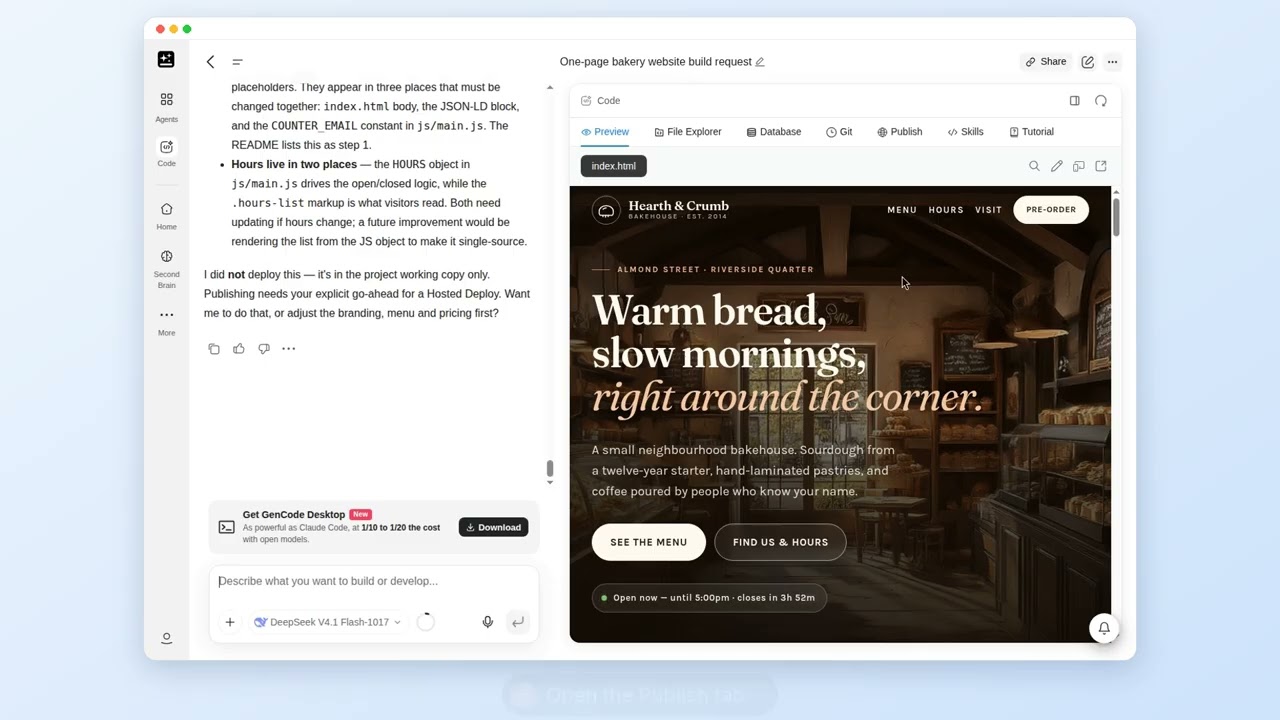
Overzicht van Genspark Code: een prompt wordt ingetypt, een site wordt gebouwd in het voorbeeld en daarna gepubliceerd
Lees meer in de blogpost over Genspark Code.
Twee termen komen steeds terug. Een project is één ding dat je bouwt, met eigen bestanden, een eigen chat en eigen opslagpunten. De werkomgeving is het scherm dat opent wanneer je een project start, met de chat aan de ene kant en het voorbeeld en de tabbladen aan de andere kant. Een sandbox is de geïsoleerde omgeving waarin een full-stack project of een bestaand GitHub-project draait.
Wat je kunt doen
Zes taken dekken het meeste van wat mensen met Genspark Code willen doen. Plak de prompt en vervang het onderwerp door je eigen onderwerp. Alle recepten staan onder Recepten.
| Wat je krijgt | Prompt om te plakken | Volledig recept |
|---|---|---|
| Een kleine website | Bouw een website van één pagina voor een buurtbakkerij met een hero-sectie, een menu met prijzen, openingstijden en een contactsectie. | Een eenvoudige website bouwen |
| Een app met accounts | Bouw een takentracker waarin mensen zich registreren, inloggen en alleen hun eigen taken zien. | Een app met accounts en een database bouwen |
| Een aangepaste pagina | Maak de header vast en verander de accentkleur in donkergroen. | Een pagina aanpassen |
| Een Android-app | Bouw een gewoontetracker-app met een dagelijkse checklist en een scherm met een wekelijks overzicht. | Een Android-app bouwen |
| Een live site | Geen prompt. Gebruik het tabblad Publiceren. | Een site publiceren |
| Je bestanden op je computer | Geen prompt. Gebruik Bestanden downloaden. | Je project downloaden of pushen |
Snel aan de slag
Voordat je begint: je hebt een Genspark-account nodig, omdat je voor Genspark Code moet inloggen, en wat credits in je saldo. Credits en abonnementen legt uit wat ze verbruikt.
- Open Genspark Code. Ga naar genspark.ai/code, of beweeg de muis over Agents in de zijbalk en kies Code in het gedeelte Build Suite. Je kunt ook op de kaart Code klikken in het gedeelte BUILD SUITE van de startpagina.
- Kies een categorietabblad. Web is geselecteerd wanneer de pagina wordt geopend. Categorieën en startpunten geeft een overzicht van de andere.
- Klik op Starten bij een startpunt. Gebruik voor een eerste website Eenvoudige website of webapp.
- Beschrijf in het chatvak wat je wilt bouwen. In het vak staat "Beschrijf wat je wilt bouwen of ontwikkelen...". Vermeld voor wie het project is en wat het moet bevatten.
- Controleer het tabblad Voorbeeld. Vraag in de chat om wijzigingen, of bewerk visueel met de Bewerkingsmodus.
- Als je tevreden bent, publiceer je de site via het tabblad Publiceren, of download je de bestanden.
Een project starten
Categorieën en startpunten
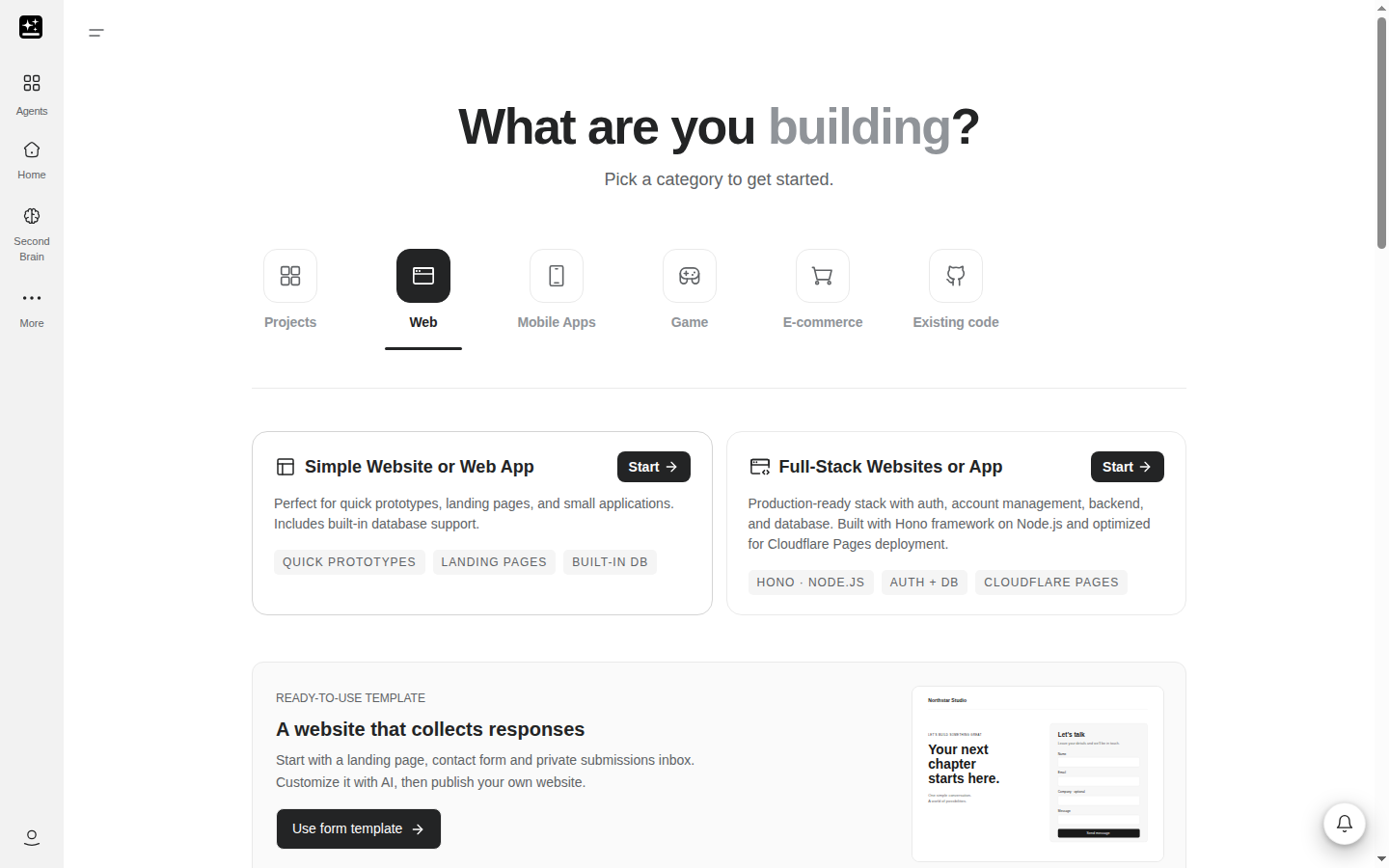
De startpagina van Genspark Code vraagt "Wat ga je bouwen?" en toont een rij tabbladen. Kies een tabblad en klik vervolgens op Starten bij een startpunt. Genspark Code richt een werkruimte in en opent het project.
| Tabblad | Startpunten | Gebruik het voor |
|---|---|---|
| Projecten | Je bestaande projecten | Werk weer oppakken. Wordt getoond wanneer je bent ingelogd. Zie Tabblad Projecten. |
| Web | Eenvoudige website of webapp, Full-stack websites of app | Websites en webapps |
| Mobiele apps | Native app-ontwikkeling | Android-apps. Zie Mobiele apps. |
| E-commerce | Shopify-ontwikkeling en -beheer | Shopify-winkels |
| Bestaande code | Bestaand GitHub-project, Gebruik je eigen SSH-server | Code die je al hebt. Zie Bestaande code. |
Web is het standaardtabblad. Elk startpunt heeft korte tags op de kaart.
De twee Web-startpunten zijn geschikt voor verschillende projecten:
| Startpunt | Tags op de kaart | Geschikt voor |
|---|---|---|
| Eenvoudige website of webapp | Snelle prototypes, Landingspagina's, Ingebouwde DB | Een landingspagina, een prototype of een kleine site met een ingebouwde database |
| Full-stack websites of app | Hono · Node.js, Auth + DB, Cloudflare Pages | Een app met inloggen, accountbeheer, een backend en een database |
Het tabblad Web heeft ook een kaart met de naam Een website die reacties verzamelt, met een knop Formuliersjabloon gebruiken.
Bij E-commerce heeft de kaart de tags Shopify, Thema's en Winkelbeheer, en heeft de werkruimte een tabblad Shopify.
Sjablonen
Onder de startpunten toont Beginnen met een sjabloon kant-en-klare projecten. Filterchips beperken de lijst. Alle sjablonen toont alles, en de categoriechips verschillen per tabblad. Web heeft Restaurant, Dienstverlening, Persoonlijk, Datavisualisatie en Overige. Mobiele apps heeft App. E-commerce heeft E-commerce. Bestaande code heeft geen sjablonen. Alle sjablonen bekijken opent de volledige sjablonenpagina.
Projecten-tabblad
De startpagina van Genspark Code heeft een tabblad Projecten in de categorierij. Het toont de projecten die je met Genspark Code hebt gebouwd, zodat je je werk kunt oppakken waar je gebleven was. Het verschijnt wanneer je bent ingelogd.
- Elke projectkaart is een directe link naar het project, zonder tussenstap.
- Vastgepinde projecten blijven bovenaan de lijst staan op alle pagina's. Elke kaart toont een omslagminiatuur en wanneer het project voor het laatst is bewerkt.
- Er is geen zoekvak of filter. De lijst toont 24 projecten tegelijk, en de knop Meer laden laadt de volgende pagina.
- Het tabblad toont alleen codeprojecten, en verwijderde projecten worden weggelaten. Het is geen algemene geschiedenis, dus het toont geen AI-presentaties, AI-documenten of Superagent-werk.
Het Projecten-tabblad is niet de standaardweergave van de pagina. De startpagina opent nog steeds met Web geselecteerd, dus schakel over naar Projecten wanneer je terug wilt naar je werk.
Wanneer er nog geen projecten zijn, toont het tabblad "Nog geen projecten" en een knop Begin met bouwen, die je naar het tabblad Web brengt. Een project zonder naam verschijnt als Naamloos project. Als de lijst niet kan worden geladen, zie je "Je projecten konden niet worden geladen." en een knop Opnieuw proberen.
Verwar dit tabblad niet met de lade voor recente projecten. De Genspark Code-pagina heeft ook een oudere lade voor recente projecten, een uitschuifpaneel linksboven dat je projectlijst opent. De tooltip van de knop luidt "Takenlijst". De lade is een aparte functie en werkt nog steeds naast het Projecten-tabblad.
Bouwen en bewerken
De projectwerkruimte
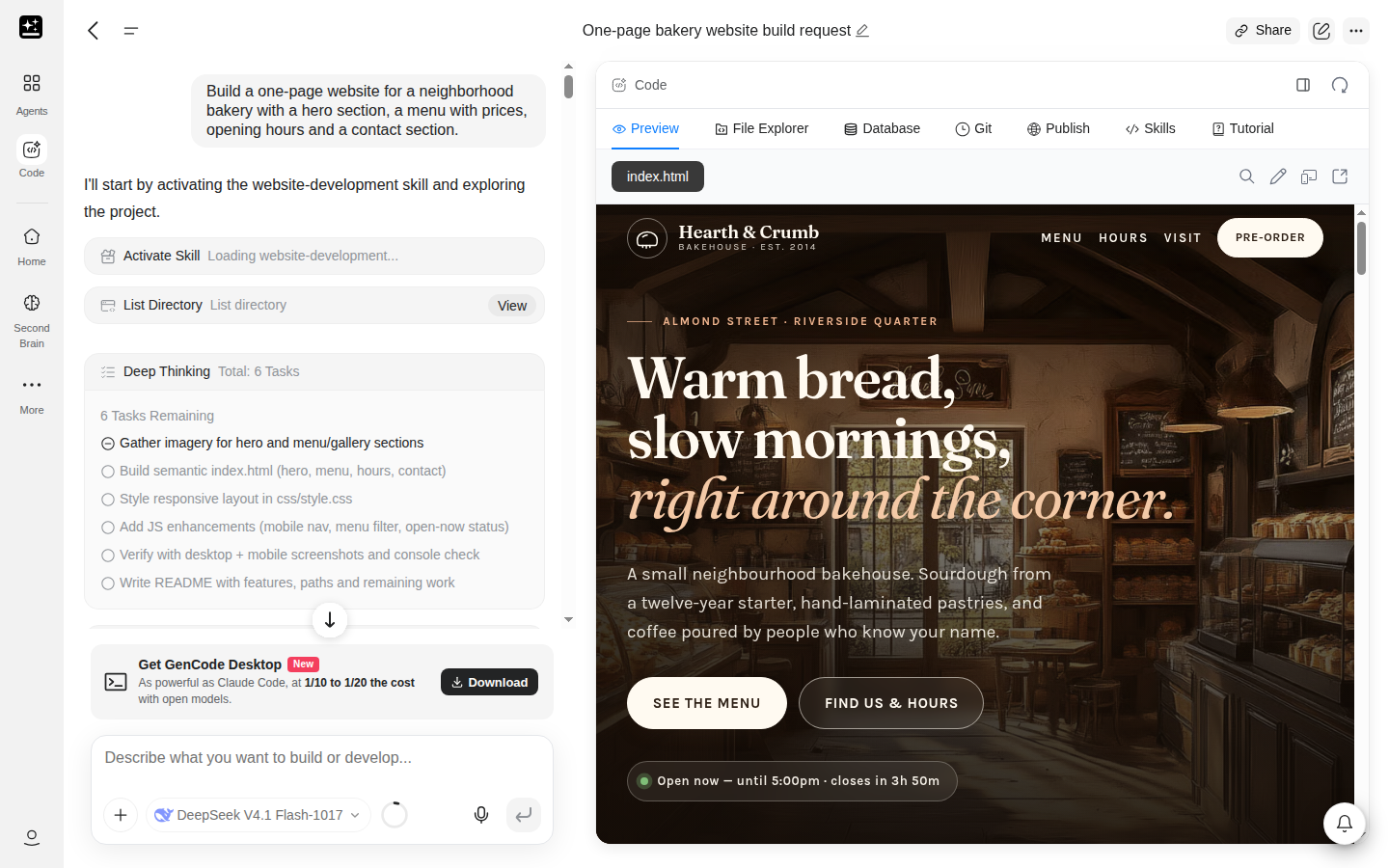
Zodra je op Starten klikt, wordt het project geopend in de werkruimte. In de chat geef je instructies. De tabbladen bevatten de bestanden, de preview en de publicatietools. Welke tabbladen je ziet, hangt af van het projecttype.
| Projecttype | Tabbladen |
|---|---|
| Eenvoudige website | Preview, Bestandsverkenner, Database, Git, Publiceren, Skills, Tutorial |
| Full-stack website of app, Shopify en bestaande GitHub-projecten. Bestaande GitHub-projecten verbergen Preview en Publiceren. | Preview, Bestandsverkenner, Commitgeschiedenis, Publiceren, GitHub, Scripts, Skills, Tutorial, Statistieken, AI. Shopify-projecten voegen Shopify toe en projecten op je eigen server voegen SSH toe. |
| Mobiele app | Preview, Bestandsverkenner, Git, Publiceren, GitHub, Scripts, Firebase, AdMob, Tutorial |
Wat de belangrijkste tabbladen doen:
| Tabblad | Waarvoor het dient |
|---|---|
| Preview | Toont het draaiende project. Zie Preview en visueel bewerken. |
| Bestandsverkenner | Toont de projectbestanden. Je kunt een bestand openen en bewerken, het aan de chat toevoegen, downloaden of een zip-bestand uploaden. Zie Bestanden bewerken. |
| Database | Toont de ontwikkeldatabase in een eenvoudige website. Zie Databases. |
| Git en Commitgeschiedenis | Tonen de geschiedenis van wijzigingen. Elke beurt wordt opgeslagen in een privérepository. Zie Opslagpunten en geschiedenis. |
| Publiceren | Zet het project online of bouwt een Android-bestand. Zie Publiceren en hosten en Mobiele apps. |
| GitHub | Koppelt een GitHub-repository. Zie Bestaande code. |
| Scripts | Bevat back-ups van een sandboxproject. Zie Je project exporteren. |
| AI | Bevat API-sleutels voor het project. |
| Tutorial | Opent een stapsgewijze handleiding voor het projecttype. Zie Tutorials. |
Mensen met alleen-lezentoegang tot een project zien de tabbladen Publiceren, Skills, GitHub en Scripts niet. Een project delen behandelt het delen.
Chat met de agent
Je bouwt door te beschrijven. Typ een instructie in het chatvak en de agent schrijft of bewerkt de projectbestanden. Het voorbeeld wordt vernieuwd zodra de bestanden veranderen.
Een paar gewoonten helpen:
- Beschrijf de doelgroep en de inhoud, bijvoorbeeld "een landingspagina voor een tandartspraktijk met diensten, openingstijden en een boekingsformulier."
- Voer één wijziging per bericht door. Kleinere instructies zijn makkelijker te controleren en ongedaan te maken.
- Vraag bij een groter project eerst om een plan. Zeg "Maak eerst een plan en wacht op mijn goedkeuring." De agent maakt alleen een plan als je erom vraagt. Er is geen vaste planningsstap.
- Ook het implementeren bepaal je zelf. Je publiceert via het tabblad Publiceren, of je kunt de agent vragen om te implementeren.
De Bestandsverkenner heeft een @-optie die een bestand aan de chat koppelt, zodat de agent weet welk bestand je bedoelt.
Voorbeeld en visueel bewerken
Op het tabblad Voorbeeld wordt het project uitgevoerd. Erboven staan deze bedieningselementen:
| Bedieningselement | Wat het doet |
|---|---|
| Bewerkmodus | Hiermee kun je de pagina visueel aanpassen. Klik op Opslaan om de wijziging te behouden of op Annuleren om deze te verwerpen. |
| Volledige breedte, Tablet (1024px), Mobiel (390px) | Toont de pagina op die breedte, zodat je een lay-out kunt controleren. |
| Openen in nieuw venster | Opent het voorbeeld in een apart browservenster. |
Bij een Android-appproject wordt het voorbeeld weergegeven in een telefoonframe.
Bestanden bewerken
Open de Bestandsverkenner om alle bestanden in het project te bekijken. Je kunt een bestand zelf bewerken en opslaan, en afzonderlijke bestanden downloaden. In een sandboxproject accepteert Bestand uploaden een .zip-bestand.
De bestanden zijn alleen-lezen zolang de agent met een beurt bezig is. Wacht tot de beurt is afgerond voordat je handmatig gaat bewerken.
Kies een model
De modelkiezer bevindt zich in het chatvak. Genspark Code toont de lijst met modellen op naam. Er is geen knop voor een Standard- of Ultra-niveau.
- Elk project bewaart zijn eigen modelkeuze. Deze volgt niet het model dat je in AI-chat hebt gekozen.
- Met een Free-abonnement en minder dan 500 credits in je saldo zijn de duurdere modellen grijs weergegeven met een slotje en een badge Upgraden. Als je op een daarvan klikt, wordt de prijspagina geopend.
Credits en abonnementen legt uit hoe je modelkeuze je credits beïnvloedt.
Opslagpunten en geschiedenis
Elke beurt maakt een Opslagpunt aan. Een menu met opslagpunten bovenaan het paneel toont ze allemaal, en je kunt teruggaan naar een eerder opslagpunt. In Teruggaan naar een eerder opslagpunt lees je de stappen.
Genspark Code commit daarnaast elke beurt naar een privé Genspark Git-repository, genaamd SB-Git. Het tabblad Git of Commitgeschiedenis toont de geschiedenis, en Openen in SB-Git opent de repository zelf.
Publiceren en hosten
Alles wat met livegaan te maken heeft, vind je op één tabblad: Publiceren. Hier regel je hosting, aangepaste domeinen en analyses. Voor hosting heb je een betaald abonnement nodig, zoals wordt uitgelegd in Credits en abonnementen.
Kies waar je publiceert
Het tabblad Publiceren biedt de volgende opties:
| Optie | Wat het is |
|---|---|
| Genspark Hosting | Gemarkeerd als Aanbevolen. "Hosting met één klik door Genspark. Gratis SSL, aangepaste domeinen, toegangsbeheer en analyses. Geen installatie nodig." Je hebt Plus, Pro of een Team- of Enterprise-licentie nodig. |
| Je eigen Cloudflare | Gemarkeerd als Geavanceerd. Je gebruikt je eigen API-token en betaalt je eigen Cloudflare-rekening. |
Sites op Genspark Hosting gaan live op een adres dat eindigt op .vip.gensparksite.com. Nadat je hebt gepubliceerd, toont het tabblad de deelvensters Overzicht, Instellingen en Analyses voor de site.
Om na een wijziging opnieuw te implementeren, publiceer je opnieuw vanuit hetzelfde tabblad.
Publicatie ongedaan maken verwijdert de gehoste site. Je projectbestanden worden niet verwijderd.
HTTPS-omleiding staat standaard aan voor een gehoste site. De eigenaar kan deze uitschakelen met de schakelaar HTTPS afdwingen.
Opmerking: De geavanceerde opties bevatten Database opnieuw opbouwen. Hiermee wordt de live database gewist.
Recept: Een site publiceren bevat de stappen.
Snel delen
Snel delen is een oudere manier om een project te delen. Het heeft nu het label 'Verouderde implementatiemethode · Alleen Plus / Pro' en verschijnt alleen bij projecten die al een Snel delen-link hebben. Nieuwe projecten gebruiken Genspark Hosting.
Aangepaste domeinen
Een gehoste site kan je eigen domein gebruiken. Klik op Domein koppelen en laat je domein verwijzen naar het weergegeven doeladres, met een CNAME-record bij je domeinprovider. Klik vervolgens op Status controleren om te zien of het domein is verbonden. Met Ontkoppelen verwijder je het domein van de site. Als je geen domein hebt, kun je er een aanschaffen via Domein kopen. In Je eigen domein verbinden vind je de stappen.
Databases
Een project dat een database gebruikt, heeft er twee, en die blijven gescheiden.
| Database | Waar deze zich bevindt | Opmerkingen |
|---|---|---|
| Ontwikkelingsdatabase | In de werkruimte. Een eenvoudige website toont deze op het tabblad Database. | Wat de preview gebruikt |
| Live database | Aangemaakt wanneer je publiceert | Niet gesynchroniseerd met de ontwikkelingsdatabase |
Gegevens die je tijdens het testen in de preview invoert, verschijnen niet op de live site, en omgekeerd. De live database heeft Exporteren en Importeren. Importeren biedt Samenvoegen of Vervangen.
Bepalen wie een site kan openen
Een gepubliceerde site is standaard openbaar. De eigenaar van de site kan de toegang beperken in het deelvenster Instellingen, onder Toegangsbeheer.
| Instelling | Wat het doet |
|---|---|
| Genspark-login vereisen voor toegang tot deze site | Bezoekers moeten zich aanmelden voordat ze de site openen |
| Aanmelden met Genspark (profiel delen) | Eén manier om je aan te melden wanneer inloggen vereist is |
| Beperken via e-mail-toelatingslijst | Een andere manier. Voeg Toegestane e-mailadressen of Toegestane e-maildomeinen toe. |
Je kunt ook regels instellen op basis van paginapad en aanvraagmethode. Er is geen wachtwoordoptie.
Een organisatiebeheerder kan nog verder gaan en alle gehoste sites beperken tot leden van de organisatie. Organisatiebeheer en gegevens behandelt dit. Een site beperken tot aangemelde personen beschrijft de stappen.
Mobiele apps
Kies Mobiele apps en het startpunt Native app-ontwikkeling om een app te bouwen. Genspark Code bouwt deze als een cross-platform app. De preview toont de app in een telefoonframe op het web. De app slaat gegevens standaard op het apparaat op. Firebase is optioneel als je inloggen of synchronisatie wilt. Het project heeft ook de tabbladen Firebase en AdMob.
Op het tabblad Publiceren bouw je de app als een bestand dat je downloadt:
| Bestand | Wat het is |
|---|---|
| Release-APK | Een Android-pakket dat je direct kunt installeren |
| App Bundle (AAB) | Het formaat dat Google Play aanbeveelt voor het uploaden van een app |
Voer een App-naam en een pakketnaam in (de unieke ID van je app), bouw vervolgens het bestand en download het. Genspark Code bouwt alleen Android-bestanden. Er is geen iOS-build. Een Android-app bouwen bevat de stappen.
Bestaande code
Kies het tabblad Bestaande code om te werken aan code die je al hebt. Er zijn twee startpunten.
| Startpunt | Wat het doet |
|---|---|
| Bestaand GitHub-project | Koppelt een GitHub-repository. Klik in het tabblad GitHub op GitHub-app autoriseren, kies een repository en ga ermee aan de slag. |
| Eigen SSH-server gebruiken | Werkt op een eigen server. De werkruimte toont een tabblad SSH. |
Een Bestaand GitHub-project draait in een tijdelijke sandbox. De sandbox wordt na ongeveer 1 uur inactiviteit gepauzeerd en binnen enkele uren verwijderd. Push je wijzigingen naar GitHub om ze te bewaren. Dit soort project heeft geen tabblad Voorbeeld of Publiceren.
In andere sandboxprojecten accepteert Bestand uploaden in de bestandsverkenner een .zip-bestand, wat een andere manier is om code binnen te halen.
Werken aan een bestaand GitHub-project bevat de stappen.
Je project exporteren
Je kunt je bestanden uit Genspark Code halen. Downloads zijn niet beperkt per plan.
| Wat | Hoe |
|---|---|
| Het hele project | Klik op Bestanden downloaden in een eenvoudige website. Je krijgt een ZIP-bestand. Alleen de eigenaar en bewerkers kunnen dit doen. |
| Eén bestand | Gebruik Downloaden in de Bestandsverkenner |
| Een back-up | Gebruik het tabblad Scripts in een sandboxproject |
| Je eigen repository | Koppel GitHub en vraag de agent om je code naar GitHub te uploaden |
| De privé-repository van Genspark | Elke beurt wordt daar gecommit. Klik op Openen in SB-Git. |
Je project downloaden of pushen bevat de stappen.
Credits en abonnementen
Genspark Code werkt met credits. Elke beurt verbruikt credits, afhankelijk van het model dat je hebt gekozen. Genspark Code gebruikt geen gratis quotum, maar uitsluitend credits.
| Wat | Hoe het werkt |
|---|---|
| Bouwen en bewerken | Verbruikt credits, op basis van modelgebruik |
| Een project aanmaken zonder saldo | Geblokkeerd totdat je credits toevoegt |
| Genspark Hosting | Plus, Pro, of een Team- of Enterprise-licentie. Free- en Go-accounts zien een slotje en Nu upgraden. |
| Bestanden downloaden | Niet beperkt door abonnement |
| Snel delen | Plus of Pro, en alleen voor projecten die al een link hebben |
| Duurdere modellen | Grijs weergegeven bij een Free-abonnement met minder dan 500 credits |
Zie de Creditsgids voor hoe credits in het algemeen werken. Zie voor abonnementen Lidmaatschapsabonnementen en Team- en Enterprise-abonnementen.
Organisatiebeheer en gegevens
Dit gedeelte is bedoeld voor beheerders van een Team- of Enterprise-organisatie en voor iedereen die vragen uit een beveiligingsbeoordeling moet beantwoorden.
Genspark Code uitschakelen voor leden
Een beheerder kan Genspark Code blokkeren in Teambeheer, onder Beleid, met de Blokkeerlijst voor functies of Toestaanlijst. De blokkering geldt voor genspark.ai/code, genspark.ai/ai_developer en elk type codeproject. Een geblokkeerd lid dat de pagina opent, wordt zonder melding doorgestuurd naar de startpagina van Genspark, en de toegang is verborgen.
Gehoste sites binnen de organisatie houden
Gepubliceerde sites zijn standaard openbaar. Een beheerder kan naar Teambeheer gaan, Gehoste sites openen en Gehoste sites beperken tot organisatieleden inschakelen. Deze optie staat standaard uit. Site-eigenaren kunnen ook Toegangsbeheer gebruiken voor een afzonderlijke site.
Wat er in Genspark blijft
| Vraag | Antwoord |
|---|---|
| Wie ziet de gepubliceerde site van een lid? | Iedereen, tenzij de eigenaar of de organisatie de toegang beperkt |
| Wat gebeurt er met gepubliceerde sites wanneer een account wordt verwijderd? | De sites zijn niet langer bereikbaar |
Tutorials
Genspark Code heeft een tabblad Tutorial in de werkruimte van elk project. Klik eerst op Starten bij een startpunt en open vervolgens Tutorial voor een stapsgewijze handleiding voor dat projecttype. De startpagina zelf heeft geen tutorialpaneel. Voor de volledige tutorials, bezoek genspark.ai/code.
Recepten
Tien recepten in vier groepen. De prompts zijn voorbeelden. Vervang het onderwerp door je eigen onderwerp.
Bouwen
1. Een eenvoudige website bouwen
Voor: een landingspagina, een prototype of een kleine site zonder accounts.
Voorbereiden: waar de site voor is, voor wie hij bedoeld is en welke secties je wilt.
Stappen:
- Open Genspark Code en blijf op het tabblad Web.
- Klik bij Eenvoudige website of webapp op Starten.
- Plak de onderstaande prompt in het chatvak.
- Open het tabblad Voorbeeld en controleer de lay-out. Gebruik Tablet (1024px) en Mobiel (390px) om kleinere schermen te bekijken.
- Vraag om wijzigingen, één voor één.
Bouw een website van één pagina voor een bakkerij in de buurt met een hero-sectie, een menu met prijzen, openingstijden en een contactsectie.
Wat je krijgt: een project met de bestanden in de Bestandsverkenner en een livevoorbeeld.
Als het vastloopt: als het voorbeeld niet overeenkomt met wat je vroeg, beschrijf dan in de chat wat er anders is. Of ga terug naar een eerder Opslagpunt.
Gerelateerd: Categorieën en startpunten.
2. Een app bouwen met accounts en een database
Voor: een app waarin mensen inloggen en hun eigen gegevens bewaren.
Voorbereiden: wie de gebruikers zijn, wat ze opslaan en wat ze zien nadat ze zijn ingelogd.
Stappen:
- Klik op het tabblad Web op Starten bij Full-stack websites of app.
- Plak de onderstaande prompt.
- Wanneer de eerste versie verschijnt, vraag je om de schermen die je nodig hebt, zoals "Voeg een pagina toe waarop een gebruiker zijn profiel kan bewerken."
- Test het op het tabblad Voorbeeld. Houd er rekening mee dat gegevens die je daar invoert in de ontwikkeldatabase blijven.
Bouw een takentracker waarin mensen zich registreren, inloggen en alleen hun eigen taken zien.
Resultaat: een full-stack project met inloggen, een backend en een database.
Als het vastloopt: dit projecttype draait in een sandbox die na ongeveer 1 uur inactiviteit wordt gepauzeerd. Open het project opnieuw om het te activeren.
Gerelateerd: Databases.
3. Een Android-app bouwen
Voor: een Android-app die je kunt installeren of uploaden naar Google Play.
Voorbereiding: wat de app doet en welke schermen je wilt.
Stappen:
- Open het tabblad Mobiele apps en klik op Starten bij Native app-ontwikkeling.
- Plak de onderstaande prompt.
- Probeer de app uit in het telefoonkader op het tabblad Voorbeeld. Vraag om wijzigingen.
- Open het tabblad Publiceren. Voer een App-naam en een pakketnaam in.
- Bouw een Release-APK om direct te installeren, of een App Bundle om te uploaden naar Google Play. Download het bestand.
Bouw een app voor het bijhouden van gewoonten met een dagelijkse checklist en een scherm met een wekelijkse samenvatting.
Resultaat: een Android-bestand op je computer.
Als het vastloopt: Genspark Code bouwt alleen Android-bestanden. Voor een iOS-app heb je een andere tool nodig.
Gerelateerd: Mobiele apps.
Wijzigen en herstellen
4. Een pagina wijzigen
Voor: een wijziging in de lay-out of stijl van een project dat al is gebouwd.
Stappen:
- Open het project via het tabblad Projecten.
- Om via een prompt te wijzigen, beschrijf je één wijziging, zoals in de onderstaande prompt.
- Om visueel te wijzigen, klik je op Bewerkingsmodus boven het Voorbeeld. Voer de wijziging door en klik vervolgens op Opslaan.
- Klik op Annuleren als je een visuele wijziging niet wilt behouden.
Maak de header vast (sticky) en verander de accentkleur in donkergroen.
Resultaat: de bijgewerkte pagina, met een nieuw herstelpunt voor elke beurt.
Als het vastloopt: de bestanden zijn alleen-lezen terwijl de agent werkt. Wacht tot de beurt is voltooid en probeer het daarna opnieuw.
Gerelateerd: Voorbeeld en visueel bewerken.
5. Teruggaan naar een eerder herstelpunt
Voor: het ongedaan maken van een wijziging die verkeerd uitpakte.
Stappen:
- Open het menu Herstelpunt bovenaan het paneel.
- Kies het herstelpunt van vóór de wijziging.
- Controleer de Voorbeeldweergave om te bevestigen dat het de versie is die je wilde.
Resultaat: het project zoals het was op dat herstelpunt.
Als het vastloopt: elke beurt wordt ook vastgelegd in een privérepository. Bekijk het tabblad Git of Commitgeschiedenis, of klik op Openen in SB-Git.
Gerelateerd: Herstelpunten en geschiedenis.
Publiceren en delen
6. Een site publiceren
Voor: een project online zetten op een openbaar adres.
Voorbereiding: een abonnement met hosting (Plus, Pro, of een Team- of Enterprise-licentie) en een project dat er in de preview goed uitziet.
Stappen:
- Open het tabblad Publiceren.
- Kies Genspark Hosting.
- Publiceer de site.
- Controleer het adres van de site. Het eindigt op .vip.gensparksite.com.
- Publiceer na latere wijzigingen opnieuw vanuit hetzelfde tabblad om de site opnieuw te implementeren.
Resultaat: een live site. Gegevens in de live database staan los van wat je in de preview hebt getest.
Als het vastloopt: bij een Free- of Go-abonnement toont het tabblad een slotje en Nu upgraden. Credits en abonnementen geeft een overzicht van wat elk abonnement bevat.
Gerelateerd: Kiezen waar je publiceert.
7. Je eigen domein koppelen
Voor: een gehoste site tonen op je eigen adres.
Voorbereiden: een domein en toegang tot de DNS-instellingen ervan.
Stappen:
- Open het tabblad Publiceren voor de site.
- Klik op Domein koppelen en voer je domein in.
- Voeg bij je domeinprovider een CNAME-record toe dat verwijst naar het weergegeven doeladres.
- Klik op Status controleren.
- Klik op Ontkoppelen om het later te verwijderen.
Resultaat: de site op je domein, zodra de statuscontrole is geslaagd.
Als het vastloopt: controleer of het CNAME-record exact overeenkomt met het doeladres en klik vervolgens opnieuw op Status controleren. Heb je nog geen domein? Via Domein kopen kun je er een aanschaffen.
Gerelateerd: Aangepaste domeinen.
8. Een site beperken tot aangemelde personen
Voor: een site die alleen bepaalde mensen mogen openen.
Voorbereiding: een gepubliceerde site en, voor de e-mailoptie, de adressen of domeinen die je wilt toestaan.
Stappen:
- Open het deelvenster Instellingen van de site op het tabblad Publiceren.
- Schakel onder Toegangsbeheer de optie Genspark-aanmelding vereisen voor toegang tot deze site in.
- Kies Aanmelden met Genspark (profiel delen) of Beperken via e-mail-toelatingslijst.
- Voeg voor de toelatingslijst Toegestane e-mailadressen of Toegestane e-maildomeinen toe.
Resultaat: een site die bezoekers vraagt zich eerst aan te melden.
Als het vastloopt: er is geen wachtwoordoptie. Gebruik de toelatingslijst voor een korte lijst met personen.
Gerelateerd: Bepalen wie een site kan openen.
Code importeren en exporteren
9. Werken aan een bestaand GitHub-project
Voor: het verbeteren van code die al in een GitHub-repository staat.
Voorbereiden: een GitHub-account met toegang tot de repository.
Stappen:
- Open het tabblad Bestaande code en klik op Starten bij Bestaand GitHub-project.
- Open het tabblad GitHub en klik op GitHub-app autoriseren.
- Kies de repository.
- Plak de onderstaande prompt.
- Als je klaar bent, zeg je tegen de agent: "Upload mijn code naar GitHub."
Lees deze repository, leg uit hoe deze is georganiseerd en noem de drie bestanden die ik als eerste moet bekijken.
Resultaat: je wijzigingen in je repository.
Als het vastloopt: de sandbox pauzeert na ongeveer 1 uur inactiviteit en wordt binnen enkele uren verwijderd. Push naar GitHub voordat je weggaat.
Gerelateerd: Bestaande code.
10. Je project downloaden of pushen
Voor: een kopie van je project bewaren of het naar je eigen repository verplaatsen.
Stappen:
- Klik op Bestanden downloaden om het hele project van een eenvoudige website te krijgen. Je ontvangt een ZIP-bestand.
- Open de Bestandsverkenner en gebruik Downloaden om één bestand te krijgen.
- Koppel GitHub op het tabblad GitHub en vraag de agent je code te uploaden om het project naar GitHub te sturen.
- Klik op Openen in SB-Git om de commitgeschiedenis te bekijken.
Je krijgt: een kopie van je bestanden op je computer of in je repository.
Als het vastloopt: alleen de eigenaar en bewerkers kunnen Bestanden downloaden gebruiken.
Gerelateerd: Je project exporteren.
Probleemoplossing
| Symptoom | Wat het meestal is | Waar je heen moet |
|---|---|---|
| De pagina stuurt me naar de startpagina | Een beheerder heeft Genspark Code geblokkeerd | Geblokkeerd |
| Het tabblad Publiceren toont een slotje | Hosting vereist een betaald abonnement | Publiceren vergrendeld |
| Mijn live site bevat geen gegevens uit het testen | Ontwikkel- en live databases zijn gescheiden | Geen gegevens |
| De sandbox van mijn GitHub-project is verdwenen | Deze is tijdelijk | Sandbox verdwenen |
| Een project ontbreekt op het tabblad Projecten | Het is geen codeproject, of het is verwijderd | Ontbrekend project |
| Ik kan een bestand niet bewerken | De agent is bezig | Alleen-lezen |
| Ik kan geen project aanmaken | Je creditsaldo is leeg | Geen credits |
| Een premiummodel is grijs weergegeven | Free-abonnement met minder dan 500 credits | Grijs weergegeven model |
| Mijn domein maakt geen verbinding | Het CNAME-record komt niet overeen | Domein |
| Snel delen ontbreekt | Het is verouderd | Snel delen |
De pagina stuurt me naar de startpagina
De beheerder van je organisatie heeft Genspark Code mogelijk geblokkeerd. Een geblokkeerd lid wordt zonder melding naar de startpagina gestuurd en de toegang is verborgen. Vraag het na bij je beheerder. Zie Genspark Code uitschakelen voor leden.
Het tabblad Publiceren toont een slotje
Genspark Hosting vereist Plus, Pro of een Team- of Enterprise-licentie. Free- en Go-accounts zien een slotje en Nu upgraden. Je kunt je bestanden nog steeds downloaden.
Mijn live site bevat geen gegevens uit het testen
De ontwikkelingsdatabase en de live database zijn gescheiden en worden niet gesynchroniseerd. Voeg de gegevens toe op de live site, of gebruik Importeren op de live database. Zie Databases.
De sandbox van mijn GitHub-project is verdwenen
Een Bestaand GitHub-project draait in een tijdelijke sandbox. Deze wordt na ongeveer 1 uur inactiviteit gepauzeerd en binnen enkele uren verwijderd. Start een nieuw project vanuit dezelfde repository. Push naar GitHub voordat je weggaat, zodat er geen wijzigingen verloren gaan. Zie Bestaande code.
Een project ontbreekt op het tabblad Projecten
Het tabblad toont alleen Genspark Code-projecten; verwijderde projecten worden weggelaten. Werk in AI-presentaties, AI-documenten en Superagent verschijnt hier niet. De lijst laadt telkens 24 projecten, dus klik op Meer laden. Zie je "Je projecten konden niet worden geladen.", klik dan op Opnieuw proberen. Zie Tabblad Projecten.
Ik kan een bestand niet bewerken
Bestanden zijn alleen-lezen zolang de agent met een beurt bezig is. Wacht tot de agent klaar is.
Ik kan geen project aanmaken
Het aanmaken van een project zonder tegoed aan credits is geblokkeerd. Voeg credits toe en probeer het opnieuw. Zie Credits en abonnementen.
Een premiummodel is grijs weergegeven
Met een Free-abonnement en minder dan 500 credits worden de duurdere modellen grijs weergegeven met een slotje en een badge Upgraden. Als je op een ervan klikt, wordt de prijspagina geopend. Zie Een model kiezen.
Mijn domein maakt geen verbinding
Controleer of het CNAME-record bij je domeinprovider overeenkomt met het doeladres dat wordt weergegeven nadat je op Domein koppelen hebt geklikt. Klik vervolgens op Status controleren. Zie Aangepaste domeinen.
Quick Share ontbreekt
Quick Share wordt niet meer ondersteund. Het verschijnt alleen bij projecten die al een Quick Share-link hebben. Gebruik Genspark Hosting via het tabblad Publiceren. Zie Quick Share.
Veelgestelde vragen
De startpagina en projecten
Wat is het tabblad Projecten in Genspark Code?
Het tabblad Projecten toont de projecten die je met Genspark Code hebt gebouwd, zodat je ze opnieuw kunt openen. Elke kaart linkt rechtstreeks naar het project. Het toont alleen codeprojecten en is niet de standaardweergave van de pagina. De startpagina opent op Web, dus schakel over naar Projecten om je werk te zien. Zie Tabblad Projecten.
Waarom opent de startpagina van Genspark Code op Web in plaats van Projecten?
Het tabblad Projecten is een toegangspunt, niet de standaardweergave. Web is geselecteerd wanneer de pagina wordt geladen. Klik op Projecten in de categorierij om je projecten te bekijken.
Is Genspark Code hetzelfde als GenCode?
Nee. Genspark Code is de agent op genspark.ai/code die complete applicaties bouwt op basis van een prompt. GenCode is een codeeragent die werkt met code in een map die je zelf kiest, in de Genspark Super App of vanuit een terminal. Zie het artikel over GenCode.
Kan Genspark Design een project overdragen aan Genspark Code?
Ja. In Genspark Design draagt Bouwen een website of app over aan Genspark Code. Zie Genspark Design.
Wat het kan bouwen
Met welke talen en frameworks werkt het?
De Tutorial in het product voor projecten met bestaande code noemt Python, JavaScript, TypeScript, Go, Rust, Java en C/C++, en de frameworks React, Vue, Django, Flask, Express en Spring. Voor de andere projecttypen is er geen lijst opgegeven.
Kan ik een iOS-app bouwen?
Nee. Genspark Code bouwt alleen Android-bestanden. Zie Mobiele apps.
Plant, bouwt, test en implementeert de agent alles zelfstandig?
De agent maakt en bewerkt bestanden op basis van je instructies. Hij maakt alleen een plan wanneer je daarom vraagt, en een site gaat pas live wanneer je deze publiceert of de agent vraagt om te implementeren. Zie Chatten met de agent.
Delen en bestanden
Kan ik een project delen?
Een project heeft een deellink. Mensen die deze openen, krijgen een alleen-lezenweergave, zonder de tabbladen Publiceren, Skills, GitHub of Scripts.
Verschijnen projecten in AI Drive, SecondBrain of Team Drive?
Elke beurt wordt vastgelegd in een privé Genspark-repository, die je opent met Openen in SB-Git.
Kan ik mijn code meenemen?
Ja. Je kunt het project downloaden, losse bestanden downloaden of naar GitHub pushen. Downloads zijn niet beperkt door je abonnement. Zie Je project exporteren.
Kosten
Wat kost Genspark Code?
Genspark Code verbruikt credits, afhankelijk van het model dat je kiest. Voor hosting heb je Plus, Pro of een Team- of Enterprise-licentie nodig. Genspark Code gebruikt geen gratis quotum. Zie Credits en abonnementen.
Vragen over privacy, delen en beheer
Kan een organisatiebeheerder Genspark Code uitschakelen?
Ja. Een beheerder kan het blokkeren via Beleid in Teambeheer. Een geblokkeerd lid komt op de startpagina terecht en ziet de toegang niet. Zie Genspark Code uitschakelen voor leden.
Zijn gepubliceerde sites openbaar?
Ja, standaard wel. Een site-eigenaar kan aanmelden verplicht stellen met Toegangsbeheer, en een organisatiebeheerder kan alle gehoste sites beperken tot leden van de organisatie. Zie Gehoste sites binnen de organisatie houden.
Kan ik een site beveiligen met een wachtwoord?
Nee. Gebruik Genspark-aanmelding vereisen voor toegang tot deze site met een toegestane lijst van e-mailadressen.
Wat gebeurt er met mijn sites als ik mijn account verwijder?
De sites zijn dan niet meer bereikbaar. Zie Wat blijft er in Genspark.
Veilig implementeren: ontwikkel- versus livegegevens, back-ups en herstel
Hoe test ik wijzigingen zonder mijn live site te beïnvloeden?
Je project heeft twee afzonderlijke databases, en Genspark synchroniseert de ene nooit met de andere:
- De ontwikkeldatabase is wat je ziet op het tabblad Database terwijl je bouwt.
- De live database wordt aangemaakt wanneer je publiceert, en alleen je geïmplementeerde site gebruikt deze.
Het tabblad Database zegt dit rechtstreeks: "Dit is je ontwikkeldatabase — je gehoste implementatie draait op een aparte live database, en de twee worden nooit gesynchroniseerd."
Het bewerken, beschadigen of wissen van gegevens tijdens het bouwen kan dus geen invloed hebben op de gegevens van je live site. Het omgekeerde geldt ook: als je een rij toevoegt aan je ontwikkeldatabase, verschijnt die niet op je live site.
Om live gegevens te bekijken of te wijzigen, kun je de agent in de chat vragen — die kan de live database rechtstreeks lezen en beschrijven — of de hieronder beschreven hulpmiddelen Database exporteren / importeren gebruiken.
Iets wat je moet weten voordat je echte klantgegevens in de ingebouwde database zet: die is, in de woorden van het product zelf, "geoptimaliseerd voor snelle demo's en niet-gevoelige gegevens. Overweeg voor productie-apps met gevoelige gegevens externe databaseoplossingen."
Hoe maak ik een back-up van de database van mijn site?
Een goede gewoonte: exporteer voordat je een wijziging implementeert die de structuur van je database aanpast.
Voor implementaties die door Genspark worden gehost:
- Open je project en ga naar het gedeelte Gehoste implementatie van het tabblad Publiceren.
- Zoek Databasebeheer.
- Selecteer Database exporteren.
- Wacht tot de export is voltooid. Je ziet eerst Exporteren... en daarna een bevestiging met het aantal geëxporteerde tabellen en records.
Het bestand dat je ontvangt is een SQL-back-upbestand dat je opnieuw kunt importeren via Database importeren. Een export is dus een echte back-up en niet alleen een momentopname die je alleen kunt bekijken.
Je kunt je ontwikkeldatabase ook afzonderlijk exporteren met Gegevens exporteren in het tabblad Database. Dat is een back-up van je ontwikkelgegevens, niet van je live gegevens. Het zijn twee verschillende databases.
Wil je een back-up maken van de code van je project in plaats van de gegevens, gebruik dan Back-up naar bestand → Back-up downloaden in het paneel met projectscripts. Let op: dit omvat alleen de bronbestanden.
Implementeer je naar je eigen Cloudflare-account, gebruik dan de export- en back-uptools van Cloudflare zelf voor die database. De tool Database exporteren van Genspark heeft geen toegang tot een database in je Cloudflare-account.
Hoe herstel ik een back-up?
Voor implementaties die door Genspark worden gehost:
- Ga naar het gedeelte Gehoste implementatie van het tabblad Publiceren en vervolgens naar Databasebeheer.
- Selecteer Database importeren en kies je geëxporteerde SQL-bestand.
- Kies een importmodus. Dit is de belangrijke stap:
- Samenvoegmodus: "Bestaande gegevens behouden, nieuwe records toevoegen/bijwerken." Je huidige rijen blijven behouden; de geïmporteerde rijen worden toegevoegd of werken overeenkomende records bij.
- Vervangmodus: "Bestaande gegevens verwijderen en nieuwe gegevens importeren."
- Selecteer Import bevestigen.
⚠️ Vervangmodus verwijdert je bestaande gegevens vóór het importeren. Als je Vervangmodus kiest met een verouderd back-upbestand, verlies je alles wat is gewijzigd nadat die back-up is gemaakt. Wanneer je een probleem probeert te herstellen, is Samenvoegmodus de veiligere keuze. Begin daarmee, tenzij je bewust de huidige inhoud wilt wissen. Dit kan niet ongedaan worden gemaakt.
Omdat een import niet ongedaan kan worden gemaakt, maak je vóór elke import een nieuwe export met Database exporteren. Zo kun je de huidige staat herstellen, zelfs als de import niet het verwachte resultaat oplevert.
Mijn site werkt niet meer na een update — wat moet ik doen voordat ik terugdraai?
Draai niet eerst terug. Het terugdraaien van de code van je project verwijdert je live database niet — geen enkele stap in een terugdraaiactie verwijdert of wist deze. In de meeste gevallen zijn de gegevens er nog en kan de site ze simpelweg niet lezen.
De gebruikelijke oorzaak is een mismatch: de code waarnaar je bent teruggegaan verwacht een andere tabelstructuur dan je live database nu heeft. De site kan dan gegevens die wel aanwezig zijn niet lezen, wat er precies uitziet als gegevensverlies.
Controleer eerst het volgende, in deze volgorde:
- Vernieuw de pagina geforceerd (Ctrl+Shift+R op Windows, Cmd+Shift+R op Mac) en laad je site opnieuw. Een verouderde pagina kan eruitzien als een mislukte implementatie.
- Controleer of de gegevens echt weg zijn. Vraag de agent in de chat om je live database te lezen — deze heeft directe toegang. Als de rijen er zijn, is dit een code- of schemaprobleem, geen gegevensprobleem.
- Bekijk wat de mislukte update heeft gewijzigd. Als deze een databasekolom of -tabel heeft toegevoegd, hernoemd of verwijderd, is dat verschil wat je moet oplossen.
- Vraag de agent om het op te lossen. Als de implementatie zelf is mislukt, biedt het gedeelte Gehoste implementatie de optie AI vragen de implementatie te herstellen, die de implementatiefout naar de agent stuurt voor diagnose.
- Overweeg pas daarna om terug te draaien — en als je dat doet, houd er dan rekening mee dat je de databasestructuur weer moet afstemmen op de codeversie waarop je uitkomt.
Als je als onderdeel van het herstel een back-up terugzet, lees dan eerst de waarschuwing over de Vervangmodus hierboven opnieuw.
Kan ik een stagingversie van mijn site draaien?
Nee. Genspark Code ondersteunt momenteel geen aparte stagingomgeving — er is geen tweede geïmplementeerde kopie van je site om mee te testen voordat je wijzigingen live gaan.
Wat je wel krijgt, is de hierboven beschreven scheiding tussen de ontwikkel- en de livedatabase: je kunt vrij bouwen en experimenteren zonder livegegevens aan te raken. Maar er is slechts één geïmplementeerde site per project, dus een implementatie gaat direct naar de livesite.
Als je vandaag een echte stagingsite nodig hebt, is de tijdelijke oplossing om een tweede project als testkopie te gebruiken en dat apart te implementeren. Dat is een handmatige regeling, geen productfunctie — de twee projecten delen niets automatisch.