


Leer hoe je Genspark AI-vergadernotities gebruikt. Neem vergaderingen op via Apple Watch, iOS, Android of het web en krijg daarna transcripties, samenvattingen en deelbare notities.
Bijgewerkt op 14 okt 2026
Overzicht
Belangrijkste functies
Probleemoplossing
Veelgestelde vragen
AI Meeting Notes
Wat is AI-vergadernotities?
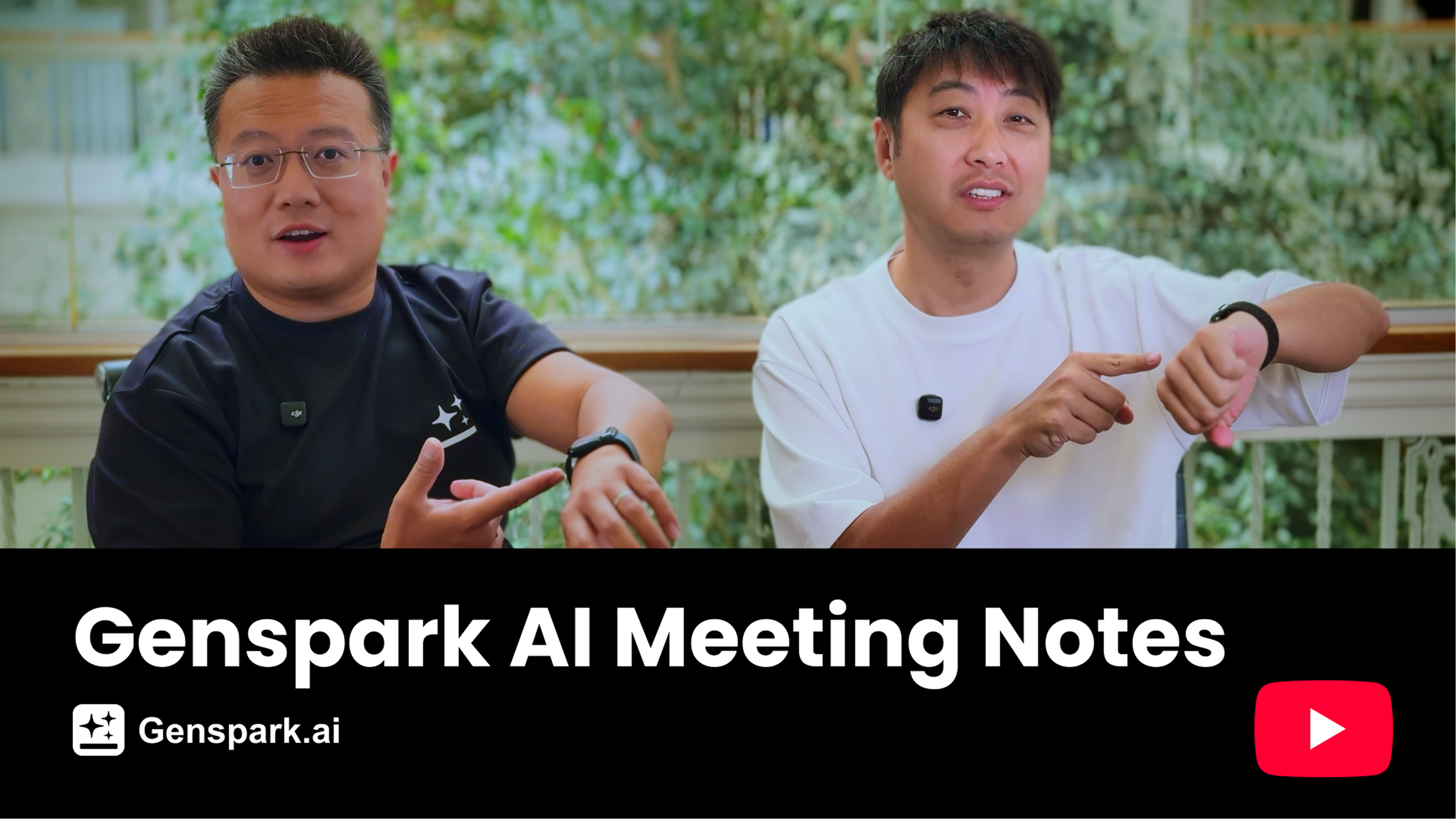
Genspark AI-vergadernotities is 's werelds eerste AI-tool voor vergadernotities op de Apple Watch, en is ook beschikbaar op iOS, Android en het web. Dubbeltik op je Apple Watch of tik eenmaal op je telefoon om elke vergadering direct om te zetten in uitgebreide, professionele vergadernotities.
Meer informatie vind je in de blogpost over AI-vergadernotities.
Snel aan de slag
- Open de Genspark-app en ga naar AI-vergadernotities.
- Tik op Connect Calendar om je Google Calendar of Outlook te koppelen — zo kan de app je aankomende vergaderingen tonen en kan Meeting Bot er automatisch aan deelnemen.
- Tik op + New om de opname te starten. Wanneer de vergadering is afgelopen, tik je op End om je notities te genereren.
- Het systeem analyseert de opname automatisch en genereert vergadernotities met een volledige transcriptie. Daarna kun je AI vragen stellen over de inhoud van de vergadering.
AI-vergadernotities is beschikbaar op het web, in de mobiele app en op de Apple Watch.
Functie- & handleidingen
Vergaderopname
- Taalondersteuning: Alle belangrijke talen worden ondersteund.
- Opnameduur: Geen tijdslimiet.
- Audiobron: Neemt alleen op via de microfoon van je apparaat (systeemaudio wordt niet ondersteund).
- Onderbrekingen bij opname: De opname wordt automatisch hervat bij onderbrekingen. Als de app wordt gesloten, open deze opnieuw of tik op Hervatten om verder te gaan waar je was gebleven.
- Notities genereren: Tik op Beëindigen om te uploaden. Houd de app open totdat de voortgang 50% is gepasseerd om uploadfouten te voorkomen.
- Als het genereren mislukt: Klik op het web op de knop Hervatten bij het opname-item om opnieuw te uploaden. Open op mobiel de app opnieuw om automatisch opnieuw te proberen. Veeg op de Apple Watch naar links op het item en tik op het telefoonpictogram om opnieuw te genereren.
- Audio importeren: Beschikbaar in de mobiele app en op het web.
- Live notities: Tijdens de opname kun je op elk moment aantekeningen maken in het notitieveld — deze worden gebruikt als extra context bij het genereren van je vergadersamenvatting.
Beheer van vergadernotities
- Notities bewerken: Klik ergens in het vergadernotitiegebied om te bewerken (ongedaan maken en versiegeschiedenis worden in de huidige versie niet ondersteund).
- Transcriptie kopiëren: Transcripties kunnen niet rechtstreeks worden bewerkt, maar je kunt de volledige inhoud met één klik kopiëren.
- Een opname verwijderen: Veeg op mobiel naar links op het item en selecteer Verwijderen. Klik op desktop op het driepuntenmenu (⋯) rechts van het item en selecteer Verwijderen.
- Chat: Stel AI vragen over de inhoud van je vergadering. Antwoorden verschijnen in de chatstream en overschrijven je oorspronkelijke vergadernotities niet.
- Zoeken: De zoekbalk op de hoofdpagina doorzoekt alle vergadertitels en samenvattingen. Binnen een transcriptie kun je zoeken naar specifieke zoekwoorden en naar de betreffende locatie springen.
Delen en exporteren
- Delen met deelnemers: Nadat de vergadering is afgelopen, vouw je het gedeelte Deelnemers uit op de detailpagina van de vergadernotities en klik je op Delen met X deelnemers — het systeem stuurt de notities automatisch per e-mail naar alle deelnemers.
- Exporteren naar Google Docs: Verstuur notities of het volledige transcript naar een nieuw Google Doc; kant-en-klare link om te openen; eenmalige autorisatie die alleen geldt voor bestanden die het aanmaakt.
- Delen per e-mail: Je kunt ook "send email to [email protected]" typen in het chatveld, waarna het systeem de notities verzendt via het Genspark-teame-mailadres ([email protected]).
- Deelbare link: Genereer een deelbare link — stel Algemene toegang in op "Iedereen met de link," of nodig specifieke teamleden uit per e-mail, en kopieer en deel de link.
- Opslaan als PDF: Exporteer je notities als PDF, ideaal om af te drukken of te archiveren.
- Opslaan naar Notion: Als je Notion hebt geïnstalleerd, kun je je vergadernotities met één klik opslaan naar Notion.
Apple Watch
- Systeemvereisten: watchOS 10.0 of nieuwer.
- Installatie: Na het installeren van de Genspark-app op je iPhone wordt de Watch-app automatisch op je Apple Watch geïnstalleerd. Als dat niet gebeurt, installeer deze dan handmatig via het gedeelte Beschikbare apps in de Watch-app op je iPhone.
- Een vergadering opnemen: Open de Genspark-app op je Apple Watch en tik om de opname te starten. Je kunt van app wisselen of het scherm uitzetten tijdens de opname — de opname gaat op de achtergrond door. Als je klaar bent, tik je om te stoppen en wordt de opname automatisch gesynchroniseerd met je iPhone en het web.
Meeting Bot en agenda-integratie
Meeting Bot is een AI-assistent die automatisch deelneemt aan je online vergaderingen, deze opneemt en vergadernotities genereert wanneer ze zijn afgelopen — zonder handmatige stappen.
Stap 1 — Koppel je agenda. Tik op Agenda koppelen op het startscherm van AI-vergadernotities om je Google Calendar of Outlook te koppelen (als je dit nog niet hebt gedaan). Na het koppelen toont het gedeelte Binnenkort je openbare vergaderingen voor de komende drie dagen (privé-evenementen worden uitgesloten).
Stap 2 — Schakel Auto-join in.
- Klik op de instellingenknop in de rechterbovenhoek, ga naar Instellingen → AI-vergadernotities.
- Schakel onder Meeting Bot de optie Auto-join in.
Met Auto-join ingeschakeld neemt Meeting Bot automatisch deel aan alle agendavergaderingen waarbij een vergaderlink wordt gedetecteerd en neemt deze op. Je kunt het ook handmatig starten voor een specifieke vergadering — tik erop in het gedeelte Binnenkort en druk op Deelnemen aan vergadering.
Aanvullende instellingen:
- Botnaam: Pas de naam aan die in de vergaderruimte wordt weergegeven — standaard is dit "Genspark Meeting Bot".
- Over de botnaam: de naam mag maximaal 50 tekens bevatten. De naam wordt toegepast wanneer Meeting Bot voor een vergadering wordt ingesteld, dus een wijziging geldt voor vergaderingen waaraan de bot nog niet heeft deelgenomen.
- Ondersteunde platformen: Zoom, Google Meet, Microsoft Teams, Webex, GoToMeeting.
- Credits: Opnemen met Meeting Bot maakt gebruik van Credits, gefactureerd op basis van de werkelijke opnametijd.
Opmerking: Meeting Bot kan alleen deelnemen aan vergaderingen waarbij een vergaderlink is opgenomen in de agenda-uitnodiging. Als er geen link in de uitnodiging staat, kan de Bot niet automatisch deelnemen.
Auto-share
Wanneer ingeschakeld, stuurt Auto-share automatisch de vergadernotities per e-mail naar alle deelnemers zodra de vergadering is afgelopen — zonder handmatige stappen.
Om het in te schakelen: ga naar Instellingen → AI-vergadernotities en schakel Auto-share in.
Taalinstellingen
Er zijn twee afzonderlijke taalinstellingen in AI-vergadernotities, en ze werken onafhankelijk van elkaar:
1. Transcriptietaal. De transcriptie wordt altijd automatisch gedetecteerd op basis van wat er daadwerkelijk is gezegd. Het geeft de werkelijke spraak nauwkeurig weer — zelfs in meertalige vergaderingen waarin deelnemers wisselen tussen talen wordt elke taal vastgelegd zoals gehoord.
2. Taal van de vergadernotities. De taal waarin je uiteindelijke notities worden gegenereerd, wordt apart ingesteld via Instellingen → AI-vergadernotities → Notitiestaal:
- Automatisch detecteren (standaard): De AI leest de transcriptie en genereert notities in de dominante taal van de transcriptie. Je hoeft niets te configureren — het werkt automatisch.
- Handmatige selectie: Als je een specifieke taal kiest, worden de notities altijd in die taal gegenereerd, ongeacht de taal van de vergadering.
Probleemoplossing
Waarom duurt het lang om mijn opname te verwerken?
Mogelijke oorzaken:
- Instabiele netwerkverbinding tijdens het uploaden
- De app werd gesloten voordat de upload was voltooid
- De server verwerkt een groot aantal verzoeken
Wat te doen:
- Om dit te voorkomen: Zorg ervoor dat je een stabiele verbinding hebt voordat je uploadt, en houd de app open totdat de voortgang 50% is gepasseerd.
- Als het al is mislukt: Controleer je verbinding en open Meeting Notes opnieuw om een nieuwe upload te starten.
Wat moet ik doen als er geen geluid is na het opnemen op het web?
Oorzaak: er is een verkeerd microfoonapparaat geselecteerd.
- Zorg ervoor dat je de juiste microfoon hebt geselecteerd voordat je begint met opnemen.
- Controleer de audiogolfvorm direct na het starten — deze zou activiteit moeten tonen.
- Als er geen golfvorm is, stop de opname, wissel van microfoon in de browserinstellingen en probeer het opnieuw.
Waarom heeft Meeting Bot niet deelgenomen aan mijn vergadering?
Controleer het volgende:
- Is je agenda gekoppeld (Google Calendar of Outlook)?
- Is Auto-join ingeschakeld in de instellingen?
- Bevat de agenda-uitnodiging een vergaderlink (Zoom, Google Meet, Teams, etc.)?
- Heb je voldoende Credits op je account?
Als alles er goed uitziet, probeer dan je agenda los te koppelen en opnieuw te koppelen.
Mijn vergaderingen in "Coming up" zijn verdwenen en Meeting Bot neemt niet meer automatisch deel. Wat is er gebeurd?
Waarschijnlijk is je agenda-koppeling verlopen. Agenda-integraties, vooral Outlook, gebruiken toegangstokens met een beperkte geldigheidsduur. Zodra zo'n token verloopt, kan Genspark je agenda niet meer lezen. Daardoor wordt de sectie Coming up leeg en neemt Meeting Bot niet meer automatisch deel.
Om dit op te lossen ga je naar AI-vergadernotities → Agenda verbinden, koppel je je huidige agenda los en verbind je die opnieuw. Na het opnieuw verbinden zouden je komende vergaderingen weer in de sectie Coming up moeten verschijnen en zal Meeting Bot automatisch weer deelnemen.
Waarom heb ik een e-mail 'Vergaderopname mislukt' ontvangen?
Genspark stuurt deze e-mail wanneer een vergadering niet kon worden opgenomen. De belangrijkste oorzaken zijn:
- De Vergaderbot liep tijdens het opnemen tegen een fout aan.
- De Vergaderbot wachtte in de wachtruimte tot er een time-out optrad, of er werd geen opname gemaakt.
- Je account had niet genoeg credits.
Je ontvangt de e-mail eenmaal per vergadering en oorzaak binnen 30 minuten, zodat herhaalde pogingen je inbox niet vullen.
Veelgestelde vragen
Kan ik het originele audiobestand downloaden?
Om de privacy van gebruikers te beschermen, slaat Genspark originele audiobestanden niet op en biedt er geen toegang toe. Alleen de transcriptietekst en vergadernotities zijn beschikbaar.
Kan ik meer dan één Vergaderbot gebruiken?
Iedere persoon krijgt één Vergaderbot per vergaderlink. Verschillende vergaderingen kunnen tegelijkertijd plaatsvinden, en er is geen limiet per account voor het aantal vergaderingen waaraan de Vergaderbot kan deelnemen. Elke vergadering levert eigen notities op. Er is geen gecombineerde samenvatting van meerdere vergaderingen.
Wanneer verlaat Meeting Bot een vergadering?
Meeting Bot vertrekt in de volgende gevallen vanzelf:
- 60 seconden nadat alle anderen zijn vertrokken.
- 15 minuten na deelname als er niemand anders deelneemt.
- Na 18 minuten in de wachtruimte als hij nooit wordt toegelaten.
- Ongeveer 30 minuten na deelname als er alleen nog bots over zijn. Andere notulerende bots tellen als deelnemers, dus Meeting Bot kan in het gesprek blijven nadat de laatste persoon is vertrokken, totdat deze time-out is bereikt. Daarom is het eerste geval niet altijd van toepassing.
Wil je Meeting Bot eerder laten vertrekken, verwijder hem dan uit het gesprek in je vergaderapp.
Hoe worden vergaderingen in AI-vergadernotities in rekening gebracht?
Live-opnamen, opnamen via de Meeting Bot en geüploade opnamen worden gefactureerd op basis van de werkelijke opnameduur, per minuut audio. Bij betaalde abonnementen is het gebruik gratis tot een daglimiet van 24 uur audio per dag (UTC); daarboven worden kosten in rekening gebracht.