

AI-presentatiesProbeer Nu
AI Slides
Wat is AI Slides?
AI Slides is Gensparks intelligente presentatie-agent. In plaats van simpelweg een presentatie te genereren en aan u te overhandigen, bouwt het de presentatie rondom u op — afgestemd op uw behoeften, uw inhoud en uw merk.
- Opgebouwd rondom u — Heeft u al een sjabloon of merkstijl? Het volgt ze. Wilt u iets nieuws? Het ontwerpt vanaf nul.
- Conversationeel van opzet — Het begrijpt uw doel en bespreekt het eerst met u, en structureert en bouwt vervolgens de presentatie.
- Een volwaardige presentatiewerkruimte — Uw deck wordt live opgebouwd op een canvas naast de chat. Wijs aan wat u wilt wijzigen, zet batchbewerkingen in de wachtrij, verifieer de feiten, voeg spreeknotities toe en presenteer met een presentatorconsole.
- Expert-skills, niet alleen sjablonen — Pas meer dan 100 ingebouwde expert-skills toe, of sla uw eigen stijl op als een herbruikbare skill.
- Een echte ingebouwde computer — Het kan daadwerkelijk code uitvoeren, zodat data-analyses, berekeningen en grafieken nauwkeurig worden berekend in plaats van geschat.
- Multimedia en documentconversie — Voeg door AI gegenereerde of webafbeeldingen toe en importeer bestaande bestanden (PDF, Word, Excel, PPT) om vanuit te bouwen.
Meer informatie over AI Slides: https://www.genspark.ai/blog/genspark-ai-slides
Snel starten
Ga aan de slag in drie eenvoudige stappen:
-
Ga naar AI Slides
Klik op "AI Slides" onderaan de Genspark-startpagina, of selecteer het uit het "Nieuw"-menu in de zijbalk.
-
Beschrijf wat u wilt maken
Voer uw onderwerp, doel of kernboodschap in. U kunt ook documenten uploaden die AI kan analyseren en waaruit AI belangrijke inzichten kan halen.
Voorbeeldprompts:
Maak een presentatie van 10 dia's over trends in hernieuwbare energie in 2024
Bouw een pitchdeck op basis van mijn geüploade businessplan
Maak een verkooppresentatie voor ons nieuwe SaaS-product
-
Ontvang uw presentatie
AI Slides doet automatisch onderzoek, structureert, ontwerpt en genereert een complete, visueel aantrekkelijke presentatie, en bouwt deze pagina voor pagina op in de Slides-werkruimte direct naast de chat. Bekijk, verfijn en exporteer als PDF, PPTX of Google Slides.
Kies uw modus
Voordat u uw prompt schrijft, neem vijf seconden de tijd om de modi bovenaan AI Slides in te stellen. Er zijn drie keuzes, en ze maken een groot verschil voor uw resultaat.
Professioneel vs. Creatief
Hiermee stelt u de algemene stijlrichting in:
- Professioneel — Strak, gestructureerd, zakelijk gericht. Het beste voor verkoopvoorstellen, interne rapporten en adviesdecks.
- Creatief — Meer visuele impact, met rijkere kleuren en beelden. Elke dia is ontworpen als een compleet visueel beeld, als een poster. Het beste voor merkcampagnes, productlanceringen en marketingmateriaal.
Snelle regel: presenteren aan klanten of leidinggevenden → Professioneel; presenteren aan consumenten → Creatief.
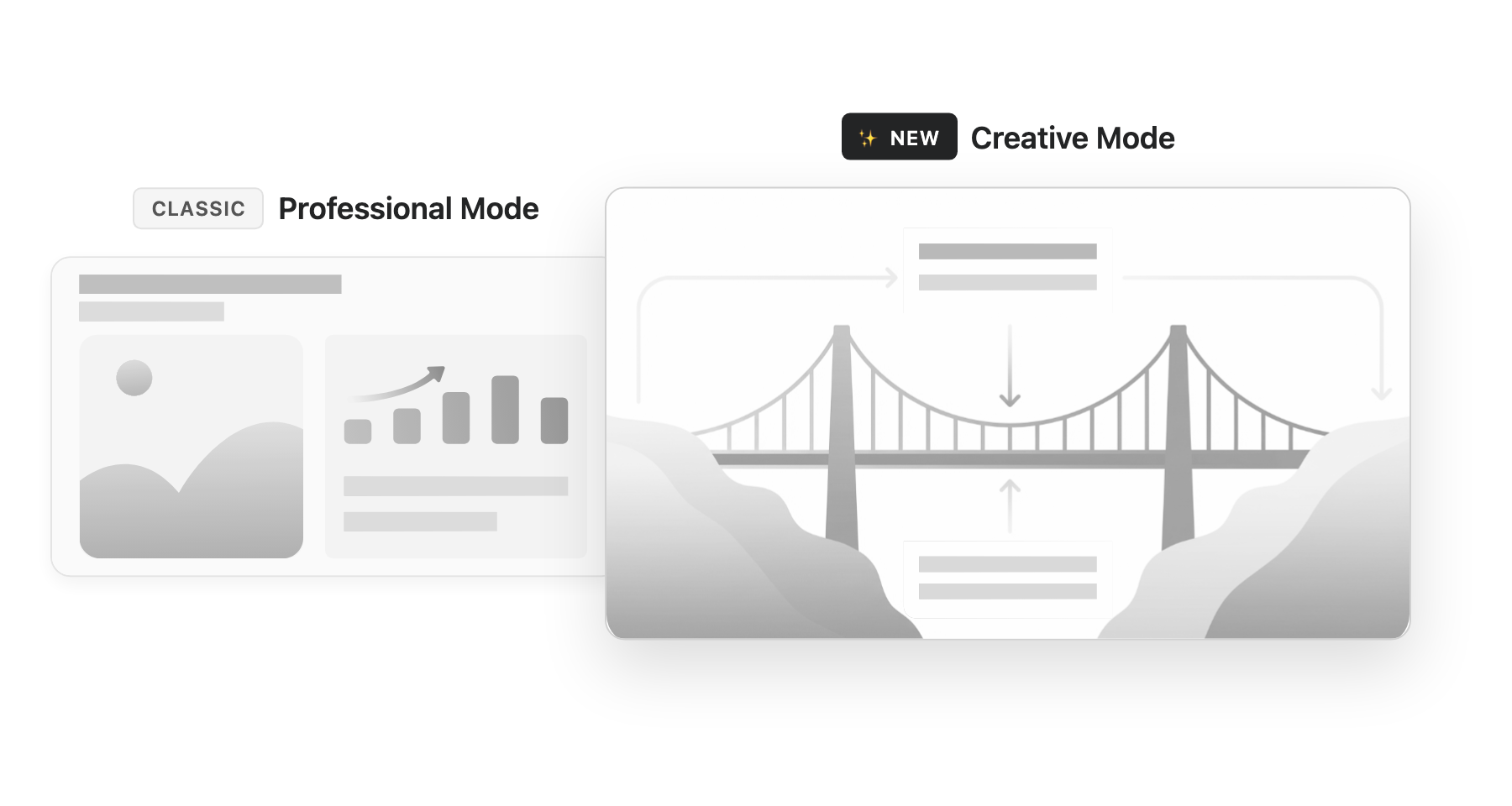
Een paar dingen om te weten over de Creatieve Modus:
- Het ondersteunt meerdere beeldverhoudingen (16:9, 4:3, 1:1, 3:4, 9:16, 21:9), waardoor het geschikt is voor posters, social media-carrousels, kenniskaarten en meer.
- U kunt het beeldgeneratiemodel kiezen (bijv. GPT Image 2 of Nano Banana Pro) en referentieafbeeldingen plakken om de stijl te sturen.
- Tekenen om te bewerken staat standaard aan — markeer ergens op een dia met de pen, de markering of het kader, en beschrijf vervolgens uw wijziging. AI genereert alleen dat deel opnieuw terwijl de rest intact blijft.
Let op: Zodra een project is aangemaakt, kan de modus niet meer worden gewijzigd. Om van modus te wisselen, start u een nieuw project.
Begeleide Modus
Standaard typt u één prompt en krijgt u direct dia's — snel en moeiteloos. De Begeleide Modus hanteert een andere aanpak: AI fungeert als uw presentatieadviseur en begeleidt u door een gestructureerd adviesgesprek voordat er een enkele dia wordt gemaakt.
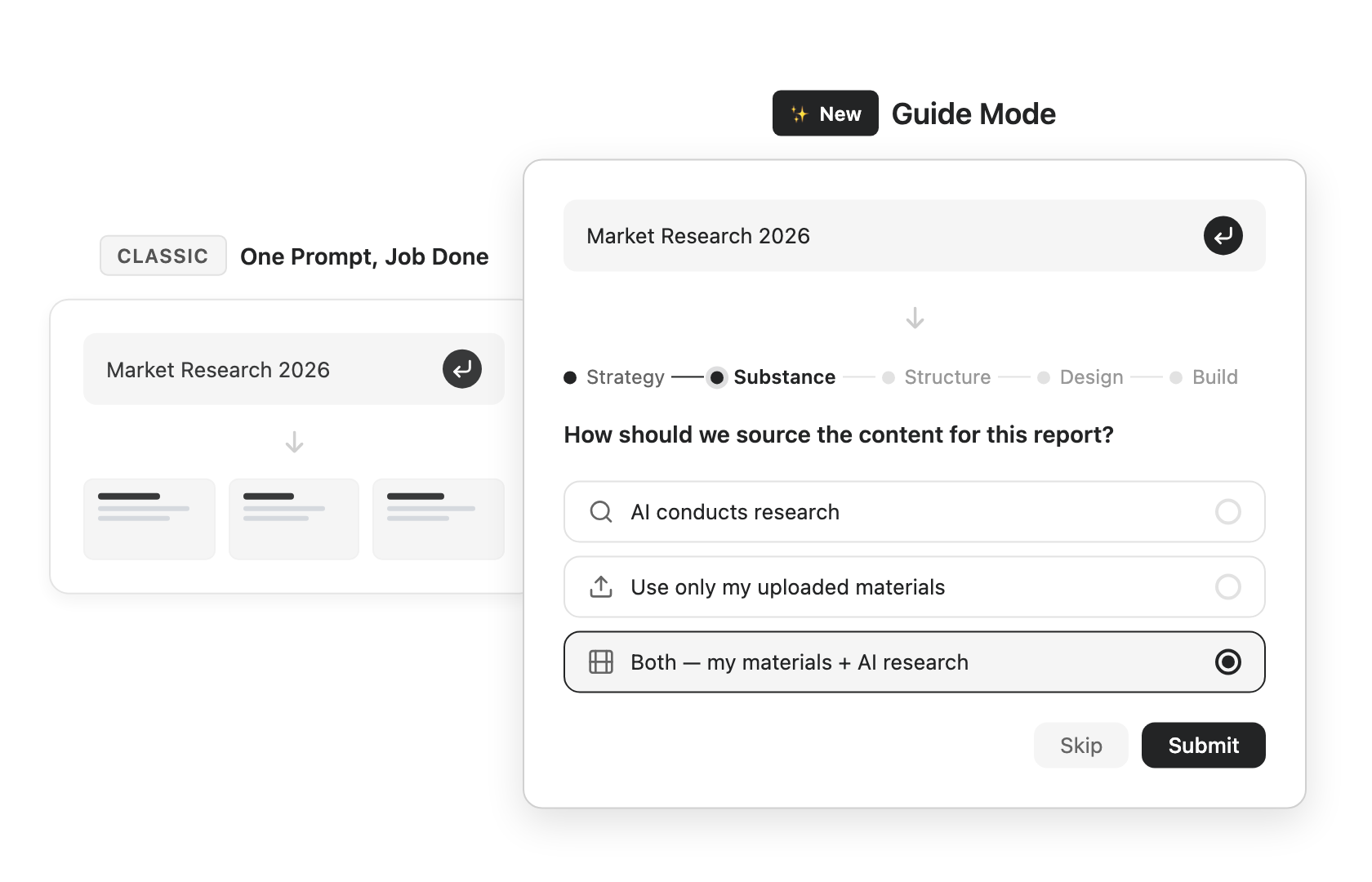
Het verschil zit in de rol die het speelt. In de standaardmodus fungeert AI als een uitvoerder — zodra het uw verzoek begrijpt, bouwt het de presentatie zo snel mogelijk op. In de Begeleide Modus fungeert het als een mede-maker — een professionele mentor die voortdurend met u blijft overleggen, ideeën aanwakkert en de outline met u bevestigt voordat de definitieve presentatie wordt gegenereerd.
Hoe te kiezen:
- Wilt u gewoon een snel resultaat → laat de Begeleide Modus uit.
- Nieuw bij AI Slides, iets complex of formeels aan het bouwen, of wilt u controle over elk detail → schakel de Begeleide Modus in.
Standaard vs. Ultra
Hiermee stelt u de modelkwaliteit in:
- Standaard — Snel en zuinig, goed voor alledaagse presentaties. Gebruikt 0,5× credits met het Genspark Gen-1-model.
- Ultra — De beste keuze voor presentaties van hoge kwaliteit, met sterkere redenering en output. Gebruikt 1,0× credits.
Snelle regel: kies Standaard als u een snelle presentatie wilt, Ultra als u de beste kwaliteit wilt.
Modelbeleid voor organisaties: als uw organisatie AI-modelleveranciers beperkt (Team Admin → Connectoren → "AI-modelleveranciers beperken"), kiest AI-presentaties elk model dat het gebruikt — inclusief de niveaus Standaard en Ultra — automatisch uit uw goedgekeurde leveranciers. Leden hoeven niets te veranderen.
Effectieve prompts schrijven
De sleutel tot een geweldige presentatie is uw prompt schrijven vanuit het beoogde resultaat. Een vage prompt zoals "maak een presentatie" laat AI gissen voor wie het is, hoe lang het moet zijn en wat het moet behandelen.
Begin met drie essentiële zaken
Open uw prompt met drie zaken:
- Doelgroep — voor wie is het? (Klanten? Team? Leidinggevenden?)
- Lengte — ongeveer hoeveel dia's?
- Structuur — hoe moet de inhoud worden georganiseerd?
In plaats van "maak een marketingpresentatie", schrijf iets als:
Bouw een presentatie over een Gen Z-marketingstrategie, 5 dia's, conclusie eerst, met marktanalyse, profiel van de doelgroep en marketingstrategie
Hoe specifieker u bent, hoe scherper de output.
Weet u niet hoe u het moet formuleren? Schakel gewoon de Begeleide Modus in en laat de rest aan AI over — het loodst u erdoorheen en verheldert wat u nodig hebt.
Voeg meer detail toe wanneer dat helpt
- Gegevensbron — "gebruik data van 2024", "citeer gezaghebbende bronnen"
- Toon — "professioneel zakelijk", "jong en energiek", "minimalistisch"
- Referentiestijl — plak een screenshot van een presentatie die u mooi vindt
- Uw eigen bestanden — sleep een PDF, Word, Excel of PPT erin en bouw daarop voort
Promptsjablonen voor veelvoorkomende scenario's
- Verkoopvoorstel — "Bouw een verkoopvoorstel van [uw bedrijf] aan [klantbedrijf], [N] dia's, conclusie eerst, met nadruk op de productwaarde voor de klant."
- Intern rapport — "Bouw een kwartaaloverzicht over [onderwerp], [N] dia's, gestructureerd als huidige stand van zaken, resultaten, knelpunten en plan voor het volgende kwartaal."
- Trainingsmateriaal — "Bouw een trainingspresentatie over [onderwerp], [N] dia's, voor beginners, met een praktijkcasus per hoofdstuk."
Slide Skills
Slide Skills zijn de krachtigste manier van AI Slides om presentaties van expertkwaliteit te krijgen en uw stijl consistent te houden. Skills vervangen het oudere idee van sjablonen — en gaan er ver bovenuit.
Wat is een skill?
Een traditioneel sjabloon hergebruikt alleen een visueel uiterlijk. Een skill bundelt expertdenken + ontwerp samen. Het vertelt AI niet alleen hoe de presentatie eruit moet zien, maar ook hoe het moet denken, hoe het de inhoud moet organiseren en hoe het de argumentatie moet opbouwen. Zie het als de manier waarop een expert werkt, verpakt voor hergebruik.
Ingebouwde skills gebruiken
Genspark wordt geleverd met meer dan 100 expert-skills, die een breed scala aan werkscenario's dekken — bedrijfsstrategie, B2B-verkoop, professionele training, academisch onderzoek, marketing, data & KPI, fondsenwerving, advies, productmanagement en meer.
- Blader op de startpagina van AI Slides door de Skills-bibliotheek onder het invoervak. Wissel tussen de tabs Aanbevolen en categorieën om te verkennen.
- Klik op de skill die u wilt toepassen.
- Voer uw prompt in — AI genereert de presentatie volgens de expertaanpak van die skill.
Met een toegepaste skill volgen de structuur, de redenering en de visuele stijl allemaal hoe een expert het daadwerkelijk zou doen: een verkoopvoorstel gebruikt de invalshoek van een verkoopdirecteur, een strategieanalyse gebruikt de frameworks van een adviseur.
Uw eigen skill opslaan
Naast de ingebouwde bibliotheek kunt u uw eigen stijl opslaan als een herbruikbare skill — vooral handig voor het hergebruiken van een merksjabloon binnen uw team. Uw opgeslagen skills verschijnen onder het tabblad Mijn skills.
Het meest voorkomende geval is dat u al uw eigen PowerPoint- of PDF-sjabloon hebt. Open het dialoogvenster Nieuwe Skill vanuit de Skills-bibliotheek en kies hoe u wilt beginnen:
- Sla mijn presentatie op als sjabloon — upload een PowerPoint of PDF om uw bestaande presentatie om te zetten in een herbruikbare skill. Dit is het pad dat de meeste mensen gebruiken.
- Ik heb al een vaardigheidspakket — importeer een
.zip-skill die iemand met u heeft gedeeld. - Ik begin vanaf nul — bouw een aangepaste skill helemaal vanaf de grond op.
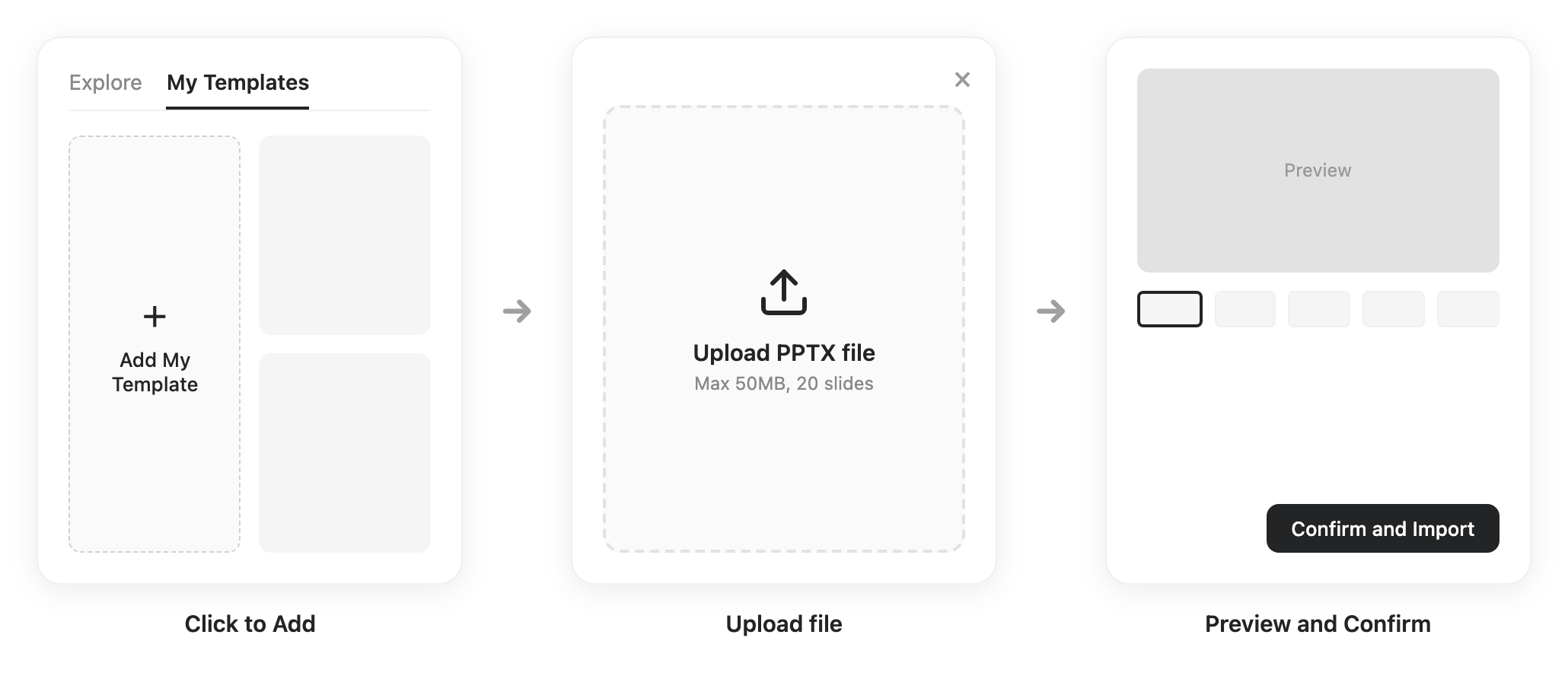
U kunt ook een presentatie opslaan waaraan u momenteel werkt: klik op het ⋮-menu bovenaan de werkruimte → "Opslaan als Skill".
Voor klantwerk: u kunt hetzelfde doen met het merk van een klant — zoek hun kleuren en stijl op, sla het op als een skill en pas het toe wanneer u een presentatie voor hen bouwt. Het is een klein gebaar waardoor klanten zich begrepen voelen.
Een project direct hergebruiken: U kunt ook een nieuw project starten, de link plakken van een project waarvan u de stijl mooi vindt, en AI vertellen om het als basis voor uw nieuwe presentatie te gebruiken.
Een skill delen
Elke skill die van u is, heeft een Delen-venster — deel deze als een document, met één link, in plaats van een .zip te exporteren en bestanden rond te sturen:
- Open een van uw skills en klik op Delen.
- Nodig specifieke personen uit via e-mail, of zet Algemene toegang op "Iedereen met de link" en kopieer de link.
Ontvangers kunnen de skill bekijken en een eigen kopie importeren. U houdt de controle — verwijder een persoon of schakel de link op elk moment uit; kopieën die anderen al hebben geïmporteerd, blijven van hen.
Teamvaardigheden: publiceren voor uw hele organisatie
Delen van persoon tot persoon verspreidt een skill collega voor collega. Met Teamvaardigheden publiceert u deze in één keer voor iedereen, zodat uw hele team op één consistente manier presentaties bouwt — het voorstelkader van het bedrijf, de merkstijl van een afdeling, een rapportformat dat in jaren is verfijnd. Een nieuwe medewerker kan vanaf dag één een verzorgde, merkconforme presentatie maken. Beschikbaar met zowel het Team- als het Enterprise-abonnement.
- Leden — open uw skill, klik op Delen en zet Algemene toegang op "Organisatie". Hiermee dient u de skill in voor beoordeling door de beheerders.
- Beheerders — beoordeel inzendingen in Team Admin → Vaardigheden en keur goed of wijs af (met een reden). E-mail- en in-app-meldingen houden het proces aan beide kanten op gang.
- Na goedkeuring verschijnt de skill in het tabblad "Teamvaardigheden" van de Skills-bibliotheek voor elk lid en wordt deze automatisch geactiveerd — importeren is niet nodig. Wanneer de publicerende gebruiker de skill bijwerkt, krijgt iedereen de nieuwste versie.
Grafieken & datavisualisatie
Presentaties lopen vaak vast op diagrammen — processtromen zien er ongelijkmatig uit, organigrammen raken verstrengeld en datagrafieken betekenen een aparte uitstap naar Excel. AI Slides handelt dit allemaal intern af, en omdat het daadwerkelijk code uitvoert, worden de cijfers achter uw grafieken nauwkeurig berekend.
Grafieken die u direct kunt genereren
- Bedrijfsprocesstromen — bestelling tot levering, klantreizen
- Organigrammen — heldere hiërarchieën
- 2x2-matrixanalyse — concurrentiepositionering, prioritering
- Trechtergrafieken — verkoop- en conversietrechters
- Gantt-diagrammen en tijdlijnen — projectplanningen, mijlpaalplanning
- Datagrafieken — staaf, lijn, taart, radar en meer
Dit zijn slechts de meest voorkomende typen — in feite kan AI Slides vrijwel elke grafiek maken die u zich kunt voorstellen.
Hoe genereert u ze
Geef rechtstreeks in uw prompt aan wat u wilt:
Bouw een productlanceringsplan van 10 dia's. Eén dia heeft een 2x2-concurrentieanalyse nodig (op prijs en functionaliteit), en een andere een trechter voor gebruikersgroei.
U kunt AI ook een gegevensbestand geven en het vragen dit te visualiseren:
Gebruik deze verkoopspreadsheet om een maandelijkse trendlijngrafiek, een staafgrafiek voor de vergelijking van productlijnen en een heatmap voor regionale spreiding te maken
Weet u niet welke grafiek past? Vraag het gewoon — "Wat is de beste grafiek voor deze inhoud?" — en laat AI er een aanbevelen. Het kiest vaak het meest passende type, soms een waar u niet aan had gedacht.
Uw dia's verfijnen
Uw deck leeft in de Slides-werkruimte: een overzichtsbalk aan de linkerkant toont in één oogopslag elke dia, de huidige dia staat centraal en de chat blijft er direct naast — zodat u met AI kunt praten en elke wijziging in realtime ziet gebeuren. Boven de dia schakelt een werkbalk tussen drie manieren van werken: Selecteren, Tekenen en Bewerken.
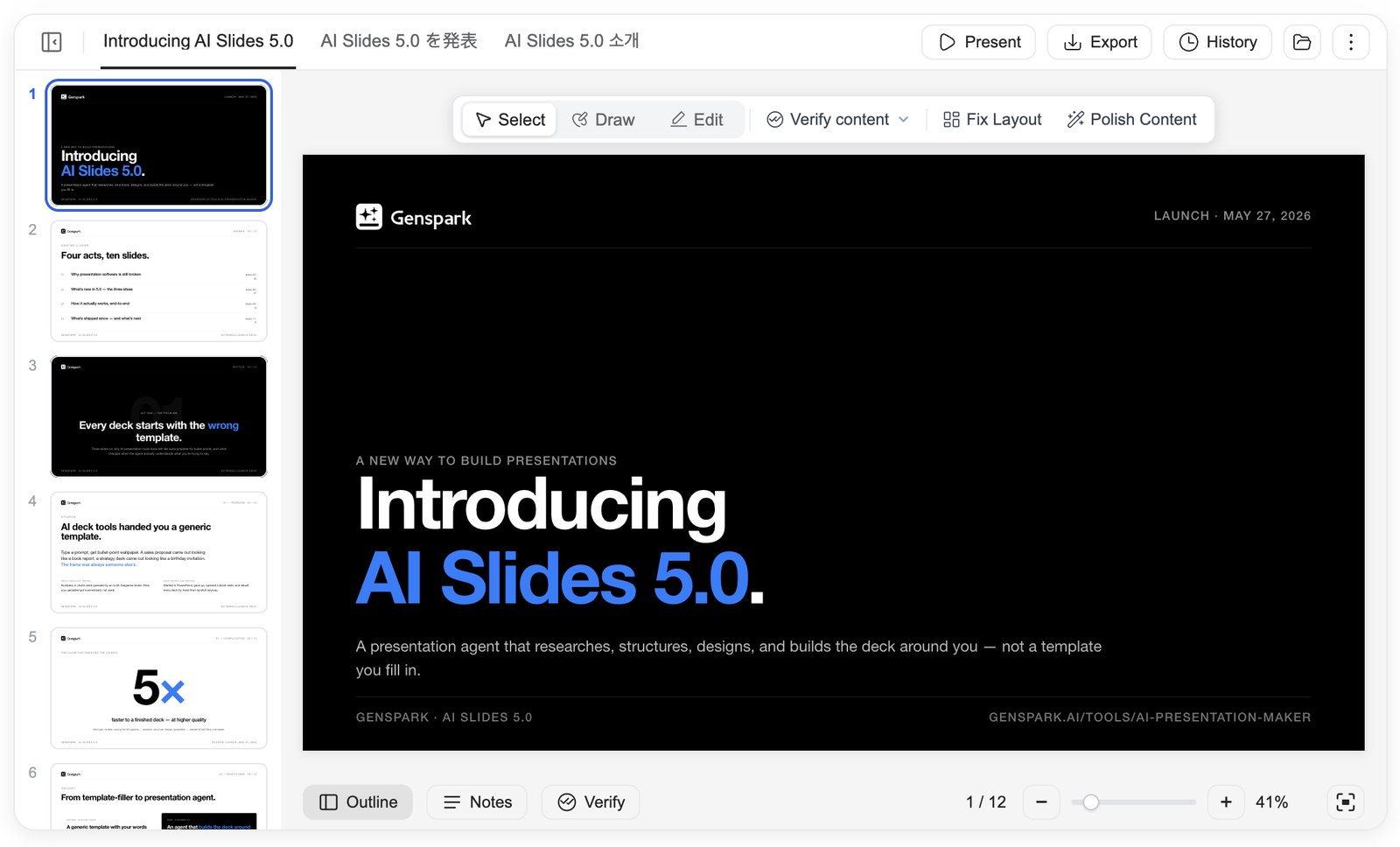
Wijs aan wat u wilt wijzigen
In de modus Selecteren klikt u op een willekeurig element op een dia — een titel, een alinea, een afbeelding, een grafiek. Het element wordt aan het chatvenster gekoppeld, met een label op basis van het type; beschrijf wat u wilt, en AI wijzigt precies die plek terwijl de rest van het ontwerp intact blijft.
Markeer het hele deck, verstuur in één keer
Beoordeel uw deck zoals u een gedrukt concept zou doornemen. Schakel over naar Tekenen en omcirkel dan dingen met de Pen, markeer met de Markering of sleep een Kader rond een gebied — en noteer een korte instructie bij elke markering. Annotaties blijven staan terwijl u door de pagina's bladert en verzamelen zich in de Bewerkingswachtrij bij het chatvenster. Wanneer u alles hebt gemarkeerd, klikt u één keer op "N bewerkingen verzenden": AI werkt de hele reeks af terwijl u een kop koffie haalt of naar uw volgende vergadering gaat, en u komt terug om de resultaten in één keer te bekijken.
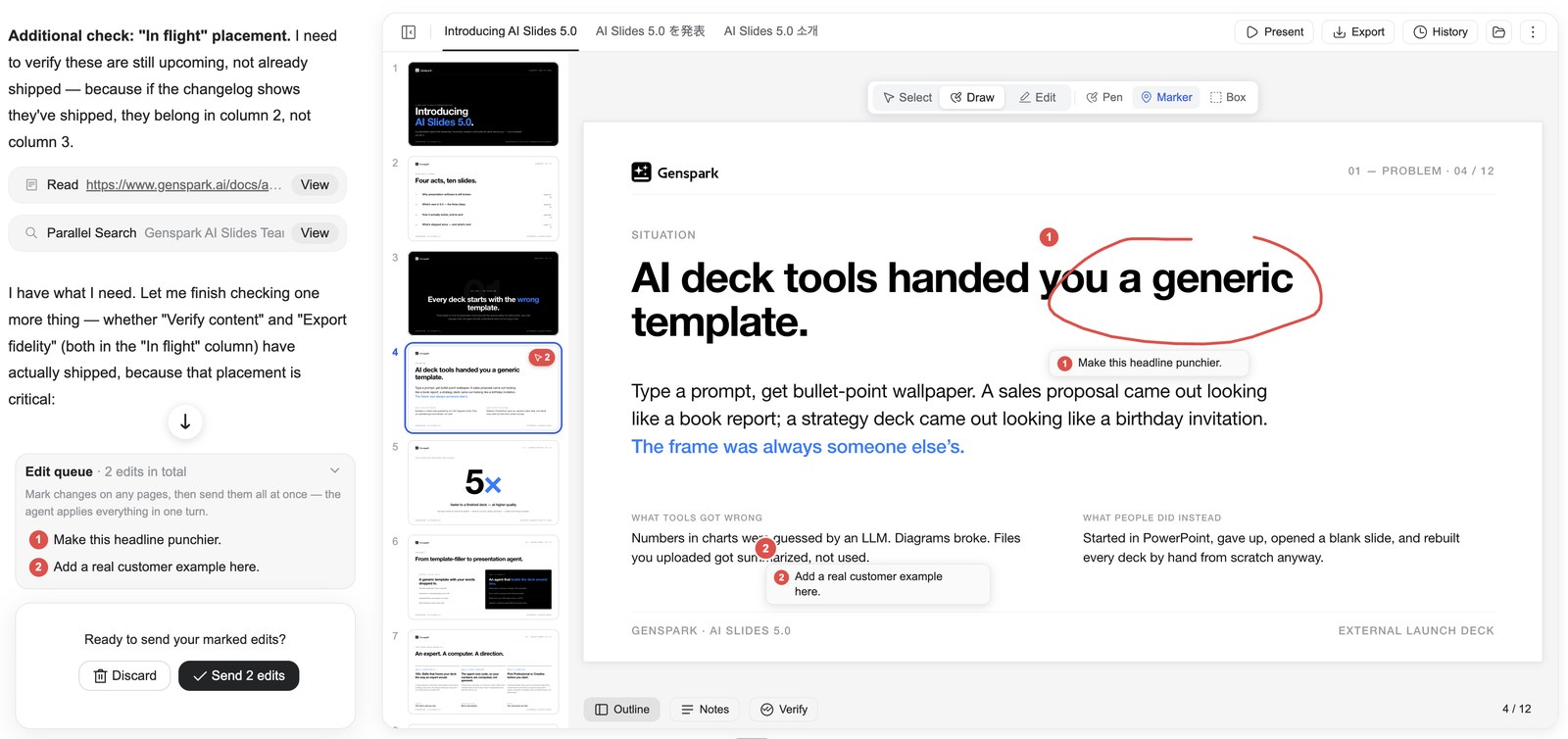
Van gedachten veranderd over een markering? Verwijder deze uit de wachtrij voordat u verstuurt, of klik op "Verwerpen" om de huidige pagina of alle pagina's te wissen.
AI-bewerking
De werkbalk biedt ook AI-verfijningen met één klik. De beschikbare opties hangen af van uw modus:
- Professionele Modus — Layout herstellen (overlap, overloop en uitlijningsfouten detecteren en oplossen) en Inhoud Verfijnen (logica en lay-out verbeteren met behoud van de huidige stijl).
- Creatieve Modus — Inhoud verrijken, Inhoud vereenvoudigen en Lay-out opnieuw ontwerpen.
De ingebouwde editor — volledige handmatige controle
Soms wil je het niet aan AI vragen — je wilt gewoon die titel pakken en zelf verplaatsen. Schakel over naar Bewerken in de werkbalk en de dia wordt direct bewerkbaar, recht op het canvas: geen paginawisseling, de chat en AI blijven aan je zijde, en handmatige bewerkingen verbruiken geen credits.
- Werk met elementen als een ontwerptool — klik om te selecteren, sleep om te verplaatsen, gebruik de grepen om te vergroten/verkleinen en te draaien. Sleep een selectiekader om meerdere elementen te selecteren, lijn ze vervolgens uit, verdeel of groepeer ze, en herorden lagen (naar voren brengen / naar achteren sturen). Klik met de rechtermuisknop op een element om te knippen, kopiëren, plakken en dupliceren.
- Tekst ter plekke opmaken — dubbelklik in een tekstvak en typ. De zwevende werkbalk biedt lettertype, grootte, kleur, vet/cursief/onderstrepen/doorhalen, uitlijning, regelhoogte en letterafstand.
- Afbeeldingen fijn afstemmen — vervang een afbeelding, snijd deze vrij bij of naar een vorm of verhouding, rond de hoeken af — of open Focus wijzigen en sleep een punt op een miniatuur van de originele foto om precies te kiezen welk deel in beeld blijft.
- Pagina's beheren vanuit de zijbalk — sleep miniaturen om de volgorde te wijzigen; klik met de rechtermuisknop op een pagina om dia's toe te voegen, te dupliceren, te kopiëren, te plakken of te verwijderen.
- Sprekernotities bewerken — typ direct in het paneel Notities terwijl je bewerkt.
- Alles ongedaan maken — maak elke actie in één stap ongedaan (en opnieuw uitvoeren gaat net zo gemakkelijk), en het paneel Geschiedenis bewaart volledige versiemomentopnamen; handmatige bewerkingen en AI-bewerkingen delen dezelfde geschiedenis. Wijzigingen worden automatisch opgeslagen, en als het deck verandert terwijl je bewerkt — bijvoorbeeld als AI een bewerking voltooit — krijg je de nieuwere versie te zien en kies je hoe je verder wilt gaan, zonder stille overschrijvingen.
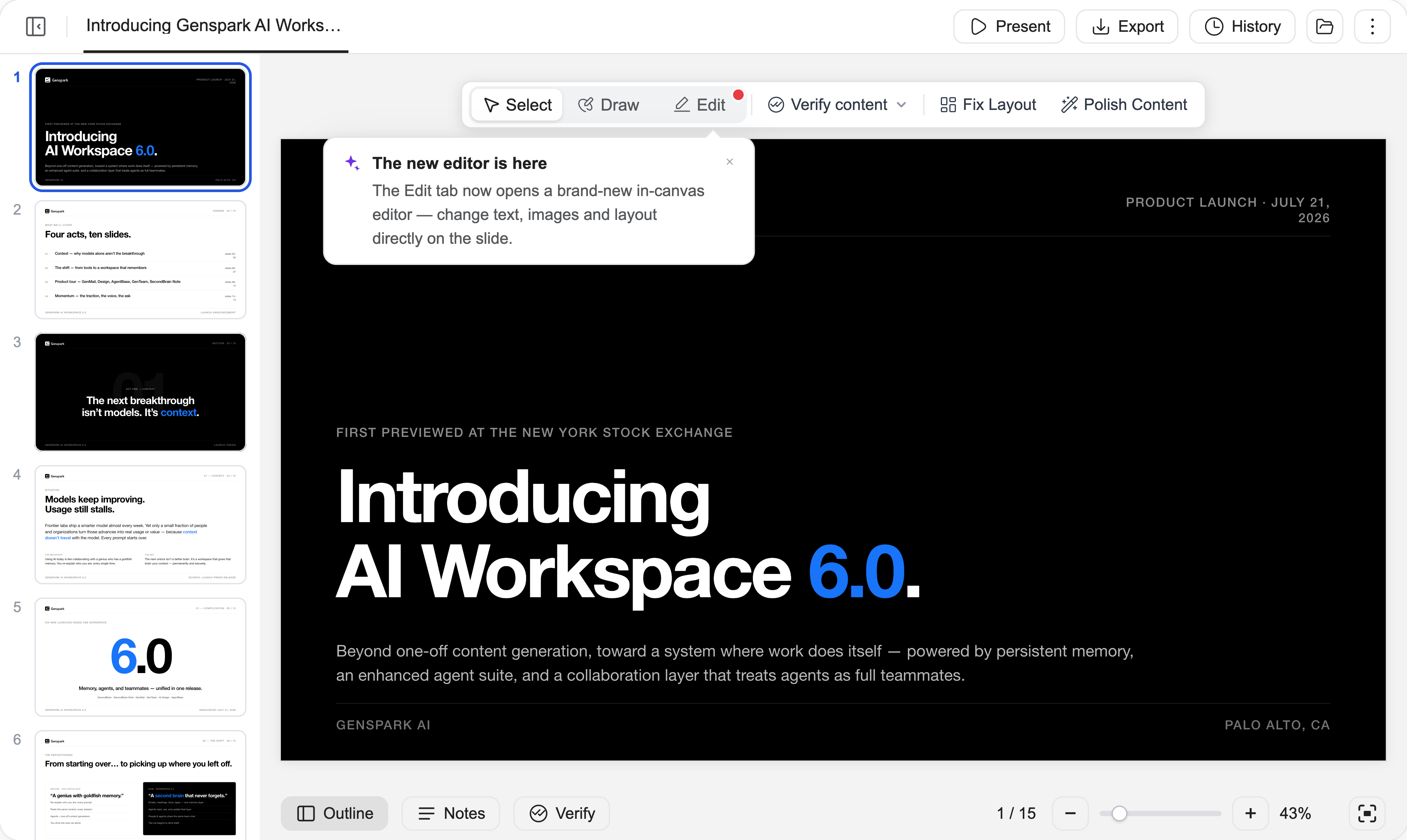
(De ingebouwde editor is alleen beschikbaar in de Professionele Modus)
Inhoud verifiëren
Voordat een belangrijk deck de deur uitgaat, laat u AI elk cijfer en elke bewering erin verifiëren — gecontroleerd aan de hand van internet of van de bestanden die u hebt geüpload:
- Klik op "Inhoud verifiëren" in de werkbalk en kies "Verifieer deze pagina" of "Verifieer het volledige deck".
- AI controleert feiten, cijfers, bronnen en berekeningen, corrigeert wat niet klopt en laat op elke gecontroleerde dia een verificatiemarkering achter met referentielinks.
- Bekijk de markeringen om te zien wat is gecontroleerd en hoe. Wanneer u naar PPTX exporteert, wordt het verificatiespoor in de dianotities geschreven, zodat wie het bestand ontvangt het bewijs achter elk getal ziet.
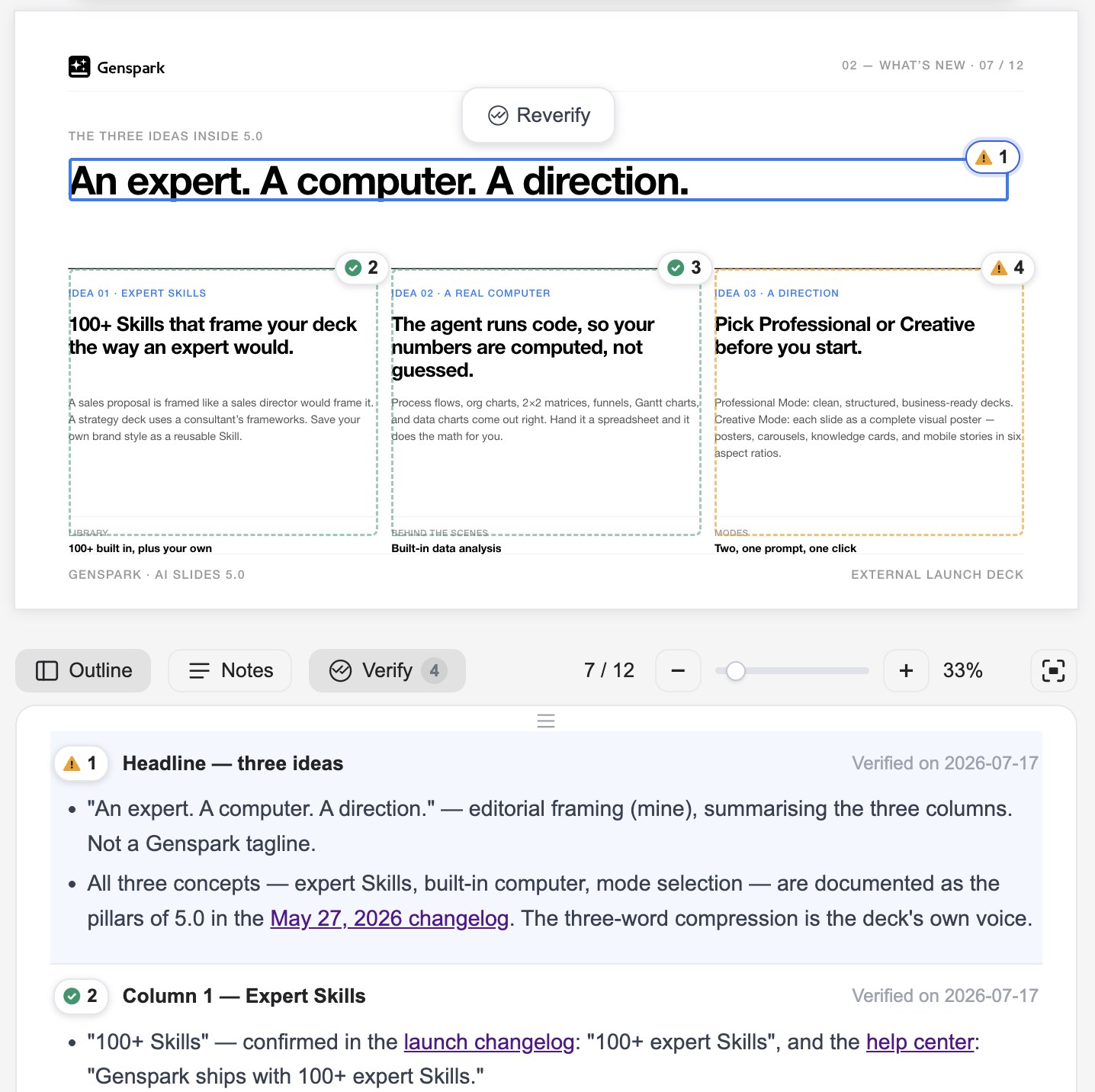
Deze stap is bijzonder waardevol voor verkoopvoorstellen en rapporten, waar solide gegevens het belangrijkst zijn. Een betrouwbare workflow is: eenvoudige prompt → snelle generatie → verifiëren → scherp resultaat.
Presenteren, exporteren & delen
Spreeknotities
Zodra het deck klaar is, geeft u uw presentatie vorm. Open het paneel Notities via de onderste werkbalk om de spreeknotities per dia te lezen en te bewerken — of laat AI ze schrijven: klik op "Notities toevoegen" (voor deze dia of voor alle dia's), en AI stelt eerst een paar vragen over de gelegenheid, het publiek en de toon, en schrijft vervolgens notities die zijn afgestemd op uw antwoorden.
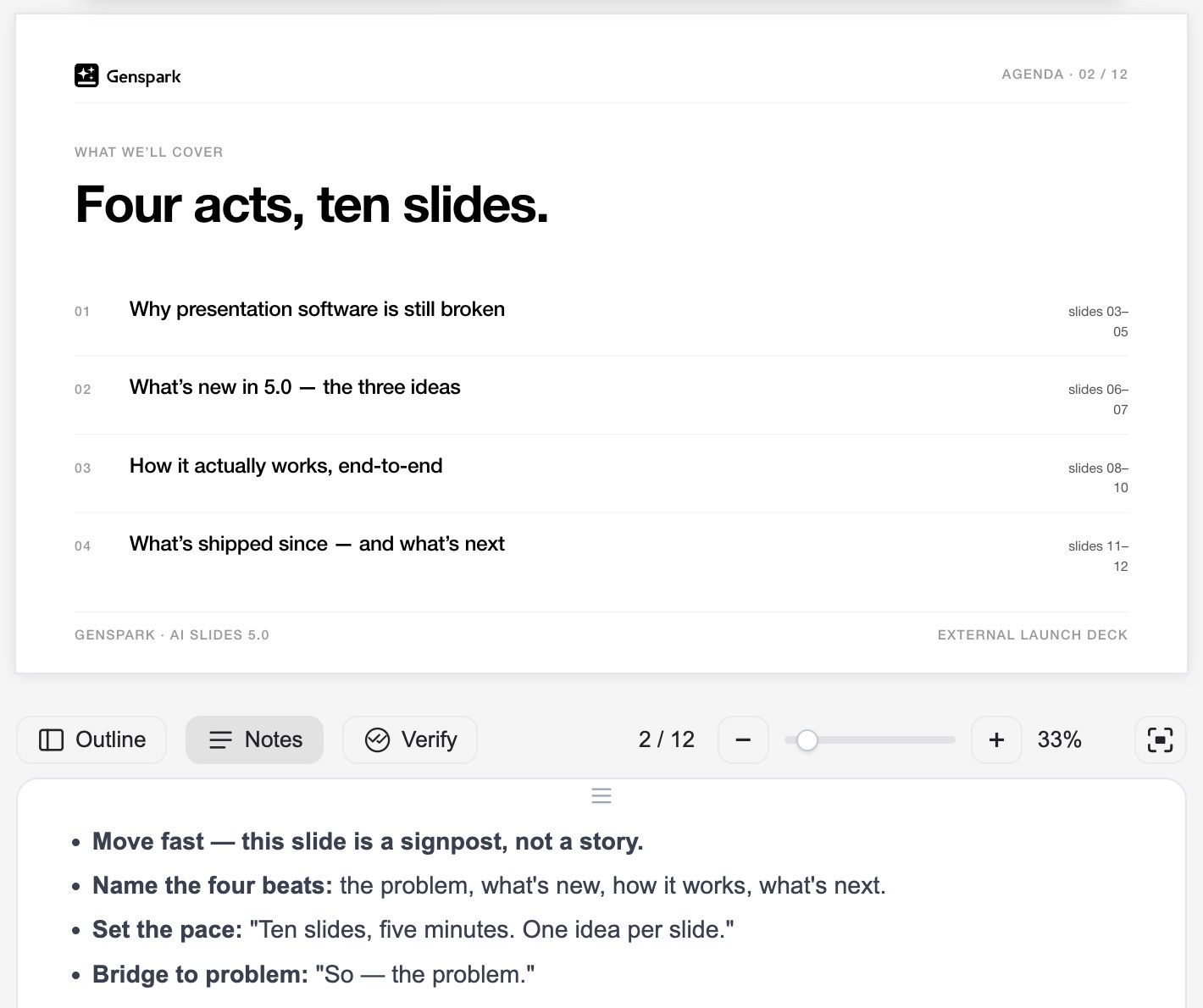
Notities worden meegenomen wanneer u naar PPTX exporteert, zodat iedereen aan wie u het bestand geeft het ook vlot kan presenteren.
Online presenteren
Presenteer uw dia's direct in de browser, zonder download:
- Klik op "Presenteren" bovenaan de werkruimte.
- Kies "Vanaf het begin" of "Vanaf huidige dia".
- Gebruik tijdens het presenteren "Tekenen op pagina" om live dingen voor uw publiek te omcirkelen en te onderstrepen.
Presentatorweergave
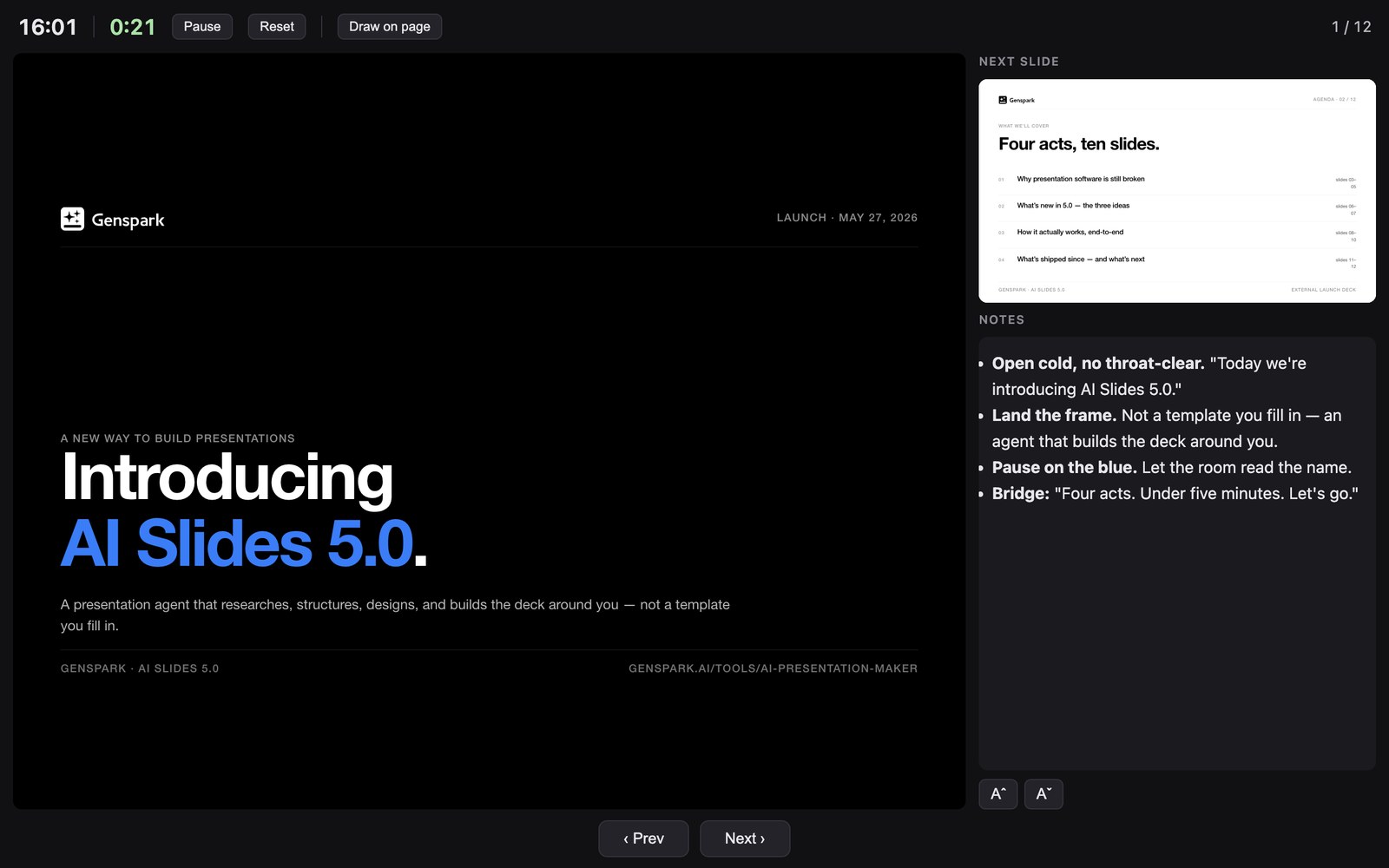
Voor de volledige podiumopstelling klikt u op "Presenteren" → "Presentatorweergave". Er opent een presentatorconsole in een eigen venster met de huidige dia, de volgende dia, uw notities en een timer — terwijl het publieksvenster niets anders toont dan strakke dia's. Verplaats het publieksvenster naar de projector of het gedeelde scherm, zet het op volledig scherm en bestuur de hele presentatie vanuit uw console; uw cursor blijft gesynchroniseerd over beide schermen.
Exporteren
Download uw presentatie als PDF, PPTX of Google Slides (beschikbaar voor Plus-, Pro-, Team- en Enterprise-gebruikers):
- Open uw presentatie en klik vervolgens op "Exporteren" in de actierij rechts in de koptekst van de presentatie. Exporteren verschijnt alleen wanneer een presentatie geopend en bewerkbaar is — een ingesloten voorbeeld of een anonieme gedeelde weergave heeft geen knop Exporteren.
- Kies in het dialoogvenster "Dia's exporteren" een Formaat - PDF, PPTX of Google Slides - en stel een paginabereik in: Alle pagina's, of Aangepast bereik met Van/Tot. Exporteren blijft uitgeschakeld bij een ongeldig bereik.
Een snelle beslisregel:
- Moet u het nog bewerken → exporteer PPTX naar PowerPoint
- Stuurt u het rechtstreeks naar iemand → exporteer PDF
- Werkt u samen met een team → exporteer Google Slides
Kopie maken
Maak een volledige, onafhankelijke kopie van uw presentatie als een nieuw project — handig wanneer u dia's aanpast voor een andere klant, vertaalt naar een andere taal of een variatie maakt zonder het origineel te beïnvloeden. Klik op het ⋮-menu bovenaan de werkruimte → "Maak een kopie", of vertel AI in het gesprek gewoon "maak een kopie".
Delen
Deel uw presentatie via Gensparks projectdeling:
- Open de deelopties van het project.
- Nodig medewerkers uit per e-mail, of wijzig Algemene toegang naar "Iedereen met de link".
- Als u "Iedereen met de link" kiest, selecteer dan uw deelmodus:
- Presentatie delen — alleen definitieve dia's; het creatieproces is niet inbegrepen.
- Project delen — inclusief het volledige project en creatieproces.
Bewerken in Canva of Figma
Wilt u meer ontwerpcontrole? Exporteer uw dia's en ga verder met bewerken in Canva of Figma voor geavanceerde aanpassingen.
Meer informatie: Externe bewerkingsgids
Tips & credits besparen
Plan voor schone, gebalanceerde lay-outs
Wilt u professioneel ogende dia's? Plan uw inhoudsstructuur voordat u gaat genereren. Begin met een outline en houd het informatievolume per dia consistent. Als een dia te vol lijkt, verdeel deze dan over meerdere dia's — u kunt de generatie altijd pauzeren en onderweg aanpassen. Probeer:
Maak eerst een uitgebreide outline, bepaal de inhoud voor elke dia en houd het informatievolume per dia consistent. Wacht op mijn bevestiging voordat u met de productie begint.
Uw stijl consistent houden
Twee benaderingen die goed werken:
1. Sequentiële creatie — vertel AI om dia's één voor één te genereren:
Maak alstublieft dia's één voor één, niet parallel verwerken
2. Stijlgoedkeuringsworkflow — keur de eerste dia goed en laat AI deze vervolgens evenaren:
Maak alstublieft de eerste dia en wacht op mijn goedkeuring van de stijl. Maak vervolgens alle overige dia's passend bij precies die stijl — dezelfde lettertypen, kleuren, afstand en lay-outstructuur.
Voor consistentie op lange termijn slaat u uw goedgekeurde stijl op als een skill.
Credits besparen
Het is de AI-generatie die credits verbruikt — handmatige bewerkingen in Geavanceerde bewerking zijn gratis. Een paar manieren om het meeste uit uw credits te halen:
- Denk eerst na in een gratis AI-chat. Het bouwen van een presentatie besteedt credits aan twee dingen: het doordenken van de inhoud en het produceren van de dia's. Het "denk"-gedeelte kunt u gratis doen — bespreek uw inhoud en plan per dia in een gratis AI-chat (zoals Gensparks AI Chat) en overhandig de opzet vervolgens aan AI Slides om te produceren. U betaalt alleen voor de productie.
- Maak met Ultra, hergebruik met Standaard. Een presentatie van hoge kwaliteit vanaf nul bouwen is het sterkere model waard, gebruik dus Ultra bij het maken van een herbruikbare skill. Een afgewerkte skill hergebruiken is veel eenvoudiger, schakel dus over naar de goedkopere Standaard voor alledaagse presentaties die erop zijn gebouwd.
- Stop vroeg. Als de output niet is wat u wilt, stop de generatie dan onmiddellijk in plaats van ongebruikte dia's te laten voltooien.
- Gebruik Geavanceerde bewerking voor kleine wijzigingen. Reserveer AI-generatie voor grote revisies; gebruik de gratis Geavanceerde bewerking voor aanpassingen aan tekst, opmaak, kleur en lay-out.
Veelgestelde vragen
Waarom kan ik mijn presentatie niet exporteren, downloaden of bekijken?
Probeer deze stappen in volgorde:
- Vernieuw en probeer opnieuw. Laad de pagina opnieuw, open de presentatie opnieuw en probeer de export nogmaals.
- Controleer je browser. Schakel pop-upblockers uit voor genspark.ai en zorg ervoor dat downloads niet worden geblokkeerd. Probeer Chrome of Edge als het probleem aanhoudt.
- Probeer een ander formaat. Als PPTX niet exporteert, probeer dan PDF (of andersom) om te achterhalen waar het probleem zit.
Als exporteren nog steeds niet lukt, neem dan contact op met de ondersteuning en deel je project met [email protected], zodat we er direct naar kunnen kijken (zie hieronder).
Kosten exports credits?
Nee — exporteren kost geen credits. Handmatig bewerken (Geavanceerd bewerken) of het opslaan van een presentatie ook niet. Credits worden alleen verbruikt door AI-generatie.
Ik heb een presentatie gemaakt met een Free-abonnement, hoe krijg ik het bestand?
Voor exporteren, in welk formaat dan ook, is een betaald abonnement vereist.
Hoe deel ik mijn projectlink met de ondersteuning?
Met Free kun je presenteren in de browser en een livelink delen, maar voor downloaden moet je upgraden. Je presentatie is opgeslagen — er gaat niets verloren — en je kunt deze exporteren zodra je upgradet.
De ondersteuning kan een presentatie alleen onderzoeken als de projectlink op openbaar is ingesteld.
- Open de agent of taak die je presentatie bevat.
- Klik op Delen (rechtsboven in het project).
- Nodig [email protected] uit als Kijker
- Kopieer de link en plak deze in je e-mail naar de ondersteuning.
⚠️ Zonder openbare toegang kunnen we het project niet openen — dit is de meest voorkomende reden dat onderzoeken vertraging oplopen.
Was dit artikel nuttig?