

Genspark DesignProbeer Nu
Genspark Design
Wat is Genspark Design?
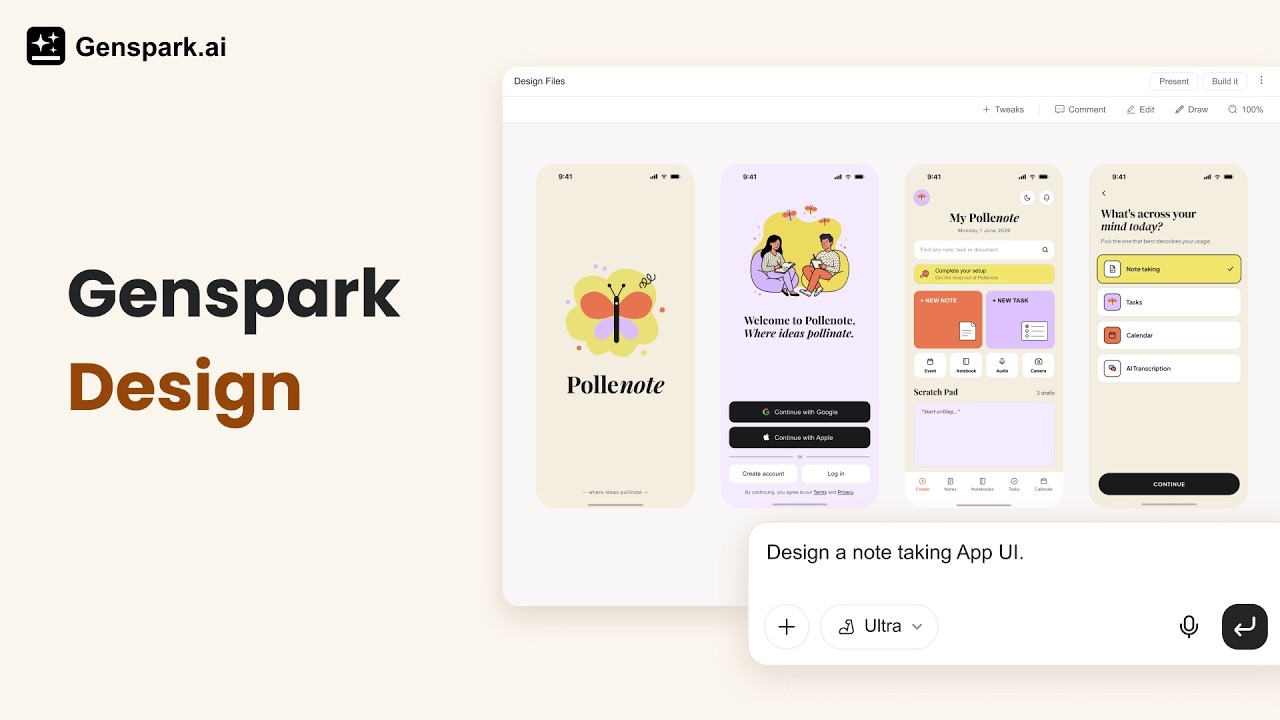
Genspark Design is een AI-aangedreven creatieve suite die je van een ruw idee naar een professioneel, productieklaar ontwerp brengt — volledig via een gesprek. Geen vaardigheid in ontwerpsoftware vereist.
Beschrijf in gewone taal wat je nodig hebt, en Genspark Design verzorgt het concept, de lay-out, de kleur, de beelden en de interactiviteit. Of je nu een productmanager bent die een prototype schetst, een marketeer die evenementposters maakt of een oprichter die een landingspagina bouwt — de AI doet het zware werk terwijl jij de controle houdt.
- Wat je kunt bouwen: UI-prototypes · websites · posters · animaties · presentaties · marketingmateriaal · documenten
- Voor wie het is: Productmanagers, marketeers, oprichters, engineers en makers die professionele ontwerpresultaten nodig hebben zonder expertise in Figma of Canva.
- Probeer het nu: Open Genspark Design.
Snel starten
- Beschrijf je ontwerp in het invoerveld — zo specifiek of open als je wilt.
- Voeg optioneel context toe via de knop +: een Figma-bestand, screenshot, GitHub-repository of een Design System.
- Verzenden — je ontwerp wordt standaard in de hoogste kwaliteit gegenereerd. De AI kan verduidelijkende vragen stellen, maar kan ook direct beginnen — vermeld daarom vooraf het gewenste formaat, de kleuren, het lettertype en de stijl.
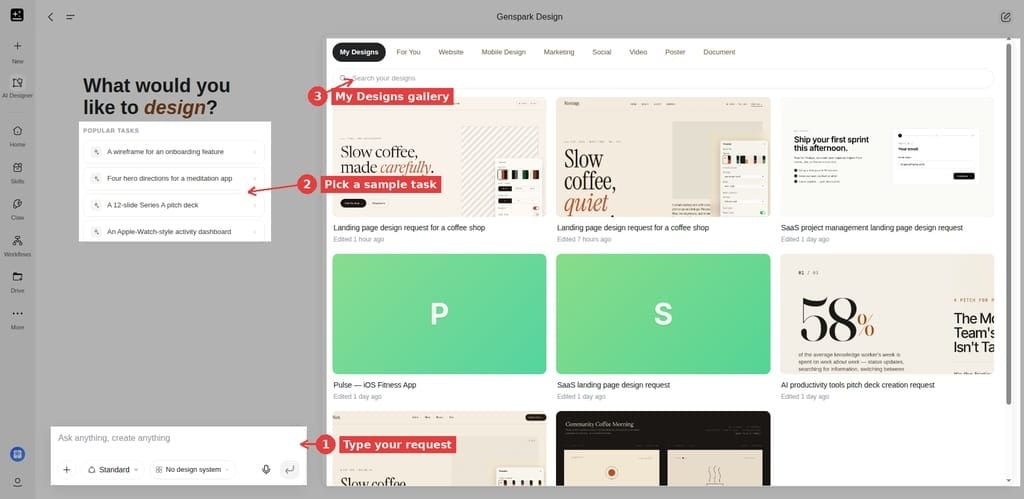
Tip: Weet je niet waar je moet beginnen? Klik op een voorbeeld onder Populaire taken onder het invoerveld — er wordt een kant-en-klare prompt ingevuld die je kunt bewerken voordat je verzendt.
Kernconcepten
Belangrijke begrippen
| Begrip | Wat het betekent |
|---|---|
| Canvas | Paneel aan de rechterkant waar je ontwerp leeft en wordt bewerkt |
| Chatpaneel | Paneel aan de linkerkant waar je met de AI praat |
| Design System | Opgeslagen merkstijl (kleuren, lettertypen, componenten) die automatisch op elk ontwerp wordt toegepast |
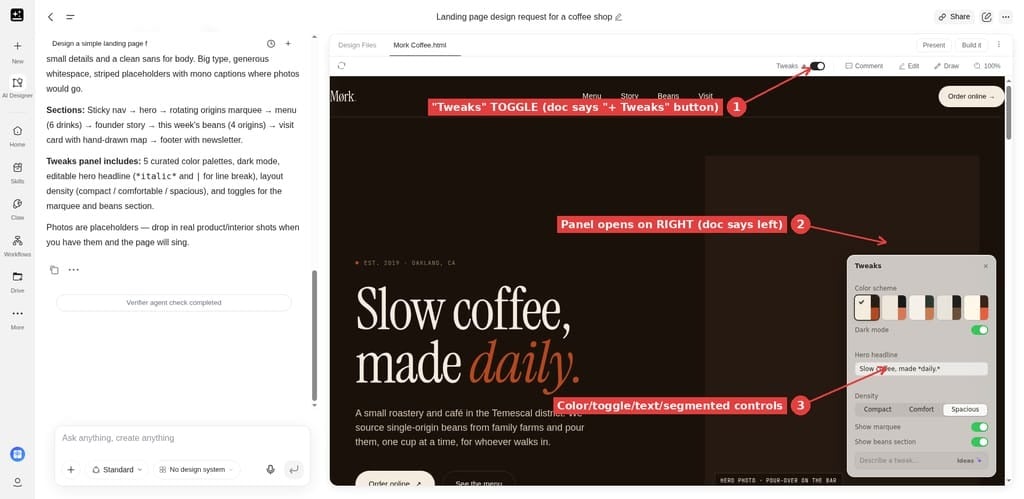
| Tweaks | Live parameterbediening voor realtime fijnafstemming — geen nieuwe prompt nodig |
| Build it | Export met één klik van je ontwerp als een uitvoerbare website of app |
| Verifier | Een optionele kwaliteitscontrole die de agent op de achtergrond kan uitvoeren; je krijgt alleen een bericht als er iets te herstellen is |
| Remix | Kopieer een gedeeld ontwerp om je eigen bewerkbare versie te maken |
| Geschiedenispaneel | Een lijst met eerdere versies van een project |
Ontwerptypen
Beschrijf gewoon wat je wilt; de AI kiest automatisch het juiste type.
| Type | Het meest geschikt voor |
|---|---|
| Prototype | Interactieve apps, UX-flows, SaaS-dashboards |
| Presentatie | Pitchdecks, rapporten, trainingsmateriaal |
| Poster | Evenementen, social media, drukwerk |
| Video / Frame Movie | Productintroducties, logo-animatie, advertenties met meerdere shots |
| Wireframe | Lo-fi lay-outverkenning |
| Flipbook / Pagineerd boek | Lookbooks, whitepapers, technische handleidingen |
Waarmee Design kan verbinden
Genspark Design heeft een eigen set tools: het kan verbinden met GitHub, door een repository bladeren, bestanden importeren, met Figma werken, elementen van een webpagina vastleggen en afbeeldingen zoeken. Houd rekening met twee dingen:
- Als je een repository als context toevoegt, krijgt de agent voor dat bericht een momentopname van de bestanden die je toevoegt: kleine tekst- en codebestanden, gefilterd en met een limiet. Het is geen live verbinding met je hele repo, en de agent voert je code niet uit.
- Als je een tool gebruikt, bijvoorbeeld om bestanden uit een repo te importeren, worden die bestanden in het project opgenomen.
Gebruik voor programmeerwerk in een volledige ontwikkelomgeving Genspark Code.
Wat Design kost
Genspark Design wordt gefactureerd in credits.
- Alleen credits — geen gratis quotum. Genspark Design valt bij geen enkele plan onder het gratis quotum. Zie Lidmaatschapsplannen voor wat het gratis quotum dekt.
- Gefactureerd terwijl de agent werkt — niet per pagina of eenheid. Credits worden verbruikt terwijl de agent het ontwerp bouwt, en elke generatie van een afbeelding, video of audio wordt daar bovenop in rekening gebracht — veel afbeeldingen aanvragen is dus een veelvoorkomende reden waarom een project duur wordt.
- Nieuwe pogingen en hertekeningen kosten opnieuw. Een wijziging opnieuw uitvoeren of opnieuw tekenen is een nieuwe, gefactureerde generatie, dus een heen-en-weer van correcties loopt op.
- Waar je het ziet: open Creditverbruik → Design in je account. Zie de Creditsgids voor hoe credits worden geteld en in rekening gebracht.
Functies & instructiegidsen
Een ontwerp maken
- Vanaf nul — typ een beschrijving, voeg optionele context toe en verstuur.
- Vanuit een sjabloon — blader door de galerij For You → klik op een ontwerp → Remix.
- Meerdere richtingen — open meerdere chats binnen één project (elk heeft een onafhankelijk geheugen).
Context aan je prompt toevoegen: Klik op de +-knop in het invoervak om ondersteunend materiaal toe te voegen — lokale bestanden, afbeeldingen of documenten; bestanden uit je AI Drive; een Figma-bestand; een GitHub-repository; een verwijzing naar een van je eerdere ontwerpen; een webelement dat je van een willekeurige webpagina hebt gehaald; of een opgeslagen Skill of Design System. Hoe meer context je vooraf geeft, hoe dichter de eerste generatie bij komt wat je nodig hebt.
Bewerken op het Canvas
| Tool | Hoe te gebruiken | Het meest geschikt voor |
|---|---|---|
| Tweaks | Pas schuifregelaars en kleurkiezers in realtime aan | Globale parameters: kleuren, witruimte, tekst |
| Edit | Klik op een element en pas het aan in het paneel | Eén specifiek element wijzigen. Edit is gericht op het element dat je selecteert; eenvoudige tekst- en stijlwijzigingen worden meestal direct toegepast. Als een wijziging niet direct kan worden toegepast, wordt deze afgehandeld als een nieuwe chatgeneratie, waarvoor opnieuw kosten in rekening kunnen worden gebracht en die andere elementen kan beïnvloeden. |
| Comment | Prik feedback op het Canvas en verstuur alles tegelijk | Beschrijvende feedback ("maak dit blauw") |
| Draw | Schets met de rode kwast of voeg plaknotities toe en verstuur | Visuele instructies: pijlen, omcirkelde gebieden |
Veilig bewerken: bescherm je werk
Een veelvoorkomende frustratie is een kleine wijziging die werk opnieuw tekent dat je wilde behouden. Met een paar gewoontes voorkom je dat:
- Wijzig één ding tegelijk. Kleine, afzonderlijke bewerkingen zijn makkelijker te behouden dan één grote herziening.
- Gebruik Bewerken voor één element en Opmerking om meerdere notities vast te pinnen en ze samen te versturen.
- Eenvoudige tekst- en stijlwijzigingen worden meestal direct toegepast — vaak zonder opnieuw tekenen en zonder extra creditkosten.
- Als een wijziging niet direct kan worden toegepast — of als het om een wijziging in de lay-out, de structuur of een nieuw element gaat — wordt deze afgehandeld als een chatgeneratie. Daarvoor worden opnieuw kosten in rekening gebracht en kunnen andere elementen worden beïnvloed, dus controleer het resultaat voordat je verdergaat.
- Dupliceer het project vóór een grote wijziging, zodat de versie die je goed vindt intact blijft.
- Het paneel Geschiedenis is alleen-lezen. Het toont eerdere versies, maar je kunt er niet naar terugzetten.
Design System
- Klik op Design System onder het invoervak → Create New.
- Voer een merkbeschrijving in; importeer assets (Figma .fig / GitHub / codebase / geüploade bestanden).
- AI extraheert kleuren, lettertypen en componenten — controleer en bevestig.
- Hergebruik het in elk project. Je kunt ook een Design System uit een bestaand ontwerp extraheren via het Share-menu → Create design system from this project.
Exporteren
| Uitvoer | Hoe te activeren | Waarvoor het dient |
|---|---|---|
| Present | Klik op Present in de bovenbalk | Afspelen op volledig scherm; pijltjestoetsen om door pagina's te bladeren; Speaker Notes voor presentaties |
| Build it | Klik op Build it → Website / App | Een uitvoerbare website of app. Deze blijft binnen Genspark Design; een overdracht aan ontwikkelaars verloopt via een aparte route |
| ZIP (projectbron) | Klik op Download, een eigen knop naast Build it in de bovenbalk; uitgeschakeld zolang er een generatie wordt uitgevoerd | De bronbestanden van het project, niet alleen een overdrachtsdocument voor ontwikkelaars |
| PNG | Exportmenu → Afbeelding exporteren (posterontwerpen) | Een rasterafbeelding |
| PSD | Exportmenu → PSD exporteren (posterontwerpen) | Een PSD met lagen: één Photoshop-laag per ontwerplaag. Sommige effecten worden mogelijk niet gerasterd; de export wordt dan toch gedownload, zonder die lagen |
| MP4 | Dialoogvenster Exportinstellingen | Video |
| PPTX | Zeg "Exporteer als PPTX" in de chat | Bewerkbare dia's. De opmaak is bij benadering: effecten die PowerPoint niet kan weergeven, worden weggelaten |
| Zeg "Exporteer als PDF" in de chat | Een drukklaar bestand, gemaakt via het afdrukvenster van je browser |
Het Exportmenu met PNG en PSD verschijnt bij posterontwerpen. Zie Exportgetrouwheid en probleemoplossing voor het gedrag van PDF en PPTX.
Exportkwaliteit en probleemoplossing
- PDF wordt door je browser weergegeven, niet door Genspark. Het automatische afdrukvenster wordt vaak geblokkeerd — sta pop-ups toe en probeer het opnieuw, of gebruik de downloadlink die de agent plaatst. Achtergrondkleuren kunnen wegvallen, afhankelijk van je afdrukinstellingen.
- De opmaak van PPTX is bij benadering — dat is normaal. Complexe effecten (verlopen, filters, overvloeimodi, aangepaste vormen) kunnen niet als PowerPoint-objecten worden weergegeven en kunnen wegvallen.
- Geen vectoruitvoer. Er is geen export naar SVG, Adobe Illustrator (.ai) of EPS; de PSD is een rasterbestand met lagen.
- Als een export leeg lijkt of mislukt, probeer het dan nog een keer. Bij de eerste poging kan het voorkomen dat een element niet wordt weergegeven.
Delen & samenwerken
- Deellink — Share-pictogram in de bovenbalk → Iedereen met de link (openbaar) of Beperkt (uitnodiging per e-mail).
- Rollen — Viewer / Editor / Owner.
- Dupliceren — een volledige kopie van het project inclusief bestanden en gesprekken.
- Toevoegen aan Werkruimte — het ⋯-menu in de bovenbalk → voegt het project toe aan je Werkruimte, een gedeelde teamwerkruimte met persistente context.
- Wat een openbare link vrijgeeft — Met een openbare link kan iedereen met de URL het ontwerp en de bronbestanden, versiegeschiedenis en downloads bekijken — zonder in te loggen.
- Een link intrekken — Om de toegang te beëindigen, zet je het project terug op privé (Beperkt); iedereen die de link gebruikt, verliest dan de toegang.
Je projecten beheren
- Vind je ontwerpen in de galerij Mijn ontwerpen op de startpagina van Design. Klik op een ontwerp om het opnieuw te openen.
- Dupliceer een project via het menu ervan om een kopie te bewaren waarmee je kunt experimenteren.
- Remix een gedeeld ontwerp om je eigen bewerkbare versie te maken.
- Wijzig de naam van een project of verwijder het via het menu in de galerij Mijn ontwerpen. Het verwijderen van een project kan niet ongedaan worden gemaakt.
Snelle naslag
Canvas-werkbalk
| Locatie | Bedieningselementen |
|---|---|
| Rechtsboven | Tweaks · Edit · Comment · Draw |
| Bovenbalk | Present · Build it · Download · Share · ⋯ menu (Bookmark, Add to Hub) |
| Canvas-tabbladen | Design System |
Probleemoplossing
Het Tweaks-paneel is leeg — wat doe ik?
Zeg "Maak dit aanpasbaar" in de chat — de AI genereert automatisch bedieningselementen.
Build it is grijs — waarom?
Build it wordt actief zodra de generatie voltooid is. Het is uitgeschakeld zolang er een generatie bezig is, en het is niet voor elk ontwerptype beschikbaar. Wacht tot de takenlijst klaar is; als het grijs blijft, ondersteunt het ontwerptype Build it mogelijk niet.
Het genereerde iets waar ik niet om vroeg.
Voeg meer detail toe aan je prompt; specificeer het ontwerptype, de doelgroep, de afmetingen of de visuele stijl. Voeg referentieschermafbeeldingen toe. Gebruik de tools Comment of Draw om precies aan te wijzen wat er moet veranderen.
Een run mislukt, loopt vast of geeft een leeg resultaat.
Probeer deze stappen in volgorde:
- Laad het project opnieuw en controleer of de run daadwerkelijk is voltooid — het canvas kan achterlopen op de chat.
- Vraag het opnieuw. Een nieuwe run wordt opnieuw in rekening gebracht.
- Dupliceer het project om een schone kopie te bewaren voordat je het opnieuw probeert.
Kom je er nog steeds niet uit? Meld het met de projectlink: open het project, klik op Delen en nodig [email protected] uit als Kijker.
Een export ontbreekt, is leeg of wordt niet geopend.
- Ontbreekt in het menu: sommige formaten zijn afhankelijk van het ontwerptype — het menu Exporteren met PNG en PSD verschijnt bij posterontwerpen.
- Problemen met PDF of PPTX: zie Exportgetrouwheid en probleemoplossing.
- Een formaat is vergrendeld: de beschikbaarheid van exports kan per plan verschillen.
Zie Veelvoorkomende problemen voor meer bekende problemen en oplossingen.
Veelgestelde vragen
Ik wil een wijziging ongedaan maken.
Genspark Design heeft geen ongedaan maken met één klik. Het paneel Geschiedenis toont eerdere versies, maar is alleen-lezen — je kunt ze bekijken, maar niet terugzetten. De AI vragen om iets terug te draaien start een nieuwe, gefactureerde generatie, en die herstelt mogelijk niet precies de vorige staat. Breng wijzigingen één voor één aan en gebruik Dupliceren om het project te kopiëren wanneer je een versie bereikt die je wilt bewaren.
Kan de code van Build it rechtstreeks naar productie?
Het draait zoals het is, maar laat een ontwikkelaar het controleren voordat je het implementeert.
Hoe verschilt dit van AI-presentaties?
Genspark Design is een volledig creatief canvas (websites, apps, video's, posters, code). AI-presentaties is specifiek gebouwd voor presentaties met export naar PPTX / Google Slides. Voor pitchdecks werkt beide. Voor prototypes, beelden of video — gebruik Genspark Design.
Kan ik mijn ontwerpen commercieel gebruiken?
Genspark Design is bedoeld voor persoonlijk en commercieel werk. Eigendom, commercieel gebruik en wat je kunt maken, worden geregeld in ons beleid.
Waarom zijn andere delen van mijn ontwerp veranderd terwijl ik maar om één aanpassing vroeg?
Kleine aanpassingen (tekst, kleur, stijl) worden direct in je ontwerp doorgevoerd. Grote aanpassingen (lay-out, structuur, nieuwe elementen) worden als prompt naar de AI gestuurd, zodat de AI dat deel opnieuw opbouwt en mogelijk meer verandert dan je vroeg. Zo blijf je aan de veilige kant: voer één wijziging tegelijk door, gebruik Bewerken voor één element en gebruik Dupliceren vóór een grote wijziging.
Waarom zijn er kosten in rekening gebracht voor bewerkingen die ik niet heb behouden, of voor een generatie die is mislukt?
Design rekent af op basis van het werk dat de AI uitvoert, niet op basis van wat je behoudt. Een verworpen hertekening of een nieuwe poging verbruikt dus nog steeds credits. Generaties die worden geblokkeerd voordat ze starten, worden automatisch terugbetaald.
Kan ik een ontwerp bewerken zonder dat de AI het opnieuw genereert?
Gedeeltelijk. Eenvoudige tekstbewerkingen en bewerkingen van stijl/Tweaks worden direct toegepast — zonder opnieuw tekenen en zonder kosten in credits. Er is geen volledige handmatige bewerkingsmodus en geen mogelijkheid om elementen te vergrendelen; al het andere wordt door de AI als een nieuwe generatie verwerkt.
Waarom komt mijn PDF- of afdrukexport niet overeen met het ontwerp?
PDF-exports komen uit het afdrukvenster van je browser en volgen dus je afdrukinstellingen — en browsers blokkeren standaard de pop-up of laten achtergrondkleuren weg. PPTX is een benadering, omdat PowerPoint niet elk effect kan weergeven. Geen van beide exports is een exacte kopie van het ontwerp.
Wat geeft een deellink vrij?
Een openbare link geeft iedereen met de URL leestoegang.
Wat is inbegrepen in mijn abonnement, en kosten de promo's credits?
Design is bij elk abonnement beschikbaar en werkt uitsluitend met credits; het valt niet onder het Gratis quotum.
Kan Design mijn GitHub-repo gebruiken, of de tools die Superagent kan gebruiken?
Ja, Design werkt met GitHub, Figma, webcapture en het zoeken naar afbeeldingen. Als je GitHub koppelt, krijgt Design blijvende repo-tools. Als je een repo bijvoegt met +, wordt alleen een momentopname van kleine bestanden aan dat ene bericht toegevoegd. In beide gevallen leest Design je code, maar voert het die niet uit.
Hoe bepaal ik hoeveel afbeeldingen er worden gegenereerd?
Er is geen limiet en geen goedkeuringsstap: Design bepaalt zelf hoeveel afbeeldingen er worden gemaakt, en dat kunnen er meer zijn dan je hebt gevraagd. Noem een exact aantal, begin met een kleine voorbeeldset en vraag de rest aan zodra je een richting hebt gekozen. Dit zijn instructies in je prompt, geen afgedwongen limieten.
Hoe krijg ik mooiere resultaten?
Geef het een Ontwerpsysteem, voeg referentieafbeeldingen of een Figma-bestand toe en beschrijf het type ontwerp, het formaat, de stijl en de doelgroep voordat je je verzoek verstuurt. Gebruik Opmerking of Tekenen om precies aan te wijzen wat er moet veranderen, en verfijn één element tegelijk.
Was dit artikel nuttig?