

SecondBrainProbeer Nu
Second Brain
Wat is SecondBrain?
SecondBrain is het geheugen van Genspark. Het bewaart wat je al hebt gedaan en wat je al hebt gelezen op één plek, zodat de agent aan een taak begint met kennis van je werk, zonder dat jij iets hoeft uit te leggen.
Je verbindt de dingen die je al gebruikt, en SecondBrain maakt ze doorzoekbaar: je Genspark-projecten en vergadernotities, je e-mail en agenda, de bestanden die je uploadt, de notities die je schrijft en de apps die je hebt gekoppeld. Daarna stel je een vraag zoals je die aan een collega zou stellen, en het antwoord wordt opgebouwd uit je eigen materiaal.
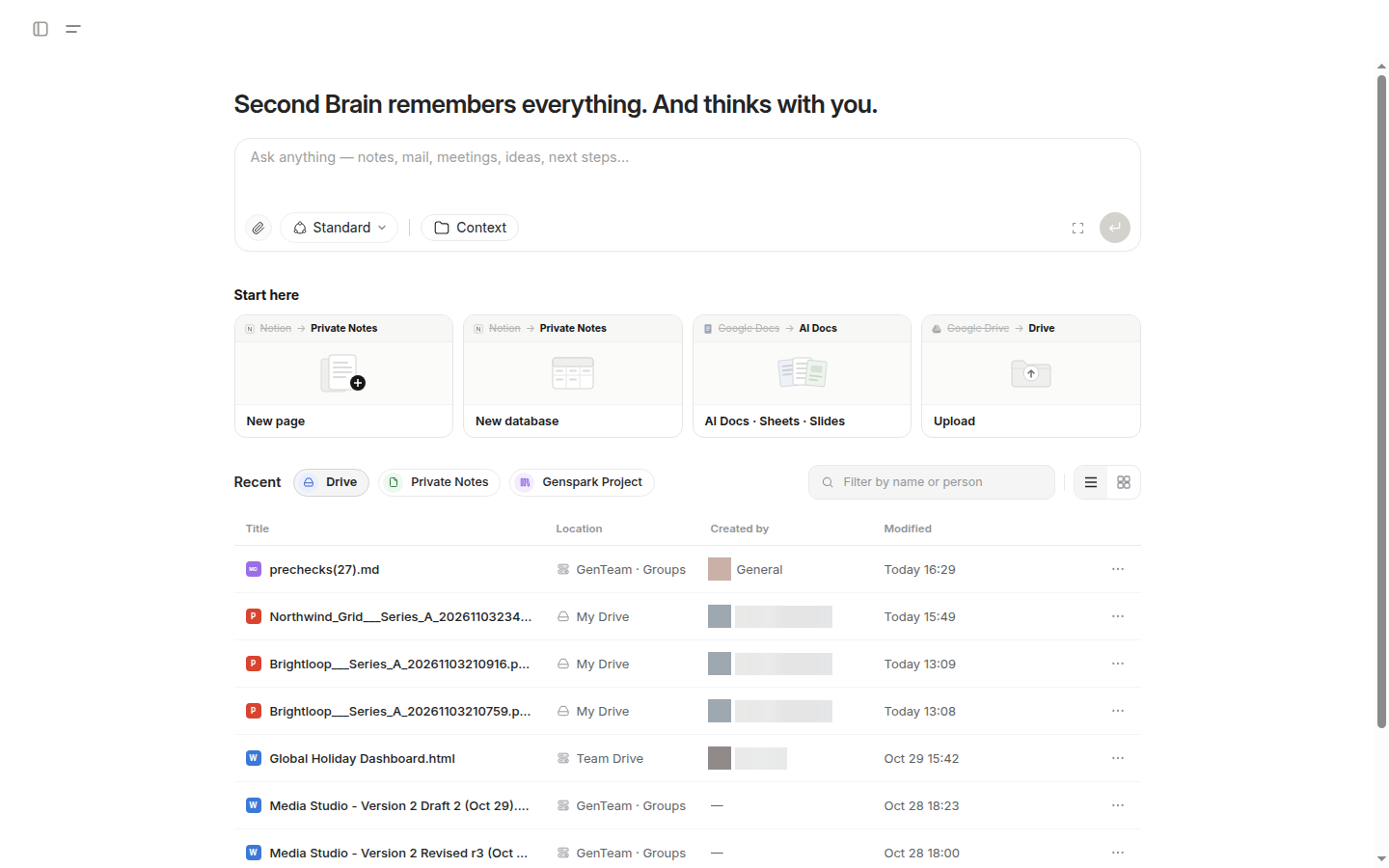
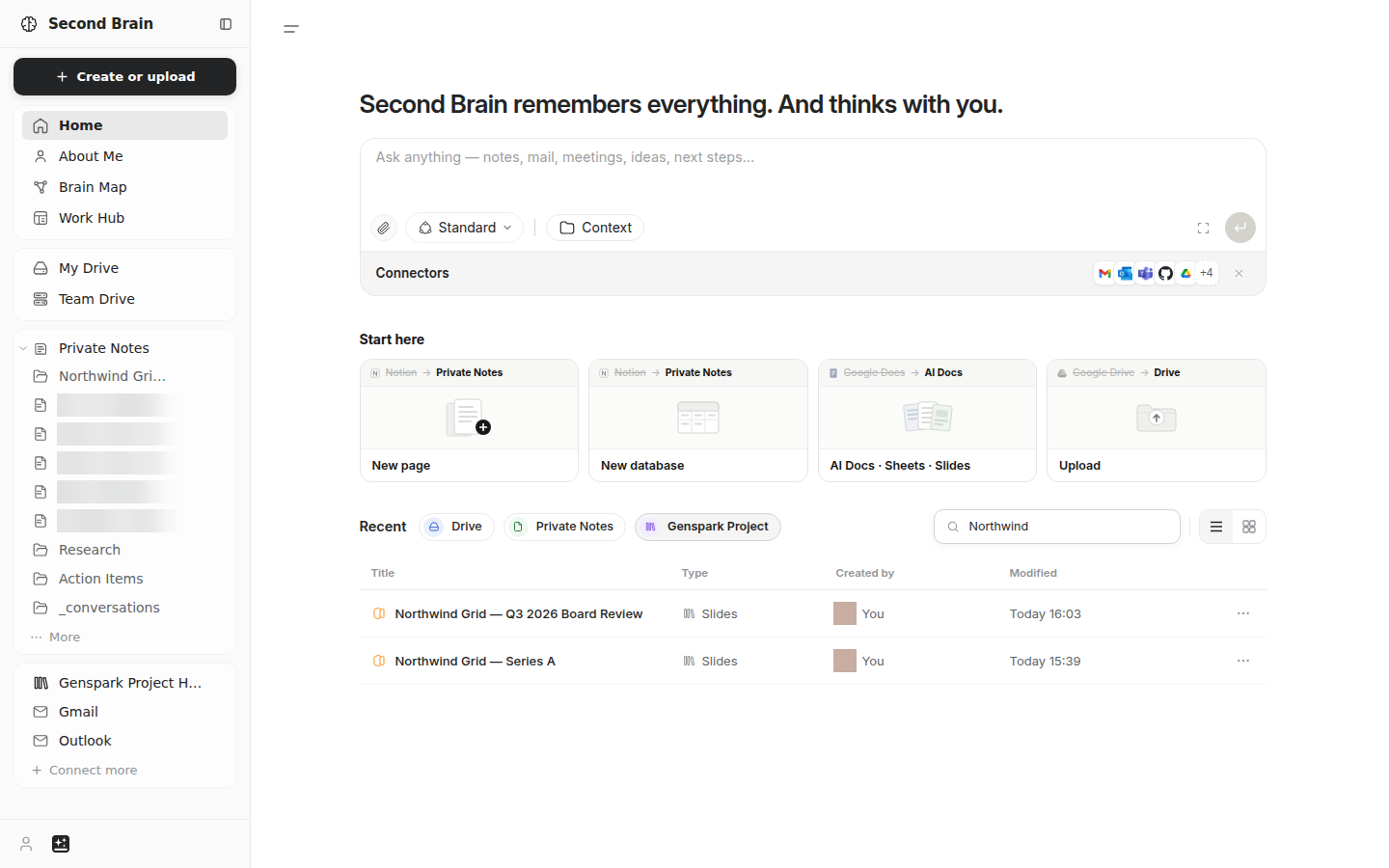
Het scherm is één pagina die draait om de vraag. Een Vragen-balk bovenaan neemt die vraag aan. Daaronder laat een strook met bronnen zien wat er verbonden is. In de zijbalk start Maken of uploaden een nieuw bestand, opent + Meer verbinden Bronnen met de volledige lijst, en hebben Breinkaart en Privénotities elk hun eigen rij.
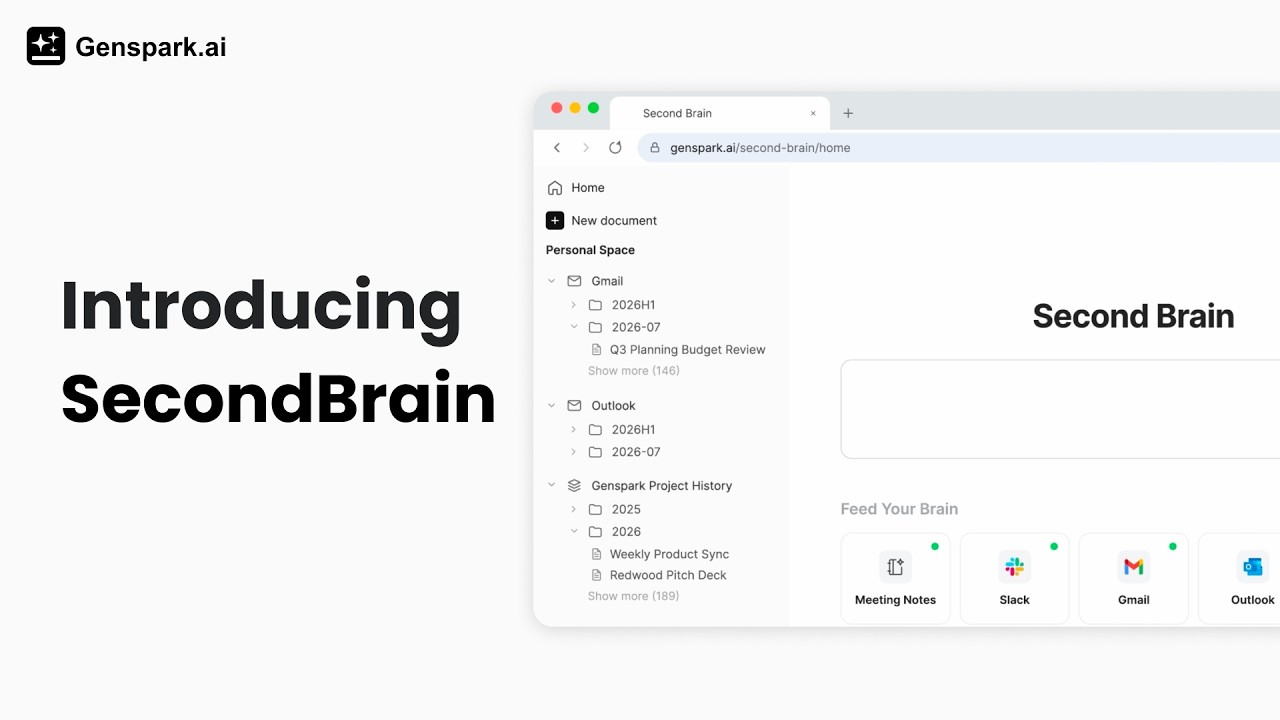
Maak kennis met SecondBrain, je eigen geheugensysteem
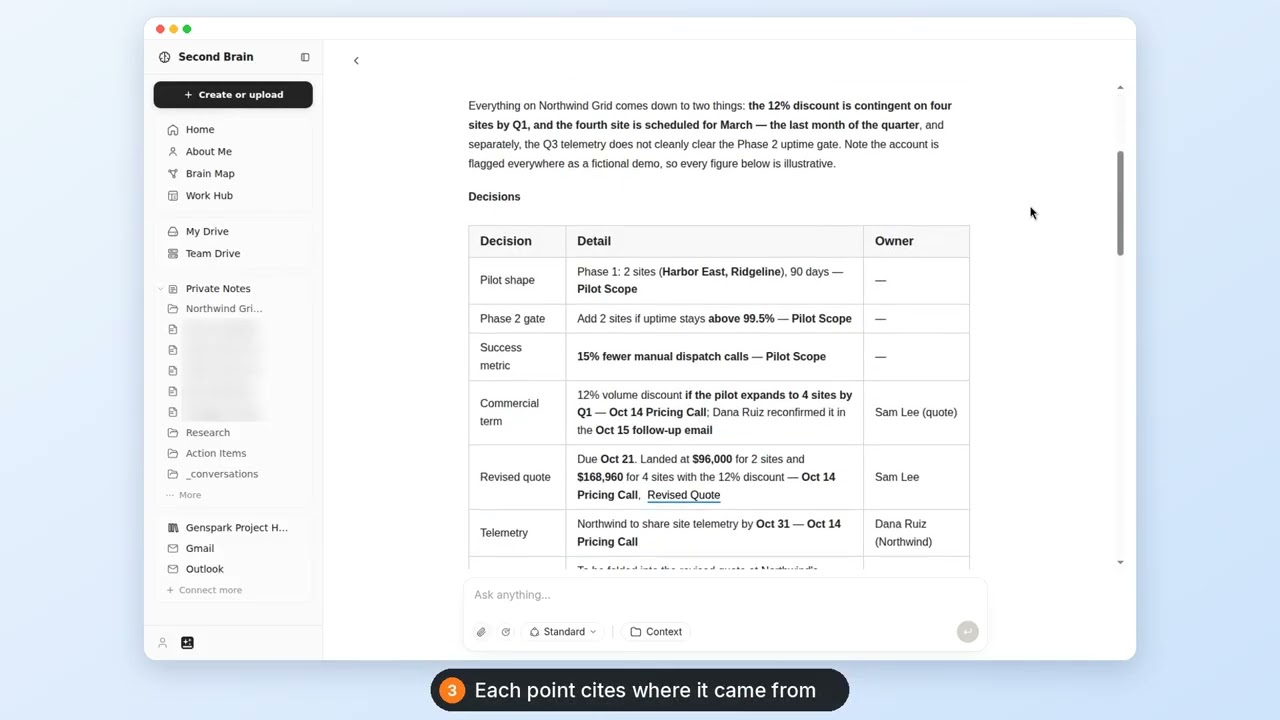
SecondBrain: één vraag, beantwoord vanuit e-mail, een vergadering en een bestand
Hoe SecondBrain verschilt van SecondBrain Note
SecondBrain is software. SecondBrain Note is een recorder die je meeneemt naar een ruimte, en het is een afzonderlijk product met een eigen pagina. Je hebt het apparaat niet nodig om SecondBrain te gebruiken: AI-vergadernotities legt vergaderingen zelfstandig vast, en al het andere hier werkt vanuit een browser.
Het apparaat is nog een manier om een gesprek binnen te halen. SecondBrain Note behandelt de recorder en hoe een opname op je telefoon terechtkomt.
De twee soorten bronnen
Alles in SecondBrain komt op een van twee manieren binnen, en dat verschil bepaalt hoe actueel een antwoord is.
Geïmporteerd en altijd doorzoekbaar. Genspark-projectgeschiedenis, Gmail en Outlook worden gekopieerd. Zodra de import is uitgevoerd, staat de inhoud in SecondBrain en worden antwoorden daaruit gehaald, of de oorspronkelijke app nu open is of niet. Je kunt vragen stellen over een e-mail van maanden geleden terwijl je mailbox gesloten is.
Live gelezen, alleen wanneer je het vraagt. De twaalf connectors worden geraadpleegd op het moment dat je je vraag stelt, zonder bulkimport. Wat een antwoord uit een connector ophaalt, kan nog steeds in die chat worden opgeslagen.
Een document dat je net hebt bewerkt, verschijnt in een antwoord dus in de huidige versie.
De rest is van jou. Uploads komen terecht in Mijn Drive, en notities die je schrijft staan in Privénotities. Beide zijn net als al het andere in de index opgenomen.
Waar het goed in is
Drie soorten vragen werken goed: iets waarvan je weet dat het bestaat maar dat je niet kunt terugvinden, iets dat verspreid is over meerdere tools, en iets met een deadline, zoals wat er hierna komt, wie er wacht of wat er is beloofd. Materiaal dat je niet hebt gekoppeld, valt niets uit te lezen, dus koppel het eerst.
Wat je kunt maken
Zes taken dekken het meeste van wat mensen naar SecondBrain brengen. Vier ervan beginnen met een prompt die je kunt plakken, met je eigen gegevens tussen de haken. Twee beginnen met een klik, omdat het koppelen van een bron en het verwijderen van je gegevens geen vragen zijn. Alle dertien recepten staan aan het einde, onder Recepten.
| Wat je kunt maken | Prompt om te plakken, of waar je op klikt | Volledig recept |
|---|---|---|
| Een bron die werkt, en een gestopte bron die weer werkt | Geen prompt. Connectoren onder de vraagbalk → klik op de chip Gmail. Of Bronnen → zet de rij aan → Verbinden. | Recept 1 |
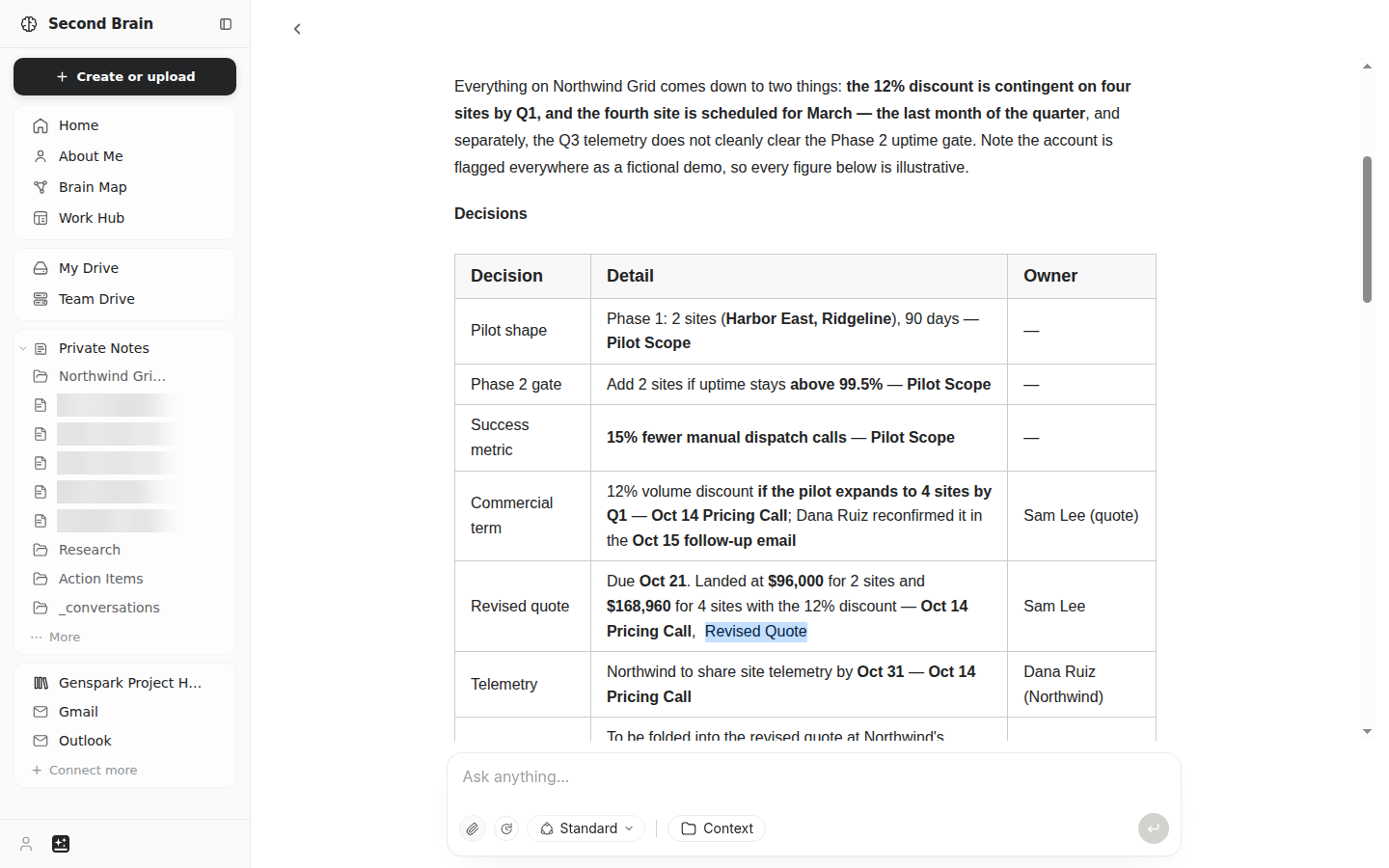
| Eén antwoord uit alles wat je hebt gekoppeld | Vat alles samen wat ik heb over [naam klant] uit de afgelopen zes maanden: de e-mails, de vergadernotities, de bestanden en de documenten. Geef me de beslissingen die we hebben genomen, de openstaande vragen en wie voor elk ervan verantwoordelijk is. Vermeld bij elk punt het item waar het vandaan komt. | Recept 2 |
| Iets waarvan je de naam niet meer weet | Ik denk aan een document over [onderwerp] waar ik een paar maanden geleden aan heb gewerkt, waarschijnlijk in [tool]. Er stond [een detail dat je je herinnert] in. Zoek het, vertel me in drie regels wat erin staat en geef me de link. | Recept 3 |
| Een vergadering omgezet in notities en vervolgacties | Zet mijn vergadernotities van vanochtend om in een samenvatting met beslissingen en actiepunten per verantwoordelijke. Schrijf daarna een concept voor de vervolgmail aan iedereen die erbij was. Beperk je tot wat er echt is afgesproken en markeer alles wat open is gebleven. | Recept 4 |
| Bestanden, pdf's en een Notion-export in het brein | Lees [bestandsnaam] in Mijn Drive. Vertel me dan de drie dingen erin die van invloed zijn op [project], en citeer de zin waar elk ervan vandaan komt. | Recept 5 |
| Minder van wat het onthoudt | Geen prompt. Bronnen → zet de rij uit. Voor Gmail of Outlook verwijdert dat de geïmporteerde e-mail. Een chat verwijder je via het menu ervan. Een bestand verwijder je via Mijn Drive. | Recept 6 |
Snel aan de slag
Eén bron, één vraag, één antwoord dat is opgebouwd uit je eigen materiaal. Je hebt een Genspark-account en een browser nodig.
- Open SecondBrain via genspark.ai/second-brain/home of vanaf de Genspark-homepage.
- Kijk onder de vraagbalk. De strook daar heet Connectoren. Staat er een chip voor Gmail of Outlook in, klik er dan op: er opent een klein venster Gmail verbinden of Outlook verbinden. Kies daar Verbinden, en Genspark importeert ongeveer de laatste zes maanden, tot 6.000 e-mails.
- Wil je iets anders verbinden, klik dan op Connectoren onder de vraagbalk (of op + Meer verbinden in de zijbalk), schakel de bron in en klik op Verbinden.
- Rond het toestemmingsscherm van de provider af. De import loopt op de achtergrond, dus je kunt de pagina verlaten. Hoe snel geïmporteerde gegevens verschijnen gaat over een eerste antwoord dat mager uitvalt.
- Stel een kleine, specifieke vraag. "Waar heb ik vorige week aan gewerkt" is een goede eerste vraag, omdat je het antwoord kent en het kunt controleren.
- Neem dezelfde vraag mee naar Superagent. Open een nieuwe Superagent-chat, klik op +, daarna op Kiezen uit cloudcomputer, en kies Mijn Drive, Teamdrive, Genspark-project of Notities. Zo volgt het brein je buiten deze pagina. Gebruik vanuit Superagent laat de kiezer zien.
Waar heb ik vorige week aan gewerkt? Groepeer het per project en vertel me voor elk project wat er vooruit is gegaan en wat er nog openstaat.
Tip: begin met één bron en één vraag die je kunt beoordelen. Een brein met drie bronnen die je nooit controleert, is moeilijker te vertrouwen dan een brein dat je hebt getest.
Opmerking: Standard en Ultra worden verschillend gefactureerd. Credits en kosten bevat de plannen.
Twee gewoonten maken de eerste week beter. Verbind de bron die het meeste van je werk bevat, en stel er een vraag aan die je ook aan een collega zou stellen. En houd het bij één vraag per chat: Gewoonten die de kosten laag houden legt uit waarom.
Het startscherm
Eén pagina doet het werk, en die is opgebouwd rond de vraag.
De Vraagbalk
In de balk bovenaan stel je je vraag. Typ hem en verstuur hem.
De balk laat ook zien wat een antwoord kost voordat je het verstuurt. Zolang Standard-beurten onder je abonnement vallen, staat er de regel Gratis quotum wordt gebruikt zonder kosten in credits. Een Go-lid ziet daar in plaats daarvan Je gebruikt Genspark Go. In Credits en kosten lees je wat er gebeurt als het wekelijkse quotum op is. Met de Vraagbalk stel je het niveau in: Standard of Ultra.
Twee tips om goed te vragen. Noem de periode, want "vorige maand" en "sinds de evaluatie in maart" halen verschillend materiaal op. En geef aan in welke vorm je het antwoord wilt: een lijst, drie regels, een tabel, een concept. Een vagere vraag levert een langer antwoord op, en dan moet je er meer van lezen.
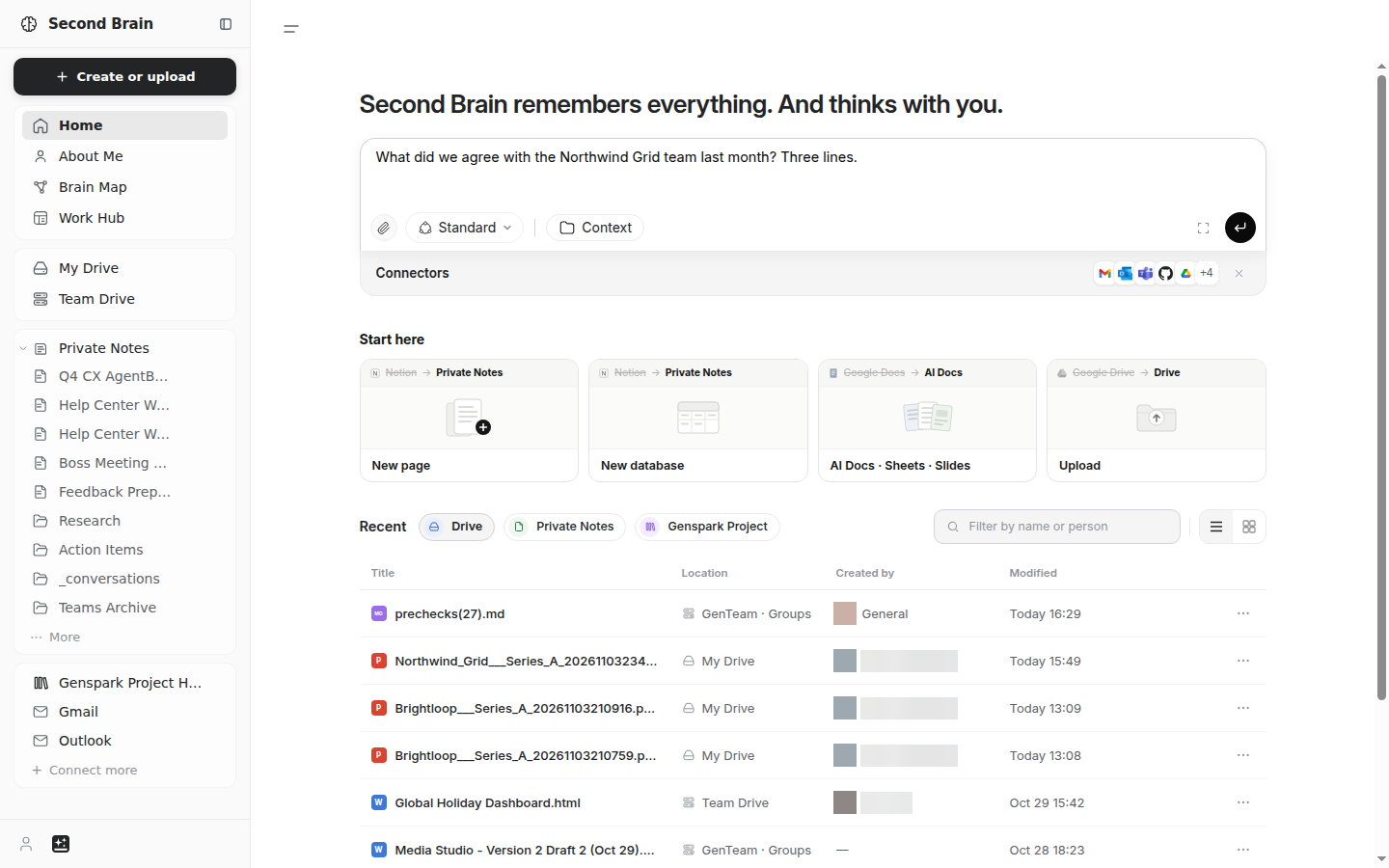
De connectorbalk
Onder de vraagbalk staat een strook met bronchips, met het label Connectors. Het is de snelste weg naar het brein, en het is het enige deel van de pagina dat verandert naarmate je dingen koppelt.
- Een chip voor Gmail of Outlook opent het venster Gmail koppelen of Outlook koppelen. Kies daar Koppelen en het importeren begint.
- Een connector die je al hebt gekoppeld, verschijnt als chip, zodat de strook een beeld geeft van wat daadwerkelijk de antwoorden voedt.
- De chip + aan het einde opent Bronnen. Het label ervan is Meer bronnen koppelen.
- De x op de strook is Connectors verbergen. Hiermee verberg je de strook voor die browser en wordt je keuze onthouden, zodat de vraagbalk weer de volledige breedte krijgt.
Connectors verbergen is een instelling per browser. Als je de strook op een laptop verbergt, wordt deze niet verborgen op een telefoon, en de bronnen blijven gekoppeld zolang de strook verborgen is.
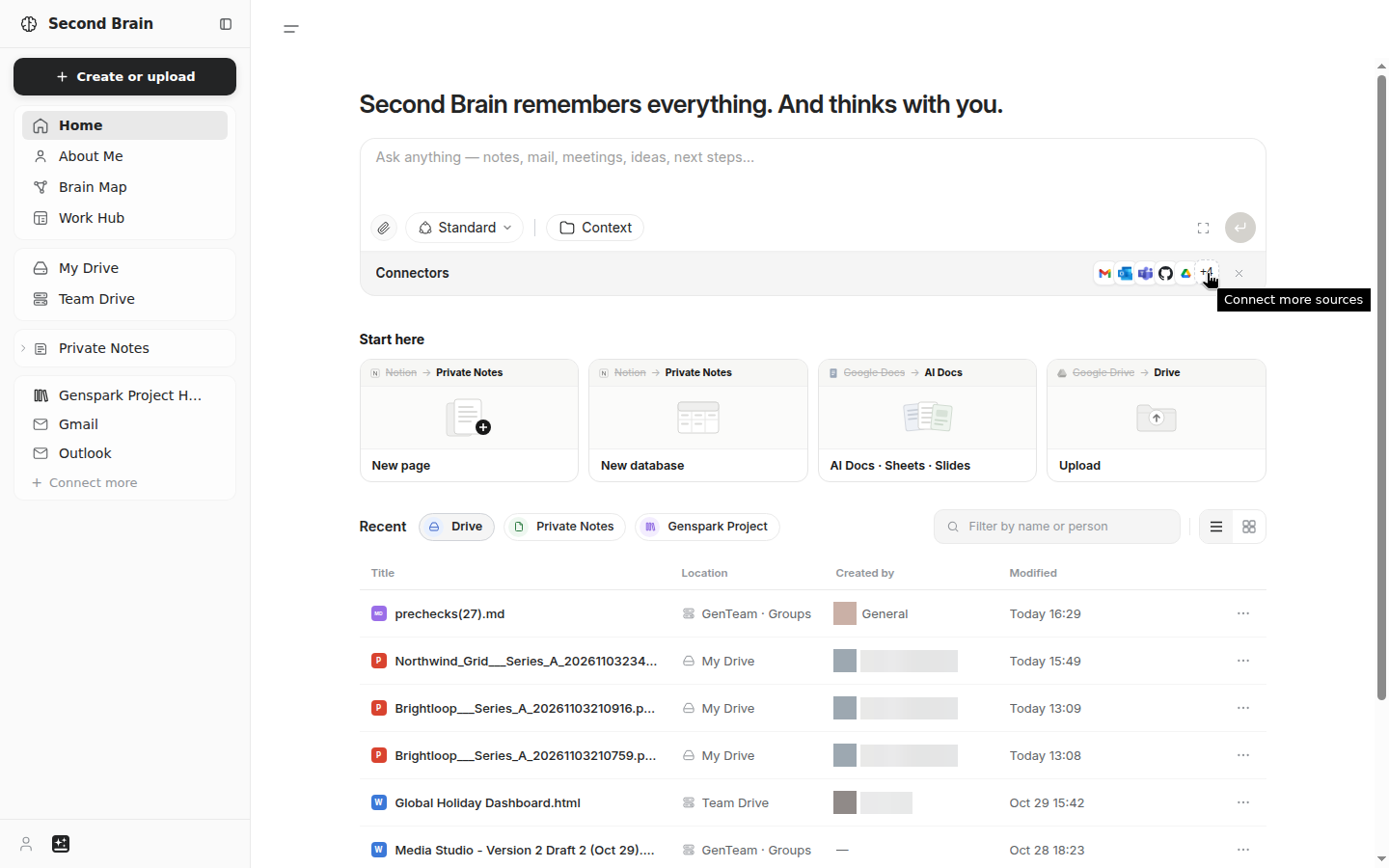
Maken of uploaden
Het zijbalkblok Maken of uploaden bevat Nieuwe notitie, Nieuwe map, Bestanden uploaden en Map uploaden, gevolgd door de AI-documenttypen: AI-documenten, AI-spreadsheets, AI-presentaties, AI PDF en AI Markdown.
Nieuwe notitie maakt een Markdown-bestand aan in Mijn Drive, in de map waarin je je bevindt. Bestanden uploaden opent een bestandskiezer en plaatst het bestand in Mijn Drive, waar het zich gedraagt als elk ander AI Drive-bestand. Uploads en bestandstypen bevat de details.
De zijbalk bevat ook + Meer koppelen. Hiermee open je Bronnen, dezelfde pagina die de +-chip opent.
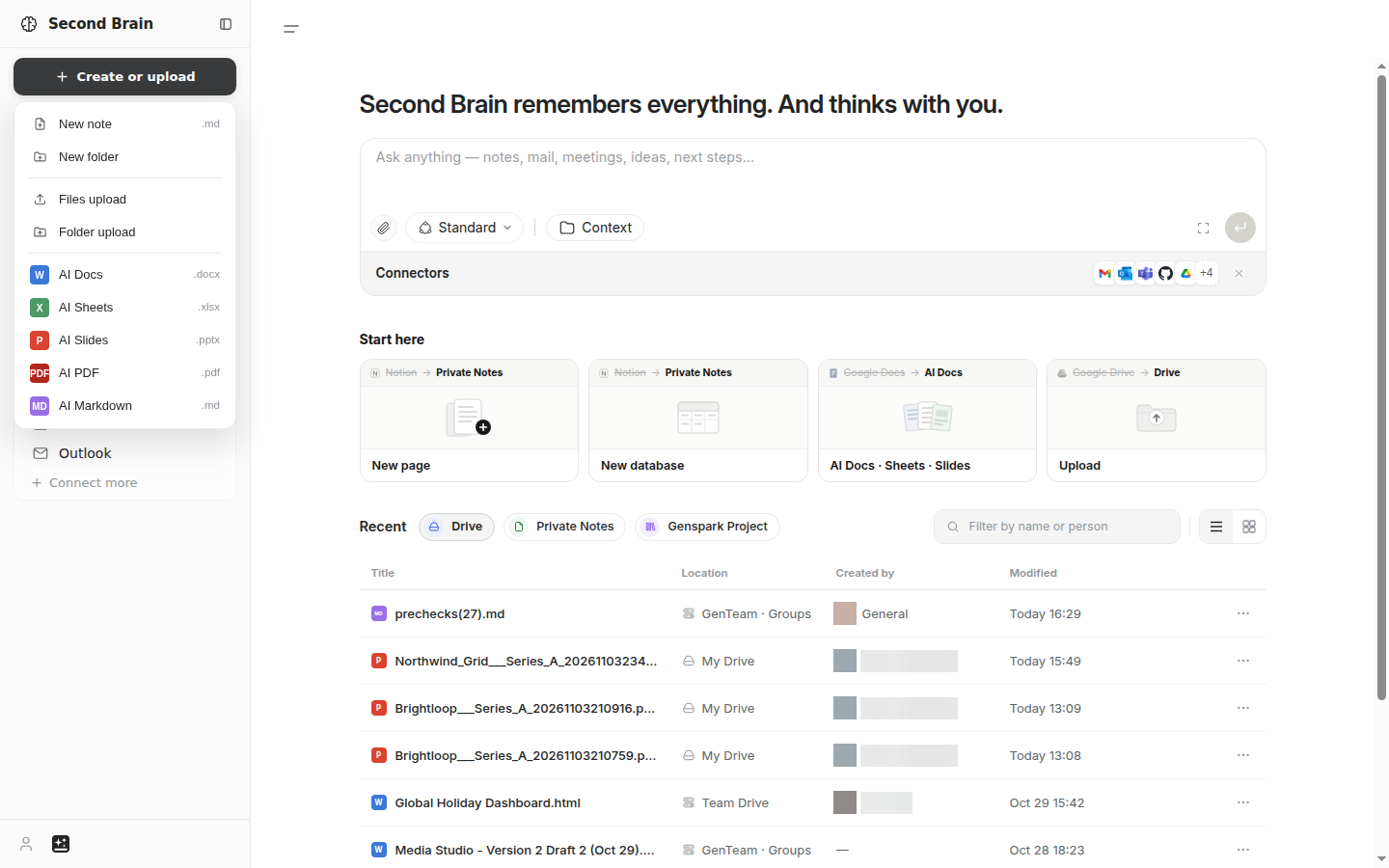
Begin hier
Begin hier is een rij van drie kaarten onder het invoerveld: Nieuwe pagina, AI-documenten · spreadsheets · presentaties en Uploaden. Nieuwe pagina start een pagina in Privénotities. AI-documenten · spreadsheets · presentaties is één kaart die een kort menu opent: AI-document, AI-spreadsheet en AI-presentaties.
De rij kaarten blijft op de pagina staan, boven de lijst Recent.
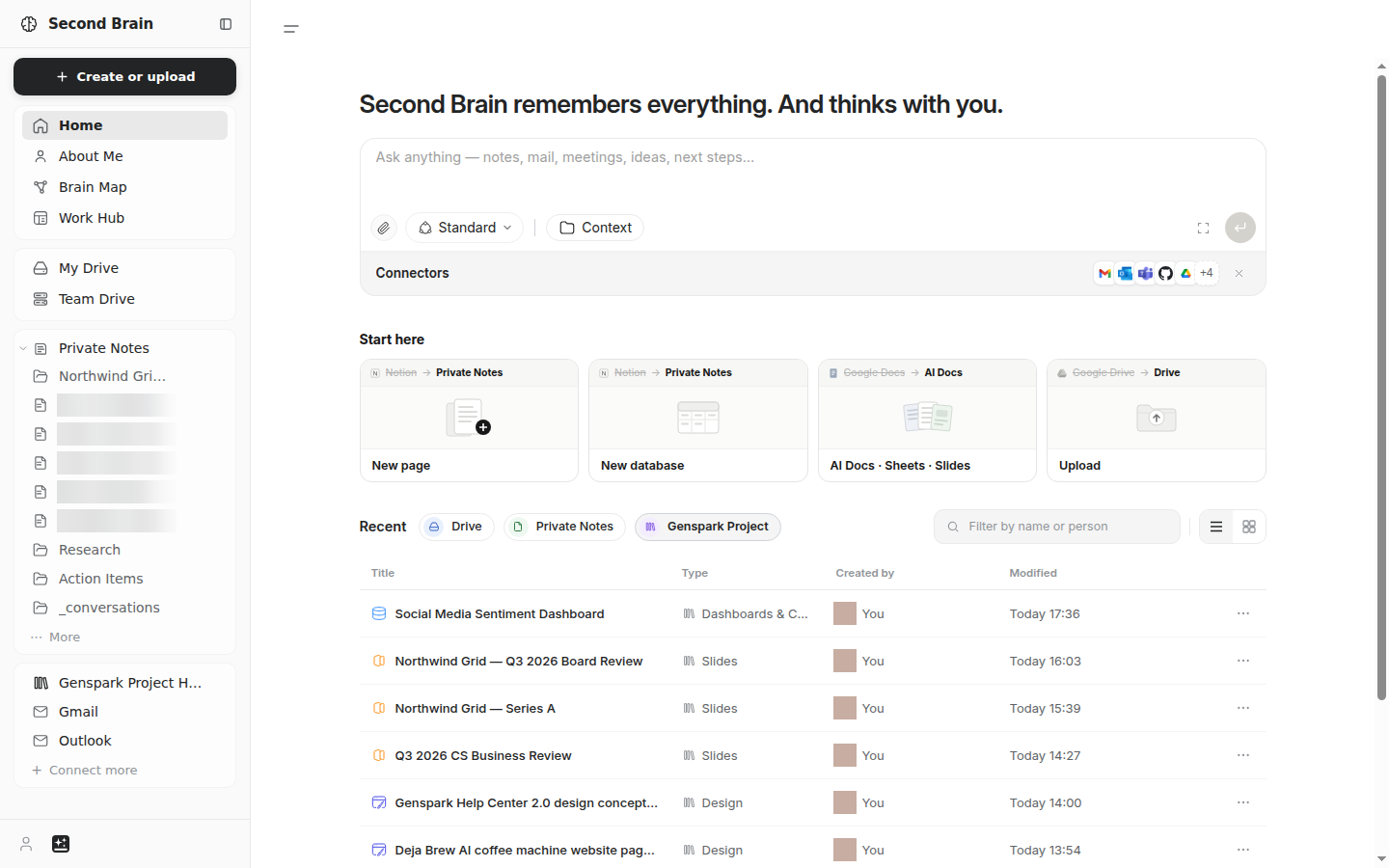
De lijst Recent
Onder Begin hier toont de lijst Recent waaraan je hebt gewerkt. Met drie chips wissel je de weergave: Drive, Privénotities en Genspark Project, waarin je Genspark-projecten worden weergegeven.
Zoeken
De lijst Recent op de startpagina heeft een vak Filteren op naam of persoon, en Mijn Drive heeft een vak Bestanden zoeken dat je hele drive doorzoekt. Beide vinden bestanden op naam, niet op betekenis. Als je de naam niet weet, stel je vraag dan in de Vraagbalk.
Breinkaart
Breinkaart heeft een eigen rij in de navigatie. Het toont je Persoonlijke ruimte als een grafiek: elke notitie is een stip en elke [[-link tussen notities is een lijn. Je Persoonlijke ruimte bevat al je notities, inclusief vergadernotities en e-mailnotities, dus ook die verschijnen hier. Gebruik het om te zien welke notities met elkaar verbonden zijn en welke op zichzelf staan.
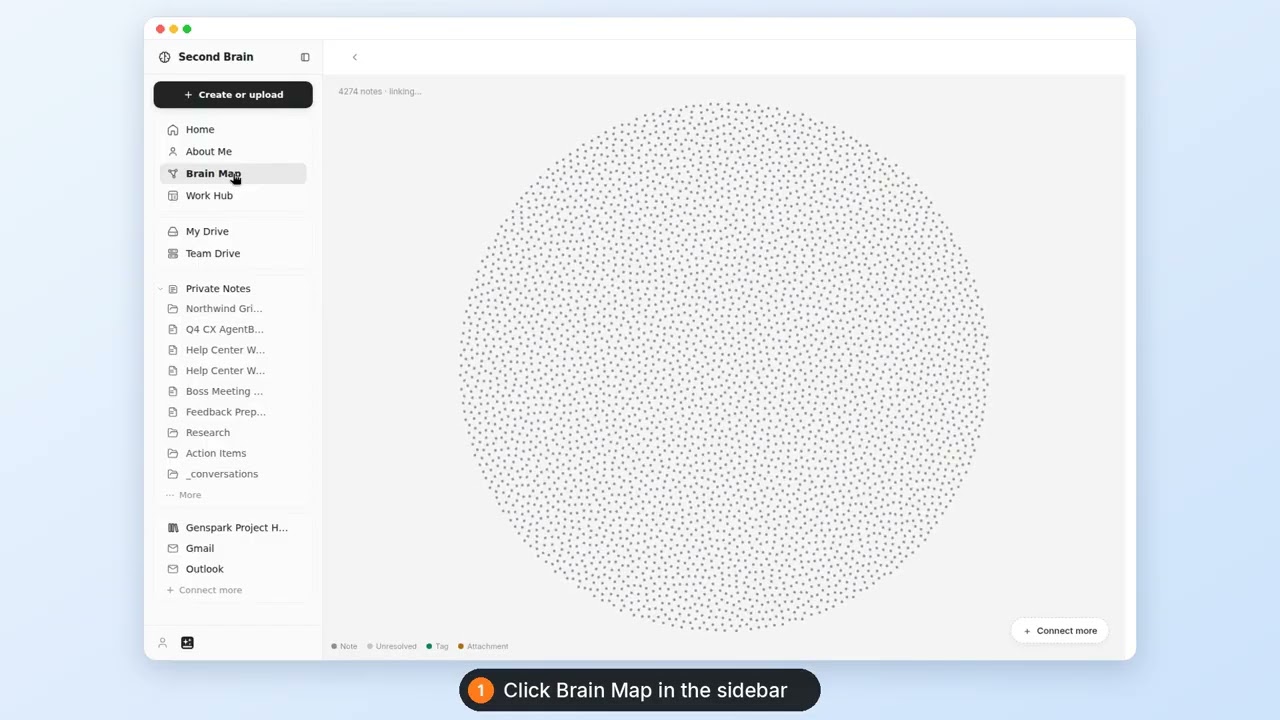
Breinkaart: notities en de links ertussen
De rondleiding
De eerste keer dat je SecondBrain opent, wordt er eenmalig per browser een korte rondleiding getoond. Deze begint met een introductie en wijst je vervolgens op de zijbalk, de Connectors-balk, Begin hier en de vraagbalk. Elk onderdeel waarop wordt gewezen, staat op deze pagina.
Bronnen
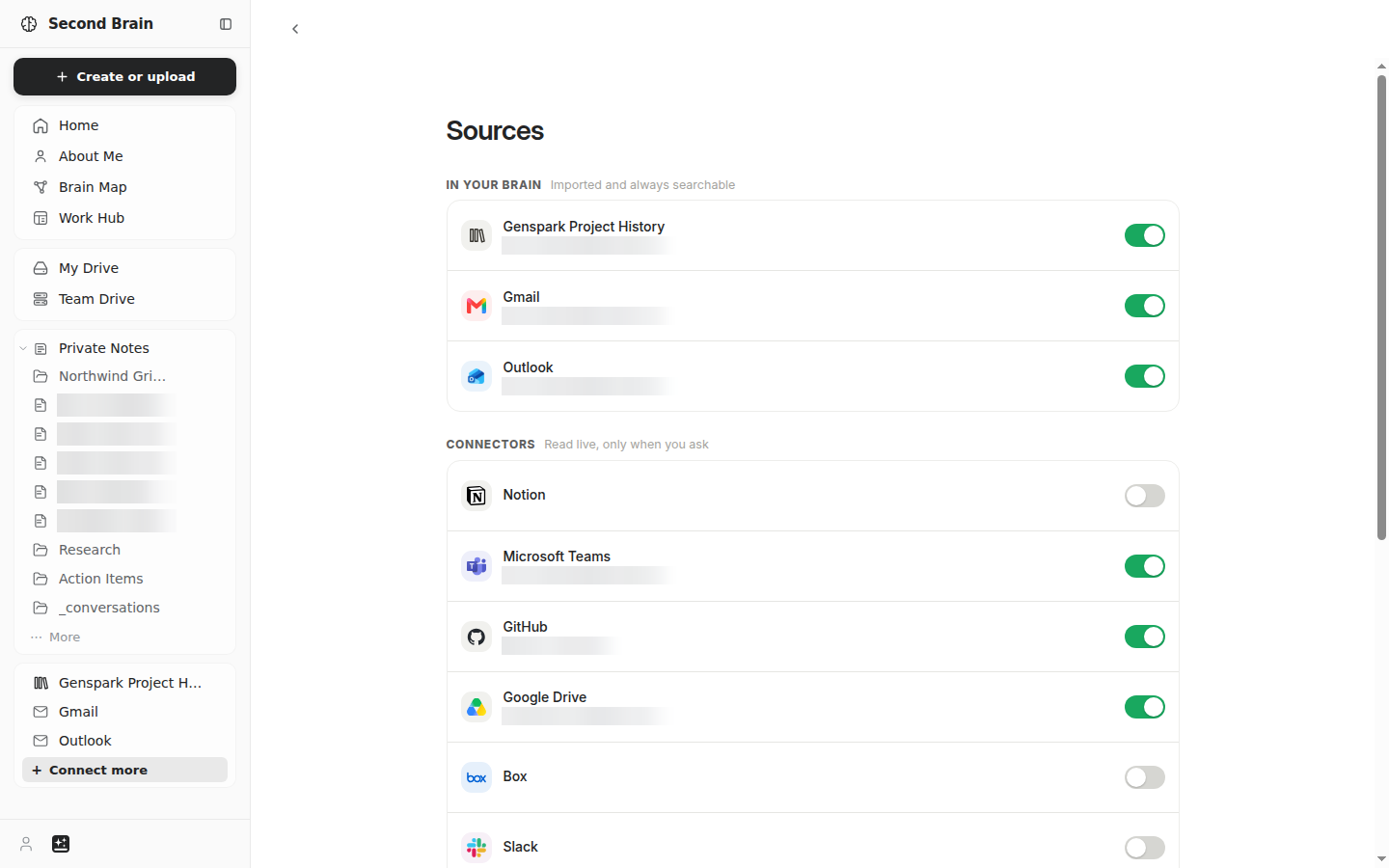
Bronnen is de volledige lijst en de enige pagina waar je een bron kunt in- of uitschakelen. De pagina staat op /second-brain/sources-hub en je bereikt hem op drie manieren: via het label Connectors onder de vraagbalk, via de chip + op de strook of via + Meer verbinden in de zijbalk.
De rijen zijn gegroepeerd op de manier waarop de gegevens binnenkomen, en de groepskoppen zeggen dat duidelijk.
In je brein
De eerste groep heeft de kop In je brein, met daaronder de regel Geïmporteerd en altijd doorzoekbaar. Er staan drie rijen in:
- Genspark-projectgeschiedenis: je werk in Genspark, inclusief AI-vergadernotities.
- Gmail
- Outlook
Deze bronnen worden gekopieerd. De import draait op de achtergrond en zodra die is uitgevoerd, kun je het materiaal vanuit SecondBrain doorzoeken zonder dat de oorspronkelijke app open hoeft te zijn. In de praktijk is dat het belangrijkste verschil: een vraag over een e-mail van een paar maanden geleden werkt ook als je mailbox gesloten is.
Genspark-projectgeschiedenis staat vanaf het begin aan. Je hebt deze bron niet zelf gekoppeld en er is geen autorisatiestap, omdat het Gensparks eigen overzicht van je werk is. Wat erin zit, lees je onder Genspark-projectgeschiedenis.
Vergadernotities is standaard actief, dus de bijbehorende rij verschijnt pas in deze groep nadat je de functie hebt uitgeschakeld.
Connectors
De tweede groep heeft de kop Connectors, met daaronder Live gelezen, alleen wanneer je erom vraagt. Twaalf rijen, in deze volgorde:
| Connector | Wat deze aan een antwoord toevoegt |
|---|---|
| Notion | Pagina's en databases die je al kunt openen in Notion |
| Microsoft Teams | Kanaalberichten en bestanden |
| GitHub | Repository's, issues en pull requests |
| Google Drive | Bestanden in je Drive |
| Box | Bestanden in Box |
| Slack | Kanaalberichten en directe berichten |
| Salesforce | Records die je al kunt zien |
| Google Docs | Documenten waartoe je Genspark toegang hebt gegeven |
| Google Sheets | Spreadsheets waartoe je Genspark toegang hebt gegeven |
| HubSpot | CRM-records |
| Google Calendar | Afspraken en deelnemers |
| Outlook Calendar | Afspraken en deelnemers |
Connectors worden niet in bulk geïmporteerd: SecondBrain leest ze wanneer je erom vraagt, dus een connector die uit staat, draagt niets bij. Wat een antwoord uit een connector ophaalt, kan nog steeds in die chat worden opgeslagen, en in Over mij wanneer het die connector leest.
HubSpot is de enige rij die om een token vraagt in plaats van een aanmelding. Deze maakt verbinding met een Private App-token dat je in HubSpot aanmaakt en dat je in het verbindingsvenster plakt.
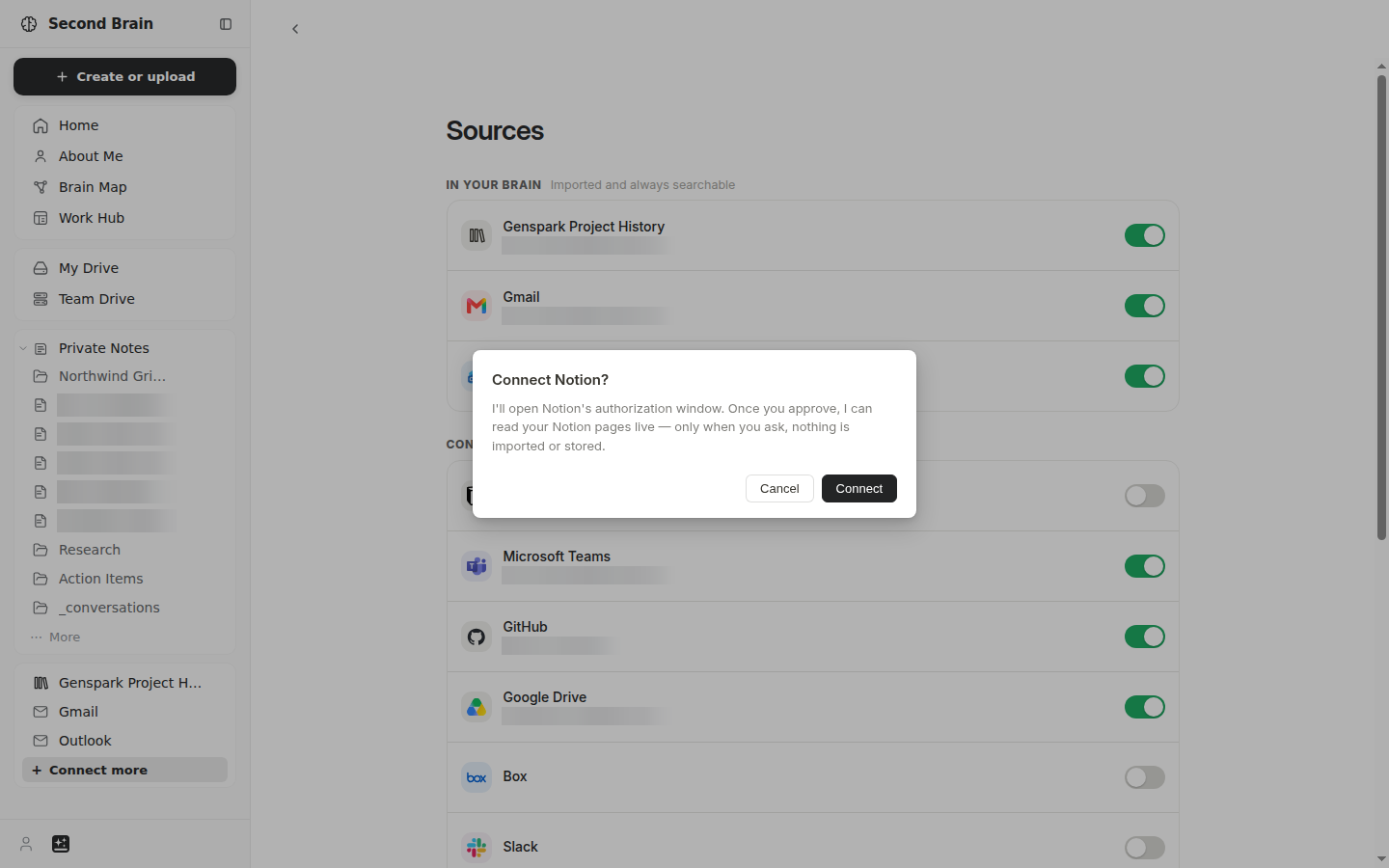
Er een koppelen
Elke rij werkt op dezelfde manier. Zet de rij aan en er opent een dialoogvenster met een knop Koppelen. Klik erop, voltooi de autorisatie van de provider zelf en de rij blijft aan.
Voor Gmail en Outlook opent de chip in de balk op de startpagina het koppelvenster zonder dat je via de rij hoeft te gaan. Genspark importeert ongeveer de laatste zes maanden en houdt de mailbox gesynchroniseerd. Dat is de kortere route voor de twee bronnen waarmee de meeste mensen beginnen.
Als de autorisatie mislukt of de rij niet aan blijft staan, vind je in Een bron wil niet koppelen, of de import is gestopt de volgorde waarin je de oplossingen kunt proberen.
Eén verbinding verbreken
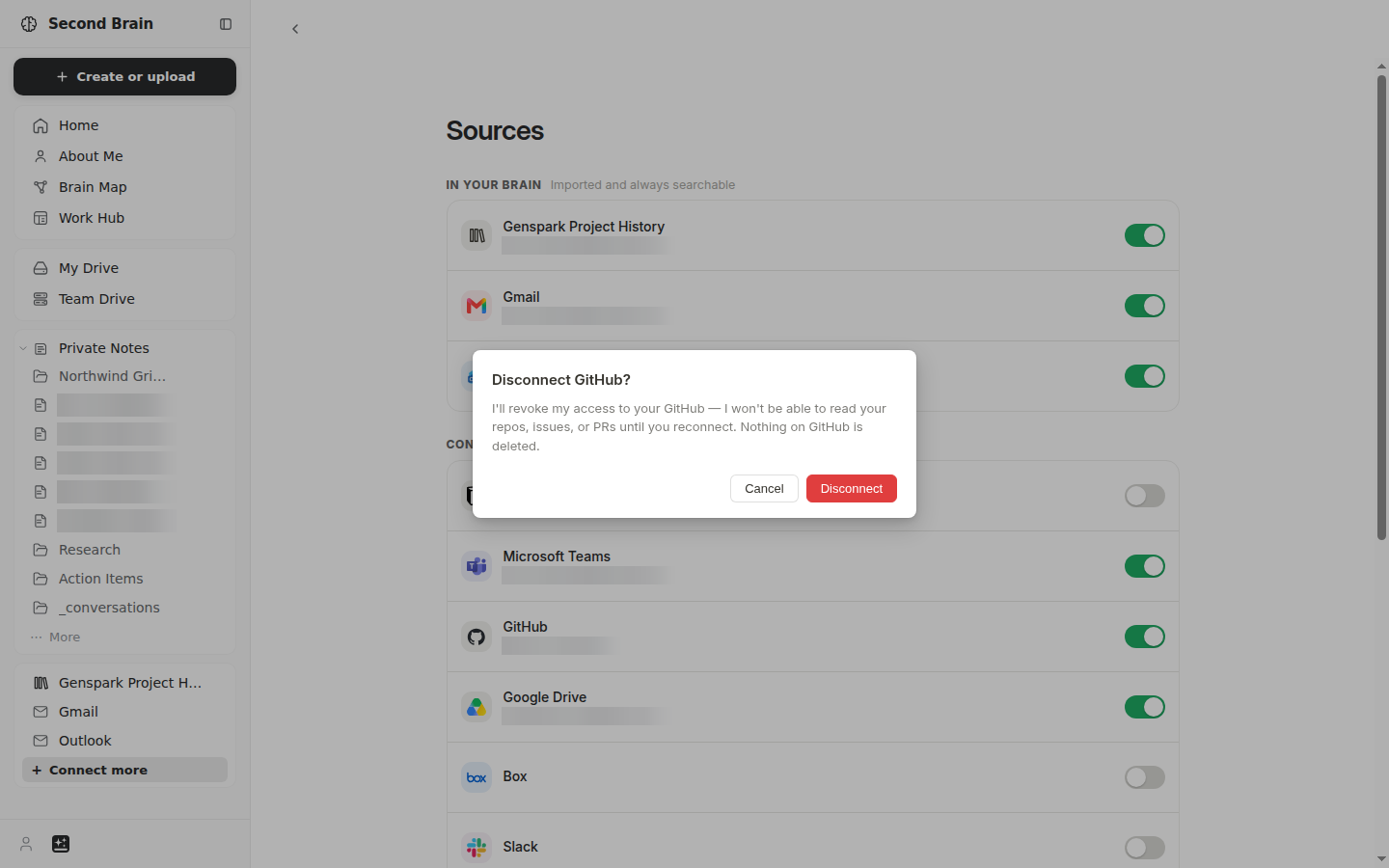
Zet een rij uit om de verbinding te verbreken. Bij twee ervan krijg je een waarschuwing dat er meer wordt verbroken dan alleen de rij die je hebt uitgezet, omdat Microsoft niet één dienst afzonderlijk kan intrekken. Als je Outlook Agenda of Microsoft Teams uitzet, worden ook je andere Microsoft-verbindingen verbroken, waaronder Outlook-mail, totdat je opnieuw verbinding maakt. Google-connectors worden één voor één losgekoppeld en Gmail blijft verbonden.
Als je een connector uitzet, blijft er niets geïmporteerds achter dat verwijderd moet worden, omdat een connector pas wordt gelezen wanneer je erom vraagt. Gmail of Outlook uitzetten is wél een verwijdering. Het dialoogvenster heet Gmail verwijderen? (of Outlook verwijderen?) en de knop is Verwijderen. Als je die kiest, wordt de verbinding met die mailbox verbroken en wordt de geïmporteerde mail ervan uit SecondBrain verwijderd. Zet je hem weer aan, dan begint er een nieuwe import. Vergadernotities en Genspark-projectgeschiedenis behouden hun gegevens terwijl ze uit staan.
Hoe snel geïmporteerde gegevens verschijnen
Een import is een achtergrondtaak, dus het moment waarop de bron is ingeschakeld en het moment waarop het materiaal doorzoekbaar is, vallen niet samen. Een eerste Gmail-import heeft veel te verwerken, en het is normaal dat de eerste vragen worden beantwoord op basis van minder dan wat de mailbox bevat.
Geef het tijd voordat je een oordeel velt. Als een antwoord mager uitvalt, stel de vraag later opnieuw. Als er na wachten en opnieuw vragen nog steeds niets is verschenen, zet je de rij uit en weer aan via Bronnen; dat is het herstel dat het product biedt. Voor Gmail of Outlook verwijdert die schakelaar de geïmporteerde e-mail, en wanneer je hem weer inschakelt, start er een nieuwe import. Gebruik dit dus pas wanneer je bereid bent opnieuw op de import te wachten. Als dat niets oplost, vind je de rest onder Een bron maakt geen verbinding of de import is gestopt.
Uploads en bestandstypen
Een upload is de eenvoudigste manier om iets in het brein te zetten: een rapport dat je hebt ontvangen, een contract, een set notities van voordat je Genspark gebruikte. Het bestand komt in Mijn Drive terecht en maakt vanaf dat moment deel uit van de bronnen waarop antwoorden op vragen worden gebaseerd.
Wat je kunt uploaden
- Mijn Drive accepteert elk bestandstype. Een directe upload heeft zelf geen maximale grootte. Die wordt beperkt door je opslagruimte. Opslag en quotum bevat de exacte cijfers.
- Met Bestanden importeren zet je bestanden in Privénotities:
.md,.csv,.html,.pdfen.zip, tot 500 MB per selectie. Office-, ODF-, RTF- en EPUB-bestanden importeer je in een.zip. Je opent deze functie via Uploaden in het menu van een map in Privénotities. - Importeren uit Notion is een aparte import, los van de Notion-connector. Klik op de Notion-chip in de balk op de startpagina om deze te openen: hij accepteert één geëxporteerd
.zip-bestand, tot 1 GB. De Notion-rij onder Bronnen is de live verbinding, niet deze import.
Uploaden
- Open Mijn Drive in SecondBrain Drive.
- Open de map waarin het bestand thuishoort, of blijf op het hoogste niveau.
- Sleep het bestand naar de pagina, of gebruik Bestanden uploaden onder Maken of uploaden in de zijbalk.
- Wacht tot de rij in de map verschijnt. Een geüpload bestand werkt net als elk ander bestand in Mijn Drive: je kunt het daar openen, delen, downloaden en verwijderen.
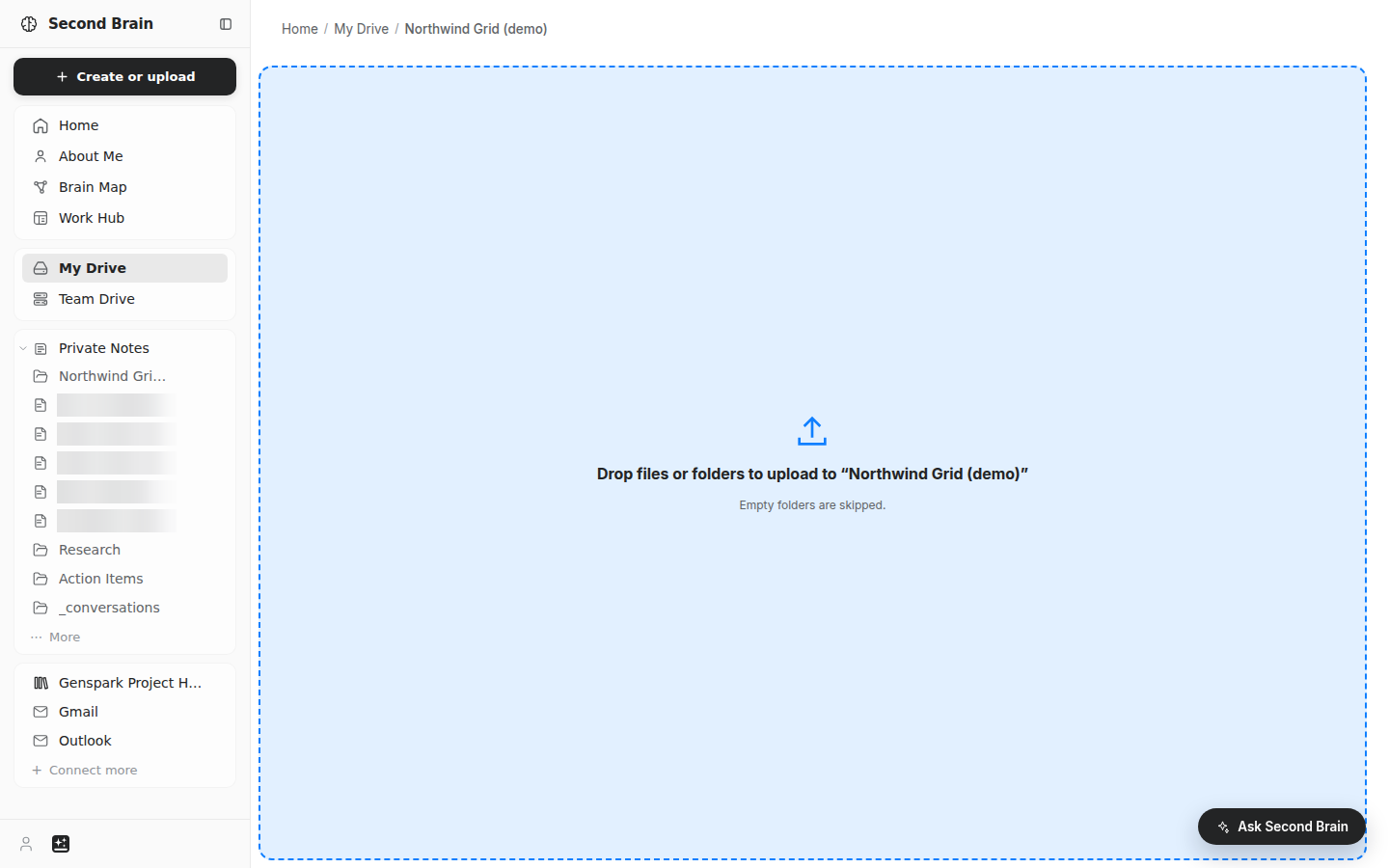
Wat er met het bestand gebeurt
Het bestand blijft zoals het was: een geüploade pdf is nog steeds diezelfde pdf.
Een pdf die van een scan is gemaakt en geen tekstlaag heeft, levert mogelijk weinig leesbare inhoud op voor de antwoorden. Als een bestand geen effect lijkt te hebben, probeer dan een tekstgebaseerde export van hetzelfde document.
SecondBrain Drive
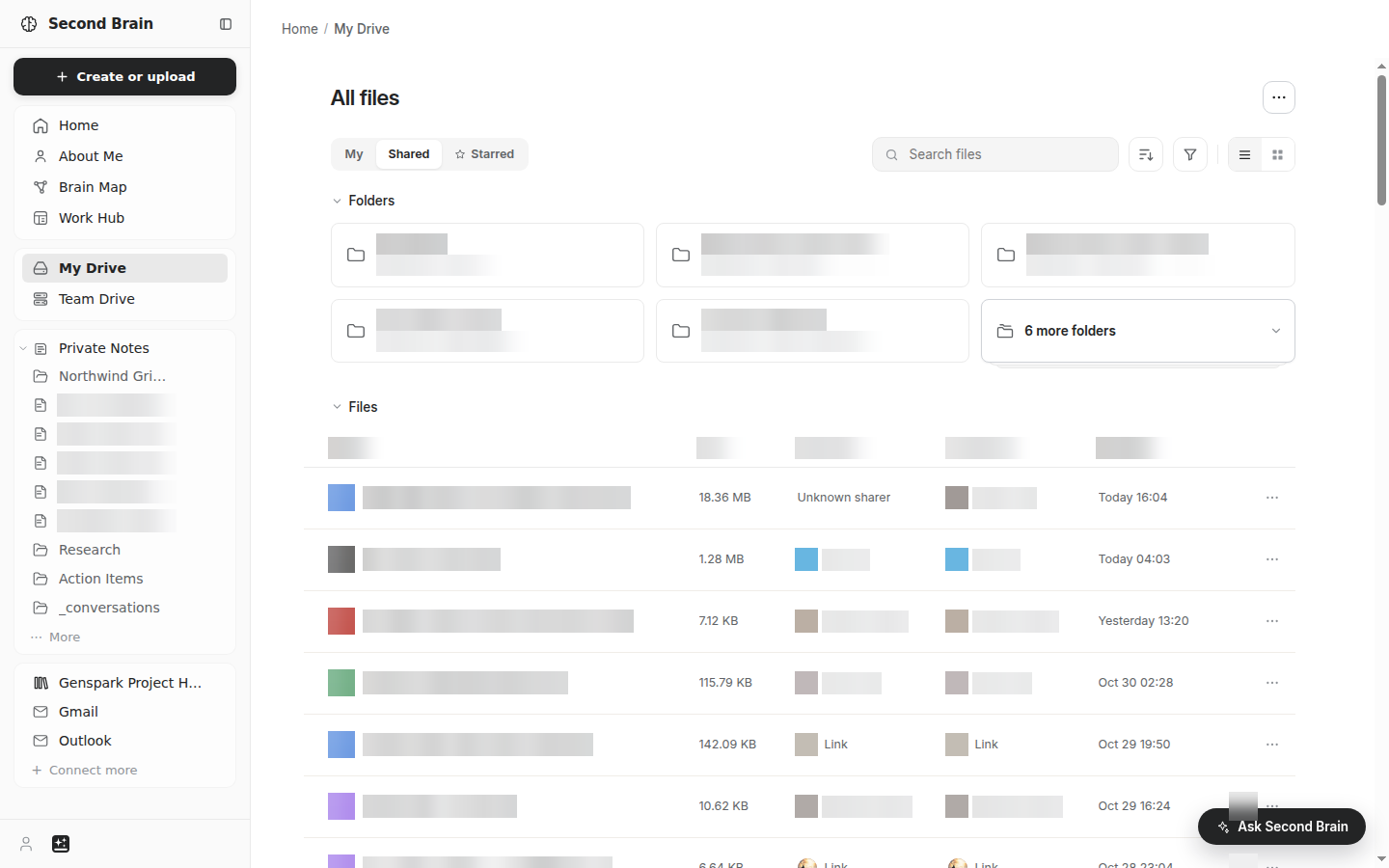
Een bestand dat je uploadt moet ergens worden opgeslagen, en die plek is SecondBrain Drive. Het is dezelfde drive als AI Drive, maar dan bekeken vanuit SecondBrain. Mijn Drive en Teamdrive staan in de zijbalk. Gedeeld en Prullenbak open je vanuit Mijn Drive.
- Mijn Drive: je eigen bestanden en mappen.
- Gedeeld: wat met jou is gedeeld en wat jij hebt gedeeld.
- Teamdrive: mappen die je organisatie deelt, als dat op jou van toepassing is.
- Prullenbak: verwijderde bestanden.
Mijn Drive en AI Drive
Bestanden die je uploadt naar Mijn Drive zijn je AI Drive-bestanden. Hetzelfde bestand verschijnt in AI Drive en in SecondBrain, en een wijziging in het ene is zichtbaar in het andere, omdat het één bestand is. Als je het verwijdert in AI Drive, verdwijnt het uit SecondBrain, en omgekeerd.
Privénotities en geïmporteerde bronnen vormen de uitzondering: ze worden in SecondBrain zelf opgeslagen en verschijnen niet als bestanden in AI Drive.
Dat is het hele opslagmodel, en het beantwoordt de vraag die de meeste mensen stellen wanneer ze beginnen: er hoeft niets te worden overgezet. Als je bestanden al in AI Drive staan, staan ze al in SecondBrain Drive, onder Mijn Drive.
Opslag en quotum
SecondBrain Drive gebruikt je AI Drive-opslag, dus het quotum is het AI Drive-quotum van je abonnement.
| Abonnement | Opslag |
|---|---|
| Free | Minimaal 1 GB |
| Go | Minimaal 1 GB |
| Plus | 50 GB |
| Pro | 1 TB |
| Team | 60 GB |
| Enterprise | 100 GB |
Een persoonlijk abonnement en een actief organisatieabonnement tellen bij elkaar op, dus een Plus-lid binnen een Team-organisatie heeft beide opslagtegoeden.
Uploads tellen mee voor het quotum. Connectoren niet, omdat ze niets importeren.
Gedeeld
Gedeeld vind je op twee plekken: het tabblad Gedeeld bovenaan Mijn Drive toont wat met jou is gedeeld, en Gedeeld in het ...-menu van Mijn Drive toont wat jij hebt gedeeld.
Teamdrive
Teamdrive maakt deel uit van de Team- en Enterprise-abonnementen. Als iemand een Teamdrive-map met je deelt, verschijnt deze onder Teamdrive, zelfs als je account geen teamabonnement heeft.
Een organisatie die nog geen teamdrives heeft, ziet een lege pagina met de tekst: "Teamdrives en mappen die met je organisatie zijn gedeeld, worden hier weergegeven." Een map die iemand vanuit zijn of haar eigen Mijn Drive deelt, komt in plaats daarvan terecht onder Gedeeld.
Prullenbak
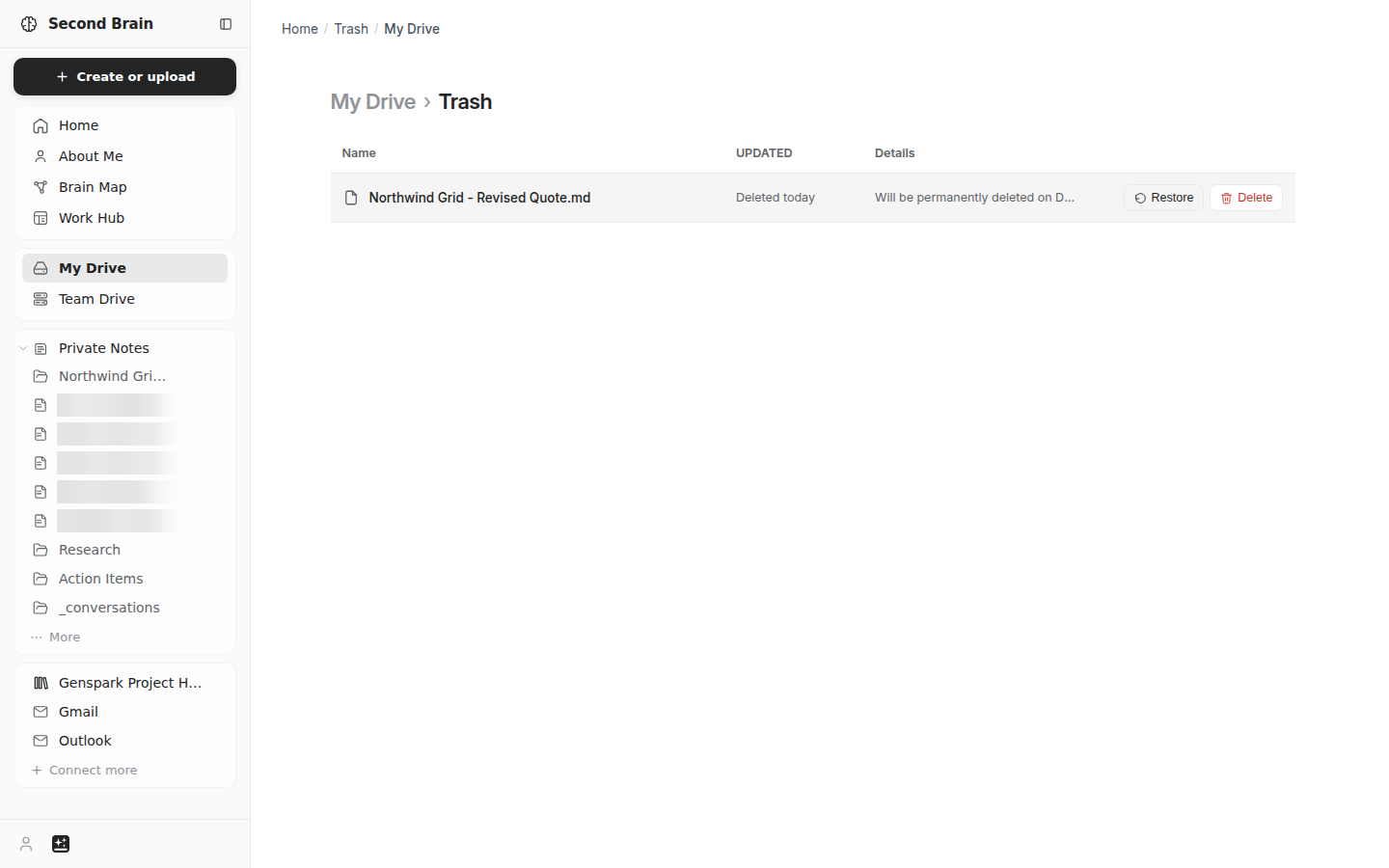
De prullenbak bevat verwijderde bestanden. Met Herstellen zet je een bestand terug in de map waar het stond. Als die oorspronkelijke map niet meer bestaat, wordt bij het herstellen gevraagd waar het bestand naartoe moet. Bestanden die je verwijdert uit een map die met je is gedeeld, komen in de prullenbak van de eigenaar terecht.
Een bestand verwijderen uit Mijn Drive is een bestandsbewerking, geen geheugenbewerking. Het bestand wordt naar de prullenbak verplaatst. Verwijderen wat het onthoudt behandelt de andere dingen die mensen met verwijderen bedoelen: een bron, een chat, een notitie.
Downloaden en comprimeren
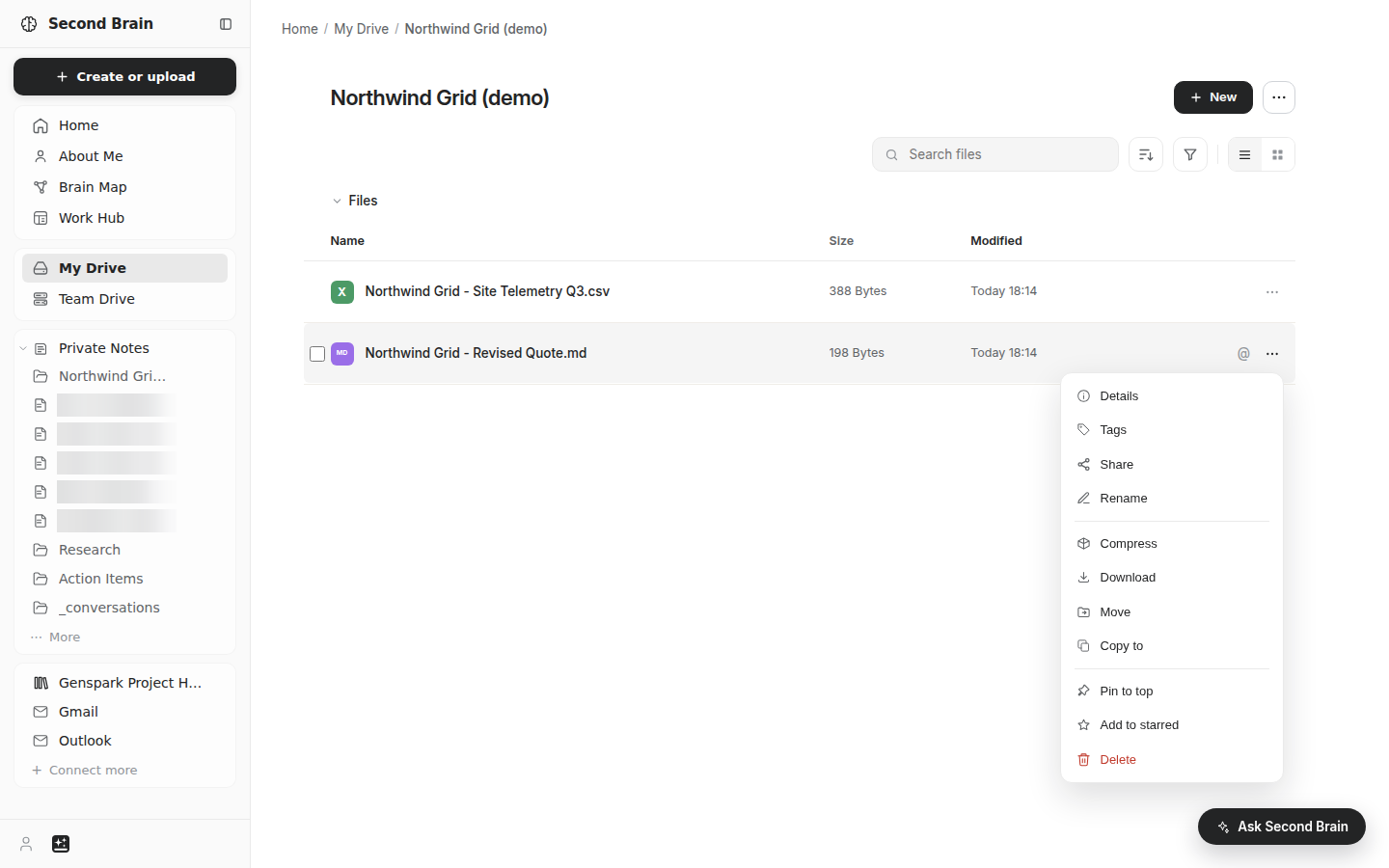
Het menu ... bij een bestand in Mijn Drive bevat Downloaden en Comprimeren.
Downloaden slaat een kopie van dat bestand op je computer op, in het eigen formaat. Deze optie is alleen beschikbaar voor bestanden, nooit voor een map. Comprimeren maakt een ZIP-bestand in de drive aan. Zo bundel je een map of een reeks bestanden voordat je ze verstuurt of ergens anders opslaat. Dit werkt voor maximaal 1.000 bestanden en 1 GB.
Voor een hele map is Comprimeren de manier om die eruit te halen: je krijgt één ZIP-bestand. Privénotities zijn Markdown die je uit de editor kunt kopiëren. Al het andere in het brein is een bron of een chat, geen bestand dat je in handen hebt.
Delen en toegang aanvragen
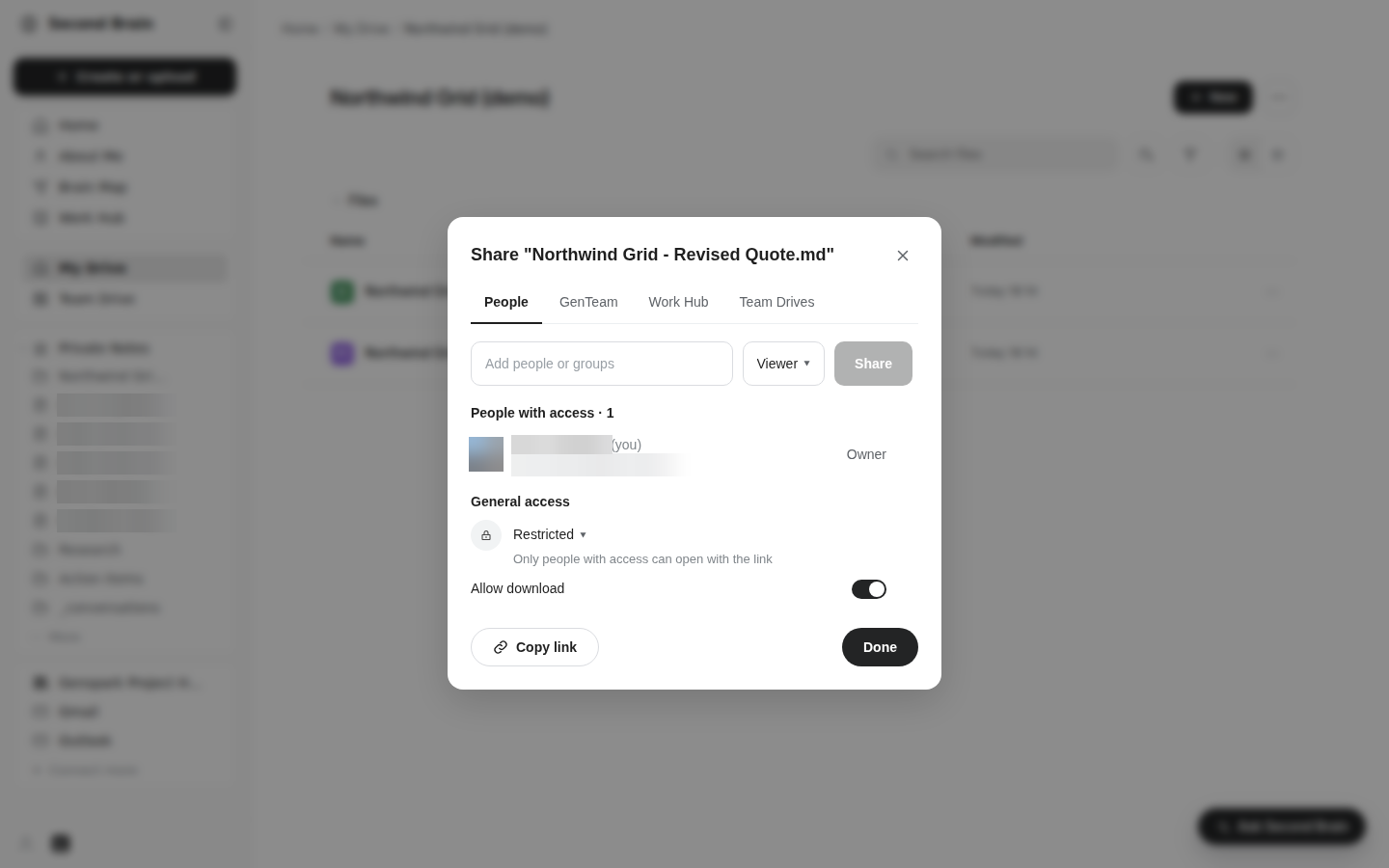
Delen in SecondBrain is het delen van een bestand, en het werkt op dezelfde manier als het delen van bestanden overal elders in Genspark.
Een item delen
Open het bestand of de map in Mijn Drive, kies Delen, kies onder Algemene toegang wie toegang heeft tot het item en kopieer daarna de link. Een afzonderlijk bestand en een map bieden dezelfde opties: Beperkt, Iedereen in je organisatie en Iedereen met de link. De organisatieoptie heet Iedereen in je organisatie, of toont de naam van je organisatie als die bekend is. Deze optie verschijnt alleen voor leden van een organisatie waarvan het beleid dit toestaat. Iedereen met de link wordt niet aangeboden als je organisatie openbare links heeft uitgeschakeld. Een account zonder organisatie ziet Beperkt en Iedereen met de link. Als je een persoon opgeeft, krijgt alleen die persoon toegang. Privénotities gebruiken een korter dialoogvenster: Beperkt of Iedereen met de link.
Een gedeelde map neemt de inhoud mee. Iemand met wie je een map deelt, ziet de bestanden die erin staan.
Toegang aanvragen
Wanneer je iets opent waartoe je geen toegang hebt, vraag je die zelf aan: klik op het scherm op Toegang aanvragen en het verzoek gaat naar de eigenaar. Het scherm toont een van drie statussen, elk in één eenvoudige zin:
- "Vraag de eigenaar om je toegang te geven."
- "We laten het je weten zodra het is goedgekeurd."
- "Verzoek afgewezen"
Het verzoek gaat naar de eigenaar, dus een afwijzing is geen definitief nee: vraag het hem of haar rechtstreeks, dan kan de eigenaar het opnieuw delen.
Wie kan wat zien
Privacy en gegevens bevat de regel: persoonlijke items blijven van jou, tenzij je ze deelt.
Genspark Projectgeschiedenis
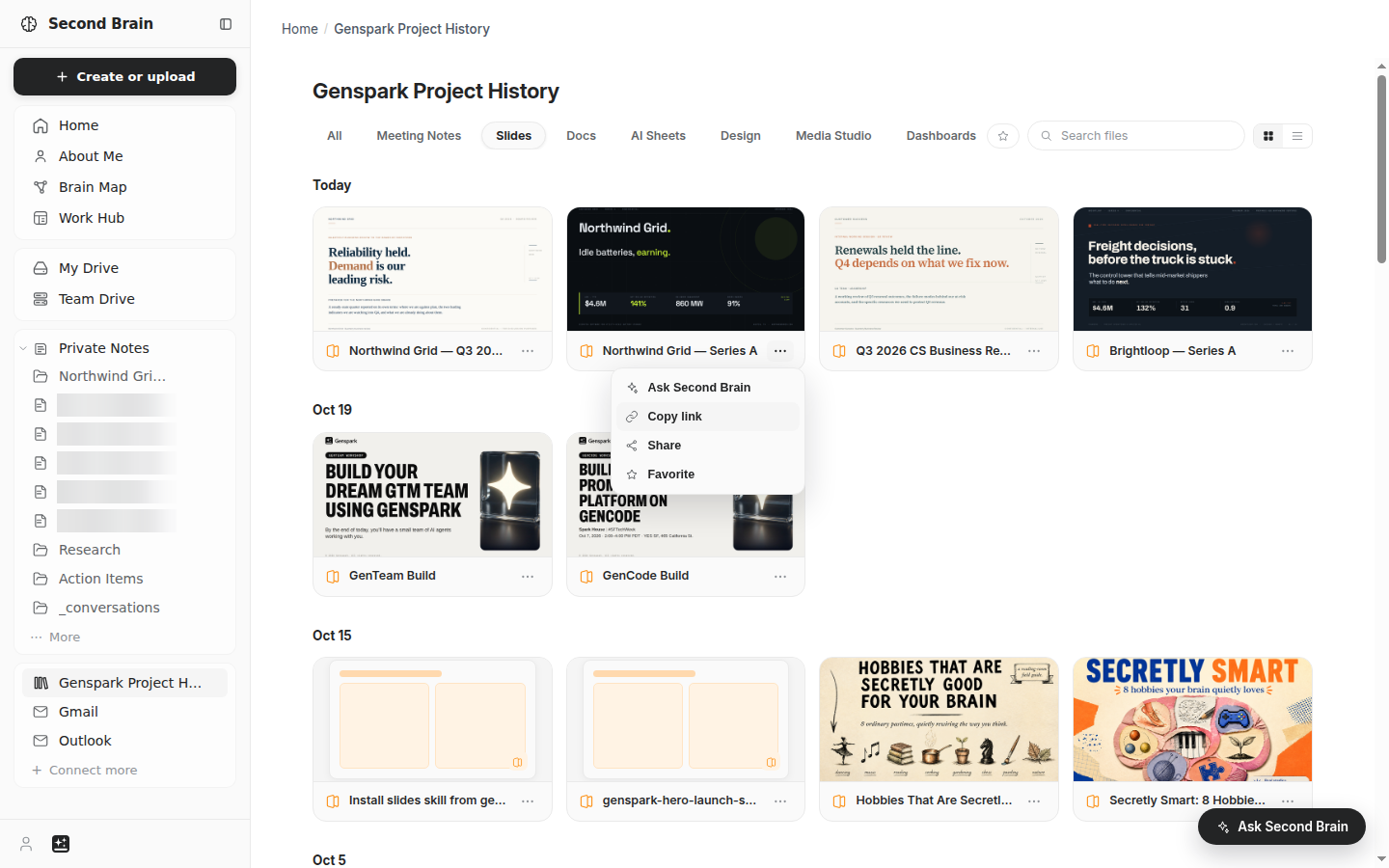
Alles wat je in Genspark maakt, komt hier terecht: presentaties, documenten, ontwerpen, dashboards, vergadernotities en media. Daardoor kan een vraag over het werk van het afgelopen kwartaal worden beantwoord zonder dat je zelf iets hoeft te archiveren. Deze functie staat vanaf het begin aan.
Projectgeschiedenis is verdeeld in negen tabbladen, in deze volgorde: Alles, Vergadernotities, Presentaties, Documenten, AI-spreadsheets, Ontwerp, Media Studio, Dashboards & CRM en Superagent. Alles bevat alles, met het nieuwste bovenaan.
| Tabblad | Wat het bevat |
|---|---|
| Vergadernotities | Vergadernotities, inclusief die van het apparaat |
| Presentaties | Presentaties die je hebt gemaakt |
| Documenten | Documenten en pagina's |
| AI-spreadsheets | Spreadsheets die je hebt gemaakt |
| Ontwerp | Ontwerpen en posters |
| Media Studio | Video-, audio- en afbeeldingswerk |
| Dashboards & CRM | Dashboards en CRM-werk |
| Superagent | Werk dat je in Superagent hebt uitgevoerd |
Elk tabblad toont de items met het nieuwste bovenaan. Het ...-menu van elke rij bevat Link kopiëren, zodat je elk item in een chat kunt plakken en iedereen met toegang het kan openen. Delen staat in hetzelfde menu bij elk type, behalve bij Dashboards & CRM. Bij een vergadernotitie opent de gedeelde link de alleen-lezen weergave voor gedeelde notities.
Het tabblad Vergadernotities heeft ook een schakelaar Bron: Alle notities, Apparaat of Vergadernotities.
Vergadernotities
Vergadernotities komen uit drie bronnen, en ze komen allemaal in hetzelfde tabblad terecht.
De eerste is AI-vergadernotities, dat draait tijdens een Genspark-vergadering. De tweede is een kanaalgesprek: wanneer een gesprek in een GenTeam-kanaal notities oplevert, worden die notities ook vastgelegd. De derde is een korte opname van het SecondBrain Note-apparaat of VoicePad, kort genoeg dat je een notitie krijgt, zonder transcript.
Het vastleggen van vergaderingen staat standaard aan. In je brein legt uit waarom Vergadernotities geen rij heeft in Bronnen totdat je het uitschakelt.
Een vergadernotitie is net als al het andere doorzoekbaar. "Wat hebben we besloten over de prijspagina" leidt naar de vergadering waarin het werd besloten, en de notitie opent met de samenvatting en de actiepunten.
🎬 Video placeholder — id: sb-meeting-note · caption: "een notitie van een kanaalgesprek komt binnen, daarna de samenvatting" · clip: · width: 720 px · captured: no · surface: Vergadernotities → één notitie → de samenvatting en actiepunten · sequence: het tabblad → een notitie van een kanaalgesprek → de samenvatting → de actiepunten met eigenaren
Wat het niet bevat
Projectgeschiedenis is Genspark's eigen overzicht, niet alles wat je hebt gedaan. Werk in een andere tool blijft in die tool, tenzij je die koppelt. Een bestand dat je op je laptop in Word hebt bewerkt, staat alleen in het brein als het in Mijn Drive of in een gekoppelde Drive staat.
Een project dat je hebt verwijderd, is verdwenen uit het bijbehorende tabblad.
Over mij
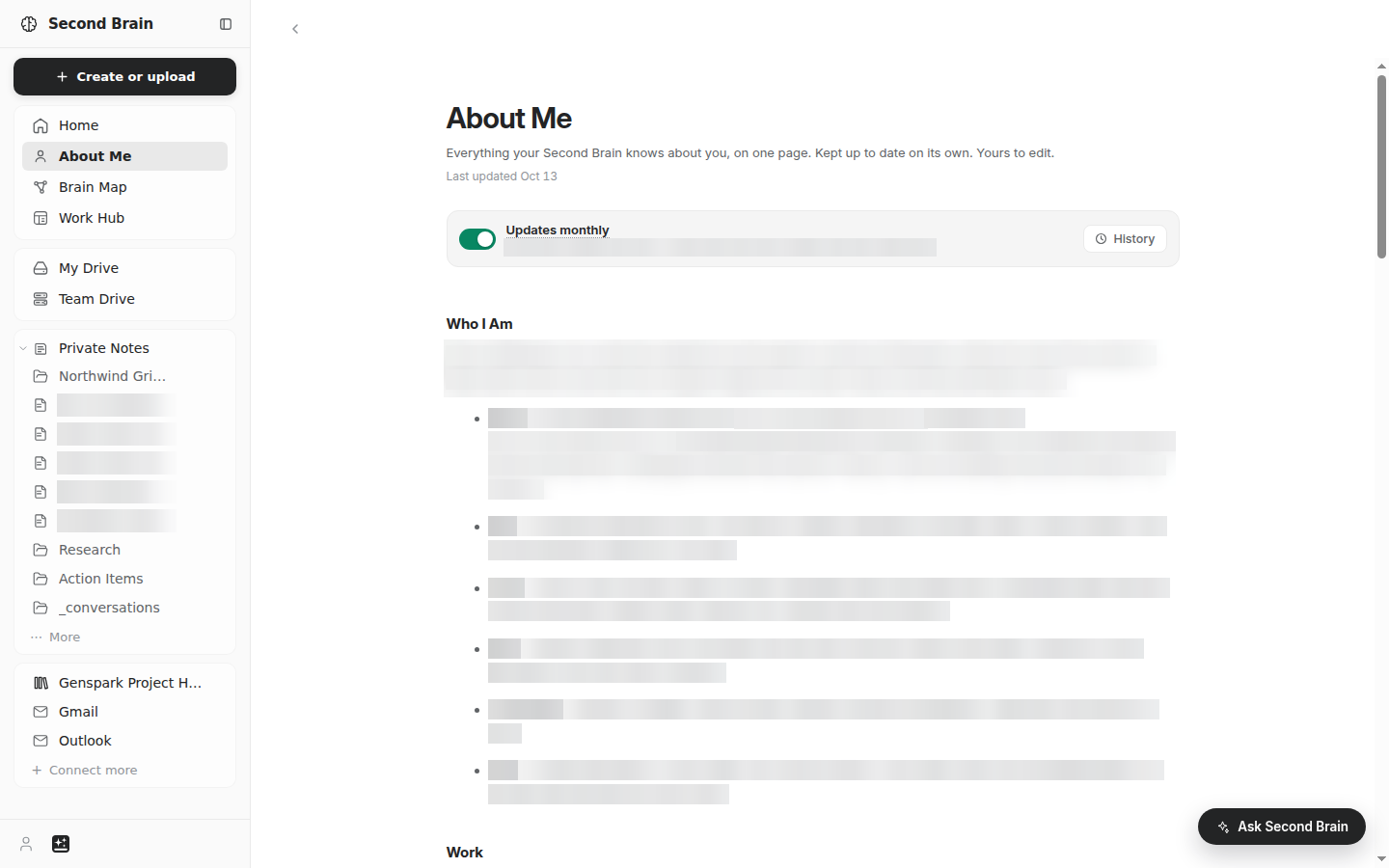
Over mij is een portret van jou, geschreven op basis van je eigen materiaal, en het kan elke maand worden bijgewerkt.
Het wordt samengesteld uit je projecten, je vergaderingen, je Privénotities, je bestanden in Mijn Drive en je GenTeam-gesprekken. Het kan ook je e-mail en agenda's in Gmail of Outlook lezen, evenals GitHub, Slack, Microsoft Teams, Google Drive en Salesforce. Het bestaat uit zes secties.
Iedereen kan er een hebben. Het schrijven is gratis en duurt ongeveer drie minuten. Als op de pagina "Je hebt nog geen Over mij." staat, klik je op Schrijf mijn Over mij. Daarna wordt gevraagd wat er gelezen moet worden: Laten we je Over mij schrijven. toont je bronnen als schakelaars, en Koppel je bronnen. toont de apps als kaarten. De hint eronder luidt: "Kies minstens één ding om te lezen." Hoe vaak het opbouwen kan worden uitgevoerd is beperkt, en de pagina laat het weten wanneer je de limiet bereikt.
Je kunt de pagina rechtstreeks bewerken: typ je tekst en klik vervolgens op Opslaan. Maandelijks bijwerken houdt de pagina actueel, en Bijwerken uit zet dat stop. Automatische updates zijn gratis. Ze gebruiken nooit je credits, en je bewerkingen blijven behouden.
Privénotities
In Privénotities staan de notities die je zelf schrijft. Het zijn Markdown-bestanden die je direct kunt bewerken.
Open Privénotities via de navigatie, of begin een nieuwe notitie met Nieuwe pagina onder Begin hier. Een notitie opent in een editor met de tekst zoals je die hebt geschreven. Erboven staat een kruimelpad, zodat je terug kunt naar de map waar je vandaan kwam.
Notities kunnen naar elkaar linken. Als je [[ typt in een notitie, begin je een link naar een andere notitie. De link verschijnt als een paginalink waarop je kunt klikken. Zo gedraagt een verzameling notities zich als een kleine wiki: een indexnotitie verwijst naar de notities eronder, en elke notitie verwijst terug.
Een notitie maakt deel uit van het brein zodra je hem opslaat. Vragen kunnen op basis van de notitie worden beantwoord, hij verschijnt in de zoekresultaten en hij valt onder dezelfde privacyregel: hij is van jou totdat je hem deelt.
Notities staan in SecondBrain en niet in Mijn Drive. Daarom verschijnen ze niet als bestanden in je AI Drive. Wil je een kopie buiten SecondBrain, kopieer dan de Markdown uit de editor.
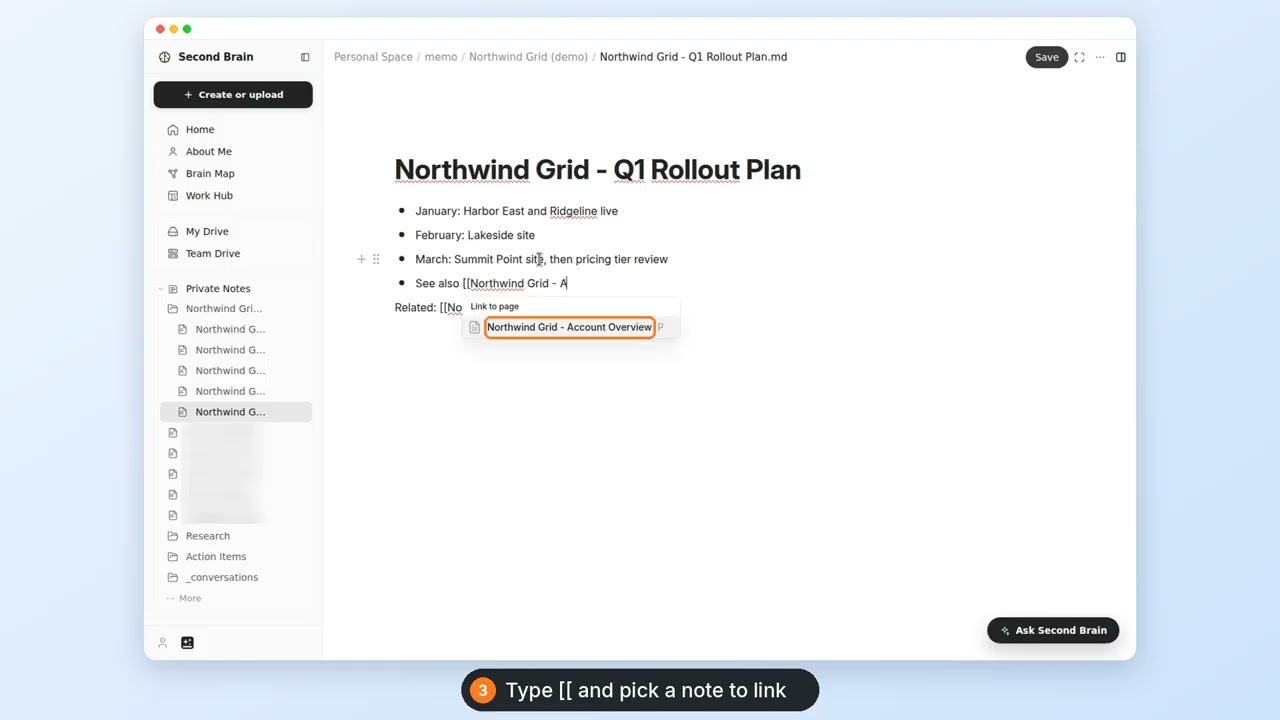
Privénotities: een notitie, een link naar een andere notitie en het kruimelpad terug
Gebruik vanuit Superagent
SecondBrain beantwoordt vragen. Superagent doet het werk, en kan daarbij het brein raadplegen.
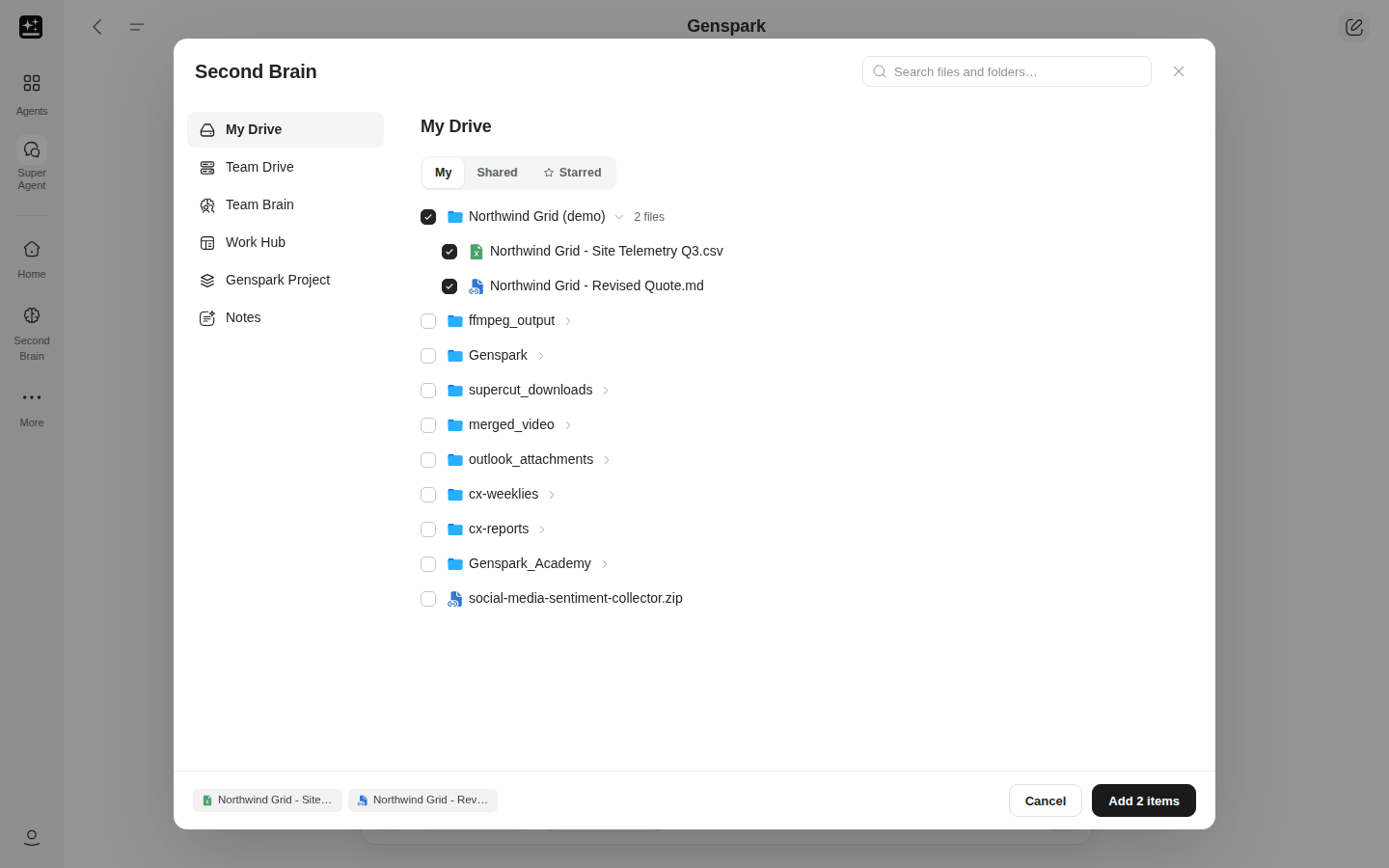
De brug is het menu van het invoerveld. In het nieuwe invoerveld op de startpagina opent + een menu, en het item Kiezen uit cloudcomputer opent de SecondBrain-kiezer. Daar kies je Mijn Drive, Team Drive, Genspark Project of Notities, en selecteer je de items die bij deze beurt gelezen moeten worden. Team Drive verschijnt wanneer je lid bent van een organisatie of iemand een teamdrive met je heeft gedeeld. Je kunt maximaal 30 items aan één beurt toevoegen.
Andere invoervelden bieden nog steeds Kiezen uit AI Drive, waarmee dezelfde bestanden via hun AI Drive-pad worden toegevoegd. Beide geven toegang tot dezelfde bestanden in Mijn Drive; de kiezer is degene die ook Team Drive, Genspark Project en Notities bereikt. In AI-presentaties biedt dezelfde kiezer alleen Mijn Drive en Team Drive.
Wanneer gebruik je de kiezer
De kiezer leest de items die je kiest. Gebruik hem wanneer een presentatie moet worden opgebouwd uit één map met bewijsmateriaal. Voeg "Gebruik alleen deze bestanden" toe aan de opdracht, dan laat die beurt de rest van je brein buiten beschouwing.
Een gewone vraag in SecondBrain is breed. Die zegt "zoek wat relevant is", en dat is precies wat je wilt als je niet weet in welk bestand het antwoord staat.
Wat de beurt ermee kan doen
Een bijgevoegd bestand wordt gelezen als context voor die beurt. Een presentatie, een document of een spreadsheet die op basis van die bestanden wordt gemaakt, gebruikt de inhoud ervan. De bestanden blijven in Mijn Drive.
Als je een bestand aan één beurt toevoegt, wordt het niet aan je brein toegevoegd. Wil je het bewaren, upload het dan naar Mijn Drive.
Credits en kosten
SecondBrain-antwoorden zijn modelwerk en kosten daarom op dezelfde manier credits als ander werk in Genspark. Gratis quotum is een wekelijks tegoed dat bij Go, Plus en Pro is inbegrepen. Standard en Ultra beschrijft waar elk niveau gebruik van maakt. De Creditsgids behandelt het gratis quotum in heel Genspark.
Standard en Ultra
Achter elke beurt zitten twee niveaus.
Standard gebruikt het gratis quotum van je abonnement (Go, Plus, Pro) zonder creditkosten, totdat het wekelijkse quotum op is. Ultra gebruikt altijd credits.
Die ene zin beantwoordt de meeste vragen over facturering. Een Go-, Plus- of Pro-lid dat de hele week in Standard vragen stelt, betaalt mogelijk niets. Hetzelfde lid betaalt in Ultra per beurt. Een Free-account heeft geen gratis quotum, dus Standard verbruikt daar credits. Team- en Enterprise-seats zonder persoonlijk abonnement betalen op dit moment credits voor Standard.
De vraagbalk laat zien hoe je ervoor staat. Zolang Standard gedekt is, staat daar de regel Gratis quotum wordt gebruikt zonder creditkosten. Een Go-lid ziet daar in plaats daarvan Je gebruikt Genspark Go. Is het wekelijkse quotum op, dan staat in de balk: "Je hebt je wekelijkse gratis quotum opgebruikt. Gebruik credits om door te gaan, of wacht {time} tot het opnieuw wordt ingesteld." De knop heet dan Credits gebruiken. Na het overschakelen staat er: "Nu worden credits gebruikt · typ een nieuwe taak of klik op Taak voortzetten om verder te gaan", met de knop Taak voortzetten. Heb je geen credits meer, dan staat er: "Je hebt je gratis quotum opgebruikt en je credits zijn op. Koop credits, of wacht {time} tot het opnieuw wordt ingesteld." De knop heet dan Credits kopen. Een Go-lid zonder credits ziet "Wekelijks gebruik van Genspark Go opgebruikt · Wordt opnieuw ingesteld over {time}" en de knop Nu doorgaan. Die knop opent de upgradepagina van Go.
Wat de kosten opdrijft
Twee oorzaken, en één factor die ze versnelt. Het niveau: Ultra verbruikt altijd credits, en Standard gebruikt Gratis quotum als je plan dat heeft. Het plan: een Free-account heeft geen Gratis quotum, dus Standard verbruikt credits, en voor een Team-plek zonder persoonlijk plan geldt hetzelfde. De lengte van de chat versnelt beide: elk antwoord neemt het gesprek tot dan toe mee, dus een lange chat kost meer per antwoord en verbruikt het quotum sneller.
Gewoonten die het laag houden
- Stel je vraag in Standaard. Ultra gebruikt altijd credits.
- Begin voor elk onderwerp een nieuwe chat.
- Stel een specifieke vraag: noem de periode en de vorm van het antwoord.
- Voeg alleen toe wat voor die beurt nodig is.
- Gebruik Bestanden zoeken in Mijn Drive voor een bestand waarvan je de naam kent.
Privacy en gegevens
Je materiaal is van jou. Persoonlijke items blijven van jou, tenzij je ze deelt, en een gedeeld bestand of een item in een Team Drive is zichtbaar voor de personen en rollen aan wie je toegang verleent.
Wat waar wordt opgeslagen
Er zijn drie plekken, en als je weet welke welke is, kun je de meeste vragen over gegevens beantwoorden.
Mijn Drive bevat je uploads, en die bestanden zijn AI Drive-bestanden. Ze vallen onder dezelfde regels voor opslag, delen en verwijderen als al het andere in AI Drive.
De eigen opslag van SecondBrain bevat privénotities en de geïmporteerde bronnen: Genspark-projectgeschiedenis, Gmail, Outlook en vergadernotities.
Connectors worden niet in bulk geïmporteerd. Notion, Teams, GitHub, Google Drive, Box, Slack, Salesforce, Google Docs, Google Sheets, HubSpot en de twee agenda's worden gelezen wanneer je erom vraagt. Wat een antwoord uit een connector ophaalt, kan nog steeds in die chat worden opgeslagen, en in Over mij wanneer die connector daar wordt gelezen.
Autorisatie
Gmail, Outlook en de twaalf connectoren worden pas gelezen nadat je ze hebt geautoriseerd, en je kunt ze op elk moment loskoppelen via Bronnen. Gmail en Outlook worden gekopieerd; de twaalf connectoren worden live gelezen. In De twee soorten bronnen lees je wat het verschil is.
Certificeringen
Genspark beschikt over een SOC 2 Type II-attestatierapport en een ISO 27001-certificering. Meer informatie vindt u in het Trust Center.
Wie je brein kan zien
Jij, en de personen of rollen aan wie je toegang verleent. Je deelt met specifieke personen of met iedereen die de link heeft.
Verwijderen
Met verwijderen kunnen mensen vier dingen bedoelen, en die hebben elk een ander effect.
Als je een chat verwijdert, worden de SecondBrain-gegevens van die chat standaard gewist.
Als je een bestand in Mijn Drive verwijdert, wordt het naar de prullenbak verplaatst.
Als je een notitie verwijdert, wordt deze uit Privénotities verwijderd.
Het loskoppelen van een bron werkt op twee manieren. Als je Gmail of Outlook uitschakelt, wordt de geïmporteerde e-mail van die mailbox verwijderd. Andere bronnen worden gewoon niet meer gelezen. Meer details vind je in Een bron loskoppelen.
Probleemoplossing
De tabel is de snelle route: zoek je symptoom op, voer de actie in de tweede kolom uit en open het gekoppelde item als de eerste actie het probleem niet oplost.
| Wat je ziet | Wat je kunt doen |
|---|---|
| Een bron maakt geen verbinding | Zet de rij uit en weer aan in Bronnen en klik daarna opnieuw op Verbinden. Bij Gmail of Outlook worden hiermee de geïmporteerde e-mails verwijderd. Een bron maakt geen verbinding |
| Een bron is verbonden, maar er komt niets binnen | Geef de import de tijd en maak daarna opnieuw verbinding. Een bron is verbonden en de import is gestopt |
| De bron staat aan, maar de antwoorden blijven mager | Stel een vraag waarvan je het antwoord kunt controleren aan de hand van één bekende e-mail. Het antwoord mist iets waarvan ik weet dat het er is |
| Mijn e-mails verschijnen niet meer in antwoorden | Controleer of de rij nog aan staat. Als je Outlook Calendar of Teams uitzet, wordt ook de verbinding met Outlook-mail verbroken. Een bron is verbonden en de import is gestopt |
| Het denkt lang na en blijft dan in een lus hangen | Stop de beurt, start een nieuwe chat en stel een specifiekere vraag. Het blijft in een lus hangen of antwoordt nooit |
| Helemaal geen antwoord en de chat lijkt vast te zitten | Laad de pagina opnieuw en stel de vraag opnieuw in een nieuwe chat. Het blijft in een lus hangen of antwoordt nooit |
| Een chat die ik had is verdwenen | Controleer de chatlijst voordat je aanneemt dat de chat is verwijderd. Chats, projecten of notities ontbreken |
| Mijn projecten van vorige maand staan niet in de lijst | Open het tabblad voor dat soort item. Elk tabblad toont de nieuwste items eerst, dus scrol omlaag voor oudere items. Chats, projecten of notities ontbreken |
| Een notitie die ik heb geschreven staat niet in Privénotities | Controleer of je deze bent begonnen met Nieuwe pagina (Privénotities) of Nieuwe notitie (Mijn Drive). Chats, projecten of notities ontbreken |
| Een bestand is geüpload, maar de vraag negeert het | Controleer het formaat en of de tekst leesbaar is. De upload verstoorde latere beurten |
| De chat geeft na een upload bij elk bericht een foutmelding | Verwijder het bestand, start een nieuwe chat en upload het opnieuw in een ondersteund formaat. De upload verstoorde latere beurten |
| Het antwoordde op basis van iets wat ik had verwijderd | Een chat, een bestand en een bron verwijderen hebben elk een ander effect. Het antwoordt nog steeds op basis van iets wat ik heb verwijderd |
| Een bron die ik heb losgekoppeld wordt nog steeds gelezen | Controleer de status van de rij in Bronnen. Het antwoordt nog steeds op basis van iets wat ik heb verwijderd |
| Er werden credits in rekening gebracht bij Standaard | Controleer het niveau en daarna het abonnement. Het gebruikte credits terwijl ik Gratis quotum verwachtte |
| Een deellink opent niet voor de persoon naar wie ik hem heb gestuurd | Controleer het item in Gedeeld en of diegene toegang heeft aangevraagd. Een gedeelde link opent niet |
| Teamdrive is leeg | Deze vult zich zodra er een Teamdrive-map met je wordt gedeeld. Teamdrive toont niets |
| Ik wil iets laten verwijderen | Kies welk soort: een chat, een bestand, een notitie of een bron. Verwijderen wat het onthoudt |
Bronnen en importeren
Een bron maakt geen verbinding
De rij schakelt in, het dialoogvenster opent, en het scherm van de provider weigert of de rij valt terug naar uit.
Doorloop in deze volgorde:
- Meld je in dezelfde browser aan bij de provider en controleer of het het account is dat je verwacht.
- Zet de rij uit in Bronnen, zet hem weer aan en klik opnieuw op Verbinden. Voor Gmail of Outlook worden de geïmporteerde e-mails dan verwijderd en opnieuw geïmporteerd.
- Vraag bij een werkaccount aan de beheerder van je organisatie of de app is toegestaan.
Een bron is verbonden, maar de import is gestopt
De rij blijft ingeschakeld, het quotum is in orde, en sinds een bepaald moment is er geen nieuwe e-mail meer in antwoorden verschenen.
Imports zijn achtergrondtaken, en een taak die vastloopt, schakelt de rij niet altijd uit. De oplossing die het product biedt, is de schakelaar: zet de rij uit in Bronnen, zet hem weer aan en klik opnieuw op Verbinden. Daarmee start de taak opnieuw vanaf het begin, zodat een gedeeltelijke import een volledige import wordt. Bij Gmail of Outlook verwijdert de schakelaar de geïmporteerde e-mail voordat de nieuwe import begint, dus gebruik deze pas als je bereid bent te wachten.
Controleer twee dingen voordat je opnieuw verbinding maakt: of de autorisatie van het account is verlopen, en of een verwante bron tegelijk is uitgeschakeld. Als je Outlook Agenda of Microsoft Teams uitschakelt, wordt ook Outlook-mail losgekoppeld. Een Outlook-import die stopte op de dag dat iemand zijn agenda's heeft opgeruimd, kan hierdoor komen.
Stel na het opnieuw verbinden de vraag opnieuw in een nieuwe chat. Het antwoord dat al in de oude chat staat, is geschreven voordat de import klaar was, en dat blijft zo.
Antwoorden en chats
Het blijft herhalen of geeft nooit antwoord
De chat blijft hangen in een denkstatus, herhaalt een stap of geeft niets terug.
Start een nieuwe chat en stel een specifiekere vraag: noem de periode en het onderwerp. Als het werkt nadat je één connector hebt uitgeschakeld, kan die connector de oorzaak zijn; stel dezelfde vraag nog een keer voordat je een conclusie trekt. Een bron maakt geen verbinding beschrijft hoe je opnieuw verbinding maakt.
Als een beurt vastloopt, stop deze dan. Laad daarna de pagina opnieuw, open een nieuwe chat en stel een specifiekere vraag. Dezelfde prompt opnieuw proberen in dezelfde chat loopt meestal op dezelfde plek vast.
Als een bron bij elke beurt blijft mislukken en het patroon duidelijk is, neem dan contact op met support en vermeld de naam van de bron en het tijdstip.
Het antwoord mist iets waarvan ik weet dat het er is
Je weet dat de e-mail bestaat. Het antwoord noemt hem niet, of noemt een andere.
Controleer de bron voordat je de vraag herformuleert. Stel een vraag waarvan het antwoord één specifiek item is dat je kunt opzoeken: "wat heeft [naam] me in maart gestuurd over de factuur". Als dat het item oplevert, werkt het ophalen en was de eerdere vraag te vaag. Zo niet, dan staat het item mogelijk nog niet in het brein; een zoekopdracht die niets vindt, is geen bewijs dat het ontbreekt.
Redenen waarom een item mogelijk niet in het brein staat:
- De bron die het bevat is niet gekoppeld, of de rij staat uit.
- De bron is een connector en het item valt buiten wat je account daar kan zien. SecondBrain leest wat je al kunt openen, en voor Google Docs en Sheets alleen bestanden waarvoor je Genspark toegang hebt gegeven.
- Het item is nieuwer dan de laatste import. Hoe snel geïmporteerde gegevens verschijnen geeft de timing.
- Het bestand staat in Mijn Drive maar bevat geen leesbare tekst, zoals bij een scan.
Ontbrekende items
Chats, projecten of notities ontbreken
Iets wat je de afgelopen weken hebt gemaakt, staat niet waar je het verwacht.
Loop de vier plekken waar het kan staan na, in deze volgorde.
De chatlijst. Een chat is een gesprek, en een gesprek hoort bij de pagina waarop je het bent begonnen. Een chat die je in Superagent bent begonnen, staat in de geschiedenis van Superagent, en een chat die je in de vraagbalk van SecondBrain bent begonnen, staat in de lijst van die pagina.
Het tabblad. Projectgeschiedenis is verdeeld in tabbladen, en een item komt terecht in het tabblad voor zijn soort. Een ontwerp staat onder Ontwerp, niet onder Presentaties, en een vergadernotitie staat onder Vergadernotities, of die nu afkomstig is van een gesprek, een vergadering of het apparaat.
De map. Een bestand dat je hebt geüpload terwijl er een map geopend was, is in die map terechtgekomen. Open Mijn Drive en controleer de map waarin je zat, niet het hoogste niveau.
Het notitietype. Nieuwe pagina schrijft naar Privénotities, en Nieuwe notitie maakt een Markdown-bestand aan in Mijn Drive. Die zijn makkelijk te verwarren.
Als het item op geen van deze plekken staat, is het mogelijk verwijderd, en een zoekopdracht zonder resultaten bewijst niet dat het weg is. Kijk in de Prullenbak voor een verwijderd bestand. Een verwijderde chat kan niet worden hersteld vanuit de chatlijst.
Een gat in Projectgeschiedenis zelf is iets anders: de tabbladen bevatten wat Genspark heeft vastgelegd, en een project dat op zijn eigen pagina is verwijderd, is ook uit zijn tabblad verdwenen.
Uploads
De upload heeft latere beurten onbruikbaar gemaakt
Het bestand is geüpload, maar elk bericht daarna geeft een foutmelding of levert niets op.
Het bestand kan de oorzaak zijn, en de oplossing is om het uit het gesprek te halen:
- Start een nieuwe chat.
- Controleer het formaat. Een bestand in Mijn Drive kan elk type zijn, maar het antwoord kan alleen tekst lezen die eruit gehaald kan worden. Een PDF-export is de veiligste vorm.
- Upload het opnieuw, of gebruik Bestanden importeren op een map in Privénotities voor een
.zipmet kantoordocumenten. - Als het een scan zonder tekstlaag is, zal de chat er niet door vastlopen, maar het voegt niets toe. Exporteer een tekstversie.
De grootte wordt beperkt door je opslagruimte, niet door een limiet per bestand.
Verwijderen en opnieuw instellen
Het antwoordt nog steeds op basis van iets dat ik heb verwijderd
Je hebt iets verwijderd en een antwoord verwijst er nog steeds naar.
Welke verwijderactie je hebt gebruikt, bepaalt wat er is gebeurd, en de vier zijn niet uitwisselbaar.
Het verwijderen van een chat wist standaard de SecondBrain-gegevens van die chat.
Het verwijderen van een bestand in Mijn Drive verplaatst het naar de Prullenbak.
Het verwijderen van een notitie haalt deze weg uit Privénotities.
Het loskoppelen van een bron werkt op twee manieren. Als je Gmail of Outlook uitschakelt, wordt de geïmporteerde e-mail van die mailbox verwijderd. Andere bronnen worden niet langer gelezen. Een bron loskoppelen bevat de details.
Wat mensen ook opvalt, is dat een bron die ze hebben losgekoppeld toch in een antwoord opduikt. Controleer eerst Bronnen: een connector die uitstaat, kan niet worden gelezen, en een rij die uit lijkt te staan maar een chip toont in de balk op de startpagina, staat nog aan. Zet bij een connector de rij uit en laad de pagina opnieuw voordat je je vraag opnieuw stelt.
Kosten en abonnementen
Er werden credits gebruikt terwijl ik gratis quotum verwachtte
Er zijn twee oorzaken, en één ding waardoor ze eerder optreden.
Het niveau. Ultra gebruikt altijd credits, dus Ultra-beurten worden gefactureerd.
Het abonnement. Een Free-account heeft geen gratis quotum, dus Standaard verbruikt credits. Team- en Enterprise-plaatsen zonder persoonlijk abonnement betalen momenteel credits voor Standaard. Standaard en Ultra geeft de volledige uitleg.
Controleer de vraagbalk. Gratis quotum wordt gebruikt zonder creditkosten bij Plus of Pro, of Je gebruikt Genspark Go bij Go, betekent dat de toegewezen hoeveelheid nog steeds dekking biedt. De meldingen voor een opgebruikt quotum staan in Standaard en Ultra.
Een lange chat laat beide eerder optreden, omdat elk antwoord meer van het gesprek meeneemt. Gewoonten die het verbruik laag houden biedt de oplossing.
Delen
Een gedeelde link opent niet
De persoon naar wie je de link hebt gestuurd, ziet een aanvraagscherm of een foutmelding.
Ofwel is het item gedeeld met specifieke personen en hoort deze persoon daar niet bij, ofwel werkt de link alleen binnen je organisatie, ofwel is de aanvraag afgewezen.
Is het het eerste geval, open dan het dialoogvenster Delen van het item, stel Algemene toegang in op Iedereen met de link en kopieer de link opnieuw. Ook een afwijzing is niet definitief: deel het item gewoon opnieuw. Toegang aanvragen beschrijft de drie statussen en wat elk ervan betekent.
Teamdrive toont niets
Op de pagina staat: "Teamdrives en mappen die met je organisatie zijn gedeeld, worden hier weergegeven."
Dat is een lege weergave, geen fout. Teamdrive wordt gevuld zodra een Teamdrive-map met je wordt gedeeld. Een map die iemand vanuit zijn eigen Mijn Drive deelt, komt terecht in Gedeeld.
Onder Teamdrive lees je de volledige regel.
FAQ
Aan de slag
Heb ik een SecondBrain Note nodig om SecondBrain te gebruiken?
Nee. SecondBrain is de software, en AI-vergadernotities legt een vergadering vast zonder dat er een apparaat aan te pas komt. Het apparaat is nog een extra manier om een gesprek vast te leggen, en SecondBrain Note behandelt het, inclusief waar je er een kunt kopen via shop.genspark.ai.
Wat bepaalt het antwoord dat ik krijg?
Welke bronnen er gekoppeld zijn, hoe specifiek de vraag is en het niveau. De vraagbalk beschrijft de twee gewoonten die het meeste verschil maken.
Werkt het met een Free-account?
Ja. Het werkt op credits, omdat een Free-account geen gratis quotum heeft. In Credits en kosten lees je wat er gebeurt wanneer je saldo op is.
Hoe weet ik wat er echt in mijn brein zit?
Open Bronnen. Elke rij die aanstaat, levert input voor antwoorden, en de balk Connectoren laat zien wat er is gekoppeld. Bronnen geeft per bron aan wat die bijdraagt. Zie Breinkaart voor de notitiegrafiek.
Bronnen en connectors
Wat kan ik koppelen?
Twaalf connectoren en drie geïmporteerde bronnen. Genspark-projectgeschiedenis, Gmail en Outlook worden geïmporteerd en blijven doorzoekbaar. De twaalf connectoren worden gelezen wanneer je erom vraagt. Bronnen laat zien wat elk ervan oplevert.
Kopieert een connector mijn gegevens naar SecondBrain?
Niet in bulk. Connectors worden niet in bulk geïmporteerd: SecondBrain leest ze wanneer je iets vraagt, en daarom bevat een antwoord altijd je meest recente bewerking. Wat een antwoord uit een connector ophaalt, kan wel worden opgeslagen in die chat, en in Over mij wanneer die connector daar wordt gelezen. In De twee soorten bronnen lees je wat het verschil is met een geïmporteerde bron.
Waarom is mijn Outlook-mail uitgeschakeld nadat ik Teams heb losgekoppeld?
De autorisatie van Microsoft geldt voor het hele account, dus als je Teams of Outlook Agenda uitschakelt, wordt Outlook-mail ook losgekoppeld. Maak één keer opnieuw verbinding en ze komen allemaal terug. Google-connectors worden één voor één losgekoppeld. In Eén loskoppelen staat de waarschuwing die het dialoogvenster toont.
Waarom verschijnt een Notion-pagina die ik kan openen niet in een antwoord?
Een connector leest wat je account daar al kan zien, dus een pagina in een werkruimte die je hebt verlaten, of een pagina die met een ander adres is gedeeld, blijft buiten beschouwing. Google Docs en Sheets gaan nog verder: alleen bestanden waartoe je Genspark toegang hebt gegeven, worden gelezen. Controleer of de rij is ingeschakeld bij Bronnen en noem de pagina vervolgens in je vraag.
Bestanden en opslag
Wat kan ik uploaden?
Alles, naar Mijn Drive, tot aan je opslaglimiet. Bestanden importeren brengt .md, .csv, .html, .pdf en .zip naar Privénotities, tot 500 MB, waarbij Office-bestanden in een .zip moeten zitten. Een Notion-export importeer je via Importeren uit Notion, tot 1 GB. Uploads en bestandstypen beschrijft beide.
Verschijnen mijn uploads in AI Drive?
Ja. Het zijn je AI Drive-bestanden, en hetzelfde bestand verschijnt op beide plekken. In Mijn Drive en AI Drive lees je hoe dit werkt.
Hoeveel opslagruimte krijg ik?
Het AI Drive-quotum van het abonnement: minimaal 1 GB bij Free en Go, 50 GB bij Plus, 60 GB bij Team, 100 GB bij Enterprise en 1 TB bij Pro. Een persoonlijk abonnement komt daar nog bij. De volledige tabel staat in Opslag en quotum.
Kan ik mijn bestanden eruit halen?
Je downloadt een bestand via het ...-menu in Mijn Drive. Een hele map haal je eruit als ZIP-bestand met Comprimeren. Downloaden en comprimeren laat zien wat elke optie doet.
Waarom draagt mijn bestand niets bij aan de antwoorden?
Meestal omdat het een scan zonder tekstlaag is, waardoor er weinig te lezen valt. Een tekstgebaseerde export van hetzelfde document lost dit op. In Wat er met het bestand gebeurt lees je hoe je dit controleert.
Delen en teams
Wie kan mijn SecondBrain zien?
Jij, en iedereen met wie je deelt. In Wie kan je brein zien staat de regel.
Hoe deel ik iets met een collega?
Open het in Mijn Drive en kies Delen, kies vervolgens onder Algemene toegang wie er toegang toe heeft en kopieer de link. Wil je het met één persoon delen, geef dan in plaats daarvan diens naam op. In Een item delen vind je de labels.
Wat is het verschil tussen Gedeeld en Team Drive?
Gedeeld is persoonlijk: wat jij hebt gedeeld en wat met jou is gedeeld. Team Drive bevat mappen die je organisatie deelt. Zie Team Drive voor de regel.
Als ik een bestand deel, krijgt die persoon dan ook de rest van mijn brein?
Nee. Een deelactie heeft betrekking op één specifiek item. In Wie kan wat zien staat de regel.
Iemand heeft me een link gestuurd en die wil niet openen.
Ofwel is het gedeeld met specifieke personen en hoor jij daar niet bij, ofwel werkt de link alleen binnen de organisatie van de afzender, of is het verzoek afgewezen. Klik op het scherm op Toegang aanvragen, of vraag de afzender om het te delen met het e-mailadres waarmee je inlogt. Toegang aanvragen beschrijft de drie statussen.
Credits en abonnementen
Gebruikt SecondBrain credits?
Met Go, Plus en Pro gebruikt Standard het wekelijkse gratis quotum en worden bij Ultra credits in rekening gebracht. Met een Free-account of een Team-plaats zonder persoonlijk abonnement worden ook bij Standard credits in rekening gebracht. De precieze uitleg staat in Standard en Ultra.
Waarom kostte een chat meer dan de vorige?
Elk antwoord neemt het hele gesprek mee, dus een lang gesprek kost meer per antwoord. Wat de kosten opdrijft behandelt ook het niveau.
Wat gebeurt er als het gratis quotum op is?
De regel in de vraagbalk verandert en een beurt biedt Credits gebruiken aan, of Credits kopen als je er geen hebt. Lees Standard en Ultra voor de volgorde van de gebeurtenissen.
Kost het lezen via connectors iets?
Nee. Alleen de beurt zelf kost iets; een bron die is gekoppeld maar verder niet wordt gebruikt, kost niets.
Uw gegevens
Hoe verwijder ik een chat?
Via het eigen menu van de chat. Daarmee worden standaard de SecondBrain-gegevens van de chat gewist. De vier manieren van verwijderen staan onder Verwijderen.
Hoe verwijder ik een bestand dat ik heb geüpload?
Open Mijn Drive, open het ...-menu van het bestand en kies verwijderen. Het bestand wordt dan naar de Prullenbak verplaatst. Onder Prullenbak lees je wat er daarna mee gebeurt.
Wat gebeurt er als ik een bron loskoppel?
Gmail en Outlook zijn de enige twee waarbij iets wordt verwijderd: als je een van beide uitschakelt, wordt de geïmporteerde e-mail van die mailbox verwijderd, en als je deze weer inschakelt, wordt alles opnieuw vanaf het begin geïmporteerd. Alle andere bronnen worden simpelweg niet meer gelezen. Meer details vind je in Een bron loskoppelen.
Is SecondBrain gecertificeerd?
Genspark beschikt over een SOC 2 Type II-attestatierapport en een ISO 27001-certificering. Meer informatie vind je in het Trust Center.
Voor organisaties
Wie kan een bestand zien dat ik deel met een collega in mijn organisatie?
De mensen en rollen aan wie je toegang verleent. Wie kan je brein zien beschrijft de regel.
Valt SecondBrain Drive onder de opslag van ons abonnement?
Ja. Het gaat om het AI Drive-quotum van het abonnement, en het persoonlijke abonnement van een lid komt daar nog bij. Opslag en quotum bevat de cijfers.
Een seat in een Team-abonnement heeft geen persoonlijk abonnement. Wat kost dat?
Een Standard-beurt verbruikt momenteel credits, omdat die seat geen gratis quotum heeft. Ultra doet dat altijd. Beide niveaus worden beschreven in Standard en Ultra.
Kan een lid eigen bestanden en notities toevoegen aan de SecondBrain van de organisatie?
Bestanden komen terecht in de eigen Mijn Drive van het lid, oftewel diens AI Drive. Gedeeld werk staat in een Team Drive-map waartoe het lid toegang heeft. Team Drive beschrijft de lege weergave.
Recepten
Dertien recepten, gegroepeerd per taak. Bij elk recept staat waarvoor het dient, wat je klaar moet hebben, de stappen, een prompt die je kunt plakken (waar die er is) en wat je moet doen als het vastloopt.
Verbinden en vragen
1. Verbind Gmail en je agenda, en herstel een bron die is gestopt
Voor: de eerste sessie, en het herstel wanneer een bron die eerder werkte stil wordt.
Voorbereiding: het Google- of Microsoft-account dat je echt wilt laten lezen, ingelogd in dezelfde browser. Niet een tweede account dat je in een ander tabblad open hebt staan.
Stappen:
- Open SecondBrain en kijk onder de vraagbalk. De strook heet Connectors.
- Klik op de chip Gmail. Er opent een venster Gmail verbinden: kies Verbinden en de eerste import start. Die omvat ongeveer de laatste zes maanden en maximaal 6.000 e-mails.
- Keur het toestemmingsscherm van de provider volledig goed. Een gedeeltelijke goedkeuring komt terug als een fout.
- Agenda heeft geen chip, dus open Bronnen, schakel Google Calendar in en klik vervolgens op Verbinden.
- Stel een vraag waarvan je het antwoord kunt beoordelen: "vat samen wat ik de afgelopen twee weken van [klant] heb ontvangen".
- Wanneer een bron stopt, ga je terug naar Bronnen, schakel je de rij uit en weer in, en klik je op Verbinden. Daarmee start de import opnieuw. Bij Gmail of Outlook worden eerst de geïmporteerde e-mails verwijderd en daarna opnieuw geïmporteerd.
Vat samen wat ik de afgelopen twee weken van [naam klant] heb ontvangen, en geef een lijst van alles wat nog een antwoord nodig heeft. Groepeer het per thread.
Resultaat: de bron staat aan, de import loopt op de achtergrond en de antwoorden worden beter naarmate de import vordert. Een eerste Gmail-import heeft veel te verwerken, dus vroege antwoorden putten uit minder dan wat de mailbox bevat.
Als het vastloopt: de rij staat aan en er komt niets binnen. Schakel de rij uit en weer in, verbind opnieuw en stel je vraag opnieuw in een nieuwe chat. Bij Gmail of Outlook worden daarmee de geïmporteerde e-mails verwijderd, dus doe dit wanneer je bereid bent opnieuw op de import te wachten. Als de provider weigert, log dan in dezelfde browser in bij die provider, controleer het account en probeer het opnieuw. Een bron maakt geen verbinding beschrijft de volledige volgorde.
Gerelateerd: Bronnen, en Een bron is verbonden en de import is gestopt.
2. Vraag over alles wat je hebt gekoppeld
Voor: een vraag waarvan het antwoord verspreid is over mail, vergaderingen en bestanden, en waarop je één antwoord wilt.
Voorbereiding: minstens één bron met echte inhoud. Twee zijn beter dan vijf lege.
Stappen:
- Noem het onderwerp en de periode in de vraag. Een periode maakt 'alles' behapbaar.
- Noem de vorm van het antwoord: beslissingen, open vragen, eigenaren.
- Verstuur de vraag in Standaard, dat het gratis quotum gebruikt als je plan dat heeft.
- Lees de bronnen onder het antwoord. Als het antwoord mager is, is een van de bronnen niet gekoppeld, en in de lijst zie je dat.
Vat alles samen wat ik heb over [naam klant] uit de afgelopen zes maanden: de e-mails, de vergadernotities, de bestanden en de documenten. Geef me de beslissingen die we hebben genomen, de open vragen en wie eigenaar is van elk punt. Vermeld bij elk punt het item waar het vandaan komt.
Je krijgt: één antwoord opgebouwd uit meerdere bronnen, met de items die zijn gelezen eronder vermeld.
Als het vastloopt: het blijft in een lus hangen of komt leeg terug. Halveer de periode en stel de vraag opnieuw in een nieuwe chat. Een brede vraag over een lange periode loopt het vaakst vast. Het blijft in een lus hangen of antwoordt nooit beschrijft hoe je dit oplost.
Gerelateerd: Connectoren voor wat elke bron bijdraagt, en Credits en kosten voordat je dit over tien bronnen uitvoert.
3. Vind wat je je niet meer herinnert
Voor: een bestand, een e-mail of een beslissing waarvan je weet dat die bestaat, maar die je niet kunt terugvinden.
Voorbereiding: wat je je wél herinnert. Een zinsnede eruit, de betrokken persoon, ongeveer wanneer, de tool waarin het stond. Eén daarvan is genoeg.
Stappen:
- Beschrijf het. De naam is juist wat je kwijt bent, dus beschrijf het aan de hand van wat je je herinnert.
- Geef de periode op en, als je die weet, de tool.
- Vraag om drie regels en de link, niet om een samenvatting van alles wat er is gevonden.
- Open de link en controleer het. Is het de verkeerde, zeg dan wat er niet klopte: "niet die, de versie met de prijstabel".
Ik denk aan een document over [onderwerp] waar ik een paar maanden geleden aan heb gewerkt, waarschijnlijk in [tool]. Er stond [een detail dat je je herinnert] in. Zoek het op, vertel me in drie regels wat erin staat en geef me de link.
Op dezelfde manier vind je een beslissing in plaats van een document: "Wanneer hebben we besloten tot [beslissing], en wie ging ermee akkoord? Citeer het bericht of de vergadernotitie, geef me de datum en vertel me of er sindsdien iets is veranderd." Een brein bevat zowel de beslissing als de beslissing die haar heeft vervangen. Vraag dus naast de formulering ook om de datum.
Je krijgt: het item, een korte beschrijving en een link waarmee je het opent.
Als het vastloopt: er komt niets terug. Het item valt buiten wat er gekoppeld is, of het is nieuwer dan de laatste import. Als je de naam van het bestand nog weet, gebruik dan Bestanden zoeken in Mijn Drive. Het antwoord mist iets waarvan ik weet dat het er is bevat de vier controles.
Gerelateerd: Zoeken om op naam te zoeken, en Uploads en bestandstypen als het bestand nooit in Genspark heeft gestaan.
Vergaderingen
4. Een vergadering omzetten in notities en vervolgacties
Voor: een vergadering die net is afgelopen en de vervolgacties die je anders uit je geheugen zou opschrijven.
Voorbereiden: de vergadernotitie, of een vergadering die is vastgelegd in AI-vergadernotities. Notities komen binnen in Vergadernotities in Projectgeschiedenis, of de vergadering nu in Genspark plaatsvond, tijdens een kanaalgesprek in GenTeam, of als korte opname van het SecondBrain Note-apparaat of VoicePad.
Stappen:
- Open de notitie vanuit Vergadernotities en lees de samenvatting voordat je iets vraagt. Als de samenvatting de kern mist, loont het om dat in de prompt te corrigeren.
- Vraag om besluiten en actiepunten met verantwoordelijken. Een navertelling heb je niets aan.
- Vraag in dezelfde chat om de vervolgmail, zodat die op basis van dezelfde lezing wordt geschreven.
- Controleer de verantwoordelijken voordat je verzendt. Een actiepunt dat aan de verkeerde persoon is toegewezen, is de gebruikelijke fout.
Zet mijn vergadernotities van vanochtend om in een samenvatting met besluiten en actiepunten per verantwoordelijke. Schrijf daarna een concept van de vervolgmail aan iedereen die aanwezig was. Beperk je tot wat er echt is afgesproken en markeer alles wat nog openstaat.
Je krijgt: een samenvatting met verantwoordelijken en een conceptmail op basis van dezelfde notitie.
🎬 Video-placeholder — id: sb-recipe-followup · bijschrift: "een vergadernotitie omgezet in een concept voor een vervolgmail" · clip: · breedte: 720 px · vastgelegd: nee · weergave: Vergadernotities → de notitie → het vervolgconcept · volgorde: de notitie → de prompt → de samenvatting met verantwoordelijken → de conceptmail ernaast
Als het vastloopt: de notitie staat niet in het tabblad. Controleer eerst Vergadernotities. Open vervolgens Bronnen: als er een rij voor Vergadernotities staat onder In je brein, staat vastleggen uit, dus zet het aan.
Gerelateerd: Genspark Projectgeschiedenis, en AI-vergadernotities voor het vastleggen zelf.
Bestanden in en uit
5. Bestanden, pdf's en een Notion-export uploaden
Voor: materiaal dat in geen enkele gekoppelde tool staat. Een rapport dat je is toegestuurd, een set contracten, een Notion-export uit een werkruimte die je hebt verlaten.
Voorbereiden: de bestanden, in welk formaat je ze ook hebt. Mijn Drive accepteert elk type en wordt alleen beperkt door je opslagruimte. Een .zip met kantoordocumenten gaat via Bestanden importeren naar Privénotities, tot 500 MB. Een Notion-export heeft een eigen route, Importeren uit Notion, tot 1 GB.
Stappen:
- Open Mijn Drive en de map waar de bestanden in horen.
- Sleep ze erin, of gebruik Bestanden uploaden onder Maken of uploaden.
- Klik voor een Notion-export op de Notion-chip in de balk op de startpagina en voeg de geëxporteerde
.ziptoe via Importeren uit Notion. - Stel één vraag over één bestand voordat je er veel uploadt.
Lees [bestandsnaam] in Mijn Drive. Vertel me daarna de drie punten erin die van invloed zijn op [project], en citeer de zin waar elk punt vandaan komt.
Wat je krijgt: de bestanden in Mijn Drive, leesbaar in antwoorden en onaangetast als bestanden.
Als het vastloopt: het bestand wordt geüpload maar draagt niets bij. Het is een scan, of een formaat dat het antwoord niet kan lezen. De upload heeft latere beurten verstoord beschrijft hoe je herstelt wanneer een bestand de chat verstoort.
Gerelateerd: Uploads en bestandstypen, en Opslag en quotum vóór een grote import.
6. Verwijderen wat het onthoudt
Voor: een chat, een bestand of een bron die je kwijt wilt. Dit is het smalste recept hier, omdat de vier verschillende dingen doen. Als je Gmail of Outlook uitschakelt, wordt de geïmporteerde e-mail van die mailbox verwijderd; als je een andere bron uitschakelt, wordt die niet meer gelezen.
Voorbereiden: wat je weg wilt hebben, en welke van de vier het is. Een chat, een bestand, een notitie of een bron.
Stappen:
- Een chat: verwijder die via het eigen menu. Dat wist standaard de SecondBrain-gegevens van de chat.
- Een bestand: open Mijn Drive, open het ...-menu van het bestand en verwijder het. Het gaat naar de Prullenbak.
- Een notitie: verwijder die in Privénotities.
- Een bron: schakel de rij uit in Bronnen. Bij Gmail of Outlook wordt daarmee de geïmporteerde e-mail verwijderd.
Voor deze is er geen prompt. Elke stap is een menu of een schakelaar, en de vier zijn niet uitwisselbaar.
Je krijgt: de chat, het bestand of de notitie verwijderd, of de bron uitgeschakeld, en bij Gmail of Outlook de geïmporteerde e-mail verwijderd.
Als het vastloopt: een antwoord noemt het nog steeds. Het antwoordt nog steeds op basis van iets dat ik heb verwijderd zet de gevallen op een rij.
Gerelateerd: Verwijderen, en Eén loskoppelen voor wat elke schakelaar verwijdert en het dialoogvenster dat dit bevestigt.
Wekelijks uitvoeren
7. Weet wat het kost en houd het laag
Voor: een eerste maand op Plus of Pro, wanneer het creditlogboek een verrassing is.
Voorbereiden: je abonnement, en of de chat Standaard of Ultra was.
Stappen:
- Controleer de vraagbalk. Gratis quotum gebruiken zonder creditkosten betekent dat Standaard-beurten gedekt zijn.
- Schakel alleen over naar Ultra wanneer een beurt het nodig heeft. Ultra gebruikt altijd credits.
- Start een nieuwe chat wanneer het onderwerp verandert. Een lange chat kost meer per antwoord dan een korte.
- Lees het antwoord voordat je een vervolgvraag stelt die zegt "probeer het opnieuw". Een gerichtere vraag is één beurt.
Vat samen wat er deze week is veranderd in [project]. Groepeer het per bron en geef de datum van elk item.
Je krijgt: een samenvatting gegroepeerd per bron, en een notitie van welk niveau je hebt gebruikt.
Als het vastloopt: er gingen credits af terwijl je het wekelijkse quotum verwachtte. Het niveau of het abonnement verklaart dit, en een lange chat zorgt ervoor dat het sneller gebeurt. Er werden credits gebruikt terwijl ik gratis quotum verwachtte behandelt beide oorzaken.
Gerelateerd: Credits en kosten, en Gewoonten die de kosten laag houden.
8. Een wekelijkse update en een briefing voor de volgende vergadering
Voor: een vast rapport aan een manager, en de briefing vóór een vergadering.
Voorbereiding: e-mail en agenda gekoppeld. De agenda is wat de briefing laat werken.
Stappen:
- Stel de wekelijkse vraag elke week op dezelfde dag, in een nieuwe chat.
- Vraag om de vorm die je verstuurt: drie opsommingstekens, of een alinea, of wat vooruitging en wat niet.
- Noem voor een briefing in plaats daarvan de vergadering en vraag om de context van de deelnemers: het laatste contact met elke persoon, het laatste besluit, wat je hen nog verschuldigd bent.
- Controleer één feit voordat je een van beide verstuurt. Een wekelijkse update met één verkeerd getal is erger dan een magere.
Schrijf mijn wekelijkse update voor de week van [datum]. Drie onderdelen: wat vooruitging, wat achterbleef, wat een besluit nodig heeft. Baseer je op mijn e-mail en mijn vergaderingen, en houd het onder de 200 woorden.
Voor de briefing:
Bereid me voor op mijn [naam vergadering] op [datum]. Geef me voor elke deelnemer ons laatste contact, het laatste besluit en wat ik hen nog verschuldigd ben.
Je krijgt: een concept om te bewerken.
Als het vastloopt: de update leest als een e-maildigest. Vraag om wat er veranderd is, niet om wat er binnenkwam, en noem de projecten die je belangrijk vindt. Het antwoord mist iets waarvan ik weet dat het er is bevat de controles voor het ophalen van informatie.
Gerelateerd: Recept 2 voor de uitgebreidere versie, en Credits en kosten, omdat dit recept wekelijks wordt uitgevoerd.
Eén item delen
9. Een bestand delen en toegang aanvragen tot dat van iemand anders
Voor: één item naar een collega sturen, en toegang krijgen tot iets dat iemand je heeft gestuurd.
Voorbereiden: het item, en of je een link wilt of een specifieke persoon.
Stappen:
Om te delen:
- Open het item in Mijn Drive en kies Delen.
- Kies onder Algemene toegang wie er toegang toe heeft en kopieer daarna de link. Een map biedt ook Iedereen in je organisatie. Link kopiëren is grijs zolang het item Beperkt is.
Om toegang te krijgen:
- Open de link en gebruik het verzoek. Op de pagina staat "Vraag de eigenaar om je toegang te geven."
- Wacht op "We laten het je weten wanneer het is goedgekeurd." Bij een afgewezen verzoek zie je "Verzoek afgewezen"; de eigenaar rechtstreeks benaderen is dan de manier om verder te komen.
Geen prompt voor deze.
Je krijgt: een deellink die werkt, of een verzoek dat onderweg is naar de eigenaar.
Als het vastloopt: de ontvanger ziet een verzoekscherm bij een link die je hebt gestuurd. Het item is dan gedeeld met specifieke personen. Een gedeelde link opent niet beschrijft de drie statussen.
Gerelateerd: Delen en toegang aanvragen, en Team Drive voor mappen die je organisatie deelt.
Binnen heel Genspark
10. Neem het brein mee naar Superagent
Voor: een presentatie, een document of een spreadsheet die op basis van specifieke bestanden moet worden gemaakt.
Voorbereiden: de bestanden in Mijn Drive, of een project of notitie die je wilt laten lezen.
Stappen:
- Open een nieuwe Superagent-chat in het invoerveld op de startpagina.
- Klik op + en daarna op Kiezen uit cloudcomputer.
- Kies Mijn Drive, Team Drive, Genspark-project of Notities en selecteer vervolgens de items. Dertig is het maximum voor één beurt.
- Schrijf de opdracht in hetzelfde bericht als de bijlage. Een beurt met bestanden maar zonder instructie is een verspilde beurt.
Maak een review van 6 dia's op basis van de bijgevoegde bestanden. Gebruik alleen deze bestanden, neem elk getal over zoals het er staat en zet de naam van het bronbestand in de voettekst van elke dia.
Wat je krijgt: werk dat is gemaakt op basis van de bestanden die je hebt gekozen. Met "Gebruik alleen deze bestanden" in de opdracht blijft de rest van je brein buiten beschouwing.
Als het vastloopt: de uitvoer negeert een bestand. Voeg minder bestanden toe en noem elk bestand bij naam in de opdracht. Gebruiken vanuit Superagent beschrijft wat de bestandskiezer kan bereiken.
Gerelateerd: Gebruiken vanuit Superagent, en Kiezen uit AI Drive voor de andere invoervelden.
Materiaal binnenhalen
11. Verplaats je bestanden
Voor: de zorg dat je bestaande bestanden eerst gemigreerd moeten worden voordat SecondBrain nuttig is.
Voorbereiding: niets. Dat is het recept.
Stappen:
- Open Mijn Drive. Je AI Drive-bestanden staan er al, omdat het dezelfde drive is.
- Voor bestanden in een andere tool: download ze en upload ze naar de map waar ze thuishoren.
- Voor een tool die op de lijst met connectors staat: koppel die in plaats daarvan. De bestanden worden gelezen wanneer je erom vraagt, zonder bulkimport.
- Controleer één bestand dat je goed kent voordat je een map verplaatst.
Geef een lijst van de bestanden in Mijn Drive die [project] vermelden, de nieuwste eerst.
Resultaat: je bestaande bestanden in SecondBrain Drive, zonder dat er iets is gemigreerd of gedupliceerd.
Als het vastloopt: een bestand staat in AI Drive maar verschijnt niet bij een vraag. Controleer de map en het formaat, en vraag dan naar het bestand bij naam. Het antwoord mist iets waarvan ik weet dat het er is bevat de controles.
Gerelateerd: SecondBrain Drive, en Recept 5 voor nieuwe bestanden.
Verkennen
12. Lees je Brain Map
Voor: de notities die je hebt gemaakt, als geheel bekeken.
Voorbereiding: een paar notities, zodat de kaart punten heeft om te tekenen.
Stappen:
- Open Brain Map via de navigatie.
- Zoek naar notities zonder lijnen: die linken nergens naar.
- Open een notitie in Privénotities en voeg een
[[-link toe naar de notitie waaronder deze thuishoort. - Ga terug en controleer of de lijn is verschenen.
Bekijk mijn Privénotities over [project] en vertel me welke naar elkaar zouden moeten linken.
Resultaat: een overzicht van je notities en een korte lijst met links om toe te voegen.
Als het vastloopt: de kaart is leeg. Er staat "Nog geen notities in Persoonlijke ruimte — voeg er een toe en scan opnieuw.", dus schrijf of importeer eerst een paar notities.
Gerelateerd: Brain Map en Privénotities.
13. Lees je Over mij
Voor: zien wat SecondBrain over jou heeft opgebouwd.
Voorbereiden: niets. Je kunt het nu schrijven.
Stappen:
- Open Over mij.
- Open elk van de zes secties.
- Als een sectie verouderd is, bewerk je deze en klik je op Opslaan.
Lees mijn Over mij en schrijf een introductie van twee alinea's over mij voor [doelgroep], waarbij je alleen gebruikt wat daar staat.
Je krijgt: een introductie geschreven op basis van je eigen gegevens.
Als het vastloopt: een sectie beschrijft werk waarmee je bent gestopt. Bewerk de sectie en klik op Opslaan. Je bewerkingen blijven behouden bij automatische updates.
Gerelateerd: Over mij, en Privénotities voor het materiaal dat je zelf direct beheert.
Gerelateerde artikelen
- SecondBrain Note: de recorder, en hoe een opname op het web terechtkomt.
- AI-vergadernotities: een vergadering vastleggen zonder apparaat.
- AI Drive: de drive achter Mijn drive, met de bijbehorende regels voor delen en opslag.
- Connectoren en integraties: de volledige lijst met apps die Genspark kan lezen.
- Superagent: de agent die het werk doet.
- Handleiding voor credits: hoe credits en het gratis quotum werken binnen Genspark.
- Lidmaatschapsabonnementen: opslag, quotum en wat elk abonnement omvat.
Was dit artikel nuttig?