

SkillsProbeer Nu
Skills
Wat zijn Skills?
Skills zijn herbruikbare AI-tools die voor specifieke taken zijn gebouwd. In plaats van elke keer dezelfde instructies opnieuw te schrijven, sla je een bewezen workflow één keer op en pas je die met één klik toe — consistent, in elk project.
Een Skill is meer dan een sjabloon. Het verpakt expertdenken, structuur en ontwerp zodat elke uitvoer elke keer dezelfde kwaliteitsnorm en redenering volgt. Een Skill voor een verkoopvoorstel ziet er niet alleen uit als een verkoopdeck — het denkt als een verkoopdirecteur, structureert het betoog, anticipeert op bezwaren en kadert de waardepropositie.
Belangrijkste voordelen
| Voordeel | Wat het voor jou betekent |
|---|---|
| Eén keer bouwen, voor altijd hergebruiken | Definieer een workflow één keer en pas die met één klik overal toe |
| Consistente uitvoerkwaliteit | Elk resultaat volgt dezelfde structuur, toon en expertredenering |
| Communitybibliotheek | 100+ openbare Skills die je met één klik kunt toevoegen — geen bouwwerk nodig |
| Werkt over producten heen | Skills versterken AI-presentaties, AI-documenten, Superagent en meer |
Voor wie Skills zijn
Skills zijn voor iedereen die terugkerend, gestructureerd werk doet en met minder moeite consistentere resultaten wil — waaronder:
- Business- en operationsprofessionals die regelmatig dezelfde rapporten, voorstellen of briefings maken
- Verkoop- en marketingteams die pitchdecks, voorstellen en campagnebriefings volgens een standaard produceren
- Onderzoekers en analisten die herhaalbare data-analyse- of literatuuronderzoeksworkflows uitvoeren
- Product- en engineeringteams die PRD's, releasenotities en technische specificaties genereren
- Teamleiders die consistente uitvoerkwaliteit binnen een team willen, zonder dat iedereen prompts op expertniveau hoeft te schrijven
Skills versus sjablonen
| Mogelijkheid | Sjabloon | Skill |
|---|---|---|
| Visuele stijl | Ja | Ja |
| Contentstructuur | Nee | Ja |
| Expertredenering | Nee | Ja |
| Herbruikbare prompts | Nee | Ja |
| Werkt over producten heen | Nee | Ja |
Een Skill werkt als een verpakte expert, terwijl een sjabloon alleen een lay-out hergebruikt.
Snel starten
Vereisten
- Een Genspark-account (gratis of betaald)
- Geen technische achtergrond vereist
Snel starten
- Blader door Skills. Klik op de Genspark-homepage op Skills in de linkerzijbalk.
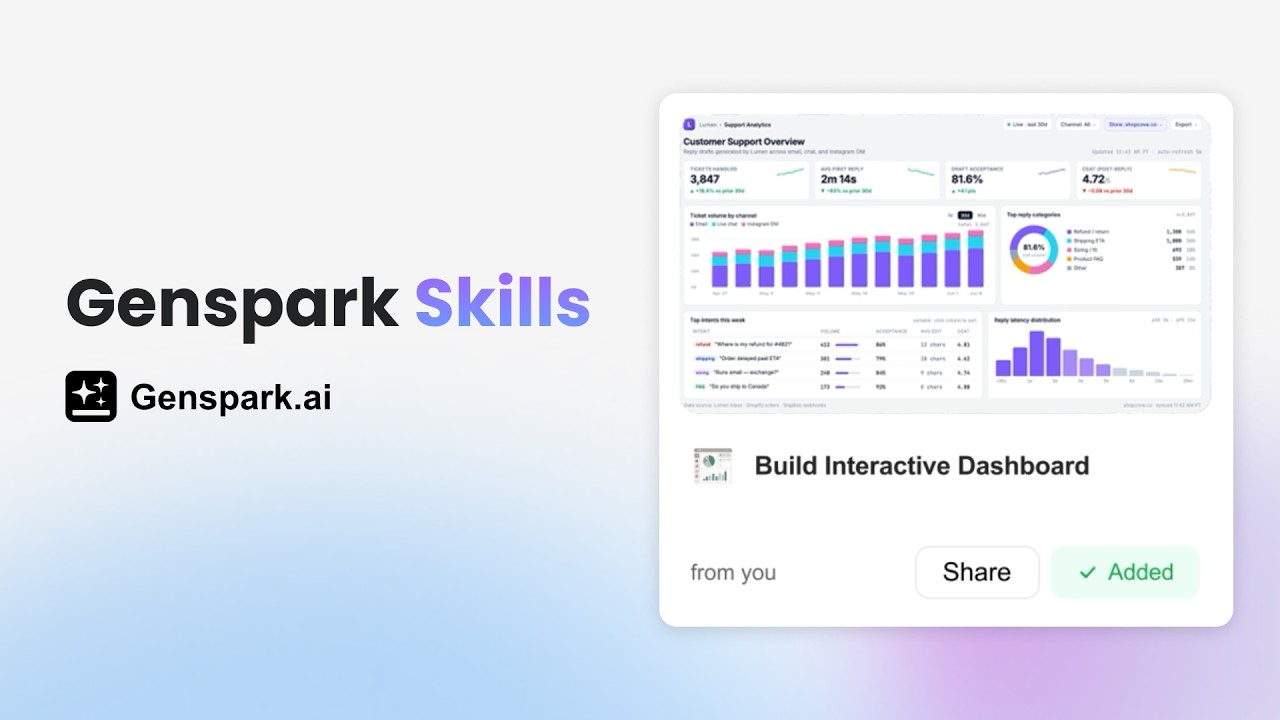
- Pas een Skill toe of maak er een. Klik op een Skill-kaart om hem te bekijken, en klik vervolgens op Add & Use om hem toe te passen. Of maak je eigen Skill door op + New Skill te klikken.
- Krijg resultaten van expertkwaliteit. AI volgt de aanpak van de Skill — structuur, redenering en stijl — om consistente uitvoer te produceren. Bekijk, verfijn en exporteer wanneer je klaar bent.
Voorbeeldprompts om te proberen:
Maak een investeerderspitchdeck van 10 dia's voor een Series A SaaS-startup
Schrijf een concurrentieanalyserapport waarin de top 5 CRM-platforms worden vergeleken
Maak een voorbereidingsbriefing voor een aankomend verkoopgesprek, inclusief bedrijfsachtergrond, recent nieuws, waarschijnlijke prioriteiten en voorgestelde gesprekspunten
Wanneer een Skill gebruiken
| Optie | Het meest geschikt voor |
|---|---|
| Standaardprompt | Eenmalige taken die je niet herhaalt |
| Bestaande Skill | Herhaald werk waarvoor al een bewezen structuur bestaat |
| Nieuwe Skill | Terugkerend werk dat nog niet gestandaardiseerd is, of werk om met een team te delen |
| AI-presentaties + Skill | Presentaties die een herhaalbare diastructuur en visuele consistentie nodig hebben |
De drie bronnen van Skills
| Bron | Beschrijving |
|---|---|
| Community Skills | 100+ door het platform samengestelde Skills van uitgevers waaronder Anthropic, OpenAI en Genspark |
| Team Skills | Gepubliceerd door je organisatie, alleen zichtbaar voor teamleden |
| My Own Skills | Skills die je zelf maakt, uploadt of opslaat |
Functies & instructiegidsen
Community Skills bekijken en gebruiken
De Skills-bibliotheek bevat 100+ geverifieerde Skills. Ze zijn niet geordend op contentcategorie — in plaats daarvan filter je over drie dimensies:
| Filter | Opties |
|---|---|
| Uitgever | Anthropic, OpenAI, Genspark en andere |
| Rol | Sales / Marketer / Product Manager / Researcher / Engineer / Designer / Operations / Founder / Creator / General |
| Uitvoertype | Document / Research / Data / Chart / Code / en meer |
Een Community Skill gebruiken:
- Ga naar Skills — het tabblad Community Skills wordt standaard getoond.
- Gebruik de filters Uitgever, Rol en Uitvoer om de resultaten te beperken.
- Klik op een Skill-kaart om de beschrijving en het voorbeeld te bekijken.
- Klik op Add & Use om hem te installeren.
- Voer je prompt in — AI genereert uitvoer volgens de aanpak van die Skill.
Een Skill uitvoeren
- Selecteer een Skill. Klik in de SkillBar op "Select a skill first" om uit je geïnstalleerde Skills te kiezen, of typ
/om op trefwoord te zoeken. Je kunt meerdere Skills tegelijk selecteren. - Voer je prompt in. Beschrijf je verzoek. Voeg indien nodig bestanden toe via het bijlagepictogram of door te slepen en neer te zetten.
- Bekijk de uitvoering in realtime:
| Wat je ziet | Wat het betekent |
|---|---|
| Uitvoeringsstapkaarten | Elke bewerking (zoeken, bestand lezen, code schrijven) getoond als een inklapbare kaart |
| Thinking | Het redeneerproces van de AI (uitvouwbaar) |
| Streaming-uitvoer | Realtime tekstuitvoer |
- Haal je bestanden op. Op te leveren bestanden verschijnen in de Output files drawer — klik op het mappictogram in de rechterbovenhoek. Bekijk een voorbeeld, download of vind eerdere uitvoeringen in de Task List (hamburgermenu, linksboven). Bestanden worden permanent in de cloud opgeslagen en kunnen op elk moment worden gedownload.
Je eigen Skill bouwen
Je hoeft geen ontwikkelaar te zijn. Als je kunt beschrijven hoe iets moet worden gedaan, kun je een Skill maken.
- Create for Myself (AI-begeleid) — Klik op + New Skill → Create for myself. De skill-creator Agent begeleidt je door naam, beschrijving, invoer, uitvoer en toolmachtigingen. Test hem en klik daarna op Save — hij verschijnt op je tabblad My Own Skills.
- Een Skill-bestand uploaden — Klik op + New Skill → Upload. Sleep en zet neer of selecteer een bestand (
.zip,.skillof.md; max. 200MB) en klik vervolgens op Save skill — direct klaar voor gebruik. Een.zip-bestand moet eenskill.mdmet een naam en beschrijving bevatten. - Create for Team — dezelfde flow als Create for myself, maar de Skill wordt ingediend voor beoordeling door een beheerder. Na goedkeuring verschijnt hij op het tabblad Team Skills van elk teamlid. Vereist een Team-套餐.
Skills delen
- Peer Share (uitnodiging per e-mail) — Open de Skill → klik op Share → voer het Genspark-e-mailadres van de ontvanger in. Zij accepteren via "Shared with me" op de Skills-homepage. Uitnodigingen zijn 30 dagen geldig; ontvangers moeten een Genspark-account hebben.
- Team Publish (Team Plan vereist) — Share → tabblad Team → Publish to Team. Na goedkeuring door een beheerder (indien vereist) verschijnt de Skill op het tabblad Team Skills van elk lid. Wanneer je de Skill bijwerkt, zien leden een "Update available"-melding.
- Public Link — Share → tabblad Public link → Create public link. Kopieer en verstuur de link — iedereen kan na inloggen een voorbeeld bekijken en installeren. Gebruik Regenerate om de oude link ongeldig te maken, of Revoke om hem volledig uit te schakelen. Ontvangers van een Public Link installeren een momentopname-kopie die niet meesynchroniseert met toekomstige updates.
Je Skills beheren
Klik op Skills beheren bovenaan de Skills-pagina om het beheerpaneel te openen.
| Tabblad | Wat het toont |
|---|---|
| Geïnstalleerd | Alle Skills die je hebt geïnstalleerd |
| Ontvangen | Uitnodigingen die per e-mail met je zijn gedeeld |
| Verzonden | Skills die je met anderen hebt gedeeld |
- Verwijderen — beweeg over een Skill-kaart → klik op Verwijderen. Kan op elk moment opnieuw worden geïnstalleerd.
- Een Team Skill bijwerken — klik op de badge "Update beschikbaar" wanneer die verschijnt.
- Wissen — klik op Wissen bij een Skill in Mijn eigen Skills. Dit is permanent en kan niet ongedaan worden gemaakt.
- Wijzigen — online bewerken wordt niet ondersteund. Bewerk lokaal → verwijder de oude versie → upload opnieuw via + Nieuwe Skill → Uploaden.
Externe diensten koppelen (Connectors)
Met Connectors kunnen Skills live data uit je externe apps lezen. Koppel één keer; elke Skill die de dienst nodig heeft, gebruikt die automatisch.
Om te koppelen: klik op Connectors bovenaan de Skills-pagina, vind de dienst via het zoekvak, klik op Installeren (of Verbinden) en voltooi de OAuth-autorisatie. De dienst wordt dan getoond als "Verbonden." Om te ontkoppelen, klik je op Verwijderen of Ontkoppelen naast een gekoppelde dienst.
| Categorie | Diensten |
|---|---|
| Communicatie | Gmail, Google Calendar, Outlook Email, Outlook Calendar, Microsoft Teams, Slack, LINE |
| Productiviteit & Bestanden | Google Suite, Google Drive, Google Contacts, Outlook Contacts, Microsoft 365, OneDrive, SharePoint, Notion, Box, Confluence, DocuSign, Dropbox |
| CRM & Sales | Salesforce, HubSpot, Pipedrive, Mailchimp, Affinity CRM |
| Developer | GitHub, Jira, Linear, Deep Wiki, Chart Server |
| Gegevensbronnen | Hacker News, Supabase Database, Airtable |
| Project & Ops | Intuit QuickBooks, monday.com, ClickUp, Stripe, PayPal, Greenhouse, Ashby, Asana |
| Overig | Google Chat, X (Twitter), Reddit, Merge.dev, Unified.to, Zapier, Ramp |
Sommige Skills vereisen een Connector voordat ze draaien — ze blokkeren en vragen je eerst te koppelen.
My Skills
Alle Skills die je maakt, importeert of opslaat, verschijnen op het tabblad My Skills — je persoonlijke verzameling, altijd één klik weg. Vanaf hier kun je elke Skill starten, delen, publiceren of verwijderen.
Probleemoplossing
Een Skill draaide maar ik kan de uitvoerbestanden niet vinden — waar kijk ik?
- Klik op het mappictogram (rechtsboven) om de Output files drawer te openen.
- Controleer de Task List (hamburgermenu, linksboven) voor eerdere uitvoeringsrecords.
- Bekijk de uitvoeringsstapkaarten op mislukte stappen.
- Als de Skill een Connector vereist, controleer dan of die gekoppeld is voordat je opnieuw draait.
Mijn Peer Share-uitnodiging is verlopen — wat doe ik?
Open de Skill → Share → tabblad Email en verstuur opnieuw. Uitnodigingen verlopen na 30 dagen.
Ik heb mijn Skill bijgewerkt maar teamleden zien geen wijzigingen — waarom?
Updates worden niet automatisch doorgestuurd. Leden moeten op de melding "Update beschikbaar" op hun Skill-kaart klikken.
Ik kan de optie Team Publish niet vinden — waarom?
Team Publish vereist een Team Plan. Zonder dat leidt klikken op Create for Team of het tabblad Team naar de upgradepagina.
Veelgestelde vragen
Wat is het verschil tussen een Skill en een sjabloon?
Een sjabloon hergebruikt een lay-out. Een Skill verpakt expertredenering, contentstructuur en herbruikbare prompts — en werkt over meerdere Genspark-producten heen.
Wanneer moet ik een standaardprompt gebruiken in plaats van een Skill?
Gebruik een prompt voor eenmalige taken. Gebruik een Skill wanneer je elke keer dezelfde structuur, stijl en redenering consistent toegepast wilt zien.
Wanneer moet ik een Skill maken in plaats van gewoon Superagent te prompten?
Wanneer je steeds dezelfde gedetailleerde instructies opnieuw schrijft, consistente kwaliteit binnen een team nodig hebt, of een bewezen workflow wilt delen.
Kan ik een goed project later in een Skill omzetten?
Ja — sla elk sterk project op als een Skill vanuit My Skills. De aanpak wordt vastgelegd en is direct herbruikbaar.
Heb ik technische vaardigheden nodig om een Skill te maken?
Nee. Het pad Create for myself is volledig AI-begeleid — beantwoord vragen in gewone taal en de Agent bouwt hem voor je.
Kan ik Skills op mobiel gebruiken?
Skills draaien in de browsergebaseerde Super Agent Sandbox. Controleer de Genspark-mobiele app voor de nieuwste ondersteunde functies.
Hoe deel ik een Skill met mijn team zonder hem openbaar te maken?
Gebruik Peer Share voor specifieke personen, of Team Publish (Team Plan vereist) voor je hele organisatie.
Kan ik een Community Skill bewerken nadat ik hem heb toegevoegd?
Niet rechtstreeks. Gebruik hem als referentie en maak je eigen versie met Create for myself.
Was dit artikel nuttig?