

AI Notatki ze spotkańWypróbuj teraz
Notatki ze spotkań AI
Czym są AI Notatki ze spotkań?
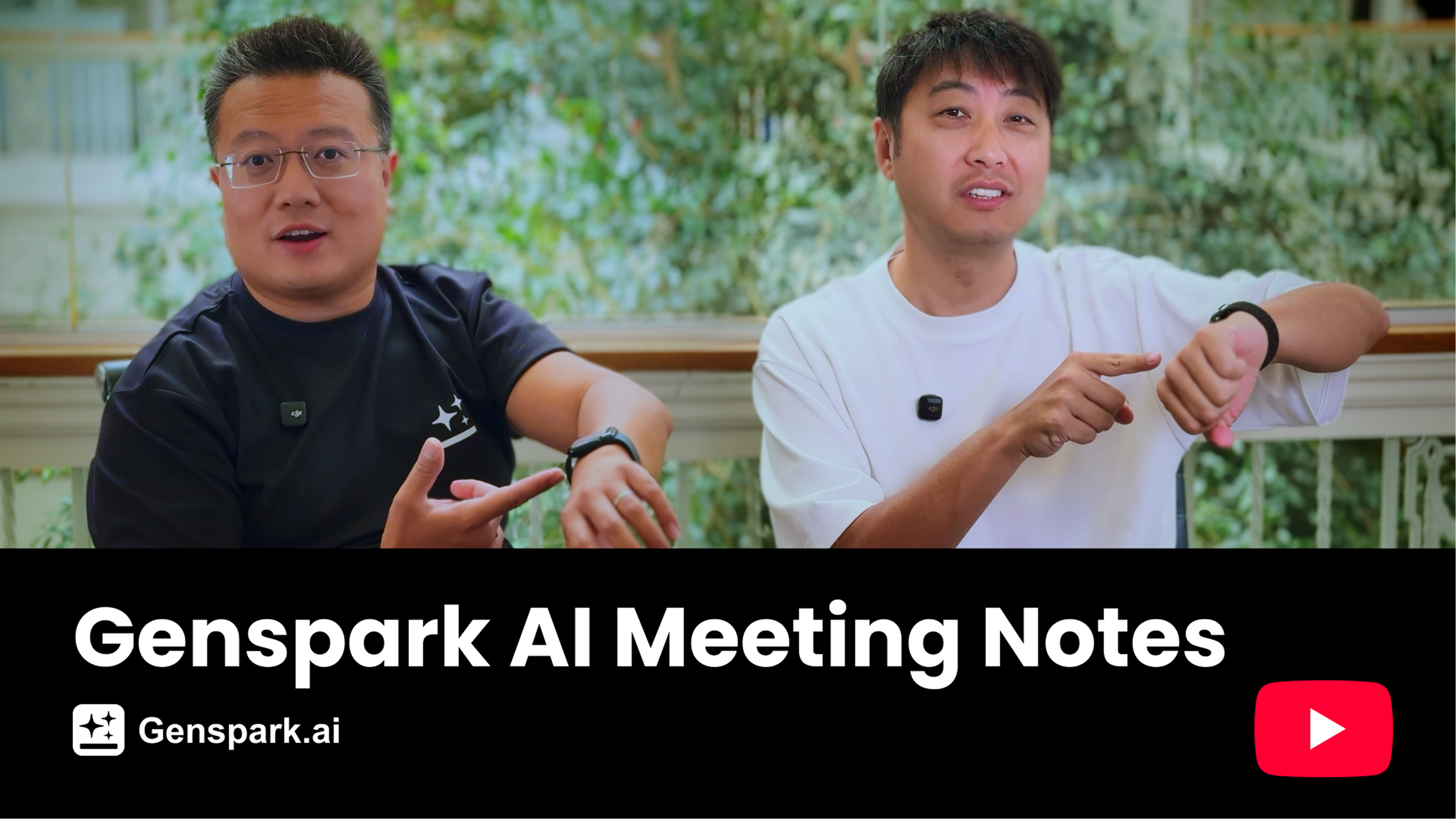
Genspark AI Notatki ze spotkań to pierwsze na świecie narzędzie do tworzenia notatek ze spotkań AI dla Apple Watch, dostępne również na iOS, Android i w przeglądarce. Wystarczy podwójne stuknięcie na Apple Watch lub jedno dotknięcie telefonu, aby błyskawicznie zamienić dowolne spotkanie w kompleksowe, profesjonalne notatki.
Dowiedz się więcej w artykule na blogu o AI Notatki ze spotkań.
Szybki start
- Otwórz aplikację Genspark i przejdź do AI Notatki ze spotkań.
- Stuknij Połącz kalendarz, aby połączyć swój Google Calendar lub Outlook — dzięki temu aplikacja wyświetli nadchodzące spotkania i umożliwi Meeting Bot automatyczne dołączanie do nich.
- Stuknij + Nowe, aby rozpocząć nagrywanie. Po zakończeniu spotkania stuknij Zakończ, aby wygenerować notatki.
- System automatycznie analizuje nagranie i tworzy notatki ze spotkania z pełną transkrypcją. Następnie możesz zadawać AI pytania dotyczące treści spotkania.
AI Notatki ze spotkań jest dostępne w przeglądarce, aplikacji mobilnej i na Apple Watch.
Przewodniki po funkcjach i instrukcje
Nagrywanie spotkań
- Obsługa języków: Obsługiwane są wszystkie główne języki.
- Długość nagrania: Bez limitu czasowego.
- Źródło dźwięku: Nagrywanie odbywa się wyłącznie przez mikrofon urządzenia (dźwięk systemowy nie jest obsługiwany).
- Przerwy w nagrywaniu: Nagrywanie jest automatycznie wznawiane w przypadku przerwania. Jeśli aplikacja zostanie zamknięta, otwórz ją ponownie lub stuknij Wznów, aby kontynuować od miejsca przerwania.
- Generowanie notatek: Stuknij Zakończ, aby przesłać nagranie. Pozostaw aplikację otwartą, dopóki postęp nie przekroczy 50%, aby uniknąć błędów przesyłania.
- W przypadku niepowodzenia generowania: W przeglądarce kliknij przycisk Wznów przy wpisie nagrania, aby ponownie przesłać plik. Na urządzeniu mobilnym otwórz ponownie aplikację, aby automatycznie ponowić próbę. Na Apple Watch przesuń palcem w lewo na wpisie i stuknij ikonę telefonu, aby wygenerować ponownie.
- Importuj dźwięk: Dostępne w aplikacji mobilnej i w przeglądarce.
- Notatki na żywo: Podczas nagrywania możesz w dowolnym momencie zapisywać notatki w polu notatek — zostaną one wykorzystane jako dodatkowy kontekst przy generowaniu podsumowania spotkania.
Zarządzanie notatkami ze spotkań
- Edycja notatek: Kliknij w dowolnym miejscu w obszarze notatek, aby edytować (cofanie i historia wersji nie są obsługiwane w obecnej wersji).
- Kopiowanie transkrypcji: Transkrypcji nie można edytować bezpośrednio, ale można skopiować całą treść jednym kliknięciem.
- Usuwanie nagrania: Na urządzeniu mobilnym przesuń palcem w lewo na wpisie i wybierz Usuń. Na komputerze kliknij menu z trzema kropkami (⋯) po prawej stronie wpisu i wybierz Usuń.
- Czat: Zadawaj AI pytania dotyczące treści spotkania. Odpowiedzi pojawiają się w strumieniu czatu i nie nadpisują oryginalnych notatek ze spotkania.
- Wyszukiwanie: Pasek wyszukiwania na stronie głównej przeszukuje wszystkie tytuły i podsumowania spotkań. Wewnątrz transkrypcji możesz wyszukiwać określone słowa kluczowe i przechodzić do miejsc ich wystąpienia.
Udostępnianie i eksport
- Udostępnij uczestnikom: Po zakończeniu spotkania rozwiń sekcję Uczestnicy na stronie szczegółów notatek i kliknij Udostępnij X uczestnikom — system automatycznie wyśle notatki e-mailem do wszystkich uczestników.
- Eksport do Google Docs: Wyślij notatki lub pełną transkrypcję do nowego dokumentu Google Docs; gotowy do otwarcia link; jednorazowa autoryzacja ograniczona wyłącznie do tworzonych plików.
- Udostępnianie przez e-mail: Możesz także wpisać „wyślij e-mail do [email protected]" w polu czatu, a system wyśle notatki za pośrednictwem e-maila zespołu Genspark ([email protected]).
- Link do udostępnienia: Wygeneruj link do udostępnienia — ustaw Dostęp ogólny na „Każdy z linkiem" lub zaproś określonych członków zespołu przez e-mail, a następnie skopiuj i udostępnij link.
- Zapisz jako PDF: Eksportuj notatki jako PDF, idealny do drukowania lub archiwizacji.
- Zapisz do Notion: Jeśli masz zainstalowany Notion, możesz zapisać notatki ze spotkania do Notion jednym kliknięciem.
Apple Watch
- Wymagania systemowe: watchOS 10.0 lub nowszy.
- Instalacja: Po zainstalowaniu aplikacji Genspark na iPhone aplikacja Watch zostanie automatycznie zainstalowana na Apple Watch. Jeśli tak się nie stanie, zainstaluj ją ręcznie z sekcji Dostępne aplikacje w aplikacji Watch na iPhone.
- Nagrywanie spotkania: Otwórz aplikację Genspark na Apple Watch i stuknij, aby rozpocząć nagrywanie. Podczas nagrywania możesz przełączać aplikacje lub wyłączyć ekran — nagrywanie kontynuuje się w tle. Po zakończeniu stuknij, aby zatrzymać, a nagranie automatycznie zsynchronizuje się z iPhone i przeglądarką.
Meeting Bot i integracja z kalendarzem
Meeting Bot to asystent AI, który automatycznie dołącza do Twoich spotkań online, nagrywa je i generuje notatki po ich zakończeniu — bez konieczności wykonywania jakichkolwiek czynności ręcznie.
Krok 1 — Połącz kalendarz. Stuknij Połącz kalendarz na ekranie głównym AI Notatki ze spotkań, aby połączyć swój Google Calendar lub Outlook (jeśli jeszcze tego nie zrobiłeś). Po połączeniu sekcja Nadchodzące wyświetli Twoje publiczne spotkania na najbliższe trzy dni (prywatne wydarzenia są wykluczone).
Krok 2 — Włącz Auto-join.
- Kliknij przycisk ustawień w prawym górnym rogu, przejdź do Ustawienia → AI Notatki ze spotkań.
- W sekcji Meeting Bot włącz Auto-join.
Po włączeniu Auto-join Meeting Bot będzie automatycznie dołączał i nagrywał wszystkie spotkania z kalendarza, w których wykryto link do spotkania. Możesz także uruchomić go ręcznie dla konkretnego spotkania — wystarczy stuknąć je w sekcji Nadchodzące i kliknąć Dołącz do spotkania.
Dodatkowe ustawienia:
- Nazwa bota: Dostosuj nazwę wyświetlaną w pokoju spotkania — domyślnie „Genspark Meeting Bot".
- Informacje o nazwie bota: nazwa może mieć maksymalnie 50 znaków. Jest stosowana w momencie konfigurowania Meeting Bot dla spotkania, więc zmiana obowiązuje w przypadku spotkań, do których jeszcze nie dołączył.
- Obsługiwane platformy: Zoom, Google Meet, Microsoft Teams, Webex, GoToMeeting.
- Credits: Nagrywanie za pomocą Meeting Bot zużywa Credits, rozliczane według rzeczywistego czasu nagrania.
Uwaga: Meeting Bot może dołączyć tylko do spotkań, w których link do spotkania jest zawarty w zaproszeniu z kalendarza. Jeśli zaproszenie nie zawiera linku, Bot nie będzie mógł dołączyć automatycznie.
Auto-share
Po włączeniu Auto-share automatycznie wysyła notatki ze spotkania e-mailem do wszystkich uczestników zaraz po zakończeniu spotkania — bez konieczności wykonywania jakichkolwiek czynności ręcznie.
Aby włączyć: przejdź do Ustawienia → AI Notatki ze spotkań i włącz Auto-share.
Ustawienia języka
W AI Notatki ze spotkań istnieją dwa oddzielne ustawienia języka, które działają niezależnie:
1. Język transkrypcji. Transkrypcja jest zawsze wykrywana automatycznie na podstawie tego, co faktycznie zostało powiedziane. Wiernie odzwierciedla rzeczywistą mowę — nawet w spotkaniach wielojęzycznych, gdzie uczestnicy przełączają się między językami, transkrypcja uchwyci każdy język tak, jak został usłyszany.
2. Język notatek ze spotkania. Język, w którym generowane są końcowe notatki, jest kontrolowany oddzielnie w Ustawienia → AI Notatki ze spotkań → Język notatek:
- Automatyczne wykrywanie (domyślne): AI analizuje transkrypcję i generuje notatki w dominującym języku transkrypcji. Nie musisz niczego konfigurować — działa automatycznie.
- Wybór ręczny: Jeśli wybierzesz konkretny język, notatki będą zawsze generowane w tym języku, niezależnie od tego, w jakim języku odbyło się spotkanie.
Rozwiązywanie problemów
Dlaczego przetwarzanie mojego nagrania trwa tak długo?
Możliwe przyczyny:
- Niestabilne połączenie sieciowe podczas przesyłania
- Aplikacja została zamknięta przed zakończeniem przesyłania
- Serwer obsługuje dużą liczbę żądań
Co zrobić:
- Aby temu zapobiec: Upewnij się, że masz stabilne połączenie przed przesyłaniem i pozostaw aplikację otwartą, dopóki postęp nie przekroczy 50%.
- Jeśli już się nie powiodło: Sprawdź połączenie i otwórz ponownie Meeting Notes, aby uruchomić ponowne przesyłanie.
Co zrobić, jeśli po nagraniu w przeglądarce nie ma dźwięku?
Przyczyna: wybrano niewłaściwe urządzenie mikrofonu.
- Upewnij się, że wybrałeś prawidłowy mikrofon przed rozpoczęciem nagrywania.
- Sprawdź przebieg fali dźwiękowej zaraz po rozpoczęciu — powinien wykazywać aktywność.
- Jeśli brak przebiegu fali, zatrzymaj nagrywanie, zmień mikrofon w ustawieniach przeglądarki i spróbuj ponownie.
Dlaczego Meeting Bot nie dołączył do mojego spotkania?
Sprawdź następujące kwestie:
- Czy Twój kalendarz jest połączony (Google Calendar lub Outlook)?
- Czy Auto-join jest włączone w Ustawieniach?
- Czy zaproszenie z kalendarza zawiera link do spotkania (Zoom, Google Meet, Teams itp.)?
- Czy masz wystarczającą liczbę Credits na koncie?
Jeśli wszystko wygląda prawidłowo, spróbuj odłączyć i ponownie połączyć kalendarz.
Moje spotkania w sekcji „Coming up" zniknęły, a Meeting Bot przestał dołączać automatycznie. Co się stało?
Prawdopodobnie wygasło połączenie z Twoim kalendarzem. Integracje kalendarza, zwłaszcza Outlook, używają tokenów dostępu z ograniczonym czasem ważności. Gdy token wygaśnie, Genspark nie może już odczytywać Twojego kalendarza, więc sekcja Coming up staje się pusta, a Meeting Bot przestaje dołączać automatycznie.
Aby to naprawić, przejdź do AI Notatki ze spotkań → Connect Calendar, odłącz bieżący kalendarz i połącz go ponownie. Po ponownym połączeniu nadchodzące spotkania powinny znów pojawić się w sekcji Coming up, a Meeting Bot wznowi automatyczne dołączanie.
Dlaczego otrzymałem e-mail „Meeting recording failed”?
Genspark wysyła ten e-mail, gdy nie udało się nagrać spotkania. Główne przyczyny to:
- Bot spotkań napotkał błąd podczas nagrywania.
- Bot spotkań czekał w poczekalni aż do upływu limitu czasu lub nie powstało żadne nagranie.
- Na Twoim koncie zabrakło kredytów.
Otrzymujesz ten e-mail tylko raz na dane spotkanie i przyczynę w ciągu 30 minut, więc ponawiane próby nie zapełnią Twojej skrzynki odbiorczej.
FAQ
Czy mogę pobrać oryginalny plik audio?
Aby chronić prywatność użytkowników, Genspark nie zapisuje ani nie udostępnia oryginalnych plików audio. Dostępny jest jedynie tekst transkrypcji i notatki ze spotkania.
Czy mogę używać więcej niż jednego Bota spotkań?
Każda osoba może mieć jednego Bota spotkań na link do spotkania. Różne spotkania mogą odbywać się jednocześnie i nie ma limitu na konto dotyczącego liczby spotkań, do których może dołączyć Bot spotkań. Każde spotkanie generuje własne notatki. Nie ma zbiorczego podsumowania obejmującego wiele spotkań.
Kiedy Meeting Bot opuszcza spotkanie?
Meeting Bot opuszcza spotkanie samodzielnie w następujących przypadkach:
- 60 sekund po tym, jak wszyscy pozostali uczestnicy wyjdą.
- 15 minut po dołączeniu, jeśli nikt inny nie dołączy.
- Po 18 minutach w poczekalni, jeśli nigdy nie zostanie wpuszczony.
- Około 30 minut po dołączeniu, jeśli pozostały tylko boty. Inne boty do robienia notatek są liczone jako uczestnicy, więc Meeting Bot może pozostać w rozmowie po wyjściu ostatniej osoby aż do upływu tego limitu czasu. Dlatego pierwszy przypadek nie zawsze ma zastosowanie.
Aby usunąć Meeting Bot wcześniej, usuń go z rozmowy w swojej aplikacji do spotkań.
Jak naliczane są opłaty za spotkania w AI Notatki ze spotkań?
Nagrania na żywo, nagrania Meeting Bota i przesłane nagrania są rozliczane według rzeczywistego czasu nagrania, za każdą minutę dźwięku. W płatnych planach korzystanie jest bezpłatne do dziennego limitu 24 godzin dźwięku na dzień (UTC), a powyżej tego limitu naliczane są opłaty.
Czy ten artykuł był pomocny?