


Dowiedz się, jak tworzyć prezentacje w AI Prezentacje Genspark. Badaj, generuj i projektuj slajdy na podstawie prostych poleceń, a następnie eksportuj do PDF, PPTX lub Google Slides.
Zaktualizowano 30 wrz 2026
Przegląd
Kluczowe funkcje
FAQ
AI Slides
Czym są AI Slides?
AI Slides to inteligentny agent prezentacyjny firmy Genspark. Zamiast po prostu wygenerować prezentację i przekazać ją Tobie, buduje ją wokół Ciebie — zgodnie z Twoimi potrzebami, Twoją treścią i Twoją marką.
- Zbudowane wokół Ciebie — Masz już szablon lub styl marki? Stosuje się do nich. Chcesz czegoś nowego? Projektuje od zera.
- Konwersacyjne z założenia — Rozumie Twój cel i najpierw omawia go z Tobą, a następnie strukturyzuje i buduje prezentację.
- Pełnoprawny obszar roboczy do prezentacji — Twoja prezentacja powstaje na żywo na kanwie obok czatu. Wskaż cokolwiek, aby to zmienić, ustaw wsadowe edycje w kolejce, zweryfikuj fakty, dodaj notatki prelegenta i prezentuj z konsolą prezentera.
- Eksperckie umiejętności, nie tylko szablony — Zastosuj ponad 100 wbudowanych eksperckich umiejętności lub zapisz własny styl jako umiejętność wielokrotnego użytku.
- Prawdziwy wbudowany komputer — Potrafi faktycznie uruchamiać kod, dzięki czemu analizy danych, obliczenia i wykresy są dokładnie obliczane, a nie zgadywane.
- Multimedia i konwersja dokumentów — Dodawaj obrazy generowane przez AI lub z sieci oraz importuj istniejące pliki (PDF, Word, Excel, PPT), aby na nich budować.
Dowiedz się więcej o AI Slides: https://www.genspark.ai/blog/genspark-ai-slides

Szybki start
Rozpocznij w trzech prostych krokach:
-
Przejdź do AI Slides
Kliknij "AI Slides" u dołu strony głównej Genspark lub wybierz z menu "Nowy" na pasku bocznym.
-
Opisz, co chcesz stworzyć
Wprowadź swój temat, cel lub kluczową wiadomość. Możesz również przesłać dokumenty, aby AI mógł je przeanalizować i wyodrębnić kluczowe spostrzeżenia.
Przykładowe polecenia:
Utwórz 10-slajdową prezentację o trendach w energii odnawialnej w 2024 roku
Zbuduj pitch deck na podstawie mojego przesłanego biznesplanu
Stwórz prezentację sprzedażową dla naszego nowego produktu SaaS
-
Otrzymaj swoją prezentację
AI Slides automatycznie bada, strukturyzuje, projektuje i generuje kompletną, wizualnie atrakcyjną prezentację, budując ją strona po stronie w obszarze roboczym AI Slides tuż obok czatu. Przejrzyj, dopracuj i eksportuj jako PDF, PPTX lub Google Slides.
Wybierz swój tryb
Zanim napiszesz polecenie, poświęć pięć sekund na ustawienie trybów u góry AI Slides. Są trzy opcje i mają one duży wpływ na Twój wynik.
Profesjonalny vs. Kreatywny
Określa to ogólny kierunek stylistyczny:
- Profesjonalny — Czysty, ustrukturyzowany, zorientowany biznesowo. Najlepszy do ofert sprzedażowych, raportów wewnętrznych i prezentacji doradczych.
- Kreatywny — Większy efekt wizualny, z bogatszymi kolorami i grafiką. Każdy slajd jest zaprojektowany jako kompletna grafika, jak plakat. Najlepszy do kampanii marek, premier produktów i materiałów marketingowych.
Szybka zasada: prezentacja dla klientów lub kadry kierowniczej → Profesjonalny; prezentacja dla konsumentów → Kreatywny.
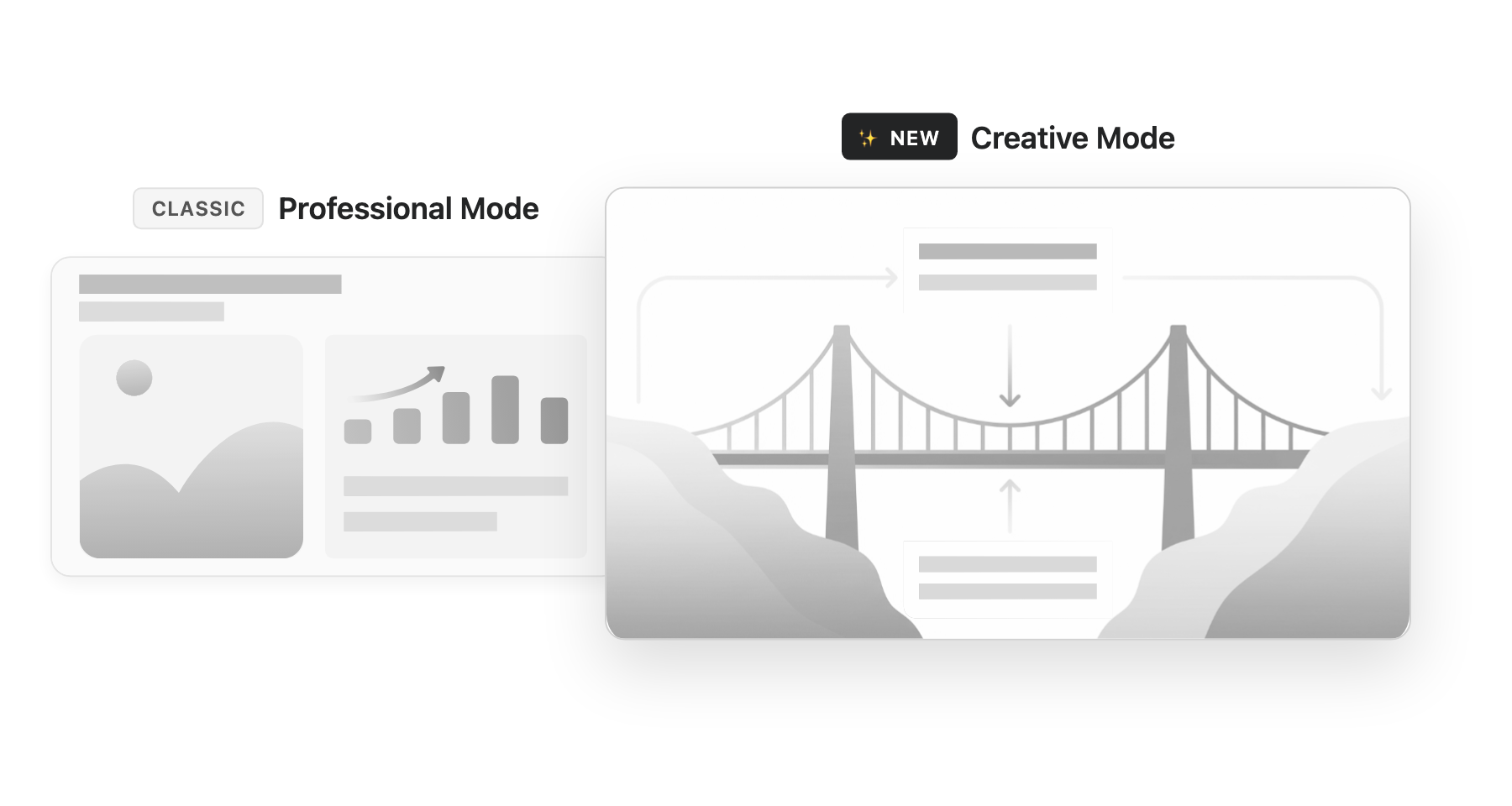
Kilka rzeczy, które warto wiedzieć o Trybie kreatywnym:
- Obsługuje wiele proporcji ekranu (16:9, 4:3, 1:1, 3:4, 9:16, 21:9), co czyni go odpowiednim do plakatów, karuzel w mediach społecznościowych, kart wiedzy i więcej.
- Możesz wybrać model generowania obrazów (np. GPT Image 2 lub Nano Banana Pro) i wkleić obrazy referencyjne, aby pokierować stylem.
- Rysowanie do edycji jest domyślnie włączone — zaznacz dowolne miejsce na slajdzie piórem, znacznikiem lub ramką, a następnie opisz swoją zmianę. AI regeneruje tylko tę część, zachowując resztę bez zmian.
Uwaga: Po utworzeniu projektu trybu nie można zmienić. Aby przełączyć tryby, rozpocznij nowy projekt.
Tryb z przewodnikiem
Domyślnie wpisujesz jedno polecenie i natychmiast otrzymujesz slajdy — szybko i bez wysiłku. Tryb z przewodnikiem stosuje inne podejście: AI pełni rolę Twojego konsultanta prezentacji, prowadząc Cię przez ustrukturyzowaną konsultację, zanim powstanie choćby jeden slajd.
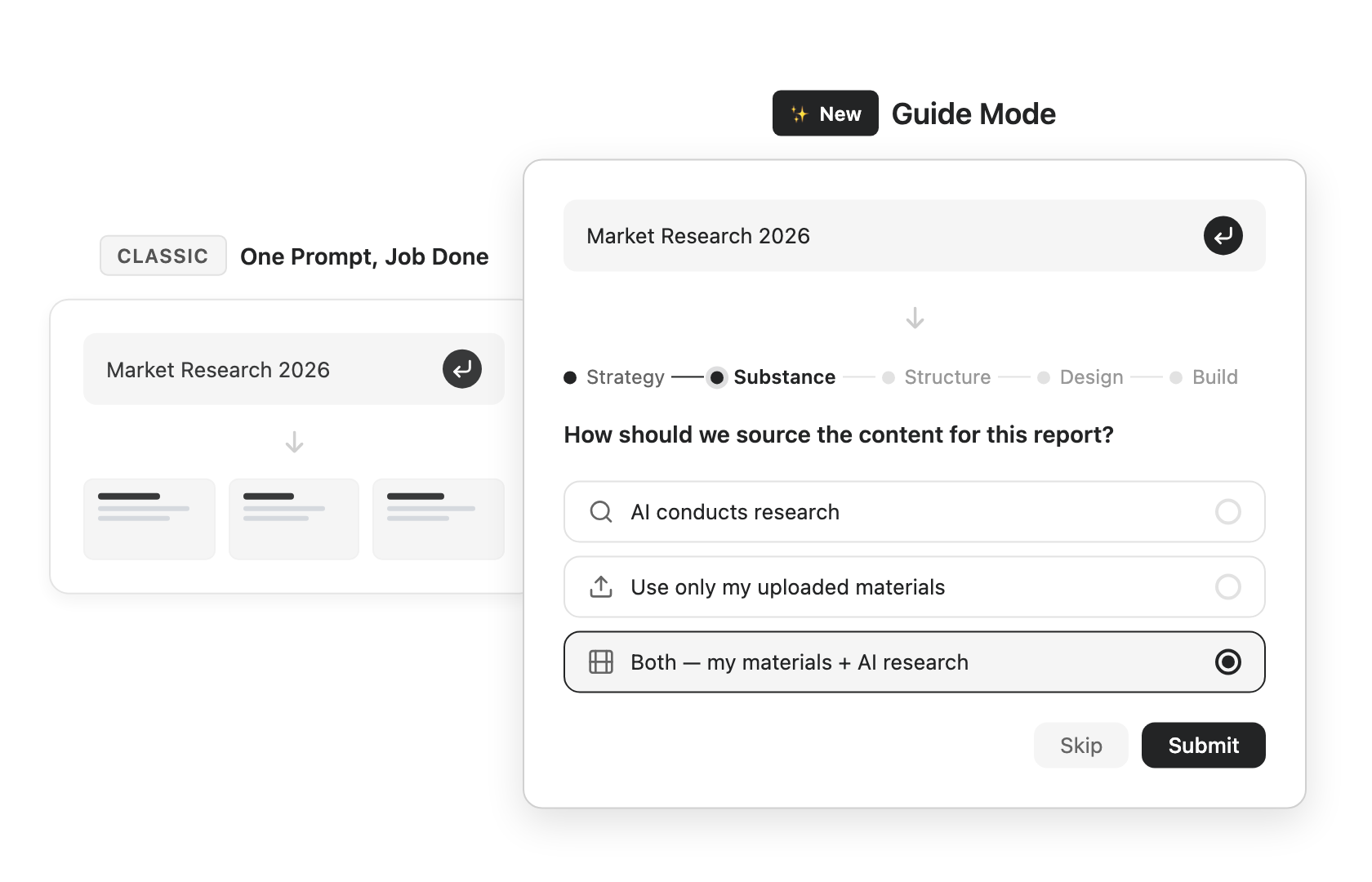
Różnica polega na roli, jaką odgrywa. W trybie domyślnym AI działa jak wykonawca — gdy tylko zrozumie Twoją prośbę, buduje prezentację najszybciej, jak to możliwe. W Trybie z przewodnikiem działa jak współtwórca — profesjonalny mentor, który nieustannie dyskutuje z Tobą, podsuwa pomysły i potwierdza z Tobą konspekt przed wygenerowaniem końcowej prezentacji.
Jak wybrać:
- Chcesz tylko szybkiego rezultatu → pozostaw Tryb z przewodnikiem wyłączony.
- Jesteś nowy w AI Slides, budujesz coś złożonego lub formalnego albo chcesz kontroli nad każdym detalem → włącz Tryb z przewodnikiem.
Standard vs. Ultra
Określa to jakość modelu:
- Standard — Szybki i ekonomiczny, dobry do codziennych prezentacji. Zużywa 0,5× kredytów przy użyciu modelu Genspark Gen-1.
- Ultra — Najlepszy wybór do prezentacji wysokiej jakości, z silniejszym rozumowaniem i wynikami. Zużywa 1,0× kredytów.
Szybka zasada: wybierz Standard, gdy chcesz szybkiej prezentacji, a Ultra, gdy chcesz najwyższej jakości.
Polityki modeli w organizacjach Enterprise: jeśli Twoja organizacja ogranicza dostawców modeli AI (Team Admin → Konektory → „Ogranicz dostawców modeli AI"), AI Prezentacje automatycznie wybiera każdy używany model — w tym poziomy Standard i Ultra — spośród zatwierdzonych dostawców. Członkowie nie muszą niczego zmieniać.
Pisanie skutecznych poleceń
Klucz do świetnej prezentacji to pisanie polecenia od strony pożądanego rezultatu. Niejasne polecenie typu „zrób prezentację" zmusza AI do zgadywania, dla kogo jest, jak długa ma być i co ma obejmować.
Zacznij od trzech podstaw
Rozpocznij polecenie od trzech rzeczy:
- Odbiorcy — dla kogo jest? (Klienci? Zespół? Kadra kierownicza?)
- Długość — z grubsza ile slajdów?
- Struktura — jak treść ma być zorganizowana?
Zamiast „zrób prezentację marketingową" napisz coś w stylu:
Zbuduj prezentację strategii marketingowej dla pokolenia Z, 5 slajdów, najpierw wnioski, obejmującą analizę rynku, profil grupy docelowej i strategię marketingową
Im bardziej konkretny jesteś, tym ostrzejszy wynik.
Nie wiesz, jak to sformułować? Po prostu włącz Tryb z przewodnikiem i resztę pozostaw AI — przeprowadzi Cię przez proces i wyjaśni, czego potrzebujesz.
Dodaj więcej szczegółów, gdy to pomaga
- Źródło danych — „użyj danych z 2024 roku", „cytuj wiarygodne źródła"
- Ton — „profesjonalny biznesowy", „młody i energiczny", „minimalistyczny"
- Styl referencyjny — wklej zrzut ekranu prezentacji, która Ci się podoba
- Twoje własne pliki — przeciągnij plik PDF, Word, Excel lub PPT i buduj na jego podstawie
Szablony poleceń dla typowych scenariuszy
- Oferta sprzedażowa — „Zbuduj ofertę sprzedażową od [Twoja firma] do [firma klienta], [N] slajdów, najpierw wnioski, podkreślając wartość produktu dla klienta."
- Raport wewnętrzny — „Zbuduj kwartalny raport przeglądowy na temat [temat], [N] slajdów, ustrukturyzowany jako stan obecny, osiągnięcia, problemy i plan na następny kwartał."
- Materiał szkoleniowy — „Zbuduj prezentację szkoleniową na temat [temat], [N] slajdów, dla początkujących, z praktycznym studium przypadku w każdym rozdziale."
Slide Skills
Slide Skills to najpotężniejszy sposób AI Slides na uzyskanie prezentacji eksperckiej jakości i utrzymanie spójności stylu. Umiejętności zastępują starszą koncepcję szablonów — i daleko ją wykraczają.
Czym jest umiejętność?
Tradycyjny szablon ponownie wykorzystuje jedynie wygląd wizualny. Umiejętność łączy w sobie eksperckie myślenie + projekt. Mówi AI nie tylko, jak prezentacja powinna wyglądać, ale także jak myśleć, jak zorganizować treść i jak budować argumentację. Pomyśl o niej jak o sposobie pracy eksperta, spakowanym do ponownego użycia.
Korzystanie z wbudowanych umiejętności
Genspark dostarcza ponad 100 eksperckich umiejętności, obejmujących szeroki zakres scenariuszy pracy — strategia korporacyjna, sprzedaż B2B, profesjonalne szkolenia, badania akademickie, marketing, dane i KPI, pozyskiwanie funduszy, doradztwo, zarządzanie produktem i więcej.
- Na ekranie głównym AI Slides przeglądaj bibliotekę umiejętności poniżej pola wprowadzania. Przełączaj między kartami Polecane i kategorii, aby eksplorować.
- Kliknij umiejętność, którą chcesz zastosować.
- Wprowadź swoje polecenie — AI generuje prezentację zgodnie z eksperckim podejściem tej umiejętności.
Po zastosowaniu umiejętności struktura, rozumowanie i styl wizualny — wszystko jest zgodne z tym, jak faktycznie zrobiłby to ekspert: oferta sprzedażowa wykorzystuje ujęcie dyrektora sprzedaży, analiza strategiczna wykorzystuje frameworki konsultanta.
Zapisz własną umiejętność
Poza wbudowaną biblioteką możesz zapisać własny styl jako umiejętność wielokrotnego użytku — szczególnie przydatne do ponownego wykorzystania szablonu marki w całym zespole. Twoje zapisane umiejętności pojawiają się na karcie Moje umiejętności.
Najczęstszy przypadek to taki, że masz już własny szablon PowerPoint lub PDF. Otwórz okno dialogowe Nowa umiejętność z biblioteki umiejętności i wybierz, jak chcesz zacząć:
- Zapisz moją prezentację jako szablon — prześlij plik PowerPoint lub PDF, aby przekształcić istniejącą prezentację w umiejętność wielokrotnego użytku. To droga, z której korzysta większość osób.
- Mam już pakiet umiejętności — zaimportuj umiejętność w formacie
.zip, którą ktoś Ci udostępnił. - Zaczynam od zera — zbuduj niestandardową umiejętność całkowicie od podstaw.
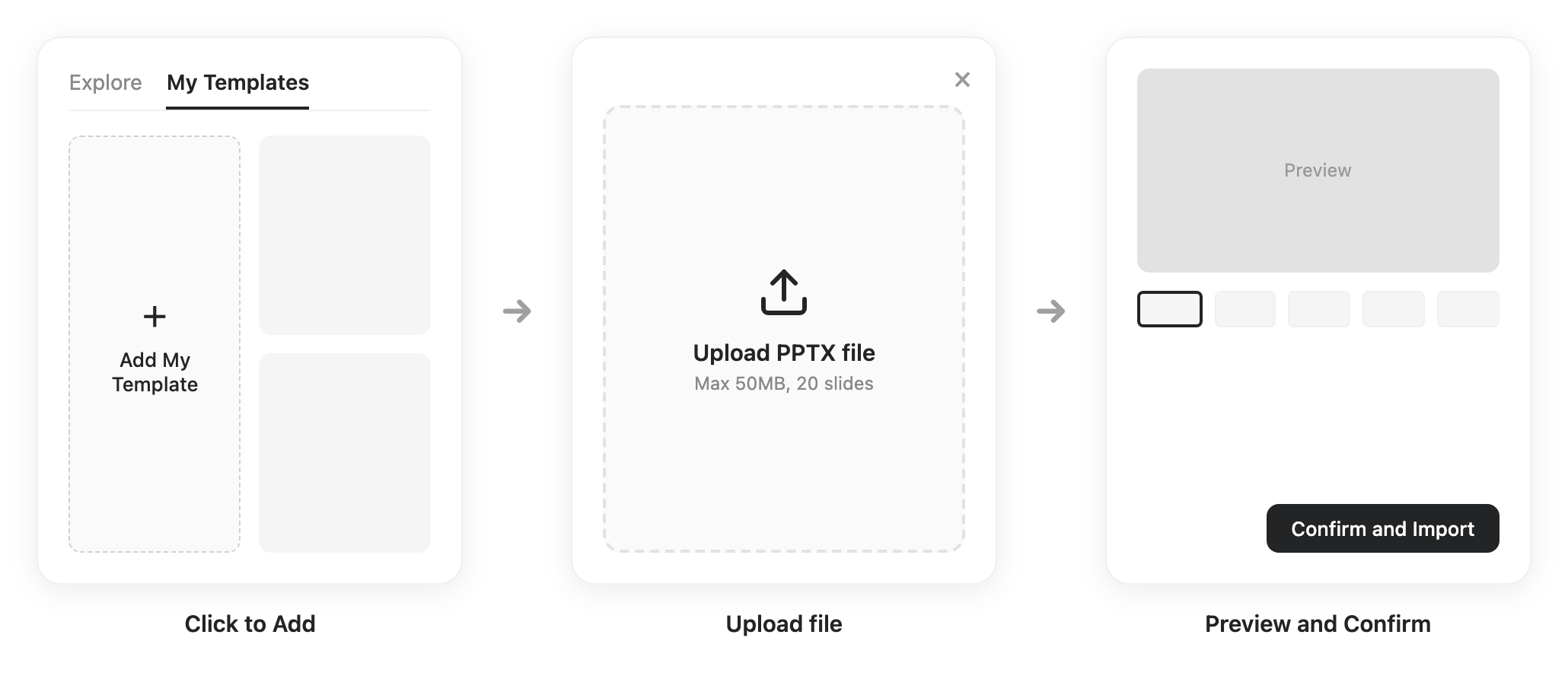
Możesz też zapisać prezentację, nad którą obecnie pracujesz: kliknij menu ⋮ u góry obszaru roboczego → "Zapisz jako umiejętność".
Do pracy z klientem: możesz zrobić to samo z marką klienta — wyszukaj jego kolory i styl, zapisz jako umiejętność i stosuj za każdym razem, gdy tworzysz dla niego prezentację. To drobny gest, dzięki któremu klienci czują się zrozumiani.
Wykorzystaj projekt na bieżąco: Możesz też rozpocząć nowy projekt, wkleić link do projektu, którego styl Ci się podoba, i polecić AI, aby użył go jako podstawy dla Twojej nowej prezentacji.
Udostępnianie umiejętności
Każda umiejętność, której jesteś właścicielem, ma panel Udostępnij — udostępniaj ją jak dokument, jednym linkiem, zamiast eksportować plik .zip i rozsyłać go dookoła:
- Otwórz jedną ze swoich umiejętności i kliknij Udostępnij.
- Zaproś konkretne osoby przez e-mail albo ustaw Dostęp ogólny na „Każdy z linkiem" i skopiuj link.
Odbiorcy mogą podejrzeć umiejętność i zaimportować własną kopię. Kontrola pozostaje po Twojej stronie — w każdej chwili usuń osobę lub wyłącz link; kopie, które ktoś już zaimportował, pozostają jego własnością.
Umiejętności zespołowe: opublikuj dla całej organizacji
Udostępnianie od osoby do osoby rozpowszechnia umiejętność po jednej osobie na raz. Umiejętności zespołowe publikują ją dla wszystkich naraz, dzięki czemu cały zespół tworzy prezentacje w jeden spójny sposób — firmowy szablon ofert, styl marki danego działu, format raportu dopracowywany latami. Nowy pracownik może już pierwszego dnia stworzyć dopracowaną, zgodną z marką prezentację. Dostępne w planach Team i Enterprise.
- Członkowie — otwórz swoją umiejętność, kliknij Udostępnij i ustaw Dostęp ogólny na „Organizacja". W ten sposób zgłaszasz umiejętność do weryfikacji przez administratorów.
- Administratorzy — przejrzyj zgłoszenia w Team Admin → Umiejętności i zatwierdź lub odrzuć (z podaniem powodu). Powiadomienia e-mail i w aplikacji podtrzymują proces po obu stronach.
- Po zatwierdzeniu umiejętność pojawia się u każdego członka w zakładce „Umiejętności zespołowe" galerii umiejętności i aktywuje się automatycznie — bez potrzeby importowania. Gdy publikujący ją zaktualizuje, wszyscy otrzymują najnowszą wersję.
Wykresy i wizualizacja danych
Prezentacje często grzęzną na diagramach — przepływy procesów wyglądają nierówno, schematy organizacyjne się plączą, a wykresy danych oznaczają osobną wycieczkę do Excela. AI Slides obsługuje to wszystko wewnętrznie, a ponieważ faktycznie uruchamia kod, liczby stojące za Twoimi wykresami są dokładnie obliczane.
Wykresy, które możesz wygenerować bezpośrednio
- Przepływy procesów biznesowych — od zamówienia do dostawy, ścieżki użytkownika
- Schematy organizacyjne — czytelne hierarchie
- Analiza macierzy 2x2 — pozycjonowanie konkurencji, priorytetyzacja
- Wykresy lejkowe — lejki sprzedaży i konwersji
- Wykresy Gantta i osie czasu — harmonogramy projektów, planowanie kamieni milowych
- Wykresy danych — słupkowe, liniowe, kołowe, radarowe i więcej
To tylko najczęściej spotykane typy — w zasadzie każdy wykres, jaki przyjdzie Ci do głowy, AI Slides potrafi wytworzyć.
Jak je wygenerować
Określ bezpośrednio w poleceniu, czego chcesz:
Zbuduj 10-slajdowy plan premiery produktu. Jeden slajd potrzebuje analizy konkurencji 2x2 (według ceny i funkcjonalności), a inny lejka wzrostu liczby użytkowników.
Możesz też przekazać AI plik z danymi i poprosić o jego wizualizację:
Użyj tego arkusza sprzedaży, aby utworzyć miesięczny wykres liniowy trendu, słupkowy wykres porównawczy linii produktów oraz mapę cieplną rozkładu regionalnego
Nie wiesz, który wykres pasuje? Po prostu zapytaj — „Jaki wykres jest najlepszy dla tej treści?" — i pozwól AI go polecić. Często wybiera najtrafniejszy typ, czasem taki, o którym byś nie pomyślał.
Dopracowywanie slajdów
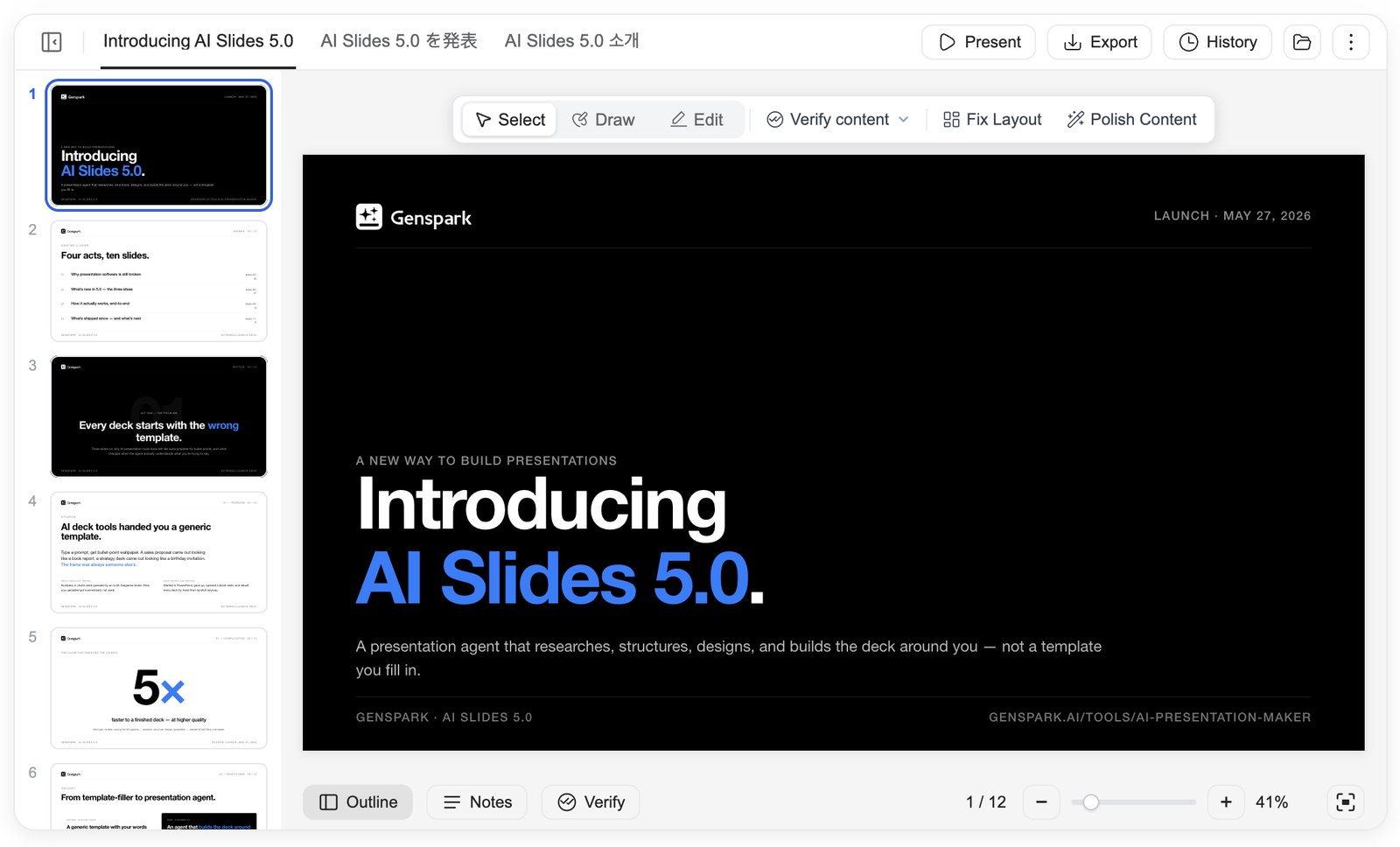
Twoja prezentacja żyje w obszarze roboczym AI Slides: pasek konspektu po lewej pokazuje wszystkie slajdy naraz, bieżący slajd zajmuje centralne miejsce, a czat pozostaje tuż obok — dzięki czemu rozmawiasz z AI i widzisz każdą zmianę w czasie rzeczywistym. Nad slajdem pasek narzędzi przełącza między trzema sposobami pracy: Zaznacz, Rysuj i Edytuj.
Wskaż, co chcesz zmienić
W trybie Zaznacz kliknij dowolny element na slajdzie — tytuł, akapit, obraz, wykres. Element zostaje dołączony do pola czatu i opisany typem; opisz, czego chcesz, a AI zmieni dokładnie to miejsce, zachowując resztę projektu bez zmian.
Opisz cały zestaw slajdów i wyślij za jednym razem
Przeglądaj prezentację tak, jak przeglądałbyś wydrukowany szkic. Przełącz się na Rysuj, następnie zakreślaj rzeczy Piórem, podświetlaj Znacznikiem lub przeciągnij Ramkę wokół obszaru — i dopisz krótką notatkę przy każdej adnotacji. Adnotacje zostają na miejscu, gdy przewracasz strony, i zbierają się w Kolejce edycji przy polu czatu. Gdy opiszesz już wszystko, kliknij raz "Wyślij N edycji": AI przepracuje całą partię, gdy Ty idziesz po kawę albo dołączasz do kolejnego spotkania, a Ty wracasz, by przejrzeć wyniki za jednym razem.
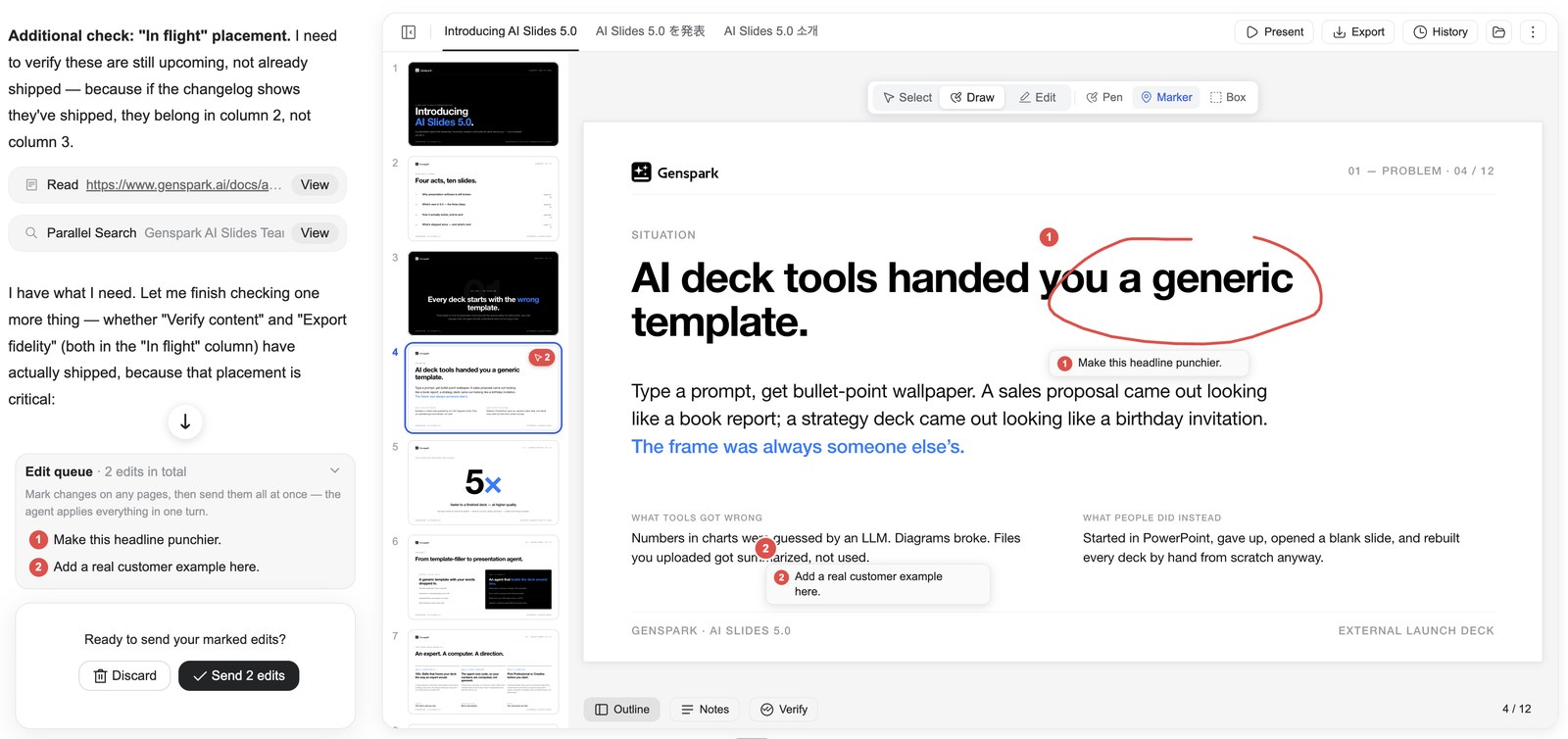
Zmieniłeś zdanie co do adnotacji? Usuń ją z kolejki przed wysłaniem lub kliknij "Odrzuć", aby wyczyścić bieżącą stronę albo wszystkie strony.
Edycja AI
Pasek narzędzi oferuje też dopracowywanie przez AI jednym kliknięciem. Dostępne opcje zależą od Twojego trybu:
- Tryb profesjonalny — Napraw układ (wykrywanie i naprawa nakładania się, przepełnienia i błędów wyrównania) oraz Dopracuj Treść (poprawa logiki i układu przy zachowaniu bieżącego stylu).
- Tryb kreatywny — Wzbogać treść, Uprość treść i Przeprojektuj układ.
Wbudowany edytor — pełna ręczna kontrola
Czasem nie chcesz prosić AI — po prostu chcesz chwycić ten tytuł i sam go przesunąć. Przełącz się na Edytuj na pasku narzędzi, a slajd stanie się bezpośrednio edytowalny, wprost na płótnie: bez zmiany strony, czat i AI pozostają u Twojego boku, a ręczne edycje nie zużywają kredytów.
- Pracuj z elementami jak w narzędziu projektowym — kliknij, aby zaznaczyć, przeciągnij, aby przesunąć, użyj uchwytów do zmiany rozmiaru i obracania. Zaznacz kilka elementów przeciągając prostokąt, a następnie wyrównuj, rozmieszczaj lub grupuj je oraz zmieniaj kolejność warstw (przesuń do przodu / przesuń do tyłu). Kliknij prawym przyciskiem myszy dowolny element, aby wyciąć, skopiować, wkleić lub zduplikować.
- Formatuj tekst na miejscu — kliknij dwukrotnie w dowolny tekst i pisz. Pływający pasek narzędzi obejmuje czcionkę, rozmiar, kolor, pogrubienie/kursywę/podkreślenie/przekreślenie, wyrównanie, wysokość linii i odstępy między literami.
- Precyzyjnie dostosuj obrazy — zamień obraz, przytnij go swobodnie lub do kształtu bądź proporcji, zaokrąglij jego rogi — lub otwórz Zmień fokus i przeciągnij punkt na miniaturze oryginalnego zdjęcia, aby wybrać dokładnie, która część pozostaje w kadrze.
- Zarządzaj stronami z panelu bocznego — przeciągaj miniatury, aby zmienić kolejność; kliknij prawym przyciskiem myszy stronę, aby dodać, zduplikować, skopiować, wkleić lub usunąć slajdy.
- Edytuj notatki prelegenta — pisz bezpośrednio w panelu Notatki podczas edycji.
- Cofaj wszystko — cofnij dowolną akcję jednym krokiem (i ponów równie łatwo), a panel Historia przechowuje pełne migawki wersji; ręczne edycje i edycje AI współdzielą tę samą historię. Zmiany zapisują się automatycznie, a jeśli prezentacja zmieni się podczas edycji — powiedzmy, AI zakończy edycję — zostanie wyświetlona nowsza wersja i zdecydujesz, jak postąpić, bez cichego nadpisywania.
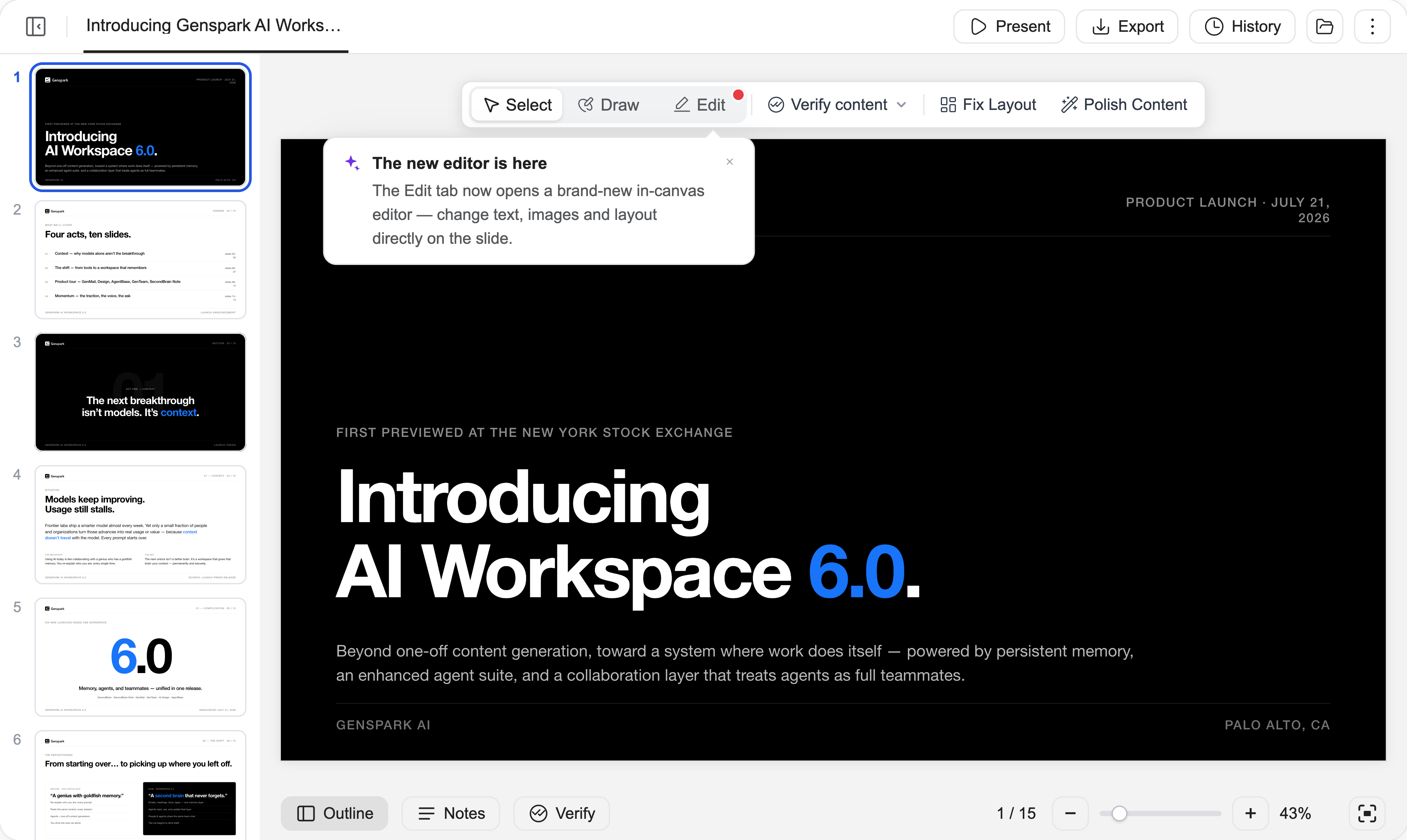
(Wbudowany edytor jest dostępny wyłącznie w Trybie profesjonalnym)
Zweryfikuj treść
Zanim ważna prezentacja trafi w świat, zleć AI weryfikację każdej liczby i każdego twierdzenia w niej — sprawdzanych w sieci lub w przesłanych przez Ciebie plikach:
- Kliknij "Zweryfikuj treść" na pasku narzędzi i wybierz "Zweryfikuj tę stronę" lub "Zweryfikuj cały zestaw slajdów".
- AI weryfikuje fakty, liczby, źródła i obliczenia, poprawia to, co błędne, i zostawia na każdym sprawdzonym slajdzie znak weryfikacji z linkami referencyjnymi.
- Przejrzyj znaki, aby zobaczyć, co zostało sprawdzone i jak. Przy eksporcie do PPTX ślad weryfikacji jest zapisywany w notatkach slajdu, więc każdy, kto otrzyma plik, zobaczy dowody stojące za każdą liczbą.
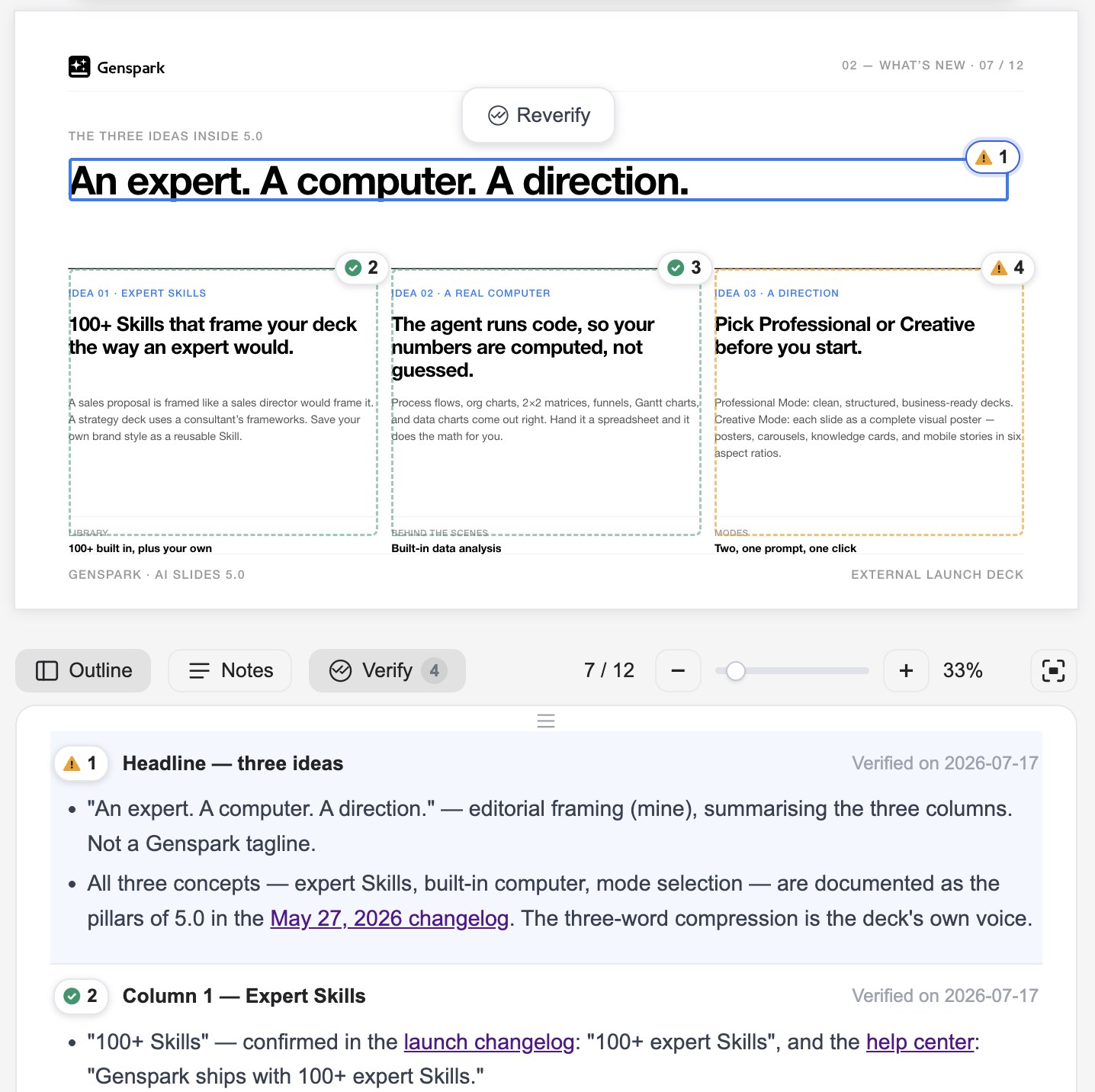
Ten krok jest szczególnie cenny w przypadku ofert sprzedażowych i raportów, gdzie solidne dane mają największe znaczenie. Niezawodny przepływ to: proste polecenie → szybkie generowanie → weryfikacja → ostry wynik.
Prezentowanie, eksport i udostępnianie
Notatki prelegenta
Gdy prezentacja jest gotowa, dopracuj swoje wystąpienie. Otwórz panel Notatki z dolnego paska narzędzi, aby czytać i edytować notatki prelegenta dla każdego slajdu — albo pozwól, by napisała je AI: kliknij "Dodaj notatki" (dla tego slajdu lub dla wszystkich slajdów), a AI najpierw zada kilka pytań o okazję, publiczność i ton, a potem napisze notatki dopasowane do Twoich odpowiedzi.
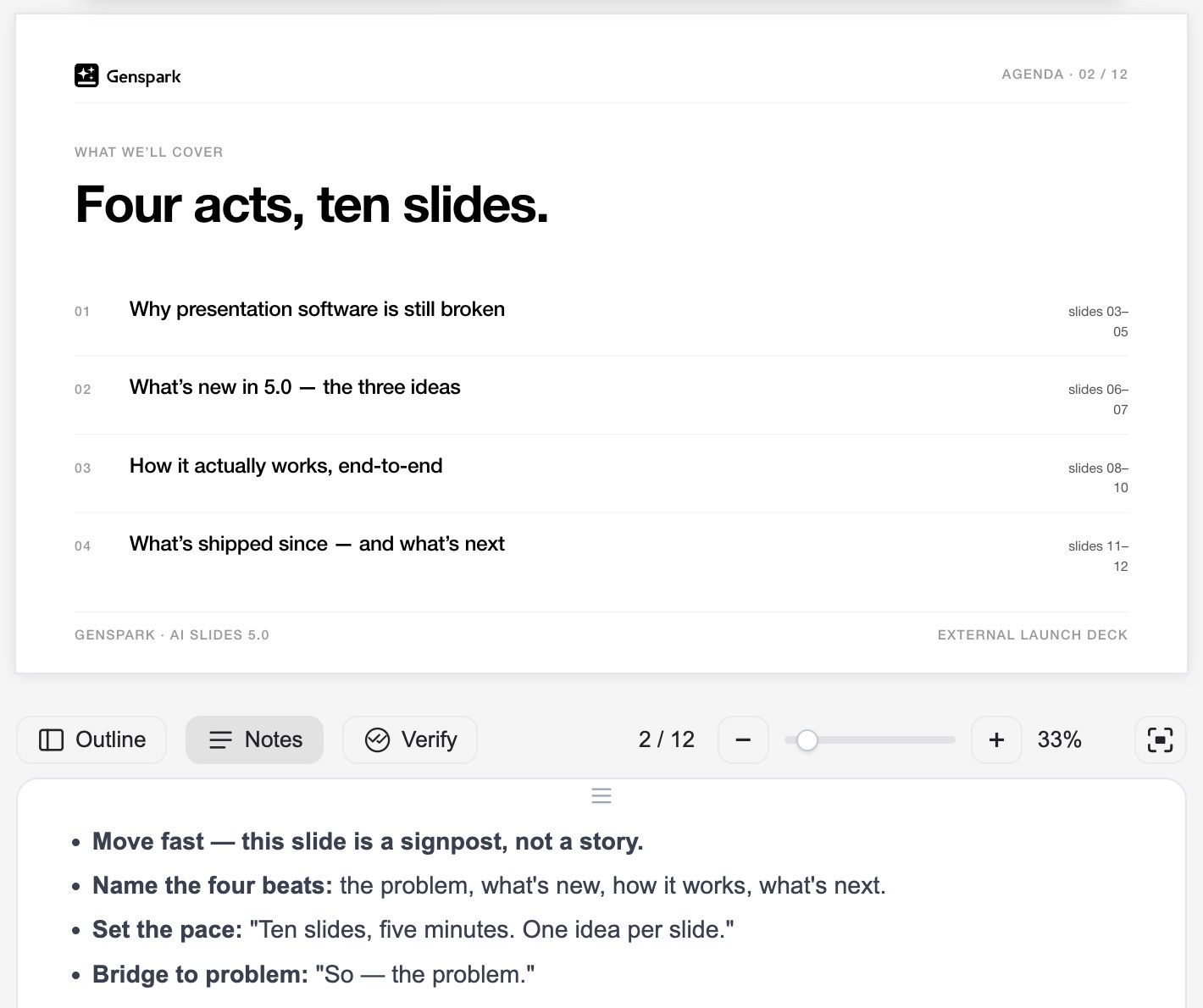
Notatki są dołączane przy eksporcie do PPTX, więc każdy, komu przekażesz plik, również przedstawi ją bez potknięć.
Prezentacja online
Prezentuj swoje slajdy bezpośrednio w przeglądarce, bez pobierania:
- Kliknij "Prezentuj" u góry obszaru roboczego.
- Wybierz "Od początku" lub "Od bieżącego slajdu".
- Podczas prezentacji użyj "Rysuj na stronie", aby na żywo zakreślać i podkreślać rzeczy dla swojej publiczności.
Widok prezentera
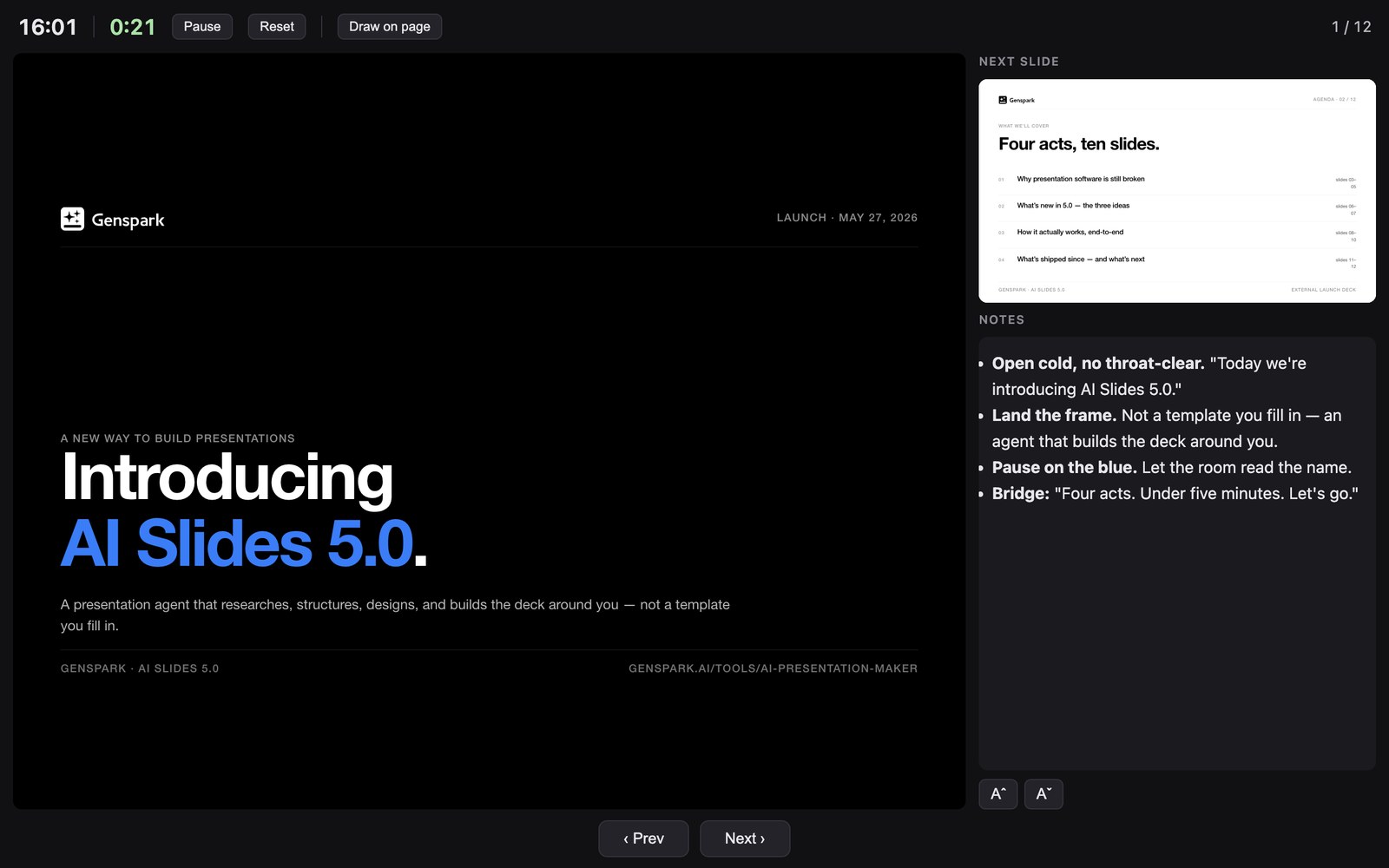
Aby uzyskać pełne ustawienie sceniczne, kliknij "Prezentuj" → "Widok prezentera". Konsola prezentera otwiera się we własnym oknie z bieżącym slajdem, następnym slajdem, Twoimi notatkami i stoperem — podczas gdy okno publiczności pokazuje wyłącznie czyste slajdy. Przenieś okno publiczności na projektor lub udostępniony ekran, włącz tryb pełnoekranowy i steruj całym pokazem ze swojej konsoli; Twój kursor pozostaje zsynchronizowany na obu ekranach.
Eksport
Pobierz swoją prezentację jako PDF, PPTX lub Google Slides (dostępne dla użytkowników Plus, Pro, Team i Enterprise):
- Otwórz swoją prezentację, a następnie kliknij "Eksportuj" w prawym rzędzie akcji w nagłówku prezentacji. Opcja Eksportuj pojawia się tylko wtedy, gdy prezentacja jest otwarta i można ją edytować — osadzony podgląd ani anonimowy widok udostępnienia nie mają przycisku Eksportuj.
- W oknie dialogowym "Eksportuj slajdy" wybierz Format - PDF, PPTX lub Google Slides - i ustaw zakres stron: Wszystkie strony lub Zakres niestandardowy z polami Od/Do. Przy nieprawidłowym zakresie eksport pozostaje nieaktywny.
Szybka zasada decyzyjna:
- Nadal musisz to edytować → eksportuj PPTX do PowerPoint
- Wysyłasz to bezpośrednio komuś → eksportuj PDF
- Współpracujesz z zespołem → eksportuj Google Slides
Utwórz kopię
Utwórz pełną, niezależną kopię swojej prezentacji jako nowy projekt — przydatne przy dostosowywaniu slajdów dla innego klienta, tłumaczeniu na inny język lub tworzeniu wariantu bez wpływu na oryginał. Kliknij menu ⋮ u góry obszaru roboczego → "Utwórz kopię" lub po prostu powiedz AI w rozmowie "utwórz kopię".
Udostępnianie
Udostępnij swoją prezentację za pomocą udostępniania projektów Genspark:
- Otwórz opcje udostępniania projektu.
- Zaproś współpracowników przez e-mail lub zmień Dostęp ogólny na "Każdy, kto ma link".
- Jeśli wybierzesz „Każdy, kto ma link", wybierz tryb udostępniania:
- Udostępnianie prezentacji — tylko końcowe slajdy; proces twórczy nie jest uwzględniony.
- Udostępnianie projektu — zawiera pełny projekt i proces twórczy.
Edycja w Canva lub Figma
Chcesz więcej kontroli nad projektem? Eksportuj swoje slajdy i kontynuuj edycję w Canva lub Figma dla zaawansowanej personalizacji.
Dowiedz się więcej: Przewodnik po edycji zewnętrznej
Wskazówki i oszczędzanie kredytów
Planuj dla czystych, zrównoważonych układów
Chcesz profesjonalnie wyglądających slajdów? Zaplanuj strukturę treści przed generowaniem. Zacznij od konspektu i utrzymuj spójną objętość informacji na slajd. Jeśli slajd wygląda na zbyt zatłoczony, podziel go na wiele slajdów — zawsze możesz wstrzymać generowanie i dostosować w trakcie. Spróbuj:
Najpierw utwórz szczegółowy konspekt, określ treść dla każdego slajdu i utrzymuj spójną objętość informacji na slajd. Poczekaj na moje potwierdzenie przed rozpoczęciem produkcji.
Utrzymywanie spójności stylu
Dwa podejścia, które działają dobrze:
1. Tworzenie sekwencyjne — poleć AI, aby generował slajdy jeden po drugim:
Proszę tworzyć slajdy jeden po drugim, nie przetwarzaj równolegle
2. Przepływ zatwierdzania stylu — zatwierdź pierwszy slajd, a następnie poleć AI, aby do niego dopasował resztę:
Proszę utworzyć pierwszy slajd i poczekać na moje zatwierdzenie stylu. Następnie utwórz wszystkie pozostałe slajdy, aby pasowały dokładnie do tego stylu — te same czcionki, kolory, odstępy i strukturę układu.
Dla długoterminowej spójności zapisz zatwierdzony styl jako umiejętność.
Oszczędzanie kredytów
To generowanie AI zużywa kredyty — ręczne edycje w Edycji zaawansowanej są darmowe. Kilka sposobów, aby maksymalnie wykorzystać swoje kredyty:
- Najpierw przemyśl w darmowym czacie AI. Budowanie prezentacji zużywa kredyty na dwie rzeczy: przemyślenie treści i wytworzenie slajdów. Część „myślową" możesz wykonać za darmo — omów swoją treść i plan każdego slajdu w darmowym czacie AI (jak AI Chat firmy Genspark), a następnie przekaż szkic do AI Slides w celu wytworzenia. Płacisz tylko za produkcję.
- Twórz z Ultra, używaj ponownie ze Standard. Budowanie prezentacji wysokiej jakości od zera jest warte silniejszego modelu, więc używaj Ultra przy tworzeniu umiejętności wielokrotnego użytku. Ponowne wykorzystanie gotowej umiejętności jest znacznie łatwiejsze, więc przełącz się na tańszy Standard dla codziennych prezentacji na niej zbudowanych.
- Zatrzymaj wcześnie. Jeśli wynik nie jest tym, czego chcesz, zatrzymaj generowanie natychmiast, zamiast pozwalać nieużywanym slajdom się zakończyć.
- Używaj Edycji zaawansowanej do małych zmian. Zarezerwuj generowanie AI dla większych rewizji; używaj darmowej Edycji zaawansowanej do poprawek tekstu, formatowania, koloru i układu.
Najczęściej zadawane pytania
Dlaczego moja prezentacja nie eksportuje się, nie pobiera lub nie wyświetla podglądu?
Wypróbuj poniższe kroki w podanej kolejności:
- Odśwież i spróbuj ponownie. Przeładuj stronę i ponownie otwórz prezentację, a następnie spróbuj wyeksportować jeszcze raz.
- Sprawdź przeglądarkę. Wyłącz blokowanie wyskakujących okienek dla genspark.ai i upewnij się, że pobieranie plików nie jest blokowane. Jeśli problem nadal występuje, wypróbuj Chrome lub Edge.
- Wypróbuj inny format. Jeśli eksport do PPTX nie działa, spróbuj PDF (lub odwrotnie), aby zawęzić przyczynę problemu.
Jeśli eksport nadal nie działa, skontaktuj się z pomocą techniczną i udostępnij swój projekt adresowi [email protected], abyśmy mogli bezpośrednio go sprawdzić (patrz poniżej).
Czy eksport kosztuje kredyty?
Nie — eksport nie kosztuje kredytów. Ręczna edycja (Edycja zaawansowana) ani zapisywanie prezentacji również nie kosztują kredytów. Kredyty są zużywane wyłącznie przez generowanie AI.
Utworzyłem prezentację w planie Free — jak mogę pobrać plik
Eksport w dowolnym formacie wymaga płatnego planu.
Jak udostępnić link do projektu zespołowi wsparcia?
W planie Free możesz prezentować w przeglądarce i udostępniać link na żywo, ale pobieranie wymaga przejścia na wyższy plan. Twoja prezentacja jest zapisana — nic nie ginie — i będzie można ją wyeksportować od razu po przejściu na wyższy plan.
Zespół wsparcia może zbadać prezentację tylko wtedy, gdy link do projektu jest ustawiony jako publiczny.
- Otwórz agenta lub zadanie zawierające Twoją prezentację.
- Kliknij Udostępnij (w prawym górnym rogu projektu).
- Zaproś [email protected] jako Przeglądającego
- Skopiuj link i wklej go do wiadomości e-mail do wsparcia.
⚠️ Bez publicznego dostępu nie możemy otworzyć projektu — to najczęstsza przyczyna opóźnień w rozpatrywaniu zgłoszeń.