

Genspark DesignWypróbuj teraz
Genspark Design
Czym jest Genspark Design?
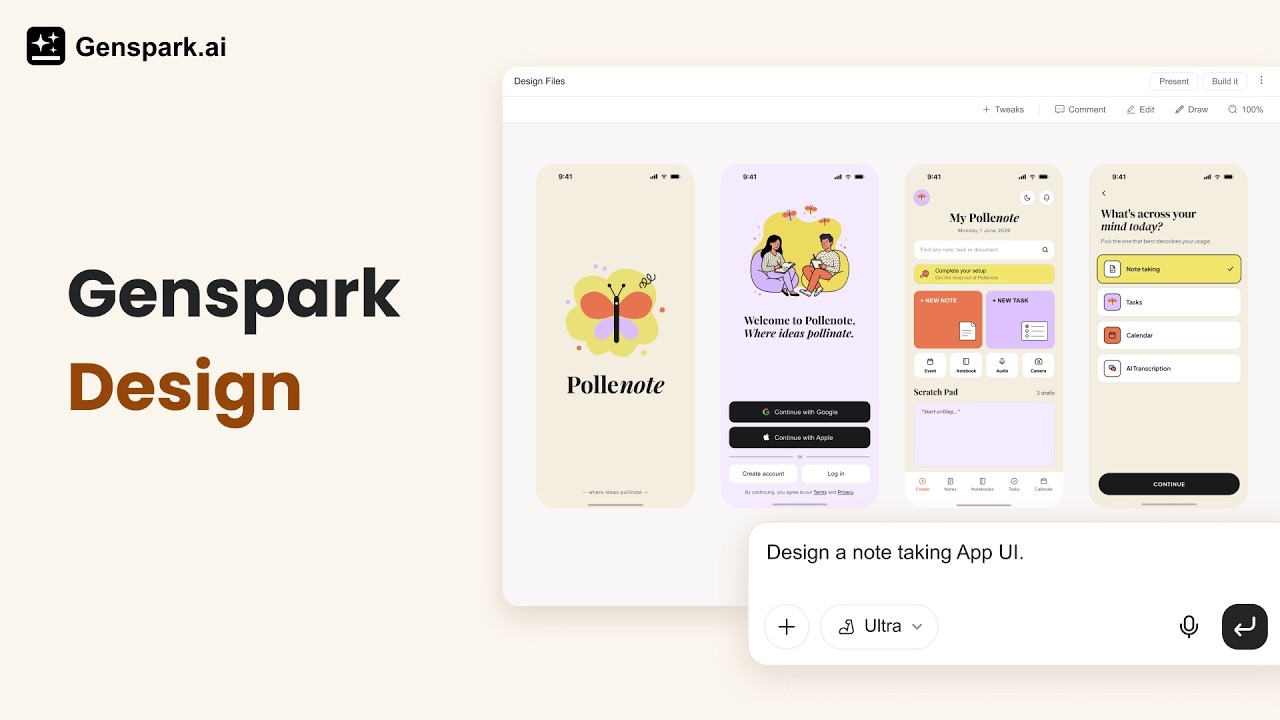
Genspark Design to oparty na sztucznej inteligencji pakiet kreatywny, który prowadzi Cię od zarysu pomysłu do profesjonalnego, gotowego do produkcji projektu — w całości poprzez rozmowę. Bez potrzeby znajomości oprogramowania projektowego.
Opisz w prostym języku, czego potrzebujesz, a Genspark Design zajmie się koncepcją, układem, kolorystyką, grafiką i interaktywnością. Niezależnie od tego, czy jesteś menedżerem produktu szkicującym prototyp, marketerem tworzącym plakaty na wydarzenie czy założycielem budującym stronę docelową, AI wykonuje najcięższą pracę, a Ty pozostajesz u steru.
- Co możesz zbudować: prototypy UI · strony internetowe · plakaty · animacje · prezentacje · materiały marketingowe · dokumenty
- Dla kogo jest: menedżerowie produktu, marketerzy, założyciele, inżynierowie i twórcy, którzy potrzebują profesjonalnych efektów projektowych bez znajomości Figma czy Canva.
- Wypróbuj teraz: Otwórz Genspark Design.
Szybki start
- Opisz swój projekt w polu wprowadzania — tak szczegółowo lub ogólnie, jak chcesz.
- Opcjonalnie dołącz kontekst za pomocą przycisku +: plik Figma, zrzut ekranu, repozytorium GitHub lub system projektowania (Design System).
- Wyślij — Twój projekt zostanie domyślnie wygenerowany w najwyższej jakości. AI może zadać pytania doprecyzowujące, ale może też od razu przystąpić do pracy — dlatego od początku podaj żądany rozmiar, kolory, typ i styl.
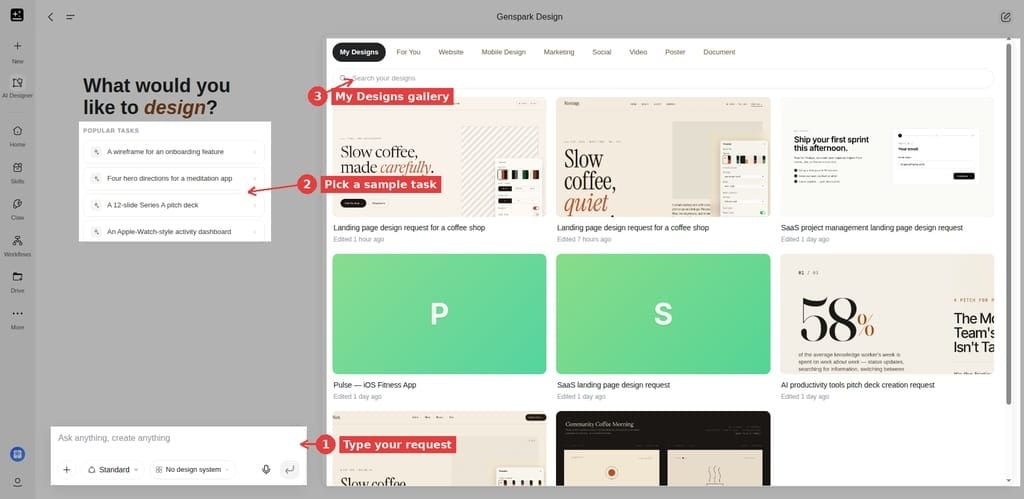
Wskazówka: Nie wiesz, od czego zacząć? Kliknij dowolny przykład z sekcji Popularne zadania pod polem wprowadzania — wypełni on pole gotowym promptem, który możesz edytować przed wysłaniem.
Kluczowe pojęcia
Kluczowe terminy
| Termin | Co oznacza |
|---|---|
| Canvas | Panel po prawej stronie, w którym żyje i jest edytowany Twój projekt |
| Panel czatu | Panel po lewej stronie, w którym rozmawiasz z AI |
| Design System | Zapisany styl marki (kolory, czcionki, komponenty) stosowany automatycznie w każdym projekcie |
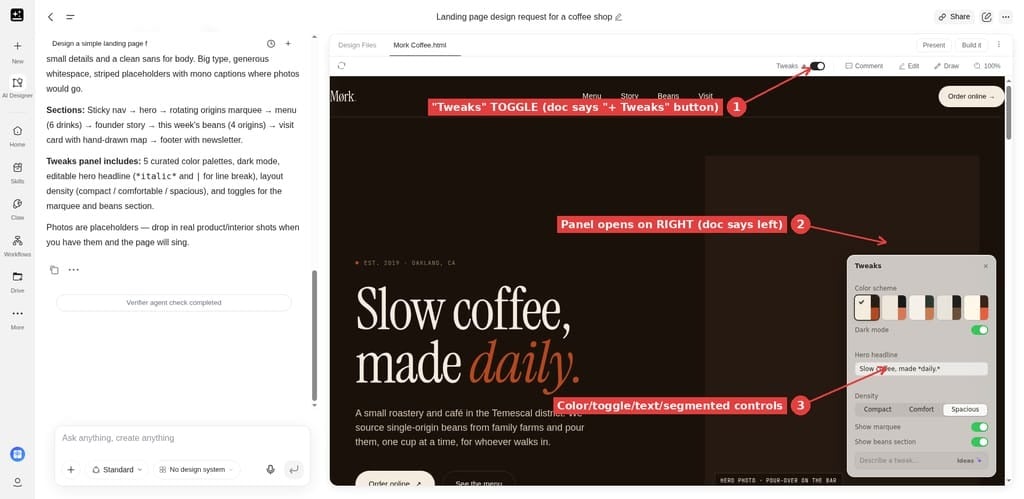
| Tweaks | Sterowanie parametrami na żywo do dostrajania w czasie rzeczywistym — bez ponownego wpisywania polecenia |
| Build it | Jednoklikowy eksport projektu jako uruchamialnej strony lub aplikacji |
| Verifier | Opcjonalna kontrola jakości, którą agent może uruchomić w tle; wysyła Ci wiadomość tylko wtedy, gdy znajdzie coś do poprawienia |
| Remix | Skopiuj udostępniony projekt, aby utworzyć własną edytowalną wersję |
| Panel historii | Lista wcześniejszych wersji projektu |
Typy projektów
Wystarczy opisać, czego chcesz; AI automatycznie wybierze właściwy typ.
| Typ | Najlepszy do |
|---|---|
| Prototyp | Interaktywne aplikacje, przepływy UX, pulpity SaaS |
| Prezentacja | Pitch decki, raporty, materiały szkoleniowe |
| Plakat | Wydarzenia, media społecznościowe, materiały drukowane |
| Wideo / Frame Movie | Wprowadzenia produktów, animacja logo, wieloujęciowe reklamy |
| Makieta | Eksploracja układu w niskiej rozdzielczości |
| Flipbook / Książka stronicowana | Lookbooki, białe księgi, instrukcje techniczne |
Z czym może się łączyć Design
Genspark Design ma własny zestaw narzędzi: może łączyć się z GitHub, przeglądać repozytorium, importować pliki, pracować z Figma, przechwytywać elementy ze strony internetowej i wyszukiwać obrazy. Warto pamiętać o dwóch rzeczach:
- Dołączenie repozytorium jako kontekstu daje agentowi migawkę dołączonych plików — małych plików tekstowych i plików z kodem, przefiltrowanych i ograniczonych — na potrzeby danej wiadomości. Nie jest to połączenie na żywo z całym repozytorium, a agent nie uruchamia Twojego kodu.
- Użycie narzędzia — na przykład zaimportowanie plików z repozytorium — wprowadza te pliki do projektu.
Do pracy z kodem w pełnym środowisku programistycznym użyj Genspark Code.
Ile kosztuje Design
Genspark Design jest rozliczany w kredytach.
- Tylko kredyty — nie Darmowy Limit. Genspark Design nie jest objęty Darmowym Limitem w żadnym planie. Informacje o tym, co obejmuje Darmowy Limit, znajdziesz w artykule Plany członkowskie.
- Rozliczanie w trakcie pracy agenta — nie za stronę ani jednostkę. Kredyty są zużywane, gdy agent tworzy projekt, a każde wygenerowanie obrazu, wideo lub dźwięku jest naliczane dodatkowo — dlatego proszenie o dużą liczbę obrazów to częsty powód, dla którego projekt staje się kosztowny.
- Ponowne próby i ponowne rysowanie kosztują ponownie. Ponowne wykonanie zmiany lub ponowne rysowanie to nowe, płatne generowanie, więc wielokrotne poprawki szybko się sumują.
- Gdzie to sprawdzić: otwórz Zużycie kredytów → Design na swoim koncie. Informacje o tym, jak kredyty są liczone i naliczane, znajdziesz w Przewodniku po kredytach.
Funkcje i poradniki
Tworzenie projektu
- Od zera — wpisz opis, dołącz opcjonalny kontekst, a następnie wyślij.
- Z szablonu — przeglądaj galerię For You → kliknij projekt → Remix.
- Wiele kierunków — otwórz wiele czatów w obrębie jednego projektu (każdy ma niezależną pamięć).
Dodawanie kontekstu do polecenia: Kliknij przycisk + w polu wprowadzania, aby dołączyć materiały pomocnicze — lokalne pliki, obrazy lub dokumenty; pliki z Twojego AI Drive; plik Figma; repozytorium GitHub; odniesienie do jednego z Twoich wcześniejszych projektów; element webowy pobrany z dowolnej strony; albo zapisaną Skill czy Design System. Im więcej kontekstu podasz na początku, tym bliżej pierwsze generowanie będzie temu, czego potrzebujesz.
Edycja na Canvas
| Narzędzie | Jak używać | Najlepsze do |
|---|---|---|
| Tweaks | Dostosuj suwaki i próbniki kolorów w czasie rzeczywistym | Parametry globalne: kolory, odstępy, tekst |
| Edit | Kliknij dowolny element, a następnie zmodyfikuj go w panelu | Zmiana jednego konkretnego elementu. Edit działa na wybranym elemencie; proste zmiany tekstu i stylu są zwykle stosowane bezpośrednio. Jeśli zmiany nie można zastosować bezpośrednio, jest ona obsługiwana jako nowe generowanie w czacie, co może wiązać się z ponownym naliczeniem opłaty i wpłynąć na inne elementy. |
| Comment | Przypnij opinię na Canvas, a następnie wyślij wszystko naraz | Opisowa informacja zwrotna („zmień to na niebieski") |
| Draw | Naszkicuj czerwonym pędzlem lub dodaj karteczki samoprzylepne, a następnie wyślij | Wizualne instrukcje: strzałki, zakreślone obszary |
Bezpieczeństwo edycji: chroń swoją pracę
Częstym źródłem frustracji jest drobna zmiana, która powoduje ponowne wygenerowanie elementów, które chcesz zachować. Kilka nawyków pozwala tego uniknąć:
- Zmieniaj jedną rzecz naraz. Małe, oddzielne edycje łatwiej zachować niż jedną dużą przeróbkę.
- Używaj opcji Edytuj dla pojedynczego elementu, a opcji Komentarz, aby przypiąć kilka uwag i wysłać je razem.
- Proste zmiany tekstu i stylu są zazwyczaj stosowane bezpośrednio — często bez ponownego generowania i bez dodatkowego zużycia kredytów.
- Jeśli zmiany nie da się zastosować bezpośrednio — lub dotyczy ona układu, struktury albo dodania nowego elementu — jest ona obsługiwana jako generowanie w czacie. Wiąże się to z ponownym naliczeniem opłaty i może wpłynąć na inne elementy, dlatego sprawdź wynik przed kontynuowaniem.
- Przed dużą zmianą zduplikuj projekt, aby wersja, która Ci się podoba, pozostała nienaruszona.
- Panel Historia służy wyłącznie do odczytu. Pokazuje wcześniejsze wersje, ale nie pozwala do nich przywrócić projektu.
Design System
- Kliknij Design System pod polem wprowadzania → Create New.
- Wprowadź opis marki; zaimportuj zasoby (Figma .fig / GitHub / baza kodu / przesłane pliki).
- AI wyodrębnia kolory, czcionki i komponenty — przejrzyj i potwierdź.
- Używaj go ponownie w każdym projekcie. Możesz też wyodrębnić Design System z dowolnego istniejącego projektu przez menu Share → Create design system from this project.
Eksportowanie
| Wynik | Jak uruchomić | Do czego służy |
|---|---|---|
| Present | Kliknij Present na górnym pasku | Odtwarzanie na pełnym ekranie; klawisze strzałek do przewracania stron; Speaker Notes dla prezentacji |
| Build it | Kliknij Build it → Website / App | Uruchamialna strona internetowa lub aplikacja. Pozostaje w Genspark Design — przekazanie dla deweloperów to osobna ścieżka |
| ZIP (źródło projektu) | Kliknij Download — osobny przycisk obok Build it na górnym pasku; nieaktywny podczas generowania | Pliki źródłowe projektu — nie tylko dokument przekazania dla deweloperów |
| PNG | Menu Eksportuj → Eksportuj obraz (projekty plakatów) | Obraz rastrowy |
| PSD | Menu Eksportuj → Eksportuj PSD (projekty plakatów) | Warstwowy plik PSD — jedna warstwa Photoshopa na każdą warstwę projektu. Niektóre efekty mogą nie zostać zrasteryzowane; eksport i tak zostanie pobrany, ale bez tych warstw |
| MP4 | Okno dialogowe Ustawienia eksportu | Wideo |
| PPTX | Powiedz w czacie „Eksportuj jako PPTX" | Edytowalne slajdy. Stylizacja jest przybliżona — efekty, których PowerPoint nie potrafi odwzorować, są pomijane |
| Powiedz w czacie „Eksportuj jako PDF" | Plik gotowy do druku, tworzony za pomocą okna drukowania przeglądarki |
Menu Eksportuj z opcjami PNG i PSD jest dostępne w projektach plakatów. Informacje o działaniu eksportu do PDF i PPTX znajdziesz w sekcji Wierność eksportu i rozwiązywanie problemów.
Wierność eksportu i rozwiązywanie problemów
- Plik PDF jest renderowany przez Twoją przeglądarkę, a nie przez Genspark. Automatyczne okno drukowania jest często blokowane — zezwól na wyskakujące okienka i spróbuj ponownie lub użyj linku do pobrania, który opublikuje agent. Kolory tła mogą zostać pominięte w zależności od ustawień drukowania.
- Stylizacja w PPTX jest przybliżona — to normalne. Złożonych efektów (gradientów, filtrów, trybów mieszania, niestandardowych kształtów) nie da się odwzorować jako obiektów PowerPoint i mogą one zostać pominięte.
- Brak wyjścia wektorowego. Nie ma eksportu do SVG, Adobe Illustrator (.ai) ani EPS; plik PSD to warstwowa grafika rastrowa.
- Jeśli wyeksportowany plik wygląda na pusty lub eksport się nie powiedzie, spróbuj jeszcze raz. Przy pierwszym przebiegu renderowanie może pominąć jakiś zasób.
Udostępnianie i współpraca
- Link udostępniania — ikona Share na górnym pasku → Każdy z linkiem (publiczny) lub Ograniczony (zaproszenie e-mailem).
- Role — Przeglądający / Edytor / Właściciel.
- Duplicate — pełna kopia projektu wraz z plikami i rozmowami.
- Dodaj do Centrum — menu ⋯ na górnym pasku → dodaje projekt do Twojego Centrum, wspólnej zespołowej przestrzeni roboczej z trwałym kontekstem.
- Co udostępnia link publiczny — Link publiczny pozwala każdemu, kto ma adres URL, wyświetlić projekt oraz jego pliki źródłowe, historię wersji i pliki do pobrania — bez konieczności logowania.
- Unieważnianie linku — Aby odciąć dostęp, ustaw projekt z powrotem jako prywatny (Ograniczony); każdy, kto korzysta z linku, straci wtedy dostęp.
Zarządzanie projektami
- Swoje projekty znajdziesz w galerii Moje projekty na stronie głównej Design. Kliknij projekt, aby otworzyć go ponownie.
- Zduplikuj projekt z jego menu, aby zachować kopię, na której możesz eksperymentować.
- Zremiksuj udostępniony projekt, aby utworzyć własną wersję do edycji.
- Zmień nazwę projektu lub usuń go z jego menu w galerii Moje projekty. Usunięcia projektu nie można cofnąć.
Skrócony przewodnik
Pasek narzędzi Canvas
| Lokalizacja | Elementy sterujące |
|---|---|
| Prawy górny róg | Tweaks · Edit · Comment · Draw |
| Górny pasek | Present · Build it · Download · Share · ⋯ menu (Bookmark, Add to Hub) |
| Karty Canvas | Design System |
Rozwiązywanie problemów
Panel Tweaks jest pusty — co mam zrobić?
Powiedz w czacie „Make this tweakable" — AI automatycznie wygeneruje elementy sterujące.
Build it jest wyszarzony — dlaczego?
Build it aktywuje się po zakończeniu generowania. Jest wyłączony, gdy trwa generowanie, i nie jest dostępny dla każdego typu projektu. Poczekaj na zakończenie listy zadań; jeśli przycisk nadal jest wyszarzony, dany typ projektu może nie obsługiwać Build it.
Wygenerowało coś, o co nie prosiłem.
Dodaj więcej szczegółów do polecenia; określ typ projektu, grupę docelową, wymiary lub styl wizualny. Dołącz referencyjne zrzuty ekranu. Użyj narzędzi Comment lub Draw, aby wskazać dokładnie to, co wymaga zmiany.
Uruchomienie kończy się błędem, zawiesza się lub zwraca pusty wynik.
Wypróbuj poniższe kroki w podanej kolejności:
- Odśwież projekt i sprawdź, czy uruchomienie faktycznie się zakończyło — obszar roboczy może nie nadążać za czatem.
- Poproś ponownie. Nowe uruchomienie oznacza nową opłatę.
- Zduplikuj projekt, aby zachować czystą kopię przed ponowną próbą.
Nadal masz problem? Zgłoś go, podając link do projektu: otwórz projekt, kliknij Udostępnij i zaproś [email protected] jako Przeglądającego.
Eksport jest niedostępny, pusty lub nie chce się otworzyć.
- Brak w menu: niektóre formaty zależą od typu projektu — menu Eksportuj z opcjami PNG i PSD jest dostępne w projektach plakatów.
- Problemy z PDF lub PPTX: zobacz Wierność eksportu i rozwiązywanie problemów.
- Format jest zablokowany: dostępność eksportu może się różnić w zależności od planu.
Więcej znanych problemów i sposobów ich rozwiązania znajdziesz w sekcji Typowe problemy.
FAQ
Chcę cofnąć zmianę.
Genspark Design nie oferuje cofania jednym kliknięciem. Panel Historia pokazuje wcześniejsze wersje, ale jest tylko do odczytu — możesz je przeglądać, ale nie możesz do nich wrócić. Poproszenie AI o przywrócenie zmian uruchamia nowe, płatne generowanie i może nie odtworzyć dokładnie poprzedniego stanu. Wprowadzaj zmiany pojedynczo i użyj opcji Duplikuj projekt, gdy osiągniesz wersję, którą chcesz zachować.
Czy kod z Build it może trafić prosto na produkcję?
Działa „tak jak jest", ale poproś dewelopera o przejrzenie go przed wdrożeniem.
Czym to się różni od AI Prezentacje?
Genspark Design to pełen kreatywny canvas (strony internetowe, aplikacje, wideo, plakaty, kod). AI Prezentacje jest stworzony specjalnie do prezentacji z eksportem do PPTX / Prezentacji Google. Do pitch decków sprawdzi się jedno i drugie. Do prototypów, grafik lub wideo — użyj Genspark Design.
Czy mogę wykorzystywać moje projekty komercyjnie?
Genspark Design jest przeznaczony do pracy zarówno osobistej, jak i komercyjnej. Kwestie własności, wykorzystania komercyjnego oraz tego, co możesz tworzyć, regulują nasze zasady.
Dlaczego inne części mojego projektu się zmieniły, skoro prosiłem tylko o jedną edycję?
Małe edycje (tekst, kolor, styl) są zapisywane bezpośrednio w Twoim projekcie. Duże edycje (układ, struktura, nowe elementy) są wysyłane do AI jako prompt, więc AI odbudowuje tę część — i może zmienić więcej, niż prosiłeś. Aby uniknąć problemów: wprowadzaj jedną zmianę naraz, używaj opcji Edytuj dla pojedynczego elementu i korzystaj z opcji Duplikuj przed większą zmianą.
Dlaczego zostałem obciążony za edycje, których nie zachowałem, lub za generowanie, które się nie powiodło?
Design nalicza opłaty za pracę wykonaną przez AI, a nie za to, co zachowujesz — dlatego odrzucone ponowne wygenerowanie lub kolejna próba również zużywa kredyty. Generowania zablokowane przed rozpoczęciem są automatycznie zwracane.
Czy mogę edytować projekt bez ponownego generowania go przez AI?
Częściowo. Proste zmiany tekstu oraz edycje stylu/Poprawek są stosowane bezpośrednio — bez ponownego rysowania i bez zużycia kredytów. Nie ma pełnego trybu ręcznej edycji ani blokowania elementów; wszystkie inne zmiany przechodzą przez AI jako generowanie.
Dlaczego mój eksport do PDF lub wydruk nie odpowiada projektowi?
Eksporty do PDF pochodzą z okna drukowania przeglądarki, więc są zgodne z Twoimi ustawieniami drukowania — a przeglądarki domyślnie blokują wyskakujące okno lub pomijają kolory tła. Eksport do PPTX jest przybliżony, ponieważ PowerPoint nie potrafi odwzorować każdego efektu. Żaden z tych eksportów nie jest dokładną kopią projektu.
Co udostępnia link do udostępniania?
Link publiczny daje uprawnienia do odczytu każdemu, kto zna adres URL.
Co obejmuje mój plan i czy promocje kosztują kredyty?
Design jest dostępny w każdym planie i rozliczany wyłącznie w kredytach — nie obejmuje go Darmowy Limit.
Czy Design może korzystać z mojego repozytorium GitHub lub z narzędzi dostępnych dla Superagenta?
Tak, Design współpracuje z GitHub, Figma, przechwytywaniem stron internetowych i wyszukiwaniem obrazów. Połączenie GitHub zapewnia stały dostęp do narzędzi repozytorium. Dołączenie repozytorium za pomocą + dodaje migawkę małych plików tylko do tej jednej wiadomości. W obu przypadkach Design odczytuje Twój kod, ale go nie uruchamia.
Jak kontrolować liczbę generowanych obrazów?
Nie ma żadnego limitu ani etapu zatwierdzania — Design sam decyduje, ile obrazów utworzyć, i może wygenerować ich więcej, niż prosiłeś. Podaj dokładną liczbę, zacznij od niewielkiego zestawu próbnego, a po wybraniu kierunku poproś o resztę. Są to instrukcje w prompcie, a nie wymuszane limity.
Jak uzyskać lepiej wyglądające wyniki?
Przed wysłaniem zapewnij mu System projektowania, załącz obrazy referencyjne lub plik Figma oraz opisz typ projektu, rozmiar, styl i grupę docelową. Użyj funkcji Komentarz lub Rysuj, aby wskazać dokładnie, co należy zmienić, i dopracowuj jeden element naraz.
Czy ten artykuł był pomocny?